
Dans ce post
Essayer de comprendre comment utiliser DeepL pour traduire un site web ?
DeepL est populaire grâce à ses traductions précises. Lors de tests comparatifs à l'aveugle réalisés par des traducteurs professionnels, DeepL a régulièrement obtenu de meilleurs résultats que services de traduction automatique similaires de Google, Microsoft et Amazon.
Mais si DeepL propose des applications web et de bureau qui facilitent la traduction de textes ou de documents, le service n'offre pas de traducteur de sites web dédié que vous pouvez utiliser pour traduire automatiquement tout le contenu d'un site web.
Ne vous inquiétez pas ! Avec le bon outil, vous pouvez toujours utiliser DeepL pour traduire le contenu de votre site web et créer un site multilingue.
C'est le sujet de ce billet. Nous allons d'abord parler de ce dont vous avez besoin pour traduire un site web avec DeepL.
Ensuite, nous vous montrerons étape par étape comment traduire un site web propulsé par WordPress à l'aide du service d'API DeepL, gratuit ou payant.
Pourquoi utiliser DeepL pour traduire un site web ?
Si vous souhaitez traduire un site web automatiquement, il existe de nombreux services qui peuvent vous aider. Alors, pourquoi utiliser DeepL face à des services tels que Google Translate?
La raison principale pour laquelle les gens aiment DeepL est sa précision, notamment pour capturer le contexte avec exactitude et traduire un contenu de manière naturelle.
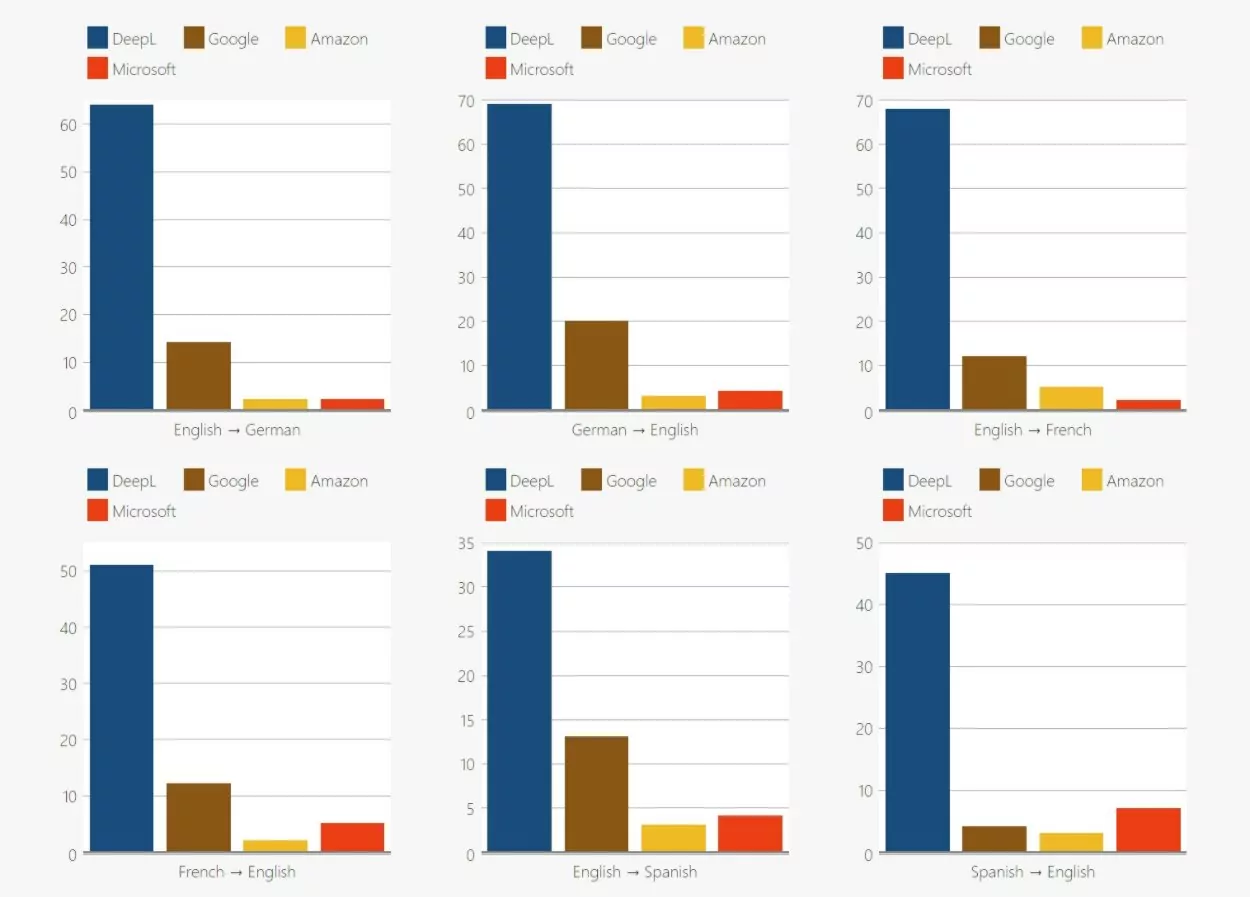
Dans un test à l'aveugle des traducteurs professionnels entre DeepL, Google, Microsoft et Amazon, les traducteurs professionnels ont été beaucoup plus susceptibles de préférer les traductions de DeepL à celles des autres services dans les situations où les traductions d'un service étaient nettement meilleures que celles des autres.
C'est-à-dire que l'image ci-dessous ne représente pas les situations où toutes les traductions étaient également bonnes. Elle affiche uniquement les situations où la traduction d'un service s'est démarquée comme étant meilleure que les autres.
Donc, si vous souhaitez des traductions automatiques vraiment précises pour votre site, DeepL est un excellent choix.
Ce dont vous avez besoin pour utiliser DeepL pour traduire un site Web
Si vous souhaitez utiliser DeepL pour traduire votre propre site Web, vous aurez besoin de l'aide d'une solution tierce. En effet, il n'existe pas d'outil de traduction de site Web dédié par DeepL pour la traduction dynamique (comme notre widget de traduction de site web gratuit).
Vous pourriez copier-coller manuellement du texte dans le traducteur web ou l'application de bureau, mais ce n'est pas une solution viable pour traduire entièrement un site web.
Cependant, DeepL propose une API de traduction. Si vous ne savez pas ce qu'est une API, il s'agit essentiellement d'un moyen de “connecter” votre site Web au service DeepL par programmation. Vous pouvez soumettre le contenu de votre site Web à l'API DeepL, puis le service DeepL vous répondra avec la version traduite de votre contenu.
Avec le bon outil, vous pouvez y parvenir en toute transparence et, plus important encore, automatiquement. Alors, examinons comment cela fonctionne avec WordPress, la manière la plus populaire de créer un site web.
Pour connecter votre site WordPress à DeepL, vous pourriez utiliser le TranslatePress greffon.
Avec TranslatePress, vous pouvez utiliser l'API DeepL pour traduire automatiquement l'intégralité de votre site dans une ou plusieurs nouvelles langues. Le processus de base fonctionne comme suit :
- Vous installez le plugin TranslatePress.
- Vous configurez TranslatePress pour qu'il se connecte à l'API DeepL (ceci n'est pas technique et nécessite simplement de copier-coller quelque chose de votre compte DeepL dans les paramètres du plugin).
- TranslatePress envoie le contenu de votre site à DeepL pour traduction via l'API.
- DeepL renvoie les versions traduites de votre contenu.
- TranslatePress stocke ces traductions sur le serveur de votre site WordPress (de sorte que tout soit hébergé localement et que vous n'ayez pas besoin d'interroger DeepL à chaque fois que quelqu'un visite votre site.).
Une fois que TranslatePress aura enregistré les traductions provenant de DeepL, vous aurez même la possibilité de les modifier manuellement si nécessaire, grâce à l'éditeur de traduction visuel de TranslatePress.
Sur la partie front-end de votre site, les visiteurs de votre site pourront utiliser un sélecteur de langue pour choisir leur langue préférée pour le contenu de votre site.
Tarifs de l'API DeepL
Avec le service DeepL habituel, vous pouvez obtenir une traduction illimitée pour un prix très bas. Cependant, DeepL utilise une tarification différente pour l'API DeepL, ce dont vous avez besoin si vous souhaitez utiliser DeepL pour traduire un site web.
L'API DeepL est gratuite pour traduire jusqu'à 500 000 personnages par mois. Cela équivaut à environ 100 000 mots, bien que le nombre exact de mots dépende de votre contenu.
Si vos besoins en traduction dépassent cette limite, la formule DeepL API Pro est proposée à un tarif forfaitaire de $5,49 par mois, plus $25 par million. personnages que vous traduisez.
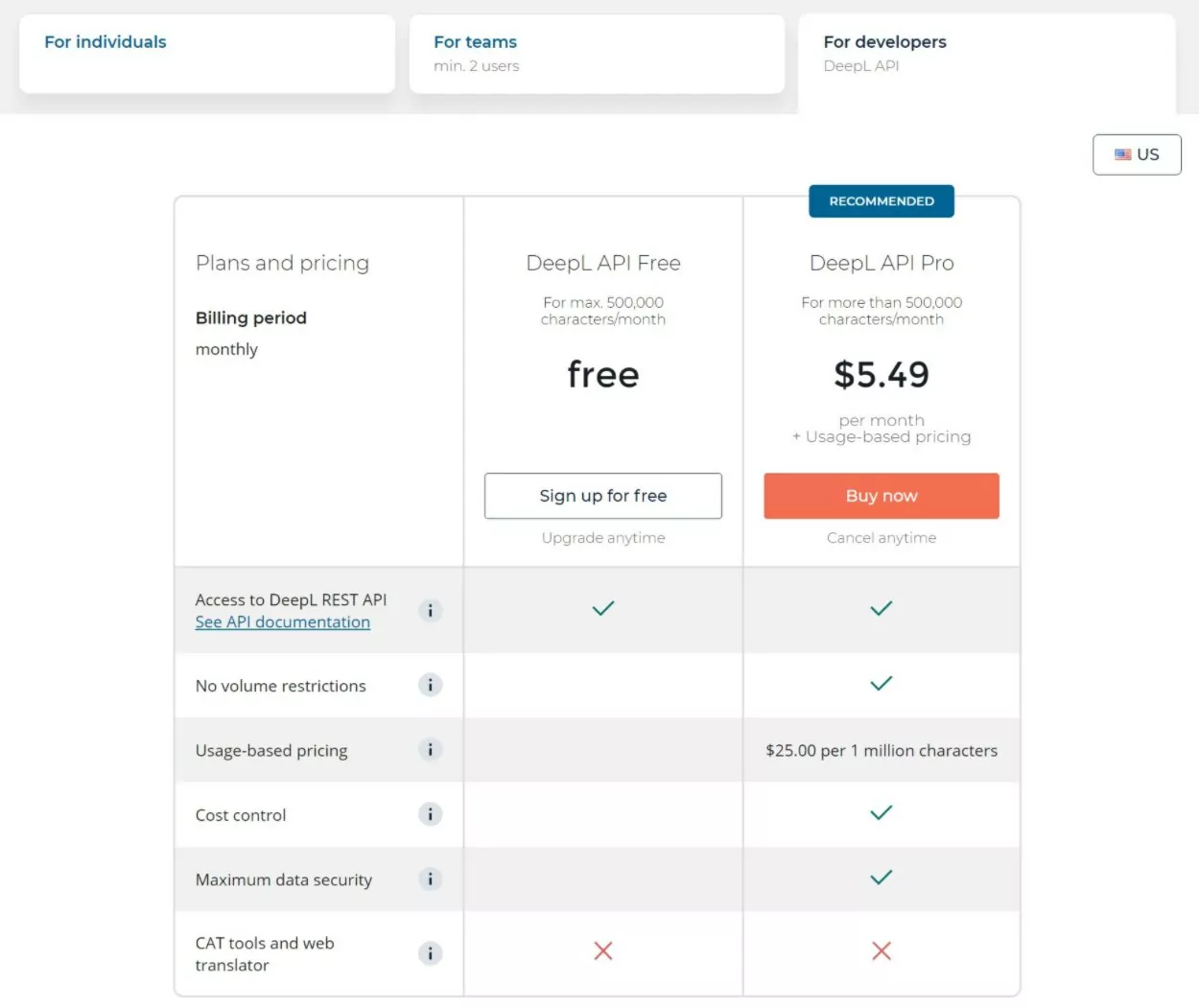
Ainsi, si vous traduisiez deux millions de caractères par mois avec la formule Pro, vous paieriez $55,49 ($50 pour l'utilisation + $5,49 pour l'abonnement mensuel forfaitaire).
L'avantage de TranslatePress, c'est que vous n'aurez à payer les frais d'utilisation qu'une seule fois, car TranslatePress stocke vos traductions localement.
Tutoriel du site Web DeepL Traduction : Comment utiliser l'API
Maintenant, regardons comment utiliser l'API du traducteur de site Web DeepL pour traduire votre site WordPress en utilisant TranslatePress.
Même si TranslatePress dispose bien d'un version gratuite sur WordPress.org, vous devrez acheter au moins le Business licence de seguir.
Le Business la licence vous donne également accès à de nombreux autres outils utiles, tels que SEO multilingue amélioré, prise en charge de langues illimitées, détection automatique de la langue de l'utilisateur, et plus encore.
TranslatePress Multilingue
Pour un bref aperçu du processus, vous pouvez regarder ce court tutoriel vidéo :
Mais pour une approche plus approfondie, continuez votre lecture !
1. Installer le plugin et choisir les langues
Pour commencer, installez et activez le plugin TranslatePress ainsi que le plugin complémentaire « Business », qui vous donne accès à l'intégration DeepL ainsi qu'à d'autres fonctionnalités utiles telles qu'un référencement multilingue optimisé et la prise en charge d'un nombre illimité de langues.
Vous pouvez télécharger ces deux plugins depuis le tableau de bord de votre compte TranslatePress après que vous ayez fait votre achat.
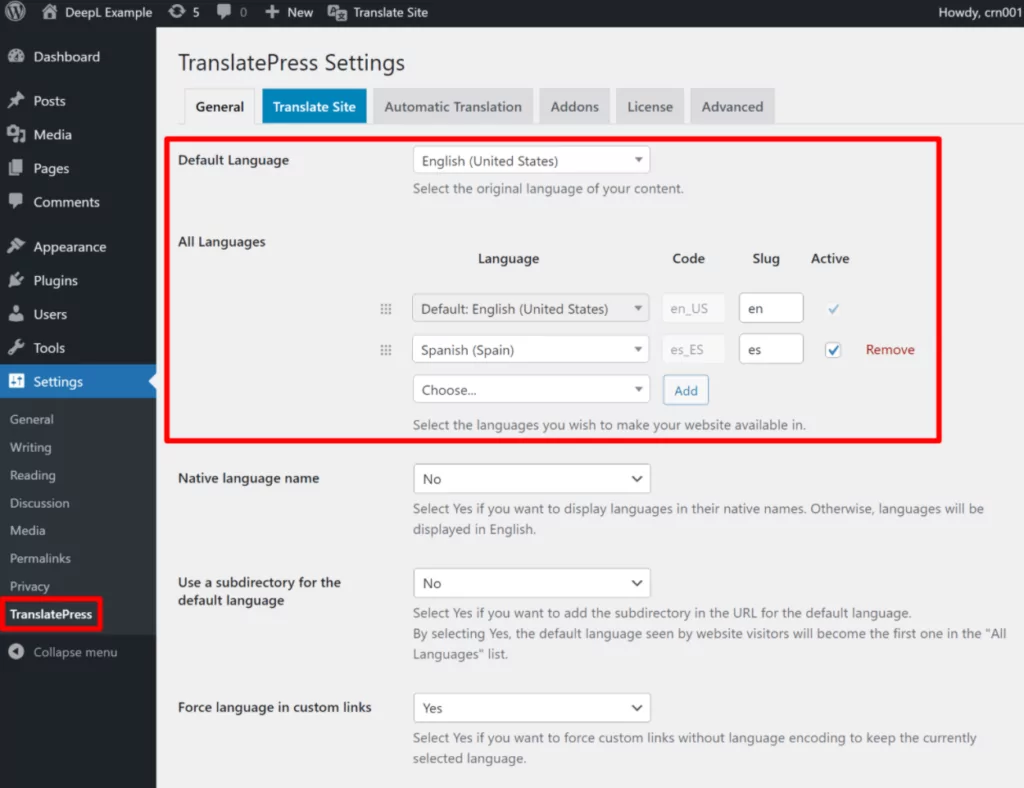
Une fois le plugin principal et le module complémentaire Business activés, allez dans Paramètres → TranslatePress pour choisir les langues que vous souhaitez utiliser sur votre site :
- Langue par défaut – la langue dans.
- Toutes les langues – une ou plusieurs nouvelles langues dans lesquelles vous souhaitez que DeepL traduise votre site web.
Pour assurer la compatibilité, assurez-vous d'utiliser l'une des langues prises en charge par l'API DeepL. Actuellement, l'API DeepL prend en charge plus de 25 langues différentes. Vous pouvez trouvez la liste complète ici dans le Langues prises en charge section.
Si votre langue n'est pas prise en charge mais que vous souhaitez tout de même utiliser la traduction automatique, vous pouvez envisager d'utiliser Google Translate comme alternative. Par rapport à DeepL, Google Translate offre une prise en charge bien plus étendue, avec plus de 100 langues disponibles pour la traduction. Vous pouvez également continuer à utiliser TranslatePress avec Google Translate – consultez le guide complet ici.
2. Inscrivez-vous pour un compte DeepL et accédez à la clé API
Vous devez ensuite configurer TranslatePress pour qu'il se connecte à l'API DeepL.
Pour commencer, vous devez créer votre compte DeepL si ce n’est pas déjà fait. Pour ce faire, allez ici et soit :
- Cliquez S'inscrire gratuitement si vous voulez utiliser la version gratuite (jusqu'à 500 000 caractères par mois).
- Cliquez Achetez maintenant si vous souhaitez vous inscrire à la version Pro de l'API DeepL.
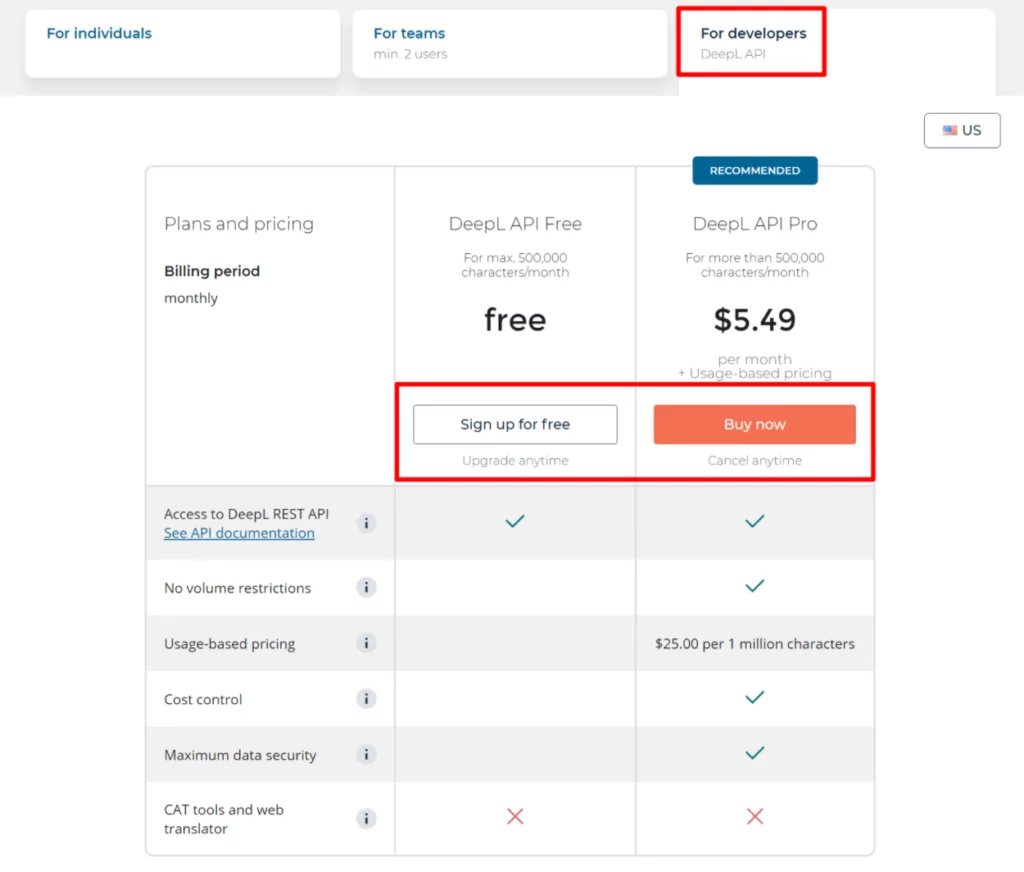
Même si vous utilisez le plan gratuit, vous devrez quand même saisir une carte de crédit à des fins de vérification. DeepL ne vous facturera que si vous passez manuellement au plan DeepL API Pro..
Une fois votre compte activé, vous devez accéder à votre clé API. Pour ce faire, utilisez le menu situé en haut à droite du site DeepL pour accéder à votre espace client. Ou, cliquez sur ce lien pour accéder directement à la page du compte.
Puis, trouvez le Clé d'authentification pour l'API DeepL. Gardez cette valeur à portée de main car vous en aurez besoin à l'étape suivante :
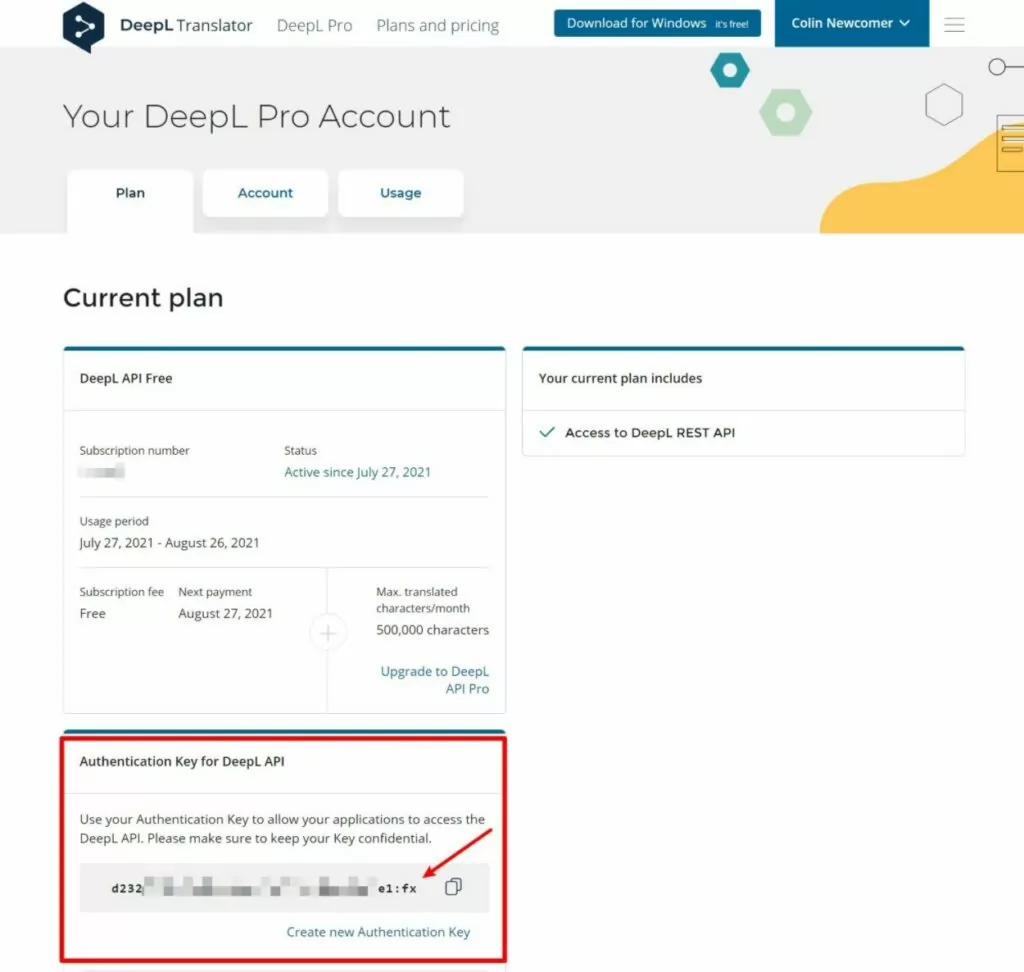
Si vous trouvez le processus de génération de la clé API DeepL trop compliqué, nous avons un court tutoriel vidéo pour vous aider un peu plus :
3. Connecter TranslatePress à DeepL
Vous pouvez désormais configurer TranslatePress pour qu'il se connecte à l'API DeepL.
Retournez à votre tableau de bord WordPress et ouvrez le Traduction automatique onglet dans les paramètres TranslatePress.
Mise à jour: Toutes les versions premium de TranslatePress sont désormais fournies avec TranslatePress AI, une fonctionnalité géniale qui vous permet de traduire automatiquement votre site web à l'aide de DeepL sans avoir à récupérer la clé API. Il vous suffit d'activer votre licence TranslatePress, de choisir vos langues et d'activer la traduction automatique.
Mais si vous avez déjà un compte DeepL et que vous préférez l’utiliser, activez simplement la traduction automatique, puis choisissez DeepL comme moteur de traduction. Cela débloquera des options supplémentaires.
Tout d'abord, choisissez si vous utilisez l'API DeepL gratuite ou la version Pro. Ensuite, collez votre clé API DeepL (de la section précédente) dans le Clé API DeepL boîte.
Plus bas sur la page, vous avez également la possibilité de Limiter les caractères de traduction automatique par jour. Il s'agit d'une fonctionnalité utile pour maîtriser votre budget et éviter les mauvaises surprises. Par exemple, si vous utilisez DeepL API Pro et que vous fixez la limite à un million de caractères, vous savez que vous ne serez jamais facturé plus de $25 par jour.
N'oubliez pas : TranslatePress enregistre vos traductions localement ; vous n'aurez donc jamais à payer plusieurs fois pour traduire le même contenu.
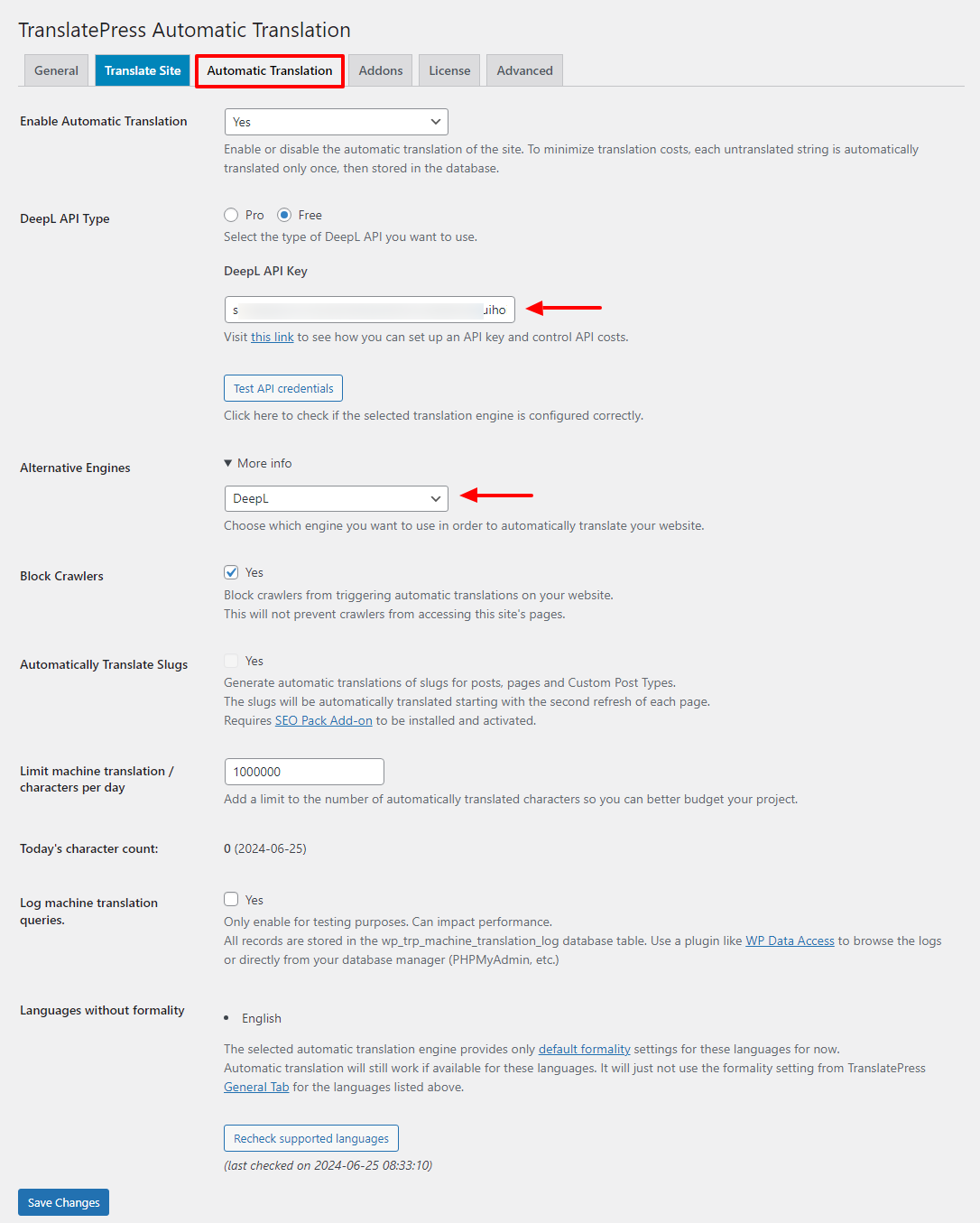
Une fois que vous avez fait ces choix, cliquez sur Enregistrer les modifications.
4. Affiner manuellement les traductions si nécessaire
L'un des avantages de l'utilisation de TranslatePress avec DeepL est que TranslatePress vous offre la possibilité de modifier ou d'affiner manuellement vos traductions automatiques réalisées par DeepL si nécessaire.
Tu ne devoir Faites comme ça. Mais si jamais vous souhaitez modifier quelque chose dans les traductions automatiques de DeepL, vous pouvez le faire à l'aide de l'éditeur de traduction visuel de TranslatePress.
Pour commencer, ouvrez la page où vous souhaitez effectuer vos modifications sur le front-end de votre site. Ensuite, cliquez sur le Traduire la page option dans la barre d'outils WordPress :

Cela ouvrira l'éditeur de traduction visuel. Vous verrez un aperçu en direct de votre site sur la droite et une barre latérale sur la gauche où vous pourrez gérer vos traductions de site Web DeepL.
Pour modifier une traduction, placez le curseur sur le contenu de l'aperçu en direct et cliquez sur l'icône en forme de crayon. Cela ouvrira la traduction dans la barre latérale, où vous pourrez apporter des modifications ou même remplacer complètement le contenu généré automatiquement :

L'éditeur de traduction vous permet également d'aller au-delà de la simple traduction de texte et aussi “traduisez les images de votre site, ce qui n'est pas quelque chose que l'API DeepL peut faire seule. Essentiellement, cela vous permet d'afficher un fichier image différent en fonction de la langue choisie par l'utilisateur, ce qui vous aide davantage localisez votre site.
Vous pouvez traduire des images tout comme vous traduisez du texte : placez le curseur sur l'image et cliquez sur l'icône en forme de crayon. Cela ouvrira un sélecteur de fichiers dans la barre latérale qui vous permettra de choisir une autre image dans votre médiathèque :
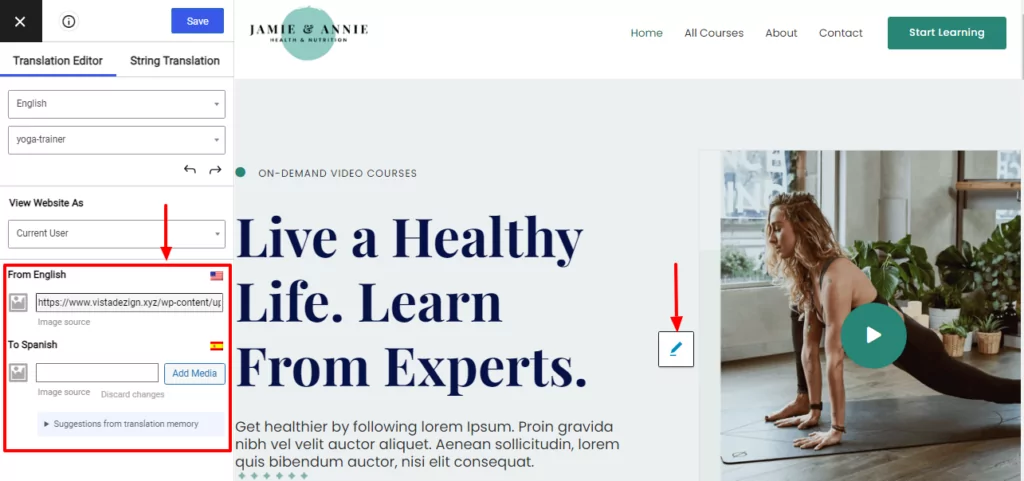
Vous pouvez utiliser cette même approche de point-and-clic pour modifier les traductions de tous types de contenu. Pour voir des exemples plus spécifiques, nous avons de nombreux guides :
- Blocs de l'éditeur (Gutenberg)
- Champs personnalisés
- Types de publication personnalisés
- Formulaires WordPress
- Menus WordPress
- Contenu de la fenêtre contextuelle
- Curseurs
- Produits WooCommerce
- Elementor (constructeur de pages)
- Divi (constructeur de pages)
- Oxygène (constructeur de sites web)
5. Ajoutez votre sélecteur de langue
Pour permettre à vos utilisateurs de choisir une autre langue pour votre site, TranslatePress vous permet d'ajouter facilement un sélecteur de langue accessible depuis l'interface publique.
Par défaut, TranslatePress ajoute un sélecteur de langue flottant dans le coin inférieur droit de votre site. Si vous le souhaitez, vous pouvez toutefois le déplacer vers un autre emplacement et personnaliser son comportement, par exemple en choisissant d'afficher ou non les drapeaux des langues.
Pour accéder à ces paramètres, allez dans Paramètres → TranslatePress et faites défiler vers le bas jusqu'à Sélecteur de langue paramètres dans le Général onglet
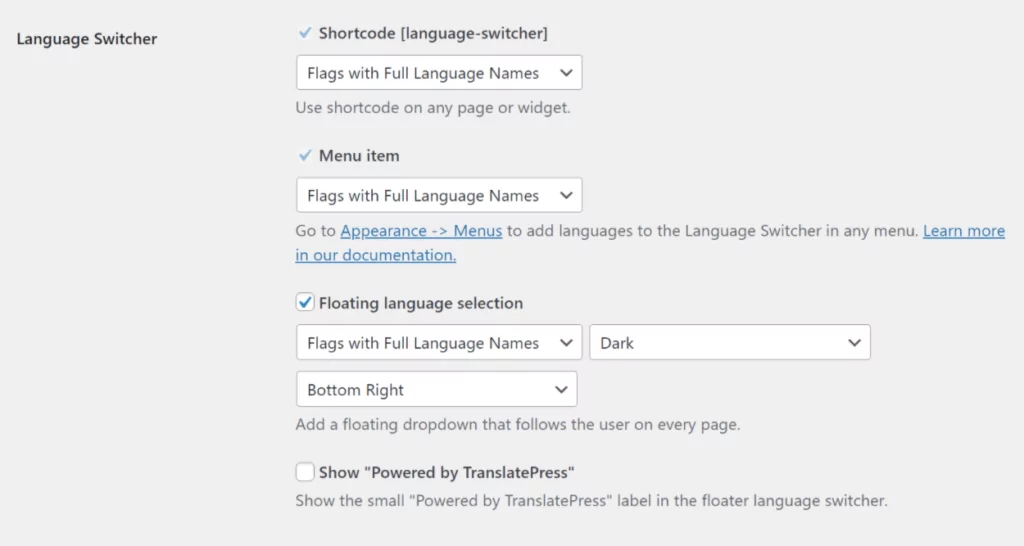
Pour en savoir plus, consultez notre guide complet sur Ajouter un sélecteur de langue WordPress.
Traduisez votre site web dès aujourd'hui avec DeepL
DeepL est le choix privilégié de nombreux webmestres en raison de ses traductions précises, notamment en ce qui concerne le contexte et l'argot local.
Cependant, il n'offre pas son propre outil de traduction de site web DeepL comme certains autres services de traduction. Heureusement, vous pouvez toujours utiliser DeepL pour traduire votre site web – il vous faut juste le bon outil.
Si vous utilisez WordPress, cet outil est TranslatePress.
TranslatePress vous aide à utiliser l'API DeepL (gratuite ou payante) pour traduire 100% du contenu de votre site. Vous disposez d'outils pour gérer votre budget et votre utilisation. De plus, comme TranslatePress stocke vos traductions localement, vous n'aurez à payer les frais liés à l'API DeepL qu'une seule fois et vous pourrez également peaufiner manuellement vos traductions à l'aide de l'éditeur visuel de TranslatePress.
Si vous êtes prêt à traduire votre site Web à l'aide de DeepL, acheter le TranslatePress Business permis aujourd'hui et vous pouvez avoir un site web multilingue fonctionnel en moins d'une heure !
TranslatePress Multilingue
Avez-vous encore des questions sur l'utilisation de DeepL pour traduire un site web ? Faites-le nous savoir dans les commentaires !


