
Dans ce post
Vous vous demandez comment utiliser Poedit pour traduire WordPress ? Si c'est le cas, vous êtes au bon endroit.
Traduction d'un site web WordPress (ainsi que ses extensions et thèmes associés) représente un travail considérable. Sans les bons outils, vous ne pourrez même pas accéder aux fichiers et au contenu que vous souhaitez traduire.
Heureusement, il existe de nombreuses options en matière d'outils pour traduire WordPress. Cela s'applique que vous souhaitiez traduire des extensions et les thèmes ainsi que le contenu de votre site.
Dans cet article, nous allons parler de la traduction WordPress en général, puis présenter le Poedit outil. Nous allons vous montrer comment fonctionnent les traductions WordPress avec Poedit, et également discuter de quelques alternatives. C'est parti !
Une introduction à la traduction de WordPress
Traduire un site Web n'est presque jamais aussi simple que d'ouvrir un fichier HTML et de modifier le texte qu'il contient. En pratique, si vous souhaitez un site Web multilingue, vous devez traduire tous les composants de votre site et utiliser des fichiers spécifiques pour stocker les informations.
WordPress utilise des fichiers de langue dédiés pour stocker les traductions du contenu de votre site (ou des chaînes de texte) dans d'autres langues. Ces fichiers se déclinent en deux formats:
- Fichiers Portable Object (PO) : Vous avez besoin d'un fichier PO unique pour chaque langue que vous ajoutez à votre site, et il inclut des traductions manuelles.
- Fichiers Machine Object (MO) : Ces fichiers de traduction sont lisibles par machine (c'est-à-dire qu'ils peuvent être lus par WordPress) et sont générés à partir de fichiers PO.
Généralement, le processus de traduction de WordPress commence par un fichier PO pour chaque langue que vous souhaitez ajouter. Ce fichier comprend chaque chaîne de caractères traduite. Si vous oubliez le moindre texte, votre site web affichera l'information dans sa langue d'origine, ce que vous voulez évidemment éviter.
Lorsque vous voyez des plugins et des thèmes qui se targuent d'être ‘ prêts pour la traduction ’, cela signifie qu'ils incluent un fichier de modèle d'objet portable (POT). Celui-ci comprend toutes les chaînes de caractères du plugin ou du thème dans un format facile à lire et à traduire en fichiers PO individuels. Les fichiers POT ressemblent généralement à ceci :
“Langue : Anglais”
“MIME-Version: 1.0\n”
“Content-Type: text/plain; charset=UTF-8\n”
“Content-Transfer-Encoding: 8bit\n”
“Plural-Forms: nplurals=2; plural=(n != 1);\n”
msgid “Bonjour”
“”
Une fois que vous disposez d'un fichier PO pour votre langue cible (comprenant une traduction complète), vous pouvez le compiler en un fichier MO. En théorie, vous pouvez suivre tout le processus à l'aide d'un éditeur de texte et de la ligne de commande. Cependant, il y a peu de raisons de le faire alors que vous disposez de nombreux outils pour simplifier le travail.
L'un de ces outils est Poedit. Celui-ci vous permet de créer des fichiers PO et POT, de les modifier et de compiler des fichiers MO. Tout cela se fait via une interface conviviale. Voyons comment cela fonctionne ensuite.
Comment utiliser Poedit pour traduire WordPress manuellement (en 2 étapes)
En utilisant Poedit Traduire vos thèmes et plugins WordPress est remarquablement simple une fois que vous avez installé l'outil. Pour ce tutoriel, nous allons utiliser la version gratuite de Poedit. Il existe également une version payante, qui inclut des ‘ suggestions ’ de traduction et une localisation semi-automatique. Cependant, si vous souhaitez simplement un outil pour simplifier les traductions manuelles, la version gratuite de Poedit fera l'affaire.
Étape 1 : Créer un fichier POT pour votre extension ou thème
Vous pouvez utiliser Poedit pour extraire toutes les chaînes de caractères de n'importe quel plugin ou thème sur lequel vous travaillez et les utiliser pour générer un fichier POT. Pour ce faire, ouvrez Poedit et allez sur Fichier → Nouveau.
Le programme vous demandera de sélectionner la langue pour laquelle vous souhaitez générer un nouveau file. Une fois cela fait, sur l'écran suivant, cliquez sur Extrait des sources:
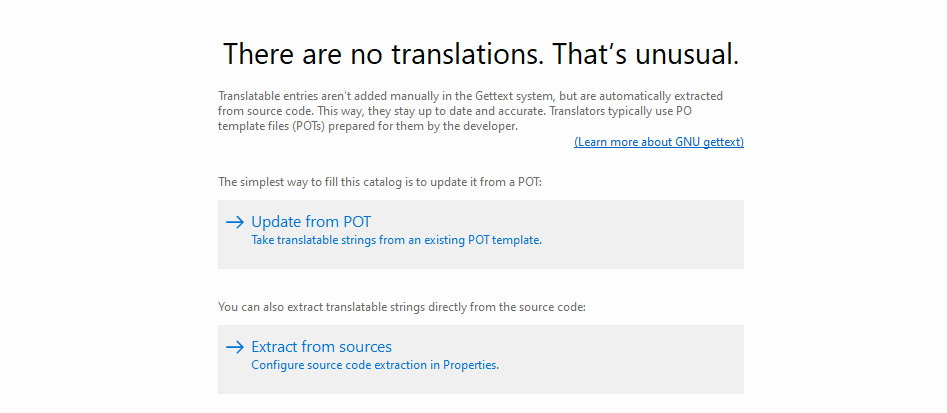
À partir d'ici, définissez un nom pour votre projet sous Propriétés de traduction et confirmez la langue que vous avez choisie plus tôt :
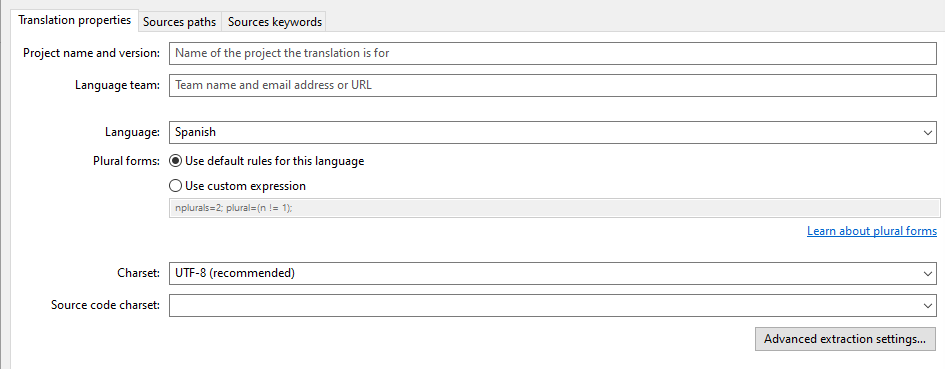
Confirmez les modifications apportées au projet, puis allez à Fichier → Enregistrer. Poedit vous demande d'enregistrer le projet avant de pouvoir continuer. Après l'avoir fait, rouvrez le Extrait des sources fenêtre et cette fois, allez à Chemins des sources.
Voici où vous indiquez à Poedit quels fichiers et dossiers examiner pour en extraire les chaînes de texte. Votre extension ou thème doit avoir son propre dossier, alors cliquez sur le + icône en dessous Chemin de base et sélectionnez-le :
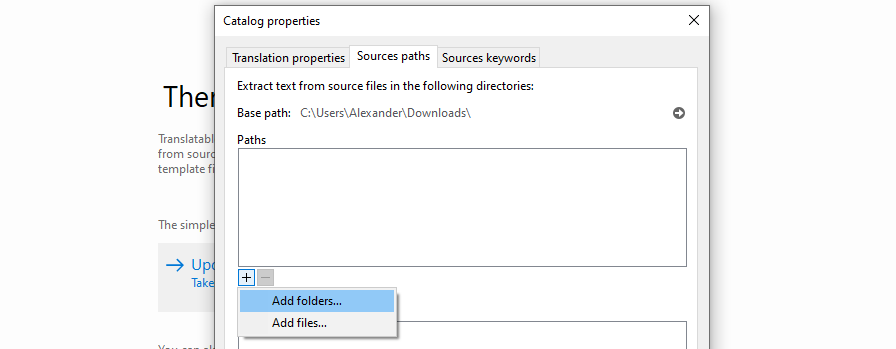
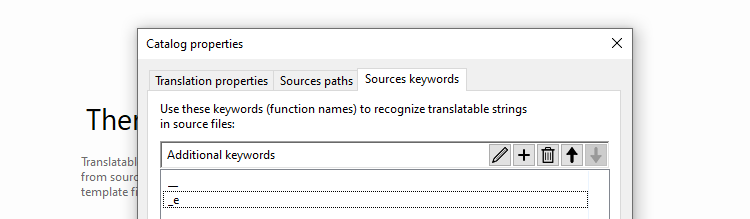
Après avoir sélectionné le dossier de votre thème ou de votre extension, allez dans le Mots-clés des sources onglet et recherchez + bouton là. Cliquez dessus et ajoutez les deux mots-clés suivants :
- __
- _e
La sélection devrait ressembler à ceci :
Cliquer sur OK et Poedit commencera à extraire toutes les chaînes de texte qu'il peut trouver. Une fois le processus terminé, vous vous retrouverez avec une liste similaire à la suivante :
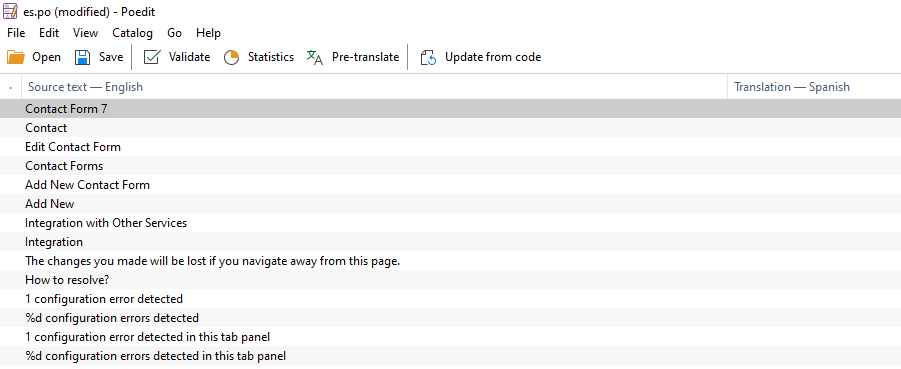
À l'étape suivante, nous vous montrerons comment traduire ce texte. Avant de continuer, fermez Poedit et recherchez le fichier de projet que vous venez de configurer. Il devrait s'agir d'un fichier PO, mais vous devrez le renommer en fichier POT.
C'est parce que nous voulons utiliser le fichier comme source pour toutes vos traductions. Poedit pourra tout de même l'ouvrir, mais lorsque vous le ferez, il vous demandera pour quelle langue vous souhaitez créer une traduction, avant de générer de nouveaux fichiers PO pour celles-ci.
Étape 2 : Ouvrir un fichier PO existant
Dès que vous lancez Poedit, vous voyez les options pour modifier ou créer des fichiers de traduction :
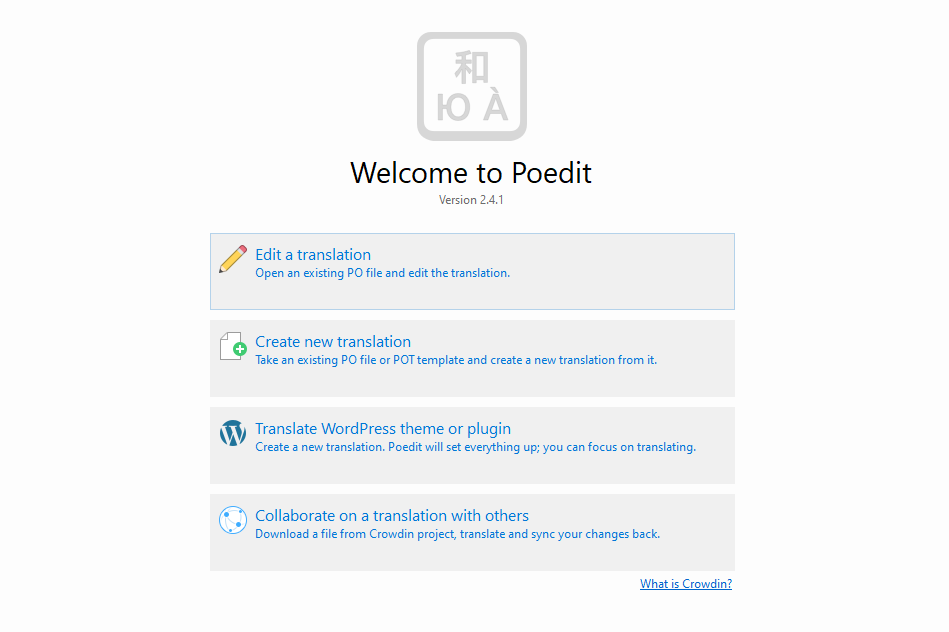
L'ouverture d'un fichier PO ou POT est très simple. Il vous suffit de sélectionner la première option, de trouver le fichier sur votre ordinateur, et c'est tout ! Tant que le fichier est correctement formaté, vous verrez une liste de toutes les chaînes qu'il contient :
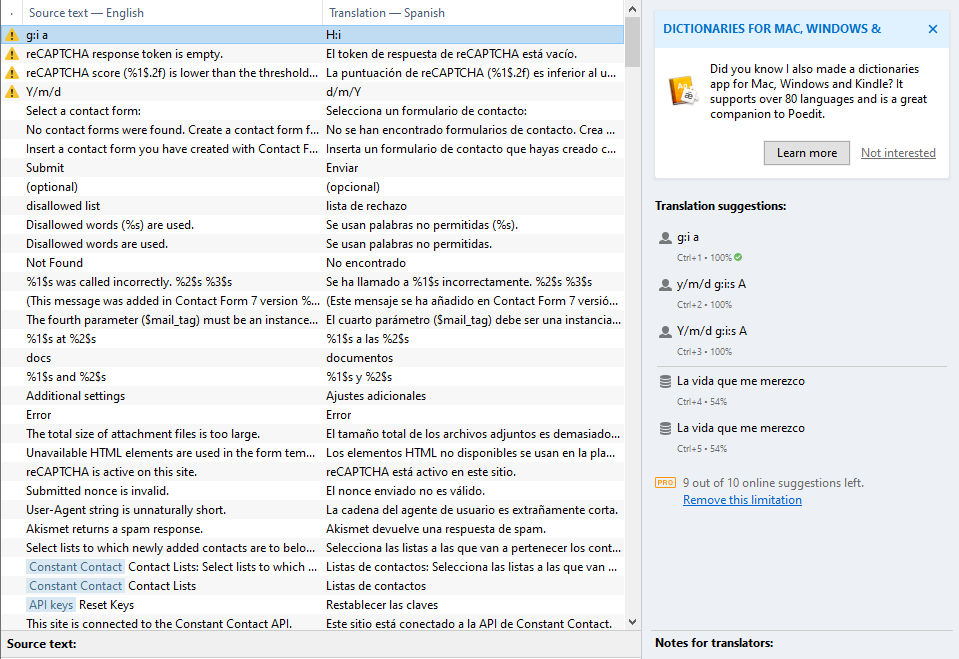
L'exemple ici utilise un fichier PO espagnol pour Formulaire de contact 7. Pour traduire le plugin, vous devez cliquer sur chaque chaîne disponible dans sa langue d'origine, puis utiliser le Traduction champ en bas pour saisir votre traduction :
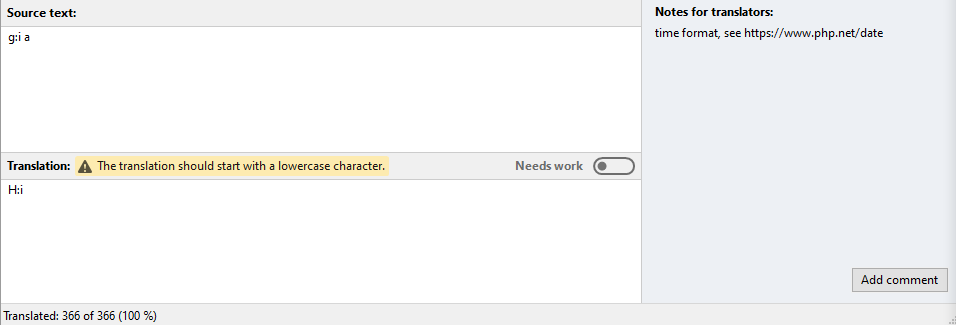
Remarquez que vous pouvez ajouter des notes pour les autres traducteurs en utilisant le Ajouter un commentaire bouton sur la droite. Poedit inclut également des suggestions de Microsoft Translator, ce qui peut vous aider à localiser des chaînes. Cependant, la version gratuite de Poedit vous limite à seulement 10 suggestions, qui s'épuisent assez rapidement selon notre expérience.
Au fur et à mesure que vous progressez dans la traduction d'un fichier PO, vous pouvez enregistrer les modifications apportées à tout moment. Lorsque vous avez complètement terminé la traduction, vous pouvez ouvrir le menu Fichier et sélectionner Compiler en MO option.
D'après notre expérience, la compilation d'un fichier MO ne devrait prendre que quelques secondes. Une fois l'opération terminée, vous disposerez d'un fichier que WordPress pourra interpréter et à partir duquel il pourra extraire des données. Cependant, puisqu'il s'agit d'un fichier lisible par machine, si vous essayez de l'ouvrir avec un éditeur de texte, vous verrez quelque chose comme ceci :
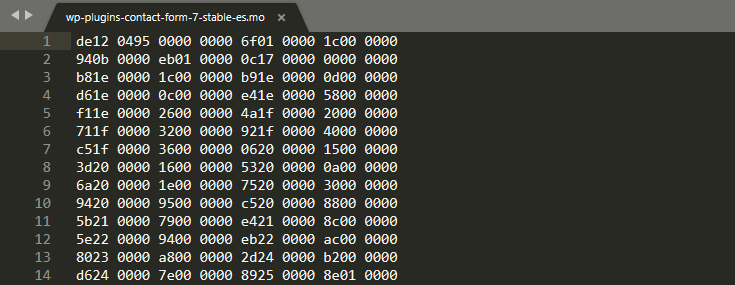
À moins d'être un ordinateur, cela n'aura aucun sens. Dans tous les cas, ce sont des données que WordPress peut facilement interpréter.
Quand vous devriez plutôt utiliser un plugin de traduction
Même si Poedit fonctionne très bien, ce n’est pas forcément la méthode la plus simple pour traduire un site WordPress. D'une part, il ne vous permet pas de traduire le contenu, mais uniquement les chaînes de caractères présentes dans vos plugins et thèmes. C'est une excellente solution pour les tâches d'administration, mais elle n'est pas idéale si vous souhaitez créer un site web multilingue. Dans ce cas, vous aurez intérêt à utiliser un plugin tel que TranslatePress :
TranslatePress Multilingue
TranslatePress vous permet de traduire votre site web aussi bien manuellement qu'automatiquement à l'aide de TranslatePress AI ou des services tels que Google Translate et DeepL. Cependant, pour cette section, nous nous concentrerons sur la traduction manuelle plutôt qu'automatique.
Premièrement, vous pouvez utiliser le plugin TranslatePress gratuit pour ajouter des langues à votre site, mais il existe également une version premium. Celle-ci offre des fonctionnalités supplémentaires, telles que la possibilité de traduire votre site en plusieurs langues, la détection automatique de la langue des utilisateurs, TranslatePress AI, et bien plus encore.
Pour commencer, installer et activer TranslatePress. Ensuite, rendez-vous sur Paramètres → TranslatePress sur votre tableau de bord WordPress, et cherchez sous Toutes les langues section. Vous y verrez la langue par défaut de votre site, ainsi qu'une option pour en ajouter de nouvelles :
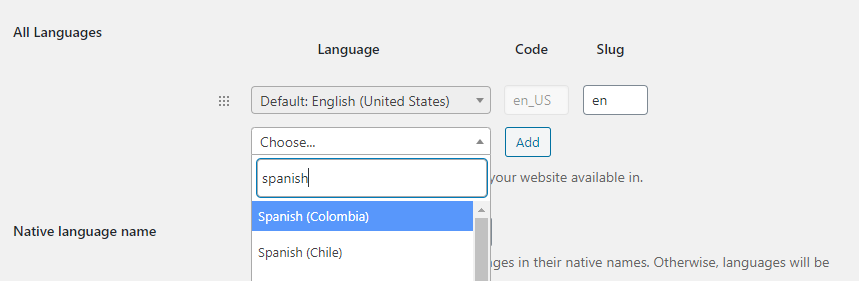
Ici, sélectionnez la langue vers laquelle vous souhaitez traduire votre site, puis cliquez sur Ajouter bouton. Enregistrez ensuite les modifications apportées aux paramètres du plugin et cherchez le Site option dans votre menu d'administration en haut de l'écran.
En cliquant sur ce bouton, une nouvelle fenêtre s'ouvrira : le traducteur TranslatePress apparaîtra à gauche et votre site à droite. Vous pouvez désormais cliquer sur n'importe quel élément de texte de votre site : la chaîne correspondante s'affichera alors dans l'éditeur situé à gauche :

Si vous changez la langue de votre site à l'aide du menu de gauche, vous pourrez voir les chaînes traduites apparaître sur votre site au fur et à mesure que vous les modifiez. Jetez un œil à l'exemple ci-dessous :

C'est l'un des principaux avantages de l'utilisation de TranslatePress. Avec un éditeur de texte classique, vous pouvez traduire autant de chaînes que vous le souhaitez. Cependant, vous ne verrez pas à quoi ressemble le texte sur votre site web tant que vous n'aurez pas effectué une opération fastidieuse consistant à enregistrer et à compiler vos fichiers PO au format MO. De plus, vous risquez de perdre le contexte, car vous ne pouvez pas savoir avec certitude où se trouve chaque chaîne. TranslatePress vous garantit que tout ce que vous traduisez s'inscrit dans son contexte, puisque vous voyez l'ensemble du texte tel qu'il apparaîtra sur le site web final.
Un autre avantage est que TranslatePress vous permet de modifier les chaînes de caractères générées par les plugins et les thèmes, ainsi que votre propre contenu. Cela signifie qu’il offre une solution tout-en-un pour traduire l’ensemble du texte que les utilisateurs voient lorsqu’ils visitent votre site.
Si vous souhaitez localiser les textes des plugins et des thèmes qui s'affichent sur votre tableau de bord, vous pouvez utiliser Poedit pour vous aider. Cependant, la plupart des plugins et thèmes populaires sont fournis avec des traductions en plusieurs langues. TranslatePress reconnaîtra automatiquement ces traductions (en fonction de la langue sélectionnée) et les chargera en conséquence. Cela signifie que vous n'aurez peut-être pas besoin de localiser les chaînes de caractères manuellement, sauf si vous travaillez sur votre propre projet.
Conclusion
Traduire un site Web WordPress est une tâche importante, en particulier si vous disposez d'une vaste bibliothèque de contenu. Si vous prévoyez d'ajouter d'autres langues à votre site Web, vous voudrez utiliser un outil qui facilite le travail (pour votre propre bien).
Vous pouvez utiliser les deux TranslatePress et Poedit pour vous attaquer à ces traductions. TranslatePress est idéal pour traduire tous les éléments de texte que vos utilisateurs verront, y compris les chaînes des thèmes et des plugins, ainsi que le contenu en général. En revanche, Poedit ne vous permet principalement que de traduire les interfaces des plugins et des thèmes.
TranslatePress Multilingue
Avez-vous des questions sur l'utilisation de Poedit pour traduire WordPress ? Parlons-en dans la section des commentaires !
Si vous avez trouvé ce message utile, consultez notre Chaîne YouTube, où nous téléchargeons constamment des tutoriels vidéo courts et faciles à suivre. Vous pouvez également nous suivre sur Facebook et Twitter pour être le premier à savoir chaque fois que nous publions.



Merci pour cet excellent tutoriel, j'utilise un plugin qui utilise Poedit pour les traductions, je l'ai configuré facilement avec ce tutoriel.
Une explication très utile. Merci.