

En esta publicación
Si estás buscando una manera de traducir una página entera de tu sitio web a otro idioma, entonces tengo buenas noticias para ti. Hay al menos un buen puñado de métodos que puedes usar, y los mejores son completamente gratuitos.
En esta publicación, vamos a guiarte a través de el proceso de cómo traducir una página entera de tu sitio web, cómo traducir varias páginas web a la vez, e incluso cómo traducir todo tu sitio web.
Cómo traducir páginas web
Antes de entrar en las formas específicas de traducir páginas web, vamos a enumerar los escenarios para los que están destinadas estas soluciones. Si estás buscando cómo traducir una página entera, es probable que te interese:
- traducir una página web solo para poder entender su contenido;
- traducir una página de tu propio sitio web para luego poder enviarle a alguien un enlace a esa versión traducida;
- la localización de un sitio web localizando tu página web o creando la página multilingüe.
Vamos a cubrir todos los escenarios anteriores en esta guía. Si necesita traducir su página por otro motivo, consulte nuestros otros artículos sobre la traducción de sitios web.
Cómo traducir una página entera rápidamente
La forma más sencilla de tomar cualquier página web y hacer que se traduzca por completo al idioma que desees es pasarla por aquí herramienta gratuita de traducción de páginas web.
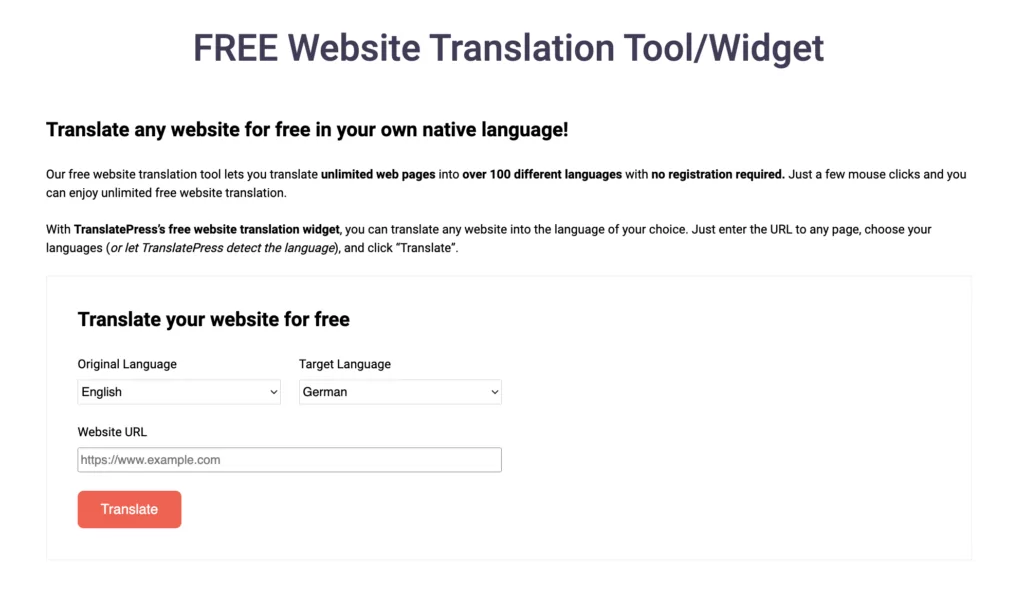
Para utilizar la herramienta, simplemente copie y pegue la dirección de la página que desea traducir en el URL del sitio web campo. Luego, seleccione el Idioma original de esa página y el Idioma de destino Quieres traducir toda la página a.
Haz clic en el Traducir botón para ver la versión traducida de su página. Hay al menos dos cosas que son fantásticas de esta herramienta:
- es completamente gratis;
- su página mantendrá su diseño original, es decir, el contenido traducido se mostrará en lugar del contenido en el idioma original, de la siguiente manera:

Dicho esto, este método tiene un inconveniente. El contenido traducido que ves solo es visible para ti (o para quien le envíes el enlace de traducción). Sin embargo, esta traducción no será visible públicamente en la web, ni se podrá encontrar a través de Google.
Cómo traducir páginas web de forma permanente
Si estás traduciendo una página de tu propio sitio web y luego quieres mantener esa traducción activa en el sitio para que todos la vean, entonces este método es para ti.
Esto es lo que necesitamos para que funcione:
- su sitio web tiene que funcionar con WordPress;
- tendrás que instalar el gratuito TranslatePress complemento.
Así es como funciona el proceso que le llevará a traducir las páginas web de su sitio web:
1. Instalar TranslatePress
Instalar TranslatePress es igual que instalar cualquier otro plugin de WordPress: ¡es muy sencillo!
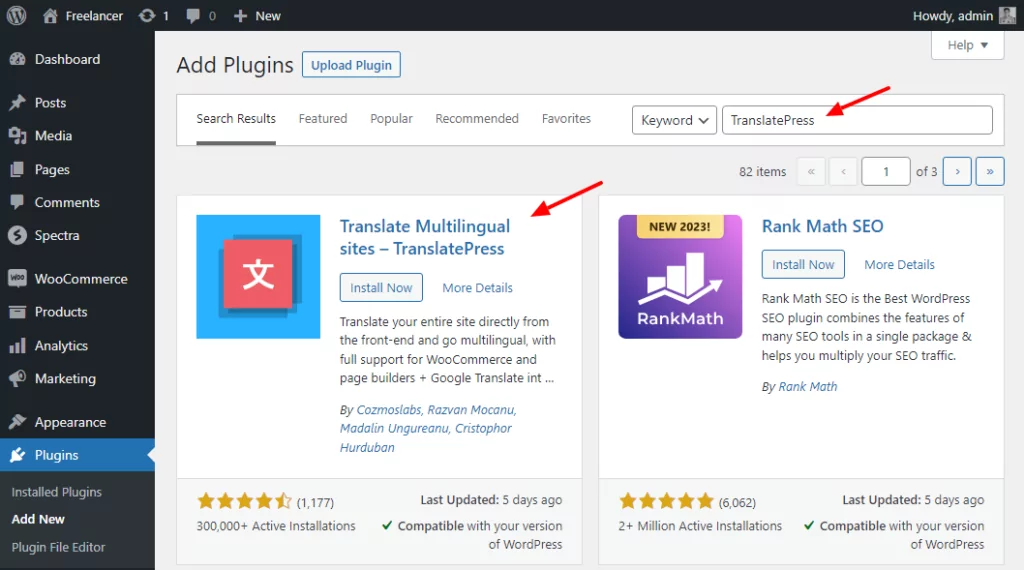
Ve a tu panel de WordPress (DOMINIO.com/wp-admin) y dentro de Plugins → Añadir Nuevo.
Escribe “TranslatePress” en el cuadro de búsqueda de la esquina superior derecha y haz clic en Instalar ahora y Activar junto al nombre del plugin.
Una vez hecho esto, ve a la pantalla de configuración de TranslatePress (Configuración → TranslatePress). Aquí es donde puedes configurar los idiomas a los que deseas traducir tu página web.
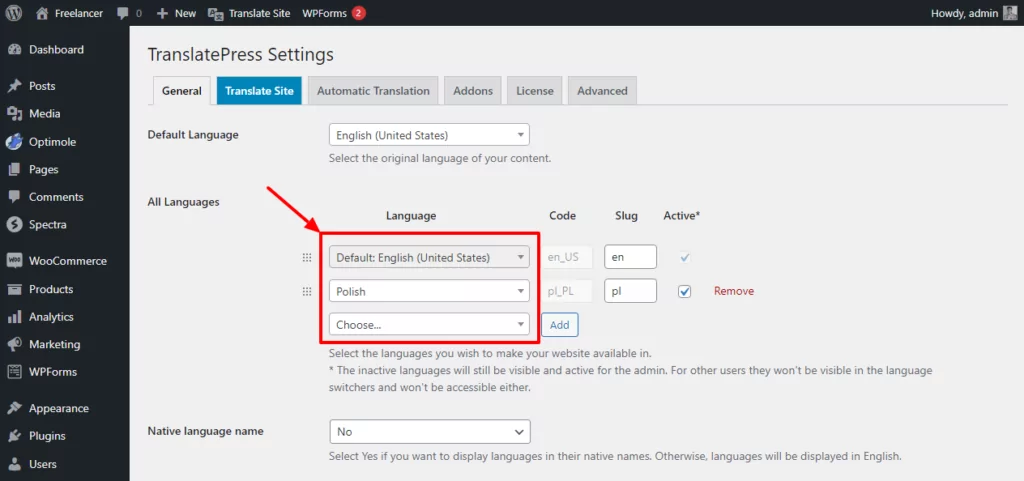
ℹ️ En la versión gratuita de TranslatePress, puedes tener dos versiones lingüísticas de tu página. Si necesitas más, puedes pasar a la versión premium de TranslatePress.
Y eso es todo en cuanto a la instalación. No fue tan difícil, ¿verdad?
2. Traduce tus páginas web
Una vez instalado TranslatePress, ya puedes ir a cualquier página de tu sitio web y traducirla de arriba abajo. A continuación te explicamos cómo hacerlo:
Visita la página normalmente –como lo harían tus lectores– y haz clic en el nuevo Traducir página botón que ahora se puede ver en la barra de administración arriba:
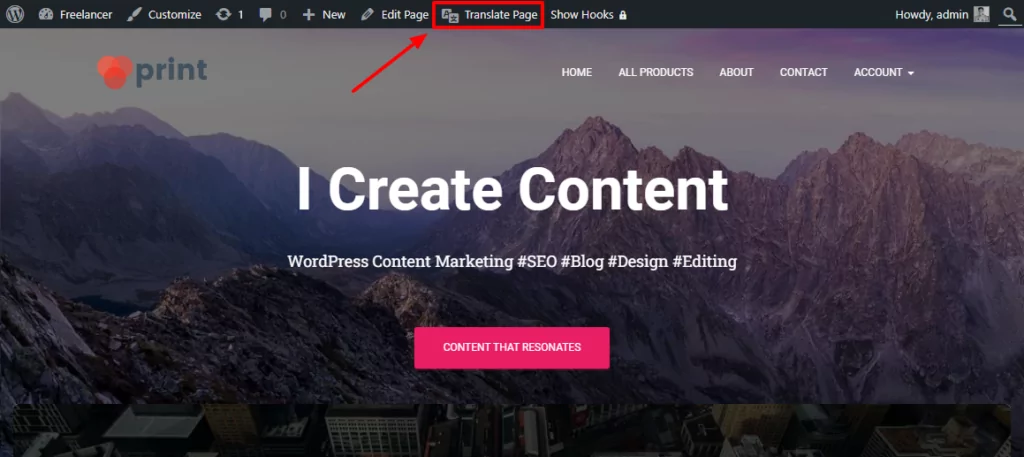
Al hacer clic en este botón, se abrirá la interfaz principal de traducción de TranslatePress.
Agregar traducciones a tu página web es realmente sencillo. Simplemente pasa el cursor del ratón sobre cualquier texto que veas en la página y haz clic en el lápiz icono que va a aparecer junto a él.
Cuando hagas eso, verás aparecer un cuadro nuevo en la barra lateral.
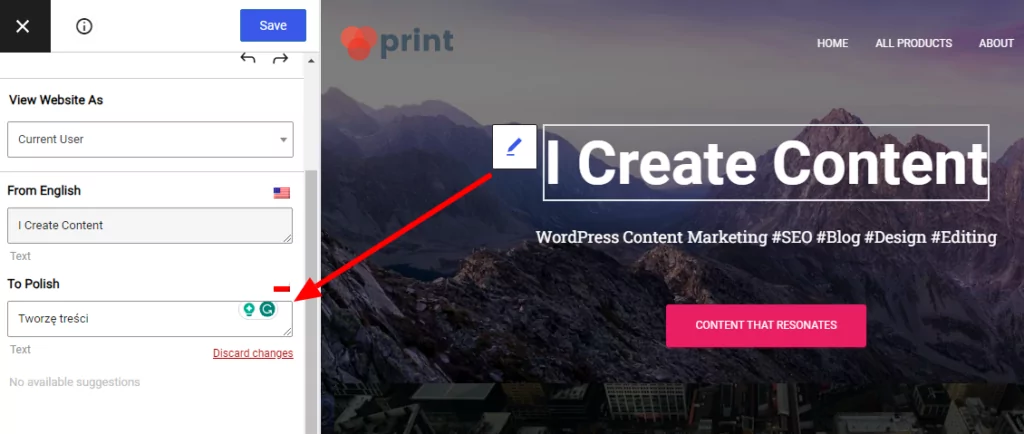
Dentro de esta caja, puedes ver el texto actual —en el que hiciste clic— y un espacio en blanco donde puedes introducir tu traducción. Haz clic en Guardar traducción para que tus cambios surtan efecto.
Ahora puedes revisar tu página, pieza por pieza, y traduce cada párrafo, elemento de menú, enlace y cualquier elemento que vea en él.
También puedes reemplazar las imágenes que tienes en la página para que cada idioma tenga sus versiones originales (a esto lo llamamos “traducción de imágenes”).” Lee esto para obtener más información sobre el proceso si estás interesado).
3. Haga que la página web sea accesible para los visitantes
TranslatePress incluye un práctico selector de idioma que puedes mostrar en varios lugares de tu sitio web. Tus visitantes pueden utilizarlo para cambiar entre las diferentes versiones lingüísticas de tu página web.
En TranslatePress hay tres tipos principales de selectores de idioma disponibles. Los encontrarás al ir a Configuración → TranslatePress → General:
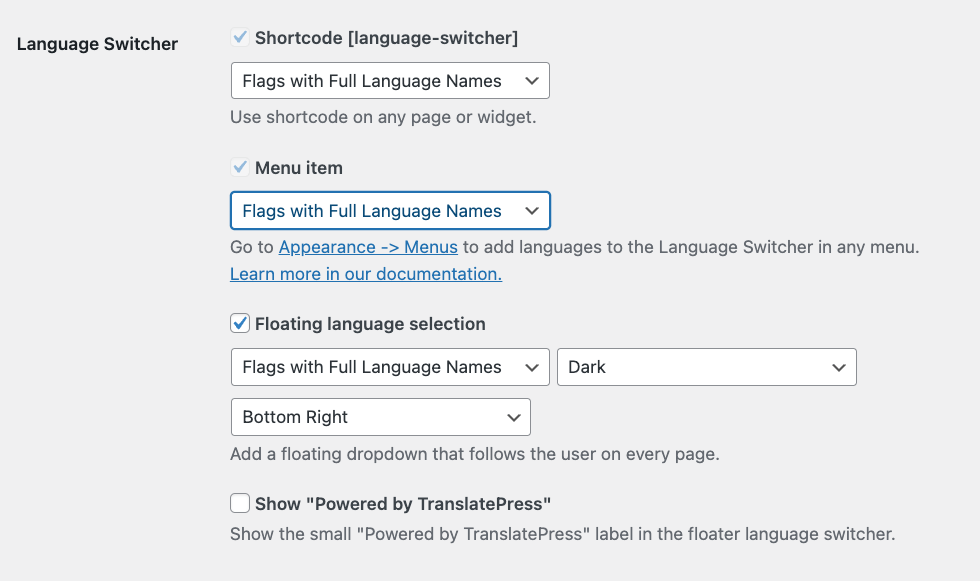
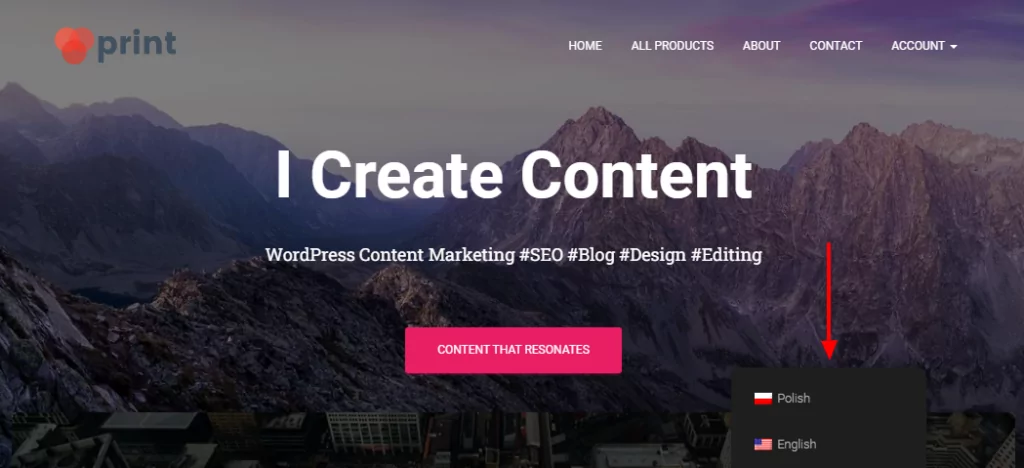
El Selección de idioma flotante es mi favorito. Siempre está visible en la pantalla y se ubica en una de las esquinas del diseño de su sitio. Así es como se ve en acción:
Ahora que has aprendido a traducir una página entera de tu sitio, el siguiente paso sería traducir todo tu sitio web.
Así es como se hace!
Traducir todo el sitio web
TranslatePress no solo te permite trabajar en una sola página, sino que también puedes utilizarlo para traducir toda tu web. El proceso es bastante similar al que has seguido para traducir esa primera página:
Simplemente ve de página en página y añade tus traducciones correspondientes.
Si tu sitio web es bastante extenso —tiene muchísimas páginas y miles de palabras en cada una—, quizá te interese utilizar la función de traducción automática de TranslatePress.
La versión gratuita de TranslatePress utiliza Google Translate para que eso suceda. La configuración toma solo un par de minutos.
Desde el escritorio de WordPress, vaya a Configuración → TranslatePress → Traducción automática.
Seleccione la opción para Activar Traducción Automática, elige Google Translate v2 de la lista que se encuentra bajo Motores Alternativos, e ingresa tu Clave de API de Google Translate (aquí tienes cómo conseguirlo). En cuanto guardes los cambios en esta página de configuración, TranslatePress se pondrá en marcha y traducirá todo tu sitio web automáticamente.
En la versión de pago de TranslatePress también tienes acceso a la API de DeepL para la traducción automática, y TranslatePress AI que aprovecha múltiples sistemas de traducción automática neuronal de primer nivel, proporcionando a los propietarios de sitios web las traducciones de sitios web por IA más precisas.
Ahora viene lo mejor: todavía puedes refinar y retocar estas traducciones a mano si algo no suena bien. Simplemente haz clic en el mismo lápiz icono junto a cualquier traducción e introduce la correcta.
Así es como se traduce una página entera o varias páginas
Acabas de aprender a traducir páginas web que has encontrado en la red (para leerlas) y también a traducir páginas enteras de tu propio sitio web y hacer que estas traducciones estén disponibles públicamente.
Estos métodos son replicables en cualquier sitio web que funcione con WordPress, son fáciles de hacer y, lo más importante, son gratuitos para empezar.
💡 Aquí tienes una más guía detallada sobre cómo sacar el máximo partido a TranslatePress y crear una página web multilingüe de la que puedas sentirte orgulloso.
Si quieres llevar tu sitio traducido al siguiente nivel, añadir más idiomas, experimentar con SEO multilingüe o utilizar herramientas de traducción de IA avanzadas, consulta el versión pro de TranslatePress.
TranslatePress Multilingüe
¿Tienes alguna pregunta sobre cómo traducir páginas web o incluso sitios web enteros? No dudes en hacérnoslo saber en la sección de comentarios a continuación.
Si encontraste útil esta publicación, por favor visita nuestro Canal de YouTube, donde subimos constantemente tutoriales en video cortos y fáciles de seguir. También puedes seguirnos en Facebook y Twitter ser el primero en enterarte cada vez que publicamos.



¡Hola!
Tengo un sitio web con contenido en varios idiomas. La mayor parte del contenido informativo del sitio está en estonio, pero los productos y las descripciones están en inglés.
Tengo problemas para hacer que el sitio muestre un solo idioma a la vez. Compré su plugin para WordPress+woo y lo conecté con Google v2, pero parece que todavía necesito traducir todo el sitio a un idioma nativo primero manualmente. ¿O hay alguna forma más fácil?
Saludos