
En esta publicación
¿Estás buscando los mejores traductores de párrafos para tu sitio web?
Los traductores de párrafos son herramientas automatizadas que ayudan a traducir pasajes escritos de un idioma a otro manteniendo el significado, el estilo y el tono originales del contenido.
Las herramientas de traducción son rápidas, convenientes y (a veces) rentables, pero pueden carecer de precisión para preservar los matices, el contexto y las sutilezas culturales, lo que puede provocar posibles errores o malas interpretaciones en el texto traducido.
En este artículo, hemos enumerado las mejores herramientas de traducción disponibles y le hemos mostrado cómo usar una de ellas para traducir párrafos en su sitio web de WordPress.
Pero antes de profundizar en ellos, echemos un vistazo a los beneficios y desafíos de la traducción de párrafos.
Beneficios de las traducciones de párrafos

Echemos un vistazo a las ventajas comunes de traducir los párrafos de un sitio web:
Más tráfico: Traducción de empresas a diferentes idiomas puede aumentar la visibilidad en las SERP de distintos países, haciendo que el sitio web sea descubrible para usuarios que buscan en varios idiomas. Al ofrecer información en los idiomas nativos de diferentes mercados objetivo, los sitios web pueden atraer e interactuar con una audiencia más amplia y expandir su negocio a nuevos territorios.
Más ingresos: Acceder a nuevos mercados no solo impulsará su tráfico, sino que también conducirá a más oportunidades de ventas y generación de ingresos. Una traducción adecuada del contenido de su sitio web probablemente aumentará la confianza, convertirá a los visitantes ocasionales en clientes leales y maximizará la recaudación de ingresos.
Potencial para convertirse en un líder de la industria: Traducir párrafos otorga a los sitios web una ventaja competitiva al permitirles llegar a un mercado internacional donde sus competidores quizás no tengan presencia. Asimismo, al atraer a una base de clientes diversa, es probable que supere a la competencia en términos de confianza, reconocimiento de marca y recaudación de ingresos. Esto ayudará a consolidar su sitio web como líder en la industria.
Asegurar la longevidad del negocio: Al convertirse en una marca reconocida internacionalmente, usted establecerá una sólida presencia global que protegerá su negocio contra las fluctuaciones del mercado local. Hará que el negocio sea resiliente y garantizará que siga prosperando en el futuro, donde sus competidores puedan desaparecer.
Estas son algunas de las ventajas generales de implementar traducciones de párrafos en un sitio web. A continuación, analizaremos algunos de los principales desafíos de traducir párrafos con precisión en un sitio.
Desafíos de traducir párrafos con precisión
Traducir párrafos con precisión puede ser difícil debido a varios factores. Por ejemplo:
- Para transmitir el significado deseado de un texto con precisión, es necesario comprender el contexto del idioma que requiere que el traductor tenga amplios conocimientos de modismos, referencias culturales y matices
- La traducción de terminología técnica requiere experiencia en la materia para garantizar la precisión y la claridad en el idioma de destino
- Palabras ambiguas y las frases pueden plantear desafíos para determinar la traducción correcta
- Además de todo esto, mantener el tono, el estilo y la voz originales del autor requiere mucho tiempo y esfuerzo. Las traducciones realizadas en plazos ajustados puede comprometer la calidad y precisión de la traducción
- Por último, garantizando consistencia, precisión y calidad en los párrafos traducidos se sabe que es difícil, especialmente en grandes proyectos de traducción que involucran a múltiples traductores
A estas alturas, ya conoces los beneficios y desafíos de las traducciones de párrafos. En la siguiente sección, ofrecemos algunos consejos para traducir con precisión.
Consejos prácticos para traducir párrafos con precisión

Aquí hay algunos consejos prácticos para ayudar a lograr traducciones de párrafos precisas y eficaces:
- Familiarícese a fondo con el materia, audiencia y propósito del texto, o contratar a buenos traductores con amplio conocimiento del idioma
- Ten en cuenta diferencias culturales y adaptar la traducción conectar con el público objetivo
- Consulte a fuentes confiables diccionarios, glosarios y guías de estilo para garantizar la coherencia y la precisión en tus traducciones
- Aprovechar las herramientas de traducción para acelerar el proceso, pero siempre verifica dos veces el resultado para comprobar su precisión
- Buscar comentarios de hablantes nativos o lingüistas profesionales
Ahora, echemos un vistazo a las mejores herramientas de traducción de párrafos.
Las mejores herramientas para traducir párrafos
Hay varios servicios de traducción disponibles, pero los 4 más populares son Traducción de Google Cloud, Traductor DeepL, Microsoft Traductor, y Amazon Translate.
Ya hemos cubierto estos servicios en una guía separada, por lo que no profundizaremos en muchos detalles en este artículo. Te recomendamos echar un vistazo a la guía: Mejores servicios de traducción automática, para obtener más información sobre las herramientas.
Cabe destacar que, para las páginas web de WordPress, Google Translate y DeepL Translator son tus mejores opciones. Se pueden integrar fácilmente en una página web de WordPress utilizando una herramienta de terceros como TranslatePress.
En la siguiente sección, te mostraremos cómo implementar traducciones de párrafos utilizando Google Translate y TranslatePress.
Cómo traducir párrafos con precisión (Guía paso a paso)
Para traducir párrafos con precisión, debes implementar los siguientes pasos:
1. Instalar y activar el plugin TranslatePress
TranslatePress ofrece una versión gratuita y otra premium del complemento. La versión premium permite a los usuarios traducir a varios idiomas, mientras que con el complemento gratuito solo se puede traducir a un único idioma.
El complemento prémium también permite la traducción de metadatos SEO. Además de eso, ofrece la posibilidad de añadir DeepL como motor de traducción, la capacidad de añadir usuarios en los nuevos roles de cuenta de usuario de traductor y mucho más. Obtenga más información: TranslatePress: Versión gratuita frente a la versión Pro.
Te mostraremos cómo traducir párrafos en tu sitio web usando el complemento gratuito.
Si decides comprar el complemento prémium, no te preocupes, aún puedes seguir los pasos a continuación para traducir párrafos en tu sitio web.
Sin más preámbulos, descarga, instala y activa el Plugin gratuito TranslatePress en su sitio web de WordPress.
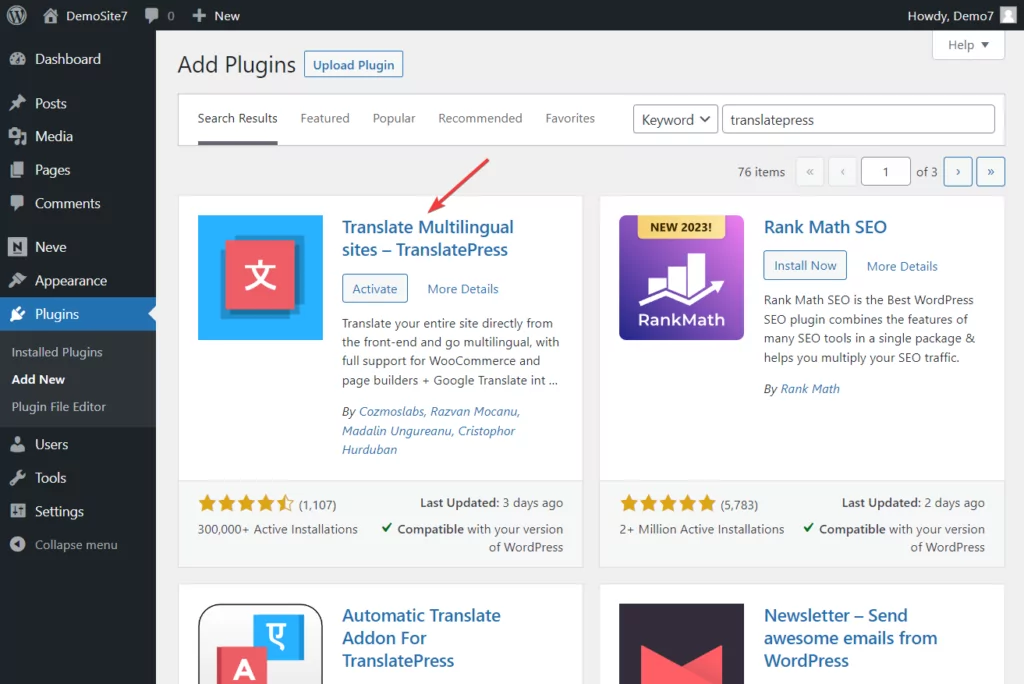
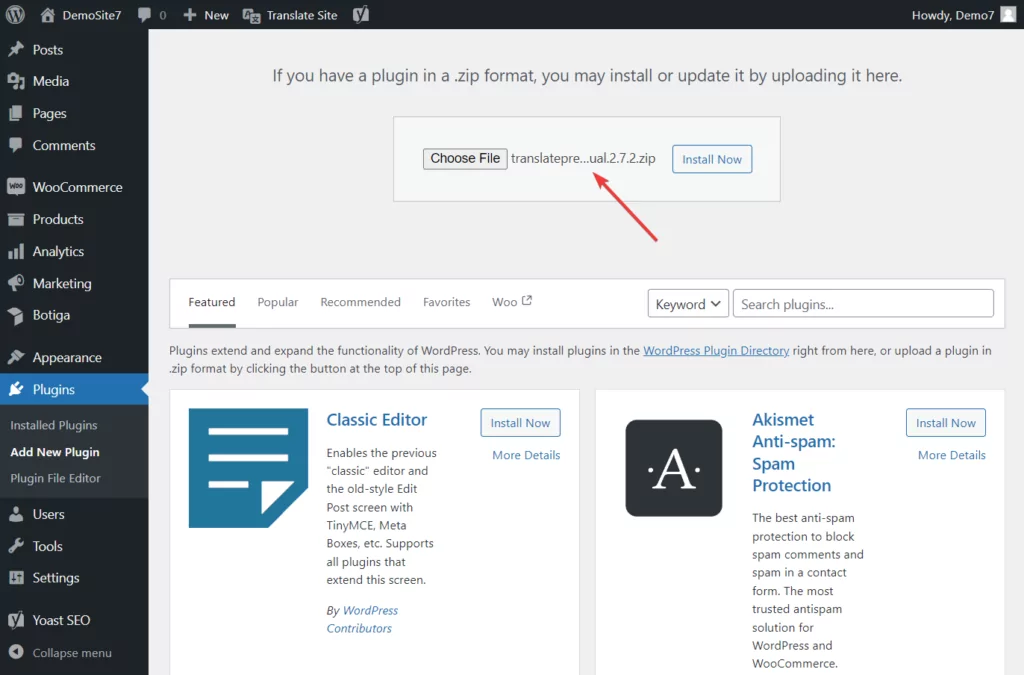
Los de ustedes que prefieren usar el complemento prémium, primero deben comprar el complemento, instálalo en su sitio y luego activar la clave de licencia.
Para instalar el complemento (gratuito o prémium), abre tu panel de control de WordPress y ve a Plugins → Añadir Nuevo, y proceda a subir y activar el complemento.
2. Elija Traducción Automática o Manual
TranslatePress ofrece traducciones tanto automáticas como manuales.
Para implementar la traducción automática TranslatePress, debes activar los motores de traducción y dejar que la máquina haga el trabajo por ti.
Pero si deseas realizar la traducción manualmente, utiliza la herramienta ’Editor de traducción» de TranslatePress para modificar el texto de tu página web manualmente.
Algunos de ustedes prefieren el método automatizado mientras que otros prefieren el método manual.
A continuación, cubrimos los métodos automatizado (en el paso 3) y manual (en el paso 4).
Puedes vaya directamente al método preferido, pero antes de hacer eso, te recomendamos aprender sobre el ventajas y desventajas de la traducción automática y humana.
Dado que tanto las traducciones automatizadas como las manuales tienen muchos inconvenientes, recomendamos implementar un enfoque híbrido para aprovechar los beneficios de ambos métodos.
El método híbrido consiste en automatizar las traducciones y realizar modificaciones manuales en el texto utilizando la herramienta Editor de traducción en las páginas donde las traducciones automáticas necesiten mejoras.
3. Habilitar la traducción automática
Para activar la traducción automática de TranslatePress, debes seguir los siguientes pasos:
i. Seleccione un segundo idioma
El segundo idioma es el idioma al cual se traducirán tus párrafos.
Para seleccionar el segundo idioma, abre tu panel de control de WordPress y ve a Configuración → TranslatePress.
En el panel de control de TranslatePress, ve a la sección General pestaña, y desde el Todos los idiomas seleccione el idioma de su elección.
Golpea Añadir botón adyacente al idioma y desplácese hacia abajo para seleccionar el Guardar cambios botón para terminar de seleccionar tu segundo idioma.
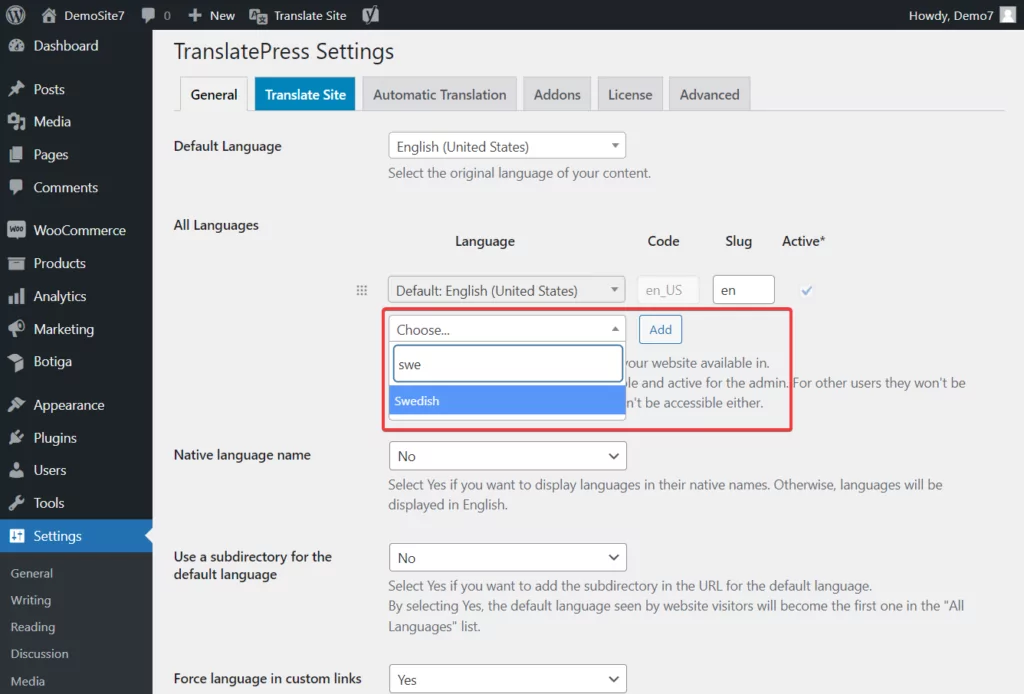
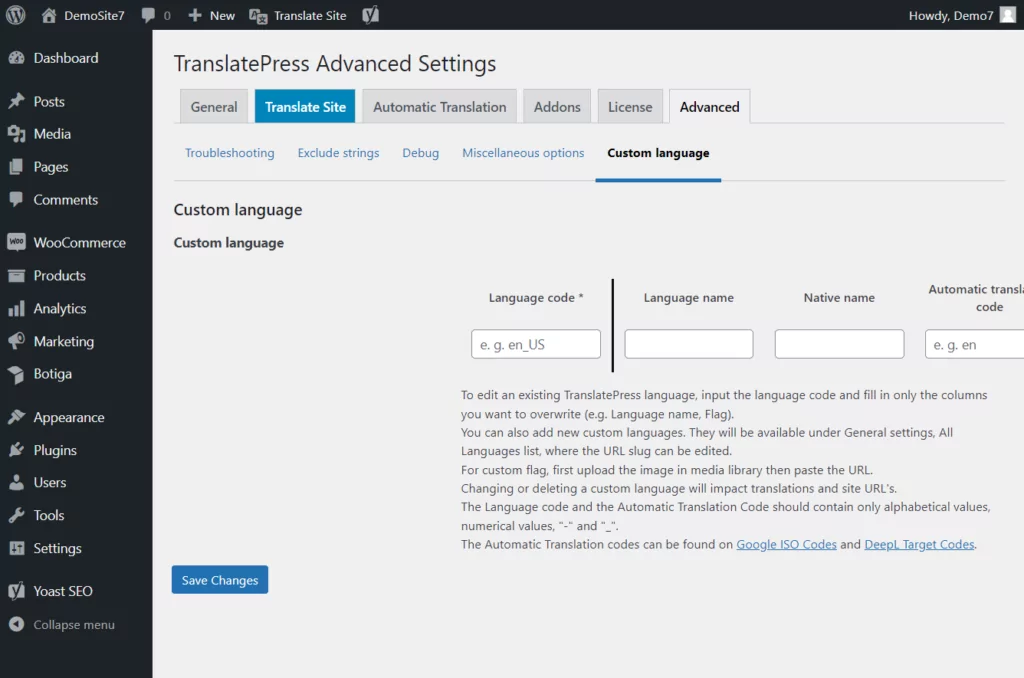
NOTA AL MARGEN: En caso de que no encuentres el segundo idioma de tu elección, tienes la opción de agregar tu segundo idioma preferido yendo a Configuración → TranslatePress → Avanzado → Idioma personalizado.
ii. Activar la traducción automática TranslatePress
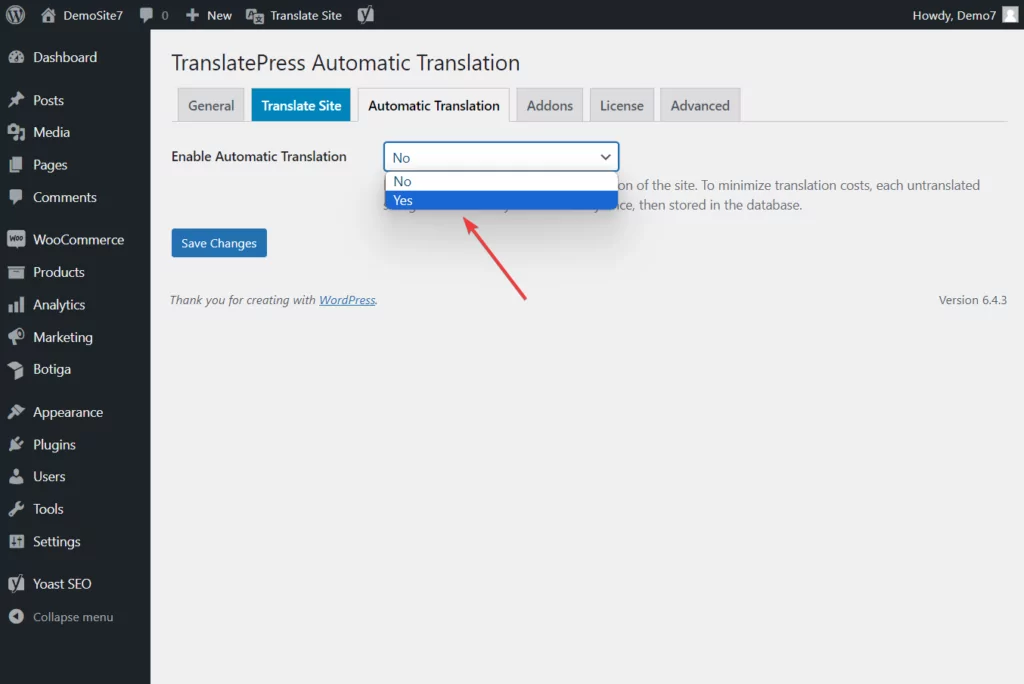
Ve Traducción automática pestaña del panel de control de TranslatePress y, en el menú desplegable situado junto a la Activar Traducción Automática opción, seleccionar Sí.
Golpea Guardar cambios botón.
iii. Añadir un motor de traducción
Los motores de traducción son servicios que ayudan a automatizar las traducciones de sus sitios web a múltiples idiomas.
Dado que los motores de traducción (como Google Translate y DeepL) no se integran directamente con los sitios web de WordPress, tendrás que recurrir a TranslatePress para la integración.
TranslatePress ofrece acceso a dos de los los mejores motores de traducción del mundo: Google Traductor y DeepL.
Para utilizar el motor de traducción de DeepL, necesitas el complemento premium TranslatePress. En este tutorial seguiremos con Google Translate, ya que estamos utilizando el complemento gratuito TranslatePress.
Si no estás seguro de qué motor de traducción elegir, lee este artículo: DeepL vs. Google Translate.
Para utilizar Google Translate, debes generar una clave API desde tu cuenta de Google Cloud. El proceso de generación de la clave lleva un poco de tiempo y ya tenemos un guía dedicado en el mismo.
NOTA: Las cuentas de Google Cloud son gratuitas, pero en Google Translate hay un límite de uso. Puedes traducir 500.000 caracteres por mes sin pagar un centavo. Si intentas traducir más caracteres, se le cobrará.
Los usuarios de DeepL pueden sigue esta guía para generar una clave de API. Al igual que Google, DeepL también ofrece un uso mensual gratuito limitado: 500.000 caracteres. Más allá de eso, tendrás que actualizar a uno de sus planes de precios.
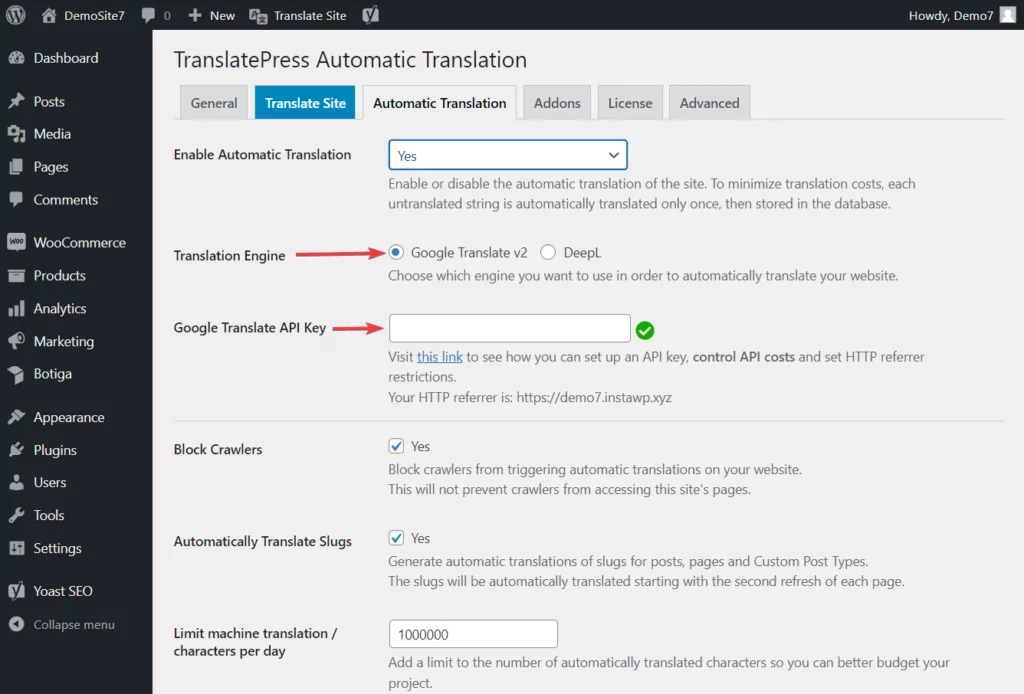
Una vez que tengas la clave de API, abre el Traducción automática pestaña, selecciona el Motor de traducción de tu elección, introduzca la clave de API, desplázate hacia abajo y presiona el Guardar cambios botón.
iv. Revisar la configuración de TranslatePress
El panel de control de TranslatePress contiene tres pestañas: General, Traducciones Automáticas, y Avanzado.
La pestaña Avanzado contiene opciones para ayudarle a solucionar errores, depurar problemas y añadir idiomas personalizados, entre otras cosas.
Las pestañas General y Traducción automática contienen el segundo idioma y los motores de traducción. Ya accediste a estas dos en los pasos anteriores cuando tuviste que seleccionar el segundo idioma y habilitar los motores de traducción automática.
Pero las pestañas contienen más opciones que no tuviste la oportunidad de revisar. Así que te recomendamos que vuelvas a abrir esas pestañas y revises las opciones disponibles allí.
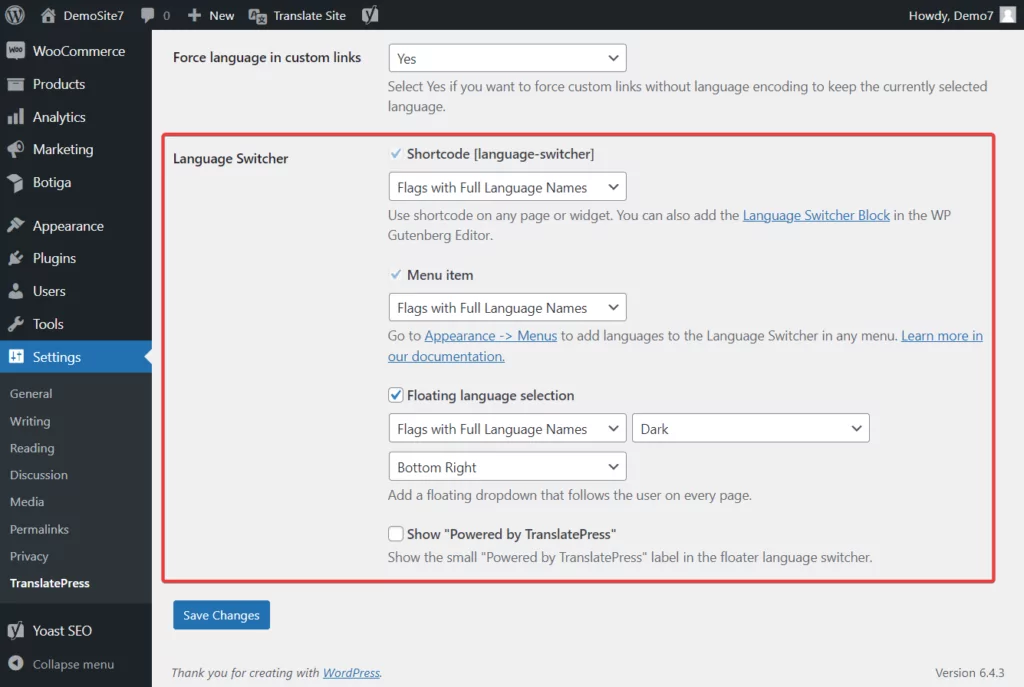
Es posible que desees modificar algunas de las opciones. Toma, por ejemplo, el selector de idiomas que comenzó a aparecer en la parte delantera de tu sitio web después de seleccionar el segundo idioma.

En la pestaña General, hay opciones para modificar cómo se muestra el selector de idiomas en su sitio web.
La conclusión es que debes revisar las tres pestañas (General, Traducciones Automáticas y Avanzado) y hacer modificaciones cuando sea necesario.
4. Modificar párrafos traducidos manualmente
Tanto si deseas realizar modificaciones manuales en un texto traducido automáticamente como si simplemente quieres incorporar traducciones manuales en tu página web, el editor de traducción de TranslatePress te ayudará a hacerlo.
Te mostraremos cómo utilizar el Editor de Traducción.
Abrir una página de tu sitio web de WordPress y desde la barra de administración ubicada en la parte superior de la página, selecciona el Traducir página opción.

Inmediatamente, el Editor de traducción debe deslizarse desde el lado izquierdo de la pantalla.
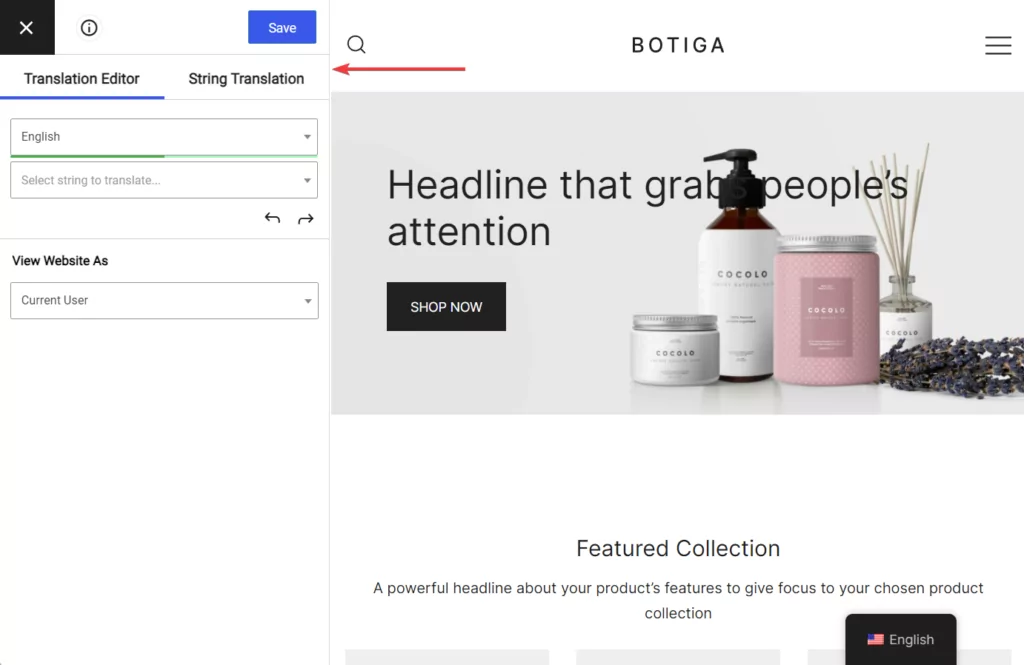
Para empezar la traducción, pase el cursor sobre un párrafo en la página y debería poder ver un bolígrafo azul justo al lado del párrafo. Haga clic en el bolígrafo azul, y todo el párrafo aparece automáticamente en el editor.
Si hubieras habilitado el motor de traducción automática, el texto traducido también debería aparecer en el editor justo debajo del texto original. Todo lo que tienes que hacer es reemplazar el texto traducido automáticamente erróneo con la versión correcta del texto traducido.
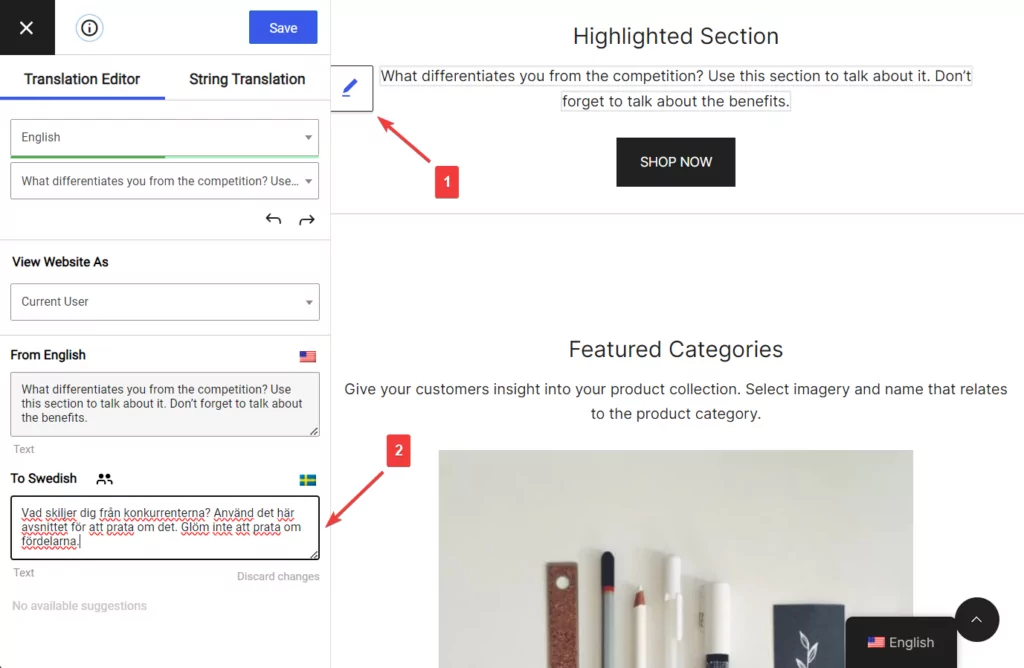
Si no activaste el motor, no encontrarás ningún texto traducido en el editor. En su lugar, habrá una barra en blanco. Asegúrate de insertar tu texto traducido en esa barra.
Después de reemplazar o insertar el texto traducido, asegúrese de presionar Guardar botón ubicado en la parte superior del editor para guardar tus traducciones.
Luego procede a traducir todos los párrafos de la página de esta manera.
NOTA: ¿Tienes problemas para traducir grandes bloques de párrafos? Sigue esta guía.
Eso es todo. Ahora sabes cómo implementar la traducción de párrafos.
¡Aborda las traducciones de párrafos hoy!
Traducir párrafos ofrece beneficios como la oportunidad de atraer más tráfico, recaudar más ingresos, convertirse en líder de la industria y garantizar la longevidad de su negocio.
Dicho esto, realizar una traducción precisa no es fácil y debe correr a cargo de traductores expertos o de potentes servicios de traducción como Google Translate o DeepL Translator.
Tanto si quieres recurrir a traducciones manuales realizadas por traductores expertos como si prefieres utilizar servicios de traducción automática como Google Translate o DeepL Translator, necesitarás una herramienta de terceros como TranslatePress para traducir los párrafos de tu página web.
TranslatePress Multilingüe
Si tienes alguna pregunta sobre las traducciones de párrafos, háznoslo saber en la sección de comentarios a continuación.


