

Dans ce post
Si vous cherchez un moyen de traduire une page entière de votre site web dans une autre langue, j'ai alors de bonnes nouvelles pour vous. Il existe au moins une poignée de méthodes que vous pouvez utiliser, et les meilleures sont entièrement gratuites.
Dans cet article, nous allons vous guider à travers le processus pour traduire une page entière de votre site web, comment traduire plusieurs pages Web à la fois, et même comment traduire l'intégralité de votre site Web.
Comment traduire des pages Web
Avant d'entrer dans les détails de la manière de traduire des pages web, énumérons les scénarios auxquels ces solutions sont destinées. Si vous cherchez comment traduire une page entière, vous vous intéressez probablement à :
- traduire une page web simplement pour pouvoir en comprendre le contenu ;
- traduire une page de votre propre site Web afin de pouvoir ensuite envoyer à quelqu'un un lien vers cette version traduite ;
- la localisation de site Web localisation votre page web ou la création de la page multilingue.
Nous allons aborder tous les cas de figure mentionnés ci-dessus dans ce guide. Si vous avez besoin de faire traduire votre page pour une autre raison, veuillez consulter nos autres articles À propos de la traduction de sites web.
Comment traduire rapidement une page entière
Le moyen le plus simple de prendre n'importe quelle page Web et de la faire entièrement traduire dans la langue de votre choix est de la passer par ceci outil de traduction de pages Web gratuit.
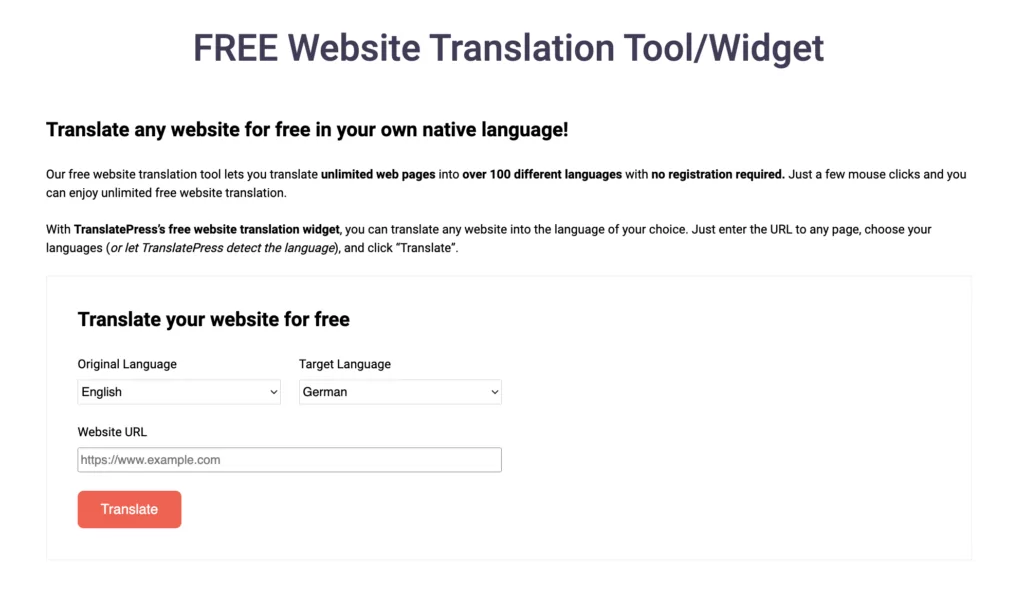
Pour utiliser l'outil, il vous suffit de copier et de coller l'adresse de la page que vous souhaitez faire traduire dans le URL du site web champ. Ensuite, sélectionnez le Langue d'origine de cette page et le Langue cible Vous voulez traduire toute la page en.
Cliquez sur le Traduire Cliquez sur ce bouton pour afficher la version traduite de votre page. Cet outil présente au moins deux avantages :
- c'est entièrement gratuit ;
- votre page conservera son design d'origine, c'est-à-dire que le contenu traduit s'affichera à la place du contenu dans la langue d'origine, de cette façon :

Cela dit, cette méthode présente un inconvénient. Le contenu traduit que vous voyez n'est visible que par vous (ou par la personne à qui vous envoyez le lien de traduction). Cependant, cette traduction ne sera pas visible publiquement sur le Web et ne pourra pas non plus être trouvée via Google.
Comment traduire des pages Web de manière permanente
Si vous traduisez une page de votre propre site web et que vous souhaitez ensuite maintenir cette traduction en ligne pour que tout le monde puisse la voir, alors cette méthode est pour vous.
Voici ce dont nous avons besoin pour que cela fonctionne :
- votre site doit fonctionner sur WordPress;
- vous devrez installer le gratuit TranslatePress greffon.
Voici comment fonctionne le processus qui vous conduira à traduire les pages web de votre site :
1. Installer TranslatePress
L'installation de TranslatePress se fait comme celle de n'importe quel autre plugin WordPress : c'est un jeu d'enfant !
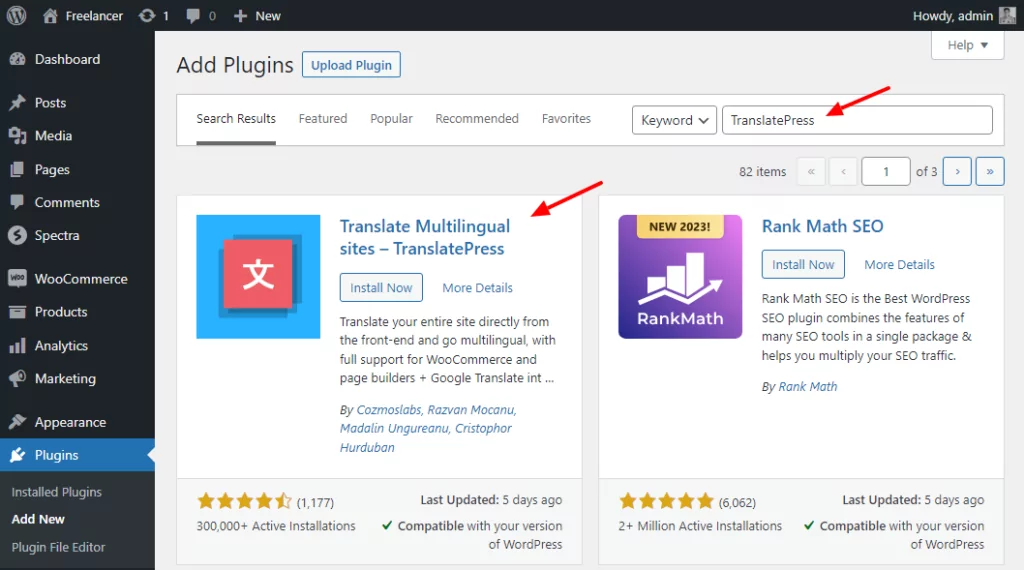
Allez sur votre tableau de bord WordPress (YOURDOMAIN.com/wp-admin) et dans Extensions → Ajouter.
Saisissez “ TranslatePress ” dans le champ de recherche situé dans le coin supérieur droit, puis cliquez sur Installer maintenant et Activer à côté du nom du plugin.
Une fois cela fait, accédez à l'écran des paramètres de TranslatePress (Paramètres → TranslatePress). C'est ici que vous pouvez définir les langues dans lesquelles vous souhaitez traduire votre page Web.
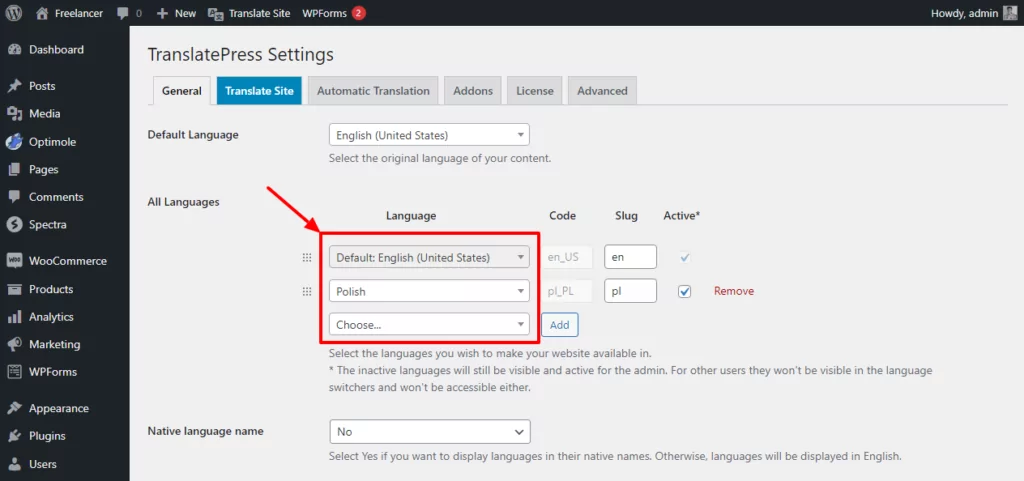
ℹ️ Dans la version gratuite de TranslatePress, vous pouvez disposer de deux versions linguistiques de votre page. Si vous en avez besoin de plus, vous pouvez passer à la version premium de TranslatePress.
Et c'est tout en ce qui concerne l'installation. Ce n'était pas si difficile, n'est-ce pas ?
2. Traduisez vos pages Web
Une fois TranslatePress installé, vous pouvez désormais vous rendre sur n'importe quelle page de votre site et la traduire dans son intégralité. Voici comment procéder :
Visitez la page normalement – comme vos lecteurs le feraient – et cliquez sur le nouveau Traduire la page bouton que vous pouvez désormais voir dans la barre d'administration en haut :
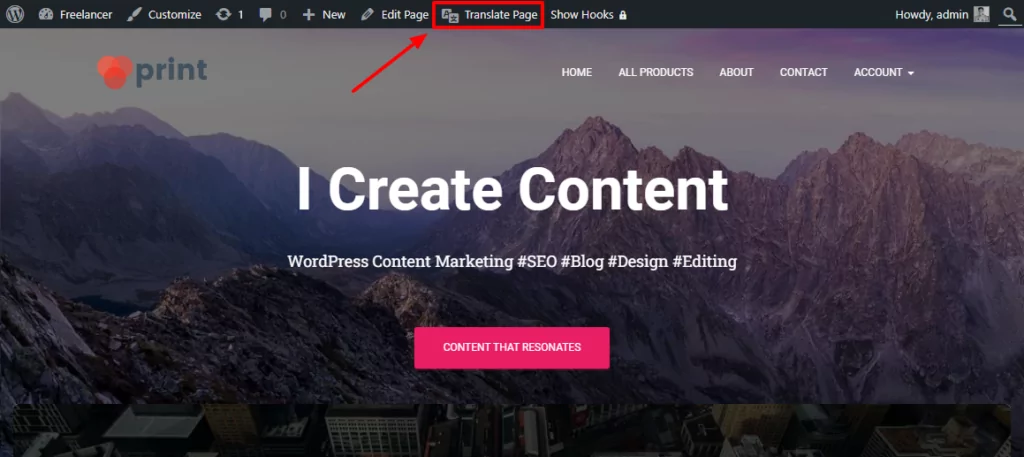
En cliquant sur ce bouton, vous lancerez l'interface de traduction principale de TranslatePress.
Ajouter des traductions à votre page Web est vraiment simple. Il vous suffit de survoler avec le curseur de votre souris n'importe quel texte visible sur la page et de cliquer sur crayon icône qui va apparaître à côté.
Quand vous faites cela, vous verrez une nouvelle boîte apparaître dans la barre latérale.
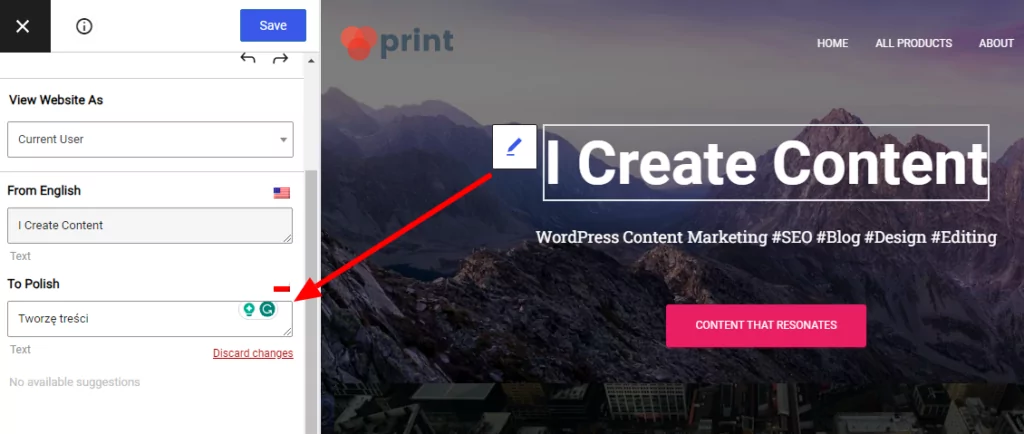
À l'intérieur de cette boîte, vous pouvez voir le texte actuel – celui sur lequel vous avez cliqué – et un espace vide où vous pouvez saisir votre traduction. Cliquez sur Sauvegarder la traduction pour que vos modifications prennent effet.
Maintenant, vous pouvez parcourir votre page, morceau par morceau, et Traduisez chaque paragraphe, élément de menu, lien et tout élément que vous y voyez.
Vous pouvez même remplacer les images que vous avez sur la page afin que chaque langue ait ses versions originales (nous appelons cela “ la traduction d'images ”).” lis ceci pour en savoir plus sur le processus si cela vous intéresse).
3. Rendre la page Web accessible aux visiteurs
TranslatePress est doté d'un sélecteur de langue très pratique que vous pouvez afficher à plusieurs endroits de votre site. Vos visiteurs peuvent l'utiliser pour passer d'une version linguistique à l'autre de votre site web.
Il existe trois principaux types de sélecteurs de langue disponibles dans TranslatePress. Vous pouvez les trouver en vous rendant sur Paramètres → TranslatePress → Généralités:
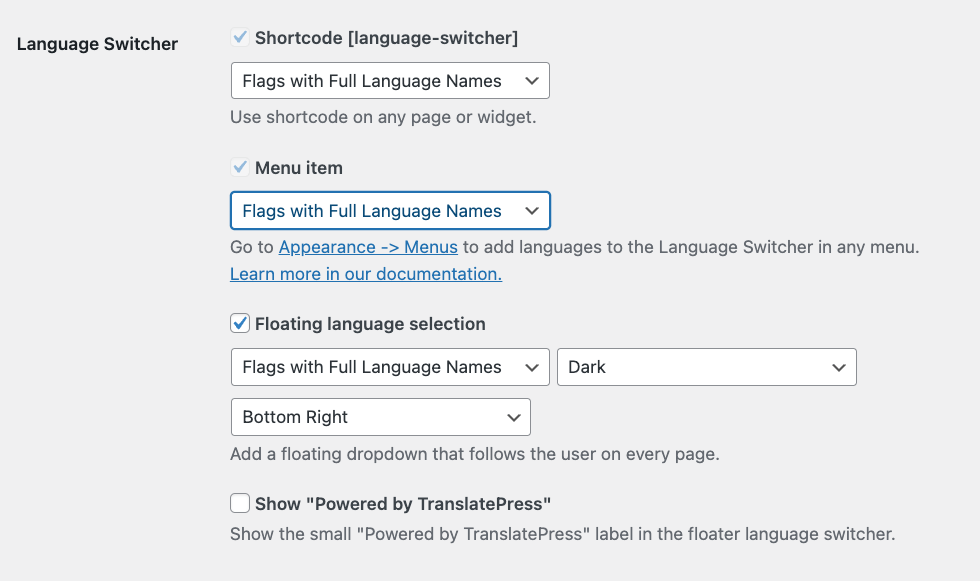
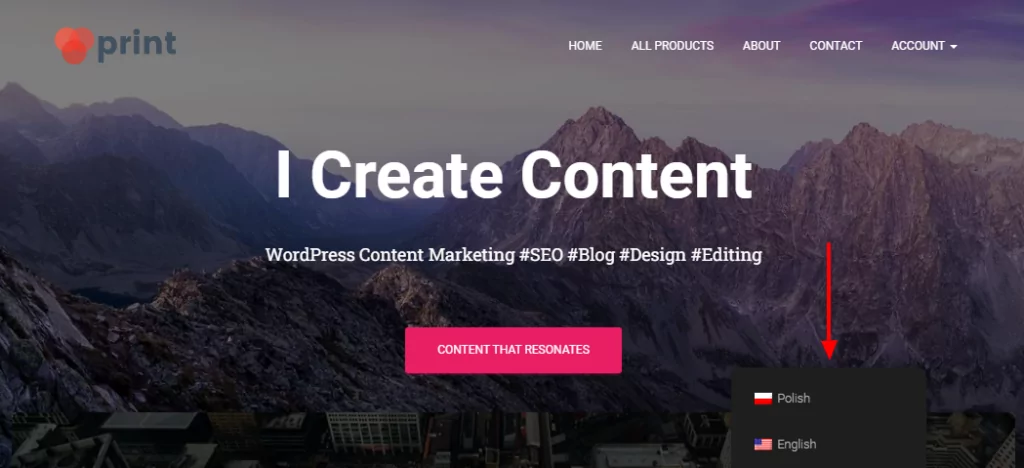
Le Sélection de langue flottante est mon préféré. Il est toujours visible sur l'écran et se trouve dans l'un des coins de la conception de votre site. Voici à quoi il ressemble en action :
Maintenant que vous avez appris à traduire une page entière de votre site, la prochaine étape serait de traduire l'ensemble de votre site web.
Voici donc comment faire !
Traduire tout le site web
TranslatePress ne vous permet pas seulement de travailler sur une seule page, mais vous pouvez également l'utiliser pour traduire l'intégralité de votre site. La procédure est assez similaire à celle que vous avez suivie pour traduire cette première page :
Allez simplement de page en page et ajoutez vos traductions en conséquence.
Si votre site est assez volumineux – s'il comporte de nombreuses pages contenant chacune des milliers de mots –, vous pourriez envisager d'utiliser la fonctionnalité de traduction automatique de TranslatePress.
La version gratuite de TranslatePress utilise Google Translate pour y parvenir. L'installation ne prend que quelques minutes.
Depuis le tableau de bord WordPress, allez dans Paramètres → TranslatePress → Traduction automatique.
Sélectionnez l'option pour Activer la traduction automatique, choisir Google Translate v2 de la liste se trouvant sous Moteurs alternatifs, et entrez votre Clé API Google Traduction (voici comment l'obtenir). Dès que vous aurez enregistré les modifications sur cette page de paramètres, TranslatePress se mettra au travail et traduira automatiquement l'intégralité de votre site.
Dans la version payante de TranslatePress, vous avez également accès à l'API de DeepL pour la traduction automatique, et TranslatePress AI qui exploite plusieurs systèmes de traduction automatique neuronale de premier plan, offrant aux propriétaires de sites web les traductions par IA les plus précises.
Voici la meilleure partie : vous pouvez toujours affiner et modifier ces traductions manuellement si quelque chose vous semble bizarre. Il vous suffit de cliquer sur le même crayon icône à côté de n'importe quelle traduction et entrez la bonne.
Voici comment traduire des pages entières
Vous venez d'apprendre à traduire des pages Web que vous avez trouvées sur Internet (pour les lire), ainsi qu'à traduire des pages entières de votre propre site Web et à rendre ces traductions publiques par la suite.
Ces méthodes sont reproductibles sur n'importe quel site Web fonctionnant sous WordPress, elles sont faciles à réaliser et, surtout, elles sont gratuites pour commencer.
💡 Voici un plus guide détaillé pour tirer pleinement parti de TranslatePress et créer un site web multilingue dont vous pourrez être fier.
Si vous souhaitez faire passer votre site traduit au niveau supérieur, ajouter d'autres langues, expérimenter le référencement multilingue ou utiliser des outils de traduction par IA avancés, découvrez version pro de TranslatePress.
TranslatePress Multilingue
Avez-vous des questions sur la traduction de pages Web ou même de sites entiers ? N'hésitez pas à nous les poser dans la section des commentaires ci-dessous.
Si vous avez trouvé ce message utile, consultez notre Chaîne YouTube, où nous téléchargeons constamment des tutoriels vidéo courts et faciles à suivre. Vous pouvez également nous suivre sur Facebook et Twitter pour être le premier à savoir chaque fois que nous publions.



Bonjour !
J'ai un site Web multilingue. La majeure partie du contenu informationnel des sites est en estonien, mais les produits et les descriptions sont en anglais.
J'ai du mal à faire en sorte que le site n'affiche qu'une seule langue à la fois. J'ai acheté votre plugin pour WordPress+woo et je l'ai connecté à Google v2, mais il semble que je doive quand même traduire tout le site dans une langue maternelle d'abord manuellement. Y a-t-il un moyen plus simple ?
Cordialement