
En esta publicación
Si pasas algún tiempo en internet hoy en día, necesitarás traducir páginas web en algún momento. Tal vez estés comprando en una tienda en línea alojada en otro país, o haya un documento técnico escrito en otro idioma. O, si diriges tu propio sitio, es posible que desees hacerlo más accesible a una audiencia global.
Te mostraré algunas formas diferentes de traducir páginas web en este artículo. Todas son fáciles y gratuitas.
Métodos para traducir páginas web
Primero, hablemos de los dos métodos diferentes para traducir una página web: dinámica y estática. Cada escenario tiene su utilidad, y comprender la diferencia te ayudará a elegir el mejor método para tus necesidades.
Dinámico la traducción significa que es temporal. Por ejemplo, cuando te encuentras con una página web escrita en otro idioma y quieres entenderla. En este caso, utilizarías un método dinámico para obtener una traducción rápida.
A estático la traducción es más permanente. Supongamos que desea traducir una página de su propio sitio web para compartirla con otra persona. Puede enviarle un enlace a su página traducida a la que puede acceder en cualquier momento. Otro ejemplo es si desea traducir todo su sitio web, haciéndolo multilingüe. Esto sería parte de un proceso llamado localización de sitios web.
Ahora que entiendes los fundamentos, te guiaré a través de los pasos para traducir páginas web tanto de forma dinámica como estática.
1. Cómo traducir dinámicamente cualquier página web rápidamente
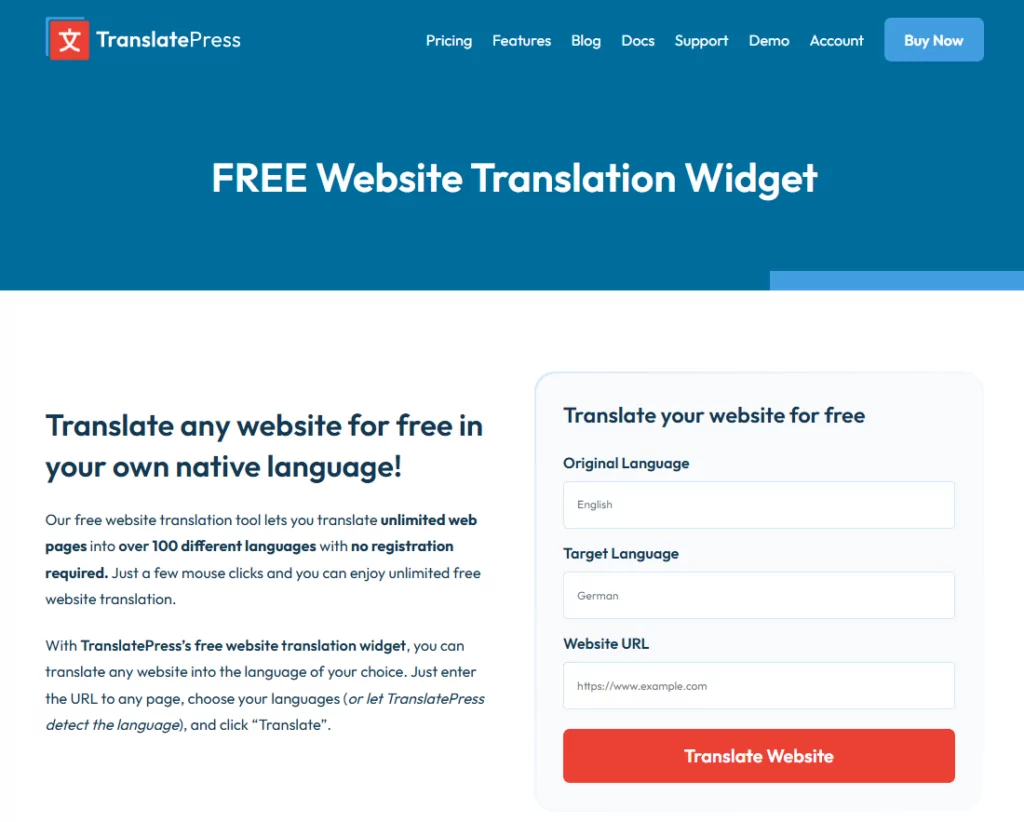
Existen múltiples métodos para traducir dinámicamente partes de una página web para que puedas leerlas. Una forma fluida y sencilla de hacer esto es utilizar el gratis Herramienta de traducción de sitios web de TranslatePress.
Con esta herramienta gratuita, puedes traducir tantas páginas web como quieras sin necesidad de registrarte. Actualmente hay más de 100 idiomas disponibles. Es muy fácil de usar y la traducción es instantánea.
Escribe o pega la URL de la página que quieres traducir. Elige el Idioma original y el Idioma de destino, luego haz clic en Traducir botón. La página traducida se abrirá en una nueva pestaña. Verás que utiliza el motor Google Translate para gestionar las traducciones. Si quieres enviar la página a alguien, copia la URL de la ventana de tu navegador. Cuando abran el enlace, verán la página ya traducida. ¡Así de fácil!
2. Cómo traducir las páginas web de tu propio sitio
La herramienta gratuita de traducción de sitios web es ideal para traducciones dinámicas de una sola página. Pero, ¿qué pasa si quieres traducir las páginas de tu sitio web y convertirlas en páginas estáticas?
La solución consiste en alojar tu página web utilizando WordPress y el complemento TranslatePress. Veamos paso a paso la configuración básica, desde la instalación hasta la configuración.
Buscar e instalar TranslatePress
Hay un par de sitios donde puedes encontrar TranslatePress. Si quieres el plugin completo con todas sus funciones profesionales y complementos (incluidos idiomas ilimitados y SEO multilingüe), puedes descárgalo directamente desde el sitio web.
Una vez que hayas descargado el archivo ZIP del complemento, ve a la Panel de administración de tu sitio de WordPress. Selecciona Plugins → Añadir Nuevo. Hacer clic Subir plugin y busca el archivo .zip que guardaste. Haz clic Instalar ahora, luego actívalo.
Pero si un idioma adicional es suficiente para tu sitio y prefieres no gastar dinero, puedes optar por la versión gratuita del plugin. En este caso, yPuedes buscar el plugin desde tu panel de control de WordPress. Selecciona Plugins → Añadir Nuevo, y, En la barra de búsqueda, busca “TranslatePress”. Verás que aparece como una de las opciones. Haz clic en Instalar ahora, luego actívalo.

En el menú de la izquierda de tu panel de administración de WordPress, en Configuración, verás un nuevo elemento llamado TranslatePress. Aquí es donde encontrarás todas las opciones para el complemento.
Ahora que ya tenemos instalado TranslatePress, veamos algunos ajustes de configuración.
Configurar TranslatePress
La primera pestaña que verás en el Configuración de TranslatePress es el General pestaña.
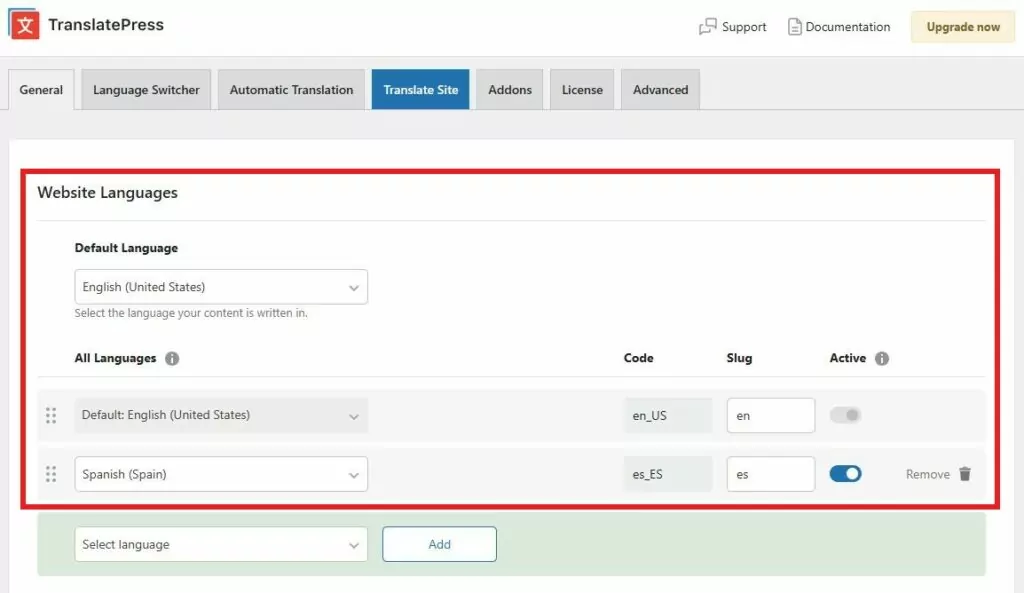
En esta sección, puedes configurar tu idioma predeterminado y añadir los idiomas que desees utilizar para la traducción. Para añadir un idioma, haz clic en Seleccionar idioma y en la lista de idiomas, seleccione el idioma al que desea que se traduzca su sitio, luego haga clic Añadir.
Pasando a la siguiente pestaña, verá más ajustes de idioma. Estas opciones determinarán cómo aparece la herramienta de traducción para los visitantes de su sitio.
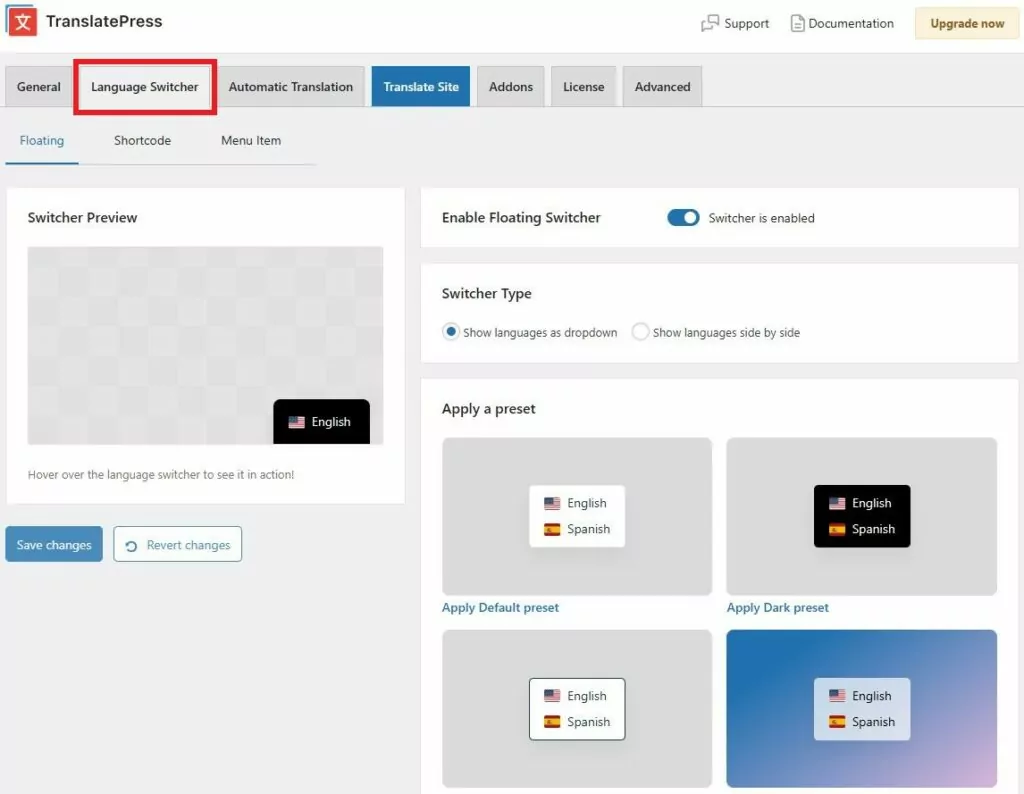
Por ejemplo, puedes decidir si el Selector de Idioma debe mostrarse como un botón flotante, dentro de un área específica de una página usando un código corto, o incluso como un elemento de menú.
No olvides hacer clic en Guardar cambios una vez que hayas hecho tus elecciones.
¡Eso es todo en cuanto a la instalación y configuración básica! Ahora, comencemos a traducir sus páginas.
Traduzca sus páginas web de forma permanente
TranslatePress te permitirá traducir cualquier página de tu sitio web y guardar la versión traducida en tu base de datos. De este modo, la traducción estará lista para utilizarse cuando un visitante quiera ver una página. La página solo mostrará la versión traducida al visitante actual. Los nuevos visitantes que lleguen a tu sitio web la verán en el idioma predeterminado. Desde allí tendrán la posibilidad de cambiar a la versión traducida utilizando el selector de idioma..
Hay dos formas de realizar traducciones de sitios web: de forma manual y automática. Comencemos con el método manual.
Traduce manualmente tus páginas web
Mientras estés conectado a tu sitio de WordPress, verás el Traducir sitio o Traducir página elemento de menú en la barra de herramientas superior.
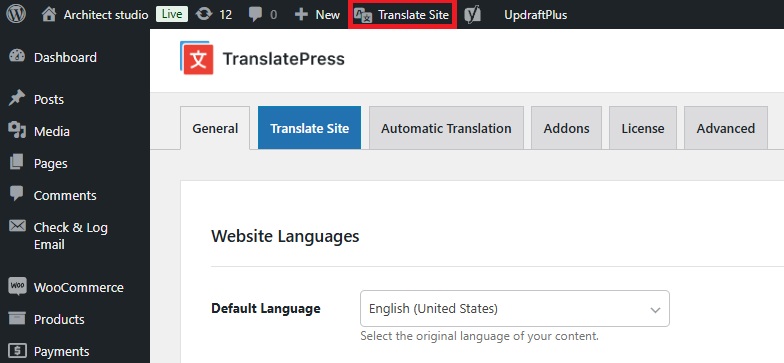
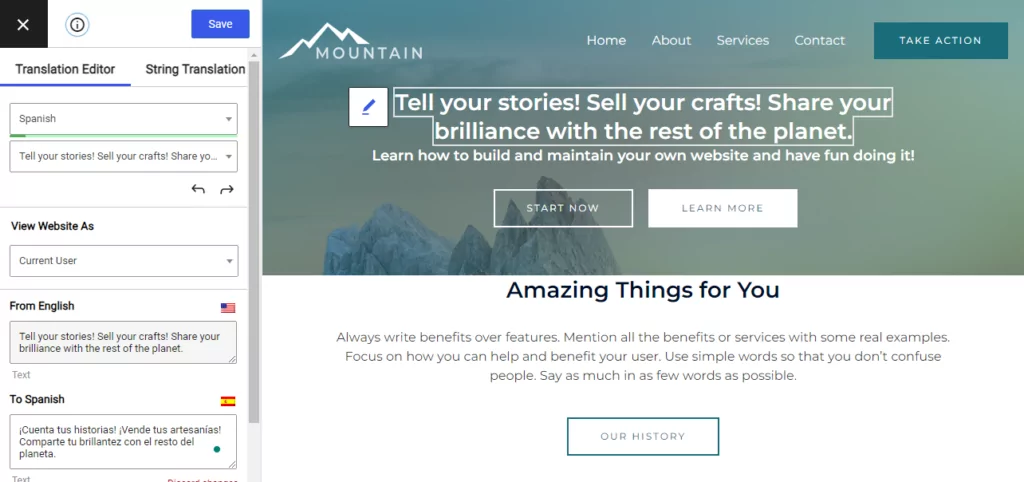
Hacer clic en eso abrirá un editor de traducción visual. Verás una barra lateral de traducción a la izquierda de tu pantalla y una vista previa en vivo de tu página a la derecha. Puedes seleccionar cualquier cadena de texto en la página haciendo clic en ella o desde el segundo menú desplegable de la izquierda.
Una vez seleccionada su cadena, desplácese al campo del idioma preferido al que desea cambiarla. Introduzca el texto traducido en el campo y, a continuación, haga clic en el Guardar botón en la parte superior.
Cierra el editor para volver a la interfaz pública de tu sitio. Ahora, al hacer clic en el Selector de Idioma en la página y elige el idioma preferido, verás que la cadena de texto ha cambiado. ¡Listo!

Puedes continuar con este método para cualquier página o cadena de texto que necesites traducir en tu sitio. Es posible que pienses que esto podría tomar un tiempo, particularmente si no conoces el idioma preferido. Y especialmente si tienes muchas páginas o texto, es posible que quieras automatizar el proceso.
¡Vamos a repasar cómo hacer esto automáticamente!
Traduzca automáticamente sus páginas web
Volviendo al panel de administración de WordPress, navega a Configuración → TranslatePress y abre el Traducción automática pestaña. Asegúrate Activar Traducción Automática está encendido.
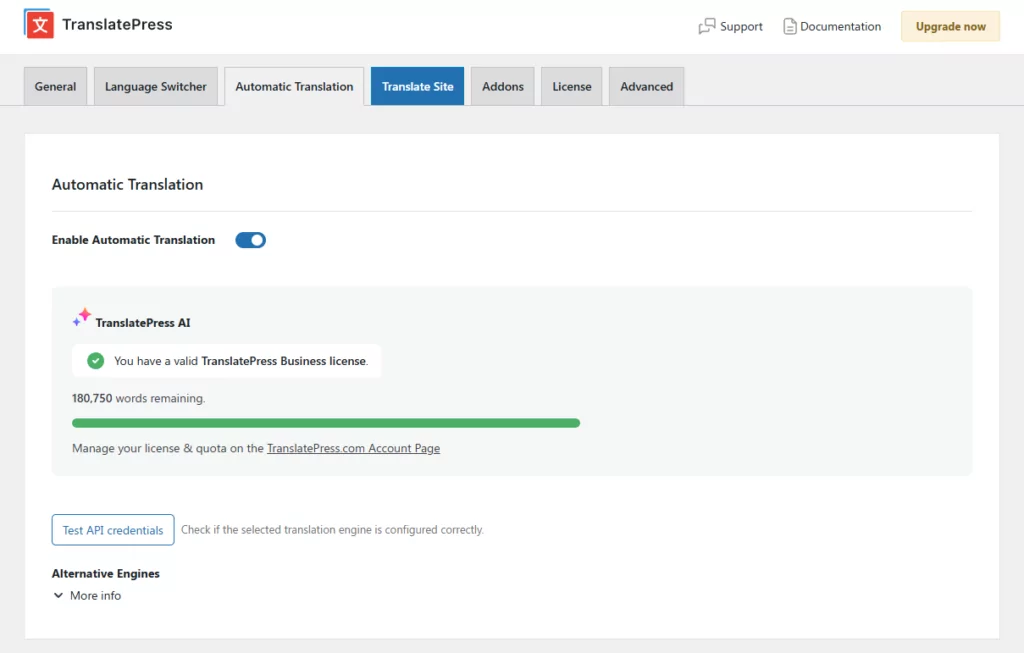
La opción más sencilla: TranslatePress AI
TranslatePress AI es el motor de traducción integrado, y es la forma más fácil de poner en marcha la traducción automática porque no hay clave de API que configurar ni se necesita ninguna cuenta externa. Todos los planes incluyen una cantidad determinada de palabras de IA para usar con el motor, incluida la licencia gratuita. Sin embargo, para obtener su licencia gratuita, sí tiene que regístrate aquí.
Una vez que actives la traducción automática y selecciones TranslatePress AI como motor de traducción, tu sitio web comenzará a traducirse inmediatamente después de guardar los cambios. A partir de ese momento, los visitantes podrán hacer clic en el selector de idioma y la página se mostrará en el idioma que elijan; las traducciones se almacenarán en tu base de datos, por lo que no habrá que volver a incurrir en gastos de traducción cada vez que alguien visite la página.
¿Prefieres una API de traducción externa?
TranslatePress también admite Google Translate y DeepL como motores alternativos, que se encuentran en Motores Alternativos en la pestaña Traducción Automática:
- Google Traductor — disponible en todos los planes, incluida la versión gratuita. Deberá crear una cuenta de Google Cloud y generar una clave de API. Así es como se hace eso.
- DeepL — disponible en los planes Business y Developer. Necesitarás una cuenta gratuita o Pro de DeepL y una clave de API. Aquí está la guía de configuración de DeepL. Hay más detalles sobre las ventajas de DeepL en este Reseña de DeepL Translator, y un Comparación completa entre Google Translate y DeepL si estás sopesando las dos opciones.
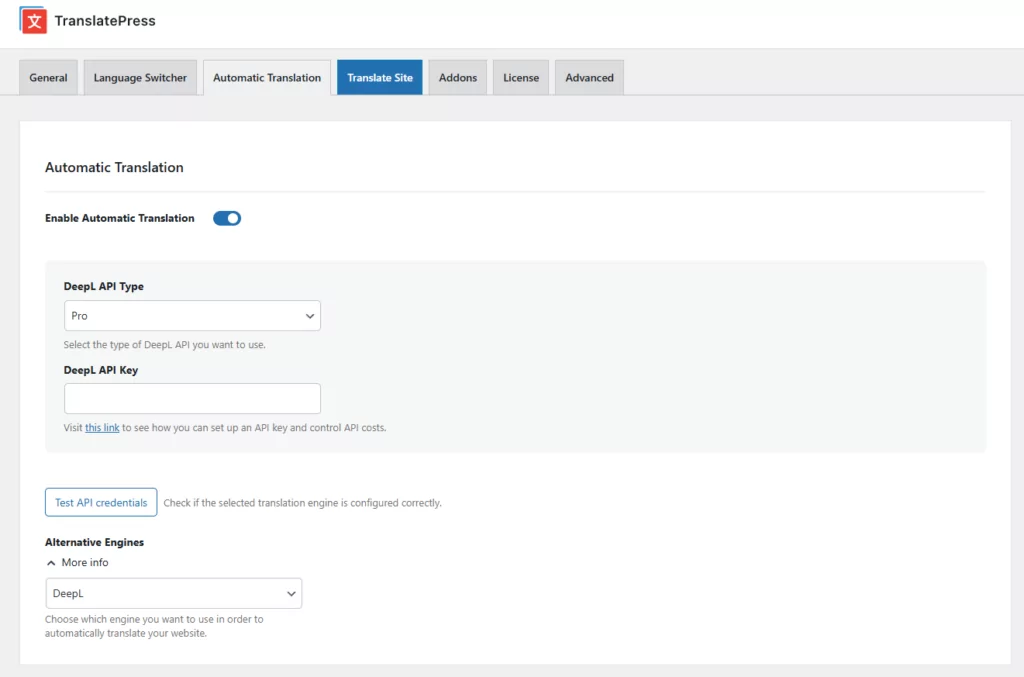
En cuanto a las API externas, TranslatePress no cobra nada adicional a lo que cobran Google o DeepL por su propio uso. Ambos ofrecen un nivel gratuito, y TranslatePress te permite establecer un límite diario de caracteres para que los costes sean predecibles si tienes un plan de API de pago.
Traduce tus páginas web para todos los visitantes
Ahora puedes ver lo fácil que es traducir páginas web rápidamente y también cómo hacer que tu propio sitio web sea accesible para cualquier persona en todo el mundo. Los métodos que te he mostrado son totalmente gratuitos y no requieren mucho tiempo de configuración. No tienes que saber programar, ni siquiera necesitas saber varios idiomas para que tu sitio esté disponible para un mercado global.
Con WordPress y el plugin TranslatePress, tu sitio web puede ser multilingüe y llegar a un público mucho más amplio.
TranslatePress Multilingüe
¿Todavía tienes preguntas sobre cómo traducir páginas web? ¡Háznoslo saber en los comentarios!
Si encontraste útil esta publicación, por favor visita nuestro Canal de YouTube, donde subimos constantemente tutoriales en video cortos y fáciles de seguir. También puedes seguirnos en Facebook y X ser el primero en enterarte cada vez que publicamos.