
En esta publicación
La traducción de WordPress se ha convertido en un tema de actualidad recientemente. Cada vez más usuarios de internet están creando sitios con el software o visitando sitios de WordPress. Es por esto que tiene sentido generar más contenido y herramientas en otros idiomas que no sea el idioma predeterminado de la plataforma: el inglés. Ya sea que seas un desarrollador de WordPress o propietario de un sitio web, este puede ser el momento ideal para aprender a traducir un plugin de WordPress a cualquier idioma.
La localización de contenido es una estrategia poderosa que las empresas rentables utilizan para atraer a su público objetivo y aumentar su alcance. Como parte integral de la localización de contenido, traducir su sitio de WordPress requiere que traduzca tanto el texto generado por complementos como el contenido generado por los usuarios.
Algunos desarrolladores importantes de complementos ya hacen esto por ti como parte de su estrategia de internacionalización de complementos. Pero, ¿qué pasa si un complemento que quieres usar no está preparado para la traducción o estás construyendo un nuevo complemento? ¡No te preocupes!
En este artículo te explicaremos todo lo que necesitas saber sobre cómo traducir un plugin de WordPress. Hablaremos de cómo funciona el proceso, por qué deberías hacerlo y, a continuación, traduciremos un plugin utilizando TranslatePress.
TranslatePress Multilingüe
Por qué traducir un plugin de WordPress
El espacio de WordPress es una gran comunidad mundial que consta de un grupo diverso de desarrolladores, entusiastas y visitantes de sitios web. A medida que esta comunidad continúa creciendo, más personas preferirían ver sitios web y usar las herramientas de WordPress en su idioma.
Es verdad que el software de WordPress ahora está disponible en varios idiomas. Pero aún tendrás que hacer algo de trabajo para crear sitios web multilingües con la que los hablantes de inglés no nativos pueden interactuar en sus propios idiomas.
Parte de este trabajo implica aprender a traducir un plugin de WordPress o un tema de WordPress. Aquí hay 3 escenarios comunes en los que la traducción de un plugin de WordPress se vuelve necesaria:
- Traduciendo un plugin de WordPress que desarrollaste. Como desarrollador de WordPress, internacionalizar tu producto es una forma segura de conseguir más descargas y llegar a un público más amplio. La traducción también se ha convertido en una buena práctica que puede ayudarte a parecer más creíble en comparación con la competencia. Dar este paso adicional tras crear un gran plugin puede ahorrar a tus usuarios de habla no inglesa mucho tiempo y esfuerzo, y ayudarles a sacarle el máximo partido.
- Ayudando a un desarrollador de WordPress a traducir su plugin. Del mismo modo, es posible que acabes de encontrar un complemento que te gustaría añadir a tu sitio web. Pero no está disponible en tu idioma nativo. Si eres bilingüe, el desarrollador del complemento agradecerá recibir ayuda con una traducción precisa. WordPress y muchos de los principales desarrolladores de complementos fomentan esto. Por ejemplo, WooCommerce pregunta a los miembros de la comunidad para contribuir a su proceso de traducción. Tales contribuciones se envían al Traduciendo sitio de WordPress donde son gestionados por equipos de expertos.
- Traduciendo un complemento para tu sitio. Este caso de uso implica traducir un complemento de WordPress estrictamente para su uso en tu sitio web. Es posiblemente el escenario más común. Los propietarios y administradores de sitios de WordPress traducen el texto de un complemento en relación con su sitio web. En la mayoría de los casos, los cambios se reflejan inmediatamente.
En este artículo, nos centraremos principalmente en el tercer caso de uso, ya que suele ser el más relevante para los usuarios de WordPress que desean crear un sitio web multilingüe.
Cómo preparar un plugin de WordPress para su traducción
Antes de mostrarte cómo traducir un plugin de WordPress, primero debemos asegurarnos de que el plugin esté preparado para la traducción. El proceso de traducir un plugin es un poco diferente al de traducir el texto estático de tu sitio de WordPress.
Al igual que los temas de WordPress, los complementos contienen cadenas de texto traducibles dentro de su código. Estas cadenas de texto pueden aparecer tanto en la parte frontal como en la trasera de tu sitio. Traducir este texto en el código de un complemento se puede hacer fácilmente utilizando el framework GNU gettext.
Esemos este proceso más de cerca.
Cómo funciona la traducción de plugins de WordPress
Como se ha mencionado anteriormente, WordPress se basa en el marco de localización GNU gettext para la traducción de plugins y temas. Este marco forma parte de un proyecto mucho más amplio, el Proyecto de Traducción de GNU, que permite a los programadores de software, traductores y usuarios crear herramientas y documentación multilingües.
Para que las cadenas de texto dentro del código de un plugin sean traducibles, los desarrolladores añaden una función gettext o de localización al código. Por lo tanto, un plugin solo está listo para la traducción si las cadenas de texto en su código están envueltas en una función de localización gettext.
Echemos un vistazo a estos 2 ejemplos de código sencillo:
<p>Complemento activado</p>
<p><?php _e( 'Plugin activated' ); ?></p>
La primera línea de código anterior es un texto codificado de forma fija que simplemente le indica a WordPress que muestre el texto ‘Plugin activado’. Esto no tiene en cuenta el idioma y siempre se mostrará como ‘Plugin activated’ incluso si cambias el idioma del sitio al español.
Por otro lado, la segunda línea de código añade una función gettext al mensaje ‘Plugin activated’. Esto significa que WordPress ahora reconocerá el texto como texto en inglés. Si el usuario cambia ahora el idioma del sitio, se mostrará el equivalente del texto en el nuevo idioma.
A continuación se muestra un ejemplo del catálogo multilingüe de TranslatePress con una lista de todas las funciones de localización gettext del plugin.
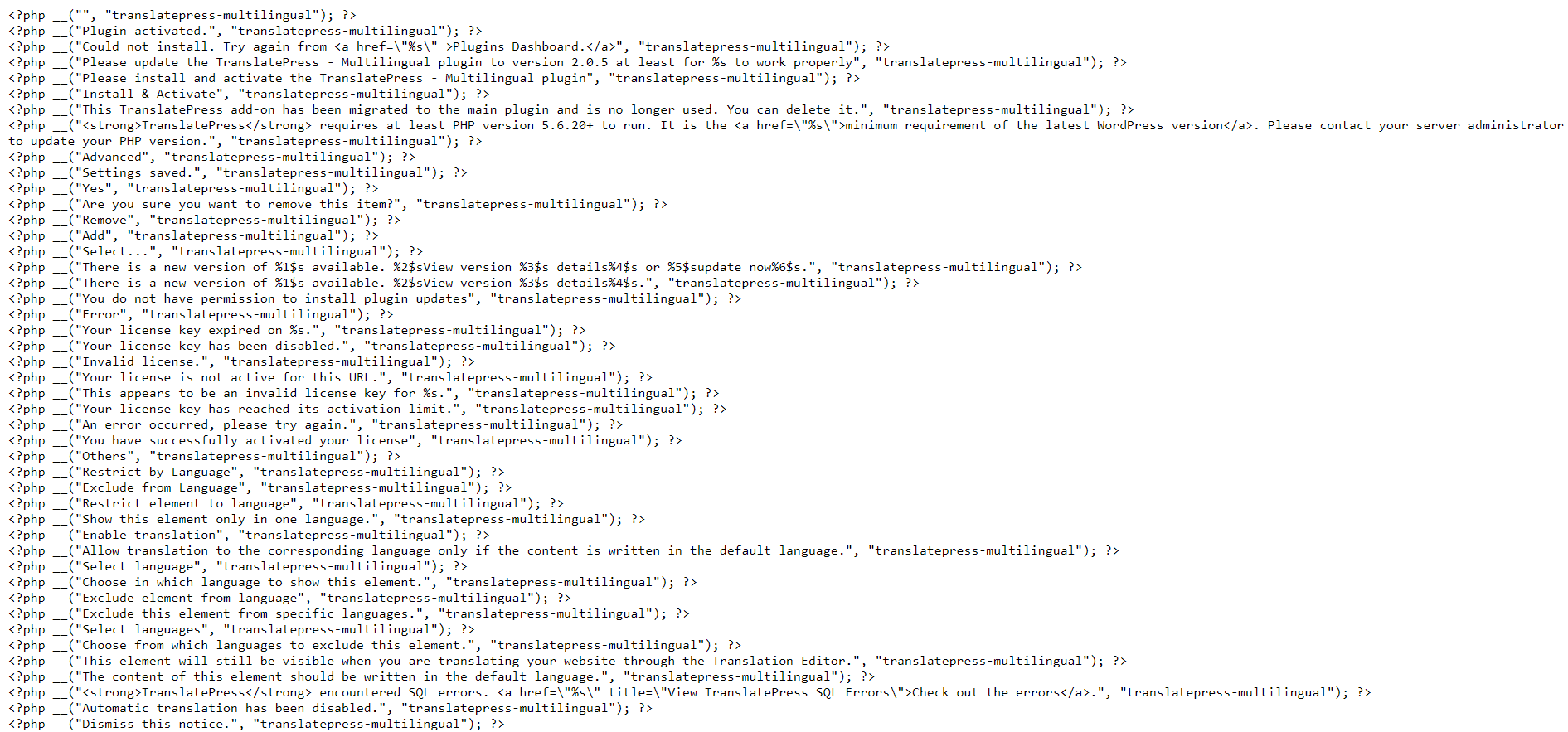
Pero WordPress no genera texto traducciones de cadenas por sí solo. Deberá crear un archivo MO o PO para este propósito. Este tipo de archivo contiene una lista completa de las cadenas gettext equivalentes en múltiples idiomas de destino. Deberá crear un archivo único archivos de idioma para cada idioma al que quieras traducir tu complemento. Afortunadamente, TranslatePress lo hace automáticamente por ti.
Requisitos previos para traducir un complemento
Justo antes de revisar la guía sobre cómo traducir tu plugin de WordPress, hay ciertos recursos que necesitas conseguir.
Los tres primeros requisitos son tipos de archivo exclusivos que forman parte del marco GNU. Entre ellos se incluyen:
- Un archivo de plantilla de objeto portátil (POT): Este es el archivo original que contiene todos los textos del código de un complemento que están disponibles para su traducción. El resto de recursos de traducción consultan este archivo para generar una traducción equivalente en el idioma de destino. Todo el proceso de traducción comienza con la creación de un archivo POT a partir del código fuente del complemento.
- Un archivo de objeto portátil (PO): Como un paso más, un archivo PO traduce el texto guardado en el archivo POT al idioma de destino. Este tipo de archivo contiene tanto el texto en el idioma de origen como la traducción en el idioma de destino. Un archivo PO típico se nombra con este formato: ‘nombre del plugin-código de idioma.po’, por ejemplo, ‘translate-press-en_US.po’
- Un archivo Machine Object (MO). Como paso final, el archivo PO se convertirá a un formato legible por ordenador: un archivo MO. Este archivo contiene el mismo contenido que el archivo PO, pero en un formato compatible con el ordenador.
La mayoría de estos archivos se crean automáticamente mediante potente plugin de traducción para WordPress como TranslatePress. Pero primero debes asegurarte de que el complemento esté preparado para la traducción. En otras palabras, comprueba que el complemento tenga un archivo POT en su directorio de archivos.
Puedes encontrar este archivo comprobando wp-content\plugins\plugin-name\languages en el directorio de alojamiento local o web.
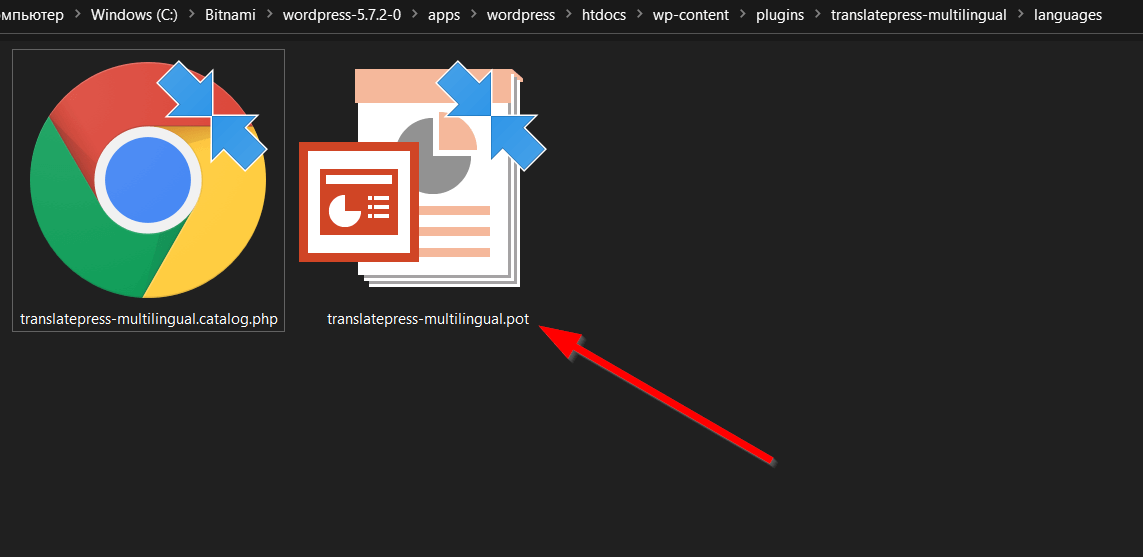
Si el directorio de archivos de su plugin no tiene un archivo POT o la carpeta ‘languages’, puede fácilmente crea uno usando Eazy Po o Poedit.
Una vez que tenga su archivo POT, su complemento estará listo para la traducción.
Ahora te mostraremos cómo traducir tu complemento con el mejor plugin multilingüe para WordPress—TranslatePress.
Cómo traducir un plugin de WordPress (3 pasos sencillos)
TranslatePress es un plugin de traducción repleto de funciones que facilita la creación de sitios web multilingües en WordPress, incluso sin tener experiencia previa en WordPress ni en programación. El plugin te permite traducir cualquier parte de tu sitio web de WordPress, incluidas las cadenas gettext e incluso el contenido generado por los usuarios.
Además, ofrece una forma sencilla de traducir todo tu sitio web desde la interfaz de usuario. Dispones de una interfaz fácil de usar para principiantes que permite editar las traducciones con el editor WYSIWYG. TranslatePress es compatible con cualquier plugin. También puedes utilizarlo para traducir otras partes de tu sitio web, como el tema e incluso los tipos de entrada personalizados.
¿Listo para traducir tu plugin de WordPress? Puedes hacerlo siguiendo estos pasos.
Paso 1: Instalar y activar TranslatePress
Para empezar, puedes conseguir tu Copia gratuita de TranslatePress aquí. También puedes encontrar el plugin yendo a Plugins → Añadir Nuevo en tu panel de control de WordPress. A continuación, escribe ‘translatepress’ en la barra de búsqueda.

Una vez que encuentre el plugin, haga clic Instalar ahora entonces Activar.
¡Eso es todo! El plugin multilingüe de WordPress ya está listo para su uso.
Esta versión gratuita contiene todas las funciones que necesitará para traducir completamente su plugin de WordPress. Pero si desea funciones avanzadas como Integración con DeepL, soporte para múltiples idiomas o un paquete de SEO multilingüe, necesitará cambiar a uno de los planes premium de TranslatePress.
Paso 2: Configurar su configuración de traducción predeterminada
Una vez activado el TranslatePress, dirígete a Configuración → TranslatePress para configurar el plugin antes de empezar a traducir.
Establezca sus idiomas
En el General pestaña, comienza seleccionando tu sitio Idioma predeterminado — el idioma en el que está escrito tu contenido actualmente. Luego agrega el idioma o los idiomas a los que deseas traducir.
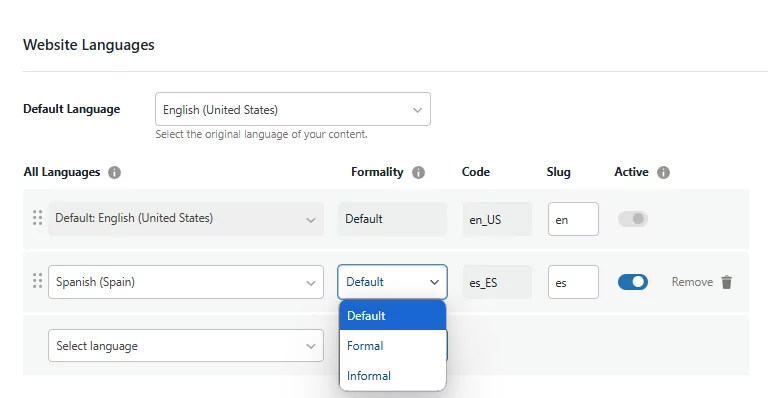
Si estás utilizando una variante de dialecto formal o informal (por ejemplo, español formal versus informal para DeepL), también puedes elegir entre esas opciones aquí.
Configura tu selector de idiomas
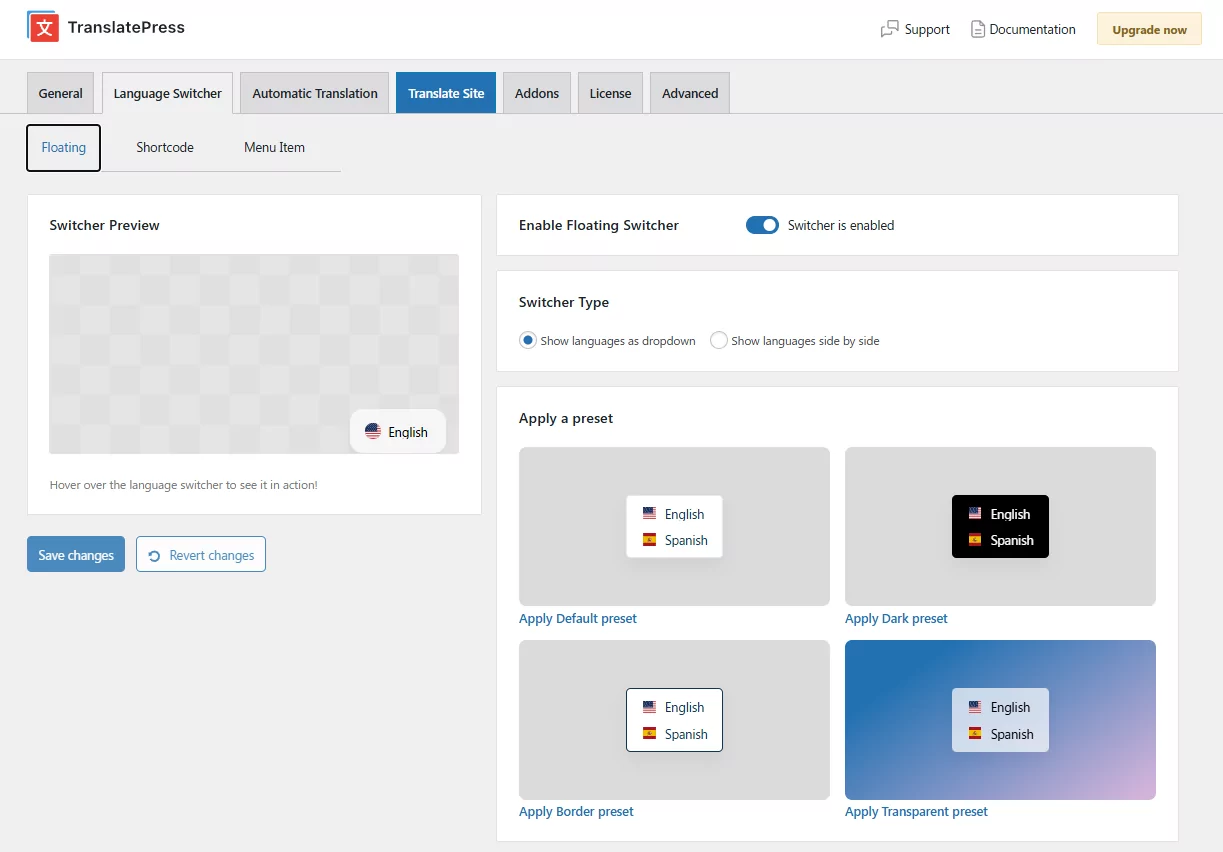
Con los idiomas seleccionados, el siguiente paso es decidir cómo los visitantes cambiarán entre ellos en su sitio. Para configurar tu selector de idiomas, ve a la Selector de Idioma pestaña situada en la barra de navegación superior de la configuración de TranslatePress. Verás tres subpestañas: Flotando, Código corto, y Elemento del menú.
- Flotando — un selector que permanece fijo en una esquina de cada página. Aplica uno de los cuatro diseños preestablecidos, personaliza los colores, ajusta los bordes, elige las formas y tamaños de las banderas, y configura diseños separados para ordenador y móvil. Aquí también puedes controlar la posición.
- Código corto — coloque el selector en cualquier lugar usando
- Elemento del menú — añade idiomas a cualquier menú de navegación de WordPress mediante Apariencia → Menús. Aquí no hay controles de diseño: el selector hereda automáticamente el estilo del menú de tu tema.
Cada pestaña incluye una vista previa en directo para que puedas ver exactamente cómo se verá tu selector antes de guardar.
Configurar la traducción automática
Por último, cambia a la Traducción automática pestaña para elegir cómo generará TranslatePress las traducciones de las cadenas de texto de tu plugin y del resto del contenido de tu sitio web.
La forma más rápida de empezar es con TranslatePress AI, el motor de traducción integrado en el complemento. A diferencia de Google Translate y DeepL, no requiere ninguna cuenta externa, ni configuración de claves API, ni facturación aparte. Solo tienes que activarlo y ya funciona. Todos los planes —incluida la versión gratuita— incluyen un número determinado de palabras traducidas por IA, para que puedas empezar a traducir de inmediato.
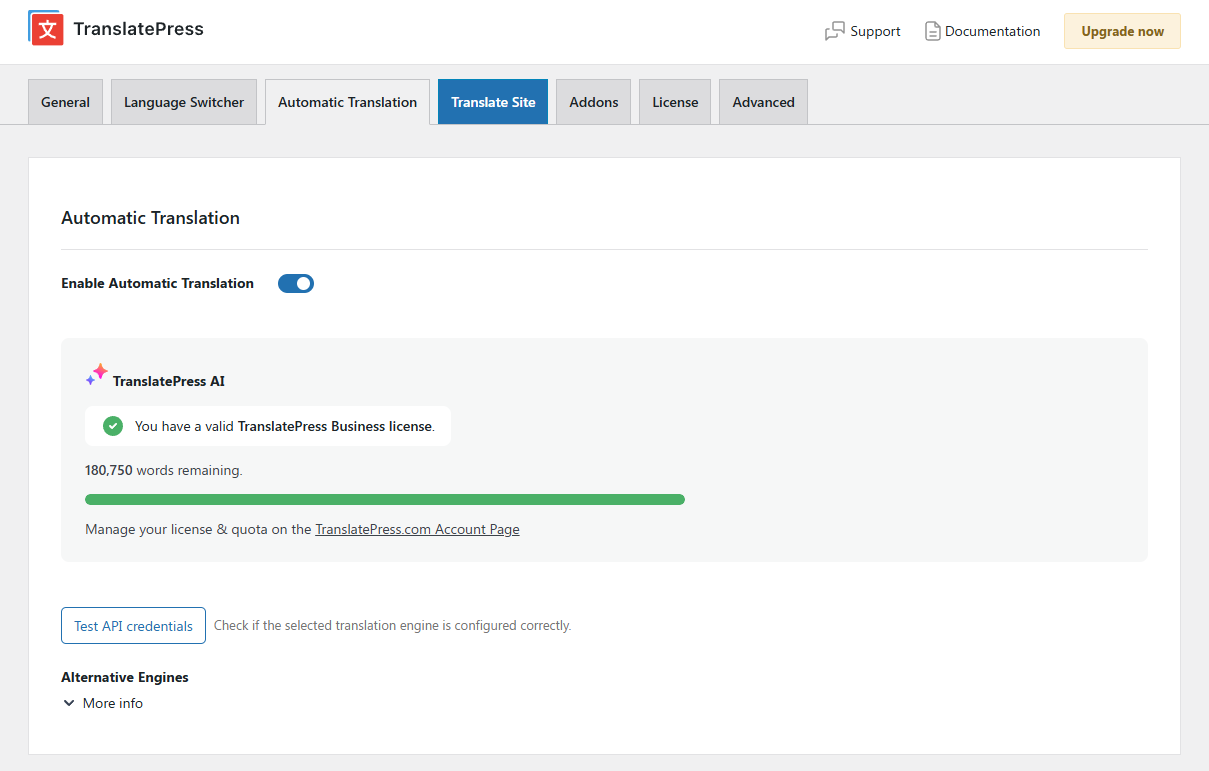
Si prefieres otro motor, TranslatePress también es compatible con:
- Google Traductor — disponible en todos los planes (incluido el gratuito) usando tu propia clave de API de Google
- DeepL — disponible en los planes Business y Developer, utilizando tu propia clave de API de DeepL
Si quieres elegir cualquiera de estas opciones, deberás conectar tu propia cuenta y clave de API. Puedes consultar estas guías para obtener ayuda con la configuración:
Independientemente del motor que elijas, cada traducción generada automáticamente se puede revisar y perfeccionar manualmente en el editor visual, lo que te ofrece un punto de partida sólido sin atarte a nada.
También puedes optar por ir con traducción manual solos, y omita por completo la traducción automática. Utilizaremos este método en nuestro último paso de esta guía sobre cómo traducir un plugin de WordPress.
Paso 3: Traduce las cadenas de texto de tu complemento en el editor en vivo
Dado que ya hemos preparado nuestro plugin para la traducción, ahora podemos continuar y empezar a traducir en el editor en vivo en la interfaz pública.
Ve a cualquiera de las páginas de tu sitio donde se muestren las cadenas de texto del complemento mientras has iniciado sesión en tu cuenta de administrador. Luego haz clic Traducir página en el panel superior de la página.

En la página siguiente, puede editar cualquiera de las cadenas de texto visibles en su página de WordPress.
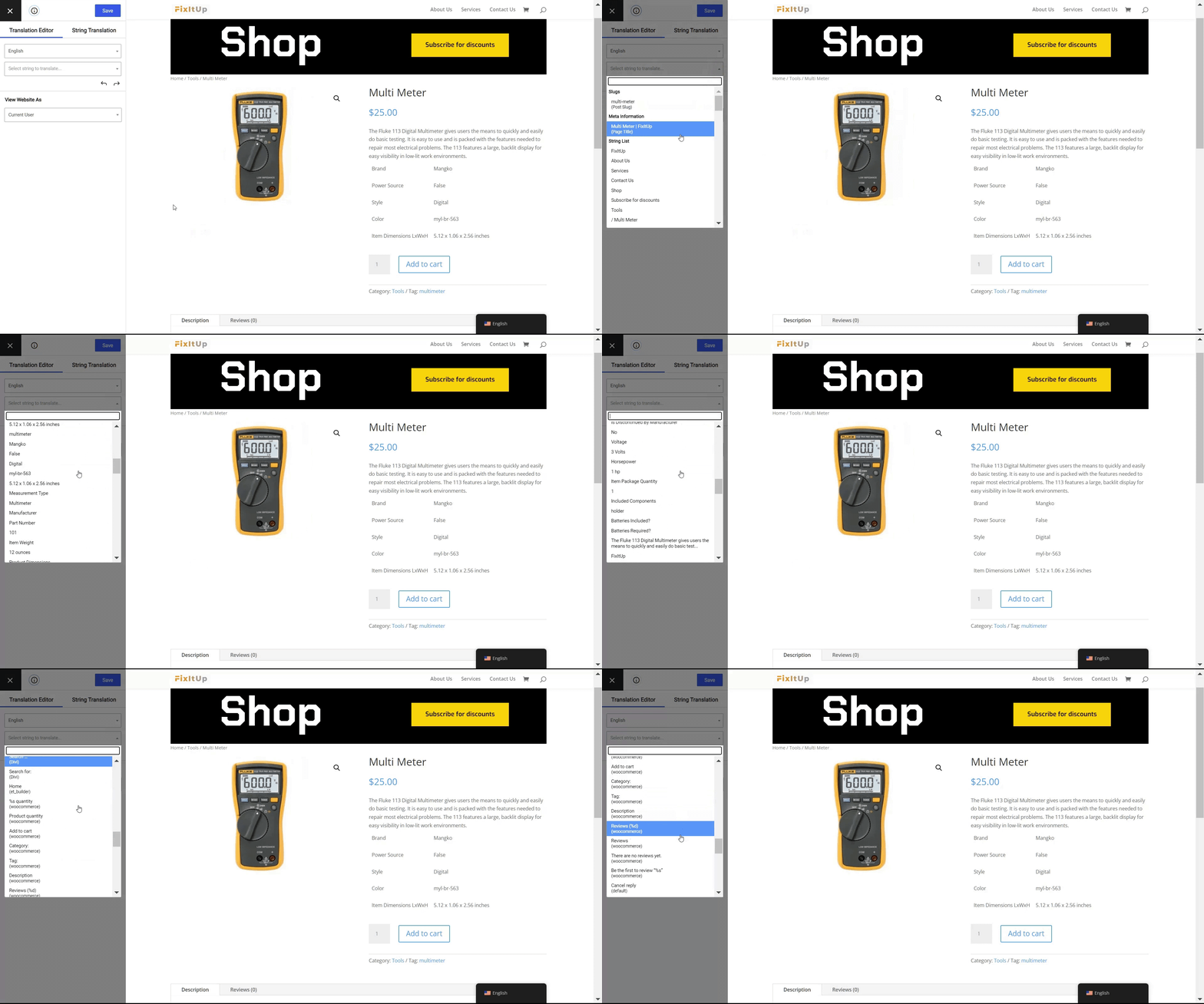
Como puede ver, las cadenas de gettext de los plugins activos en la página también están disponibles para su traducción en esta lista.
Alternativamente, también puede simplemente colocar el cursor sobre cualquier cadena de texto y hacer clic en el icono de edición para traducir el texto.
Es posible que encuentres que algunas de las cadenas de gettext ya están traducidas. Eso sucede cuando el plugin que estás traduciendo está diseñado para estar listo para la traducción, ya sea por los desarrolladores del plugin o por colaboradores. Si ese es el caso, aún puedes modificar la traducción proporcionada a tu gusto.
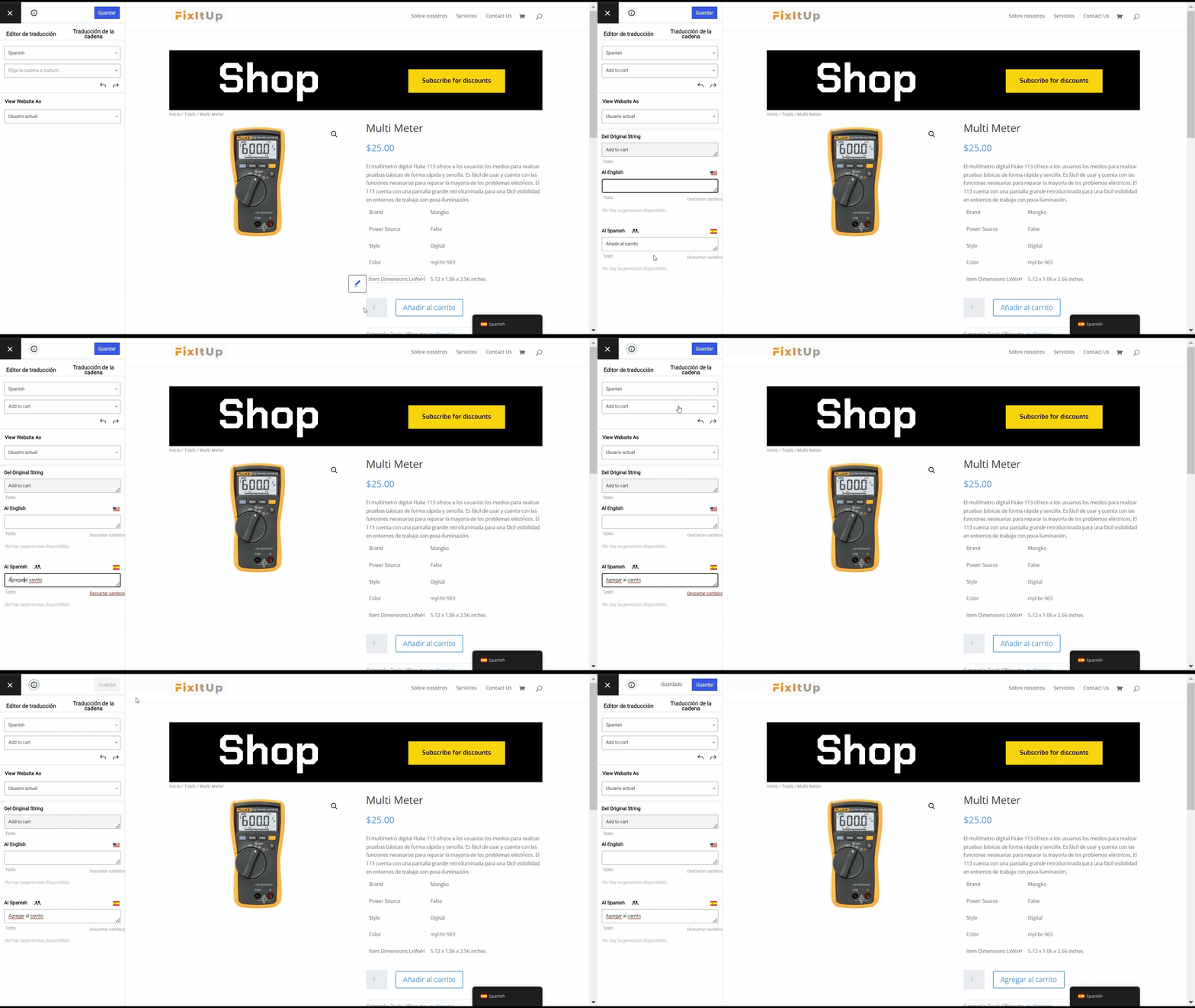
Con esta interfaz fácil para principiantes, puedes traducir fácilmente cada parte de tu plugin de WordPress. Esto incluye tanto las cadenas gettext estáticas como el contenido generado por el usuario también.
Cuando hayas terminado de introducir las traducciones en los idiomas necesarios, haz clic Guardar traducción. TranslatePress guardará automáticamente tu traducción en los archivos PO y MO correspondientes del paquete de idiomas del complemento.
Si tu plugin ya contaba con archivos de idioma, TranslatePress también cargará previamente esas traducciones para las cadenas de texto. De esta forma, no tendrás que traducirlo todo desde cero.
Traduce tu plugin de WordPress hoy
Los plugins de WordPress forman una parte fundamental del ciclo de desarrollo de WordPress. Si vas a adaptar tu sitio web para servir a la diversa comunidad multilingüe de WordPress en todo el mundo, entonces tiene sentido aprender a traducir los plugins de WordPress también.
Esto puede ayudarte a internacionalizar tu producto como desarrollador de complementos, contribuir al proyecto de traducción de un complemento o simplemente localizar el contenido de tu sitio para llegar a un público mucho más amplio.
Sea cual sea el caso, la traducción de complementos de WordPress es un proceso bastante sencillo y directo. Todo lo que tienes que hacer es:
- Instala y activa un potente plugin multilingüe para WordPress, como TranslatePress;
- Configura la configuración de traducción predeterminada de tu sitio;
- Traduce las cadenas de texto de tu plugin en tiempo real.
Siguiendo este proceso, logras internacionalizar tu contenido o producto por completo sin ningún costo adicional para ti.
TranslatePress Multilingüe
Esperamos que este artículo te haya ayudado a aprender cómo traducir un plugin de WordPress. Asimismo, háznos saber si tienes alguna pregunta en la sección de comentarios a continuación.
Si encontraste útil esta publicación, por favor visita nuestro Canal de YouTube, donde subimos constantemente tutoriales en video cortos y fáciles de seguir. También puedes seguirnos en Facebook y Twitter ser el primero en enterarte cada vez que publicamos.


