
In questo post
La traduzione di WordPress è diventata un argomento caldo di recente. Sempre più utenti di internet stanno creando siti con questo software o visitando siti WordPress. Per questo motivo ha senso generare più contenuti e strumenti in lingue diverse da quella predefinita della piattaforma: l'inglese. Che tu sia uno sviluppatore di WordPress o il proprietario di un sito web, questo potrebbe essere il momento ideale per imparare a tradurre un plugin di WordPress in qualsiasi lingua.
La localizzazione dei contenuti è una strategia potente che le aziende redditizie utilizzano per fare appello al loro pubblico di riferimento e aumentare la loro portata. Come parte integrante della localizzazione dei contenuti, la traduzione del tuo sito WordPress richiede di tradurre sia il testo generato dai plugin sia i contenuti generati dagli utenti.
Alcuni importanti sviluppatori di plugin lo fanno già per voi come parte della loro strategia di internazionalizzazione dei plugin. Ma cosa succede se un plugin che volete usare non è pronto per la traduzione o se state creando un nuovo plugin? Nessun problema!
In questo articolo ti spiegheremo tutto ciò che devi sapere su come tradurre un plugin di WordPress. Ti illustreremo come funziona il processo, perché dovresti farlo e, infine, tradurremo un plugin utilizzando TranslatePress.
TranslatePress Multilingue
Perché tradurre un plugin per WordPress
Lo spazio di WordPress è una vasta comunità mondiale che consiste in un gruppo diversificato di sviluppatori, appassionati e visitatori di siti web. Man mano che questa comunità continua a crescere, sempre più persone preferirebbero vedere i siti web e usare gli strumenti di WordPress nella propria lingua.
È vero, il software WordPress è ora disponibile in più lingue. Tuttavia, dovrai comunque fare un po' di lavoro per creare siti web multilingua con cui i madrelingua non inglese possono interagire nelle loro lingue.
Parte di questo lavoro consiste nell'imparare a tradurre un plugin o un tema WordPress. Ecco 3 scenari comuni in cui la traduzione di un plugin WordPress diventa necessaria:
- Traduzione di un plugin WordPress che hai sviluppato. Come sviluppatore WordPress, internazionalizzare il tuo prodotto è un modo sicuro per ottenere più download e raggiungere un pubblico più ampio. La traduzione è diventata anche una best practice che può aiutarti ad apparire più credibile rispetto alla concorrenza. Compiere questo ulteriore passo dopo aver creato un ottimo plugin può far risparmiare ai tuoi utenti non anglofoni molto tempo ed energia e aiutarli a trarne il massimo vantaggio.
- Aiutare un programmatore di WordPress a tradurre il proprio plugin. Allo stesso modo, potresti aver appena trovato un plugin che vorresti aggiungere al tuo sito. Ma non è disponibile nella tua lingua madre. Se sei bilingue, lo sviluppatore del plugin apprezzerà ricevere aiuto con una traduzione accurata. WordPress e molti dei principali sviluppatori di plugin incoraggiano questo. Per esempio, WooCommerce chiede ai membri della community di contribuire al loro processo di traduzione. Tali contributi vengono inviati al Traduzione di un sito WordPress dove sono gestiti da team di esperti.
- Traduzione di un plugin per il tuo sito. Questo caso d'uso prevede la traduzione di un plugin per WordPress esclusivamente per l'uso sul proprio sito web. È probabilmente lo scenario più comune. I proprietari e gli amministratori di siti WordPress traducono il testo di un plugin in relazione al loro sito web. Nella maggior parte dei casi, le modifiche si riflettono immediatamente.
In questo articolo ci concentreremo principalmente sul terzo caso d'uso, poiché è spesso il più rilevante per gli utenti di WordPress che desiderano creare un sito Web multilingue.
Come preparare un plugin per WordPress alla traduzione
Prima di mostrarti come tradurre un plugin per WordPress, dobbiamo prima assicurarci che il plugin sia pronto per la traduzione. Il processo di traduzione di un plugin è leggermente diverso rispetto alla traduzione del testo statico sul tuo sito WordPress.
Proprio come i temi di WordPress, i plugin contengono stringhe di testo traducibili all'interno del loro codice. Queste stringhe di testo possono apparire sia sul front-end che sul back-end del tuo sito. La traduzione di questo testo nel codice di un plugin può essere facilmente effettuata utilizzando il framework GNU gettext.
Diamo un'occhiata più da vicino a questo processo.
Come funziona la traduzione dei plugin di WordPress
Come accennato in precedenza, WordPress si basa sul Framework di localizzazione GNU gettext per la traduzione di plugin e temi. Questo framework fa parte di un GNU Translation Project molto più ampio che consente a programmatori di software, traduttori e utenti di creare strumenti e documentazione multilingue.
Per rendere le stringhe di testo all'interno del codice di un plugin traducibili, gli sviluppatori aggiungono una funzione gettext o di localizzazione al codice. Pertanto, un plugin è pronto per la traduzione solo se le stringhe di testo nel suo codice sono racchiuse in una funzione di localizzazione gettext.
Diamo un'occhiata a questi 2 esempi di codice semplice:
<p>Plugin attivato</p>
<p><?php _e( 'Plugin activated' ); ?></p>
La prima riga di codice sopra è un testo cablato che dice semplicemente a WordPress di visualizzare il testo ‘Plugin activated’. Questo non tiene conto della lingua e verrà sempre visualizzato come ‘Plugin activated’ anche se si cambia la lingua del sito in spagnolo.
D'altra parte, la seconda riga di codice aggiunge una funzione gettext al messaggio ‘Plugin activated’. Ciò significa che ora WordPress riconoscerà il testo come testo in inglese. Se l'utente cambia la lingua del sito, verrà visualizzato l'equivalente del testo nella nuova lingua.
Di seguito è riportato un esempio del catalogo multilingue di TranslatePress con un elenco di tutte le funzioni di localizzazione gettext del plugin.
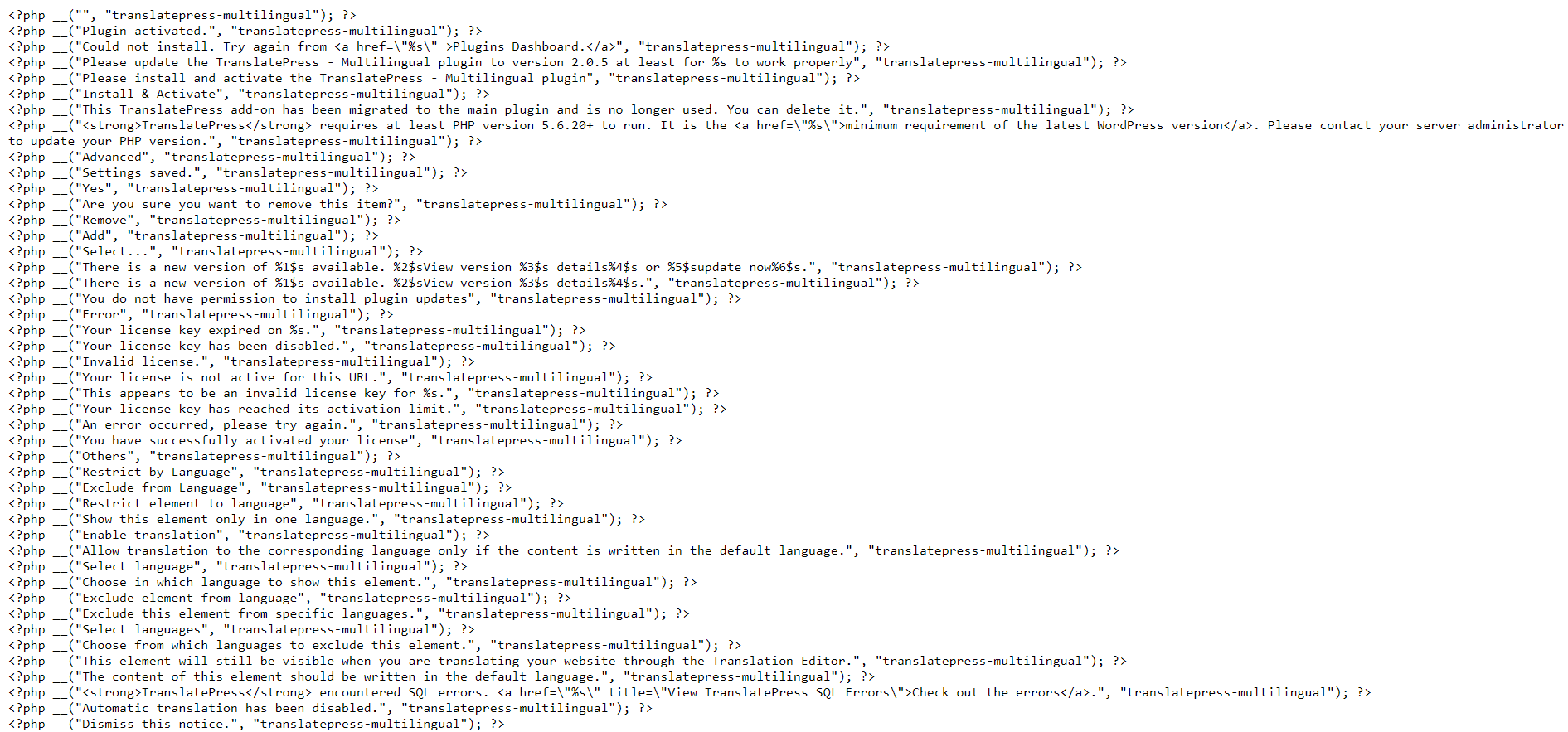
Ma WordPress non genera testo traduzioni di stringhe da solo. Per farlo, dovrai creare un file MO o PO. Questo tipo di file contiene un elenco completo delle stringhe gettext equivalenti in più lingue di arrivo. Dovrai crearne di unici file di lingua per ogni lingua in cui desideri tradurre il tuo plugin. Fortunatamente, TranslatePress lo fa automaticamente per te.
Prerequisiti per la traduzione di un plugin
Poco prima di consultare la guida su come tradurre il tuo plugin per WordPress, ci sono alcune risorse che devi procurarti.
I primi 3 requisiti sono tipi di file unici che fanno parte del framework GNU. Essi includono:
- Un file Portable Object Template (POT): Questo è il file originale che contiene tutti i testi all'interno del codice di un plugin disponibili per la traduzione. Tutte le altre risorse di traduzione controllano questo file per generare una traduzione equivalente in una lingua di arrivo. L'intero processo di traduzione inizia con la creazione di un file POT dal codice sorgente del plugin.
- Un file Portable Object (PO): Come ulteriore passaggio, un file PO traduce il testo salvato nel file POT nella lingua di arrivo. Questo tipo di file contiene sia il testo nella lingua di origine che la traduzione nella lingua di arrivo. Un tipico file PO viene denominato con questo formato: ‘nome del plugin-codice della lingua.po’, ad esempio ‘translate-press-en_US.po’
- Un file Machine Object (MO). Come passaggio finale, il file PO verrà quindi convertito in un formato leggibile dalla macchina: un file MO. Questo file contiene lo stesso contenuto del file PO ma in un formato adatto ai computer.
La maggior parte di questi file viene creata automaticamente da un potente plugin di traduzione per WordPress come TranslatePress. Ma devi prima assicurarti che il plugin sia predisposto per la traduzione. In altre parole, verifica che il plugin abbia un file POT nella propria directory.
Puoi trovare questo file controllando wp-content\plugins\plugin-name\languages nella directory di hosting locale o web.
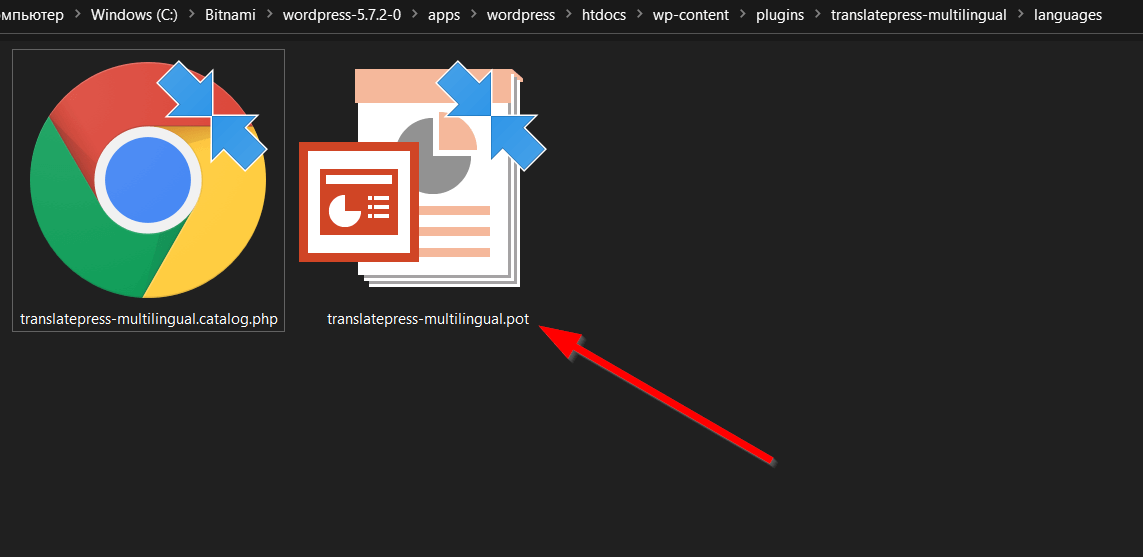
Se la directory dei file del tuo plugin non ha un file POT o la cartella ‘languages’, puoi facilmente creane uno usando Eazy Po o Poedit.
Una volta ottenuto il file POT, il tuo plugin è pronto per la traduzione.
Ora vi mostreremo come tradurre il vostro plugin con il miglior plugin multilingua per WordPress—TranslatePress.
Come tradurre un plugin WordPress (3 facili passaggi)
TranslatePress è un plugin di traduzione ricco di funzionalità che semplifica la creazione di siti web WordPress multilingue, anche per chi ha poca o nessuna esperienza con WordPress o con la programmazione. Il plugin consente di tradurre qualsiasi parte del proprio sito WordPress, comprese le stringhe gettext e persino i contenuti generati dagli utenti.
Offre inoltre un modo semplice per tradurre l'intero sito dal front-end. È dotato di un'interfaccia intuitiva per i principianti che supporta la modifica dei testi in modalità WYSIWYG. TranslatePress è compatibile con qualsiasi plugin. Puoi utilizzarlo anche per tradurre altre parti del tuo sito, come il tema e persino i tipi di post personalizzati.
Pronto a tradurre il tuo plugin WordPress? Puoi farlo seguendo questi passaggi.
Passaggio 1: Installare e attivare TranslatePress
Per iniziare, puoi ottenere il tuo Copia gratuita di TranslatePress qui. Puoi trovare il plugin anche andando su Plugin → Aggiungi Nuovo dalla tua dashboard di WordPress. Quindi digita ‘translatepress’ nella barra di ricerca.

Una volta individuato il plugin, clicca su Installa ora quindi Attiva.
Ci siamo! Il plugin multilingue per WordPress è ora pronto per l'uso.
Questa versione gratuita contiene tutte le funzionalità di cui avrai bisogno per tradurre completamente il tuo plugin per WordPress. Ma se desideri funzionalità avanzate come Integrazione DeepL, il supporto per più lingue o un pacchetto SEO multilingue, avrai bisogno di passa a uno dei piani premium TranslatePress.
Passaggio 2: Configura le tue impostazioni di traduzione predefinite
Dopo aver attivato TranslatePress, dirigiti verso Impostazioni → TranslatePress per configurare il plugin prima di iniziare la traduzione.
Imposta le tue lingue
Nel Generale scheda, inizia selezionando il tuo sito Lingua predefinita — la lingua in cui è attualmente scritto il tuo contenuto. Quindi aggiungi la lingua o le lingue in cui desideri tradurre.
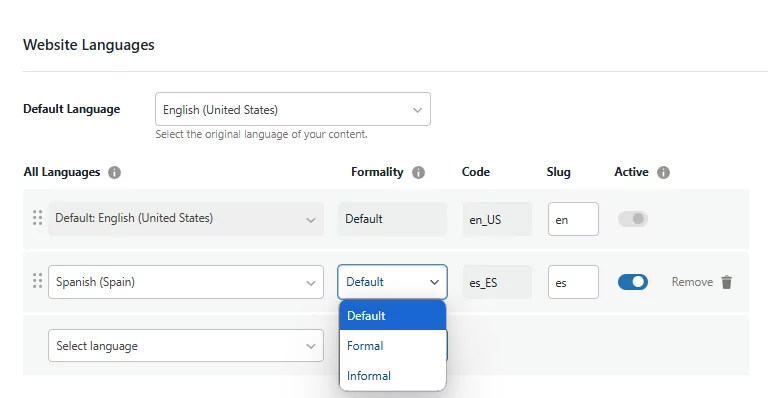
Se stai utilizzando una variante dialettale formale o informale (ad esempio, spagnolo formale o informale per DeepL), puoi scegliere tra queste opzioni anche qui.
Configura il tuo selettore di lingua
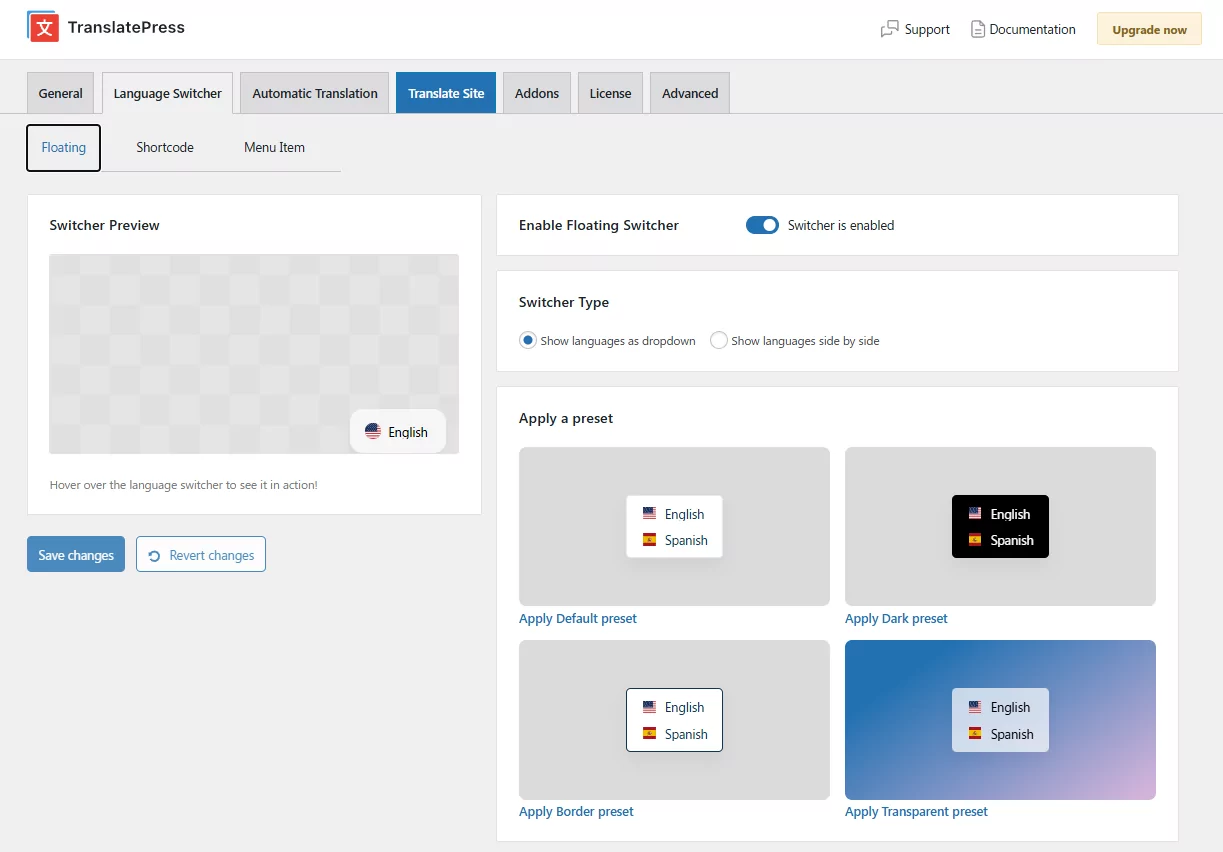
Con le tue lingue selezionate, il passaggio successivo è decidere come i visitatori passeranno da una all'altra sul tuo sito. Per Configura il tuo selettore di lingua, vai al Cambio lingua scheda nella barra di navigazione in alto delle impostazioni di TranslatePress. Vedrai tre sottoschede: Galleggiante, Codice breve, e Voce di menu.
- Galleggiante — un selettore che rimane fisso in un angolo di ogni pagina. Applica uno dei quattro preset di design, personalizza i colori, regola i bordi, scegli forme e dimensioni delle bandiere e imposta layout separati per Desktop e Mobile. Puoi anche controllarne la posizione qui.
- Codice breve — posiziona lo switcher ovunque usando
- Voce di menu — aggiungi le lingue a qualsiasi menu di navigazione di WordPress tramite Aspetto → Menu. Nessun controllo di design qui: il selettore eredita automaticamente lo stile del menu del tuo tema.
Ogni scheda include un'anteprima dal vivo in modo da poter vedere esattamente come apparirà il tuo selettore prima di salvare.
Imposta la traduzione automatica
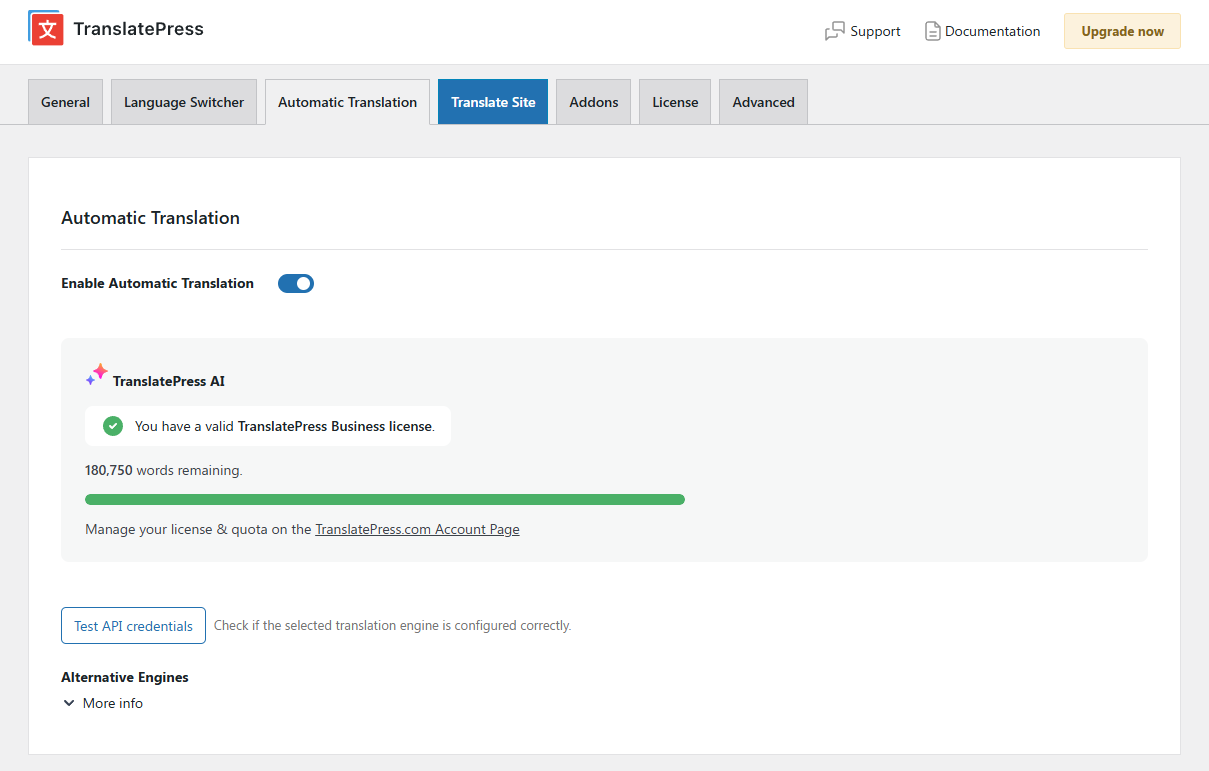
Infine, passa a Traduzione automatica scheda per scegliere in che modo TranslatePress genererà le traduzioni delle stringhe di testo del tuo plugin e del resto dei contenuti del tuo sito.
Il modo più veloce per iniziare è TranslatePress AI, il motore di traduzione integrato nel plugin. A differenza di Google Translate e DeepL, non richiede alcun account esterno, nessuna configurazione della chiave API e nessuna fatturazione separata. Basta attivarlo e funziona. Ogni piano — compresa la versione gratuita — include un numero prestabilito di parole tradotte tramite IA, così puoi iniziare a tradurre immediatamente.
Se preferisci un motore diverso, TranslatePress supporta anche:
- Google Traduttore — disponibile su tutti i piani (incluso quello gratuito) utilizzando la propria chiave API di Google
- DeepL — disponibile nei piani Business e Developer, utilizzando la propria chiave API di DeepL
Se desideri procedere con una di queste opzioni, dovrai collegare il tuo account e la tua chiave API. Puoi consultare queste guide per avere un po' di aiuto con la configurazione:
Qualunque motore tu scelga, ogni traduzione generata automaticamente può essere revisionata e perfezionata manualmente nell'editor visivo, offrendoti un solido punto di partenza senza vincolarti ad alcun sistema.
Puoi anche scegliere di optare per traduzione manuale da soli, e saltate completamente la traduzione automatica. Utilizzeremo questo metodo nell'ultimo passaggio di questa guida su come tradurre un plugin per WordPress.
Passaggio 3: Traduci le stringhe di testo del tuo plugin nell'editor live
Dal momento che abbiamo già preparato il nostro plugin per la traduzione, possiamo ora procedere e iniziare a tradurre nell'editor live sul front-end.
Vai a una qualsiasi delle pagine del tuo sito in cui vengono visualizzate le stringhe di testo del plugin, mentre hai effettuato l'accesso al tuo account amministratore. Quindi fai clic Traduci pagina nel pannello superiore della pagina.

Nella pagina successiva, puoi modificare qualsiasi stringa di testo visibile sulla tua pagina WordPress.
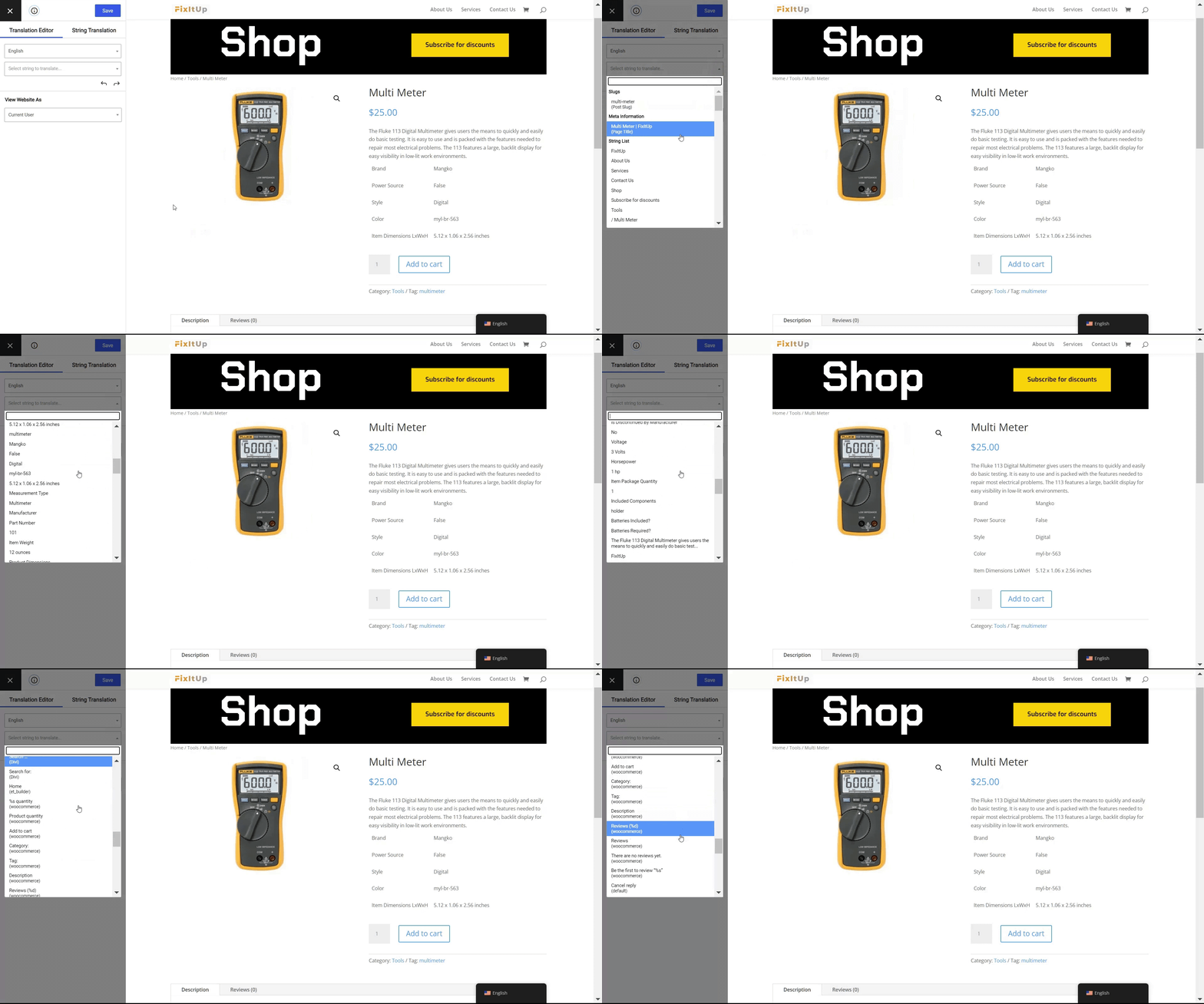
Come puoi vedere, le stringhe gettext dei plugin attivi nella pagina sono disponibili per la traduzione anche in questo elenco.
In alternativa, puoi anche semplicemente passare con il mouse sopra qualsiasi stringa di testo e fare clic sull'icona di modifica per tradurre il testo.
Potresti scoprire che alcune stringhe di gettext sono già tradotte. Ciò accade quando il plugin che stai traducendo è progettato per essere pronto per la traduzione, sia da parte degli sviluppatori del plugin che dei collaboratori. In tal caso, puoi comunque modificare la traduzione fornita a tuo piacimento.
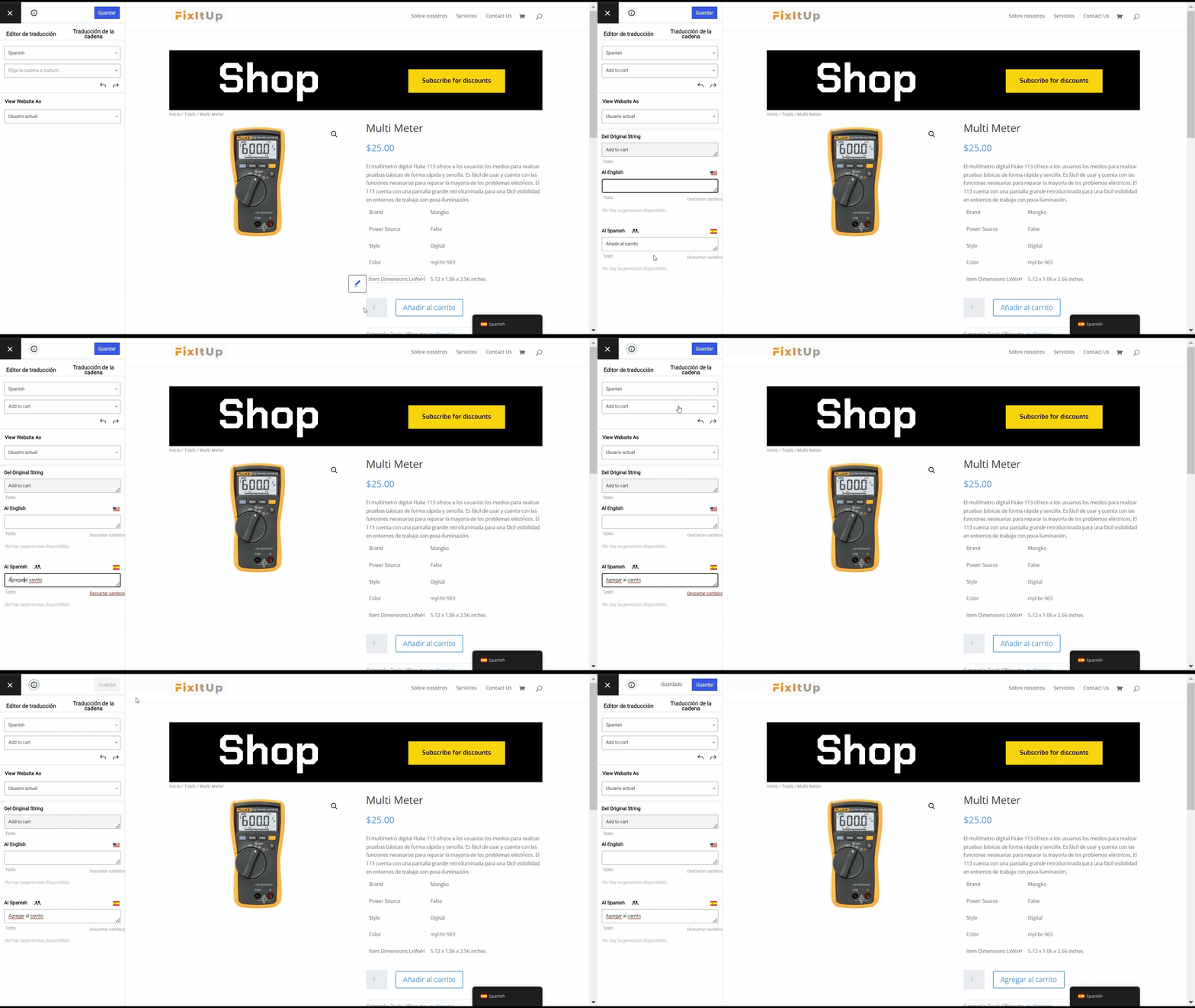
Con questa interfaccia intuitiva per principianti, puoi tradurre facilmente ogni parte del tuo plugin WordPress. Questo include sia le stringhe gettext statiche sia i contenuti generati dagli utenti.
Quando hai finito di inserire le traduzioni nelle lingue necessarie, clicca Salva la traduzione. TranslatePress salverà automaticamente la traduzione nei file PO e MO richiesti all’interno del pacchetto linguistico del plugin.
Se il plugin includeva già dei file di lingua, TranslatePress precaricherà anche quelle traduzioni per le stringhe di testo. In questo modo, non dovrai tradurre tutto da zero.
Traduci oggi il tuo plugin per WordPress
I plugin di WordPress costituiscono una parte fondamentale del ciclo di sviluppo di WordPress. Se hai intenzione di adattare il tuo sito web per servire la diversa comunità multilingue di WordPress in tutto il mondo, allora ha senso imparare a tradurre anche i plugin di WordPress.
Questo può aiutarti a internazionalizzare il tuo prodotto come sviluppatore di plugin, a contribuire al progetto di traduzione di un plugin o semplicemente a localizzare i contenuti del tuo sito per raggiungere un pubblico molto più ampio.
Qualunque sia il caso, la traduzione dei plugin di WordPress è un processo piuttosto semplice e diretto. Tutto ciò che devi fare è:
- Installa e attiva un potente plugin multilingue per WordPress come TranslatePress;
- Configura le impostazioni di traduzione predefinite del tuo sito;
- Traduci le stringhe di testo del tuo plugin in tempo reale.
Seguendo questo processo, arrivi a internazionalizzare completamente il tuo contenuto o prodotto senza alcun costo aggiuntivo per te.
TranslatePress Multilingue
Speriamo che questo articolo ti abbia aiutato a imparare come tradurre un plugin per WordPress. Inoltre, facci sapere se hai domande nella sezione commenti qui sotto.
Se hai trovato utile questo post, ti invitiamo a visitare il nostro Canale YouTube, dove carichiamo costantemente brevi tutorial video facili da seguire. Puoi anche seguirci su Facebook e Twitter per essere tra i primi a sapere ogni volta che pubblichiamo.


