
In diesem Beitrag
Die Übersetzung von WordPress ist in letzter Zeit zu einem heißen Thema geworden. Immer mehr Internetnutzer erstellen entweder Websites mit dieser Software oder besuchen WordPress-Websites. Aus diesem Grund ist es sinnvoll, mehr Inhalte und Tools in anderen Sprachen als der Standardsprache der Plattform – Englisch – zu erstellen. Ob Sie nun WordPress-Entwickler oder Website-Besitzer sind, dies könnte der ideale Zeitpunkt sein, um zu lernen, wie man ein WordPress-Plugin in jede beliebige Sprache übersetzt.
Die Lokalisierung von Inhalten ist eine wirkungsvolle Strategie, die profitable Unternehmen nutzen, um ihre Zielgruppe anzusprechen und ihre Reichweite zu vergrößern. Als integraler Bestandteil der Inhaltslokalisierung erfordert die Übersetzung Ihrer WordPress-Website, dass Sie sowohl den von Plugins generierten Text als auch die von Benutzern generierten Inhalte übersetzen.
Einige große Plugin-Entwickler tun dies bereits für Sie im Rahmen ihrer Plugin-Internationalisierungsstrategie. Aber was ist, wenn ein Plugin, das Sie verwenden möchten, nicht übersetzungsbereit ist oder Sie ein neues Plugin entwickeln? Keine Sorge!
In diesem Artikel zeigen wir Ihnen alles, was Sie über die Übersetzung eines WordPress-Plugins wissen müssen. Wir erklären Ihnen, wie der Vorgang abläuft, warum Sie das tun sollten, und übersetzen anschließend ein Plugin mit TranslatePress.
TranslatePress Mehrsprachig
Warum man ein WordPress-Plugin übersetzt
Der WordPress-Bereich ist eine große weltweite Gemeinschaft, die aus einer diversen Gruppe von Entwicklern, Enthusiasten und Website-Besuchern besteht. Da diese Gemeinschaft weiter wächst, bevorzugen es mehr Menschen, Websites zu sehen und WordPress-Werkzeuge in ihrer Sprache zu nutzen.
Zwar ist die WordPress-Software mittlerweile in mehreren Sprachen verfügbar. Sie müssen jedoch trotzdem einige Arbeit investieren, um mehrsprachige Websites erstellen mit der nicht-muttersprachliche Englischsprecher in ihren eigenen Sprachen interagieren können.
Ein Teil dieser Arbeit besteht darin zu lernen, wie man ein WordPress-Plugin oder ein WordPress-Theme übersetzt. Hier sind 3 häufige Szenarien, in denen die Übersetzung eines WordPress-Plugins erforderlich wird:
- Ich übersetze ein von mir entwickeltes WordPress-Plugin. Als WordPress-Entwickler ist die Internationalisierung Ihres Produkts ein sicherer Weg, mehr Downloads zu erzielen und ein breiteres Publikum zu erreichen. Die Übersetzung ist zudem zu einer Best Practice geworden, die Ihnen helfen kann, im Vergleich zur Konkurrenz glaubwürdiger zu wirken. Wenn Sie diesen zusätzlichen Schritt nach der Entwicklung eines großartigen Plugins gehen, können Sie Ihren nicht-englischsprachigen Benutzern viel Zeit und Mühe ersparen und ihnen helfen, das Beste daraus herauszuholen.
- Ich helfe einem WordPress-Entwickler dabei, sein Plugin zu übersetzen. Ähnlich verhält es sich, wenn Sie gerade ein Plugin gefunden haben, das Sie zu Ihrer Website hinzufügen möchten, das aber nicht in Ihrer Muttersprache verfügbar ist. Wenn Sie zweisprachig sind, wird der Plugin-Entwickler sich über Hilfe bei einer genauen Übersetzung freuen. WordPress und viele der großen Plugin-Entwickler ermutigen dazu. Zum Beispiel, WooCommerce fragt Community-Mitglieder zu ihrem Übersetzungsprozess beizutragen. Solche Beiträge werden an die übermittelt WordPress-Website übersetzen wo sie von Expertenteams betreut werden.
- Ein Plugin für Ihre Website übersetzen. Dieser Anwendungsfall betrifft das Übersetzen eines WordPress-Plugins ausschließlich für die Verwendung auf der eigenen Website. Dies ist wohl das häufigste Szenario. WordPress-Websitebesitzer und -administratoren übersetzen den Text eines Plugins im Hinblick auf ihre Website. In den meisten Fällen werden die Änderungen sofort übernommen.
In diesem Artikel werden wir uns hauptsächlich auf den dritten Anwendungsfall konzentrieren, da dieser für WordPress-Nutzer, die eine mehrsprachige Website erstellen möchten, oft am relevantesten ist.
So bereiten Sie ein WordPress-Plugin für die Übersetzung vor
Bevor wir Ihnen zeigen, wie man ein WordPress-Plugin übersetzt, müssen wir zunächst sicherstellen, dass das Plugin übersetzungsbereit ist. Der Prozess der Übersetzung eines Plugins unterscheidet sich ein wenig von der Übersetzung des statischen Textes auf Ihrer WordPress-Website.
Genau wie WordPress-Themes enthalten Plugins übersetzbare Textstrings in ihrem Code. Diese Textstrings können sowohl im Frontend als auch im Backend Ihrer Website erscheinen. Das Übersetzen dieses Textes im Code eines Plugins lässt sich einfach über das GNU-gettext-Framework bewerkstelligen.
Schauen wir uns diesen Prozess genauer an.
Wie die Übersetzung von WordPress-Plugins funktioniert
Wie bereits erwähnt, basiert WordPress auf dem GNU gettext Lokalisierungsframework für die Plugin- und Themetranslation. Dieses Framework ist Teil eines viel größeren GNU Translation Project, das es Softwareprogrammierern, Übersetzern und Benutzern ermöglicht, mehrsprachige Tools und Dokumentationen zu erstellen.
Um Textstrings im Code eines Plugins übersetzbar zu machen, fügen Entwickler dem Code eine Gettext- oder Lokalisierungsfunktion hinzu. Ein Plugin ist also nur dann übersetzungsbereit, wenn die Textstrings in seinem Code in eine Gettext-Lokalisierungsfunktion eingeschlossen sind.
Schauen wir uns diese 2 Beispiele für einfachen Code an:
<p>Plugin aktiviert</p>
<p><?php _e( 'Plugin activated' ); ?></p>
Die erste Codezeile oben ist ein fest codierter Text, der WordPress einfach anweist, den Text ‘Plugin aktiviert’ anzuzeigen. Dies berücksichtigt die Sprache nicht und wird immer als ‘Plugin aktiviert’ angezeigt, selbst wenn Sie die Website-Sprache auf Spanisch ändern.
Andererseits fügt die zweite Codezeile der Nachricht ‘Plugin aktiviert’ eine gettext-Funktion hinzu. Das bedeutet, dass WordPress den Text nun als englischen Text erkennt. Wenn der Nutzer nun die Website-Sprache wechselt, wird das Äquivalent des Textes in der neuen Sprache angezeigt.
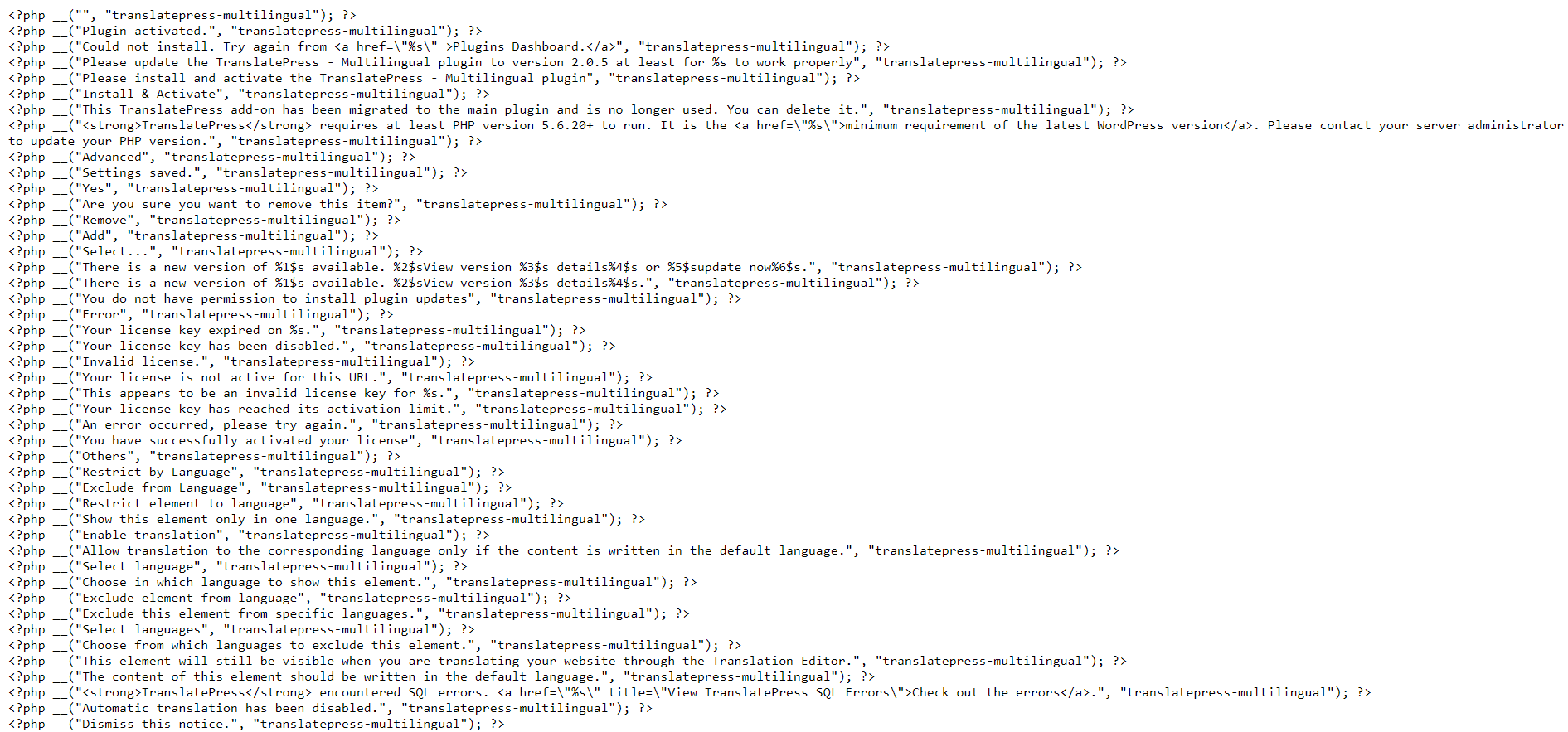
Nachfolgend finden Sie ein Beispiel für den mehrsprachigen Katalog von TranslatePress mit einer Liste aller gettext-Lokalisierungsfunktionen des Plugins.
Aber WordPress generiert keinen Text String-Übersetzungen von sich aus. Zu diesem Zweck müssen Sie eine MO- oder PO-Datei erstellen. Diese Art von Datei enthält eine umfassende Liste der äquivalenten Gettext-Strings in mehreren Zielsprachen. Sie müssen eindeutige erstellen Sprachdateien für jede Sprache, in die Sie Ihr Plugin übersetzen möchten. Glücklicherweise übernimmt TranslatePress dies automatisch für Sie.
Voraussetzungen für die Übersetzung eines Plugins
Bevor Sie sich mit der Anleitung zur Übersetzung Ihres WordPress-Plugins befassen, gibt es einige Ressourcen, die Sie sich besorgen müssen.
Die ersten 3 Anforderungen sind eindeutige Dateitypen, die Teil des GNU-Frameworks sind. Dazu gehören:
- Eine Portable Object Template (POT)-Datei: Dies ist die Originaldatei, die alle im Code eines Plugins enthaltenen Texte enthält, die für die Übersetzung verfügbar sind. Alle anderen Übersetzungsressourcen überprüfen diese Datei, um eine äquivalente Übersetzung in eine Zielsprache zu generieren. Der gesamte Übersetzungsprozess beginnt mit der Erstellung einer POT-Datei aus dem Quellcode des Plugins.
- Eine Portable Object (PO)-Datei: Als weiterer Schritt übersetzt eine PO-Datei den in der POT-Datei gespeicherten Text in die Zielsprache. Diese Art von Datei enthält sowohl den Text in der Ausgangssprache als auch die Übersetzung in der Zielsprache. Eine typische PO-Datei ist in diesem Format benannt: ‘Plugin-Name-Sprachcode.po’, z. B. ‘translate-press-en_US.po’.’
- Eine Maschinendatei (MO). Als letzter Schritt wird die PO-Datei dann in ein maschinenlesbares Format konvertiert – eine MO-Datei. Diese Datei enthält denselben Inhalt wie die PO-Datei, jedoch in einem computerfreundlichen Format.
Die meisten dieser Dateien werden automatisch erstellt von einer leistungsstarkes WordPress-Übersetzungsplugin wie TranslatePress. Sie müssen jedoch zunächst sicherstellen, dass das Plugin übersetzungsfähig ist. Mit anderen Worten: Vergewissern Sie sich, dass sich im Verzeichnis des Plugins eine POT-Datei befindet.
Sie können diese Datei finden, indem Sie wp-content\plugins\plugin-name\languages im lokalen oder Webhosting-Verzeichnis.
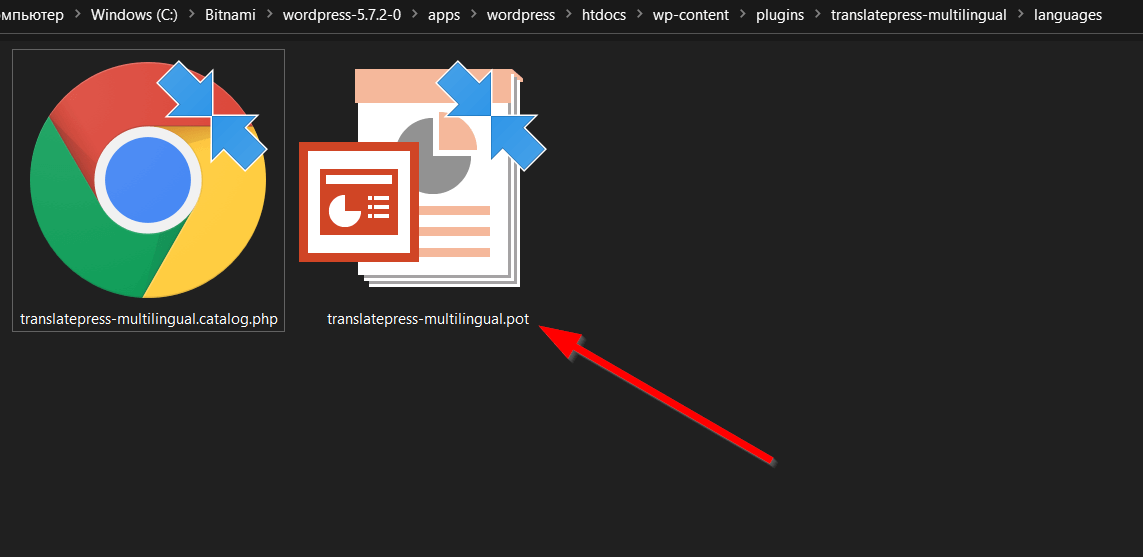
Wenn Ihr Plugin-Dateiverzeichnis keine POT-Datei oder den Ordner ‘languages’ hat, können Sie ganz einfach erstellen Sie einen mit Eazy Po oder Poedit.
Sobald Sie Ihre POT-Datei haben, ist Ihr Plugin nun bereit für die Übersetzung.
Wir zeigen Ihnen jetzt, wie Sie Ihr Plugin übersetzen mit dem Bestes WordPress-Plugin für Mehrsprachigkeit—TranslatePress.
Wie man ein WordPress-Plugin übersetzt (3 einfache Schritte)
TranslatePress ist ein funktionsreiches Übersetzungs-Plugin, mit dem sich mehrsprachige WordPress-Websites ganz einfach erstellen lassen – auch ohne oder mit nur geringen Vorkenntnissen in WordPress oder Programmierung. Mit dem Plugin können Sie jeden Teil Ihrer WordPress-Website übersetzen. Dazu gehören gettext-Strings und sogar benutzergenerierte Inhalte.
Außerdem bietet es eine einfache Möglichkeit, Ihre gesamte Website im Frontend zu übersetzen. Sie erhalten eine einsteigerfreundliche Benutzeroberfläche, die die Bearbeitung von Übersetzungen im WYSIWYG-Modus unterstützt. TranslatePress ist mit jedem Plugin kompatibel. Sie können es auch nutzen, um andere Teile Ihrer Website zu übersetzen, wie beispielsweise das Theme und sogar benutzerdefinierte Beitragstypen.
Bereit, dein WordPress-Plugin zu übersetzen? Du kannst dies tun, indem du diesen Schritten folgst.
Schritt 1: TranslatePress installieren und aktivieren
Um loszulegen, können Sie sich Ihre Kostenloses Exemplar von „TranslatePress“ hier. Sie finden das Plugin auch, indem Sie zu gehen Plugins → Neu hinzufügen in Ihrem WordPress-Dashboard. Geben Sie anschließend ‘translatepress’ in die Suchleiste ein.

Sobald Sie das Plugin gefunden haben, klicken Sie Jetzt installieren dann Aktivieren.
Das ist alles! Das mehrsprachige WordPress-Plugin ist jetzt einsatzbereit.
Diese kostenlose Version enthält alle Funktionen, die Sie benötigen, um Ihr WordPress-Plugin vollständig zu übersetzen. Aber wenn Sie erweiterte Funktionen wünschen wie DeepL-Integration, Unterstützung für mehrere Sprachen oder ein mehrsprachiges SEO-Paket benötigen, müssen Sie Wechseln Sie zu einem der TranslatePress-Premium-Tarife.
Schritt 2: Konfigurieren Sie Ihre Standard-Übersetzungseinstellungen
Nachdem du TranslatePress aktiviert hast, begib dich zu Einstellungen → TranslatePress um das Plugin vor Beginn der Übersetzung zu konfigurieren.
Stellen Sie Ihre Sprachen ein
Im Allgemein Registerkarte, beginnen Sie mit der Auswahl Ihres Standardsprache — die Sprache, in der Ihr Inhalt derzeit verfasst ist. Fügen Sie dann die Sprache(n) hinzu, in die Sie übersetzen möchten.
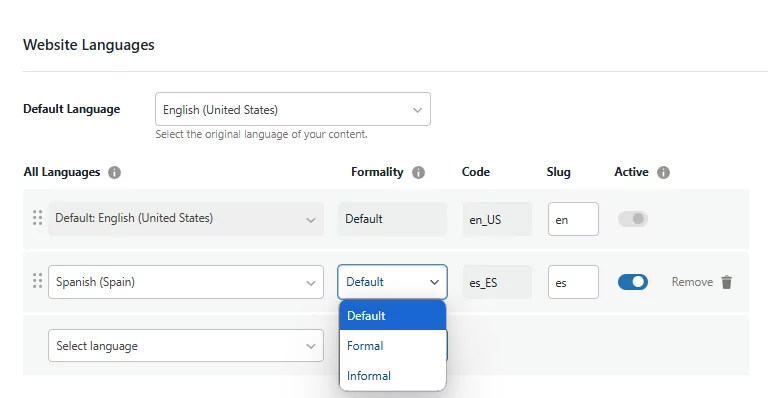
Wenn Sie eine formelle oder informelle Dialektvariante verwenden (zum Beispiel formelles versus informelles Spanisch für DeepL), können Sie hier ebenfalls zwischen diesen Optionen wählen.
Konfigurieren Sie Ihren Sprachumschalter
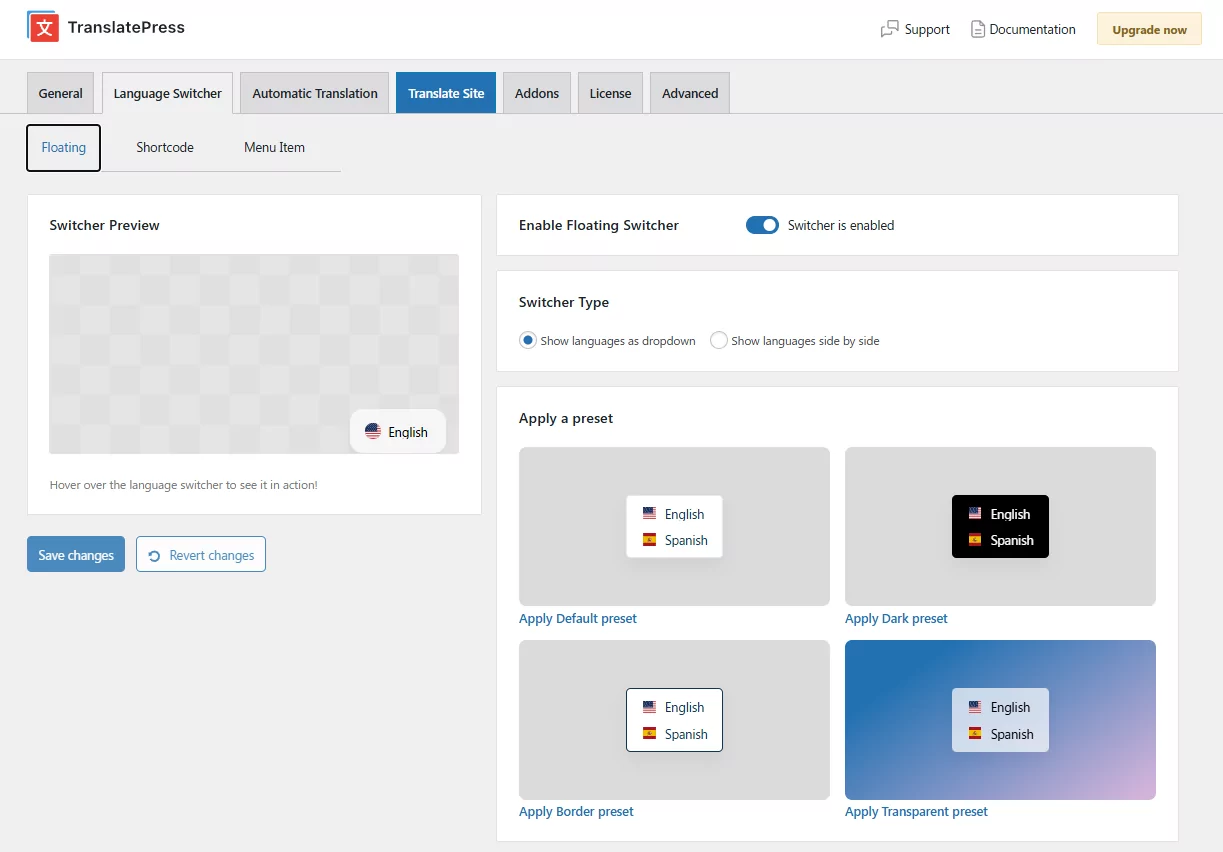
Nachdem Sie Ihre Sprachen ausgewählt haben, besteht der nächste Schritt darin, festzulegen, wie Besucher auf Ihrer Website zwischen ihnen wechseln können. Um Richten Sie Ihren Sprachwechsler ein, gehe zu der Sprachwechsler Registerkarte in der oberen Navigationsleiste Ihrer TranslatePress-Einstellungen. Dort sehen Sie drei Unterregisterkarten: Schweben, Kurzcode, und Menüpunkt.
- Schweben — ein Umschalter, der in einer Ecke jeder Seite fixiert bleibt. Wenden Sie eines von vier Design-Presets an, passen Sie Farben an, passen Sie Ränder an, wählen Sie Flaggenformen und -größen und legen Sie separate Layouts für Desktop und Mobilgeräte fest. Sie können hier auch die Position steuern.
- Kurzcode — Platzieren Sie den Umschalter beliebig mit
- Menüpunkt — Sprachen zu jedem WordPress-Navigationsmenü hinzufügen über Darstellung → Menüs. Hier gibt es keine Design-Steuerelemente – der Umschalter übernimmt automatisch das Menü-Styling Ihres Themes.
Jedes Tab enthält eine Live-Vorschau, sodass Sie genau sehen können, wie Ihr Umschalter vor dem Speichern aussehen wird.
Automatische Übersetzung einrichten
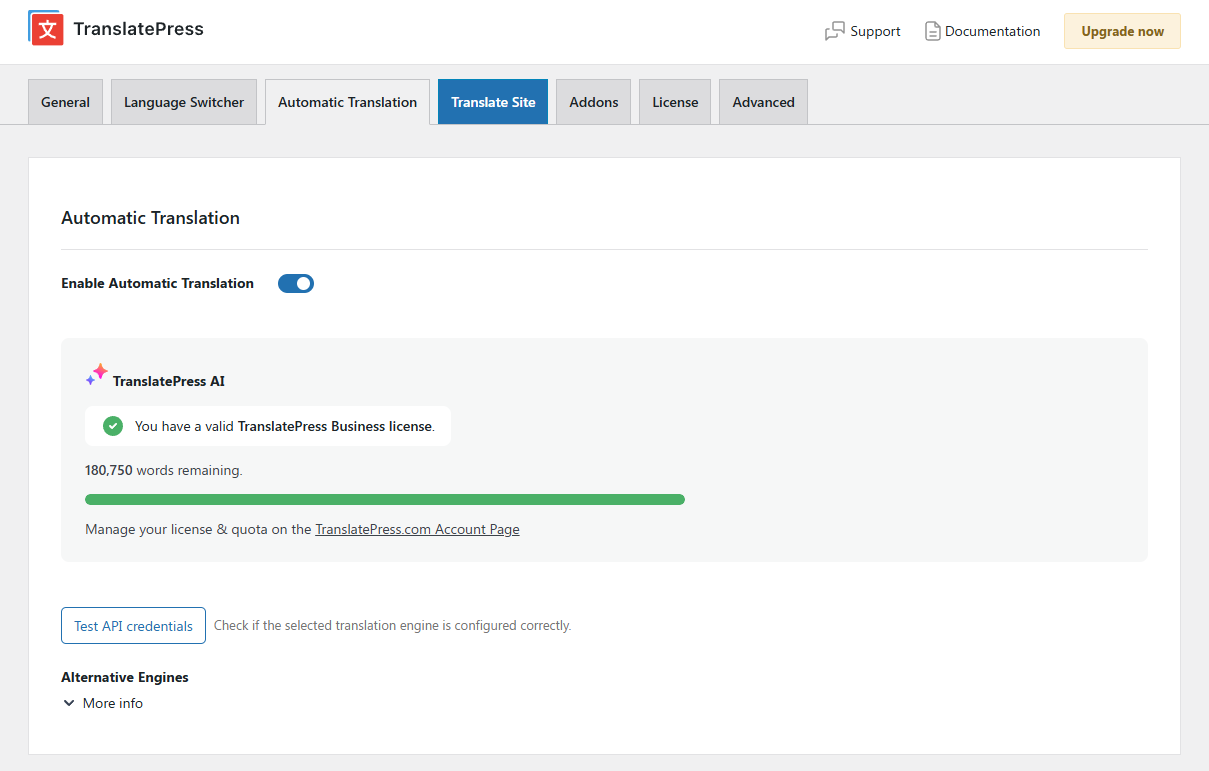
Wechseln Sie schließlich zu Automatische Übersetzung Auf dieser Registerkarte können Sie festlegen, wie TranslatePress Übersetzungen für die Textstrings Ihres Plugins und den übrigen Inhalt Ihrer Website generieren soll.
Der schnellste Weg, um loszulegen, ist TranslatePress AI – die im Plugin integrierte Übersetzungs-Engine. Im Gegensatz zu Google Translate und DeepL sind hierfür weder ein externes Konto noch die Einrichtung eines API-Schlüssels noch eine separate Abrechnung erforderlich. Sie schalten sie einfach ein, und schon funktioniert sie. Jeder Tarif – einschließlich der kostenlosen Version – umfasst ein festgelegtes Kontingent an KI-Wörtern, sodass du sofort mit dem Übersetzen beginnen kannst.
Falls Sie eine andere Engine bevorzugen, unterstützt TranslatePress außerdem:
- Google Übersetzer – verfügbar für alle Tarife (einschließlich kostenlos) bei Verwendung Ihres eigenen Google API-Schlüssels
- DeepL — verfügbar in den Business- und Developer-Tarifen bei Verwendung Ihres eigenen DeepL-API-Schlüssels
Wenn Sie eine dieser Optionen nutzen möchten, müssen Sie Ihr eigenes Konto und Ihren eigenen API-Schlüssel verbinden. Sie können diese Anleitungen zur Hilfe bei der Einrichtung heranziehen:
Welche Engine Sie auch wählen, jede automatisch generierte Übersetzung kann im visuellen Editor manuell überprüft und verfeinert werden – so erhalten Sie eine starke Ausgangsbasis, ohne an irgendetwas gebunden zu sein.
Sie können sich auch dafür entscheiden, mit manuelle Übersetzung allein und überspringen Sie die automatische Übersetzung vollständig. Wir werden diese Methode im letzten Schritt dieses Leitfadens zur Übersetzung eines WordPress-Plugins verwenden.
Schritt 3: Übersetzen Sie die Textstrings Ihres Plugins im Live-Editor
Da wir unser Plugin bereits für die Übersetzung vorbereitet haben, können wir nun fortfahren und direkt im Live-Editor im Frontend mit der Übersetzung beginnen.
Gehen Sie im eingeloggten Zustand mit Ihrem Administratorkonto zu einer beliebigen Website-Seite, auf der die Textstrings des Plugins angezeigt werden. Klicken Sie dann Seite übersetzen im oberen Bereich der Seite.

Auf der nächsten Seite können Sie jeden der auf Ihrer WordPress-Seite sichtbaren Textbausteine bearbeiten.
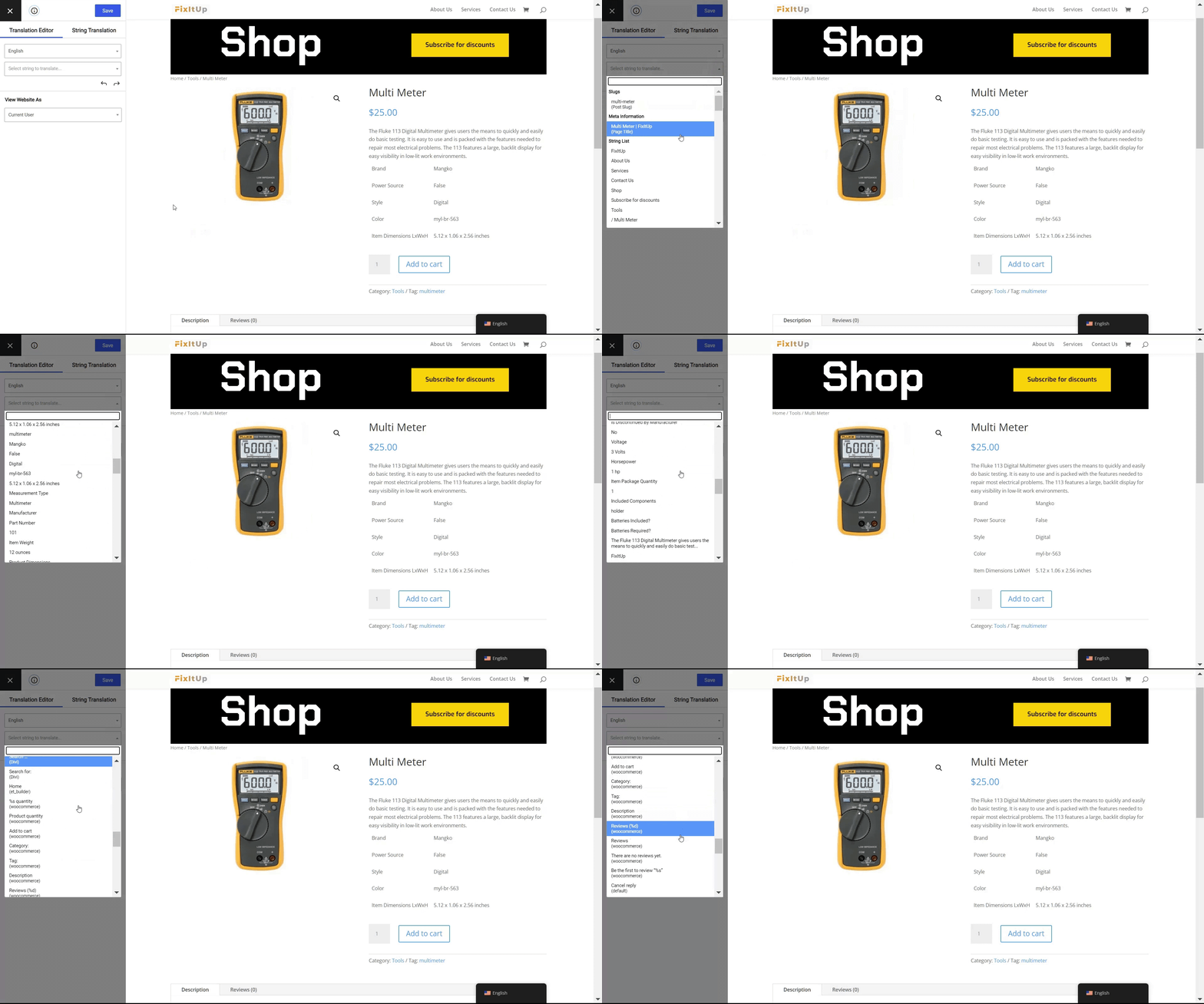
Wie Sie sehen können, stehen auch Gettext-Zeichenfolgen von aktiven Plugins auf der Seite in dieser Liste zur Übersetzung bereit.
Alternativ können Sie auch einfach mit der Maus über einen beliebigen Text fahren und auf das Bearbeitungssymbol klicken, um den Text zu übersetzen.
Sie werden möglicherweise feststellen, dass einige der Gettext-Strings bereits übersetzt sind. Das passiert, wenn das Plugin, das Sie übersetzen, entweder von den Entwicklern des Plugins oder von Mitwirkenden so konzipiert wurde, dass es bereit für Übersetzungen ist. In diesem Fall können Sie die bereitgestellte Übersetzung dennoch nach Ihren Wünschen anpassen.
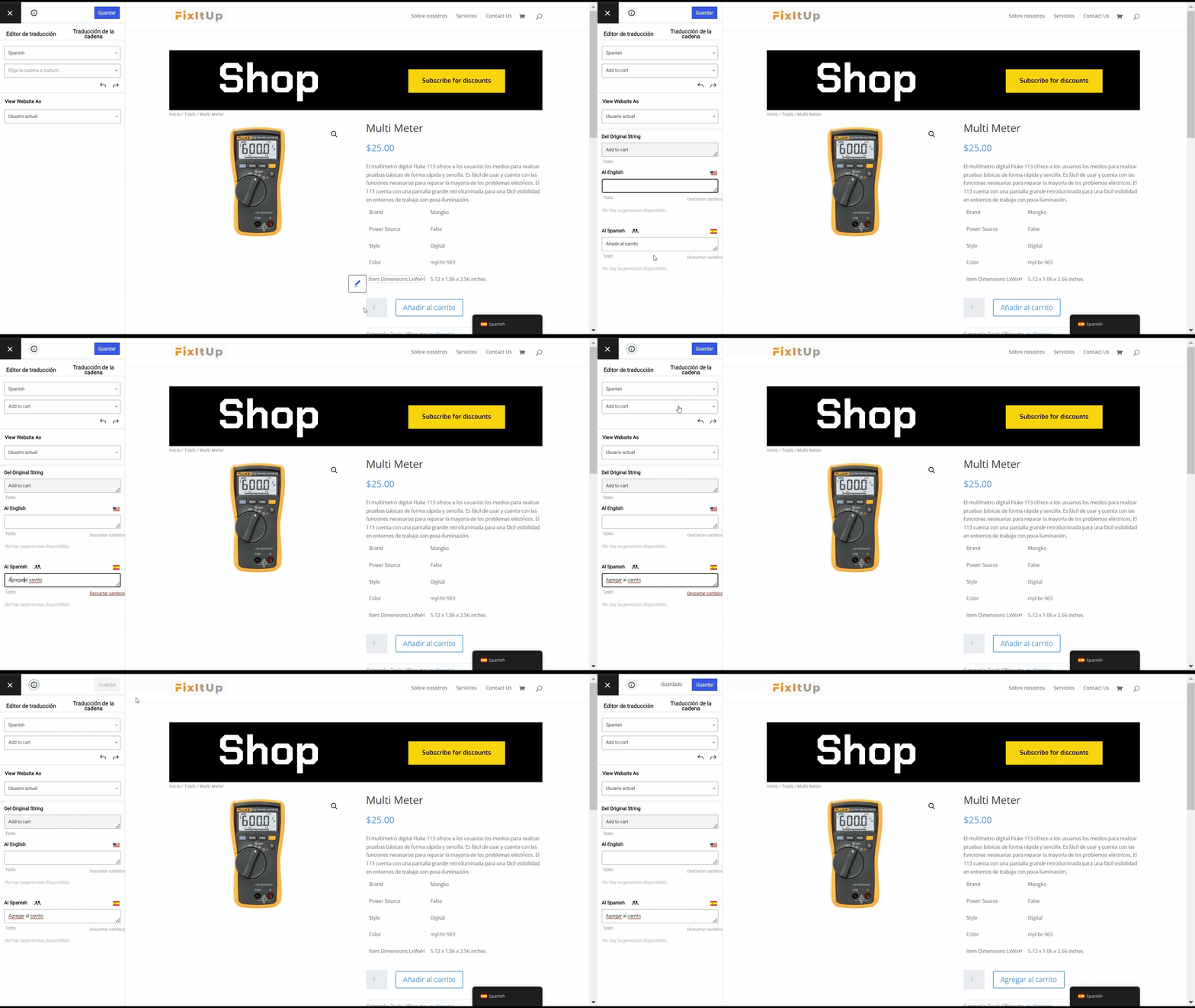
Mit dieser anfängerfreundlichen Benutzeroberfläche können Sie jeden Teil Ihres WordPress-Plugins ganz einfach übersetzen. Das umfasst sowohl statische Gettext-Strings als auch vom Benutzer generierte Inhalte.
Wenn Sie mit der Eingabe der Übersetzungen in den erforderlichen Sprachen fertig sind, klicken Sie auf Speichern Sie die Übersetzung. TranslatePress speichert Ihre Übersetzung automatisch in den entsprechenden PO- und MO-Dateien im Sprachpaket des Plugins.
Falls für Ihr Plugin bereits Sprachdateien verfügbar waren, lädt TranslatePress auch diese Übersetzungen für die Textzeichenfolgen vorab. Auf diese Weise müssen Sie nicht alles von Grund auf neu übersetzen.
Übersetzen Sie Ihr WordPress-Plugin noch heute
WordPress-Plugins sind ein entscheidender Teil des WordPress-Entwicklungszyklus. Wenn Sie Ihre Website anpassen möchten, um der vielfältigen, mehrsprachigen WordPress-Community weltweit gerecht zu werden, macht es Sinn zu lernen, wie man auch WordPress-Plugins übersetzt.
Dies kann Ihnen helfen, Ihr Produkt als Plugin-Entwickler zu internationalisieren, zu einem Übersetzungsprojekt eines Plugins beizutragen oder einfach Ihre Website-Inhalte zu lokalisieren, um ein viel größeres Publikum zu erreichen.
Wie dem auch sei, die Übersetzung von WordPress-Plugins ist ein ziemlich einfacher und unkomplizierter Prozess. Alles, was Sie tun müssen, ist:
- Installieren und aktivieren Sie ein leistungsstarkes mehrsprachiges WordPress-Plugin wie TranslatePress;
- Konfigurieren Sie die Standard-Übersetzungseinstellungen Ihrer Website;
- Übersetzen Sie die Textzeichenketten Ihres Plugins live.
Wenn Sie diesem Prozess folgen, können Sie Ihre Inhalte oder Ihr Produkt vollständig und ohne zusätzliche Kosten internationalisieren.
TranslatePress Mehrsprachig
Wir hoffen, dieser Artikel hat Ihnen geholfen zu lernen, wie man ein WordPress-Plugin übersetzt. Bitte lassen Sie uns auch in den Kommentaren unten wissen, falls Sie irgendwelche Fragen haben.
Wenn Sie diesen Beitrag hilfreich fanden, schauen Sie sich bitte unsere an YouTube-Kanal, wo wir ständig kurze und leicht verständliche Video-Tutorials hochladen. Sie können uns auch folgen auf Facebook und Twitter um der Erste zu sein, der jedes Mal Bescheid weiß, wenn wir etwas posten.


