
In diesem Beitrag
Sie fragen sich, ob Sie die kostenlose oder die Pro-Version von TranslatePress nutzen sollten?
Es gibt einige Entscheidungen, die Sie beim Erstellen einer mehrsprachigen (oder zweisprachigen) Website treffen müssen, und die Wahl des richtigen Werkzeugs gehört zu den ersten.
In diesem detaillierten Vergleich zeigen wir Ihnen Die Unterschiede zwischen der kostenlosen und der Pro-Version von TranslatePress, und geben Tipps, wie man am besten mit der TranslatePress-Produktreihe beginnt, um die Kosten zu minimieren und die Ergebnisse zu maximieren.
Wir werden behandeln:
- Die Hauptunterschiede kurz zusammengefasst 🥜
- Wann sollte man TranslatePress verwenden? frei 🆓
- So nutzen Sie TranslatePress kostenlos
- Wann sollte man TranslatePress verwenden? für 💪
- So verwenden Sie TranslatePress pro
- Wo anfangen, wenn man sich nicht sicher ist 🤷♂️
TranslatePress: Free vs. Pro – auf einen Blick
Hier ist eine Tabelle, die die Funktionen der kostenlosen und der Pro-Version von TranslatePress auf einen Blick vergleicht:
| Merkmal | Free | Pro |
|---|---|---|
| Visuelle Übersetzungsoberfläche mit Live-Vorschau Ihrer Übersetzungen | ✅ | ✅ |
| Funktioniert mit allen Themes und Plugins | ✅ | ✅ |
| Übersetzt: | ||
| – Textinhalt | ✅ | ✅ |
| – Bilder | ✅ | ✅ |
| – Schaltflächen und Benutzeroberflächenelemente | ✅ | ✅ |
| – dynamische Textzeichenfolgen, die von Themes und Plugins generiert werden | ✅ | ✅ |
| – Menüs | ✅ | ✅ |
| – Page-Builder-Inhalte (Elementor, Divi, Beaver Builder, etc.) | ✅ | ✅ |
| Kontaktformulare | ✅ | ✅ |
| – Produkte im WooCommerce-Shop | ✅ | ✅ |
| Sprachwechsler-Link in Menü, schwebender Box oder im Inhalt | ✅ | ✅ |
| Automatische Übersetzungen über Google Translate | ✅ | ✅ |
| Gesamtzahl der Sprachen auf Ihrer Website | 2 | unbegrenzt |
| Erweiterungen: | ||
| Erweiterte mehrsprachige SEO | ✅ | |
| “Übersetzer” Benutzerkontorollen | ✅ | |
| Automatische Weiterleitung des Benutzers zu seiner bevorzugten Sprache | ✅ | |
| Automatische Übersetzungen über DeepL | ✅ | |
| “Als Benutzerrolle durchsuchen” | ✅ | |
| Unterschiedliche Menüpunkte für unterschiedliche Sprachen | ✅ | |
Wie Sie sehen, bietet die kostenlose Version von TranslatePress bereits zahlreiche Möglichkeiten. Tatsächlich, frei wird alles sein, was die meisten neuen Benutzer und zweisprachige Seiten brauchen werden – doch dazu später mehr.
Was TranslatePress Pro betrifft, so gibt es tatsächlich drei verschiedene Tarife. Sie können Ihr Paket ganz nach den Funktionen zusammenstellen, die Sie konkret benötigen. (Lesen Sie hier, welche Zusatzfunktionen in den einzelnen Tarifen enthalten sind Hier.)
Schauen wir uns nun einige typische Szenarien an, in denen man zwischen der kostenlosen und der Pro-Version von TranslatePress wählen sollte:
Wann sollte man TranslatePress Free verwenden?
„TranslatePress free“ eignet sich perfekt für zweisprachige Websites.
Mit anderen Worten: „TranslatePress free“ ist das bester Weg, eine zweite Sprache zu Ihrer WordPress-Website hinzuzufügen.
Dies eröffnet viele Möglichkeiten für Unternehmen, die in ein Nachbarland expandieren oder ihre Geschäftsinformationen in einer weltweit beliebteren Sprache öffentlich zugänglich machen möchten.
Mit der kostenlosen Version von TranslatePress steht Ihnen die vollständige Übersetzungsoberfläche zur Verfügung (sie unterliegt keinerlei Einschränkungen). Sie können Ihre Texte, Bilder, Schaltflächen, Menüs und vieles mehr übersetzen.
TranslatePress free funktioniert mit jedes WordPress-Theme oder Plugin, zu. Dies bedeutet, dass Sie Alle Textzeichenfolgen übersetzen die die Gestaltung/Struktur Ihrer Website ausmachen – wie Texte in der Fußzeile oder urheberrechtliche Hinweise.
Außerdem, wenn Sie Page-Builder-Plugins wie Elementor, Divi, oder Biber-Builder, TranslatePress free lässt sich ebenfalls in diese integrieren, sodass Sie alles übersetzen können, was auf Ihren Seiten steht.
Zu guter Letzt bietet Ihnen TranslatePress free die Möglichkeit, Google Translate in WordPress verwenden für automatische Übersetzung.
So fängst du an, TranslatePress kostenlos zu nutzen
TranslatePress lässt sich genauso installieren wie jedes andere WordPress-Plugin. Gehen Sie in Ihrem WordPress-Dashboard zu Plugins → Neu hinzufügen, und geben Sie “TranslatePress” in das Suchfeld ein. Klicken Sie auf Installieren und dann weiter Aktivieren.
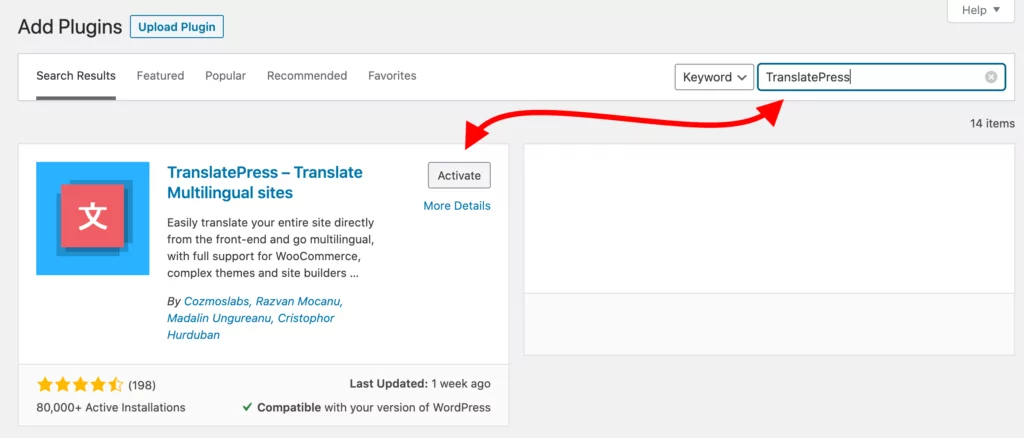
Ab diesem Zeitpunkt ist TranslatePress free einsatzbereit. Es ist keine Registrierung oder zusätzliche Einrichtung erforderlich. Um loszulegen, gehen Sie zu Einstellungen → TranslatePress. Klicken Sie auf das Hinzufügen Schaltfläche zum Hinzufügen Ihrer neuen Sprache
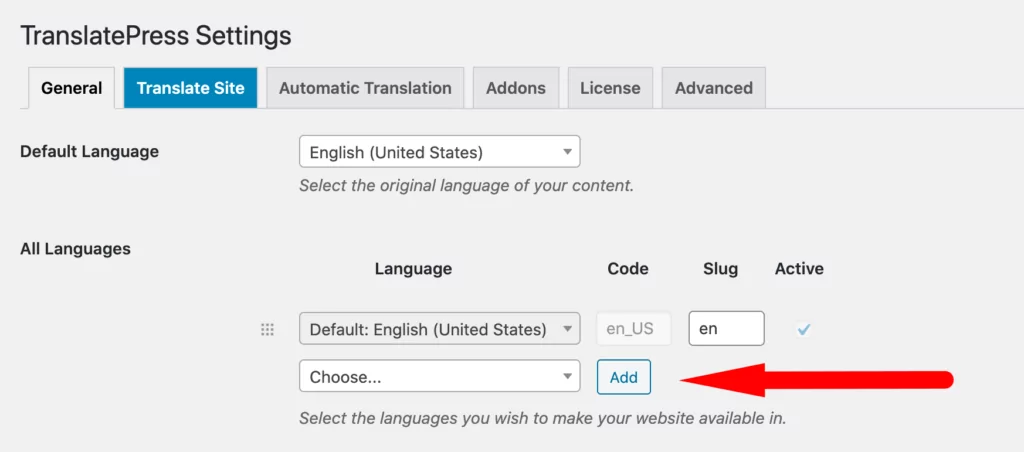
Sie können einige der anderen Einstellungen, die Sie auf der Seite sehen, anpassen, aber das ist alles optional. Klicken Sie auf Änderungen speichern Wenn fertig.
An dieser Stelle können Sie zu Ihrer Homepage navigieren und auf das Neue klicken Seite übersetzen Schaltfläche, die Ihrer oberen Leiste hinzugefügt wurde.
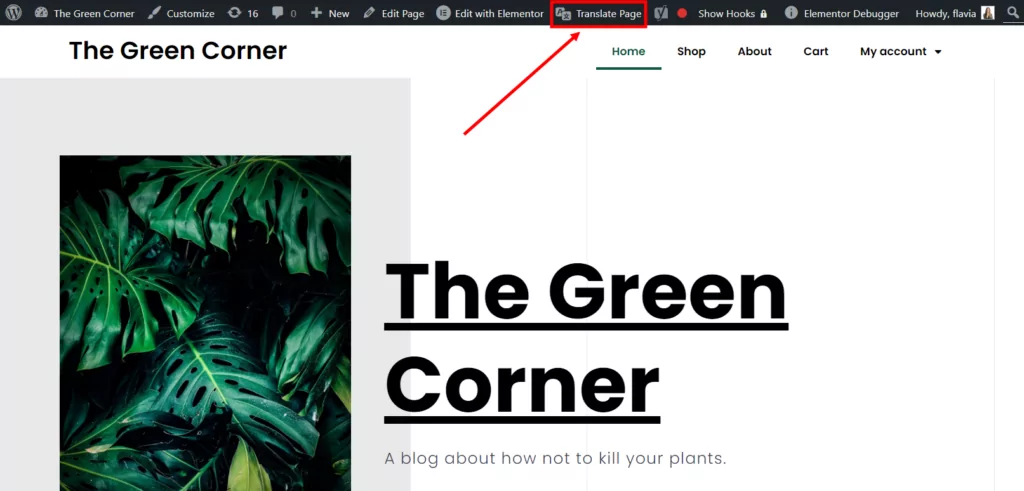
Sie werden zur Hauptübersetzungsoberfläche von TranslatePress weitergeleitet.
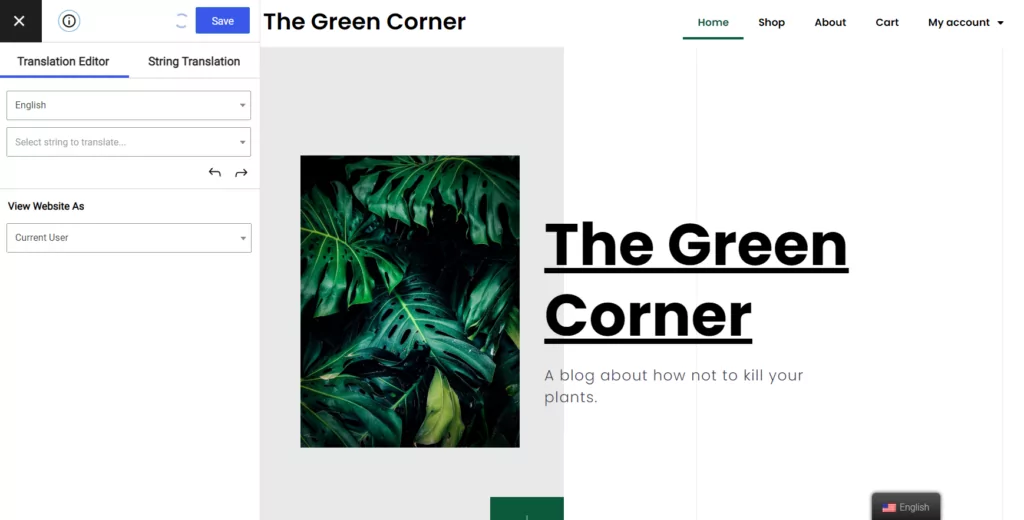
Die Struktur dieser Benutzeroberfläche ist dem nativen Customizer von WordPress sehr ähnlich. Sie tun einfach: (1) suchen Sie im Vorschaufenster rechts nach einem Text, den Sie übersetzen möchten, (2) klicken Sie auf Bleistift Symbol daneben, und dann (3) Geben Sie Ihre Übersetzung in der Seitenleiste ein. Zum Beispiel so:
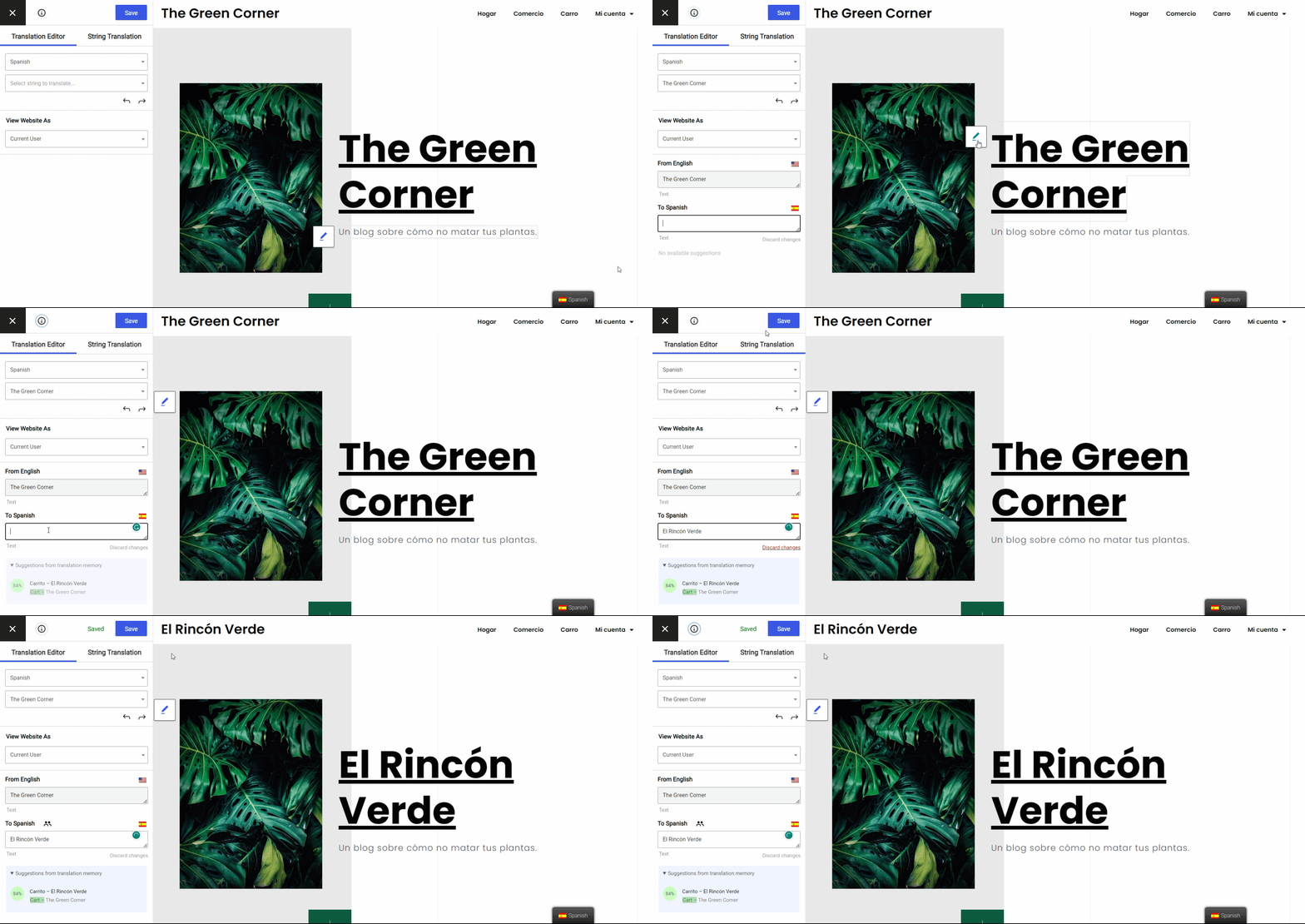
Klicken Sie auf Speichern oben, wenn fertig.
So einfach können Sie Ihre Texte Stück für Stück durchgehen und alle übersetzen. Mit TranslatePress Free können Sie im Grunde alles übersetzen, was Sie auf Ihren Seiten sehen, darunter:
- Inhalt des Textes
- Bilder
- Schaltflächen und Benutzeroberflächenelemente
- dynamische Zeichenfolgen von Text, die von Themen und Plugins generiert werden
- Menüs
- Seiten-Builder-Inhalte (Elementor, Divi, Beaver Builder, etc.)
- Kontaktformulare
Wieder, das alles funktioniert durch Klicken auf die Bleistift Symbol neben dem, was Sie übersetzen möchten, und geben Sie dann Ihre Übersetzung in der Seitenleiste ein.
Sobald Sie Ihre Übersetzung speichern, ist sie auf der Website veröffentlicht und Ihre Besucher können sie sehen. 🍾
Wenn Sie mehr darüber erfahren möchten, wie Sie bestimmte Teile Ihrer Website mit TranslatePress kostenlos übersetzen können, lesen Sie eine der folgenden Anleitungen:
- 🖼️ Bilder in WordPress übersetzen
- 📋 Kontaktformular 7 übersetzen
- 🏗️ Die besten WordPress Page Builder Plugins und wie man sie übersetzt
So übersetzen Sie Ihre Website automatisch mit TranslatePress Free
Eine der besten Funktionen der kostenlosen Version von TranslatePress ist die Möglichkeit, Ihre gesamte Website mit nur einem Klick mithilfe von Google Translate zu übersetzen.
Dies kann eine große Hilfe sein, wenn Sie eine zweite Sprache zu Ihrer Website hinzufügen, aber keine Zeit haben, jede Seite einzeln zu bearbeiten.
Um automatische Übersetzungen zu ermöglichen, gehen Sie zu Einstellungen → TranslatePress, und dann zu der Automatische Übersetzung Tab.
Auswählen Ja aus dem Dropdown-Menü und füllen Sie die restlichen erforderlichen Felder auf der Seite aus:
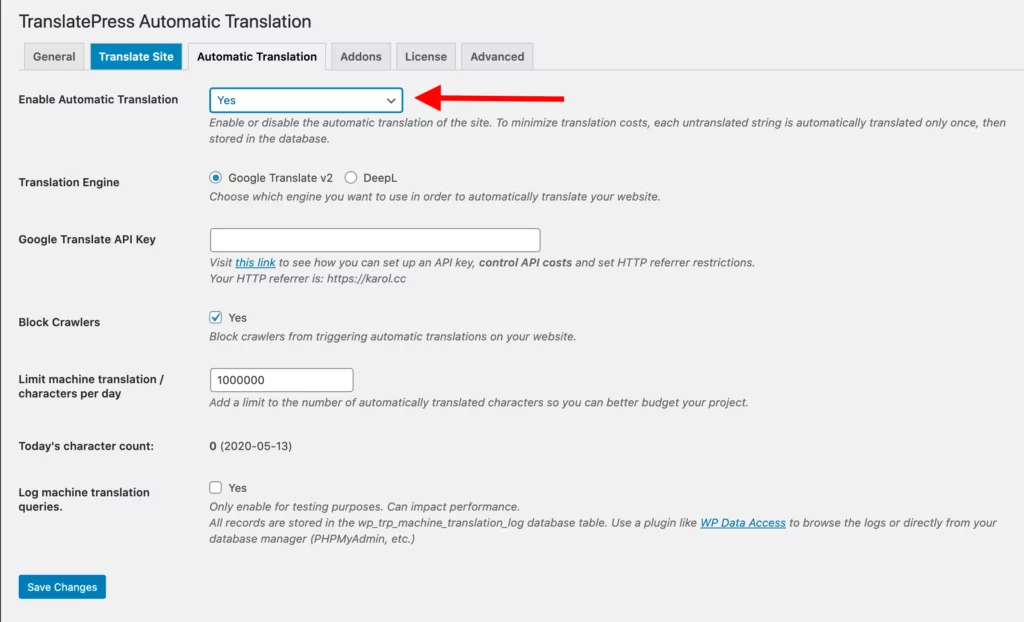
- Übersetzungsmaschine: Wenn TranslatePress frei ist, können Sie Google Translate nutzen.
- Google Translate API-Schlüssel: Hier ist eine Anleitung dazu, wie Erstellen Sie Ihren individuellen Google Translate-API-Schlüssel.
- Die übrigen Felder sind optional.
Profi-Tipp: Sie sind nicht an diese automatischen Übersetzungen gebunden. Wenn Sie möchten, können Sie jederzeit eingreifen und diese manuell anpassen – falls Sie etwas finden, das nicht ganz richtig klingt.
Hier ist mehr zu wie Ihre WordPress-Website automatisch übersetzen.
Wann sollte man TranslatePress Pro verwenden?
TranslatePress pro ist ein hervorragendes Tool für verschiedene Anwendungsfälle:
- 👉 Verwenden Sie TranslatePress pro, wenn Sie auf Ihrer Website mehr als zwei Sprachen anbieten möchten;
- 👉 Verwenden Sie TranslatePress pro, wenn Sie Ihre Website um mehrsprachige SEO-Funktionen erweitern möchten;
- 👉 Verwenden Sie TranslatePress pro, wenn Sie automatische Übersetzungen über DeepL aktivieren möchten;
- 👉 Verwenden Sie TranslatePress pro, wenn Sie Ihrer Website “Übersetzer”-Benutzerkonten hinzufügen und andere Nutzer um Hilfe bei Übersetzungen bitten möchten.
Wie Sie sehen können, fallen die oben genannten Punkte sozusagen unter die Kategorie von Profi-Funktionen. Während neue Websites oder junge Unternehmen vielleicht keine davon benötigen, können sie für die richtige Art von Benutzer und/oder Website absolut entscheidend sein.
Zuerst einmal, die Mit den Pro-Versionen von TranslatePress können Sie eine unbegrenzte Anzahl von Sprachen hinzufügen auf Ihre Website. Dies ist ideal, wenn Sie Ihre Türen für Zielgruppen aus mehreren Märkten öffnen möchten oder wenn Ihr Unternehmen international tätig ist.
Zweitens bieten Ihnen die TranslatePress Pro-Versionen einen Einblick in die Welt der mehrsprachigen Suchmaschinenoptimierung (SEO) und ermöglichen es Ihnen, zu steuern, wie die einzelnen Sprachversionen Ihrer Website in den Suchmaschinen erscheinen. Dies kann für kommerzielle und geschäftliche Projekte von enormer Bedeutung sein.
Schließlich eignet sich TranslatePress pro besonders für Websites mit umfangreichen Inhalten. Zum einen können Sie “Übersetzer”-Benutzerkonten anlegen und andere Personen einladen, Ihnen bei der Übersetzung zu helfen – ohne ihnen Zugriff auf den restlichen Backend-Bereich der Website zu gewähren. Zudem gibt es eine Integration mit der KI-gestützten automatischen Übersetzung von DeepL. DeepL liefert Übersetzungen von besserer Qualität als Google Translate, was wichtig sein kann, wenn Sie die Website für Ihr Unternehmen nutzen.
So fangen Sie mit TranslatePress Pro an
Aus technischer Sicht handelt es sich bei TranslatePress pro um eine Reihe von Add-ons, die Sie zusätzlich zur kostenlosen Version von TranslatePress installieren.
Um zu beginnen, wählen Sie die spezifische Premium-Lizenz mit dem passenden Zusatzpaket für Ihre Bedürfnisse. Anschließend können Sie Ihr Premium-Plugin herunterladen von Ihr TranslatePress-Konto.
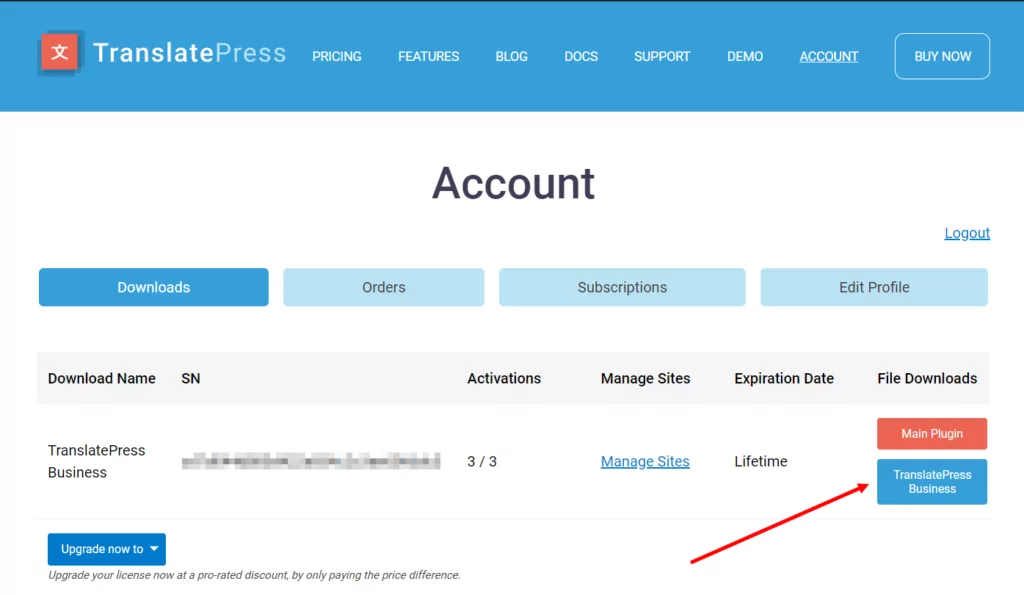
Wenn Sie von Anfang an mit dem Pro-Plugin beginnen und das Haupt-Plugin noch nicht auf Ihrer Website installiert haben, müssen Sie dieses ebenfalls herunterladen. Sie können dies direkt von der Kontoseite oder aus dem WordPress-Repository tun.
Anschließend können Sie die ZIP-Datei(en) hochladen über Plugins → Neu hinzufügen → Plugin hochladen.
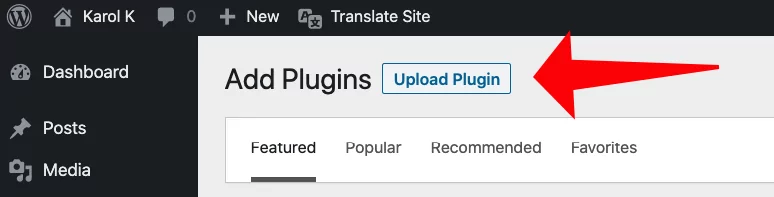
Aktiviere jedes Plugin (Haupt- und Pro-Version) einzeln.
Um Ihr Pro-Setup zu aktivieren, gehen Sie zu Einstellungen → TranslatePress, und dann zu der Lizenz Registerkarte. Geben Sie den Lizenzschlüssel ein, den Sie auf der Kontoseite finden, um Ihr TranslatePress Pro-Abonnement zu aktivieren.
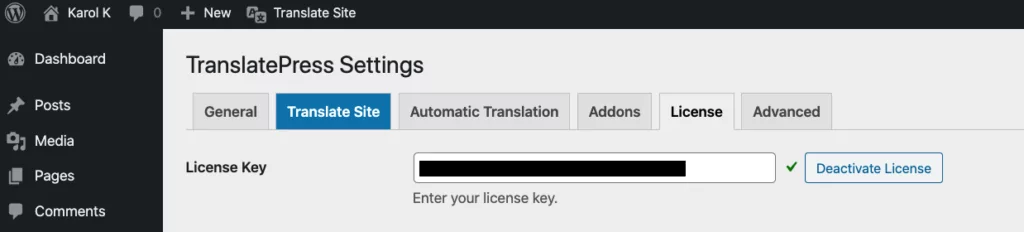
Ab diesem Zeitpunkt ist TranslatePress voll funktionsfähig und einsatzbereit.
Um Ihre Sprachen hinzuzufügen, wechseln Sie zurück zum Allgemein Registerkarte auf der Seite „TranslatePress-Einstellungen“. Fügen Sie Ihre Sprachen nacheinander hinzu:
Sieh dir die anderen Einstellungen auf der Seite an und klicke auf Änderungen speichern Wenn fertig.
Die wichtigsten Funktionen der Pro-Versionen von TranslatePress entsprechen denen der kostenlosen Version. Wenn Sie erfahren möchten, wie Sie Ihre Textinhalte, Bilder, Menüs, Page-Builder-Inhalte, Theme-Elemente und vieles mehr übersetzen können, Klicken Sie hier ☝️☝️☝️ um zu dem Abschnitt zu scrollen, in dem wir die grundlegende Verwendung von TranslatePress Free besprochen haben.
Wie Sie Ihr mehrsprachiges SEO anpassen können
💡 Hinweis: die SEO Pack Add-on ist dafür erforderlich, damit dies funktioniert.
Klicke auf die Seite übersetzen Button daneben Allgemein Registerkarte oder in der oberen Leiste Ihres Admin-Panels.
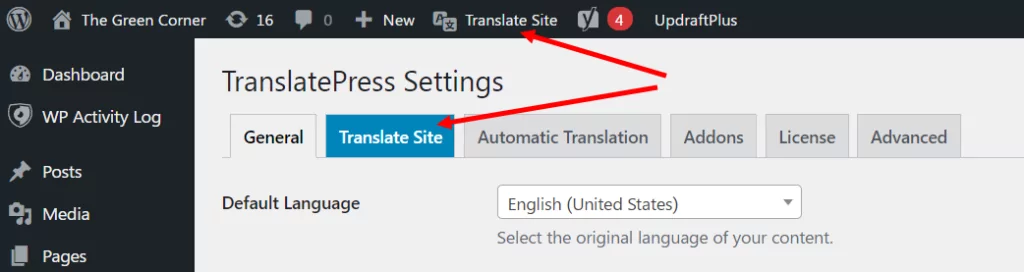
Sobald Sie sich in der Übersetzungsoberfläche befinden, klicken Sie auf das Dropdown-Menü, um die verfügbaren Übersetzungen anzuzeigen:
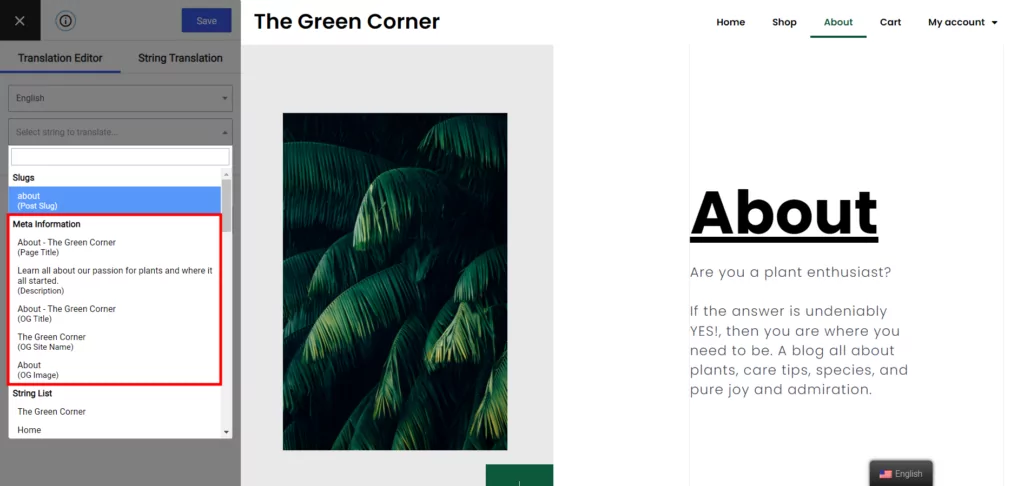
Die SEO-Strings stehen ganz oben auf der Liste. Sie können sie nacheinander durchgehen und sicherstellen, dass all Ihre Titel, Beschreibungen, und Nacktschnecken sind für ihre individuellen Sprachen optimiert.
Denken Sie daran, zu klicken auf Speichern wenn Sie mit diesen Zeichenfolgen fertig sind.
⭐ Lesen Sie unseren Leitfaden, um mehr zu erfahren über Mehrsprachige SEO und wie Sie Ihre SEO-Strings am besten übersetzen.
So aktivieren Sie die automatische Übersetzung mit DeepL
💡 Hinweis: DeepL Automatische Übersetzungs-Add-on ist dafür erforderlich, damit dies funktioniert.
DeepL Übersetzer ist ein automatischer Übersetzungsdienst, der auf KI basiert und sich schnell zur bevorzugten Lösung für Übersetzungen entwickelt, bei denen die Qualität von entscheidender Bedeutung ist.
Die unterstützten Sprachen sind Englisch (amerikanisch und britisch), Deutsch, Französisch, Spanisch, Portugiesisch (sowie brasilianisch), Italienisch, Niederländisch, Polnisch, Russisch, Japanisch und vereinfachtes Chinesisch.
DeepL ist eine Freemium-Lösung, behaltet das also im Hinterkopf, bevor ihr kopfüber hineinspringt.
Um es mit TranslatePress zu verwenden, gehen Sie zu Einstellungen → TranslatePress, und dann zu der Automatische Übersetzung Tab.
Auswählen Ja aus dem Dropdown-Menü und füllen Sie die restlichen Felder aus:
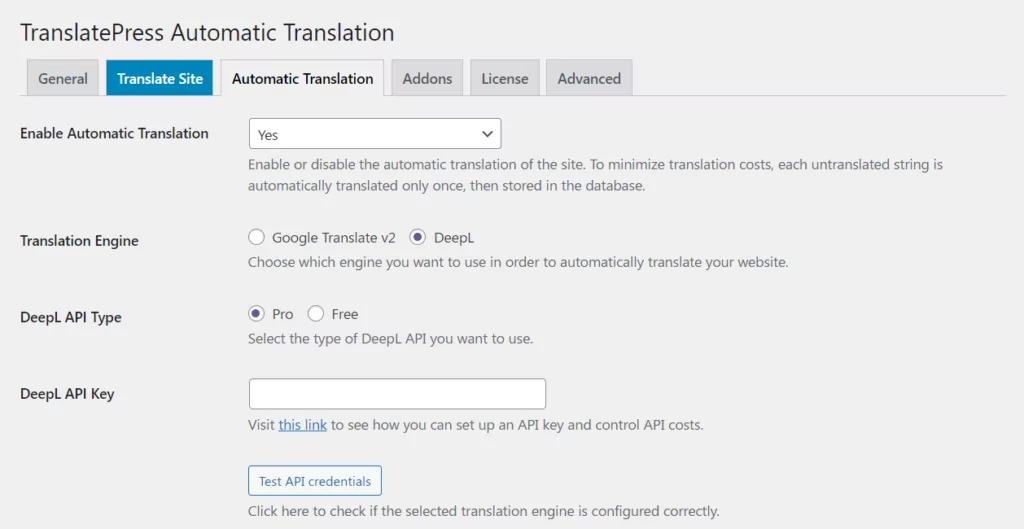
- Übersetzungsmaschine: Wähle DeepL aus.
- DeepL API-Typ: Wählen Sie Free oder Pro je nach dem Plan, den Sie auf deren Website gewählt haben.
- DeepL API-SchlüsselSie erhalten ihn nach der Anmeldung bei DeepL und der Bestätigung Ihres Kontos. Hier ist eine Anleitung So generieren Sie Ihren DeepL API-Schlüssel.
- Die übrigen Felder sind optional.
Wenn Sie Änderungen speichern, wird Ihre DeepL-Integration aktiviert. Rufen Sie eine Ihrer Seiten auf, um die automatischen Übersetzungen in Aktion zu sehen.
Profi-Tipp: Genau wie bei Google Translate kannst du diese automatischen Übersetzungen später noch anpassen.
Hier ist mehr zu Wie Sie Ihre WordPress-Seite mit DeepL übersetzen.
Wie man “Übersetzer”-Benutzerkonten hinzufügt
💡 Hinweis: die Übersetzer-Erweiterung ist dafür erforderlich, damit dies funktioniert.
Das könnte nicht einfacher sein. Gehen Sie einfach zu Benutzer → Neu hinzufügen. Füllen Sie das Formular wie gewohnt aus und wählen Sie unten auf der Seite Übersetzer aus dem Rolle Ausklappmenü.
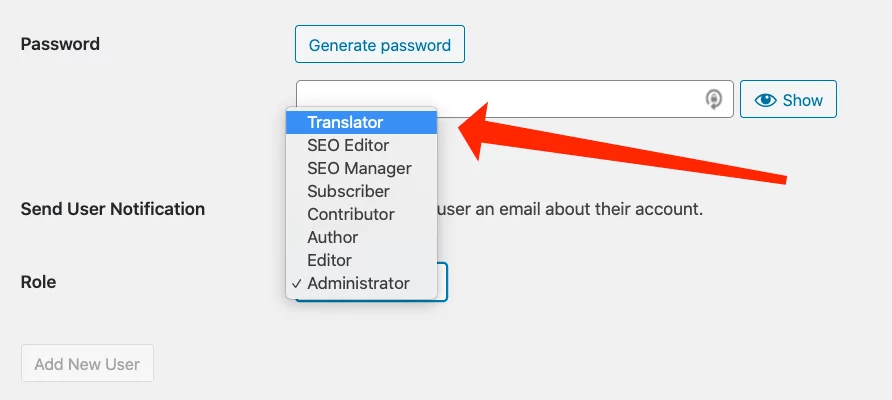
Dieser neue Benutzer kann Ihre Website über die TranslatePress-Frontend-Oberfläche übersetzen, ohne Zugriff auf das gesamte Backend der Website zu haben.
Wo soll man anfangen, wenn man sich nicht sicher ist, ob man sich für die kostenlose oder die Pro-Version von TranslatePress entscheiden soll?
Wenn Sie sich noch nicht ganz sicher sind, welche der beiden Varianten – TranslatePress Free oder Pro – die richtige für Sie ist, sollten Sie wahrscheinlich zunächst mit der kostenlosen Version beginnen.
TranslatePress Free bietet alle Funktionen, die die meisten neuen oder kleinen Websites benötigen, und keine Kernfunktionen sind gesperrt. Sie können Ihre Website vollständig in eine weitere Sprache übersetzen, ohne dass dabei Lücken oder hier und da unübersetzte Textstellen entstehen. Probieren Sie es einfach aus und sehen Sie selbst, wie es funktioniert.
Sollten Sie dann irgendwann einmal zusätzliche Funktionen benötigen, können Sie nahtlos auf TranslatePress Pro umsteigen, ohne dass Sie Ihre bereits vorhandenen Übersetzungen anpassen müssen. Auch hier gilt: Beim Wechsel von TranslatePress Free zu Pro gehen weder Ihre Einstellungen noch Ihre Übersetzungen verloren.
TranslatePress Mehrsprachig
Sind Sie sich immer noch nicht sicher, worin die wichtigsten Unterschiede zwischen den beiden Versionen von TranslatePress bestehen? Stellen Sie Ihre Fragen unten im Kommentarbereich!
Wenn Sie diesen Beitrag hilfreich fanden, schauen Sie sich bitte unsere an YouTube-Kanal, wo wir ständig kurze und leicht verständliche Video-Tutorials hochladen. Sie können uns auch folgen auf Facebook und Twitter um der Erste zu sein, der jedes Mal Bescheid weiß, wenn wir etwas posten.


