
In diesem Beitrag
Warum sich die Mühe machen, eine zweisprachige Website zu erstellen?
Niemand hat jemals gesagt, dass es einfach ist, Inhalte für Ihre Website zu erstellen; es ist harte Arbeit. Zeit und Mühe fließen in jeden einzelnen Inhalt, den Sie erstellen. Der akribische Recherche, Probleme lösen, und Fragen beantworten es unglaublich herausfordernd machen, etwas Einzigartiges und Bemerkenswertes zu entwickeln.
Du machst es aber, weil Sie schätzen die Inhalte, die Leads, die es generieren kann, die Mögliche Umsätze, und natürlich, Bekanntheit für Ihr Unternehmen/Ihre Marke.
Was wäre, wenn wir Ihnen sagen würden, dass Sie noch mehr tun können? Und das in einem Bruchteil der Zeit, ohne einen ganz neuen Beitrag bzw. eine ganz neue Seite zu erstellen?
Heute zeigen wir Ihnen, wie man Traffic maximieren zu Ihren frisch erstellten Inhalten (oder bereits vorhandene Inhalte), öffnen neue Kanäle in Suchmaschinen, und Neue Leads/Kunden gewinnen. Durch die Erstellung einer zweisprachigen Website, Wie hoch sind die Kosten für Sie?
Nichts, kurzzeitig speichern.
Warum eine zweisprachige WordPress-Website und keine mehrsprachige?
Die kurze Antwort lautet Zeit. In erster Linie, Es ist sinnvoll, Konvertieren Sie Ihre Website in eine andere Sprache.
Schon per Definition, Zweisprachig zu sein bedeutet, zwei Sprachen fließend zu sprechen., Mehrsprachig, Nun, Sie haben es erraten, mehr als zwei.
Die Erstellung einer zweisprachigen Version Ihrer WordPress-basierten Website ist eine hervorragende Möglichkeit, die Lage zu sondieren, zu wachsen und aus den Erfahrungen zu lernen.
In diesem Beispiel betrachten wir eine englischsprachige Website und richten eine rumänischsprachige Version ein. Protokollnotiz, man muss nicht fließend Rumänisch sprechen, damit das funktioniert.
Wie einfach ist es, eine zweisprachige Website zu erstellen?
die Kostenlose Version von TranslatePress, können Sie ganz einfach eine zweisprachige Website erstellen. Wir führen Sie Schritt für Schritt durch den Prozess, geben Ihnen Empfehlungen und begleiten Sie bei jedem Schritt.
Wenn Sie dieser Anleitung folgen möchten, können Sie gerne die kostenlose Version herunterladen von TranslatePress und lassen Sie diese Anleitung in einem Tab Ihres Browsers geöffnet.
Installation von TranslatePress
Navigieren Sie in Ihrem WordPress-Admin-Bildschirm zu Plugins dann Neu hinzufügen. Hier den Begriff eingeben TranslatePress in der Suchleiste wie unten:
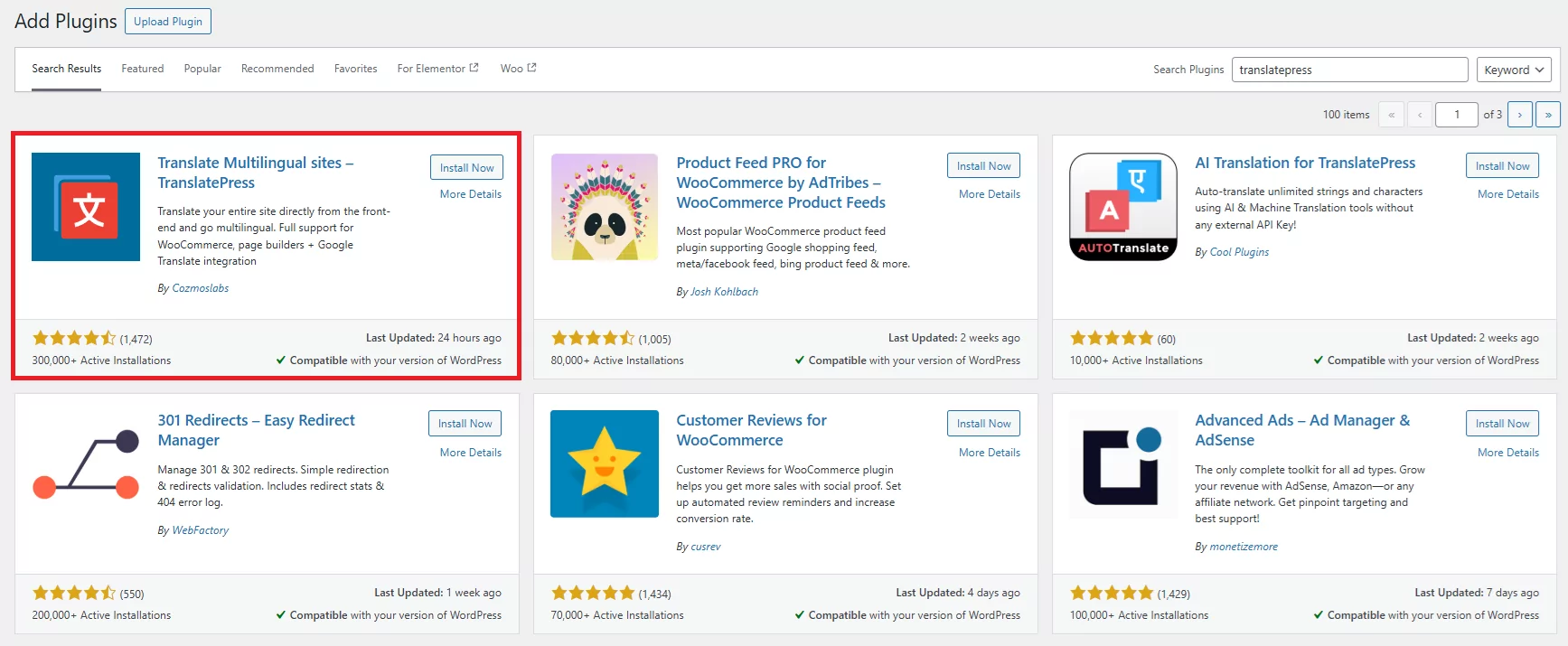
Treffer Jetzt installieren, dann Aktivieren. Herzlichen Glückwunsch, Sie sind nur noch wenige Schritte davon entfernt, Ihre erste zweisprachige Website mit WordPress zu erstellen.
Erste Schritte mit den TranslatePress-Einstellungen
Zunächst müssen wir TranslatePress mitteilen, welche Sprache wir für unsere zweisprachige Website verwenden möchten. Sie können entweder manuell eine Sprache eingeben oder wie unten beschrieben durch die Liste scrollen:
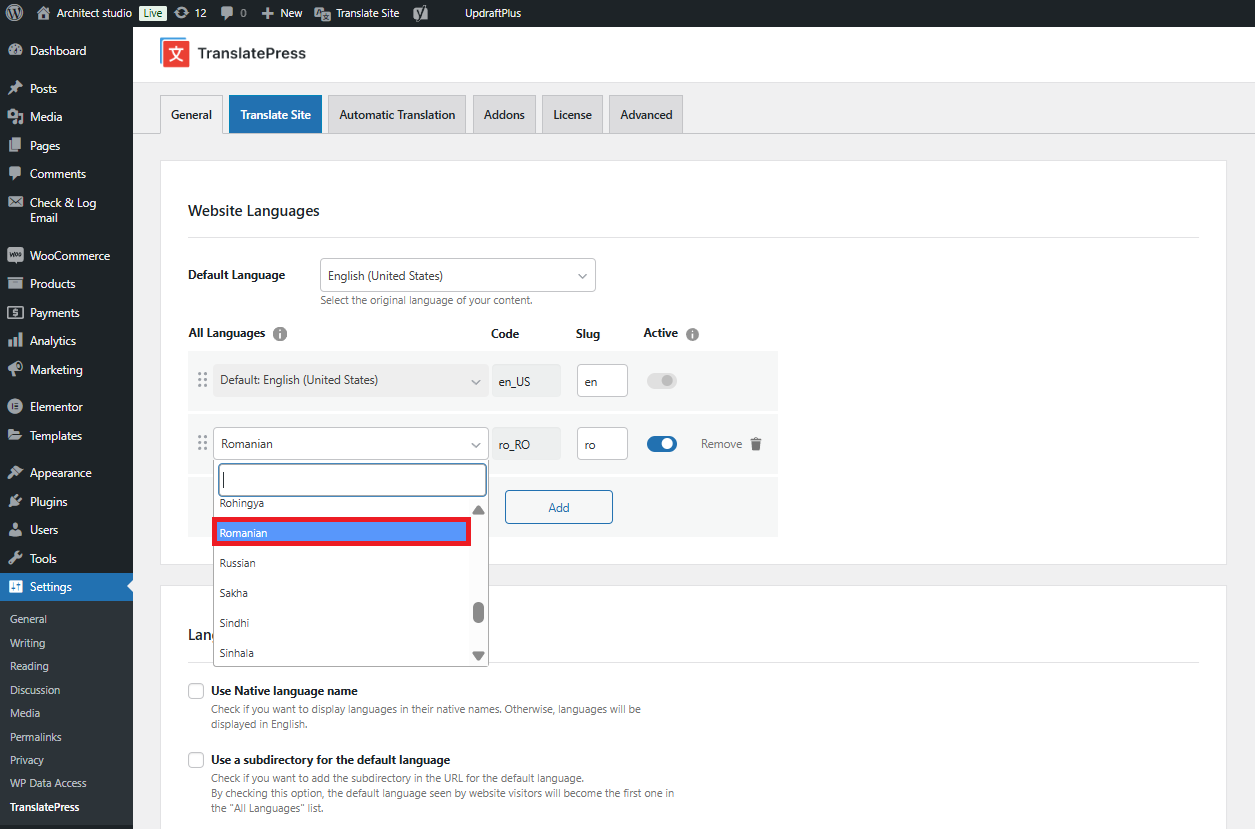
In TranslatePress gibt es noch ein paar weitere Einstellungen, die Sie durchgehen sollten; auf dem folgenden Screenshot sehen Sie, dass die rumänische Sprache hinzugefügt wurde:
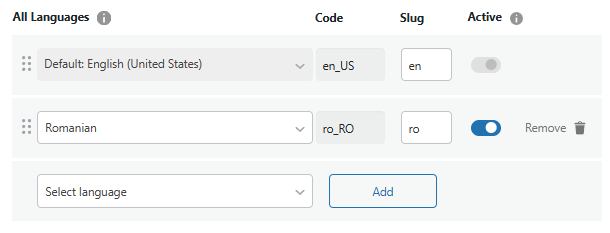
Da wir Rumänisch als zusätzliche Sprache ausgewählt haben, werden Sie feststellen, dass der Slug ganz rechts lautet rot.
Wo immer es eine übersetzte Seite gibt, wie zum Beispiel Ihre Über-uns-Seite, würde die folgende URL-Struktur ins Spiel kommen:
mysite.com/ro/about/
Dies wiederum hilft den Nutzern und unterscheidet zwischen der englischen und der rumänischen Version und, was natürlich noch wichtiger ist, den Suchmaschinen.
Zusätzliche Einstellungen für Ihre zweisprachige Website
Es stehen Ihnen noch einige weitere Einstellungen zur Verfügung; sobald sie hier vorgenommen wurden, müssen Sie sich nicht mehr darum kümmern.
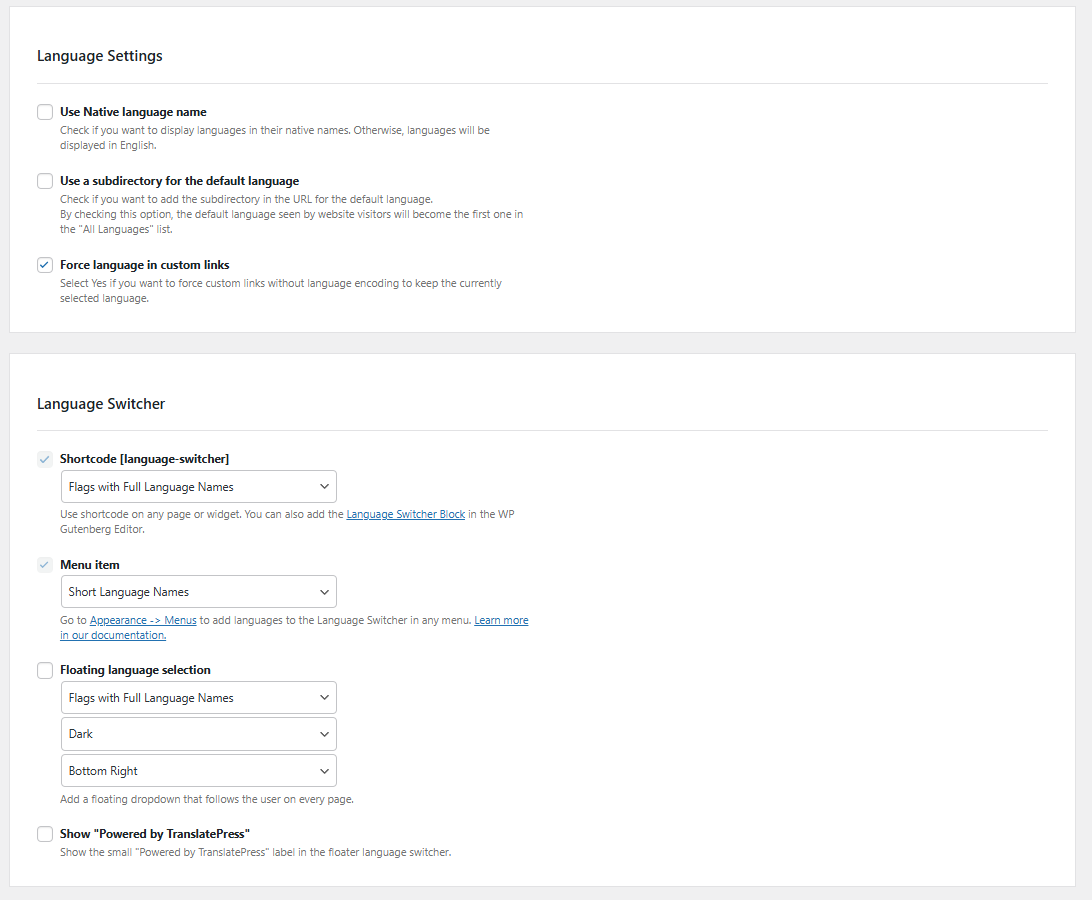
Name der Muttersprache
Wenn Sie Sprachen in ihrer Landessprache anzeigen möchten, verwenden Sie das Dropdown-Menü und wählen Sie Ja um sie auf Englisch anzuzeigen, lassen Sie es eingestellt auf Nein.
Verwende ein Unterverzeichnis für die Standardsprache
Hier sind zwei Optionen Ja oder Nein. Angenommen, Sie möchten Ihre Standardsprache, in diesem Fall Englisch, in einem Unterverzeichnis anzeigen. Wählen Sie Ja, dies führt zu folgender URL-Struktur:
mysite.com/de/
Alle nachfolgenden Seiten haben dasselbe Format:
mysite.com/de/about/
Auswahl Ja bedeutet, dass die erste Sprache aus dem Alle Sprachen Die Einstellung wird übernommen; falls erforderlich, können Sie diese wie unten per Drag & Drop neu anordnen:
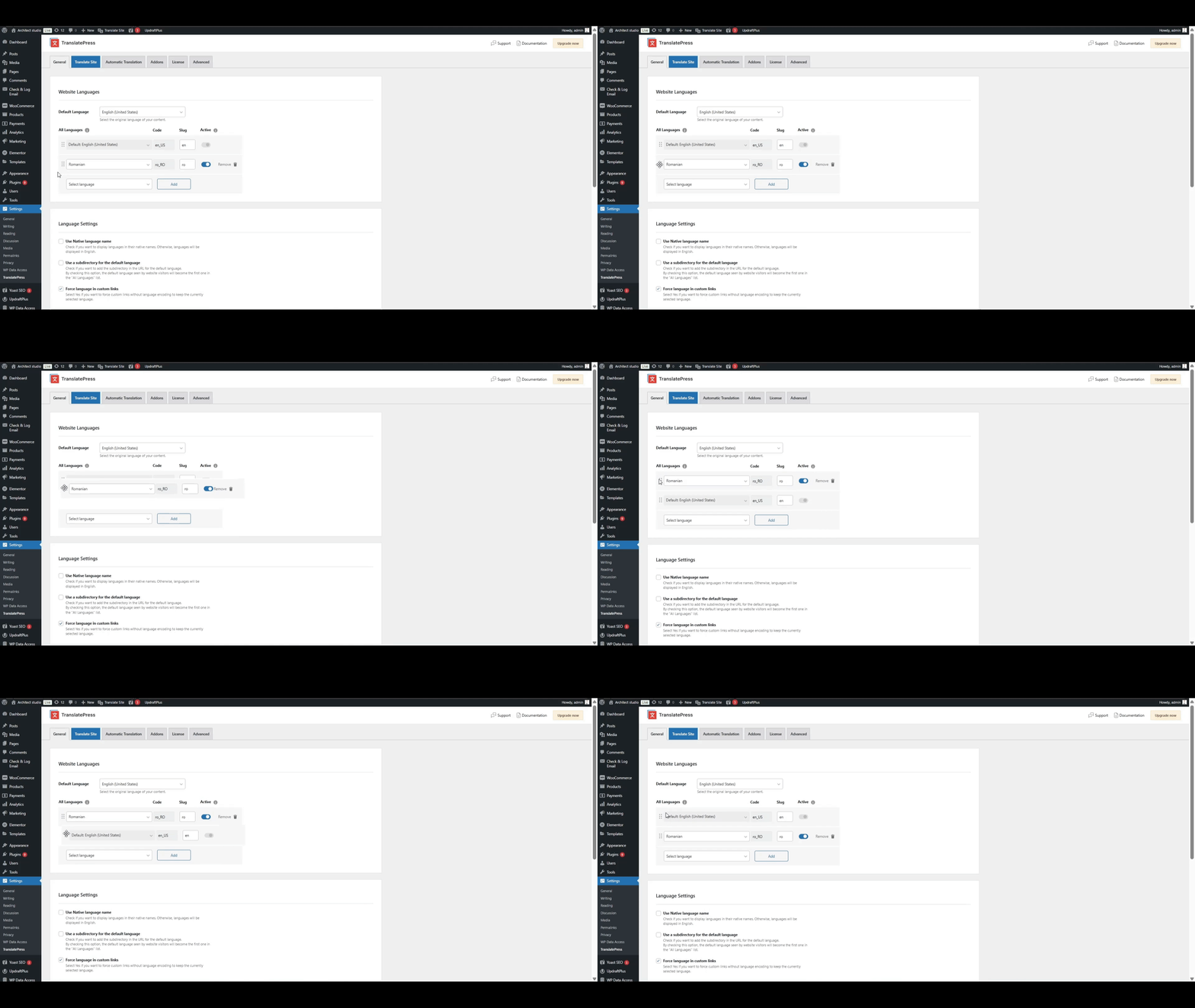
Sie müssen das Oben Genannte nicht tun; es ist erwähnenswert, falls Sie sich entscheiden hinzuzufügen weitere Sprachen Ihre Website in eine Mehrsprachig eines anstelle von einem Zweisprachige Website.
Sprache in benutzerdefinierten Links erzwingen
Diese Einstellung wird Ihnen das Leben leichter machen. Als WordPress-Website-Betreiber haben Sie zweifellos zahlreiche interne Links und Menünavigationen zu anderen Inhalten, um Besucher auf Ihrer Website zu halten.
Wir geben Ihnen ein Beispiel; in diesem Fall haben wir einen Inhalt, bei dem eine bestimmte Phrase einen internen Link hat:
“WordPress-Übersetzungsplugin” – verlinkt auf eine interne Seite mysite.com/translation-plugin/
Wenn sich ein Besucher auf der rumänischen Sprachversion Ihrer Website befindet und auf diesen Link klickt, wird er sich weiterhin hier befinden:
mysite.com/translation-plugin/
Was, wie Sie sicher zustimmen werden, für den Benutzer von keinem Nutzen ist. Verwendung der Sprache in benutzerdefinierten Links erzwingen Die Einstellung ändert die URL so, dass sie auf die rumänische Instanz der Seite verweist, anstatt auf die englische.
Wenn Sie „Ja“ auswählen, wird Folgendes sichergestellt:
mysite.com/translation-plugin/
wird
mysite.com/de/translation-plugin/
TranslatePress kann helfen Ihnen viel Zeit sparen, besonders dann, wenn Sie eine Strategie für interne Links haben und Alles muss einheitlich bleiben.
Hinzufügen eines Sprachwechslers zu Ihrer Website für Besucher
Bei jeder Anleitung ist es unmöglich zu wissen, wie Ihre Konfiguration aussieht. Ob Sie eine Seitenleiste für Beiträge/Seiten und alles dazwischen verwenden – das wissen wir; deshalb haben wir TranslatePress entwickelt, um alle Aspekte von Anzeigen eines Sprachumschalters.
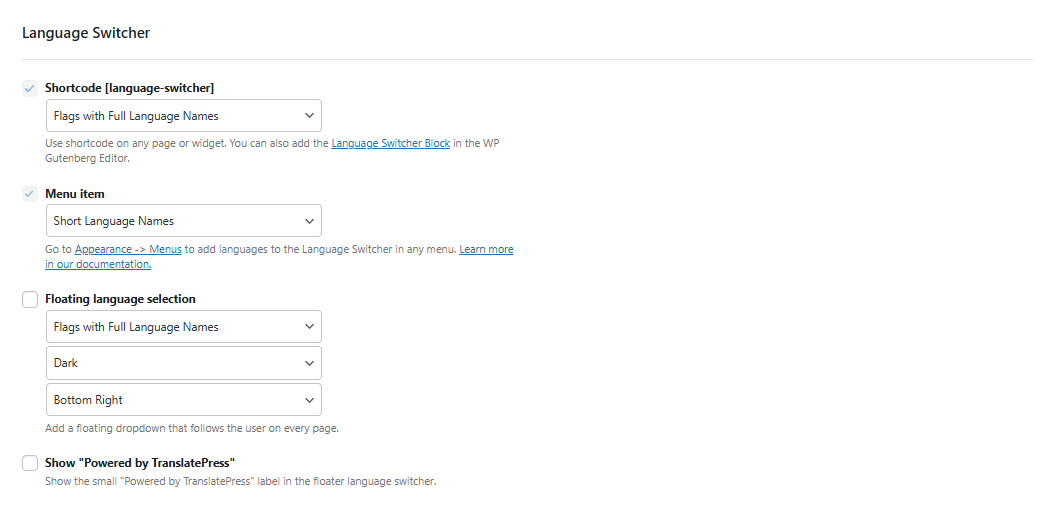
Verwenden der Sprachauswahl in einer Seitenleiste
Wenn das Layout Ihres Inhalts eine Seitenleiste verwendet, möchten Sie den Sprachumschalter möglicherweise darin anzeigen.
Mit folgendem Shortcode:
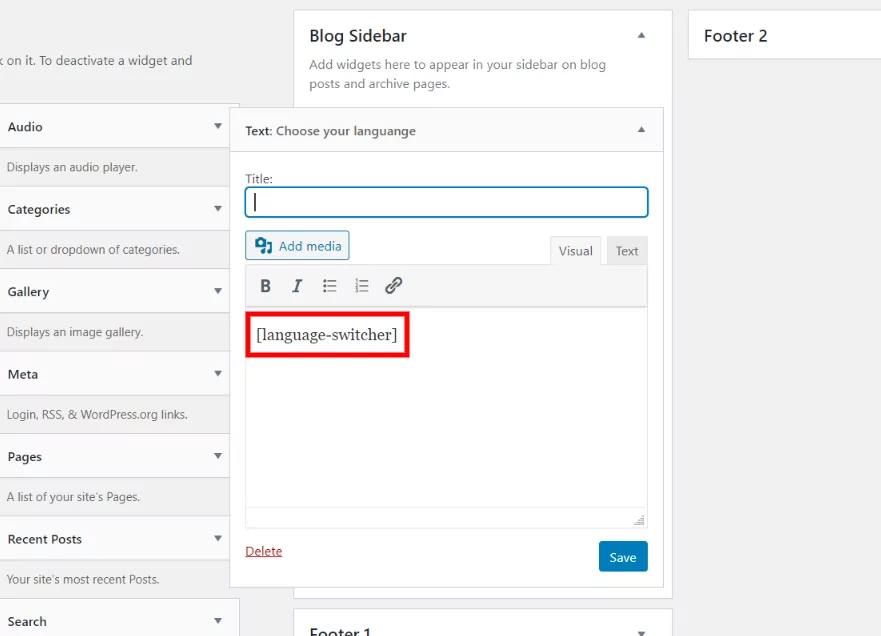
Sobald Sie fertig sind, drücken Sie Speichern.
Hinzufügen des Sprachwechslers als Menüpunkt
Wenn Sie den Sprachumschalter lieber als Menüpunkt hinzufügen möchten, können Sie ihn in Ihre Hauptnavigation integrieren oder dorthin, wo sich Ihre Navigation auch immer befindet. Gehen Sie zu Aussehen in Ihrem WordPress-Adminbereich und klicken Sie dann auf Menüs.
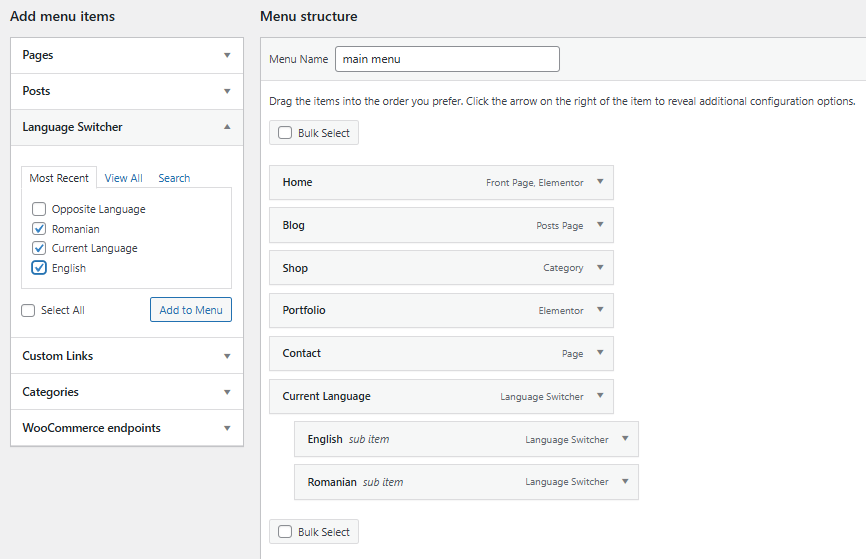
Wie Sie dem obigen Beispiel entnehmen können, fügen Sie über das Menüelement des Sprachwechslers die aktuelle Sprache sowie die rumänischen und englischen Menüelemente hinzu. Wählen Sie alle oder nur die aus, die Sie hinzufügen möchten.
Es ist unbedingt erforderlich sicherzustellen, dass Sie die englischen und rumänischen Menüpunkte als Untermenüs von Aktuelle Sprache hinzufügen und diese per Drag-and-Drop so anordnen, dass Ihre primäre Sprache das erste Element ist.
Das Abschließen des obigen Schritts bewirkt, dass ein Menüpunkt im Frontend Ihrer Website angezeigt wird:
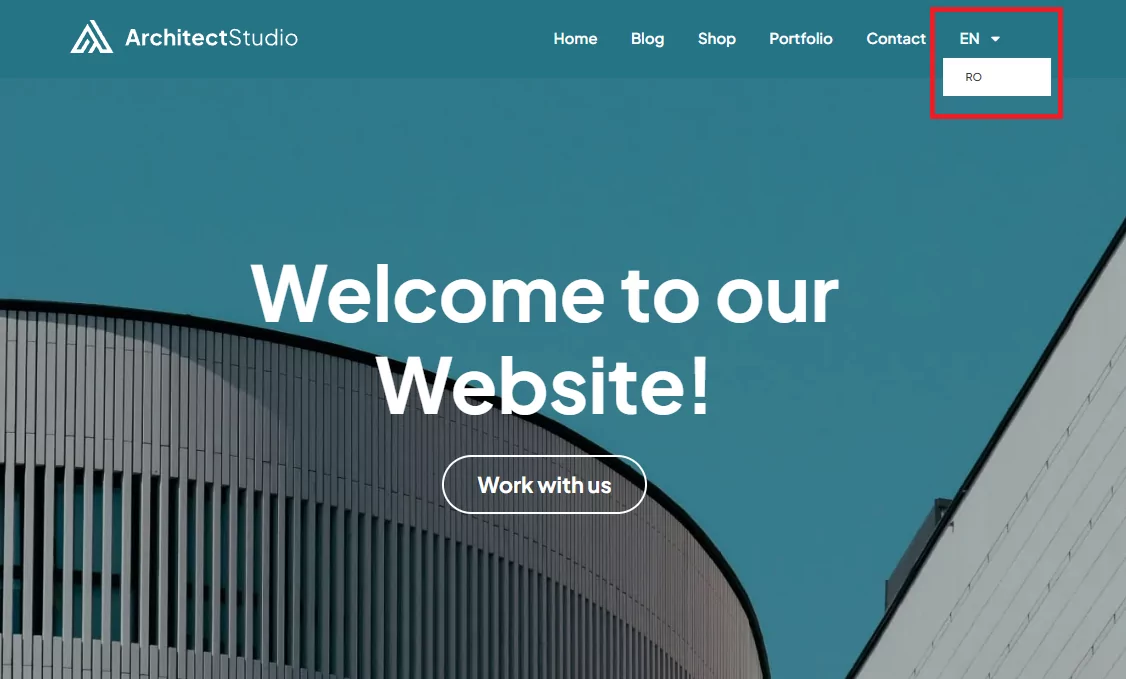
Was auch immer Sprache Der Inhalt auf Ihrer Website wird dem Besucher angezeigt.
So fügen Sie Ihrer zweisprachigen Website einen schwebenden Sprachumschalter hinzu
Sollte keines der obigen Beispiele Ihren Bedürfnissen entsprechen, gibt es immer noch die Möglichkeit Schwebender Sprachumschalter.
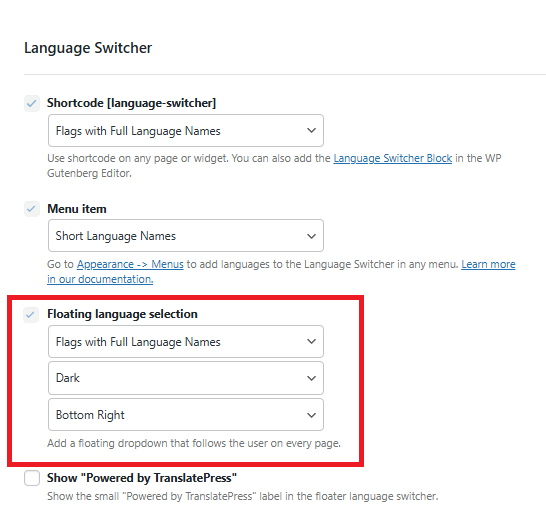
Diese Option zeigt auf Ihrer gesamten Website ein schwebendes Dropdown-Menü an; hier können Sie wählen zwischen Unten rechts, Unten links, Oben links, und Oben rechts. Siehe unten für ein Beispiel von Oben Rechts:
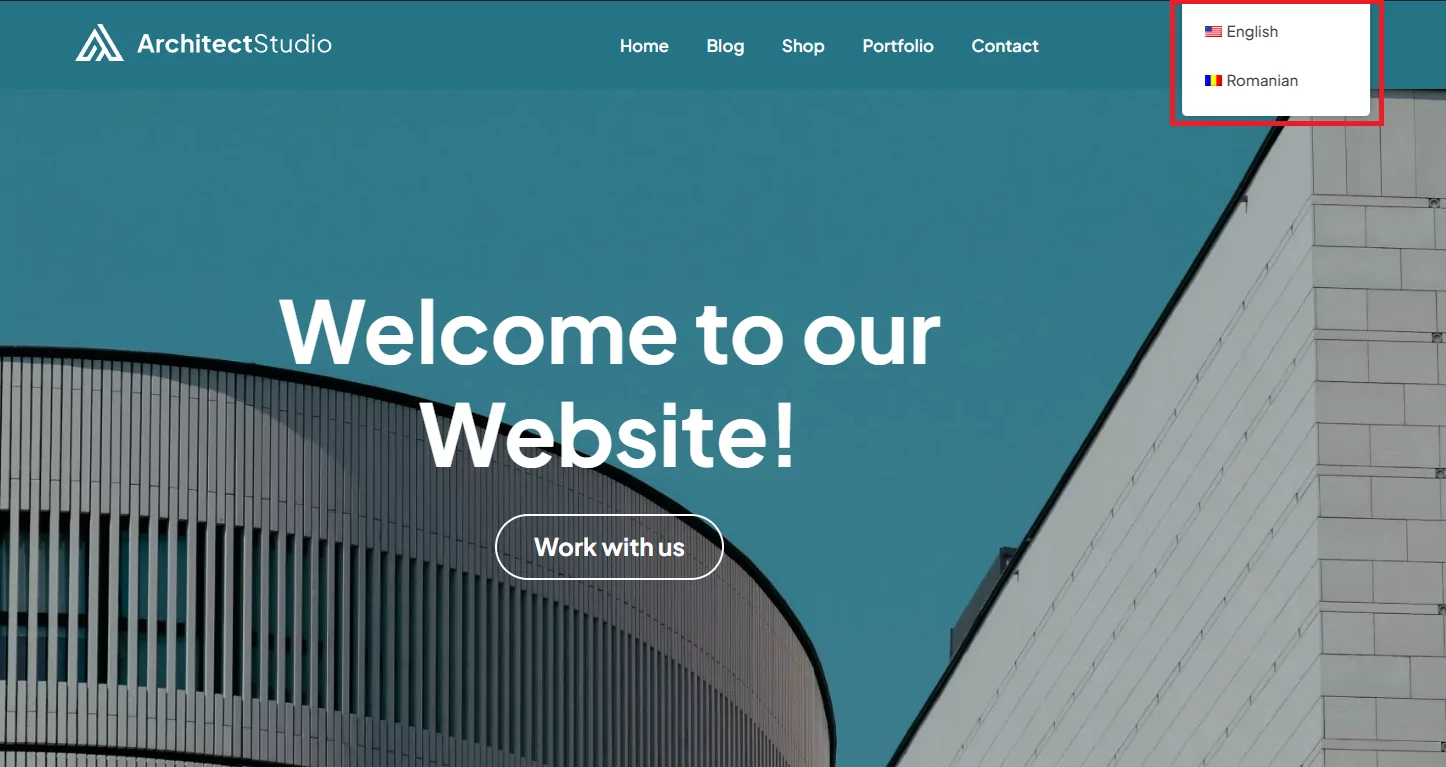
Nützlich für diejenigen, die Call-to-Action-Elemente auf ihrer Website oder eine „Nach oben“-Schaltfläche haben, indem es Ihnen ermöglicht, auszuwählen, wo Ihr schwebender Sprachumschalter angezeigt werden soll., damit es nicht im Widerspruch zu Ihrer Ästhetik steht.
Nützliche Einstellungen bei begrenztem Speicherplatz
Wenn Sie nur begrenzten Platz auf Ihrer Website haben und die Anzeige des Sprachumschalters ändern müssen, könnten die folgenden Einstellungen für Sie von Interesse sein:
Egal, für welche Option Sie sich entscheiden, sei es ein schwebender Sprachumschalter, ein Menüeintrag oder eine Seitenleiste, Sie können die Anzeige an Ihre Bedürfnisse anpassen:
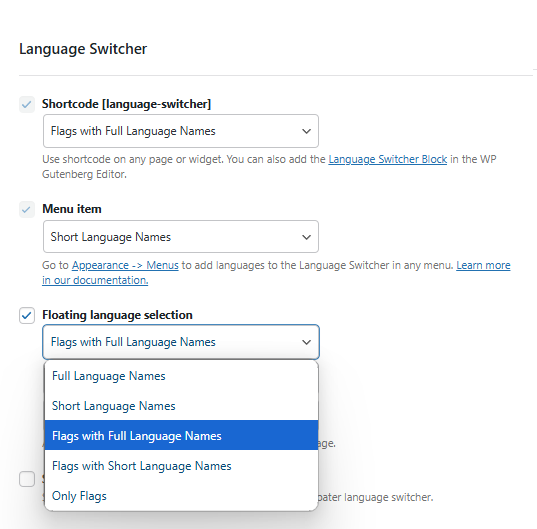
Wählen Sie über das Dropdown-Menü eine Anzeigemethode aus, die für Sie funktioniert:
- Vollständige Sprachnamen: Sprachname.
- Kurze Sprachnamen: Zeigt die Kurzform an, d. h. EN bzw. RO.
- Flaggen mit vollständigen Ländernamen: Kleine länderspezifische Flagge und Landesname.
- Flaggen mit kurzen Sprachbezeichnungen:- Kleine Flagge und abgekürzte Form.
- Nur Flaggen: Zeigt nur die mit der Sprache verbundenen Flaggen an, sonst nichts.
Inhalte übersetzen – Was können Sie übersetzen?
Wir haben die Einstellungen für die Erstellung Ihrer zweisprachigen Website behandelt; jetzt geht es weiter mit dem Wesentlichen Details der Übersetzung des eigentlichen Inhalts.
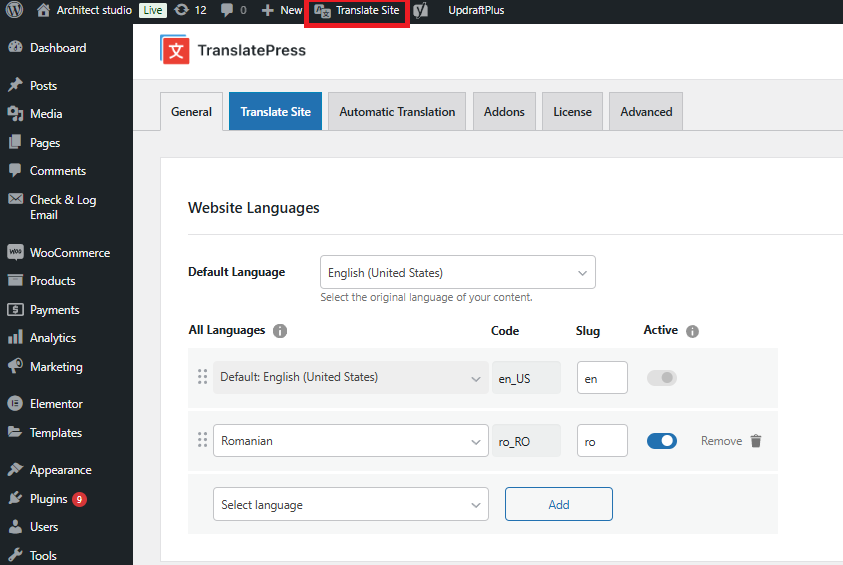
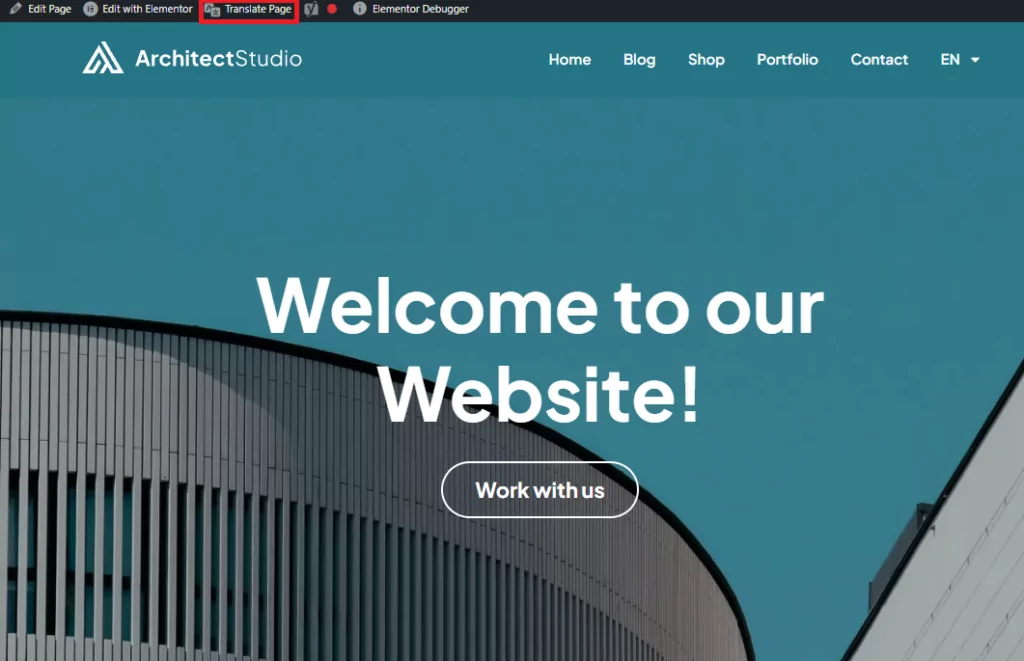
Um Ihre Website zu übersetzen, können Sie dies auf eine von zwei Arten tun, indem Sie im WordPress-Admin-Bereich auf klicken Seite übersetzen, oder wenn Sie sich im Frontend auf einem bestimmten Beitrag oder einer bestimmten Seite befinden, klicken Sie auf Seite übersetzen:
Sobald Sie auf „Seite übersetzen“ geklickt haben, sehen Sie unten die Bearbeitungsoptionen für das Frontend:
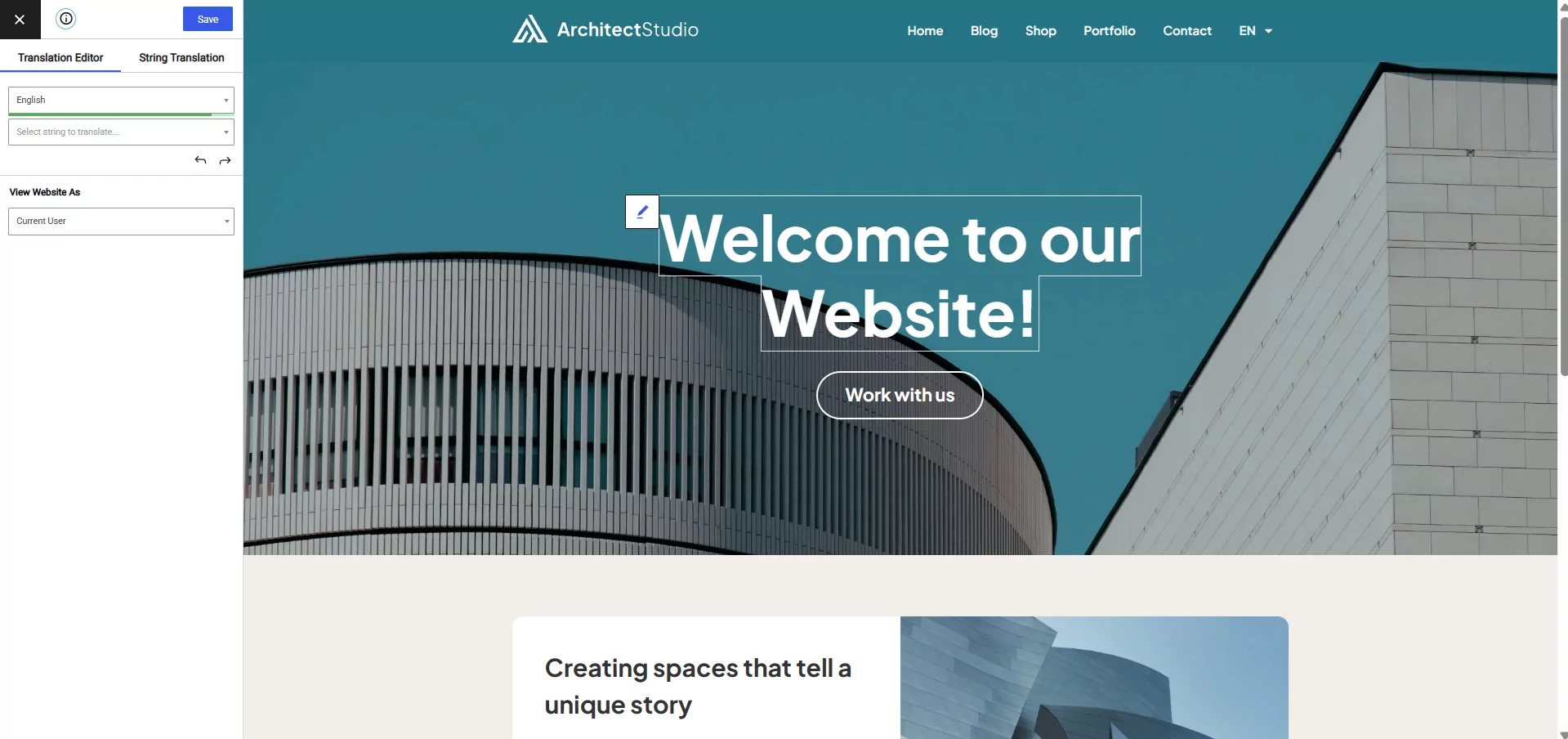
Dies öffnet eine visuelle Übersetzungsschnittstelle, ähnlich dem Customizer. Kein Hin- und Herspringen zwischen Beiträgen oder Aktualisieren, um zu sehen, ob Änderungen wirksam geworden sind.
Die gesamte Bearbeitung erfolgt im Frontend, was bedeutet, dass Sie ein reales Beispiel Ihrer Inhalte sehen, die in die von Ihnen gewählte Sprache übersetzt wurden.
Um zunächst mit dem Übersetzen zu beginnen und ein Praxisbeispiel zu sehen, müssen wir die aktuelle Sprache ändern:
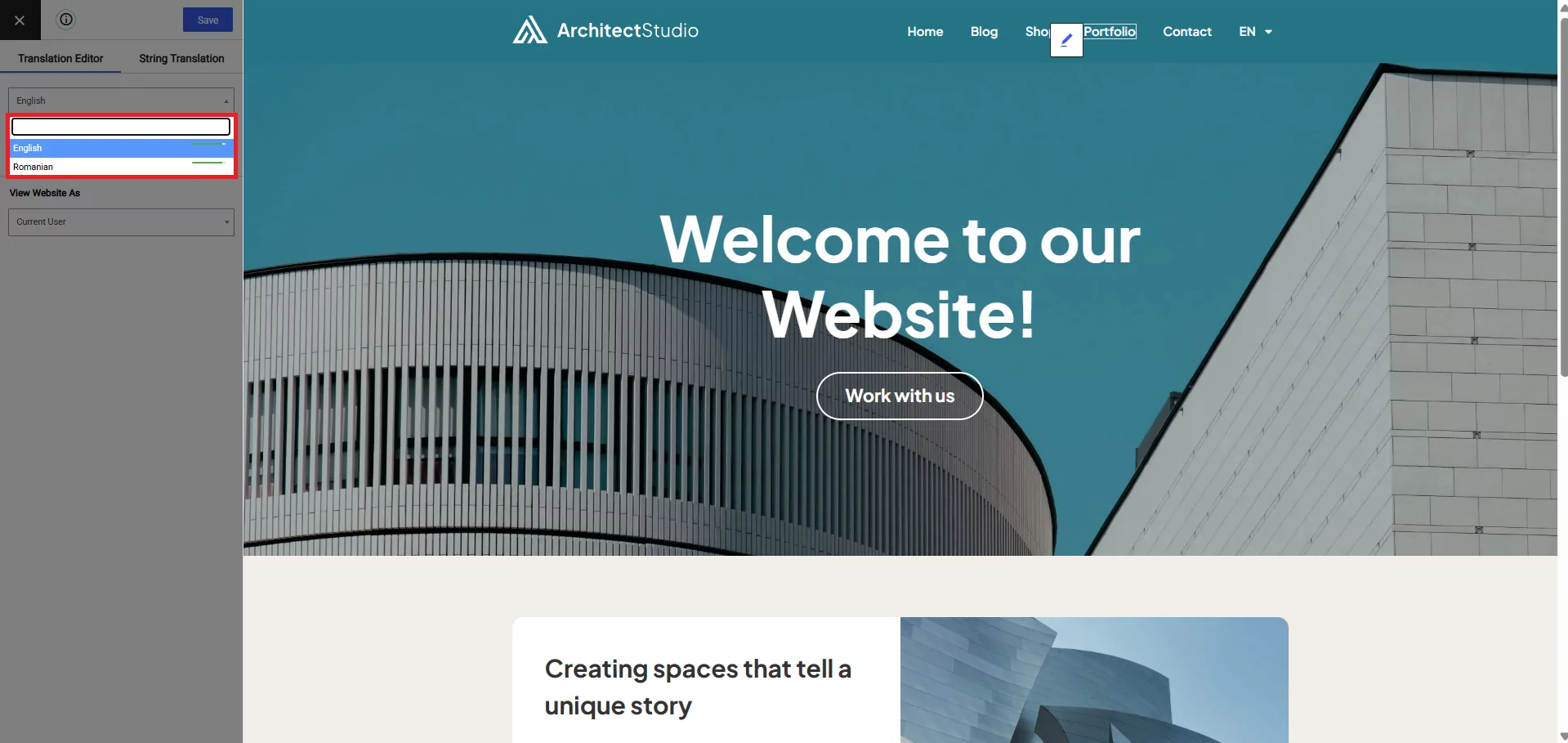
Wenn Sie Rumänisch auswählen, können Sie den Inhalt so anzeigen, als ob Sie ihn als Besucher aus Rumänien lesen würden. Das macht es für Sie als Redakteur einfacher.
Wie du dich vielleicht aus dem früheren Teil dieses Tutorials erinnerst, ist es nicht notwendig, fließend Rumänisch (oder die Sprache, für die du dich entscheidest) zu sprechen, um deine Website zweisprachig zu machen. Mit Google Translate in einem neuen Tab/Fenster kannst du Englisch ganz einfach ins Rumänische übersetzen, ausschneiden und nach Herzenslust einfügen.
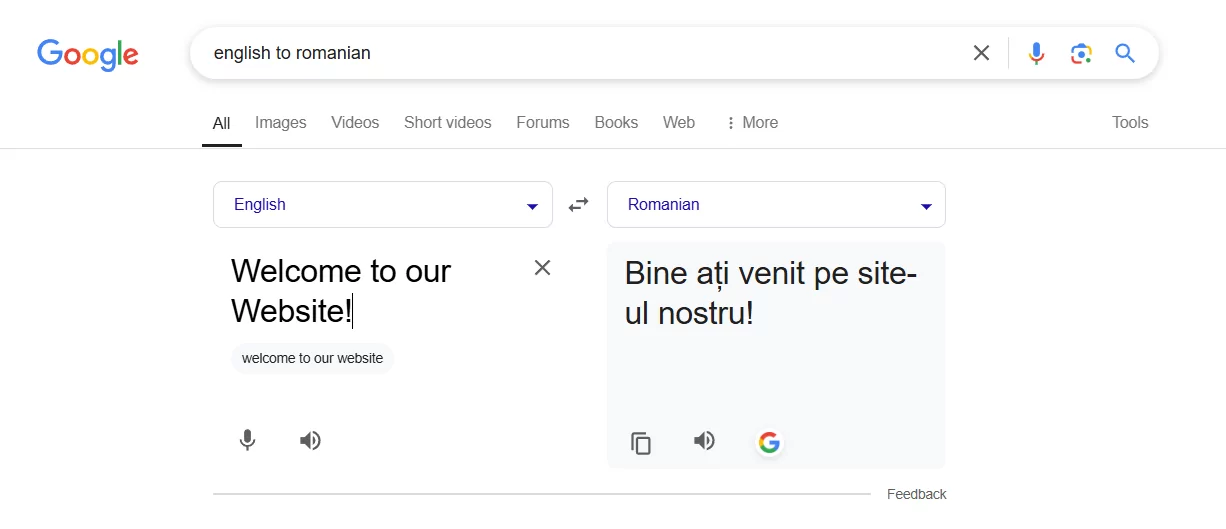
Aber woher weiß man, welche Teile man übersetzen kann? Mit TranslatePress ist das ganz einfach. Mit dem soeben aus Google Translate kopierten Text müssen Sie lediglich den Mauszeiger über den Titel Ihres Beitrags bzw. Ihrer Seite bewegen, dann füge es so ein:
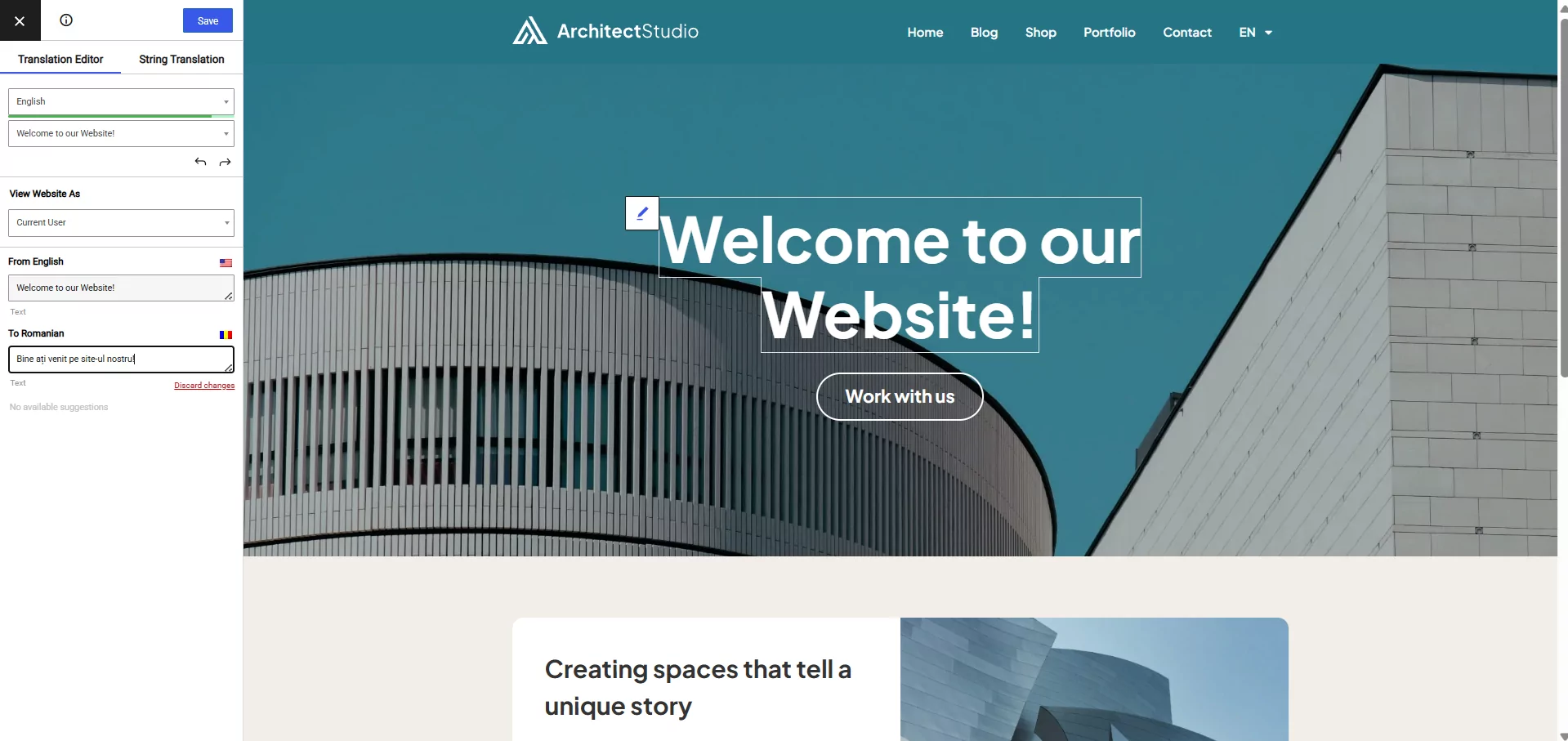
Sehen Sie das blaue Bleistiftsymbol im Bild oben? Wenn Sie Inhalte für Ihre zweisprachige Website bearbeiten, müssen Sie lediglich mit der Maus über einen beliebigen Text fahren, den Sie ändern möchten. Es wird ein Symbol angezeigt, entweder blau oder grün.
Der Unterschied zwischen den beiden ist einfach:
Der Blau Das Bleistiftsymbol ermöglicht es Ihnen, den von Ihnen erstellten Text zu übersetzen, und das Grün Das Stiftsymbol steht für Gettext. Gettext ist ein Textstring, der in Themes und Plugins verwendet wird; unten sehen Sie ein Beispiel:
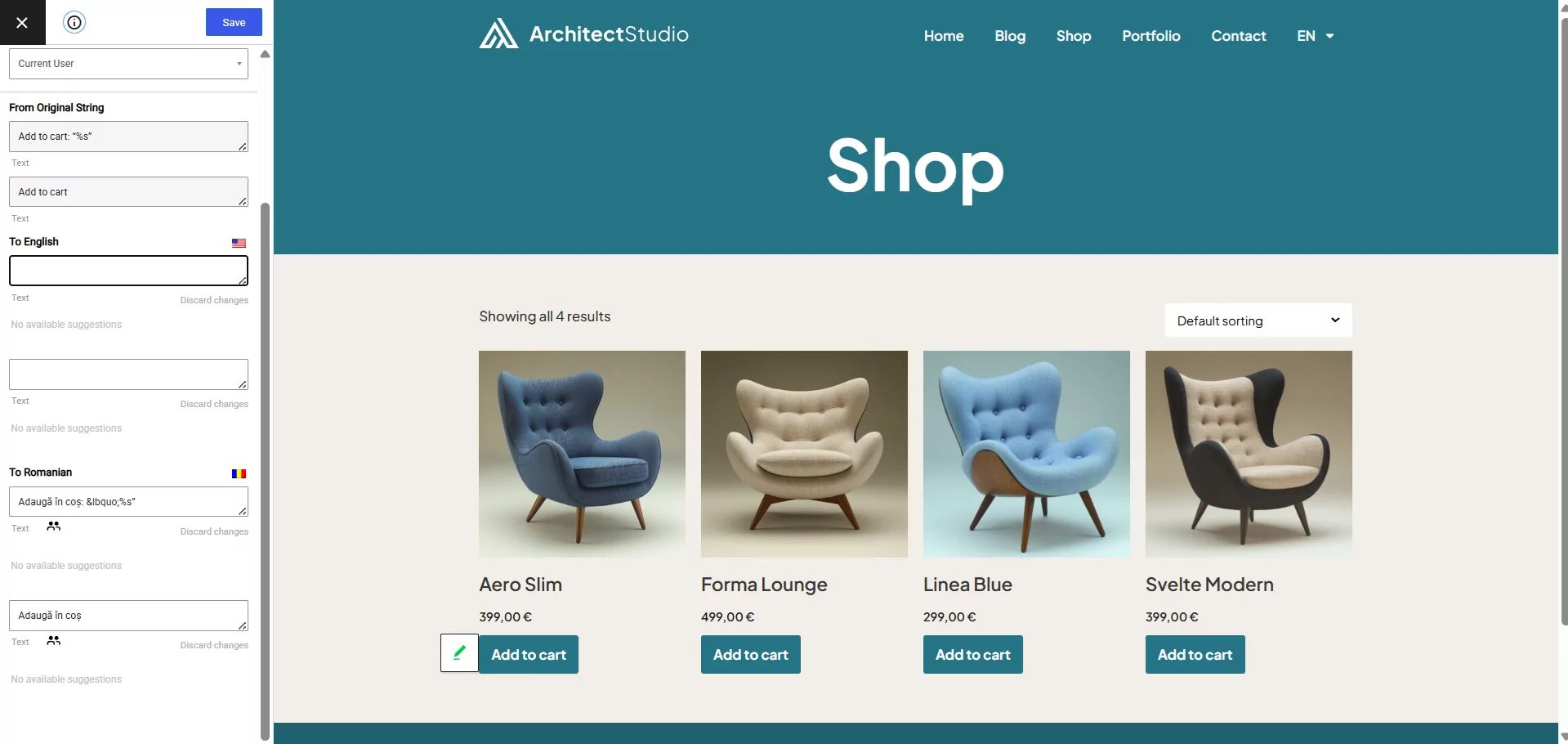
Um Ihre Beiträge/Seiten zu übersetzen, markieren Sie den Bereich, den Sie übersetzen möchten, klicken Sie auf das Symbol, fügen Sie dann Ihre Übersetzung per Cut and Paste ein und drücken Sie Speichern.
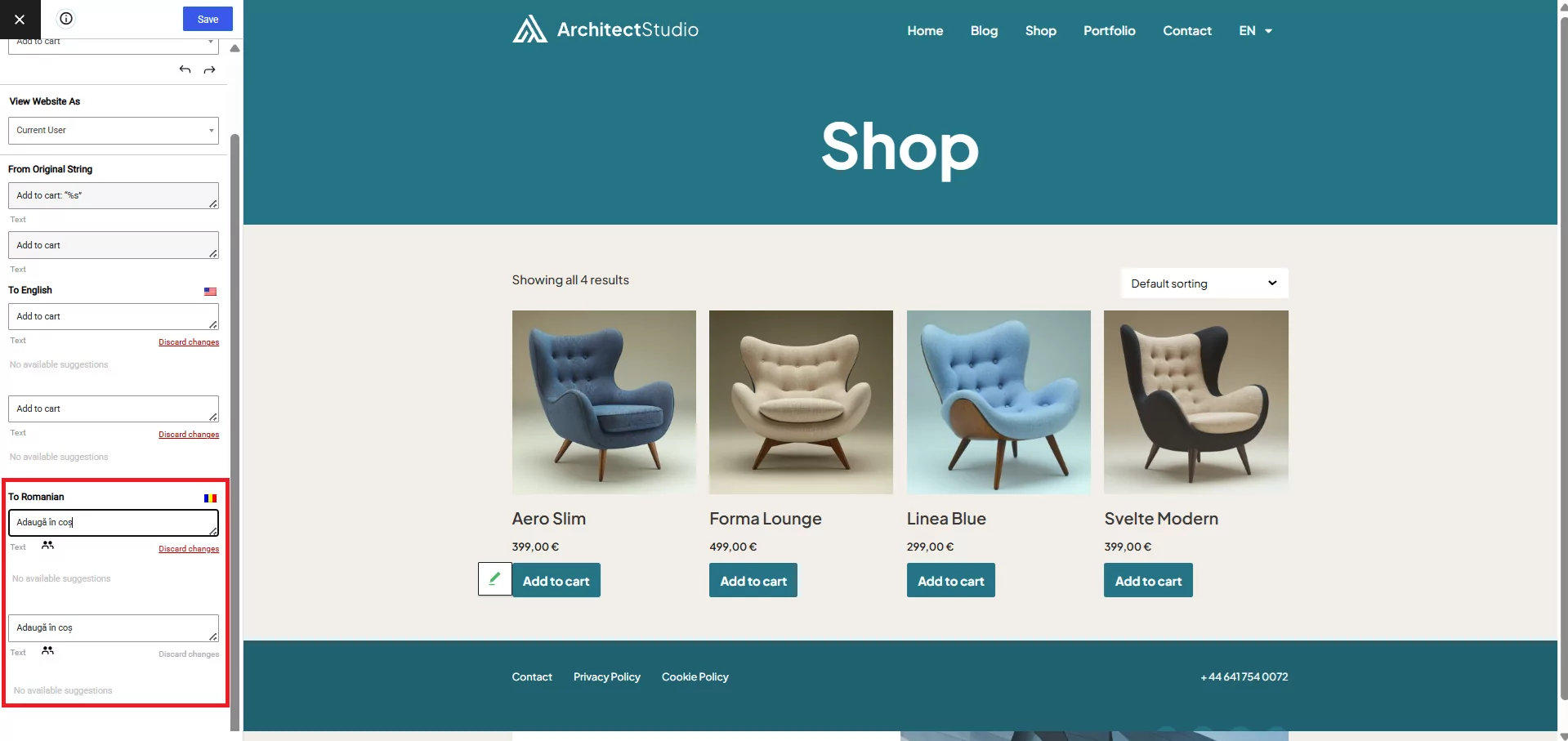
Nach dem Speichern wird die betreffende Seite oder der betreffende Beitrag neu geladen, um Ihnen zu zeigen, wie er aussieht, wieder Zeit im Übersetzungsprozess sparen. Mit der oben genannten Methode können Sie Ihre Website schnell und einfach in eine zweisprachige umwandeln.
Automatische Übersetzung Ihrer Inhalte
Im Kostenlose Version von TranslatePress, wir unterstützen die Nutzung von Google Translate über einen API-Schlüssel voll und ganz, sodass Sie Ihre Inhalte automatisch übersetzen können:
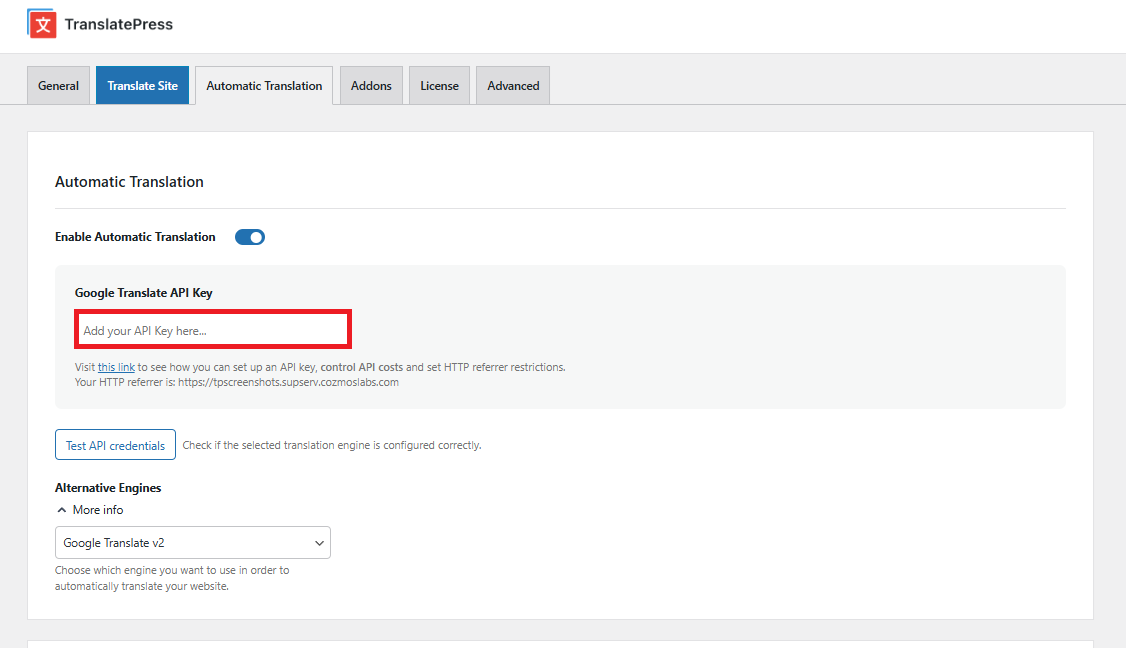
Wir haben einen Leitfaden für Sie erstellt, wie Sie Ihre Inhalte automatisch übersetzen können mit Google Übersetzer, und nimmt Sie dabei durch den gesamten Prozess.
DeepL ist ein weiterer beliebter Übersetzungsdienst, der für seine hochwertigen automatischen Übersetzungen bekannt ist und in dem Premium-Versionen von TranslatePress.
Vorteile der Erstellung einer zweisprachigen Website
Es gibt eine Reihe von Gründen, eine zweisprachige Website zu erstellen; hier sind einige der Vorteile:
- Durch die Übersetzung Ihrer Inhalte erschließen Sie im Grunde eine völlig neue Zielgruppe in einer anderen Sprache.
- Nicht jeder wird Ihre Muttersprache sprechen; wenn Sie Ihre Inhalte/Ihre Website übersetzen und Kontaktformulare könnte eine ganz Fülle an neuen Geschäften/Besuchern bringen.
- Es trägt dazu bei, die Benutzererfahrung für Besucher zu verbessern, die die Sprache sprechen, in die Sie übersetzt haben.
- Fügen Sie mit TranslatePress weitere Sprachen hinzu, sobald Ihre Website durch internationale Besucher wächst. Das ist der einfachste Weg, um mehrsprachigen Traffic generieren.
Das Fazit
Wenn Sie Ihre zweisprachige Website weiter ausbauen möchten, bieten wir eine Reihe von Premium-Add-ons an, um Ihnen die Arbeit noch angenehmer zu machen.
- SEO-Paket-Add-on:– URL-Slugs bearbeiten Sprachen abzugleichen, Bild-ALT-Tags, OpenGraph-Metadaten für jede Sprache zu ändern, Unterstützung für mehrsprachige/zweisprachige Sitemaps (funktioniert mit allen WordPress-SEO-Plugins).
- Mehrsprachiges Add-on:- Wenn Sie mehr als 2 Sprachen benötigen, unterstützt dieses Add-on über 221 Sprachen.
- Sprachbasiertes Navigations-Add-on: Zeigen Sie verschiedene Menüpunkte sprachabhängig an.
- DeepL Automatisches Übersetzungs-Add-on:- Automatische Übersetzung Ihrer Website-Inhalte über die DeepL-API.
- Automatische Erkennung der Benutzersprache:- Leiten Sie Benutzer automatisch zu relevanten übersetzten Inhalten in ihrer Sprache weiter.
TranslatePress Mehrsprachig
Jetzt, da Sie alle Schritte kennen, um Ihre Website zweisprachig oder mehrsprachig zu machen, legen Sie noch heute los und nutzen Sie die Vorteile, die es bringt, Ihre Inhalte in mehreren Sprachen verfügbar zu haben.
Haben Sie noch Fragen zu zweisprachigen Websites? Lassen Sie es uns in den Kommentaren wissen!
Wenn Sie diesen Beitrag hilfreich fanden, schauen Sie sich bitte unsere an YouTube-Kanal, wo wir ständig kurze und leicht verständliche Video-Tutorials hochladen. Sie können uns auch folgen auf Facebook und Twitter um der Erste zu sein, der jedes Mal Bescheid weiß, wenn wir etwas posten.