
In questo post
Se il tuo sito web ha una presenza globale, potresti chiederti come raggiungere al meglio tutto il tuo pubblico e far sentire ciascuno a proprio agio. Fornire contenuti localizzati nelle lingue madri dei tuoi utenti potrebbe essere la soluzione. Un modo per farlo è utilizzare WordPress multisite per creare una rete multilingue.
Multisite consente agli utenti di creare una rete di siti WordPress connessi e di gestirli tutti da un'unica bacheca. Condividono molte risorse, come plugin e temi, il che semplifica la creazione e la gestione di tutti i vostri siti.
In questo articolo, presenteremo la funzionalità multisito di WordPress e analizzeremo i suoi vantaggi e svantaggi per i contenuti multilingue. Dopodiché, ti guideremo attraverso il processo per utilizzarla per creare variazioni del tuo sito web in più lingue. Cominciamo!
I pro e i contro dell'utilizzo di Multisite per il tuo sito web multilingue
Prima di addentrarci in come configurare un multisite, facciamo un rapido riepilogo di cosa sia esattamente e vediamo alcuni dei vantaggi e degli svantaggi di questo approccio per creazione di un sito multilingue.
WordPress multisite è un tipo di installazione di WordPress che consente agli utenti di creare e gestire più siti WordPress da un'unica bacheca. Il consolidamento delle impostazioni e delle risorse condivise, come plugin e temi, rende la gestione dell'intera rete molto più semplice.
Quando si tratta di costruire un sito multilingua, l'importante da tenere a mente è che il multisite non è semplicemente una versione diversa dello stesso sito. È in realtà una rete di siti web separati in diverse lingue gestite da una posizione centrale. Questa configurazione presenta molti vantaggi e svantaggi distinti.
I Vantaggi di Multisite per Contenuti Multilingua
Il più grande vantaggio dell'utilizzo di WordPress multisite per creare una rete multilingue è che, poiché i siti sono separati, è possibile avere contenuti completamente diversi su ciascuno di essi, anziché limitarsi a tradurre le stesse pagine in lingue diverse. Questo vi permette di creare siti veramente localizzati che soddisfano diverse preferenze culturali in tutto il mondo.
Un altro grande vantaggio di multisite è che puoi scegliere come strutturare i siti. Puoi usare sottodomini, sottodirectory o persino domini di primo livello completamente diversi (come tuosito.ru, tuosito.de e così via).
Questo è possibile grazie a Mappatura del dominio, una funzionalità di WordPress che può reindirizzare automaticamente gli utenti a indirizzi diversi quando visitano determinate parti del tuo sito. Avere URL distinti per ciascun sito rende la navigazione verso la pagina corretta molto più veloce per i tuoi visitatori.
Anche tu non serve un plugin per configurare il tuo sito multilingua quando si utilizza il multisite. Ma questo è sia una benedizione che una maledizione, quindi ci torneremo più tardi.
Gli svantaggi di Multisite per i contenuti multilingue
I principali vantaggi della gestione multi-sito ruotano principalmente attorno al fatto che ciascun sito è separato. Tuttavia, questa struttura comporta anche alcuni svantaggi.
Il primo ha a che fare con la facilità d'uso. Abbiamo menzionato che il multisite è più semplice da gestire rispetto a più siti WordPress. Tuttavia, è anche di più complesso rispetto alla gestione di un solo sito.
Ad esempio, sebbene tutti i siti del network condividano temi e plugin, in genere questi ultimi devono comunque essere attivati e configurati per ciascuno singolarmente. Inoltre, non tutti i plugin funzionano correttamente con il multisito.
Allo stesso modo, ogni modifica ai contenuti sul sito principale deve essere replicata manualmente su tutti gli altri siti. Sebbene esistano plugin in grado di automatizzare parte di questo processo, ci sarà sempre almeno alcuni è necessario un intervento pratico. Questo vale a maggior ragione per le situazioni in cui desideri che i tuoi siti abbiano contenuti unici.
Infine, la traduzione dei siti in un network multisito può essere un grattacapo. Esistono molte opzioni per semplificare questo compito, ma nessuna di esse è ideale.
A causa di questi svantaggi, ci sono molti casi in cui il multisito non è la soluzione migliore per la creazione di un sito multilingue. In tali scenari, consigliamo di prendere in considerazione un plugin di traduzione come TranslatePress. Questo può essere un molto soluzione più semplice se non hai bisogno di siti separati per ciascuna lingua.
TranslatePress Multilingue
Come configurare WordPress Multisite per siti multilingua (in 5 passaggi)
Se pensi che l'utilizzo di WordPress multisite per creare un network multilingue sia la soluzione migliore per te, abbiamo quello che fa per te. Il processo può essere sintetizzato nei cinque passaggi seguenti.
Passaggio 1: Creare un network Multisite
Per prima cosa, devi creare il network multisito che ospiterà i tuoi siti. Qui hai due opzioni, a seconda della tua situazione: convertire un sito esistente in multisito o creare una nuova installazione da zero.
Convertire un sito esistente in Multisite
Se hai già un sito web WordPress, puoi farlo abbastanza facilmente convertilo in un network multisito. Il processo prevede l'utilizzo di un po' di codice e l'accesso al file system di WordPress, ma non è troppo avanzato.
Per iniziare, assicurati di avere a portata di mano un backup recente per ogni evenienza. Dovresti anche disattivare tutti i plugin fino al completamento del processo.
Quindi, connettiti al tuo server utilizzando un client di Protocollo di Trasferimento File (FTP) o il file manager del tuo host. Se hai bisogno di un client FTP, ti consigliamo FileZilla. Una volta che hai avuto accesso ai tuoi file, apri wp-config.php.
Aggiungi il seguente codice in fondo al file, sopra la riga che dice “That’s all, stop editing! Happy blogging”:
/* Multisite */
define( 'WP_ALLOW_MULTISITE', true );
Quindi salva il file. Ora dovresti vedere un nuovo Configurazione di rete opzione nella tua bacheca di WordPress sotto Strumenti. Cliccaci sopra per aprire la schermata di configurazione della rete:
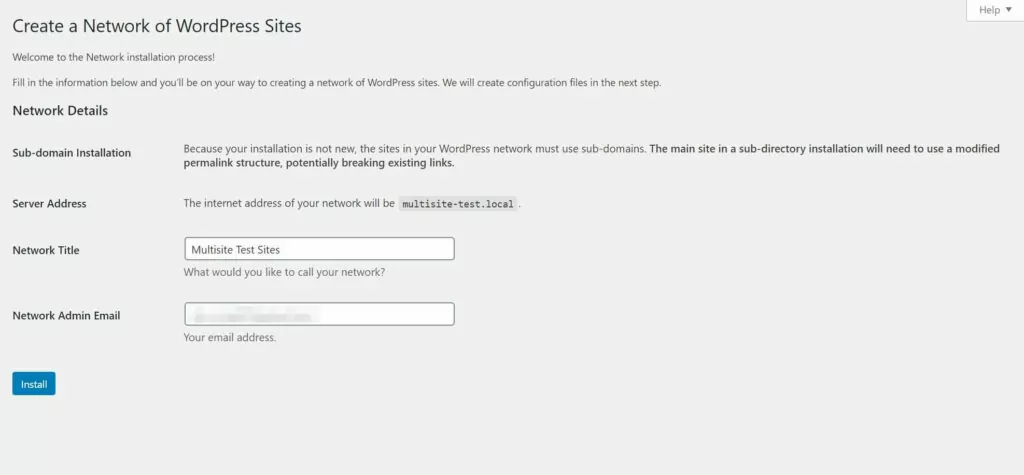
A seconda della configurazione, su questa schermata potrebbero comparire opzioni leggermente diverse. Procedi a compilare o modificare i campi necessari, quindi fai clic su Installare.
Dovresti ora vedere una schermata con alcune istruzioni aggiuntive. Queste modifiche dovranno essere apportate manualmente:
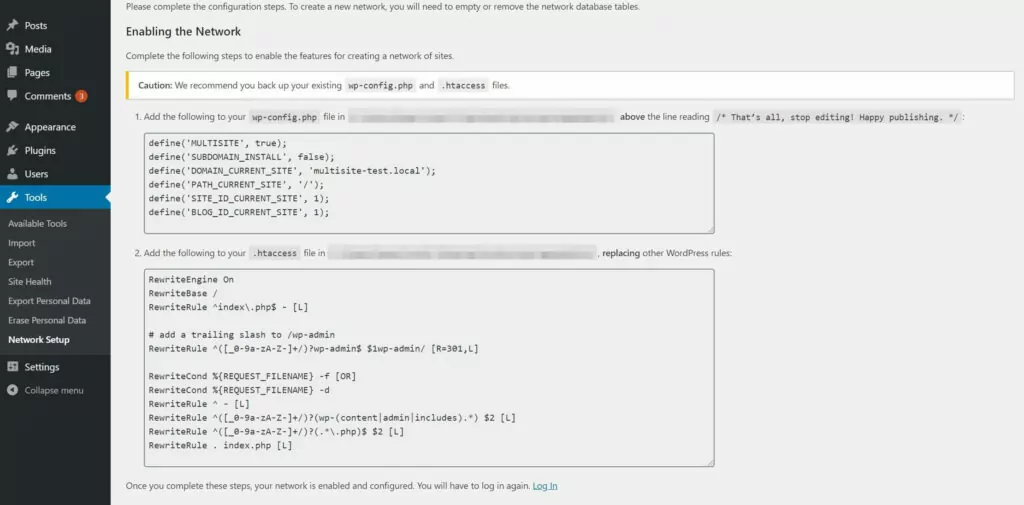
Di nuovo, le istruzioni esatte che vedi potrebbero essere leggermente diverse, poiché questi snippet di codice sono specifici per ogni installazione. Procedi ad apportare le modifiche necessarie, quindi clicca sul link per accedere nuovamente alla tua bacheca.
Ora dovresti averne uno nuovo I miei siti voce nella barra laterale e nella barra degli strumenti di WordPress:
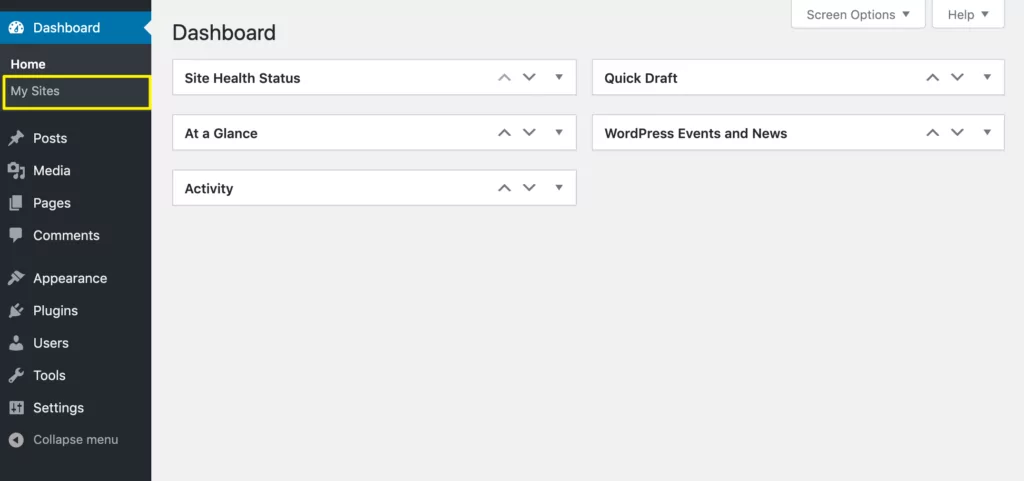
Questi ti consentono di accedere ai siti della tua rete e alla tua Bacheca di rete. Non dimenticare di riattivare i tuoi plugin!
Crea una nuova installazione di WordPress Multisite
Se stai creando una nuova installazione di WordPress, il processo è molto più semplice. Quando installi WordPress tramite il programma di installazione Softaculous in cPanel, basta spuntare la Abilita Multisitescatola
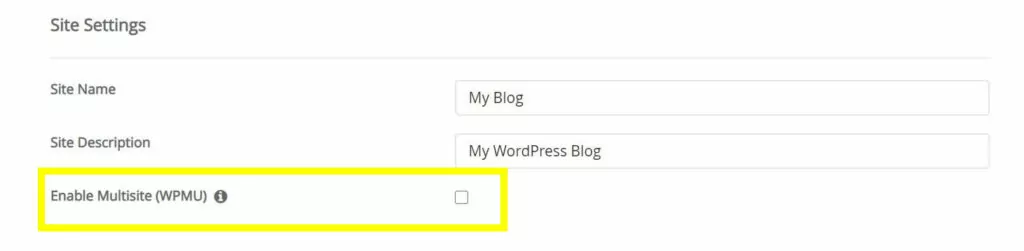
Se installi WordPress utilizzando un metodo diverso – come un'installazione manuale o una procedura con un clic tramite il tuo host – puoi comunque abilitare il multisite modificando il tuo wp-config.php file come descritto sopra.
Passaggio 2: Localizza i tuoi sottositi
Ora che hai abilitato il multisite, è il momento di configurare ciascuno dei tuoi sottositi. Innanzitutto, se hai bisogno di creare siti aggiuntivi nel tuo network, posiziona il cursore su I miei siti nella barra degli strumenti di WordPress e vai a Amministratore di rete → Siti:
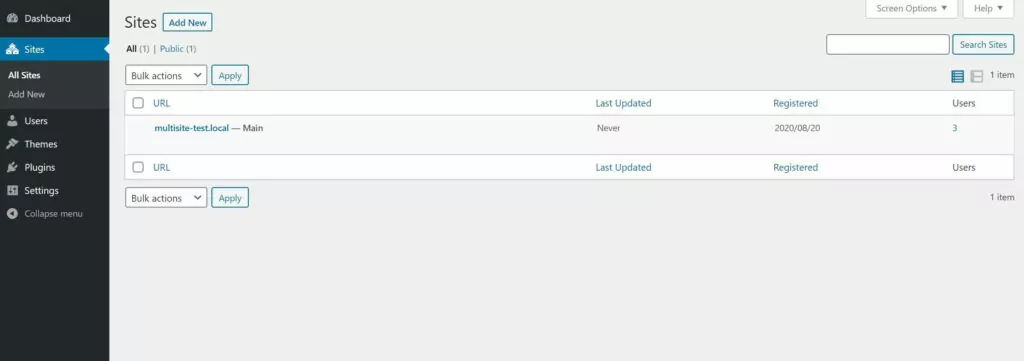
Qui puoi vedere tutti i siti sulla tua rete. Se hai bisogno di aggiungere un nuovo sito, basta cliccare sul Aggiungi nuovo pulsante e compila i dettagli necessari.
Una volta che tutti i tuoi siti sono pronti, vai alla bacheca del tuo primo sito facendo clic sul suo nome nel I miei siti menu. Poi vai a Impostazioni → Generale:
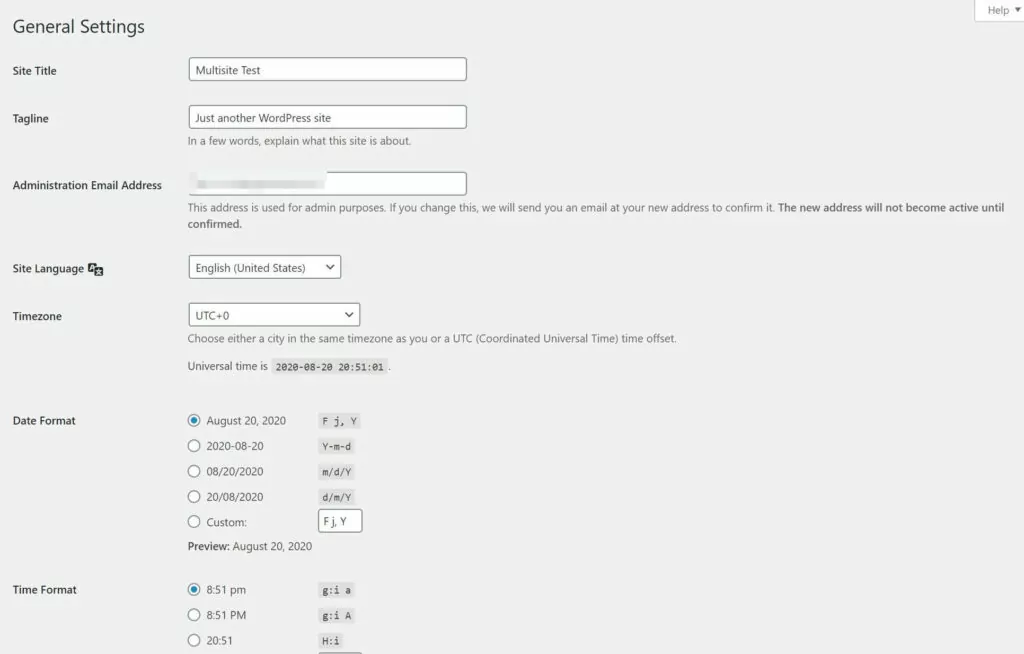
È qui che configurerai le opzioni di localizzazione. Assicurati che le impostazioni corrispondano alla lingua e alla regione dei visitatori che ti aspetti su quel sito. La lingua è l'opzione più evidente, ma non dimenticare di modificare anche i formati di data e ora e il fuso orario, se necessario.
Quando hai finito, assicurati di cliccare su Salva modifichein fondo. Ripeti questo processo per ogni sito della tua rete.
Passaggio 3: Importa o crea i tuoi contenuti
Con i tuoi nuovi siti aggiunti e localizzati, è il momento di configurare il tuo tema. Assicurati di cercarne uno che offra il supporto multilingue. La directory dei temi di WordPress ne offre diversi gratuiti, opzioni pronte per la traduzione disponibile.
Ci sono anche alcuni eccellenti temi premium pronti per l'uso multilingue. Una volta installato quello che soddisfa le vostre esigenze, il passaggio successivo è importare i vostri contenuti. Se non avete ancora contenuti da importare, potete passare direttamente al passaggio successivo.
Il modo migliore per procedere è compilare prima il sito principale della tua rete. Potrai poi usarlo come punto di partenza per tradurre il contenuto in altre lingue.
Per importare contenuti esistenti, vai alla bacheca del tuo sito principale e vai su Strumenti → Esporta. Qui scarichi un .xml archivio del tuo contenuto.
Quindi, passa a uno degli altri tuoi siti e vai su Strumenti → Importa → WordPress.Clicca su Installare se necessario, e poi fare clic su Esegui l'importatore:
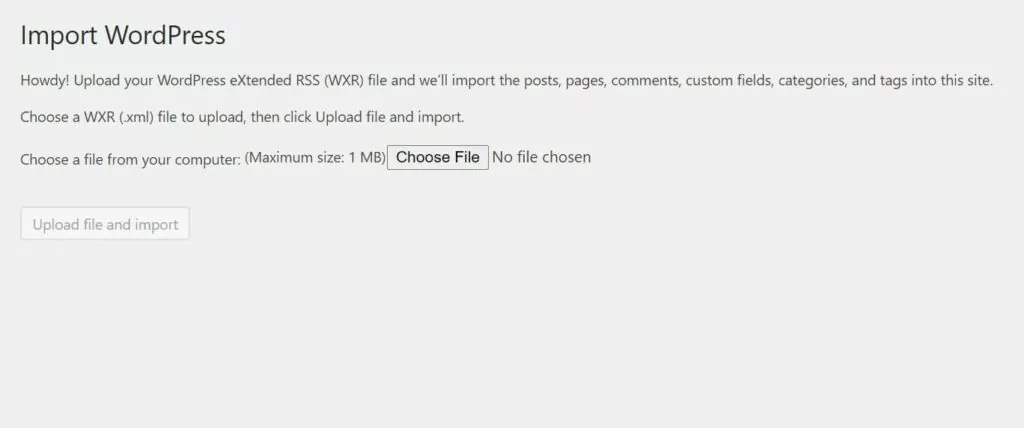
Seleziona Scegli File e carica il .xml file che hai esportato, quindi fai clic su Carica file e importa. Segui qualsiasi comando tu riceva e, quando l'importatore avrà terminato, avrai i contenuti del tuo sito principale sul tuo nuovo sito.
Se tutti i tuoi siti conterranno gli stessi contenuti in lingue diverse, puoi ripetere il processo di importazione per ciascuno per popolarli rapidamente tutti.
Passaggio 4: Traduci i tuoi contenuti
Una volta che tutti i tuoi siti sono popolati di contenuti, il passaggio successivo è tradurre ciascuno di essi. Qui hai alcune opzioni. Puoi tradurre manualmente i contenuti tu stesso, automatizza la traduzione con un software, oppure puoi esternalizzare il lavoro a terzi.
L'esternalizzazione è decisamente la via più semplice, ma ovviamente sarà anche la più costoso. Se non riesci a trovare un servizio di traduzione professionale di tuo gradimento, puoi anche provare ad assumere freelance tramite siti come Fiverr.
Per la traduzione manuale non ci sono proprio scorciatoie; richiederà molto lavoro. In più, dovrai parlare fluentemente ogni lingua in cui desideri tradurre i tuoi contenuti.
Per quanto riguarda il software, tieni presente che la qualità della traduzione può variare enormemente da un servizio all'altro. Indipendentemente da quello che scegli, dovresti assolutamente dare una rapida occhiata al contenuto prima di pubblicarlo per assicurarti che tutto sia corretto, soprattutto se è la prima volta che usi il software scelto.
Infine, non dimenticate le piccole cose – menù, testo del piè di pagina, widget, e altre piccole parti del tuo sito sono facili da trascurare. Questi elementi sono essenziali per creare un'esperienza coerente, quindi vale la pena essere meticolosi.
Fase 5: Imposta i tuoi obiettivi geografici per i principali motori di ricerca
A questo punto, con la traduzione completata, i vostri siti multilingue dovrebbero essere pronti. Tuttavia, c'è un'ultima cosa da fare. È fondamentale comunicare ai motori di ricerca a quali paesi desiderate che ciascuno dei vostri siti sia destinato.
I motori di ricerca cercano di favorire i contenuti che saranno altamente rilevanti per gli utenti. Diversi fattori influenzano questo aspetto, tra cui la posizione geografica e la lingua.
Se hai assegnato a ciascun sito della tua rete un dominio specifico per paese, questo aspetto sarà già gestito automaticamente. Tuttavia, se utilizzano domini di primo livello generici come .com o .org, dovrai specificare ai motori di ricerca verso quale paese è orientato il sito.
Puoi fornire queste informazioni negli strumenti per i webmaster (o equivalenti) di ciascun motore di ricerca. Per Google, troverai l'impostazione in Webmaster Tools. Con questo compito terminato, hai ufficialmente completato l'installazione multilingua del tuo multisito WordPress.
Conclusione
Avere il tuo sito disponibile nelle lingue madri dei tuoi utenti può migliorare significativamente le loro esperienze, portando a maggiore coinvolgimento e conversioni. Multisite rende possibile servire versioni localizzate del tuo sito web a utenti di tutto il mondo.
Configurare una rete multisito multilingua può comportare molto lavoro, ma se segui questi cinque passaggi dovresti partire con il piede giusto:
- Crea una rete multisite.
- Localizza ciascun sottosito nella rete.
- Importa o crea il tuo contenuto.
- Traduci i tuoi contenuti nelle lingue di cui hai bisogno.
- Imposta obiettivi geografici per aiutare i motori di ricerca a indicizzare correttamente i tuoi siti.
Inoltre, se stai cercando un'alternativa alla configurazione di WordPress multisite per la gestione multilingua, dai un'occhiata a TranslatePress. L'installazione e la configurazione richieste sono minime e funziona così:

Hai avuto successo nell'usare WordPress multisite per creare una rete multilingue? Condividi la tua esperienza nella sezione commenti qui sotto!
Se hai trovato utile questo post, ti invitiamo a visitare il nostro Canale YouTube, dove carichiamo costantemente brevi tutorial video facili da seguire. Puoi anche seguirci su Facebook e Twitter per essere tra i primi a sapere ogni volta che pubblichiamo.


