
En esta publicación
Si su sitio web tiene presencia global, es posible que se pregunte cómo puede llegar mejor a toda su audiencia y hacer que todos se sientan como en casa. Ofrecer contenido localizado en los idiomas nativos de sus usuarios puede ser la respuesta. Una forma de lograrlo es utilizar WordPress multisite para crear una red multilingüe.
Multisitio permite a los usuarios crear una red de sitios de WordPress conectados y gestionarlos todos desde un solo panel. Comparten muchos recursos, como plugins y temas, lo que simplifica la creación y el mantenimiento de todos tus sitios.
En este artículo, presentaremos la función multisitio de WordPress y analizaremos sus ventajas y desventajas para el contenido multilingüe. A continuación, le guiaremos paso a paso en el proceso de utilizarla para crear variaciones de su sitio web en varios idiomas. ¡Comencemos!
Las ventajas y desventajas de usar Multisite para tu sitio web multilingüe
Antes de sumergirnos en cómo configurar una red de sitios, hagamos un rápido resumen de qué es exactamente y veamos algunas de las ventajas y desventajas de este enfoque para creando un sitio multilingüe.
Multisite de WordPress es un tipo de instalación de WordPress que permite a los usuarios crear y mantener múltiples sitios de WordPress desde un único panel de control. La consolidación de la configuración y los recursos compartidos, como los plugins y los temas, facilita mucho la gestión de toda la red.
En lo que respecta a la construcción de sitio web multilingüe, lo importante a tener en cuenta es que multisite no son simplemente versiones diferentes del mismo sitio. En realidad es una red de sitios web separados en diferentes idiomas administrados desde una ubicación central. Esta configuración tiene muchas ventajas y desventajas distintas.
Las ventajas de Multisite para contenido multilingüe
La mayor ventaja de utilizar WordPress multisitio para crear una red multilingüe es que, dado que los sitios son independientes, puedes tener contenido completamente diferente en cada uno, en lugar de limitarte a traducir las mismas páginas a diferentes idiomas. Esto te permite crear sitios verdaderamente localizados que se adaptan a diferentes preferencias culturales en todo el mundo.
Otra gran ventaja de la red de sitios (multisitio) es que puedes elegir cómo quieres estructurar los sitios. Puedes usar subdominios, subdirectorios o incluso dominios de nivel superior completamente diferentes (como tusitio.ru, tusitio.de, etcétera).
Esto es posible gracias a Mapeo de Dominio, una característica de WordPress que puede redirigir automáticamente a los usuarios a diferentes direcciones cuando visitan ciertas partes de su sitio. Tener URL distintas para cada sitio hace que navegar a la página correcta sea mucho más rápido para sus visitantes.
Además, tú no necesitas un complemento para configurar tu sitio multilingüe al usar multisitio. Pero esto es tanto una bendición como una maldición, así que volveremos a esto más tarde.
Las desventajas de Multisite para contenido multilingüe
Las principales ventajas de la multisitio giran principalmente en torno al hecho de que cada sitio es independiente. Sin embargo, esta estructura conlleva algunos inconvenientes.
El primero tiene que ver con la facilidad de uso. Hemos mencionado que multisitio es más sencillo de gestionar que múltiples sitios de WordPress. Sin embargo, también es más más complejo que administrar un solo sitio.
Por ejemplo, aunque todos los sitios de la red compartirán temas y complementos, por lo general aún deben activarse y configurarse para cada uno individualmente. No todos los complementos funcionan bien con la red de varios sitios tampoco.
Del mismo modo, cada cambio de contenido en el sitio principal debe replicarse manualmente en todos los demás sitios. Si bien existen complementos que pueden automatizar parte de esto, siempre habrá al menos algo se requiere intervención práctica. Esto se aplica el doble en situaciones en las que desea que sus sitios web tengan contenido único.
Por último, traducir los sitios en una red multisitio puede ser un dolor de cabeza. Hay muchas opciones para facilitar esta tarea, pero ninguna de ellas es ideal.
Debido a estas desventajas, hay muchos casos en los que la red de sitios no es la mejor solución para crear un sitio multilingüe. En tales escenarios, recomendamos buscar un complemento de traducción como TranslatePress. Esto puede ser un mucho solución más sencilla si no necesitas sitios separados para cada idioma.
TranslatePress Multilingüe
Cómo configurar WordPress Multisite para sitios multilingües (en 5 pasos)
Si crees que usar WordPress multisitio para crear una red multilingüe es la mejor solución para ti, tenemos lo que necesitas. El proceso se puede resumir en los cinco pasos siguientes.
Paso 1: Crear una red multisitio
Primero, debes crear la red multisitio que albergará tus sitios. Aquí tienes dos opciones, dependiendo de tu situación: convertir un sitio existente en multisitio o crear una instalación nueva desde cero.
Convertir un sitio existente en multisitio
Si ya tienes un sitio web de WordPress, puedes hacerlo con bastante facilidad conviértelo en una red multisitio. El proceso implica trabajar con algo de código y acceder al sistema de archivos de WordPress, pero no es demasiado avanzado.
Para comenzar, asegúrate de tener una copia de seguridad reciente a la mano por si acaso. También debes deshabilitar todos tus complementos hasta que se complete el proceso.
Luego, conéctate a tu servidor utilizando un cliente de Protocolo de Transferencia de Archivos (FTP) o el administrador de archivos de tu proveedor de alojamiento. Si necesitas un cliente FTP, te recomendamos FileZilla. Una vez que haya accedido a sus archivos, abra wp-config.php.
Añade el siguiente código al final del archivo, encima de la línea que dice “That’s all, stop editing! Happy blogging”:
/* Multisitio */
define( 'WP_ALLOW_MULTISITE', true );
Luego guarda tu archivo. Ahora deberías ver un nuevo Configuración de red opción en tu panel de control de WordPress en Herramientas. Haz clic en él para abrir la pantalla de configuración de red:
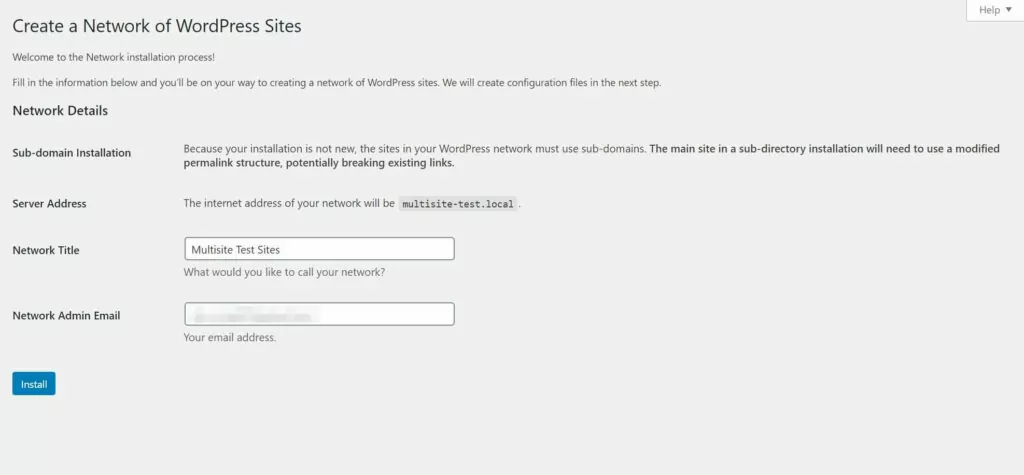
Es posible que vea opciones ligeramente diferentes en esta pantalla, según su configuración. Continúe y complete o cambie los campos que necesite, luego haga clic en Instalar.
Ahora debería ver una pantalla con algunas instrucciones adicionales. Estos cambios tendrán que realizarse manualmente:
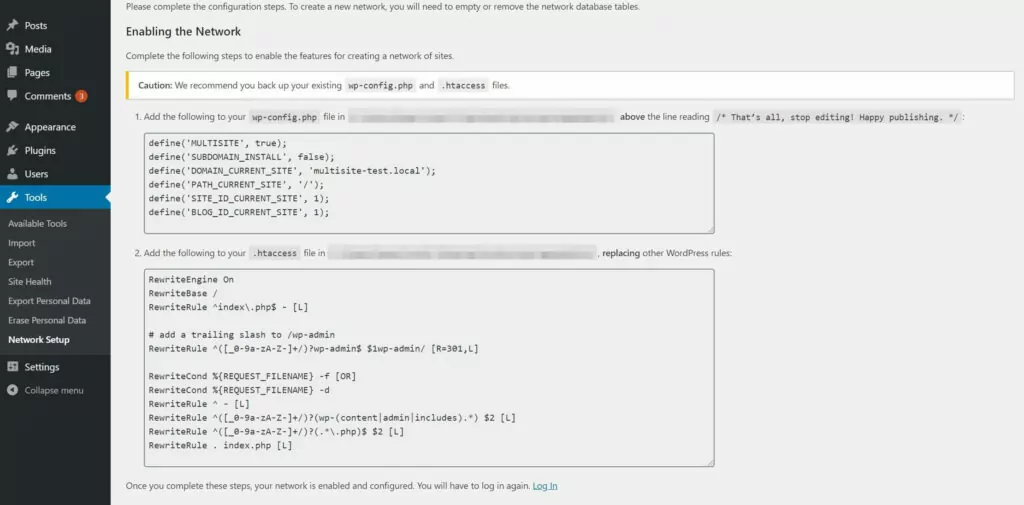
Nuevamente, las instrucciones exactas que ves pueden ser ligeramente diferentes, ya que estos fragmentos de código son específicos para cada instalación. Sigue adelante y realiza los cambios necesarios, luego haz clic en el enlace para volver a iniciar sesión en tu panel.
Ahora deberías tener uno nuevo Mis sitios elemento en la barra lateral y en la barra de herramientas de WordPress:
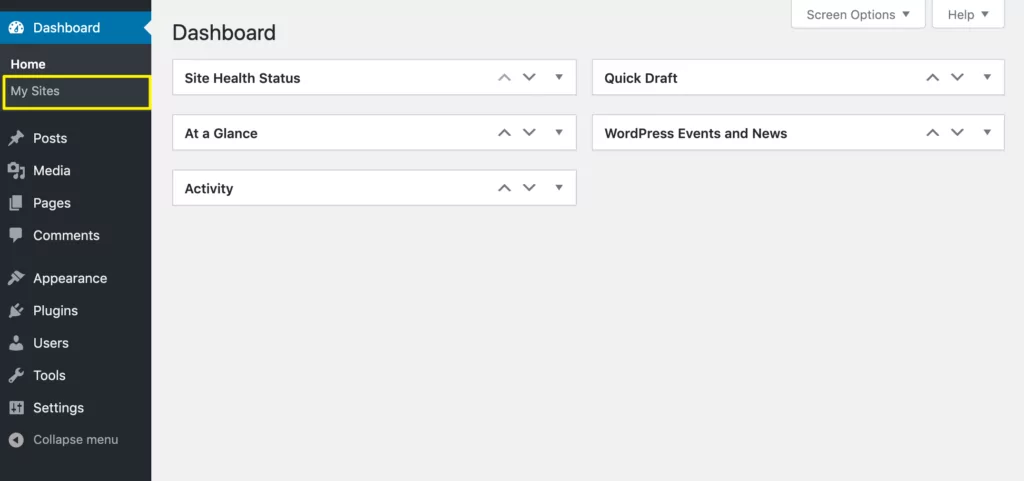
Estos te permiten acceder a los sitios de tu red y a tu panel de control de red. ¡No olvides volver a activar tus plugins!
Crear una nueva instalación de WordPress Multisite
Si estás creando una instalación de WordPress nueva, el proceso es mucho más fácil. Cuando estés instalando WordPress a través del instalador Softaculous en cPanel, simplemente marca la Activar Multisitiocaja
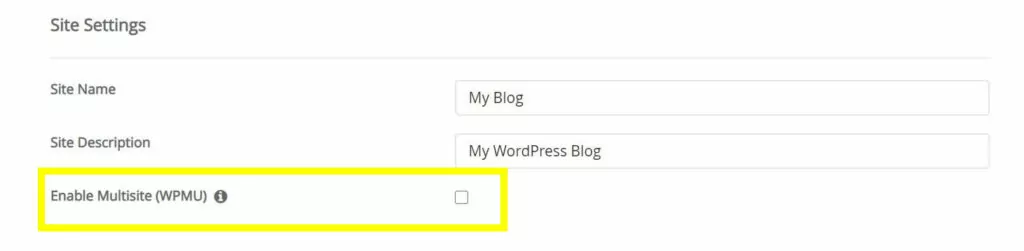
Si estás instalando WordPress usando un método diferente, como una instalación manual o un proceso de un clic a través de tu proveedor de alojamiento, aún puedes habilitar la red de sitios (multisitio) editando tu wp-config.php archivar como se describe arriba.
Paso 2: Localiza tus subsitios
Ahora que tiene activada la red de sitios (multisitio), es hora de configurar cada uno de sus subsitios. Primero, si necesita crear sitios adicionales en su red, pase el ratón por encima Mis sitios en la barra de herramientas de WordPress y navega hasta Administrador de redes → Sitios:
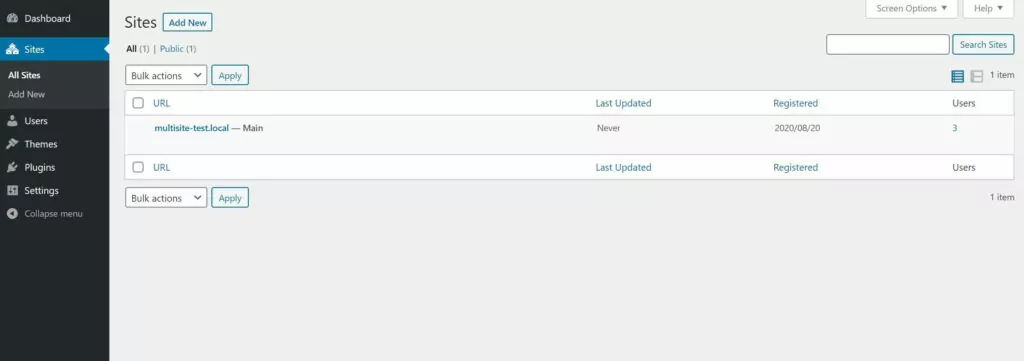
Aquí puede ver todos los sitios de su red. Si necesita agregar un nuevo sitio, simplemente haga clic en el Añadir Nuevo botón y rellene los detalles necesarios.
Una vez que todos tus sitios estén listos, dirígete al panel de control de tu primer sitio haciendo clic en su nombre en el Mis sitios menú. Luego navegue a Configuración → General:
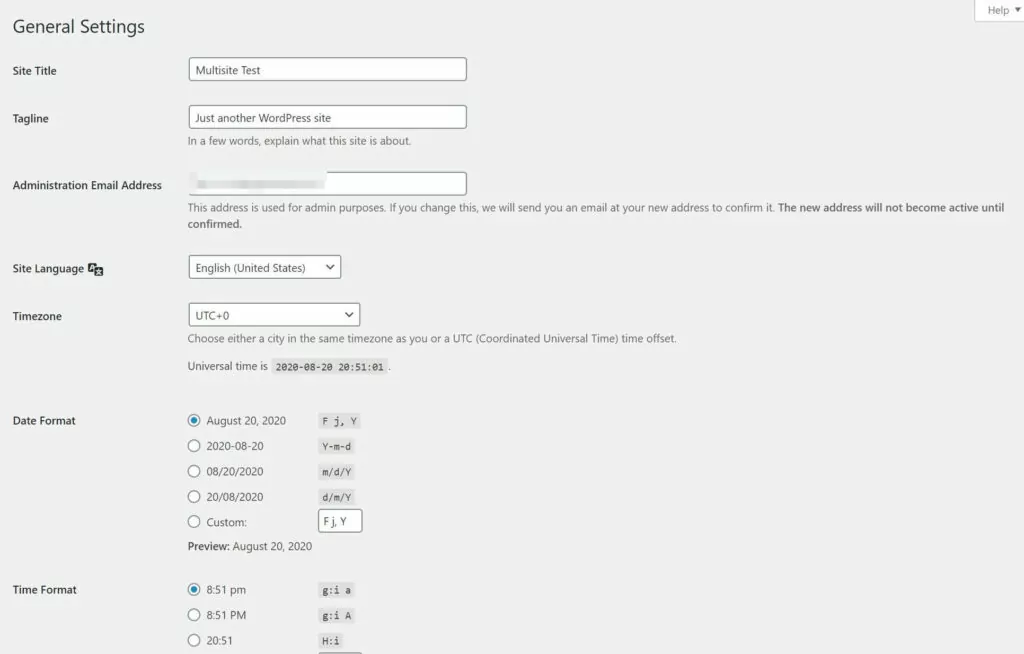
Aquí es donde configurarás las opciones de localización. Querrás asegurarte de que la configuración coincida con la configuración regional de los visitantes que esperas en ese sitio. El idioma es la opción más obvia, pero no olvides cambiar también los formatos de hora y fecha y la zona horaria, si es necesario.
Cuando hayas terminado, asegúrate de hacer clic en Guardar cambiosen la parte inferior. Repita este proceso para cada sitio de su red.
Paso 3: Importa o crea tu contenido
Con sus nuevos sitios añadidos y traducidos, es hora de configurar su tema. Asegúrese de buscar uno que ofrezca compatibilidad multilingüe. El Directorio de Temas de WordPress tiene varios gratuitos, opciones listas para traducción Disponible.
También hay algunos excelentes temas prémium que están listas para uso multilingüe. Una vez que hayas instalado una que se adapte a tus necesidades, el siguiente paso es importar tu contenido. Si aún no tienes ningún contenido para importar, puedes pasar directamente al siguiente paso.
La mejor manera de proceder es rellenar primero el sitio principal de su red. A continuación, puede utilizarlo como punto de partida para traducir el contenido a otros idiomas.
Para importar contenido existente, dirígete al panel de control de tu sitio principal y navega a Herramientas → Exportar. Aquí descargas un .xml archivo de su contenido.
Luego, cambia a otro de tus sitios y navega a Herramientas → Importar → WordPress.Haz clic en Instalar si es necesario, y luego haga clic en Ejecutar importador:
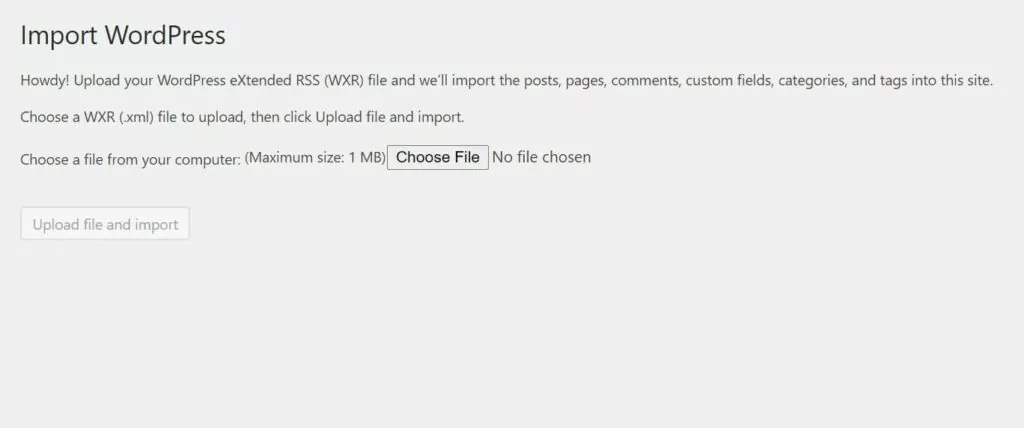
Seleccionar Elegir archivo y subir el .xml archivo que exportaste, luego haz clic en Subir archivo e importar. Sigue las indicaciones que recibas y, cuando el importador haya terminado, tendrás el contenido de tu sitio principal en tu nuevo sitio.
Si todos sus sitios web van a mostrar el mismo contenido en diferentes idiomas, puede repetir el proceso de importación para cada uno y así poblarlos todos rápidamente.
Paso 4: Traduce tu contenido
Una vez que todos sus sitios estén llenos de contenido, el siguiente paso es traducir cada uno de ellos. Aquí tiene algunas opciones. Puede traducir el contenido usted mismo manualmente, automatizar la traducción con software, o puede subcontratar el trabajo a un tercero.
La subcontratación es definitivamente la opción más fácil, pero por supuesto, también será la más caro. Si no encuentra un servicio de traducción profesional que le guste, también puede intentar contratar a profesionales independientes a través de sitios como Fiverr.
Para la traducción manual, realmente no hay atajos; va a ser mucho trabajo. Además, tendrás que dominar todos los idiomas a los que quieras traducir tu contenido.
En lo que respecta al software, ten en cuenta que la calidad de la traducción puede variar enormemente de un servicio a otro. Independientemente del que elijas, definitivamente debes echar un vistazo rápido al contenido antes de publicarlo para asegurarte de que todo sea correcto, especialmente si es la primera vez que usas el software de tu elección.
Por último, no te olvides de los pequeños detalles: menús, texto del pie de página, widgets, y otras pequeñas partes de su sitio son fáciles de pasar por alto. Estos elementos son esenciales para crear una experiencia cohesiva, por lo que vale la pena ser minucioso.
Paso 5: Establezca sus objetivos geográficos para los principales motores de búsqueda
Llegados a este punto, con la traducción hecha, sus sitios web multilingües deberían estar listos para funcionar. Sin embargo, hay una última cosa que debe hacer. Es vital indicar a los motores de búsqueda a qué países desea que se sirva cada uno de sus sitios.
Los motores de búsqueda intentan favorecer el contenido que sea muy relevante para los usuarios. Varios factores influyen en esto, incluida la ubicación geográfica y el idioma.
Si le diste a cada sitio de tu red un dominio específico de un país, esto ya estará solucionado. Sin embargo, si tienen dominios de nivel superior genéricos como .com o .org, tendrás que especificar a qué país está orientado el sitio para los motores de búsqueda.
Puedes facilitar esta información a través de las herramientas para webmasters de cada motor de búsqueda (o su equivalente). En el caso de Google, encontrarás la configuración en Herramientas para webmasters. Con esa tarea terminada, has completado oficialmente tu instalación multilingüe de WordPress multisitio.
Conclusión
Tener tu sitio disponible en los idiomas nativos de tus usuarios puede mejorar significativamente sus experiencias, lo que lleva a un mayor compromiso y conversiones. Multisite hace posible ofrecer versiones localizadas de tu sitio web a usuarios de todo el mundo.
Configurar una red multisitio multilingüe puede suponer mucho trabajo, pero si sigues estos cinco pasos, deberías tener un buen punto de partida:
- Crear una red multisitio.
- Localiza cada subsitio de la red.
- Importa o crea tu contenido.
- Traduce tu contenido a los idiomas que necesites.
- Establece objetivos geográficos para ayudar a los motores de búsqueda a indexar correctamente tus sitios web.
Además, si estás buscando una alternativa a la configuración de WordPress Multisite para crear un sitio web multilingüe, echa un vistazo a TranslatePress. La instalación y la configuración necesarias son mínimas y funciona así:

¿Has tenido éxito al utilizar WordPress Multisite para crear una red multilingüe? ¡Comparte tu experiencia en la sección de comentarios que aparece a continuación!
Si encontraste útil esta publicación, por favor visita nuestro Canal de YouTube, donde subimos constantemente tutoriales en video cortos y fáciles de seguir. También puedes seguirnos en Facebook y Twitter ser el primero en enterarte cada vez que publicamos.


