
In questo post
Una cosa è certa: WordPress è uno strumento fantastico per creare un sito web multilingue! Tuttavia, è davvero possibile WordPress multilingua senza un plugin?
La breve risposta è sì, ma ha un prezzo, e non in termini monetari. Ecco cosa devi sapere:
In questa guida vi mostreremo, passo dopo passo, come creare un sito web multilingue su WordPress senza utilizzare alcun plugin. Parleremo anche dei pro e dei contro di questa configurazione e vi mostreremo poi come realizzare una configurazione alternativa utilizzando un popolare plugin di traduzione.
WordPress Multilingua Senza Plugin: Come Impostarlo
Prima di iniziare, vorrei darti una panoramica del processo, e poi analizzeremo ogni passaggio in modo più approfondito:
- Configura WordPress Multisite
- Crea siti separati per le singole versioni linguistiche
- Configurale per ciascuna lingua e collegale insieme
- Aggiungi contenuti a ciascun sito
1. Configurare WordPress Multisite
Se non hai familiarità con Multisite, si tratta della funzionalità nativa di WordPress che ti consente di gestire più siti web su una singola istanza di WordPress. Puoi anche passare da una bacheca all'altra da una posizione centrale. Inoltre, non ci sono praticamente limiti al numero di siti che puoi gestire da un'unica istanza Multisite.
Per configurare Multisite, dovrai modificare una riga di codice nel file di configurazione principale di WordPress e dovrai farlo manualmente.
La buona notizia è che, in effetti, non è necessario installare alcun plugin aggiuntivo né effettuare alcun aggiornamento. La versione standard di WordPress è già compatibile con 100% e consente di utilizzare appieno la funzionalità Multisite.
Detto questo:
1️⃣ A seconda del provider di hosting che usi in questo momento, alcuni offrono strumenti integrati per trasformare il tuo sito in una configurazione Multisite. Ad esempio, WP Engine dispone di un semplice meccanismo di conversione, descritto qui. D'altra parte, questo potrebbe avere un costo. WP Engine non consente Multisite nei piani di livello base, così come fa Flywheel e altre piattaforme di hosting WordPress gestito. Altri host, di solito quelli condivisi, non presentano alcuna limitazione, ma non offrono nemmeno alcuno strumento di supporto per facilitare la transizione.
Pertanto:
Se il tuo host non offre strumenti di transizione facili da usare, prendi in considerazione l'idea di configurare il tuo Multisite da zero. Se il tuo sito utilizza più plugin o configurazioni personalizzate, potrebbe essere più sicuro iniziare configurando un'istanza vuota di WordPress. Dopodiché, puoi trasformare quel nuovo sito in una configurazione Multisite e importare i contenuti del tuo vecchio sito. Se il tuo sito attuale è piuttosto semplice, puoi trasformarlo direttamente in Multisite. Tuttavia, effettua comunque un backup preventiva per sicurezza.
Ecco come configurare WordPress Multisite
Installa WordPress come faresti di solito. Questo significa installarlo manualmente o utilizzare uno script di installazione rapida fornito dal tuo hosting web. Entrambe le soluzioni vanno bene.
👉 Ecco guida su come installare WordPress
Assicurati che il tuo sito non abbia plugin abilitati/attivi e che la struttura dei tuoi permalink (in Impostazioni → Permalink) è impostato su Nome del post, in questo modo:

Successivamente, connettiti al tuo sito tramite FTP.
Questo può essere fatto direttamente dal pannello di controllo del vostro hosting – cPanel – o utilizzando uno strumento di terze parti, come FileZilla.
👉 Ecco come connettersi a WordPress tramite FTP
Scarica il file di configurazione principale di WordPress – wp-config.php – sul tuo desktop.
Modifica questo file e aggiungi la seguente riga di codice direttamente sopra la dicitura /* È tutto, basta modifiche! Buona pubblicazione. */:
define('WP_ALLOW_MULTISITE', true);Salva il file e caricalo di nuovo, sovrascrivendo il file sul server.
Ora, torna alla tua bacheca di WordPress e accedi. Vedrai una nuova sezione sotto Strumenti, chiamato Configurazione di rete:
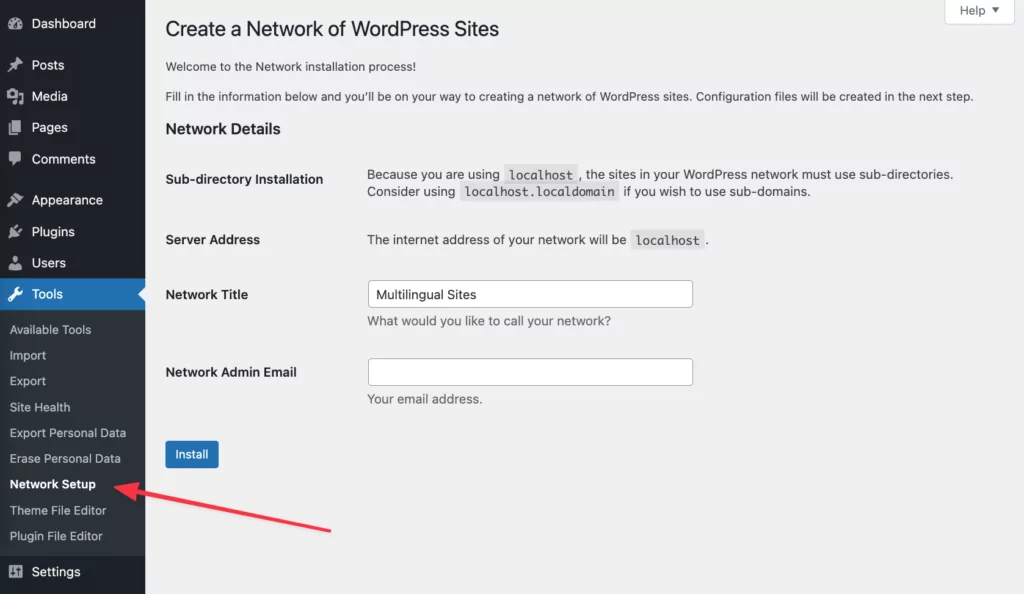
A seconda che tu stia configurando Multisite su una nuova installazione di WordPress, e a seconda della tua situazione di hosting, potresti essere in grado di scegliere se desideri eseguire Multisite sotto un sottodominio o all'interno di una sottodirectory. In alcuni scenari non ci sarà tale scelta e sarete vincolati a uno di questi due modelli.
Clicca su Installare per avviare la rete Multisite.
Di conseguenza, vi verrà mostrata un'altra schermata di configurazione con le istruzioni per alcune ulteriori modifiche da apportare ai file principali di WordPress.
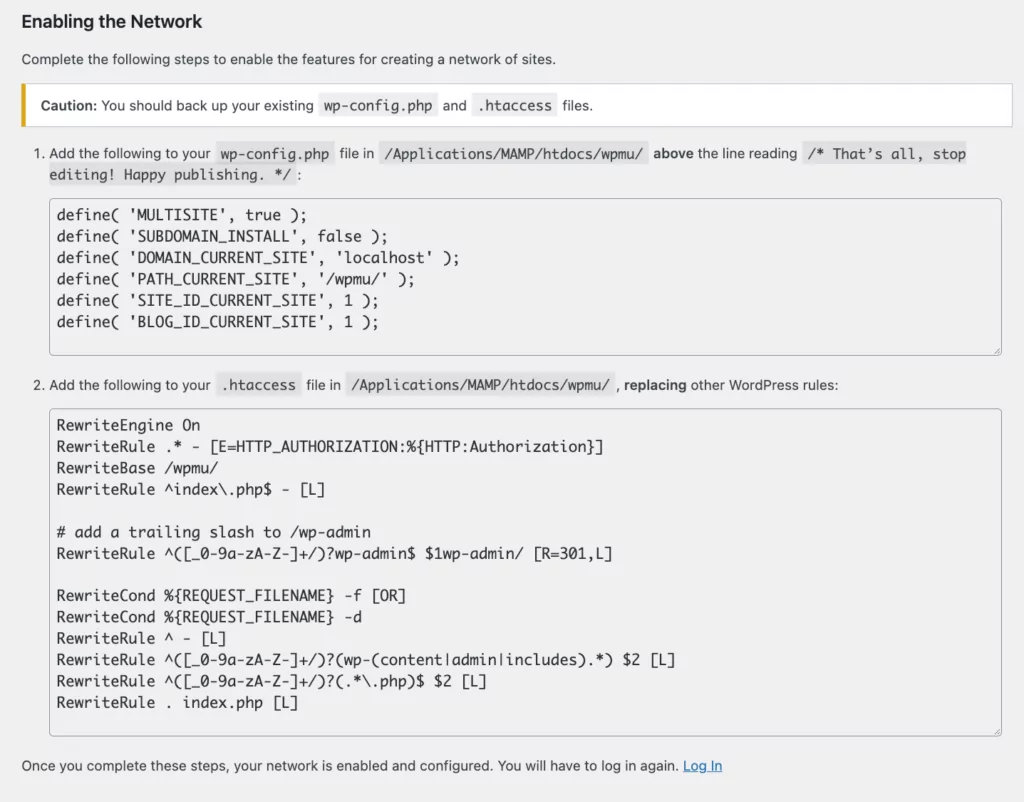
Procedi con quanto c'è scritto su quello schermo. Nello specifico:
- Esegui il backup del tuo attuale wp-config.php e .htaccess file;
- Aggiungi nuovo codice a wp-config.php;
- Sostituisci il tuo .htaccess file.
Fatto questo, puoi aggiornare la tua bacheca di WordPress. Ti verrà chiesto di effettuare nuovamente l'accesso.
Quando lo fai, verrai reindirizzato all'amministrazione principale della rete Multisite. Sembra quasi la normale bacheca di WordPress, ma l'interfaccia è un po' più semplice e ci sono alcune opzioni aggiuntive nel menu in alto.
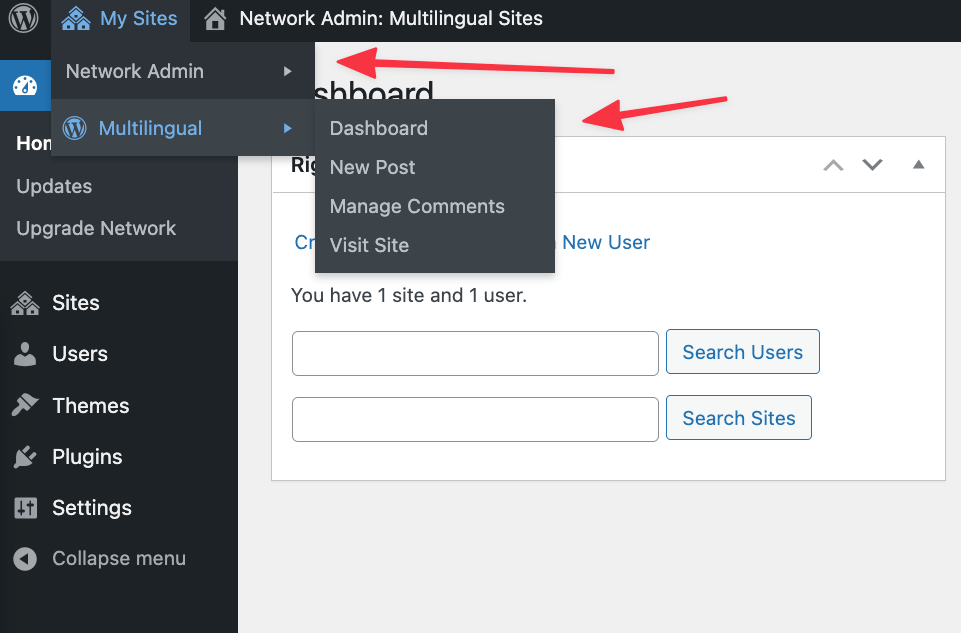
- Il Amministratore di rete il link porta alla dashboard della tua rete Multisite principale;
- L'altro link porta alla dashboard del tuo sito principale: la dashboard del tuo sito normale prima di installare Multisite.
A questo punto, WordPress Multisite è stato installato ed è completamente operativo! 🎊
2. Crea siti separati per le singole versioni linguistiche
Hai già un sito come parte della tua configurazione Multisite: il sito che avevi prima di iniziare l'intero processo.
È meglio considerare quel sito come quello nella tua lingua principale, quale che essa sia.
Ora creerai nuovi siti per tutte le altre versioni linguistiche che desideri avere.
La creazione di nuovi siti in Multisite è davvero semplice. Torna all'amministrazione del network principale tramite il menu in alto: I miei siti → Amministrazione della rete. Vai a Siti e clicca su Aggiungi nuovo:
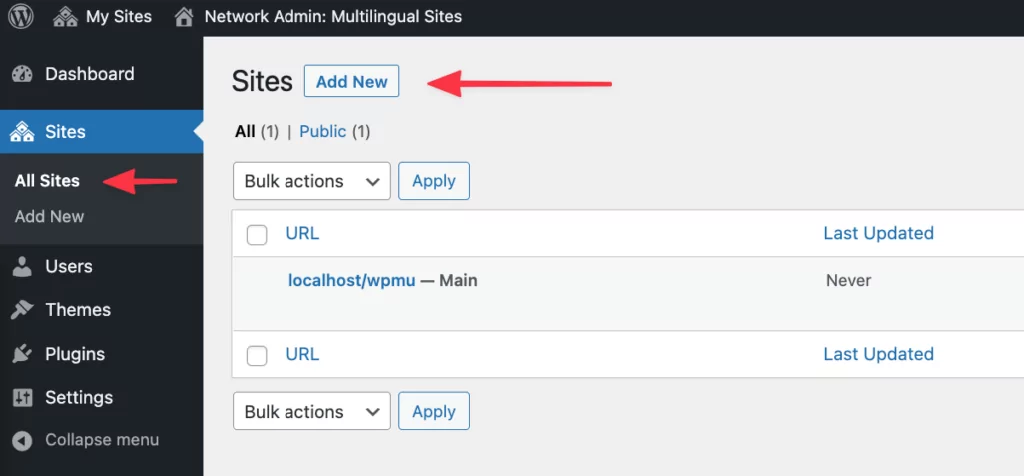
Vedrai la seguente schermata:
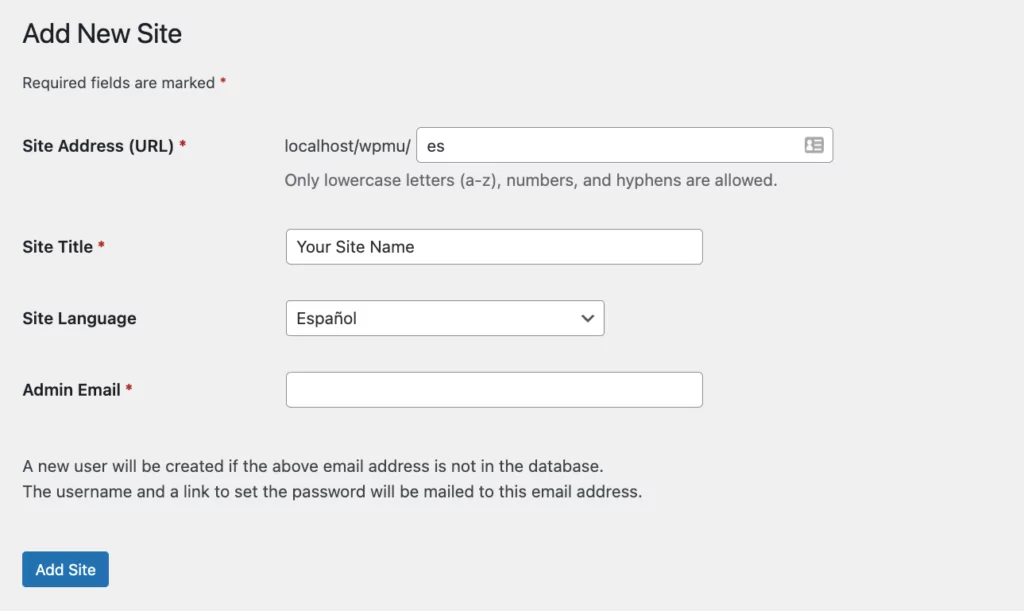
È una best practice impostare:
- Indirizzo del sito (URL): usa semplicemente il codice del paese per la lingua a cui destini questo nuovo sito. Ad esempio, se è destinato a essere Versione tradotta in spagnolo, puoi semplicemente usare “es”;
- Titolo del sitoquesto spetta a te. Tuttavia, nella maggior parte dei casi, andrà bene usare il titolo del tuo sito standard;
- Lingua del sitola lingua che desideri utilizzare su questo nuovo sito;
- Email dell'amministratorepuoi usare la stessa email che usi sul sito principale.
Clicca su Aggiungi sito.
Se il tuo Indirizzo del sito (URL) sembra così:

Significa che il tuo provider di hosting gestisce il multisito tramite sottodomini piuttosto che cartelle. Puoi comunque utilizzare il prefisso internazionale per la lingua che intendi utilizzare per questo nuovo sito. Ad esempio: es. Ma dovresti anche configurare un nuovo sottodominio con il tuo provider di hosting.
Ecco come aggiungere un nuovo sottodominio
Da parte tua cPanel entra nel tuo Domini sezione e fare clic Crea un nuovo dominio.
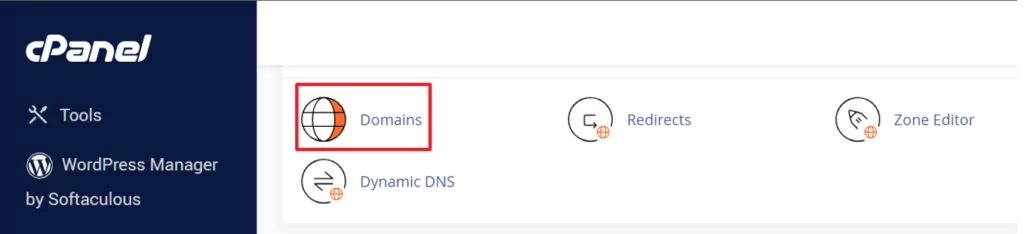
Successivamente è necessario inserire lo stesso Dominio hai creato in WordPress al passaggio precedente e seleziona la casella che dice Condividi la radice del documento. Oppure basta puntare il nuovo dominio verso il cartella principale del vostro sito principale.
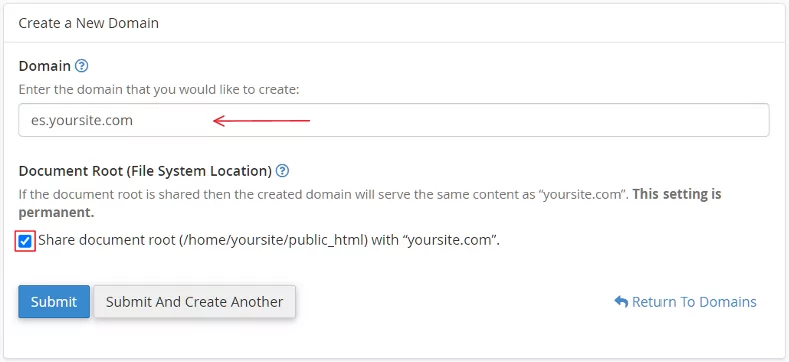
Proprio così, hai configurato un nuovo sito WordPress come versione linguistica separata!
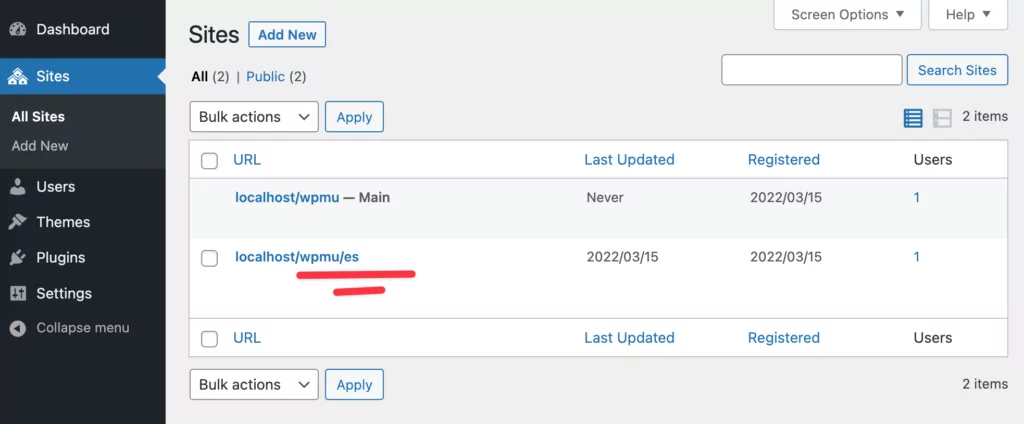
Ripeti per creare ulteriori siti se ti servono più di due versioni linguistiche.
3. Configura i tuoi siti per ciascuna lingua e collegali tra loro
A questo punto, ciascuno dei vostri nuovi siti è impostato sulla lingua corretta, ma è anche piuttosto vuoto per quanto riguarda le impostazioni o i plugin di cui potreste aver bisogno.
Questo passaggio riguarda l'installazione di tutti i plugin mancanti e la loro configurazione per funzionare nello stesso modo in cui fanno sul sito principale.
Nella maggior parte dei casi, dovrai farlo manualmente. Il che significa che dovrai passare in rassegna plugin per plugin e schermata di impostazioni per schermata di impostazioni a mano e assicurarti di replicare tutte le impostazioni in modo identico. Questo può richiedere del tempo.
Una volta finito, l'ultima cosa da fare in termini di configurazione è collegare i siti tra loro, in modo che il lettore possa passare facilmente a una versione in un'altra lingua.
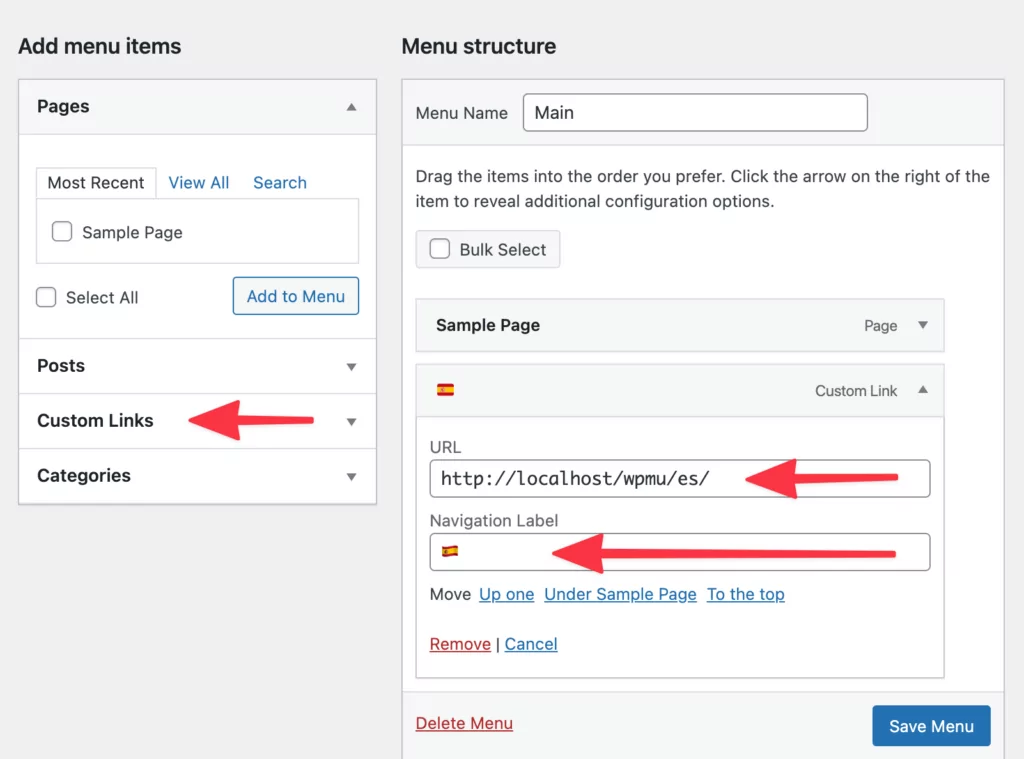
Il modo più semplice per farlo è aggiungere un link standard alle versioni in altre lingue nel menu principale. Per farlo sembrare bello, puoi usare un'emoji con la bandiera per rappresentare la lingua, così (Aspetto → Menu):
4. Aggiungi contenuti a ciascun sito
L'ultimo passaggio del processo consiste nel popolare i tuoi nuovi siti con contenuto localizzato—nella lingua assegnata a ciascun sito.
Anche questo è qualcosa che dovrai fare manualmente, creando ogni pagina e articolo a mano. Sfortunatamente, non c'è un modo pratico per accelerare il processo.
Con questo passaggio completato, ora hai una configurazione che realizza WordPress multilingua senza un plugin!
Pro e contro di WordPress multilingua senza plugin
Poiché la creazione di una configurazione multilingue senza un plugin non è qualcosa che WordPress è stato progettato per fare di default, ci saranno sempre dei compromessi.
Ma cominciamo con ciò che è buono. Ecco i pro:
- 👍 L'ovvio: non serve alcun plugin aggiuntivo per farlo funzionare.
- 👍 WordPress Multisite è gratuito.
- 👍 Puoi impostare tutti i siti di cui hai bisogno per quante versioni linguistiche ti servono.
- 👍 Ogni sito è un sito indipendente, il che significa che ciascuno di essi può avere contenuti completamente originali e persino un design completamente originale (se è quello che desideri).
Ora, gli svantaggi:
- 👎 La configurazione richiede un certo lavoro manuale, modificando i file principali di WordPress, il che comporta almeno un po' di competenza tecnica.
- 👎 L'avvio di WordPress Multisite a volte richiede di passare a un piano di hosting web superiore, il che ti costerà denaro aggiuntivo.
- 👎 Anche le dashboard di ogni nuovo sito saranno nella nuova lingua. Ciò significa che devi avere una certa padronanza di ciascuna delle nuove lingue per utilizzare la dashboard del sito.
- 👎 Devi configurare i siti a mano. Questo significa scorrere le pagine delle impostazioni principali di WordPress, oltre a installare nuovi plugin e configurarli.
- 👎 Ogni sito è un sito indipendente. L'ho menzionato tra i pro, ma può essere anche un contro, a seconda di quale sia la vostra idea di sito web multilingue.
- 👎 È difficile e poco pratico collegare ogni singolo contenuto a tutte le sue versioni linguistiche. Il semplice selettore di lingua presente nel menu che abbiamo descritto sopra rimanderà alla pagina iniziale di ciascuna versione linguistica, non alle sottopagine o ai singoli contenuti.
Esatto, quindi l'elenco degli svantaggi è piuttosto consistente. Pur rimanendo una soluzione assolutamente praticabile, gestire WordPress multilingua senza un plugin può certamente essere un grattacapo.
Come probabilmente immagini, una soluzione a questo problema può essere – sì – a plugin di traduzione. Ascoltami:
WordPress multilingua senza plugin contro con plugin
Va bene, quindi conosciamo i pro e i contro di fare a meno di un plugin per la configurazione multilingue.
Ecco alcuni dei motivi per cui potresti comunque voler utilizzare un plug-in di traduzione:
- ☑️ Puoi creare un sito Web multilingue con un plug-in di traduzione gratuitamente.
- ☑️ Non è necessario modificare alcun file o codice di WordPress e, di conseguenza, non sono richieste competenze tecniche di alcun tipo.
- ☑️ È possibile mantenere facilmente il design e le impostazioni uniformi in tutte le versioni linguistiche.
- ☑️ È più veloce creare un sito multilingue con un plug-in.
- ☑️ Puoi tradurre solo parti del contenuto del tuo sito in modo selettivo.
- ☑️ L'interfaccia utente è più intuitiva.
- ☑️ È possibile utilizzare strumenti di traduzione automatica per accelerare l'intero progetto.
Come rendere il tuo sito WordPress multilingue con un plugin
Useremo il nostro TranslatePress per questo breve tutorial.
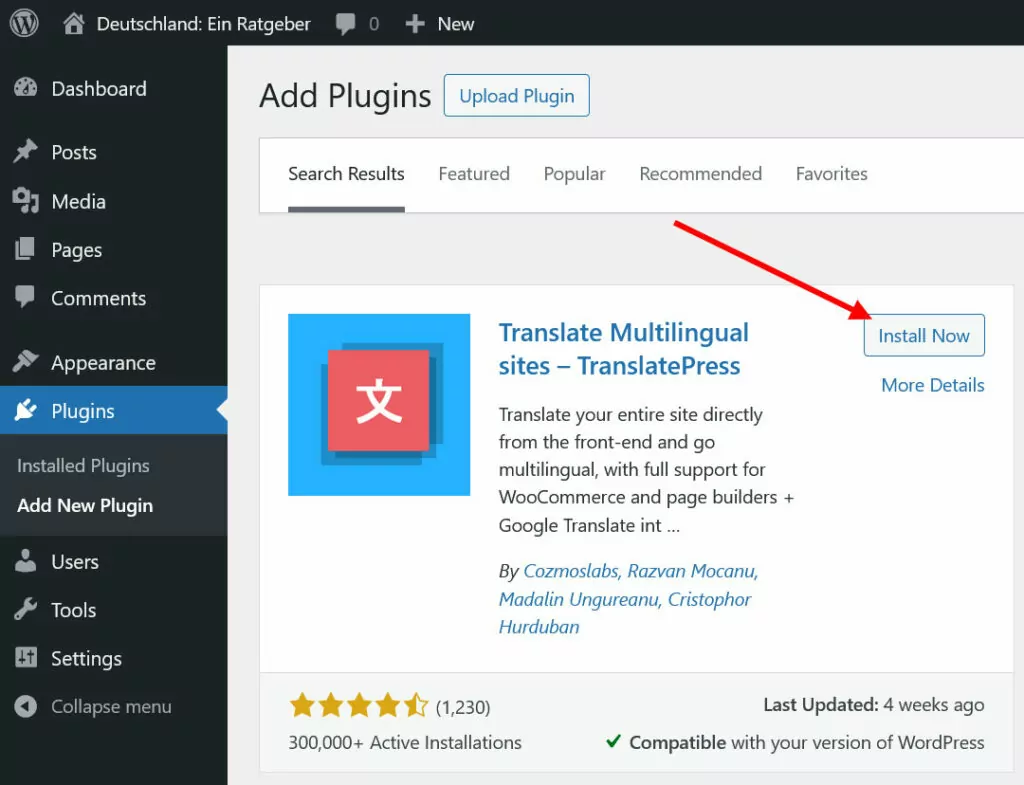
Innanzitutto, TranslatePress si installa come qualsiasi altro plugin di WordPress, il che significa che rapidamente. Basta andare sulla tua bacheca di WordPress, in Plugin, e clicca su Aggiungi nuovo. Inserisci “TranslatePress” nella casella di ricerca e clicca su Installare e poi Attiva.
A questo punto, vai alla schermata delle impostazioni TranslatePress nella dashboard di WordPress (Impostazioni → TranslatePress) e aggiungi la tua seconda lingua.
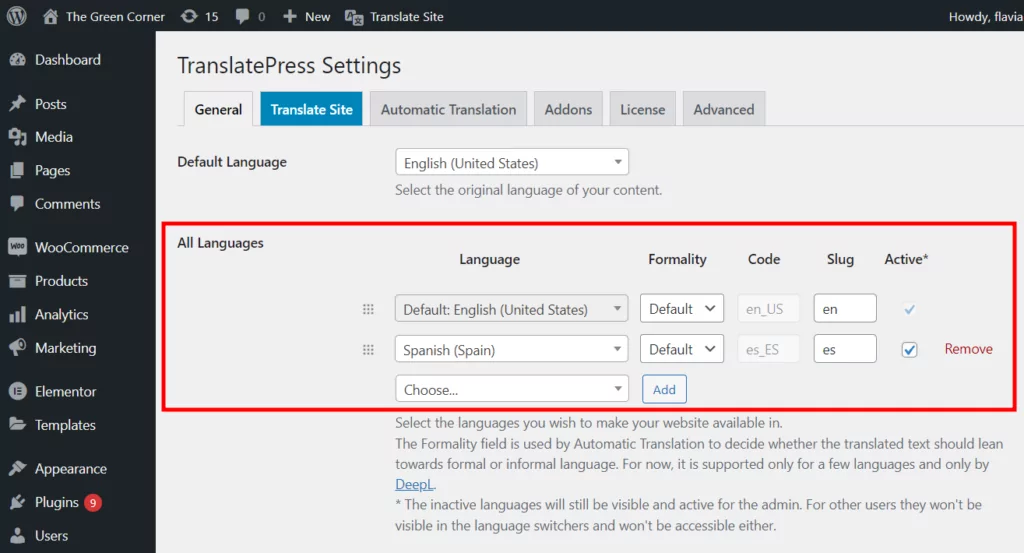
Che ci crediate o no, a questo punto TranslatePress è già pienamente operativo e può essere utilizzato per tradurre l'intero sito (o parti di esso, a seconda delle vostre esigenze).
Per effettuare la traduzione, visita il tuo sito normalmente e fai clic su Traduci pagina bottonato in cima.

Posiziona il cursore del mouse sopra un testo che desideri tradurre, qualsiasi testo, e fai clic su matita icona. Si aprirà una casella di traduzione nella barra laterale. Lì puoi inserire il testo tradotto.
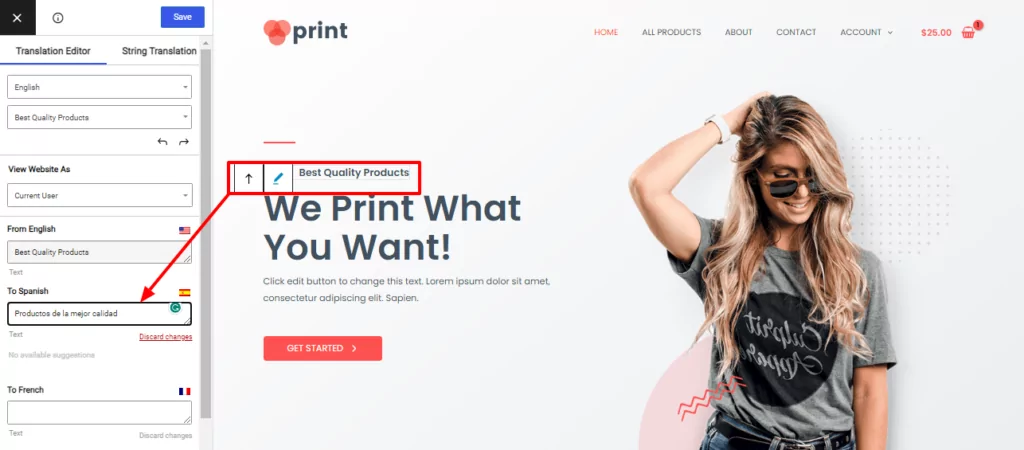
Clicca su Salva traduzione quando hai finito.
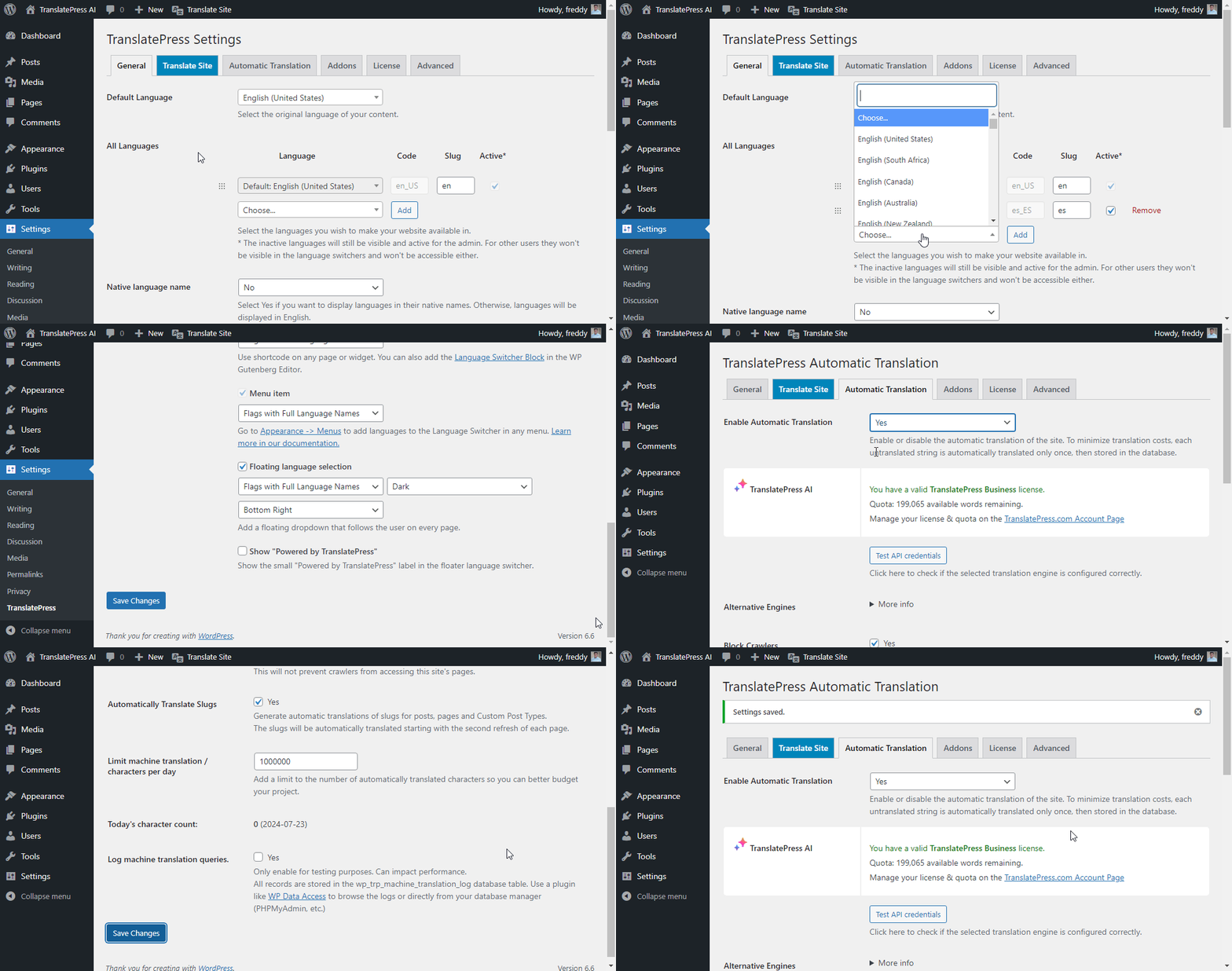
💪 Mossa da maestro: Per velocizzare il tuo lavoro, puoi utilizzare la traduzione automatica con TranslatePress AI, il che consente di tradurre il proprio sito web in più lingue senza il lavoro manuale o la necessità di generare chiavi API. Inoltre, non bisogna preoccuparsi di costi aggiuntivi.
Configurare il tutto è semplicissimo. Basta attivare la licenza TranslatePress, scegliere le lingue e abilitare la traduzione automatica, come mostrato di seguito.
Ed è tutto – semplice come ABC. Ora, se visualizzi il tuo sito web nel front-end, questo viene tradotto automaticamente nelle lingue che hai scelto:
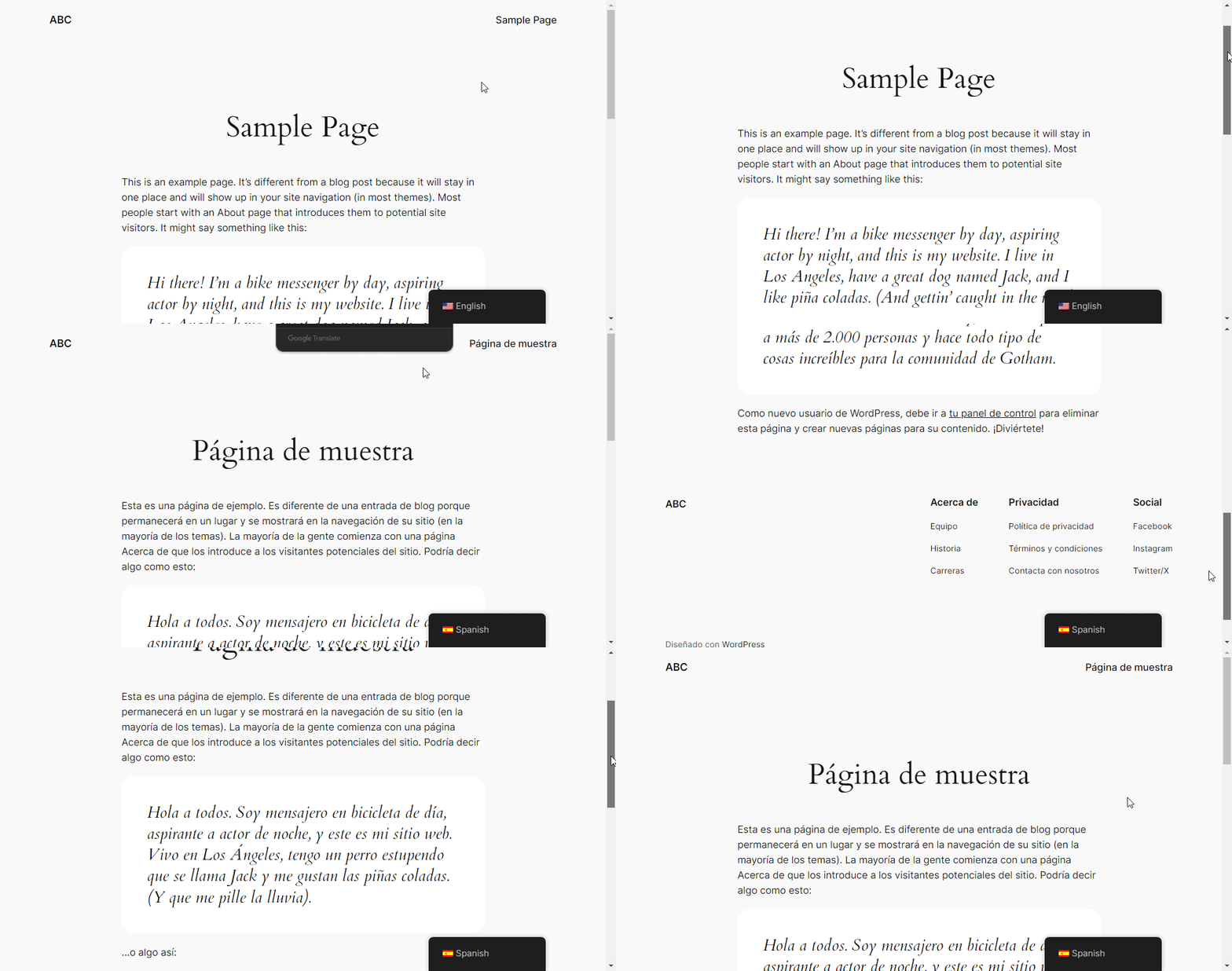
Funziona come per magia con pochi clic.
In alternativa…
Se utilizzi la versione gratuita di TranslatePress, puoi attivare la traduzione automatica gratuitamente aggiungendo Google Translate al tuo sito web.
Nota: La generazione della chiave API Google Translate è un’operazione piuttosto tecnica e richiede tempo, motivo per cui consiglio di utilizzare TranslatePress AI invece. Sosterrai anche costi di traduzione una volta superati i limiti del piano gratuito.
Per abilitare le traduzioni automatiche tramite Google Translate, vai alle impostazioni di TranslatePress nella dashboard e accedi alla sezione Traduzione automatica scheda. Da lì, inserisci il tuo Chiave API di Google Translate e abilita la traduzione automatica.
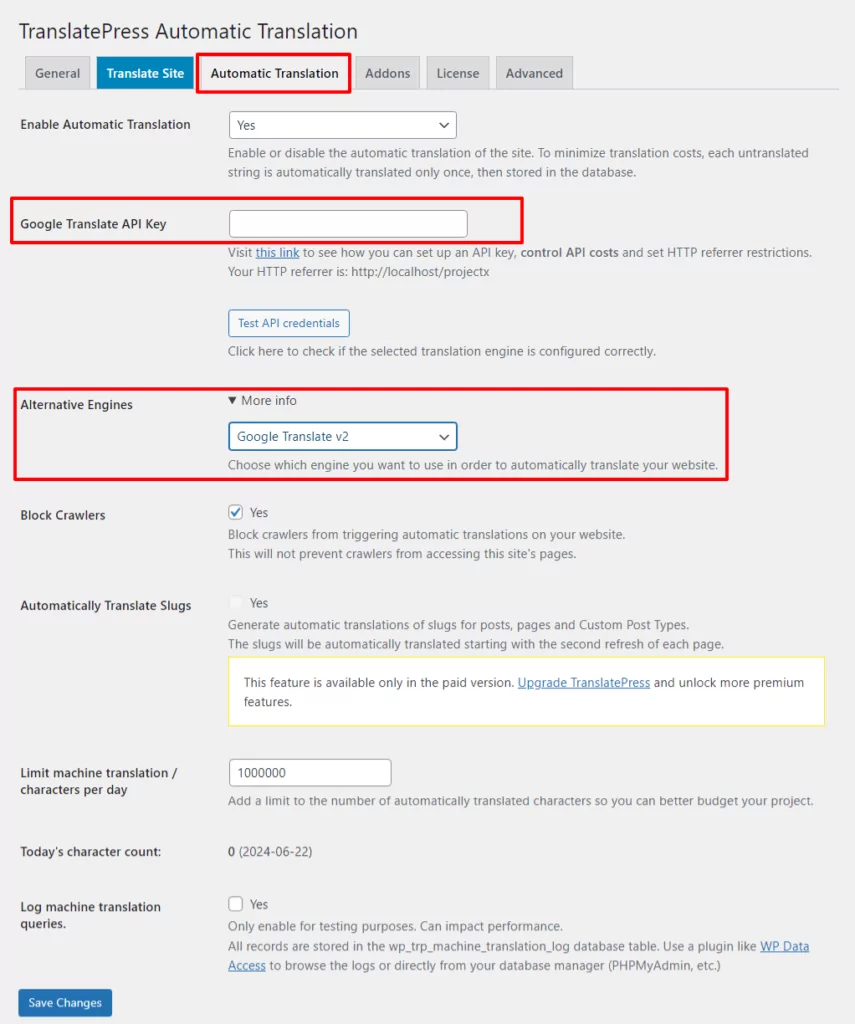
È proprio così. Con pochi clic puoi attivare TranslatePress sul tuo sito e utilizzarlo per tradurre la quantità di contenuti che preferisci. Tieni presente, tuttavia, che Google Translate addebita un costo per le traduzioni una volta superati i limiti del piano gratuito.
👉 Per una spiegazione più dettagliata leggi questa guida su come creare un sito WordPress multilingua.
Puoi utilizzare TranslatePress gratuitamente per aggiungere una seconda lingua al tuo sito. Se il tuo progetto web richiede più lingue o se desideri anche SEO multilingue, puoi passare a versione pro di TranslatePress in qualsiasi momento.
TranslatePress Multilingue
Hai domande su come configurare WordPress multilingua senza plugin? Faccelo sapere nella sezione commenti qui sotto.
Se hai trovato utile questo post, ti invitiamo a visitare il nostro Canale YouTube, dove carichiamo costantemente brevi tutorial video facili da seguire. Puoi anche seguirci su Facebook e X per essere tra i primi a sapere ogni volta che pubblichiamo.



Questo è un approccio molto interessante e potrebbe tornare utile nonostante i suoi svantaggi. Grazie per questo.
Solo una nota riguardo a uno degli svantaggi: “Le dashboard di ogni nuovo sito saranno nella nuova lingua anche queste” – questo può essere facilmente modificato nel profilo dell'utente. La dashboard può essere impostata su una lingua diversa da quella del sito. Questo potrebbe aiutare ad alleviare un po' lo svantaggio 🙂