
In questo post
Ci sono un paio di fattori chiave dovresti considerare quando cerchi un plugin multilingue per WooCommerce. La parte difficile è che non tutti sono ovvi, né apparenti fin da subito.
Come si dice, il diavolo è nei dettagli – e sono proprio quei piccoli dettagli che ti permettono di scegliere il plugin multilingua WooCommerce giusto per le tue esigenze specifiche. 😈
In questo post, spieghiamo cosa rende un plugin WooCommerce multilingue valido, quali funzionalità essenziali cercare e poi terminiamo con una rapida guida su come creare facilmente un negozio WooCommerce multilingue.
Cosa cercare in un plugin WooCommerce multilingua
All'inizio, potrebbe sembrare che non serva molta riflessione: vuoi semplicemente tradurre i tuoi prodotti e renderli disponibili a persone in tutto il mondo, giusto? 🤷♂️
In realtà c'è di più, soprattutto se vuoi rendere l'intera configurazione funzionale e degna di nota dal punto di vista commerciale.
Ecco cosa cercare quando si sceglie il tuo plugin multilingua per WooCommerce:
Informazioni sul prodotto semplici
Questa è probabilmente la cosa principale che ti ha spinto a cercare un plugin WooCommerce multilingue in primo luogo. Sebbene ci siano una manciata di plugin che ti permetteranno di effettuare traduzioni di base dei prodotti, l'elemento chiave da verificare è quanto sia effettivamente facile eseguire queste traduzioni.
Innanzitutto, vuoi essere in grado di eseguire le tue traduzioni con il minor numero di passaggi possibile. Teniamo presente che la traduzione dei prodotti è un'operazione che dovrai effettuare con relativa frequenza, ogni volta che aggiungi un nuovo prodotto al tuo catalogo.
Non vuoi davvero dover capire come usare di nuovo il tuo plugin WooCommerce multilingua ogni volta. Tutte le funzionalità dovrebbero essere disponibili da un'interfaccia facile da afferrare con una curva di apprendimento minima.
Ciò significa anche che non dovrebbe esserci la necessità di duplicare i tuoi prodotti prima di poterli assegnare a una versione linguistica diversa.
Ciò che vuoi anche è un'indicazione chiara se un dato prodotto è già stato tradotto o meno. Una cosa che può aiutare in questo senso è un modulo di traduzione automatica.
Utilizzando un servizio come il popolare Google Traduttore o le IA DeepL, puoi tradurre tutti i tuoi prodotti in automatico e poi tornare solo per apportare alcune rifiniture senza dover ricominciare da capo.
“Conversioni” dei prezzi dei prodotti”
Anche se non succede ogni volta, potresti voler converti i prezzi dei tuoi prodotti insieme alle loro descrizioni e titoli.
Questo è un bel cenno al tuo cliente internazionale, che potrebbe sentirsi più sicuro pagando nella propria valuta locale.
In uno scenario ideale, dareste ai vostri clienti la possibilità di scegliere se pagare nella loro valuta locale o nella valuta principale del negozio.
Sebbene questa funzionalità non sia inclusa in nessuno dei plugin multilingua di WooCommerce, puoi attivarla tramite una delle estensioni dal catalogo ufficiale di WooCommerce, o utilizzando uno di questi plugin multimoneta. Ciò che il tuo plugin multilingue WooCommerce deve fare, tuttavia, è non interferire con queste impostazioni e lasciare che l'estensione faccia il suo lavoro.
SEO multilingue per WooCommerce
È un po' lungo; scusa. Ciò significa in pratica che, in modo simile a come il tuo sito web ha bisogno alcune funzionalità SEO per rimanere in buoni rapporti con Google, il tuo negozio WooCommerce multilingue avrà bisogno di un livello di attenzione simile.
L'unico problema? Non tutti i plugin multilingue per WooCommerce ti offrono questa funzionalità. Come minimo, dovresti essere in grado di impostare i meta titoli e le descrizioni di tutte le traduzioni dei tuoi prodotti.
Carrello e pagina del checkout traduzioni
La pagina del carrello e la pagina di checkout sono due elementi chiave di qualsiasi negozio WooCommerce.
Secondo alcune ricerche online, le pagine di pagamento poco chiare sono uno dei motivi principali per cui gli utenti abbandonano i propri carrelli. Si stima che il tasso medio di abbandono del carrello nelle pagine di pagamento sia pari a 87%! (dati)
Non so voi, ma se entrassi in una pagina di checkout e mi cambiasse lingua, sarei abbastanza confuso.
È per questo che traduzioni affidabili delle pagine del carrello e del checkout sono una funzionalità essenziale per un plugin WooCommerce multilingua.
⚡ Consiglio da esperto: partire da una traduzione automatica è un ottimo modo per velocizzare la configurazione e ottenere fin dall’inizio una versione funzionante delle pagine del carrello e del checkout. Tuttavia, è importante poter poi intervenire e perfezionare manualmente tali traduzioni.
Mantenere tutto sincronizzato
Un aspetto della gestione di un negozio multilingue che non è subito evidente è la necessità di mantenere sincronizzati i prodotti, l'inventario e i dati degli ordini tra le versioni linguistiche del negozio.
Ciò significa, in pratica, che tutte le traduzioni di un prodotto dovrebbero richiamare la stessa voce nel database. Questo ti permette di gestire l'inventario in modo efficace e di assicurarti che i tuoi clienti non acquistino lo stesso prodotto due volte.
Mentre leggi questo, una funzionalità del genere ti sembrerà probabilmente ovvia. Tuttavia, in realtà uno dei modi più popolari per costruire un negozio WooCommerce multilingue è creare duplicati di prodotti per ogni versione linguistica. Sebbene questo possa essere funzionale in una certa misura, può creare un enorme disordine con il tuo inventario e gli ordini in seguito.
Integrazioni con altri strumenti
Il tuo negozio WooCommerce probabilmente non opera nel vuoto. Probabilmente hai più di una manciata di plugin installati sul sito e più di un paio di servizi di terze parti integrati con il negozio in un modo o nell'altro.
Naturalmente, vuoi assicurarti che tutto ciò rimanga funzionante. Si tratta di cose come il tuo strumento di email marketing, il tuo plugin slider, il tuo pulsante “twitta questo”, la tua soluzione di creazione di pagine drag-and-drop, il tuo plugin per la fatturazione, ecc.
A seconda del plugin WooCommerce multilingua che utilizzi, possono sorgere un paio di problemi principali:
- potresti non essere in grado di tradurre l'output che generano quei plugin, o, peggio ancora;
- potresti non essere in grado di usarle completamente.
Pertanto, se uno strumento è essenziale per le operazioni della tua attività, verifica in anticipo se è compatibile con il tuo plugin WooCommerce multilingue di riferimento.
Confronto dei migliori plugin multilingua per WooCommerce
Ok, allora come scegliere il tuo plugin multilingua ideale per WooCommerce, e chi sono i contendenti?
Google ti dirà che i principali plugin per negozi WooCommerce multilingue sono: TranslatePress, Polylang e WPML.
Tutte ti permetteranno di costruire un negozio WooCommerce multilingue, ma lo fanno in modi diversi.
| TranslatePress | Polylang | WPML |
|---|---|---|
| Il supporto completo a WooCommerce è abilitato nel plugin gratuito fin da subito. Non c'è bisogno di installare nulla in aggiunta o pagare per l'accesso. | Il supporto multilingua di WooCommerce richiede un add-on a pagamento (a partire da 99 EUR). | Il WPML CMS Per le traduzioni di WooCommerce è richiesto il livello (a partire dalla versione $79). |
| La traduzione automatica è disponibile gratuitamente tramite l'API Google Translate. Le traduzioni con DeepL sono un'opzione a pagamento. | La traduzione automatica è gratuita per un massimo di 100.000 caratteri tramite Lingotek. | La traduzione automatica viene pagata separatamente secondo un modello basato sui crediti. Ogni mese ricevi 2.000 crediti gratuiti (la traduzione automatica tramite l'API Google Translate costa 2 crediti a parola, mentre quella tramite DeepL costa 3 crediti a parola). Puoi acquistare crediti aggiuntivi per tradurre di più. |
| Non è necessario duplicare i prodotti prima di tradurli. TranslatePress si integra con il tuo database principale dei prodotti e ti permette di aggiungere le traduzioni insieme agli altri dati relativi ai prodotti. | I prodotti possono essere tradotti dopo averli duplicati per ogni versione linguistica. | Puoi duplicare ogni prodotto che desideri tradurre. Puoi anche abilitare le impostazioni di fallback per avere tutti i tuoi prodotti in tutte le lingue fin dall'inizio (sebbene non tradotti). |
Potresti aver notato una differenza chiave nella tabella sopra:
TranslatePress è l'unico plugin che ti permette di rendere il tuo negozio WooCommerce multilingue gratuitamente. 💸
Probabilmente è anche il più facile da usare. Ma potremmo essere di parte dato che stai leggendo questo su TranslatePress.com dopotutto. Ma lasciamo che sia il plugin a parlare da solo! Nella prossima sezione vi mostreremo come configurare un negozio WooCommerce multilingue con TranslatePress:
Come creare un negozio WooCommerce multilingue con TranslatePress
⚠️ Nota: quella che segue è una semplice guida su come creare un negozio multilingue con TranslatePress. Per informazioni più dettagliate, tutorial passo passo, leggi questo.
1. Installare TranslatePress
Il vantaggio principale di TranslatePress funziona praticamente subito. È necessaria una configurazione minima, oltre alla scelta della lingua da aggiungere alla lingua principale del sito.
Per iniziare, basta digitare “TranslatePress” nella pagina di installazione dei plugin di WordPress.
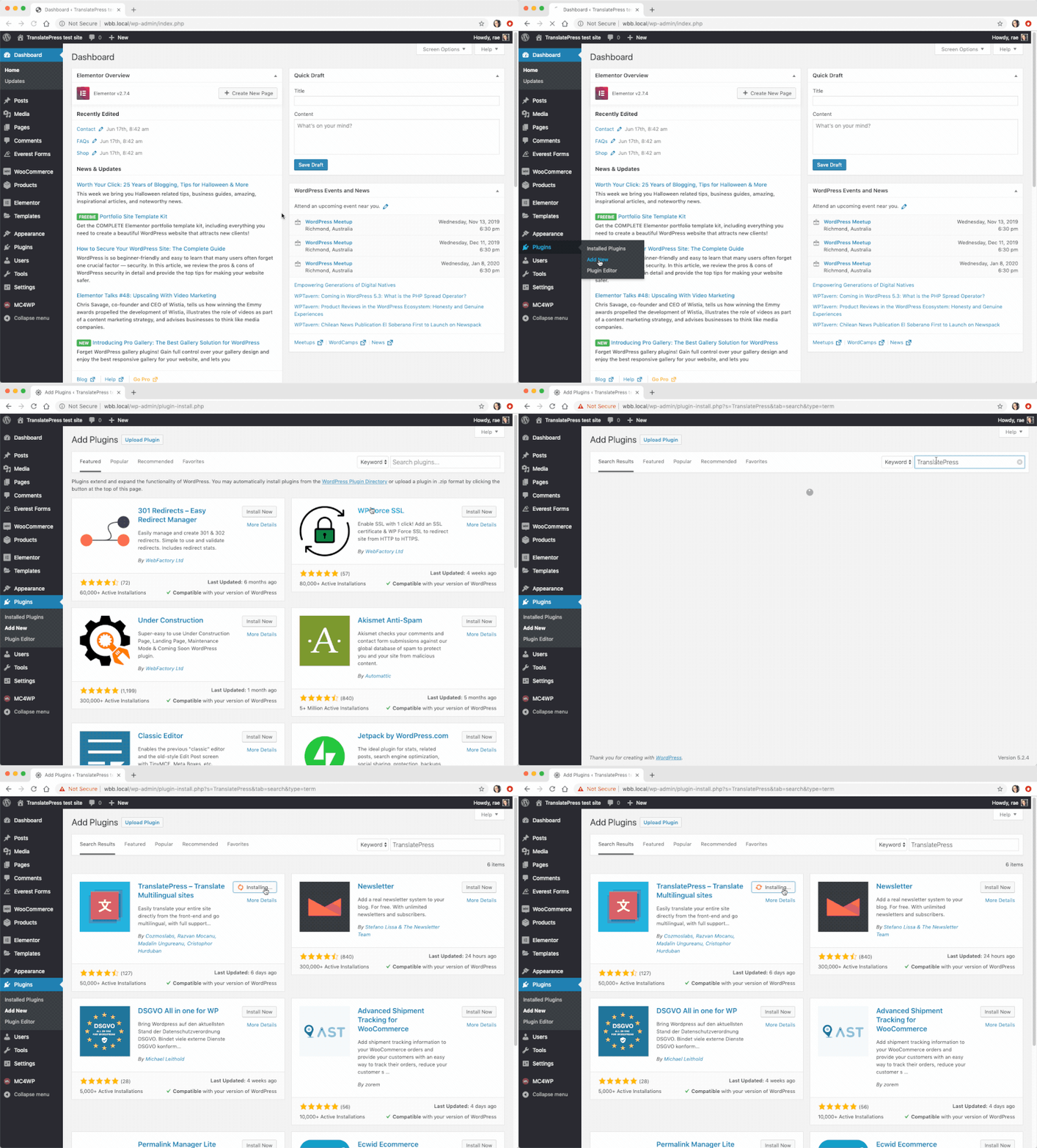
Attiva il plugin e vai su Impostazioni → TranslatePress per aggiungere una nuova lingua al tuo negozio WooCommerce.
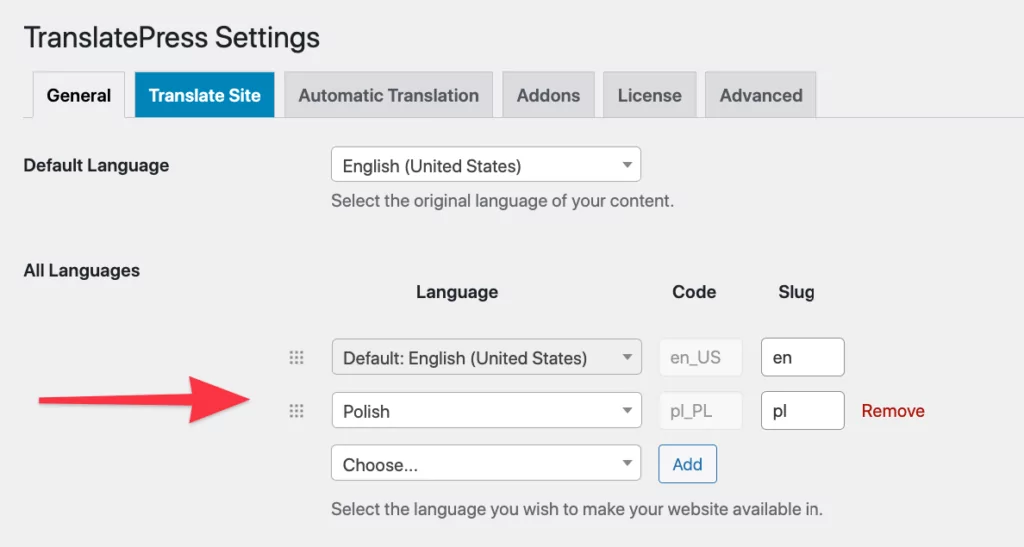
Clicca su Salva modifiche in fondo alla pagina delle impostazioni.
2. Abilita le traduzioni automatiche
Se vuoi rendere il tuo negozio multilingue il più velocemente possibile, traduzioni automatiche sono un ottimo modo per raggiungerlo. Abilitandoli si otterrà un aumento di velocità di circa 10 volte.
Per prima cosa, avrai bisogno di una chiave API Google Translate affinché funzioni. Fortunatamente, è possibile ottenerla gratuitamente. Ecco una guida su come mettere le mani su uno.
Con la chiave API pronta, vai su Traduzione automatica scheda del pannello delle impostazioni TranslatePress.
- Seleziona “Sì” sotto Abilita traduzione automatica;
- Seleziona “Google Translate v2” come motore di traduzione;
- Incolla la tua chiave API nel campo sottostante.
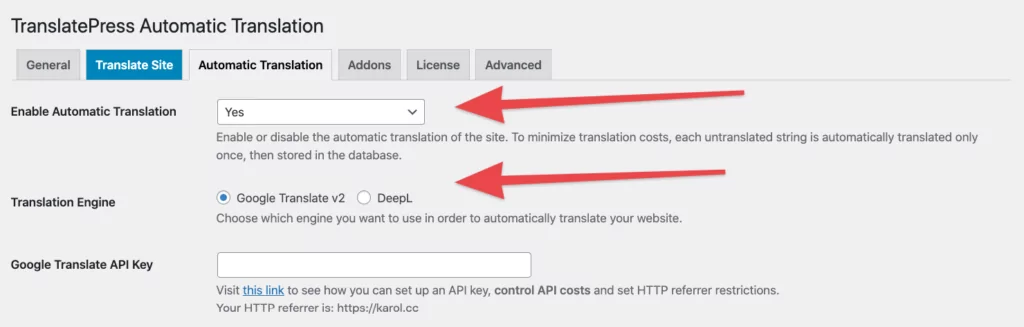
Clicca su Salva modifiche.
3. Controlla e affina le tue traduzioni
Con la funzione Google Translate abilitata, tutti i dati del tuo negozio saranno già stati tradotti quando visiterai per la prima volta una qualsiasi delle pagine dei tuoi prodotti.
Questa è un'ottima notizia poiché richiede solo di leggere le descrizioni e correggere alcune cose che potrebbero non suonare giuste – sempre un rischio con le traduzioni automatiche.
Per tradurre qualsiasi prodotto, visitalo direttamente e fai clic su Traduci pagina nella barra in alto:
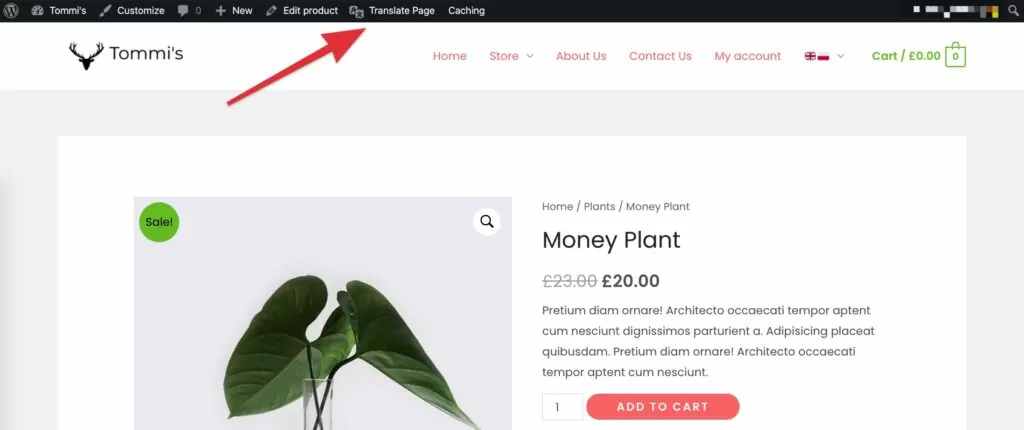
TranslatePress gestisce tutte le traduzioni tramite l'interfaccia del Customizer di WordPress.
Per modificare una traduzione nella pagina – o aggiungerne di nuove – fai clic su icona della matita accanto a un determinato testo. Potrai aggiungere o modificare la traduzione nella barra laterale.
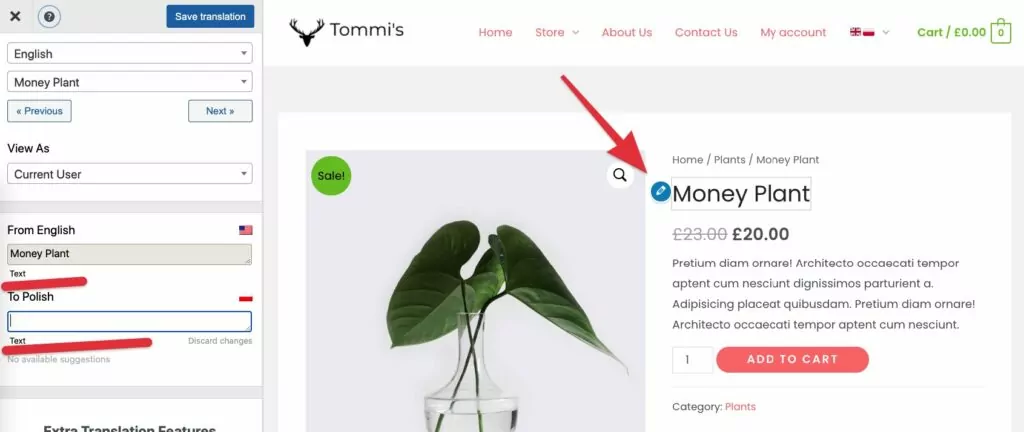
Clicca su Salva la traduzione per approvare le tue modifiche.
In modo simile a come hai appena tradotto i dati dei tuoi prodotti, dovresti assicurarti che anche le pagine del carrello e del checkout abbiano un aspetto corretto.
Questo funziona allo stesso modo:
Aggiungi alcuni prodotti al carrello (per i test) e poi visita la pagina del carrello. Esamina le traduzioni sulla pagina. Se noti qualcosa di anomalo, accedi all'interfaccia di traduzione facendo clic su Traduci pagina in alto e poi regola ciò che deve essere fatto nella barra laterale.
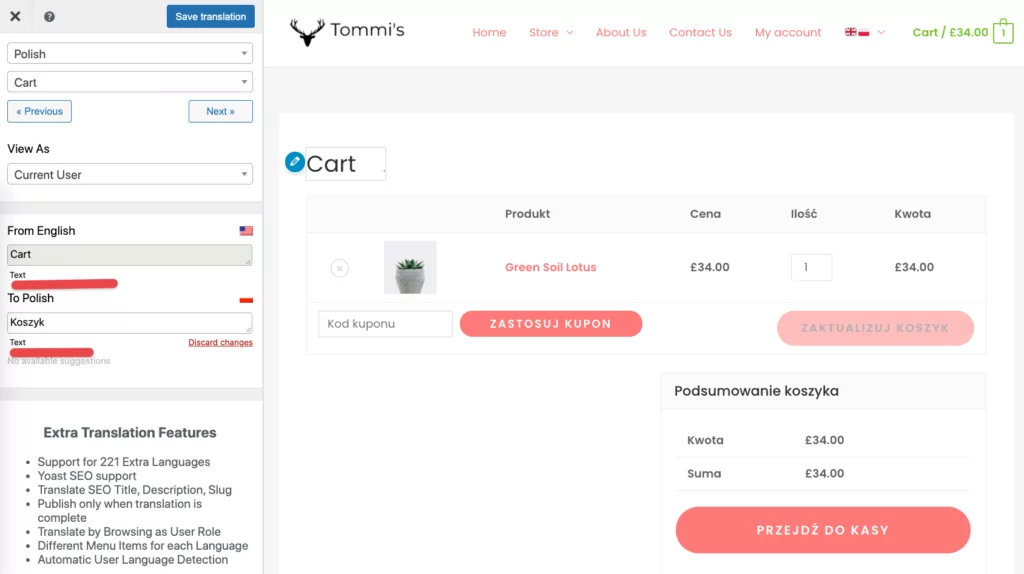
Segui la stessa procedura nella tua pagina di pagamento.
Infine, scorri tutte le altre pagine che possiedi come parte del tuo negozio WooCommerce e controlla anche le loro traduzioni.
Qual è il prossimo?
La scelta del giusto plugin multilingue per WooCommerce è di fondamentale importanza quando si lavora per rendere la propria attività multilingue. È davvero essenziale assicurarsi che i vostri clienti internazionali siano in grado di utilizzare il negozio senza problemi e nella loro versione linguistica preferita.
Speriamo che tu prenda in considerazione TranslatePress come soluzione principale. Il plugin è gratuito e funzionale; cos’altro potresti desiderare?
Be', d'accordo, abbiamo anche una versione pro, ma questa è pensata per configurazioni di siti web multilingue più esperti che hanno già costruito la loro presenza sul web. Siti web di questo tipo sono pronti a fare il passo successivo verso cose come SEO multilingue, traduzioni IA, account per traduttori e altre funzionalità avanzate.
Quando si inizia, scarica la versione gratuita di TranslatePress 👈 questo è l'unico strumento di cui hai bisogno per rendere multilingue il tuo negozio WooCommerce.
TranslatePress Multilingue
Hai ancora domande su come scegliere il miglior plugin multilingua per WooCommerce? Faccelo sapere nei commenti qui sotto!
Se hai trovato utile questo post, ti invitiamo a visitare il nostro Canale YouTube, dove carichiamo costantemente brevi tutorial video facili da seguire. Puoi anche seguirci su Facebook e Twitter per essere tra i primi a sapere ogni volta che pubblichiamo.