
In questo post
Ottenere un affidabile plugin multilingua e multivaluta per WooCommerce e la sua configurazione è uno dei passaggi principali per preparare il tuo negozio ad accogliere acquirenti internazionali. 🌏
A dire il vero, non c'è nulla che impedisca a persone di nazioni diverse di acquistare i tuoi beni o servizi anche quando usi il meccanismo di gestione della valuta nativo di WooCommerce. Tuttavia, offrire loro la possibilità di scegliere la propria valuta preferita sarà sempre più allettante e rimuoverà un ostacolo chiave tra loro e la vostra azienda.
In questa guida ti diremo tutto su come ottimizzare davvero il tuo negozio online per gli acquirenti internazionali e su come abilitare la funzionalità multivaluta di WooCommerce.
Ma prima:
Hai bisogno solo di una valuta multipla o di un intero negozio WooCommerce multilingue?
La prima domanda a cui dobbiamo rispondere è se hai bisogno solo di una semplice configurazione multivaluta o di un'intera struttura multilingue nel tuo negozio WooCommerce?
Di solito, se non sai subito quale sia la risposta per te, probabilmente hai bisogno di una configurazione multilingue completa.
Ci sono relativamente pochi casi in cui è richiesta una sola funzionalità multi-valuta senza la necessità di rendere il negozio anche multilingue:
- Ad esempio, se la tua attività opera in Canada ma hai anche clienti negli Stati Uniti, potresti voler dare loro la possibilità di scegliere se pagare in dollari canadesi o statunitensi;
- Allo stesso modo, se ti trovi nel Regno Unito, puoi anche scegliere di offrire ai tuoi clienti la possibilità di pagare in Euro;
- Oppure, un'altra opzione che sta diventando popolare al giorno d'oggi è quella di offrire criptovalute alternative come forma di pagamento. In quel modello, potresti forse offrire i tuoi prodotti nella valuta ufficiale del tuo paese e anche in Bitcoin o qualche altra criptovaluta.
Il più delle volte, tuttavia, un approccio molto più realista è che un negozio di e-commerce desideri entrare nel mercato internazionale e ottimizzare il proprio sito web non solo affinché le persone possano pagare in una valuta diversa ma a vista anche i prodotti nella loro lingua preferita.
👉 Se è esattamente ciò di cui hai bisogno, inizia leggendo la nostra guida approfondita su come creare un negozio WooCommerce multilingue dall'inizio alla fine. Poi, torna qui per colmare la lacuna rimanente per la piena compatibilità multi-valuta di WooCommerce.
Tipi di configurazioni di plugin multivaluta per WooCommerce
Ci sono due strade popolari che puoi seguire quando attivi un plugin multivaluta di WooCommerce sul tuo negozio:
- visualizzazione dei prezzi dei prodotti nella valuta preferita dal cliente ma continuando a vendere nella valuta principale del negozio;
- visualizzazione dei prezzi dei prodotti nella valuta del cliente e addebito nella stessa valuta.
Visualizzazione dei prezzi in più valute
Come potresti immaginare, metodo 1. serve solo come punto di riferimento per i vostri clienti internazionali per farsi un'idea generale di ciò che possono aspettarsi di pagare per i vostri prodotti, mentre la transazione vera e propria avverrà comunque nella valuta impostata nel vostro negozio. Sebbene utile, questo modello può generare molta confusione tra le persone se non spiegate chiaramente cosa sta succedendo.
Ad esempio, se un cliente vede i prezzi nella valuta del proprio paese, ma poi riceve un importo completamente diverso nella pagina di pagamento, la cosa può risultare estremamente confusa. Di conseguenza, è probabile che finisca per abbandonare del tutto il carrello. Pertanto, per fare in modo che questo metodo funzioni davvero, si dovrebbe aggiungere una nota aggiuntiva accanto ai prezzi per informare le persone che la transazione finale avverrà comunque nella valuta del negozio.
Il vantaggio principale di questo approccio è che è il più semplice da implementare. Tutto ciò di cui hai bisogno è l'edizione Pro di Booster for WooCommerce plugin.
ℹ️ Useremo Booster per la maggior parte delle guide pratiche in questa guida poiché è la nostra soluzione consigliata. Tuttavia, ci sono altre alternative sul mercato questo potrebbe adattarsi meglio al vostro budget o all'elenco di funzionalità richieste. Due dei più popolari sono:
- WooCommerce Multi-Currency – un plugin a pagamento per WooCommerce che costerà $10,75 al mese, con fatturazione annuale pari a $129,00.
- Multi Valuta per WooCommerce – un plugin freemium che offre alcune funzionalità gratuitamente e sblocca le altre se si passa alla versione Pro – da $34.
Torna al Booster:
Come parte del piano Pro, puoi installare un modulo chiamato Prezzi e valute di WooCommerce per paese.
Questo modulo rileva il paese da cui il cliente si sta connettendo (tramite il suo indirizzo IP) e converte i prezzi nella sua valuta nazionale al volo. Quando lo si abbina al Tassi di cambio valuta di WooCommerce modulo, tutti i tassi di cambio verranno recuperati automaticamente dal web.
Addebito in valuta multipla
Ora passiamo allo scenario numero 2. Se oltre a visualizzare i prezzi in altre valute desideri anche elaborare i pagamenti in esse, la configurazione diventa leggermente più complessa, ma solo di poco. Puoi comunque utilizzare gli stessi moduli di Booster, ma richiederanno più tempo per essere configurati in base alle tue esigenze aziendali.
Per una volta, è improbabile che tu voglia elaborare pagamenti in tutte le diverse valute del mondo, il che sarebbe un enorme fastidio in termini di gestione fiscale da parte tua quando si tratterà di chiudere i conti a fine mese. Pertanto, dobbiamo limitare le valute che vogliamo abilitare per gli utenti.
Per farlo, vai su Impostazioni Booster → Prezzi e Valute → Prezzi e Valute per Paese e creare quello che viene chiamato Gruppi di paesi per controllare quante valute desideri abilitare sul sito.
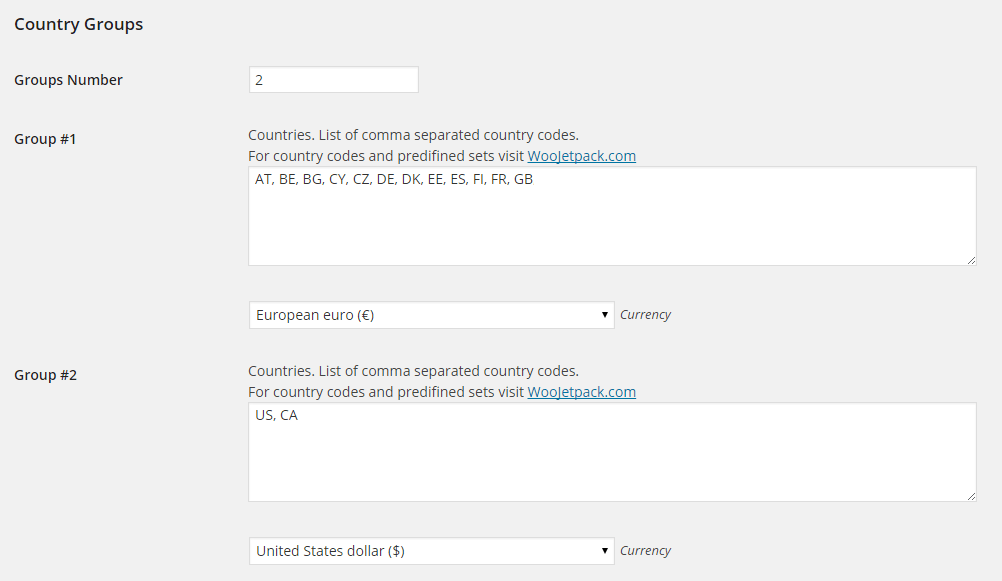
Una buona idea è quella di creare da due a cinque gruppi per gestire le valute più comuni con cui desideri operare, rendendo comunque i tuoi prodotti disponibili a oltre 90% dei tuoi potenziali clienti.
Ad esempio, una configurazione popolare è quella di avere tre gruppi:
- un gruppo per il tuo paese e la sua valuta principale;
- un gruppo per tutti i paesi europei – impostato su EUR;
- gruppo finale per altri clienti internazionali – impostato su USD.
In questo modo non aggiungi troppo lavoro da un punto di vista contabile, ma rendi comunque il tuo negozio correttamente internazionale.
Quindi, puoi anche decidere se desideri recuperare i tassi di cambio delle valute al volo – con il modulo WooCommerce Currency Exchange Rates – o impostarli manualmente nella pagina principale Tassi di cambio sezione delle impostazioni del Booster.
In genere, impostare manualmente tali tassi sarà la strada più sicura da seguire, considerando il profitto della vostra azienda e il reddito previsto da ciascuna vendita. In pratica vi rendete indipendenti da qualsiasi improvvisa variazione del tasso di cambio.
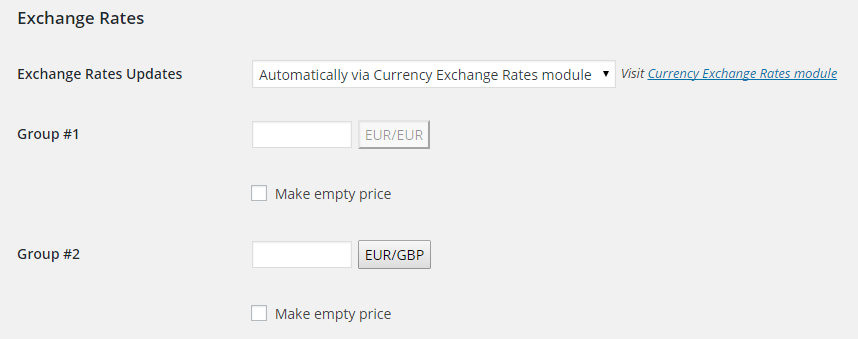
A proposito di tassi di cambio, approfondiamo un po' questo argomento:
Soluzioni per il cambio valuta
Come hai già visto in questa guida, ci sono due modi principali per gestire le conversioni di valuta nelle configurazioni dei plugin multi-valuta di WooCommerce:
- convertire le valute al volo, recuperando i tassi tramite API specializzate;
- imposta le tariffe manualmente e tienile (in qualche modo) aggiornate revisionandole di tanto in tanto.
Quando si tratta di questo aspetto specifico delle configurazioni multivaluta, esiste una manciata di soluzioni che ti permetteranno di impostare sia le conversioni automatiche che le impostazioni manuali per i tassi di conversione.
Il modo più semplice per farlo è, ancora una volta, utilizzare il plugin WooCommerce Booster che abbiamo descritto in precedenza in questa guida. Anche i suddetti plugin WooCommerce Multi-Currency e Multi Currency for WooCommerce offrono questa funzionalità.
Sul Tassi di cambio valuta di WooCommerce modulo in Booster, ad esempio, puoi scegliere ogni quanto tempo i tassi debbano essere aggiornati e da dove desideri prelevarli. Booster supporta i server di cambio più noti, quindi non devi preoccuparti di eventuali problemi tecnici o tassi errati che potrebbero costarti caro.
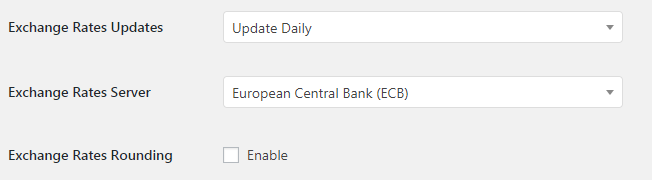
È interessante notare che puoi anche usare questo modulo per recuperare i tassi di cambio delle criptovalute nel caso in cui sia qualcosa in cui vuoi far entrare la tua azienda: il server di Coinbase è una fonte popolare da cui ottenere tali tassi. Se hai intenzione di accettare pagamenti in criptovaluta, assicurati di proteggere i tuoi fondi con miglior portafoglio Bitcoin per mantenere le transazioni sicure. I commercianti che desiderano trattenere le criptovalute che ricevono possono anche compra bitcoin attraverso un mercato regolamentato prima di impostare le conversioni.

Modelli di tariffazione in valute diverse
Qualcosa che abbiamo menzionato in una delle sezioni precedenti è la questione se desideri solo mostrare i prezzi in valute aggiuntive o addebitare anche i clienti in quelle valute.
Di nuovo, se desideri solo mostrare i prezzi in più valute, ma continuare addebitare nella valuta locale del tuo negozio, allora questo tipo di funzionalità serve solo come riferimento per i tuoi clienti per farsi un'idea di ciò che possono aspettarsi di pagare. Ti abbiamo mostrato come configurarlo in precedenza in questa guida.
All'estremo opposto, se desideri configurare un vero negozio WooCommerce multilingua e multivaluta, dovrai non solo mostrare tali valute aggiuntive, ma anche consentire ai clienti di pagare effettivamente con esse.
Possibili problemi che potresti incontrare
Addebitare in più valute crea un paio di sfide:
a) Il tuo gateway di pagamento predefinito potrebbe non supportare altre valute;
Anche se i meccanismi di pagamento possono sembrare tutti configurati, tutte le transazioni effettive potrebbero finire per essere rifiutate nelle fasi finali. Questo problema può essere difficile da identificare poiché bisogna effettivamente portare a termine interi test di transazione prima di poterlo vedere in azione.
b) I vostri clienti potrebbero non voler pagare tramite un gateway che non conoscono;
Anche se il gateway di pagamento del tuo negozio è in grado di gestire cataloghi prodotti multivaluta, i tuoi clienti potrebbero comunque essere riluttanti a utilizzare un gateway che non conoscono. È comprensibile: ogni paese ha una gamma specifica di metodi di pagamento online comunemente utilizzati nel 90% dei negozi di quel paese. Se il tuo negozio non supporta nessuno di questi gateway, ciò potrebbe scoraggiare una percentuale dei tuoi potenziali clienti.
Qual è la soluzione?
Devi trovare soluzioni per entrambe queste cose. Innanzitutto, se vuoi davvero fare affari a livello internazionale a un livello superiore, dovrai iscriverti anche a gateway di pagamento internazionali.
Praticamente, per ogni paese in cui desideri fare affari, dovresti registrarti ad almeno uno dei gateway di pagamento più diffusi in quel paese. In questo modo non solo fai sembrare il tuo negozio legittimo, ma ti assicuri anche che il gateway non abbia problemi a elaborare i pagamenti nella valuta locale del cliente.
Quindi, per risolvere l'altro problema, ovvero fornire il gateway giusto al cliente giusto, dovrai fare un paio di cose.
Innanzitutto, puoi aggiungere diversi gateway a WooCommerce senza alcun plugin aggiuntivo. Il trucco consiste nel determinare in qualche modo quali di questi gateway rendere disponibili, quando e a quale cliente.
È qui che WooCommerce Booster offre nuovamente una soluzione. Puoi utilizzare due dei suoi moduli:
- Il Gateway di pagamento WooCommerce per paese o stato Il modulo consente di abilitare determinati gateway di pagamento in base al paese del cliente;
- Il Convertitore di valuta per i gateway di pagamento di WooCommerce il modulo ti consente di impostare valute diverse per ciascuno dei gateway di pagamento del tuo negozio. Puoi anche impostare i tassi di cambio manualmente o recuperarli automaticamente.
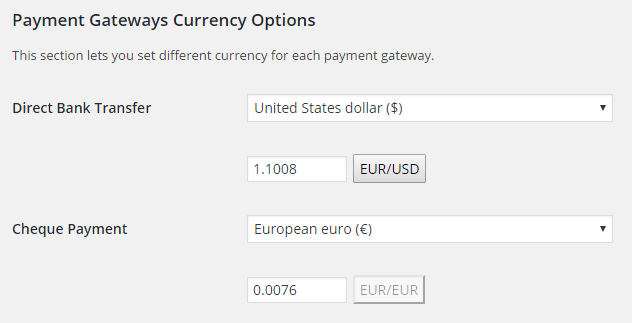
Con questi due moduli, ottieni praticamente tutto ciò di cui hai bisogno per avere il controllo completo sulle valute che i tuoi clienti possono utilizzare e sui gateway di pagamento pronti a elaborare tali valute.
A proposito di controllo, c'è un altro aspetto di cui non abbiamo ancora parlato molto:
Controllo della Valuta
Finora abbiamo discusso di come abilitare le valute multiple nel tuo negozio WooCommerce, ma abbiamo sorvolato un po' chi sta prendendo la decisione effettiva per quanto riguarda quali valute supportare e gli scenari in cui le valute possono cambiare.
Più o meno, ci sono tre modi popolari per farlo:
- abilitazione delle valute in base alla posizione del cliente;
- consentire al cliente di cambiare le valute;
- impostare le valute arbitrariamente.
Mostra la valuta in base alla posizione del cliente
Abilitare le valute in base alla posizione del cliente è l'approccio più diretto e anche il più semplice.
Abbiamo trattato un paio di moduli per WooCommerce Booster che ti permettono di farlo, principalmente WooCommerce Prezzi e Valute per Paese.
Consentire ai clienti di cambiare la valuta
Un'altra soluzione popolare è permettere al cliente di scegliere la valuta che desidera. Questo può essere fatto con un altro modulo di Booster, chiamato WooCommerce Multicurrency (Selettore di valuta).
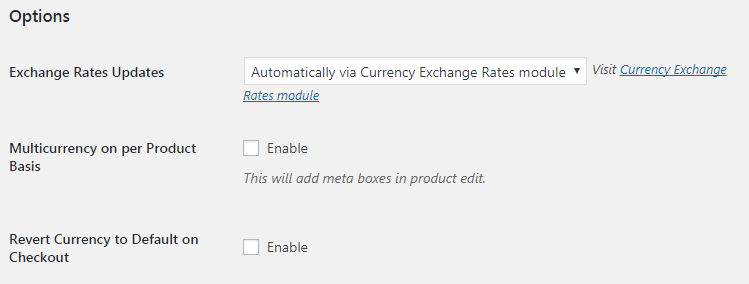
Proprio come per gli altri moduli di Booster, questo ti permette di scegliere da dove ottenere i tassi di cambio e se ripristinare o meno la valuta predefinita del negozio al momento del pagamento.
Quindi, sul front-end, il cliente ottiene un selettore di valuta piuttosto semplice:

La buona notizia è che puoi personalizzarlo come preferisci con i CSS, proprio come qualsiasi altro elemento in WooCommerce/WordPress.
Impostazione arbitraria della valuta
Il metodo finale, ovvero l'impostazione arbitraria delle valute, è un po' più complesso, ma può comunque essere utile in determinati scenari.
Comunemente, troverai le valute impostate su base per prodotto o per categoria. Puoi anche fare qualcosa di leggermente diverso e impostare il prezzo base di un prodotto in una determinata valuta, per poi convertirlo al volo nella valuta predefinita del tuo negozio nel frontend. Questo tipo di configurazione può essere utile quando ricevi prodotti dall'estero e non vuoi dover calcolare i loro prezzi e margini a mano.
Puoi fare queste cose con due moduli di Booster:
- WooCommerce Valuta per Prodotto – consente di impostare valute specifiche per singolo prodotto. In questo scenario, è possibile vendere il prodotto A in USD e il prodotto B in EUR;
- Prezzo base dei prodotti in WooCommerce con supporto multivaluta – consente di impostare un prezzo base per i vostri prodotti in diverse valute e di farlo convertire automaticamente nella valuta predefinita del negozio.
Traduzione della pagina di pagamento
I passaggi descritti sopra ti porteranno a 90% del percorso verso una configurazione multivaluta di WooCommerce completa. L'ultimo passo consiste nel tradurre la pagina di checkout del tuo negozio e assicurarti che i tuoi potenziali clienti non si scoraggino se la lingua visualizzata nella fase finale del checkout non corrisponde a quella che hanno visto nel resto del negozio.
La pagina di checkout di WooCommerce può essere tradotta proprio come qualsiasi altra pagina del tuo sito web. Tutto ciò che ti serve è il plugin gratuito TranslatePress un plugin e meno di un'ora di tempo libero.
👉 Abbiamo tracciato l'intero processo per tradurre la tua pagina di pagamento in questa guida passo dopo passo.
Aggiorna oggi stesso il tuo sito web multilingue con un plugin valuta multipla per WooCommerce
ℹ️ TranslatePress può aiutarti in molti altri ambiti oltre alla pagina di checkout del tuo negozio. Si tratta di un plugin di traduzione per WordPress completo, facile da usare e potente. Scarica il plugin da WordPress.org e inizia gratuitamente, o prova le versioni pro per funzionalità estese.
Inoltre, per ampliare ulteriormente le tue attività di localizzazione, abbina TranslatePress a un plugin multivaluta per WooCommerce, come quello utilizzato sopra, e offri ai tuoi utenti internazionali un'esperienza ancora migliore sul tuo sito.
TranslatePress Multilingue
Hai domande sui plugin multi-valuta di WooCommerce? Faccelo sapere nella sezione commenti qui sotto.
Se hai trovato utile questo post, ti invitiamo a visitare il nostro Canale YouTube, dove carichiamo costantemente brevi tutorial video facili da seguire. Puoi anche seguirci su Facebook e Twitter per essere tra i primi a sapere ogni volta che pubblichiamo.