
Dans ce post
Vous cherchez des moyens de mettre en œuvre la traduction de formulaires sur votre site web WordPress ?
Traduire des formulaires est un excellent moyen d'attirer plus de trafic, d'augmenter les taux de conversion de votre formulaire et d'accroître vos revenus.
Dans cet article, nous allons vous montrer comment traduire un formulaire sur votre site WordPress à l'aide d'un outil de traduction visuel appelé TranslatePress. Très simple d'utilisation, cet outil vous permet de traduire des formulaires en un clin d'œil. Une fois l'outil activé, il ne vous faudra que quelques minutes pour mettre en ligne un formulaire traduit et opérationnel.
Commençons.
Pourquoi traduire les formulaires de site web ?
Quel que soit le type de formulaire que contient votre site WordPress (formulaire de contact, candidature à un emploi, inscription d'utilisateur, sondage, etc.), le traduire vous offrira les avantages suivants :
Cibler un public plus large En traduisant les formulaires de votre site, vous pouvez attirer des visiteurs de différentes zones géographiques parlant des langues qui ne sont pas la langue par défaut de votre site web.
Meilleure expérience utilisateur Les visiteurs comprendront plus facilement l'objet et la fonction de vos formulaires et ils les rempliront mieux.
Meilleurs taux de conversion : Accueillir les visiteurs dans leur langue maternelle contribuera à instaurer la confiance et davantage de personnes feront l'effort de remplir le formulaire.
Avantage concurrentiel : Proposer des formulaires traduits vous distingue de vos concurrents qui ne prennent peut-être pas en charge différentes langues, vous donnant ainsi un avantage sur les marchés internationaux.
Marque mondiale Les formulaires bilingues ou multilingues démontrent un engagement envers l'inclusivité et le professionnalisme, ce qui peut valoriser l'image et la crédibilité de votre marque.
Globalement, la traduction de formulaires sur un site web WordPress élargit votre public, contribue à une expérience utilisateur positive et renforce la présence mondiale de votre marque.
Maintenant que vous savez comment la traduction de formulaires peut aider votre site, apprenons à traduire concrètement les formulaires de votre site.
Traduction de formulaires : Comment traduire des formulaires sur un site Web WordPress
Pour traduire les formulaires de votre site Web WordPress, vous devez suivre les étapes suivantes :
- Installer un plugin de traduction ;
- Champs de formulaire;
- Traduire les messages de saisie semi-automatique et de validation des formulaires;
- Traduire le contenu de la page.
IMPORTANT : Avant de plonger dans les étapes, vous devez avoir le formulaire prêt et publié sur votre site web.
Dans ce tutoriel, nous ne pas couvrant la création d'un formulaire.
Si vous n'avez pas encore de formulaire publié sur votre site, nous vous recommandons de faire une recherche simple sur Google et de suivre l'un des guides qui apparaissent sur le moteur de recherche.
Une fois que vous avez publié un formulaire sur votre site, vous pouvez suivre le tutoriel suivant.
Encore une chose, si vous utilisez Gravity Forms, WPForms ou Contact Form 7, nous avons des guides séparés à ce sujet. Consultez-les.
Si vous n'utilisez aucun de ces plugins de formulaires, suivez le tutoriel ci-dessous.
Étape 1 : Installer un plugin de traduction
Pour traduire vos formulaires, vous avez besoin d'un plugin de traduction. Bien qu'il existe plusieurs plugins de traduction au choix, nous allons utiliser le plugin de traduction le plus populaire et le plus convivial appelé TranslatePress.
TranslatePress dispose d'un gratuit ainsi qu'un haut de gamme version.
La version gratuite offre une tonne de fonctionnalités telles que les traductions manuelles et automatiques, une interface de traduction visuelle, la possibilité d'ajouter un bouton de sélecteur de langue dans le contenu, le menu ou des boîtes flottantes, entre autres choses.
La version gratuite suffit pour traduire des formulaires sur un site web WordPress. Mais si vous êtes curieux de connaître la version premium, consultez cet article sur TranslatePress : version gratuite vs version pro.
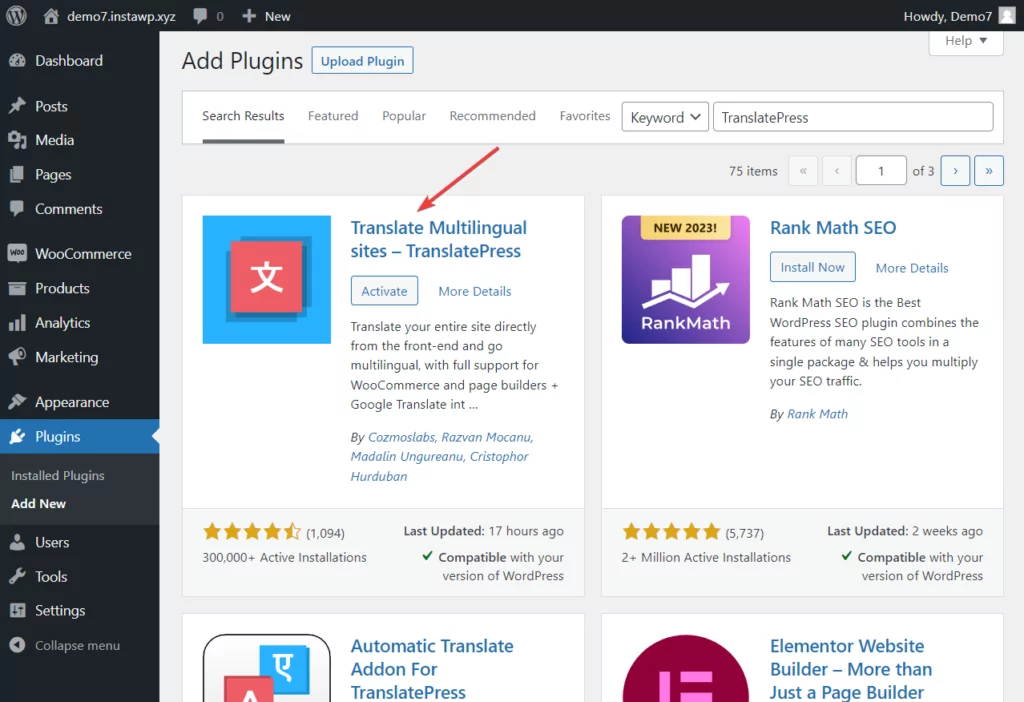
Pour traduire le formulaire de votre site, ouvrez votre tableau de bord WordPress et allez sur Extensions → Ajouter et saisissez “ TranslatePress ” dans le champ de recherche. Ensuite, passez à installer et activer le module de votre site.
Étape 2 : Ajouter une langue secondaire
Pour sélectionner une deuxième langue, allez sur Paramètres → TranslatePress → onglet Général → Toutes les langues.
Le langue maternelle répertoriée sous Toutes les langues est la langue par défaut de votre site.
Vous pouvez choisir une seconde langue (disons le néerlandais) parmi les menu déroulant. C'est la langue que vous utiliserez pour la traduction des formulaires.
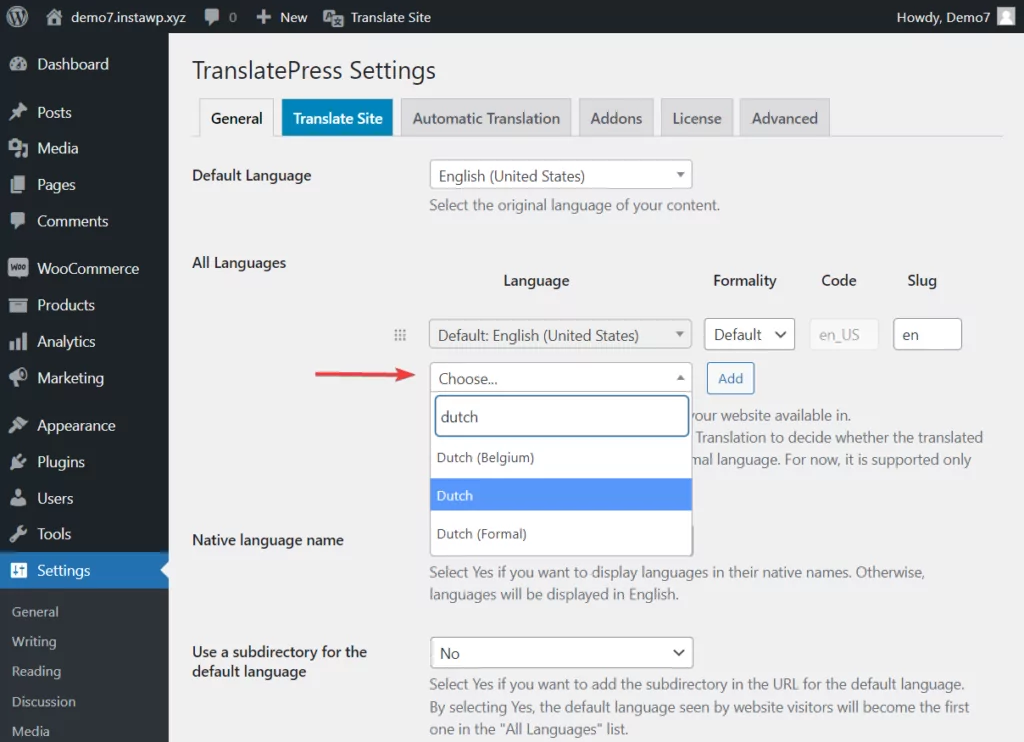
Il est important de noter qu’avec la version gratuite de TranslatePress, vous ne pouvez ajouter qu’une seule langue à traduire. Pour pouvoir ajouter d’autres langues de traduction, vous devez passer à la version version premium du plugin.
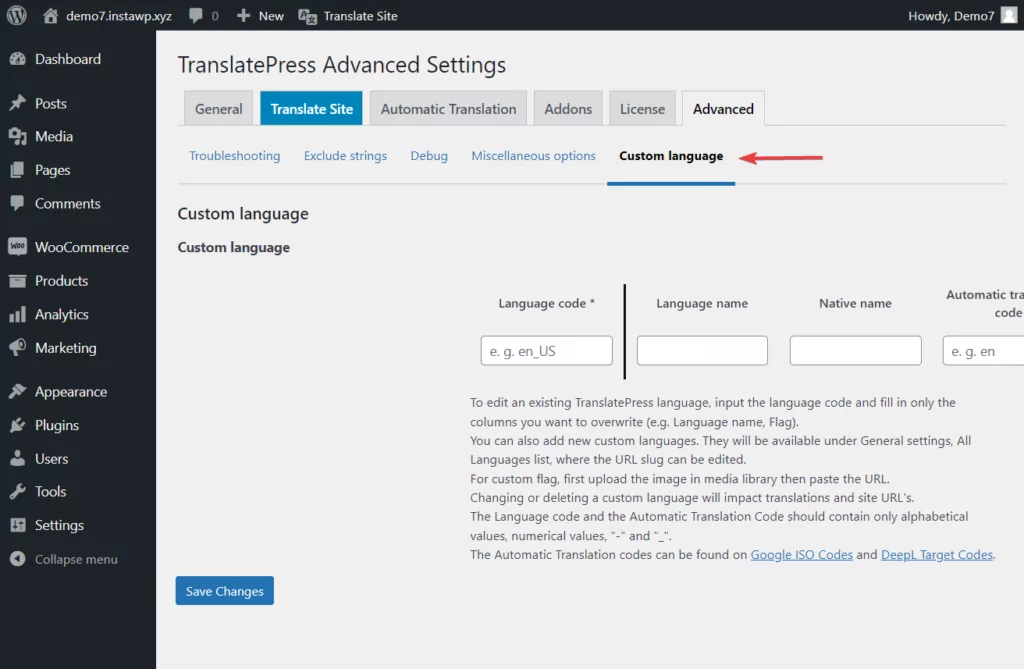
Remarque : Si vous ne trouvez pas la langue de votre choix, alors ajouter une langue personnalisée en allant à Paramètres → TranslatePress → Avancé → Langue personnalisée.
Étape 3 : Choisir la traduction automatique ou manuelle
Après l'activation du plugin, vous devrez décider si vous souhaitez traduire manuellement le formulaire de votre site ou automatiser le processus de traduction.
Si vous êtes pressé par le temps, la mise en place d'une traduction automatique est la bonne solution, mais quelle que soit la méthode que vous choisissez, vous pouvez également toujours modifier vos traductions manuellement.
Dans les sections suivantes, nous vous montrerons comment implémenter ces deux méthodes. Tout d'abord, nous aborderons la configuration de la traduction automatique, puis la traduction manuelle d'un formulaire.
Traduction automatique de formulaires
Tout d'abord, la configuration de la traduction automatique implique la sélection d'un moteur de traduction. Un moteur de traduction est un outil qui traduit automatiquement le contenu d'un site web.
TranslatePress propose deux moteurs de traduction : Google Translate v2 et DeepL.
DeepL est une fonctionnalité premium ; nous allons donc vous montrer comment utiliser la version gratuite Google Translate.
Pour sélectionner le moteur de traduction, allez à Paramètres → TranslatePress → Traduction automatique et sélectionner Oui à Activer la traduction automatique.
Ensuite, choisissez Google Translate v2 en tant que moteur de traduction.
Pour activer le moteur, générer une clé API Google et l'insérer dans le Clé API Google Traduction option.
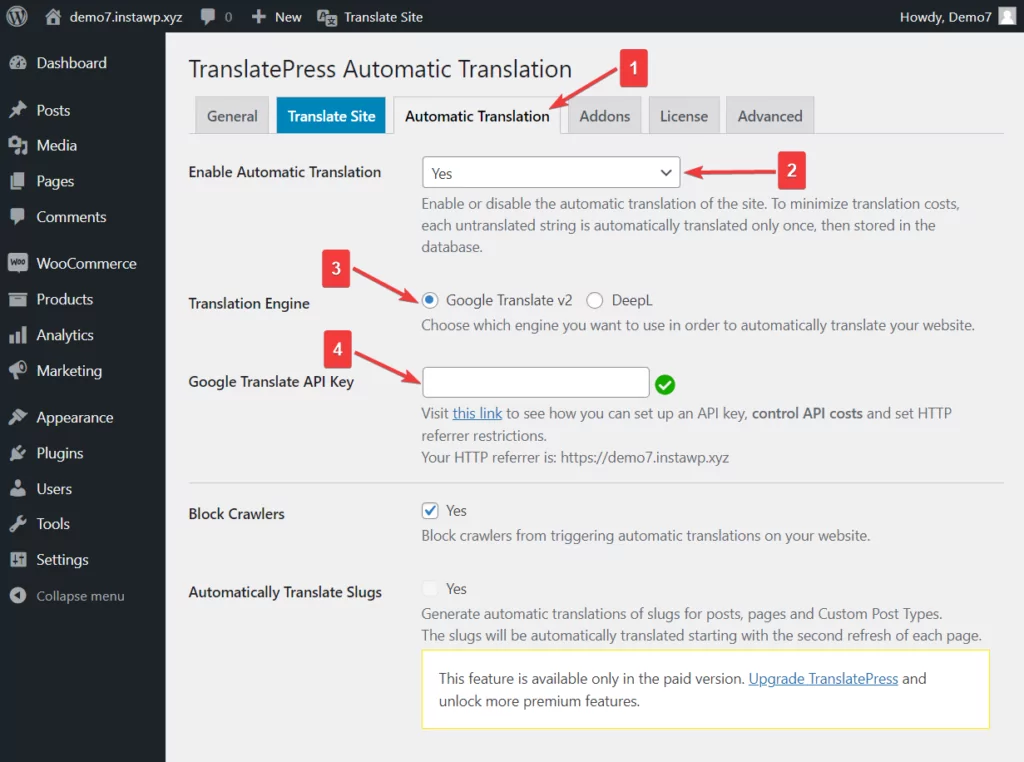
Maintenant que le système de traduction automatique a été configuré, nous vous recommandons vivement de lire les autres options de paramétrage (telles que le blocage des robots d'indexation, la limite de traduction des caractères, etc.) et de les modifier selon vos besoins.
Lorsque vous avez terminé, faites défiler vers le bas de la page et cliquez sur Enregistrer les modifications bouton.
Et voilà. TranslatePress traduira désormais automatiquement votre formulaire dans la deuxième langue de votre site dès que vous ouvrirez cette page sur l'interface publique de votre site.
IMPORTANT : Les traductions automatiques ne sont pas toujours exactes. Mais ne vous inquiétez pas, si quelque chose semble incorrect dans le texte traduit automatiquement, vous pouvez le modifier à l'aide de l'éditeur de traduction visuelle. En saura plus sur l'éditeur dans la section suivante.
Traduction de formulaire manuel
La traduction manuelle des formulaires implique la traduction de 3 éléments dans le formulaire. Ce sont :
- Champs de formulaire
- Emplacements de remplacement
- Messages de succès et de validation.
Dans cette section, nous allons vous montrer comment traduire manuellement ces éléments à l'aide de l'éditeur de traduction visuel de TranslatePress.
Champs de formulaire
Pour commencer à traduire votre formulaire, ouvrez la page où se trouve le formulaire. Ensuite, allez dans la barre d'administration WordPress et sélectionnez le Traduire la page option.
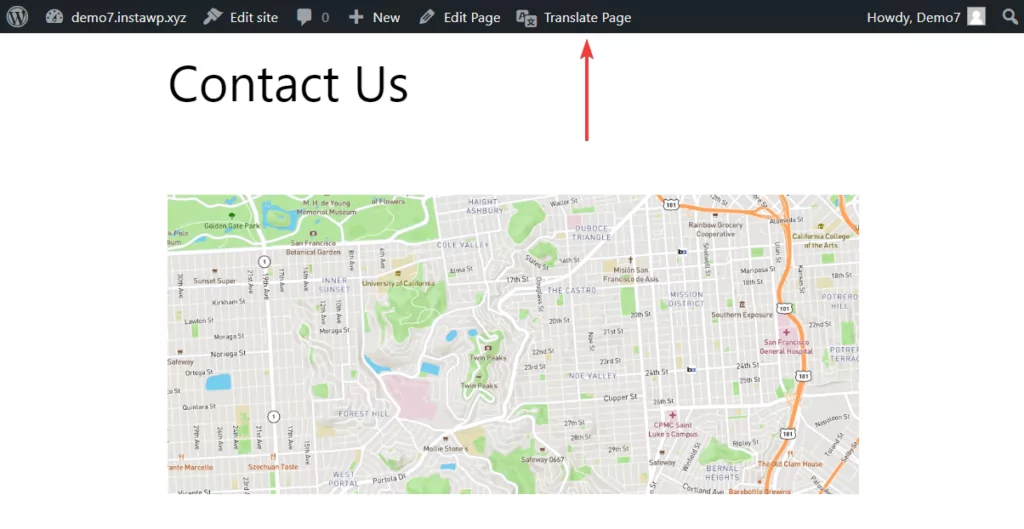
Dès que vous faites cela, le Éditeur de traduction l'outil apparaîtra sur la gauche de l'écran. Vous utiliserez cet outil pour traduire votre formulaire.
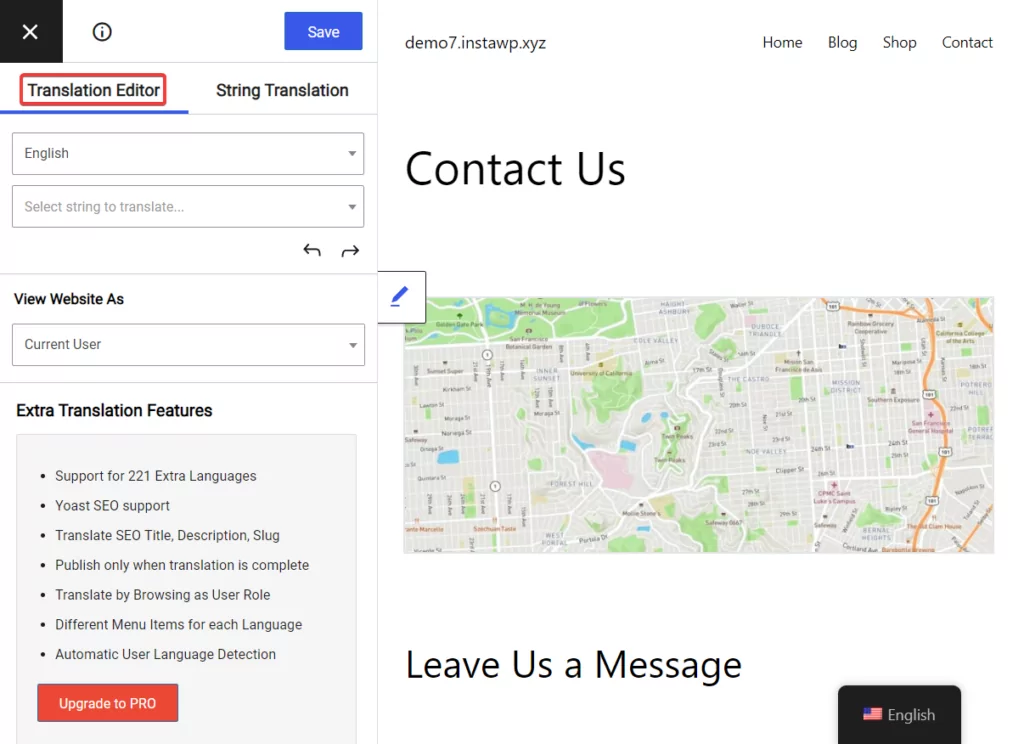
Sélectionnez le premier champ dans le formulaire en cliquant sur le stylo bleu flottant à proximité.
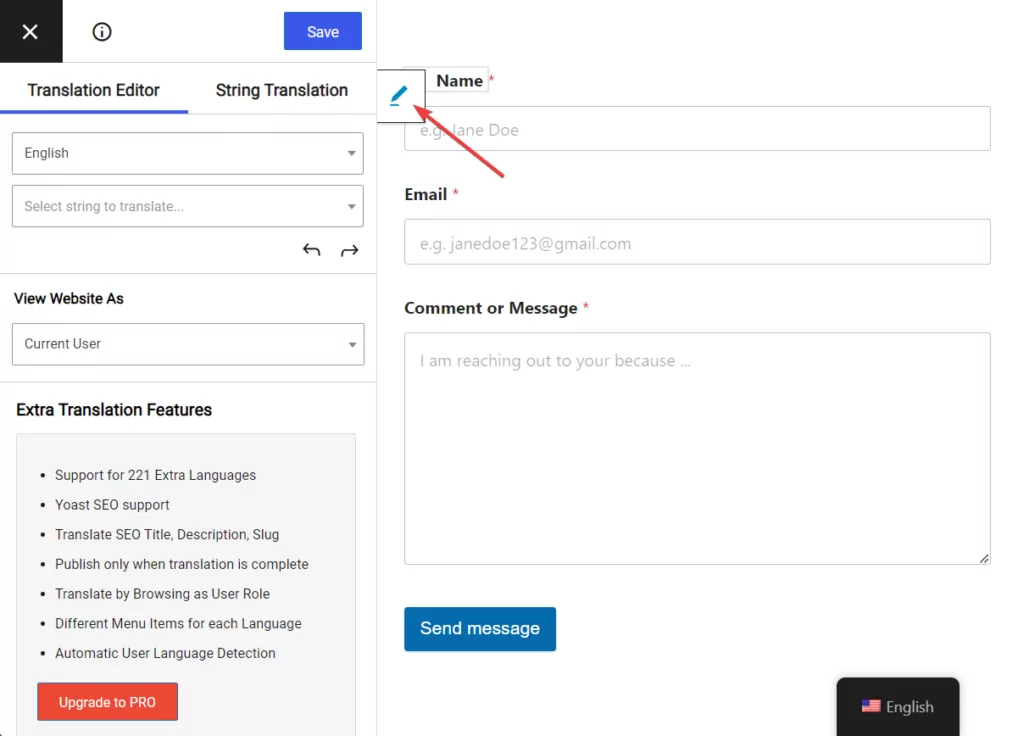
Dès que vous sélectionnez le champ, le texte qu'il contient apparaît dans l'éditeur de traduction.
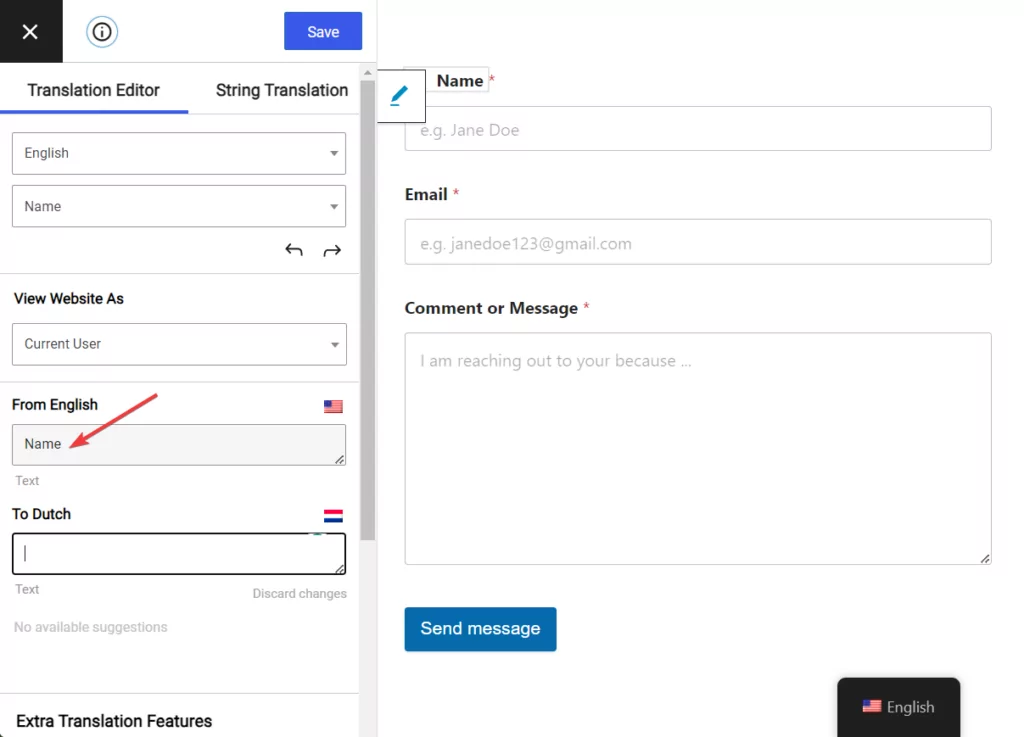
Dans l'éditeur de traduction, insérez la version traduite du texte et appuyez sur Sauvegarder bouton pour enregistrer le texte traduit.
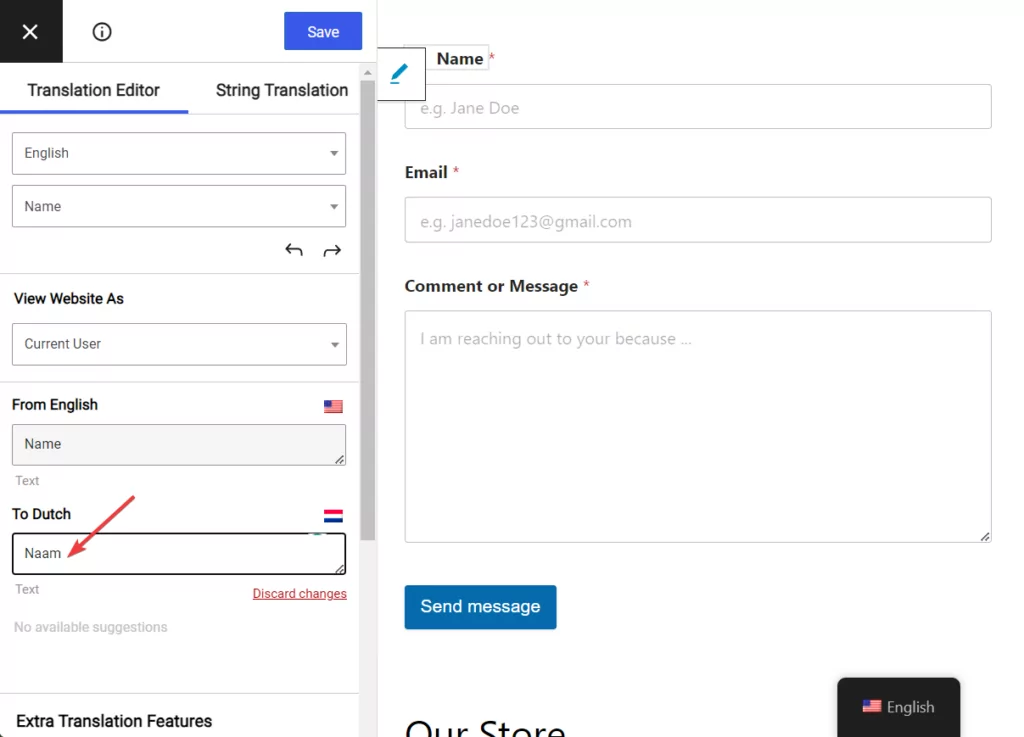
Ensuite, sélectionnez le second champ, insérez la version traduite du texte, puis enregistrez la traduction.
Procédez à la traduction de tous les champs de votre formulaire de cette manière.
Traduire les espaces réservés du formulaire
Les espaces réservés sont des textes qui indiquent l'entrée attendue pour un champ. Par exemple, le formulaire de contact utilisé pour la démonstration dans ce tutoriel comporte des espaces réservés comme Jane Doe, janedoe123@gmail.com, etc.
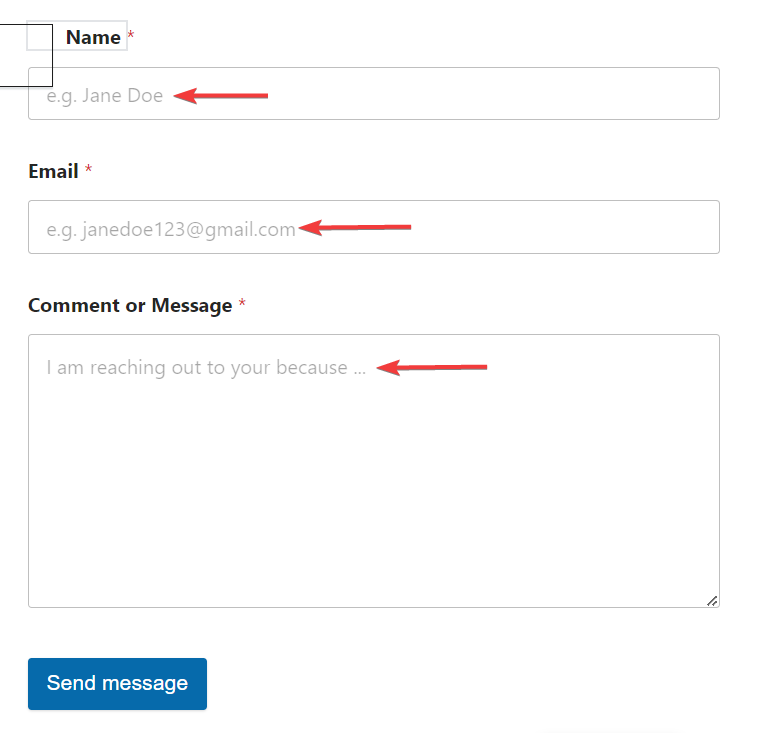
Les traductions des espaces réservés sont faciles à mettre en œuvre avec TranslatePress. Il vous suffit de sélectionner les espaces réservés en cliquant sur l'icône en forme de crayon bleu qui se trouve à côté, puis d'insérer leurs traductions dans l'éditeur de traduction.
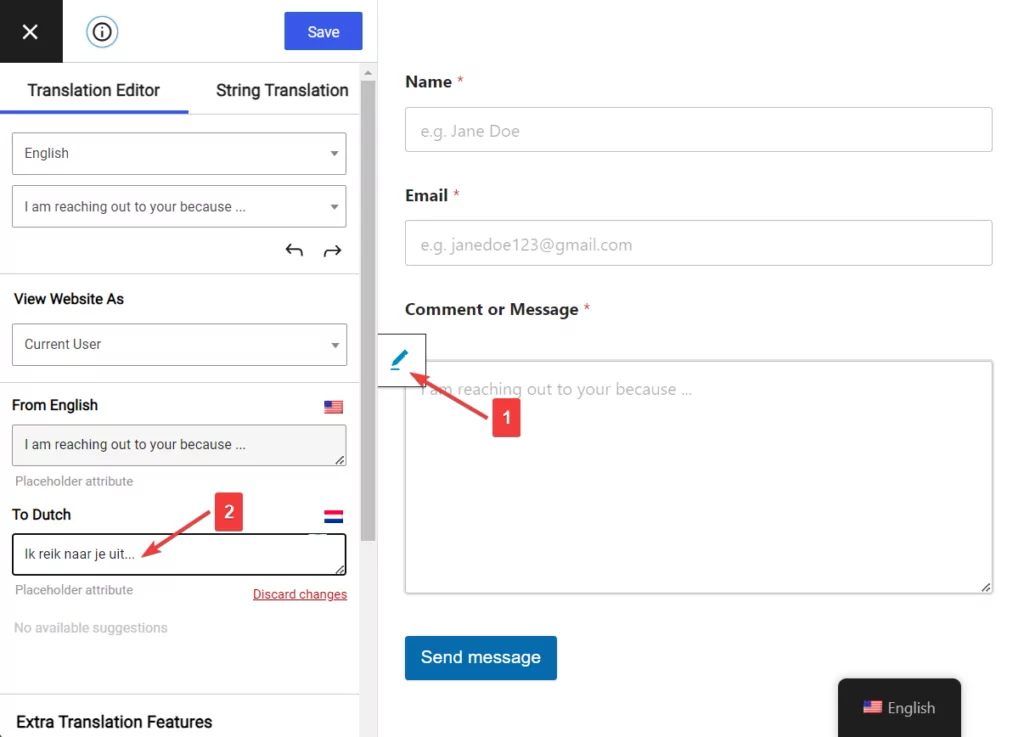
Message de réussite et de validation du formulaire
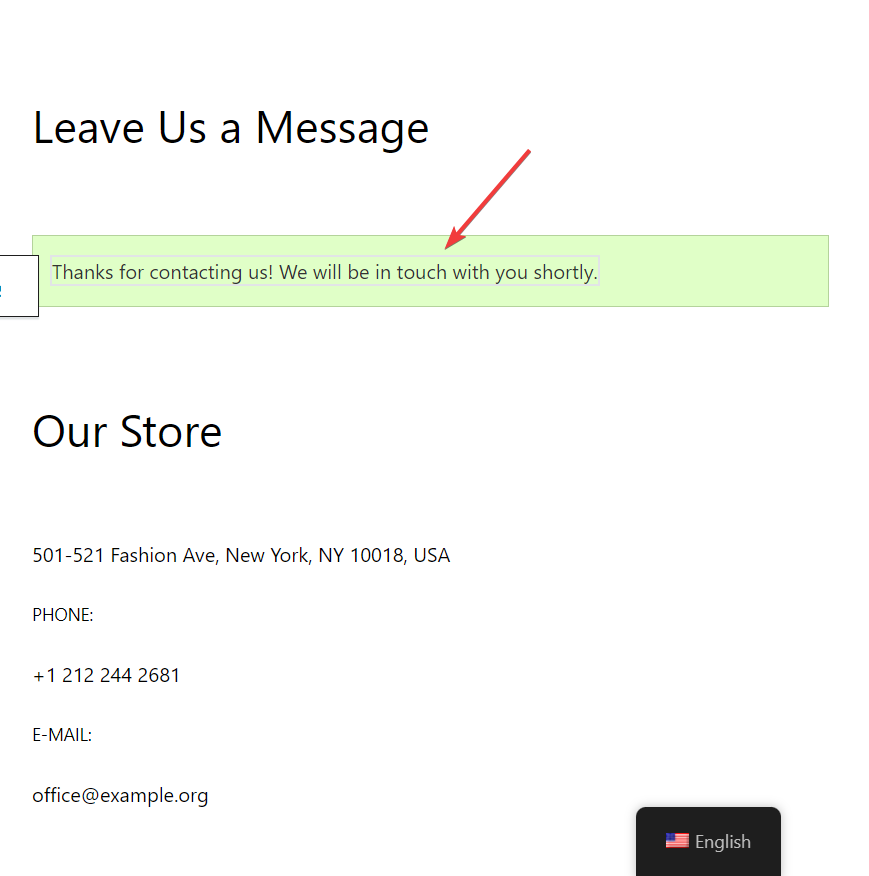
Des messages de succès apparaissent lorsque les visiteurs soumettent un formulaire avec succès.
Et les messages de validation sont des notifications d'erreur qui apparaissent lorsque les données soumises ne remplissent pas les critères requis.
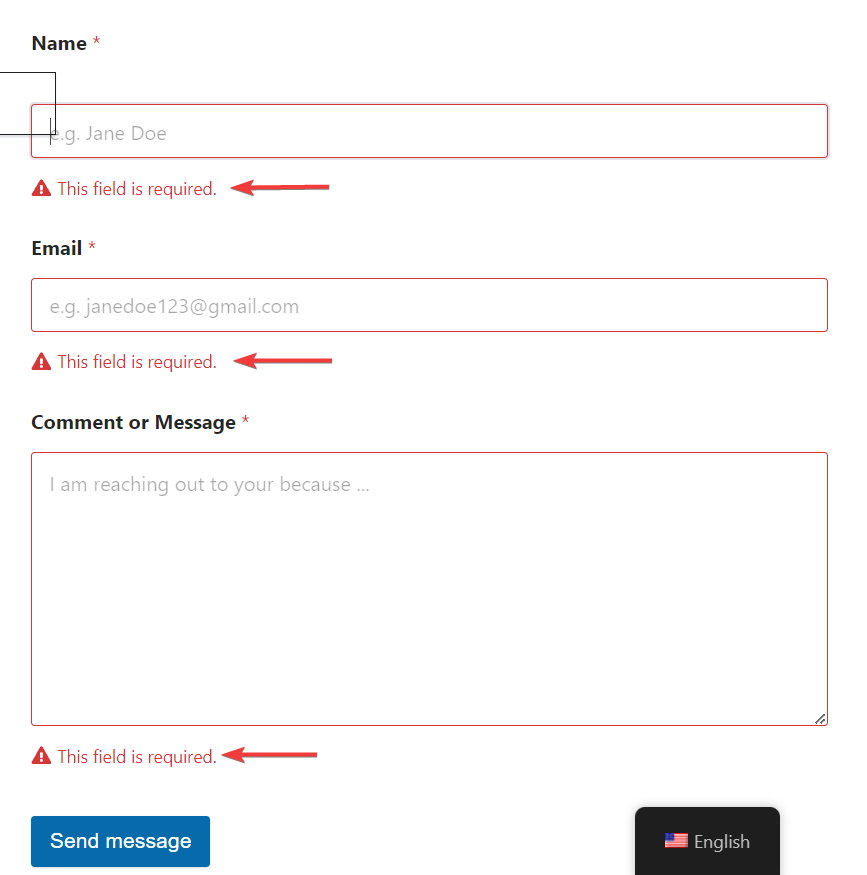
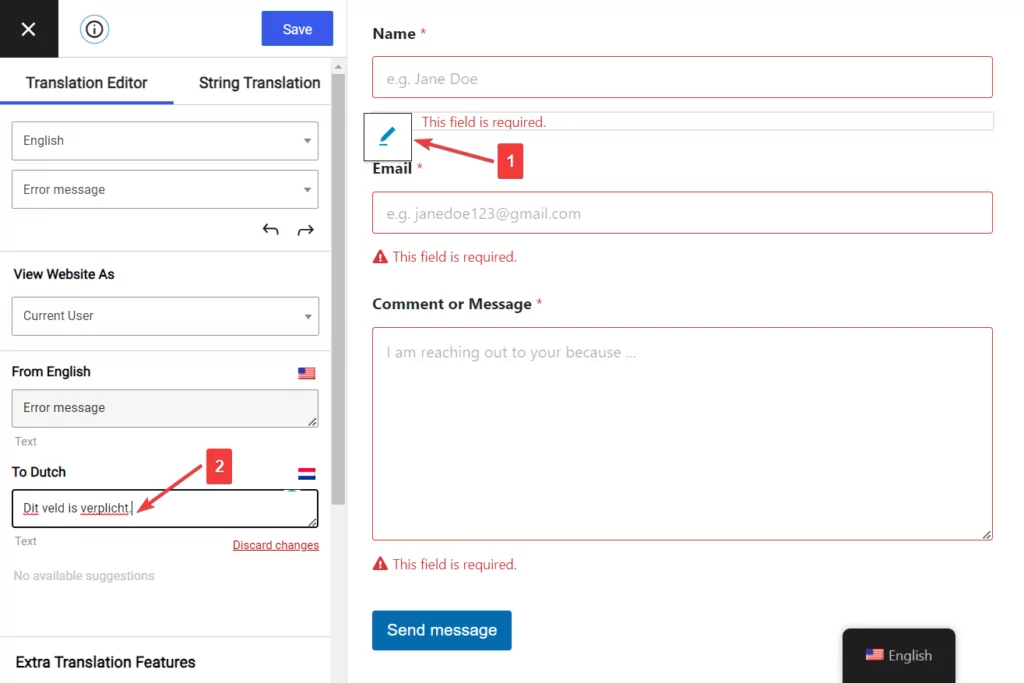
Pour traduire le message de validation, vous pouvez cliquer sur le bouton Soumettre de votre formulaire depuis l'aperçu et les notifications apparaîtront. La traduction peut être effectuée de la même manière que vous avez traduit les champs et les espaces réservés.
Sélectionnez simplement le texte et insérez la version traduite dans l'éditeur.
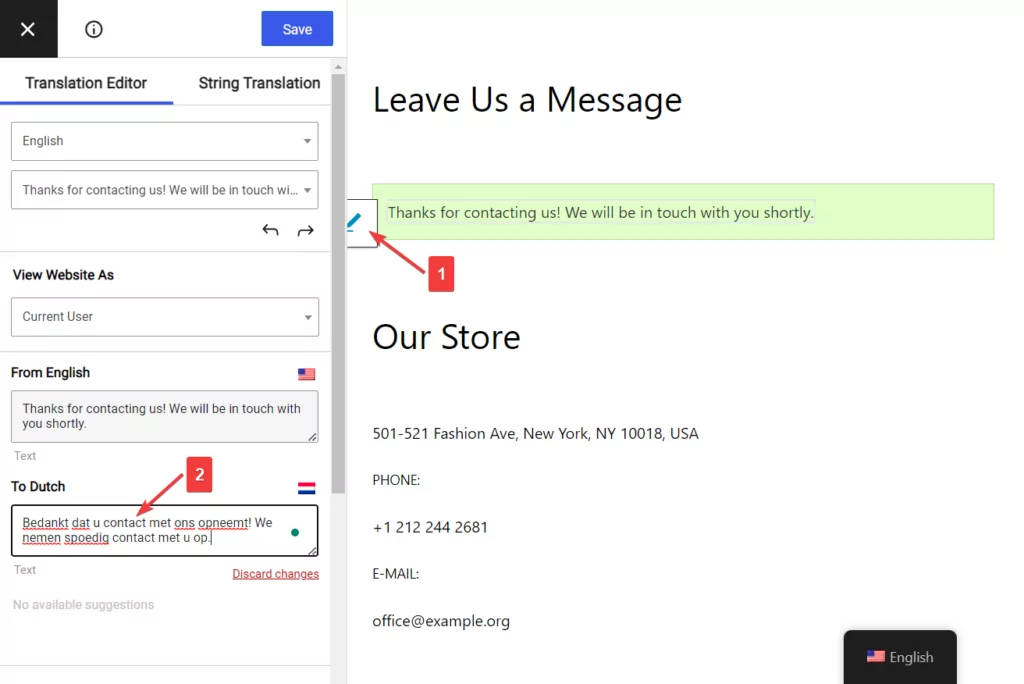
Pour traduire le message de succès, vous devez remplir le formulaire et l'envoyer avec succès.
Lorsque le message de succès apparaît, sélectionnez-le et traduisez-le dans l'éditeur.
Et c'est tout, mes amis. Vous avez maintenant traduit le formulaire de votre site Web WordPress.
Une autre façon de traduire du contenu masqué qui n'apparaît que lors de certaines actions ou qui n'est pas simplement affiché sur le front-end est d'utiliser l'interface de traduction de chaînes.
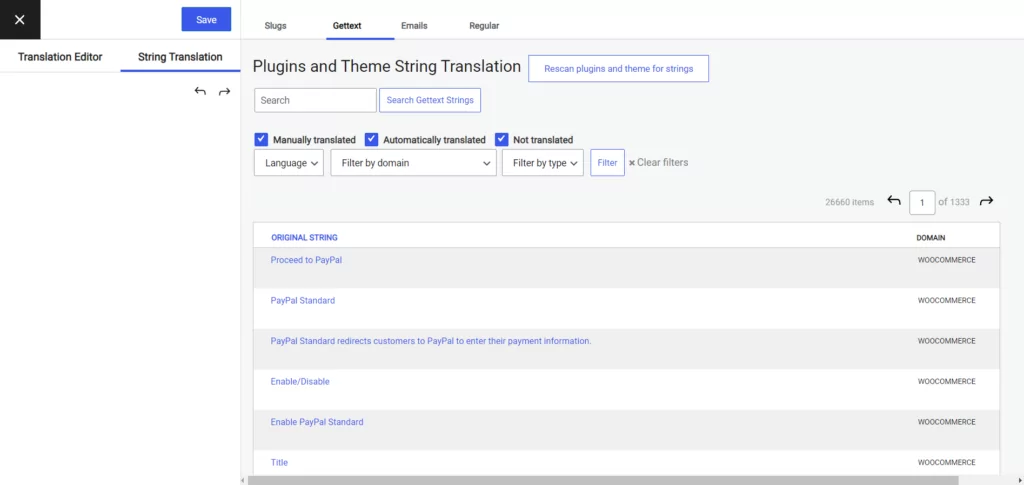
Utilisez simplement la barre de recherche pour chercher la chaîne spécifique que vous recherchez, cliquez sur Modifier lien ci-dessous, et saisissez sa traduction dans la barre latérale.
Étape 3 : Traduire d'autres contenus de la page (facultatif)
Il est probablement également judicieux de traduire la page où se trouve le formulaire. Cela aidera le visiteur à comprendre le contexte et ajoutera un sentiment de cohérence à la page.
Votre page de contact peut contenir votre adresse, votre numéro de téléphone, votre e-mail et vos horaires d'ouverture, entre autres. Après avoir traduit le formulaire de contact, vous pouvez également traduire toutes ces données, y compris les liens et le texte du pied de page.
Cela donnera certainement à la page un aspect cohérent, professionnel et digne de confiance.
Vous pouvez utiliser exactement la même approche pour tout le contenu de votre site web en utilisant à la fois la traduction manuelle et automatique.
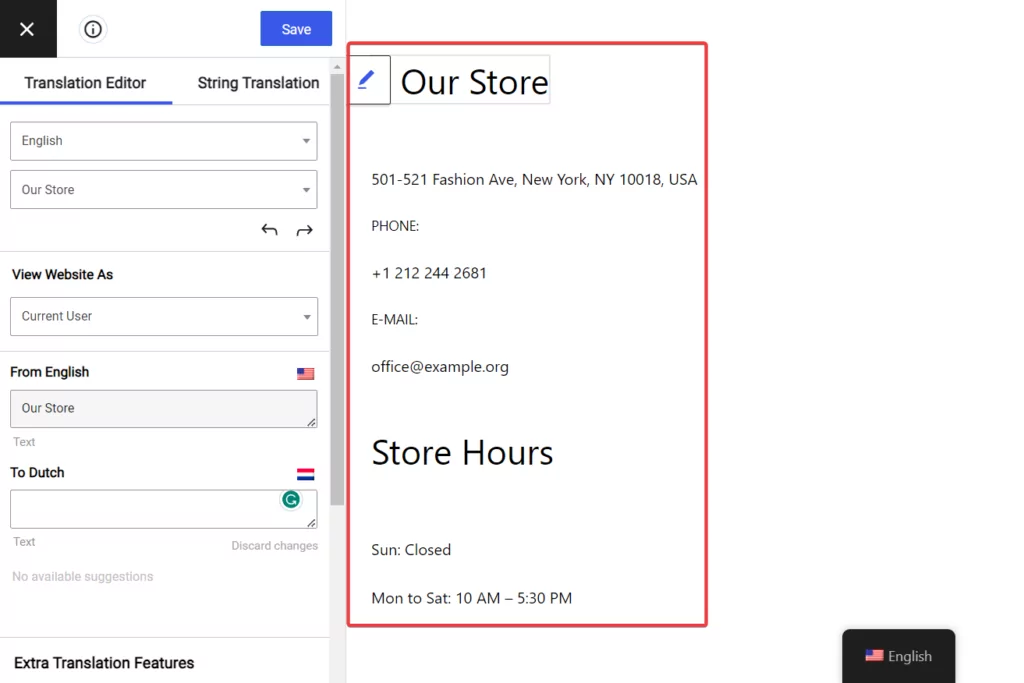
Cela dit, il n'est pas obligatoire de traduire toute la page. Mais nous vous conseillons vivement de le faire, sauf si vous avez une bonne raison de ne pas le faire.
Conclusion
Traduire les formulaires de votre site peut sembler difficile au premier abord, mais ce n'est pas une tâche ardue si vous disposez des bons outils pour vous y aider.
TranslatePress est le plugin de traduction le plus populaire du marché. Il est performant et très intuitif.
Le plugin dispose d'une version gratuite et d'une version premium. Bien que la version premium offre des fonctionnalités avancées impressionnantes, la version gratuite du plugin est suffisante pour traduire un simple formulaire WordPress.
Le plugin gratuit TranslatePress vous permet d'ajouter une deuxième langue à votre site web, puis de configurer des traductions automatiques ou manuelles.
Dans cet article, nous avons démontré comment traduire un formulaire simple, mais le même processus peut être appliqué pour traduire des formulaires de candidature, des formulaires d'inscription d'utilisateurs, des formulaires de sondage, etc.
TranslatePress Multilingue
Obtenir TranslatePress aujourd'hui si vous voulez mettre en œuvre rapidement et facilement la traduction de formulaires sur votre site !
C'est tout pour celui-ci ! Si vous avez des questions sur la façon de traduire des formulaires, faites-le-nous savoir dans la section des commentaires ci-dessous.


