
In diesem Beitrag
Sie suchen nach Möglichkeiten, die Formularübersetzung auf Ihrer WordPress-Website zu implementieren?
Die Übersetzung von Formularen ist eine großartige Möglichkeit, mehr Traffic zu generieren, die Konversionsraten Ihrer Formulare zu erhöhen und Ihre Einnahmen zu steigern.
In diesem Artikel zeigen wir Ihnen, wie Sie ein Formular auf Ihrer WordPress-Website mithilfe eines visuellen Übersetzungstools namens TranslatePress übersetzen können. Es ist sehr einfach zu bedienen und hilft Ihnen, Formulare im Handumdrehen zu übersetzen. Nach der Aktivierung des Tools dauert es nur wenige Minuten, bis das übersetzte Formular einsatzbereit ist.
Legen wir los.
Warum Website-Formulare übersetzen?
Unabhängig davon, welche Art von Formular Ihre WordPress-Website enthält (Kontaktformular, Bewerbung, Benutzerregistrierung, Umfrage usw.), bietet Ihnen die Übersetzung folgende Vorteile:
Breitere Zielgruppe ansprechen Durch die Übersetzung von Formularen auf Ihrer Website können Sie Besucher aus verschiedenen geografischen Gebieten anziehen, die Sprachen sprechen, die nicht die Standardsprache Ihrer Website sind.
Bessere Benutzererfahrung Besucher werden den Zweck und die Funktion Ihrer Formulare leichter verstehen und sie werden sie besser ausfüllen.
Bessere Konversionsraten: Wenn Besucher in ihrer Muttersprache betreut werden, schafft das Vertrauen und mehr Menschen werden sich bemühen, das Formular auszufüllen.
Wettbewerbsvorteil Das Angebot übersetzter Formulare unterscheidet Sie von Wettbewerbern, die möglicherweise keine verschiedenen Sprachen unterstützen, und verschafft Ihnen einen Vorteil auf internationalen Märkten.
Globales Branding: Zweisprachige oder mehrsprachige Formulare zeigen ein Engagement für Inklusivität und Professionalität, was das Image und die Glaubwürdigkeit Ihrer Marke verbessern kann.
Insgesamt erweitert die Übersetzung von Formularen auf einer WordPress-Website Ihre Zielgruppe, trägt zu einer positiven Benutzererfahrung bei und stärkt die globale Präsenz Ihrer Marke.
Nun, da Sie wissen, wie Formularübersetzungen Ihrer Website helfen können, lernen wir, wie Sie die Formulare Ihrer Website tatsächlich übersetzen.
Formular Übersetzungs-Leitfaden: Formulare auf einer WordPress-Website übersetzen
Um die Formulare Ihrer WordPress-Website zu übersetzen, müssen Sie die folgenden Schritte ausführen:
- Ein Übersetzungs-Plugin installieren;
- Formularfelder übersetzen;
- Platzhalterformular & Validierungsnachrichten;
- Übersetzen Sie den Inhalt der Seite.
WICHTIG: Bevor wir uns den Schritten widmen, müssen Sie das Formular bereit und auf Ihrer Website veröffentlicht haben.
In diesem Tutorial, wir sind nicht wie man ein Formular erstellt.
Wenn Sie noch kein Formular auf Ihrer Website veröffentlicht haben, empfehlen wir Ihnen eine einfache Google-Suche und das Befolgen einer der Anleitungen, die in der Suchmaschine erscheinen.
Sobald Sie ein Formular auf Ihrer Website veröffentlicht haben, können Sie mit dem folgenden Tutorial fortfahren.
Eine weitere Sache: Wenn Sie Gravity Forms, WPForms oder Contact Form 7 verwenden, haben wir separate Anleitungen dazu. Schauen Sie sich diese an.
Wenn Sie keine dieser Formular-Plugins verwenden, fahren Sie mit dem folgenden Tutorial fort.
Schritt 1: Installieren Sie ein Übersetzungs-Plugin
Um Ihre Formulare zu übersetzen, benötigen Sie ein Übersetzung plug-in. Obwohl es mehrere Übersetzung plug-ins zur Auswahl gibt, werden wir das beliebteste und benutzerfreundlichste Übersetzung plug-in namens verwenden TranslatePress.
TranslatePress verfügt über eine frei sowie ein Prämie Version.
Die kostenlose Version bietet eine Fülle von Funktionen wie manuelle und automatische Übersetzungen, eine visuelle Übersetzungsoberfläche, die Möglichkeit, eine Sprachumschalt-Schaltfläche in Inhalten, Menüs oder schwebenden Feldern hinzuzufügen, und vieles mehr.
Die kostenlose Version reicht für die Übersetzung von Formularen auf einer WordPress-Website aus. Wenn Sie aber neugierig auf die Premium-Version sind, lesen Sie diesen Artikel auf TranslatePress: Free vs. Pro.
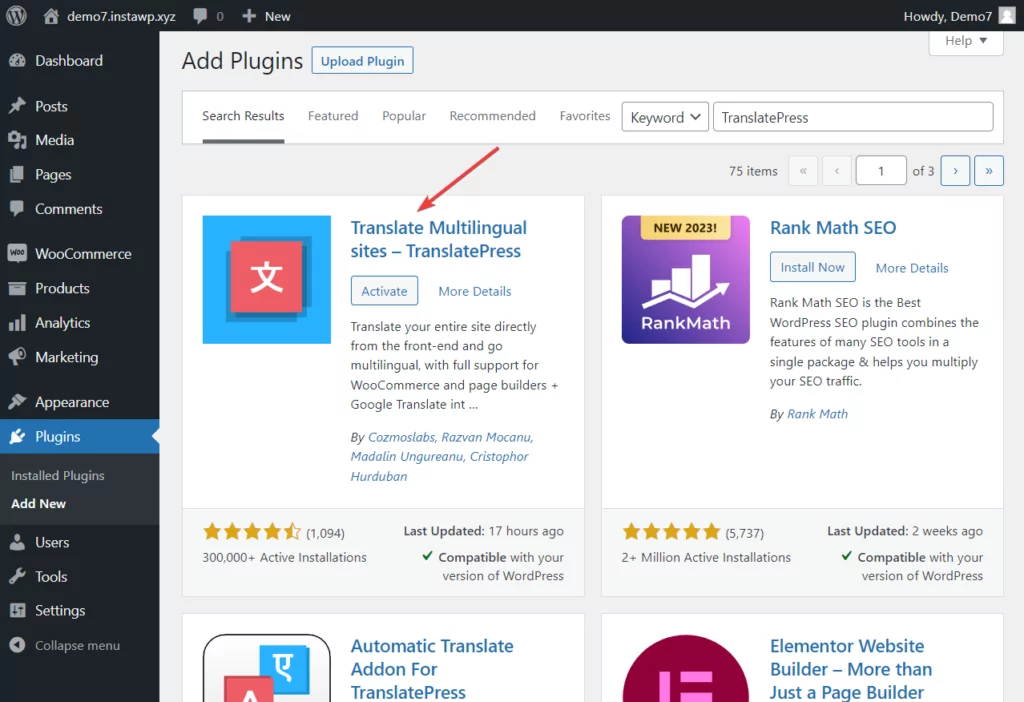
Um das Formular Ihrer Website zu übersetzen, öffnen Sie Ihr WordPress-Dashboard und gehen Sie zu Plugins → Neu hinzufügen und geben Sie “TranslatePress” in das Suchfeld ein. Fahren Sie dann fort mit installieren und aktivieren das Plugin auf deiner Seite.
Schritt 2: Zweitsprache hinzufügen
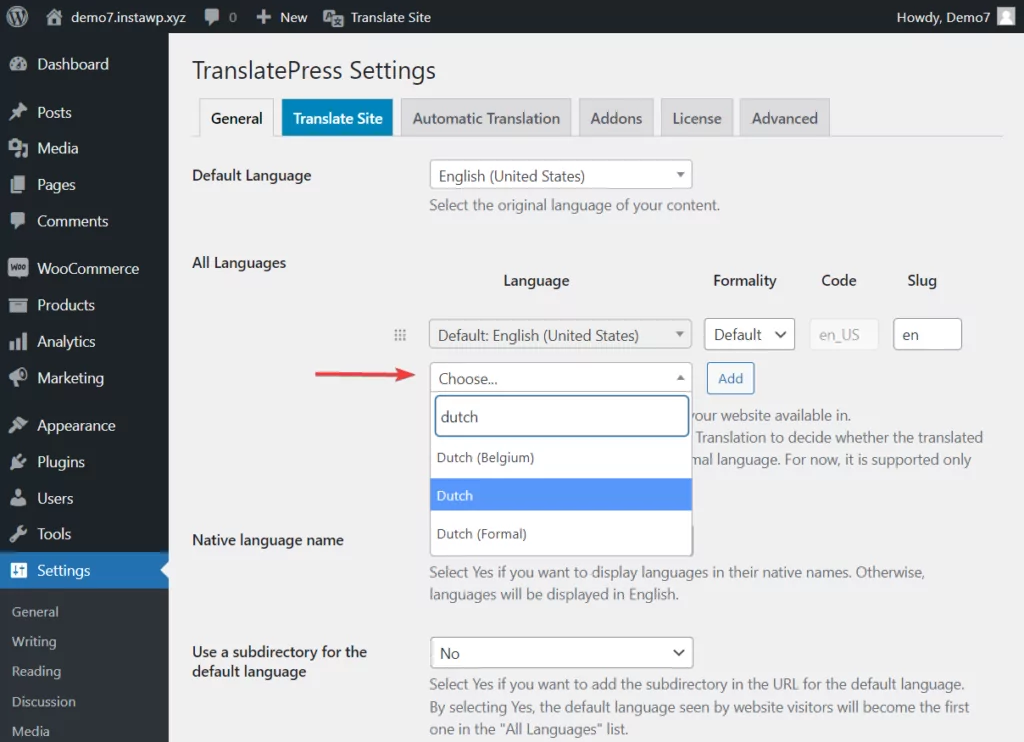
Um eine zweite Sprache auszuwählen, gehen Sie zu Einstellungen → TranslatePress → Registerkarte „Allgemein“ → Alle Sprachen.
Der Muttersprache Aufgelistet unter Alle Sprachen ist die Standardsprache Ihrer Website.
Sie können eine zweite Sprache (z. B. Niederländisch) aus der Dropdown-Menü. Dies ist die Sprache, die Sie für die Formularübersetzung verwenden werden.
Es ist zu beachten, dass Sie in der kostenlosen Version von TranslatePress nur eine einzige Sprache für die Übersetzung hinzufügen können. Um weitere Übersetzungssprachen hinzufügen zu können, müssen Sie auf die Premium-Version des Plugins.
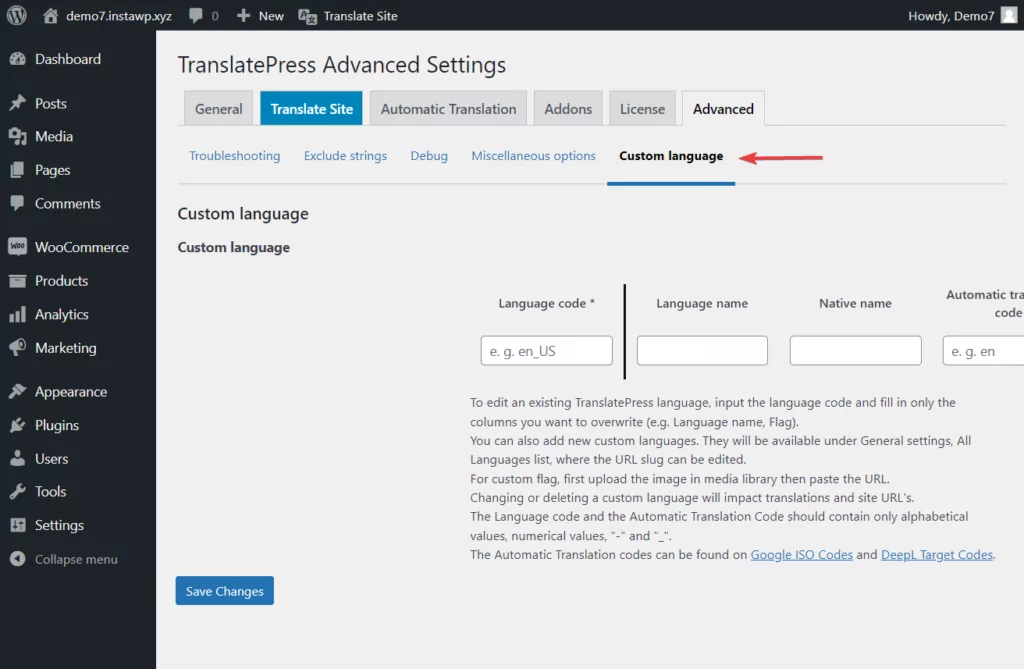
Hinweis: Wenn Sie eine Sprache Ihrer Wahl nicht finden können, dann eine benutzerdefinierte Sprache hinzufügen indem man zu Einstellungen → TranslatePress → Erweitert → Benutzerdefinierte Sprache.
Schritt 3: Automatische oder manuelle Übersetzung wählen
Nachdem das Plugin aktiviert ist, müssen Sie entscheiden, ob Sie die Formulare Ihrer Website manuell übersetzen oder den Übersetzungsprozess automatisieren möchten.
Wenn Sie unter Zeitdruck stehen, ist die Einrichtung der automatischen Übersetzung der richtige Weg, aber unabhängig davon, für welche Methode Sie sich entscheiden, können Sie Ihre Übersetzungen auch immer manuell bearbeiten.
In den nächsten Abschnitten zeigen wir Ihnen, wie Sie beide Methoden implementieren. Zuerst behandeln wir die Einrichtung der automatischen Übersetzung und anschließend die manuelle Übersetzung eines Formulars.
Automatische Formularübersetzung
Dazu wird zunächst eine Übersetzungsmaschine ausgewählt. Eine Übersetzungsmaschine ist ein Werkzeug, das den Inhalt einer Website automatisch übersetzt.
TranslatePress bietet zwei Übersetzungs-Engines: Google Translate v2 und DeepL.
DeepL ist eine Premium-Funktion, daher zeigen wir Ihnen, wie Sie die kostenlose Version Google Translate nutzen können.
Um die Übersetzungs-Engine auszuwählen, gehen Sie zu Einstellungen → TranslatePress → Automatische Übersetzung und auswählen Ja zu Automatische Übersetzung aktivieren.
Dann wähle Google Translate v2 als Ihre Übersetzungsmaschine.
Um die Maschine zu starten, Google API-Schlüssel generieren und fügen Sie es in die Google Translate API-Schlüssel Option.
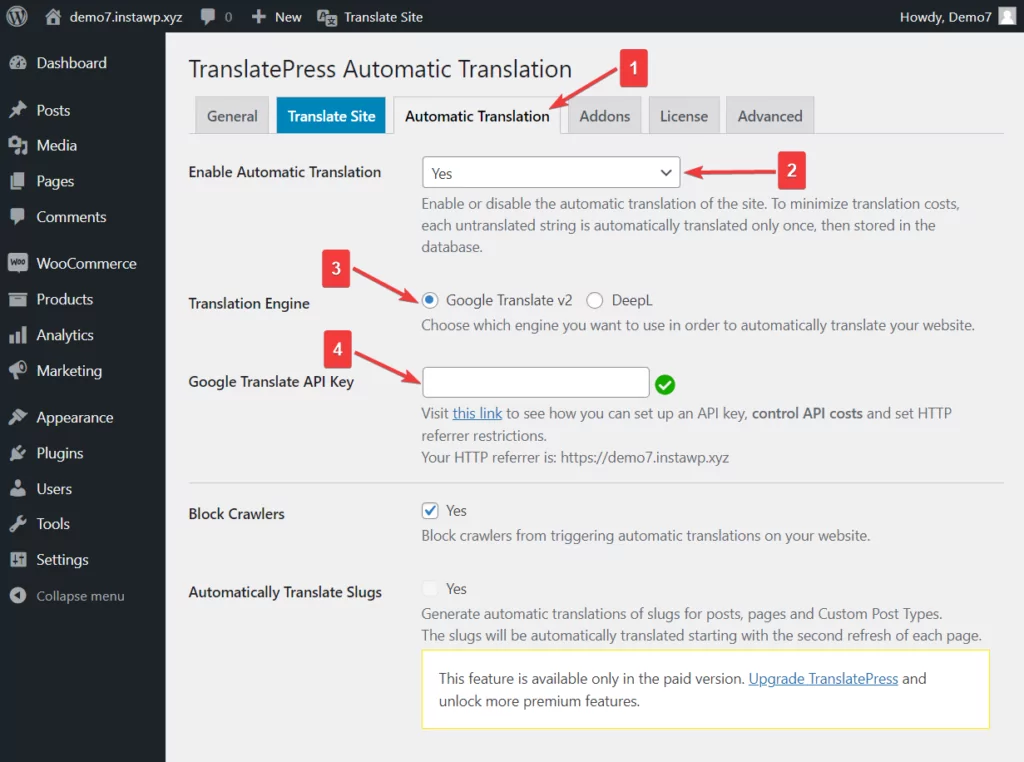
Nachdem das automatische Übersetzungssystem eingerichtet wurde, empfehlen wir Ihnen dringend, die anderen Einstellungsmöglichkeiten (wie Crawler sperren, Zeichenbegrenzung für Übersetzungen usw.) durchzulesen und entsprechend Ihren Bedürfnissen anzupassen.
Wenn Sie fertig sind, scrollen Sie zum Ende der Seite und klicken Sie auf Änderungen speichern Schaltfläche.
Das war’s schon. TranslatePress übersetzt Ihr Formular nun automatisch in die zweite Sprache Ihrer Website, sobald Sie diese Seite im Frontend Ihrer Website öffnen.
WICHTIG: Automatische Übersetzungen sind nicht immer korrekt. Aber keine Sorge, wenn etwas im automatisch übersetzten Text nicht stimmt, können Sie es mit dem visuellen Übersetzungseditor ändern. Mehr über den Editor erfahren Sie im nächsten Abschnitt.
Manuelle Formularübersetzung
Die manuelle Übersetzung von Formularen beinhaltet die Übersetzung von 3 Elementen im Formular. Diese sind:
- Formularfelder
- Platzhalter
- Erfolgs- und Bestätigungsnachrichten.
In diesem Abschnitt zeigen wir Ihnen, wie Sie diese Elemente mithilfe des visuellen Übersetzungseditors von TranslatePress manuell übersetzen können.
Formularfelder
Um mit der Übersetzung Ihres Formulars zu beginnen, öffne die Seite wo sich das Formular befindet. Gehen Sie dann zur WordPress Admin-Leiste und wählen Sie Seite übersetzen Option.
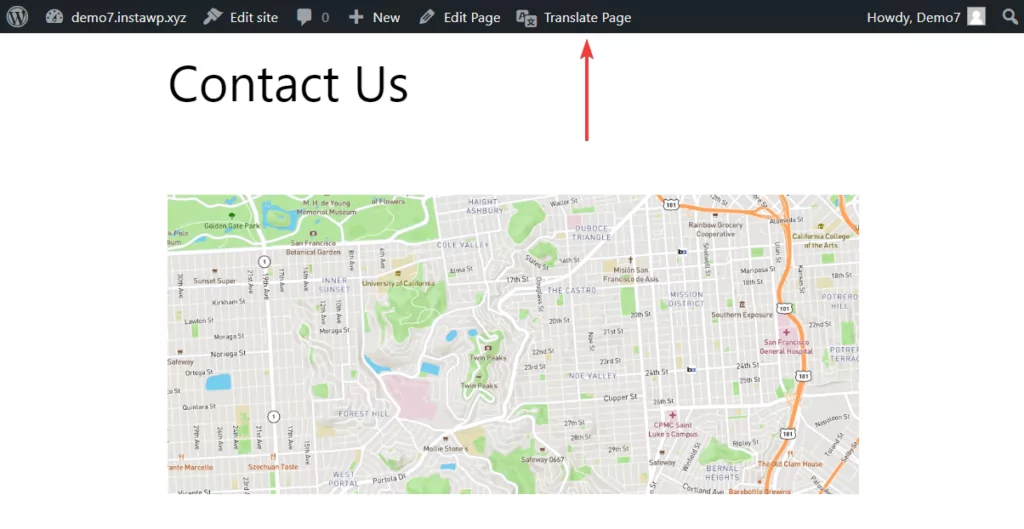
Sobald du das tust, der Übersetzungseditor Das Werkzeug erscheint auf der linken Seite des Bildschirms. Sie werden dieses Werkzeug verwenden, um Ihr Formular zu übersetzen.
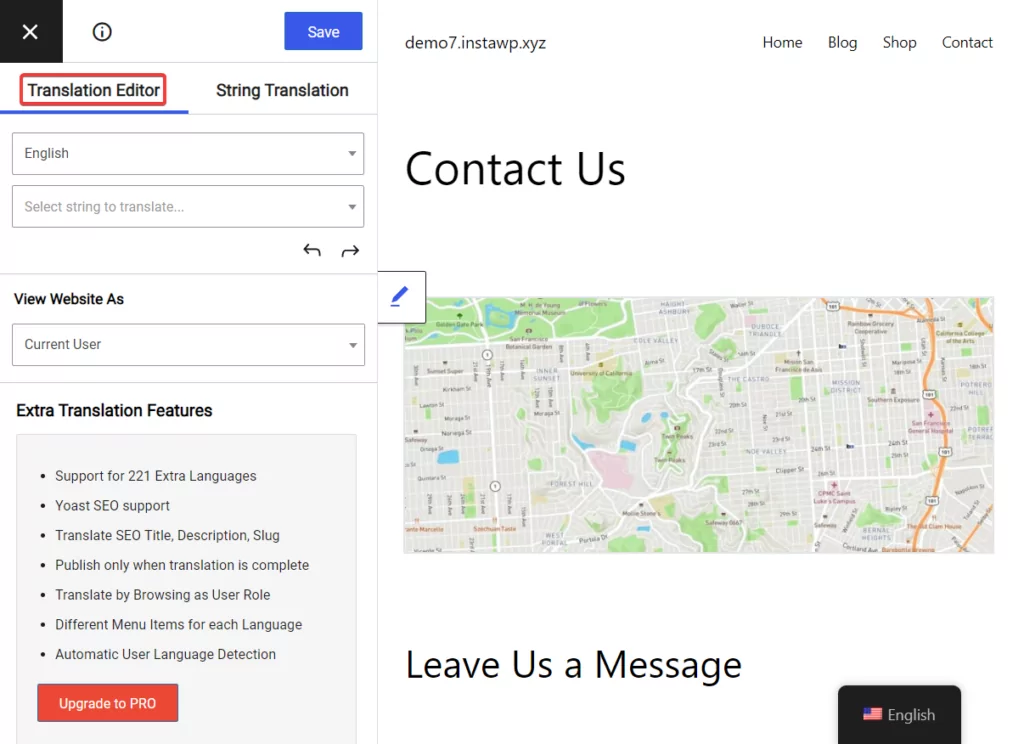
Wählen Sie das erste Feld in das Formular, indem Sie auf den blauen Stift klicken, der in der Nähe schwebt.
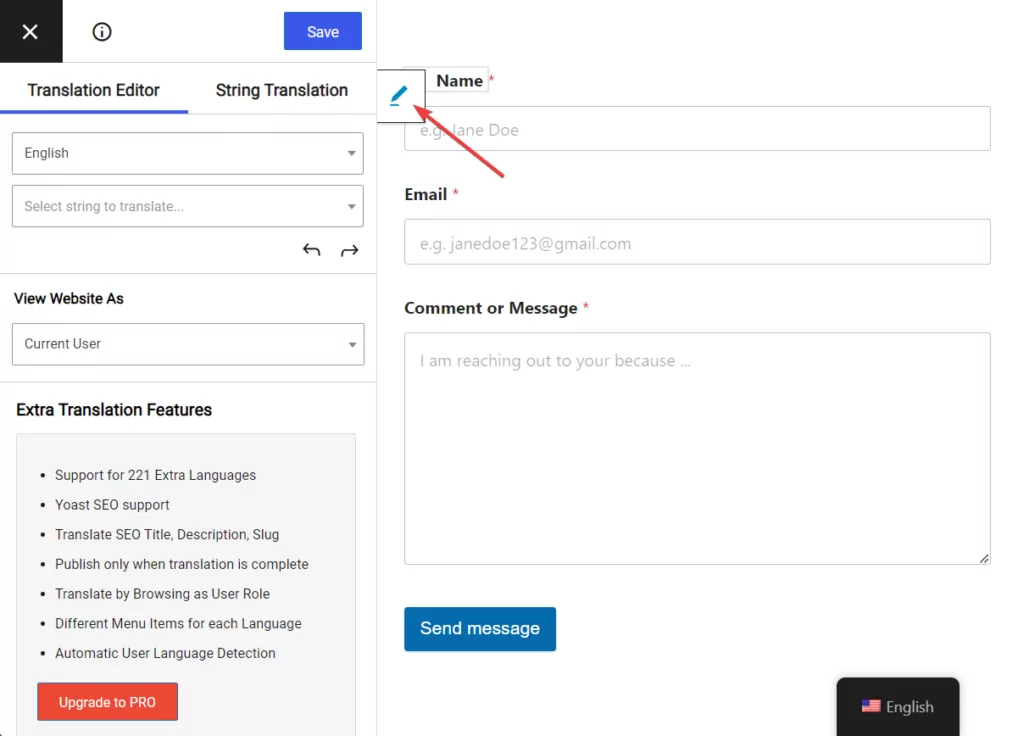
Sobald Sie das Feld auswählen, erscheint der Text im Feld im Übersetzungseditor.
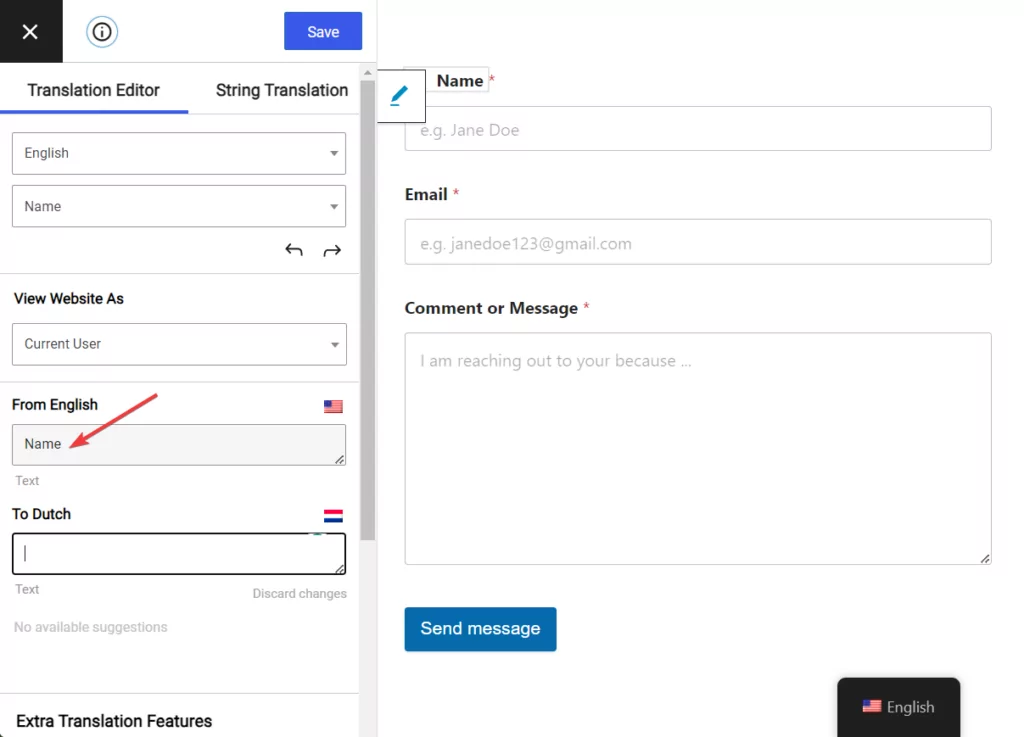
Im Übersetzungseditor, füge die übersetzte Version ein des Textes und den Speichern Schaltfläche zum Speichern des übersetzten Textes.
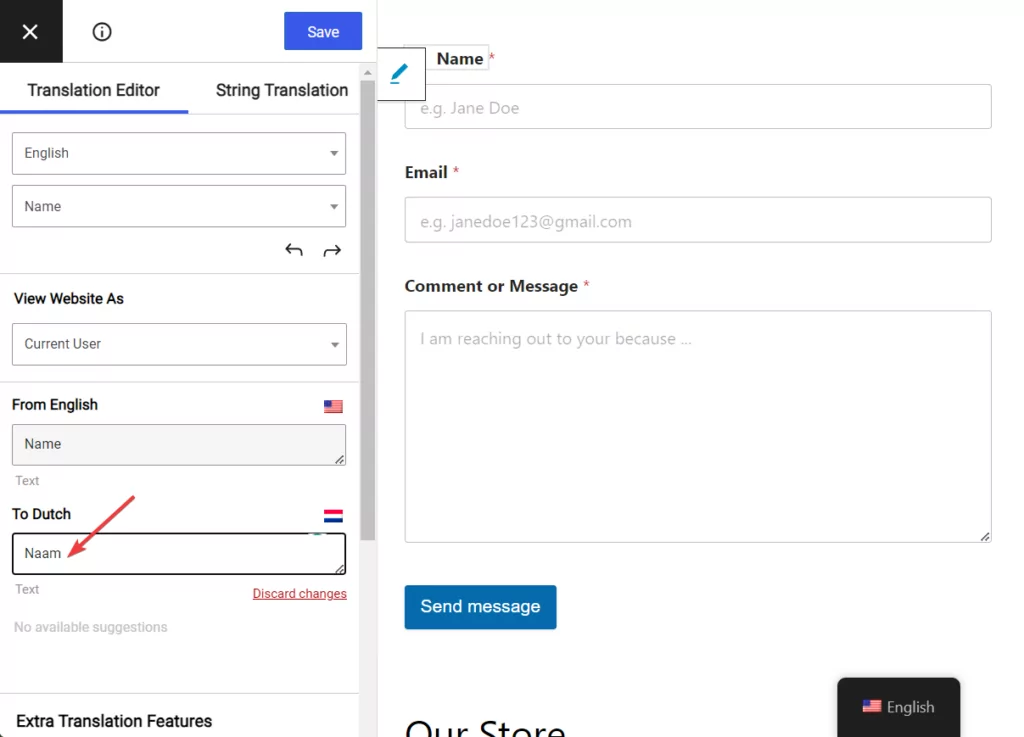
Wählen Sie dann das zweite Feld aus, fügen Sie die übersetzte Version des Textes ein und speichern Sie die Übersetzung.
Fahren Sie fort, alle Ihre Formularfelder auf diese Weise zu übersetzen.
Formular-Platzhalter
Platzhalter sind Texte, die auf die erwartete Eingabe für ein Feld hinweisen. Zum Beispiel hat das Kontaktformular, das in diesem Tutorial als Beispiel verwendet wird, Platzhalter wie Jane Doe, janedoe123@gmail.com, usw.
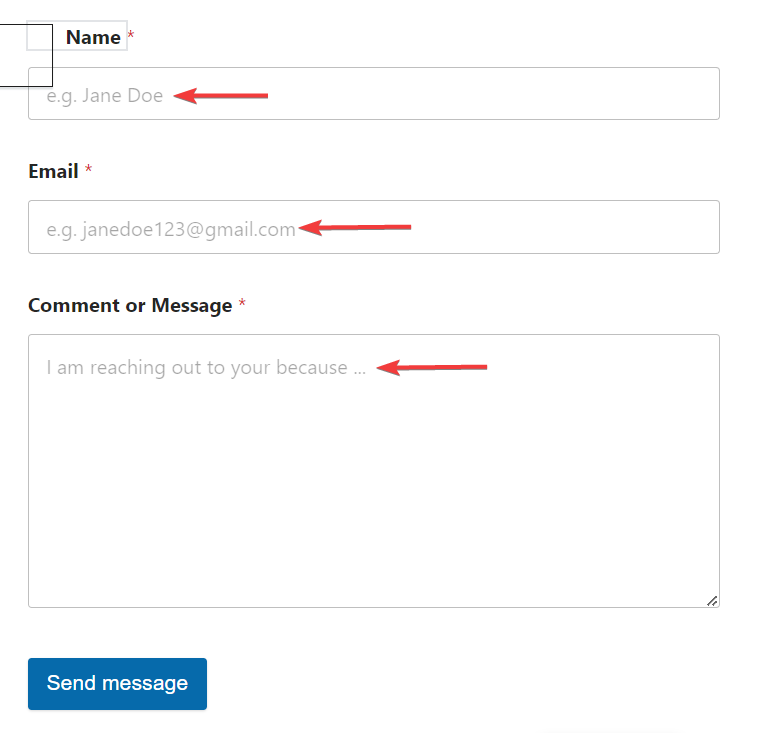
Platzhalterübersetzungen lassen sich mit TranslatePress ganz einfach umsetzen. Sie müssen lediglich die Platzhalter auswählen, indem Sie auf das daneben befindliche blaue Stiftsymbol klicken, und ihre Übersetzungen im Übersetzungseditor eingeben.
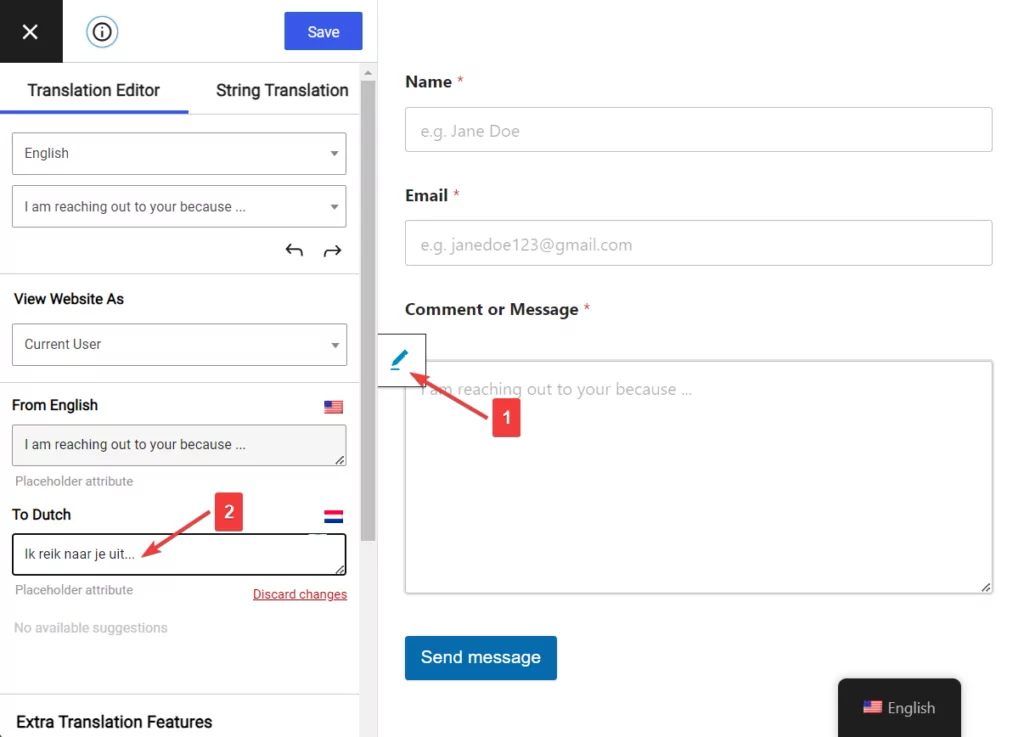
Formular Erfolgreich & Validierungsnachricht
Erfolgsmeldungen werden angezeigt, wenn Besucher ein Formular erfolgreich absenden.
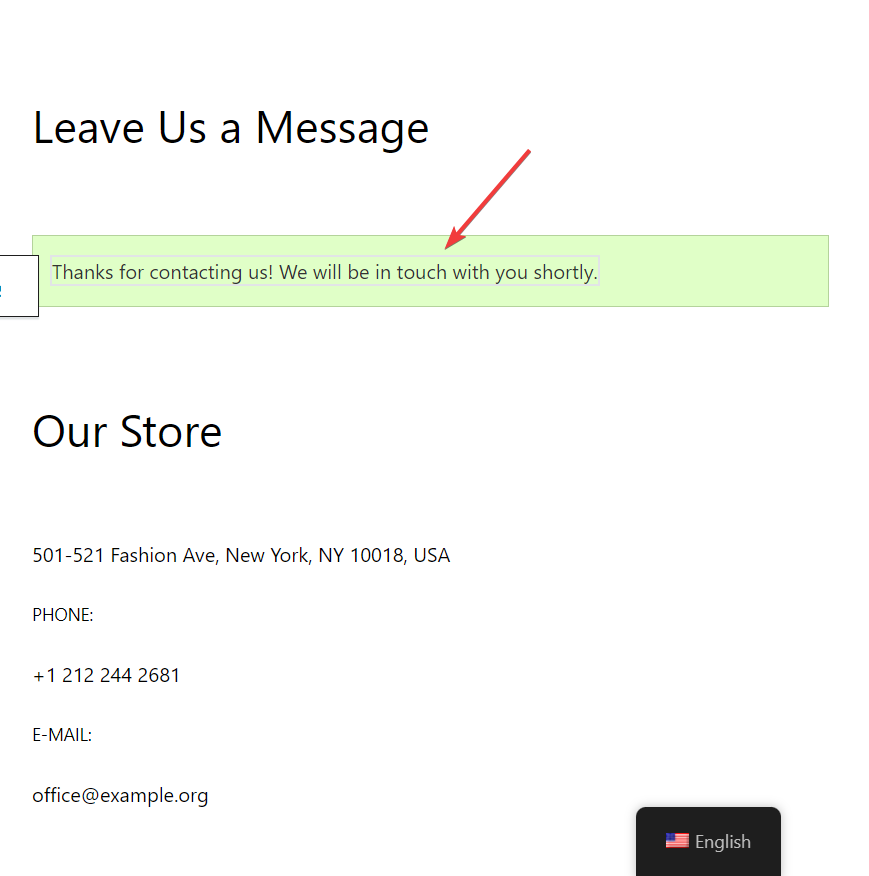
Und Validierungsmeldungen sind Fehlermeldungen, die angezeigt werden, wenn übermittelte Daten die erforderlichen Kriterien nicht erfüllen.
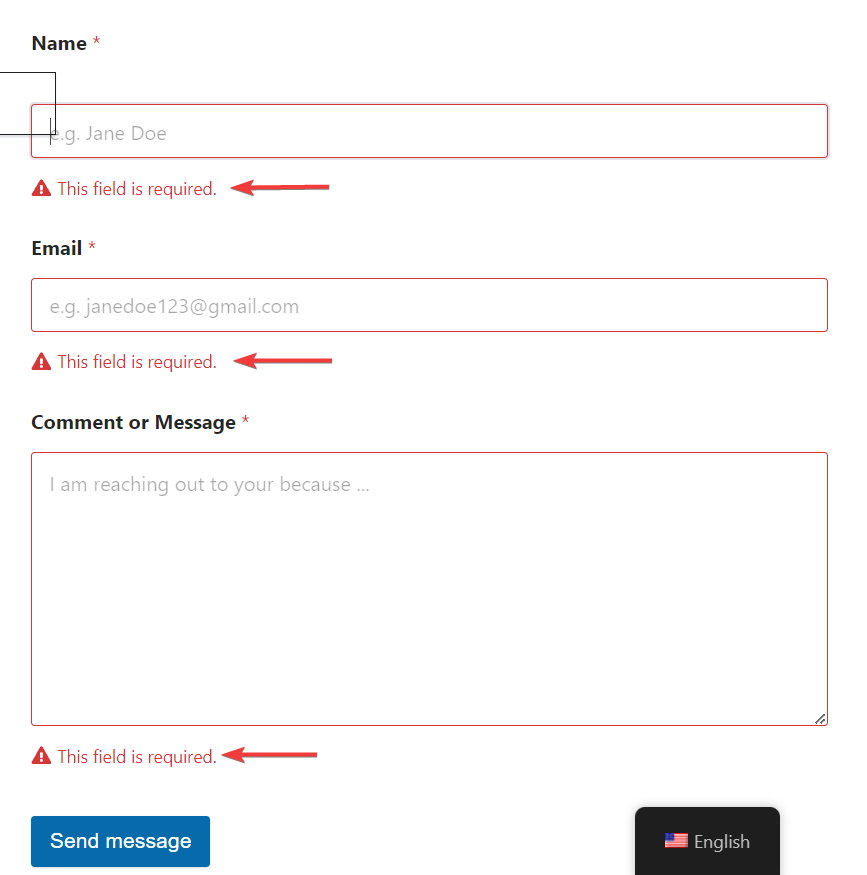
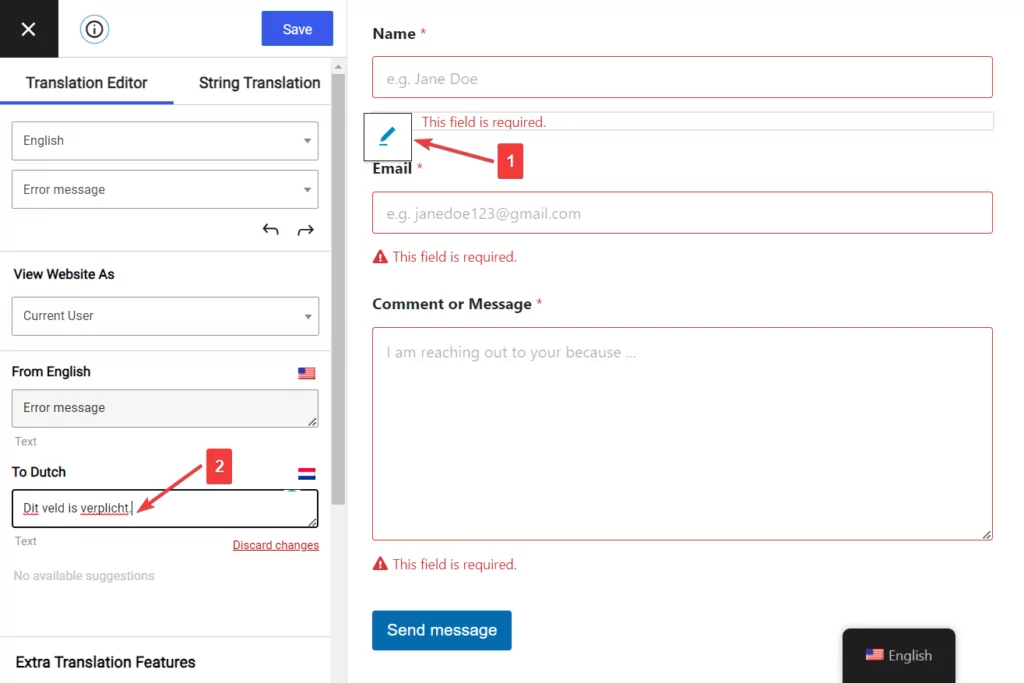
Um die Validierungsnachricht zu übersetzen, können Sie in der Vorschau auf die Senden-Schaltfläche Ihres Formulars klicken, woraufhin die Benachrichtigungen angezeigt werden. Die Übersetzung kann auf dieselbe Weise erfolgen wie bei den Feldern und Platzhaltern.
Wählen Sie einfach den Text aus und fügen Sie die übersetzte Version in den Editor ein.
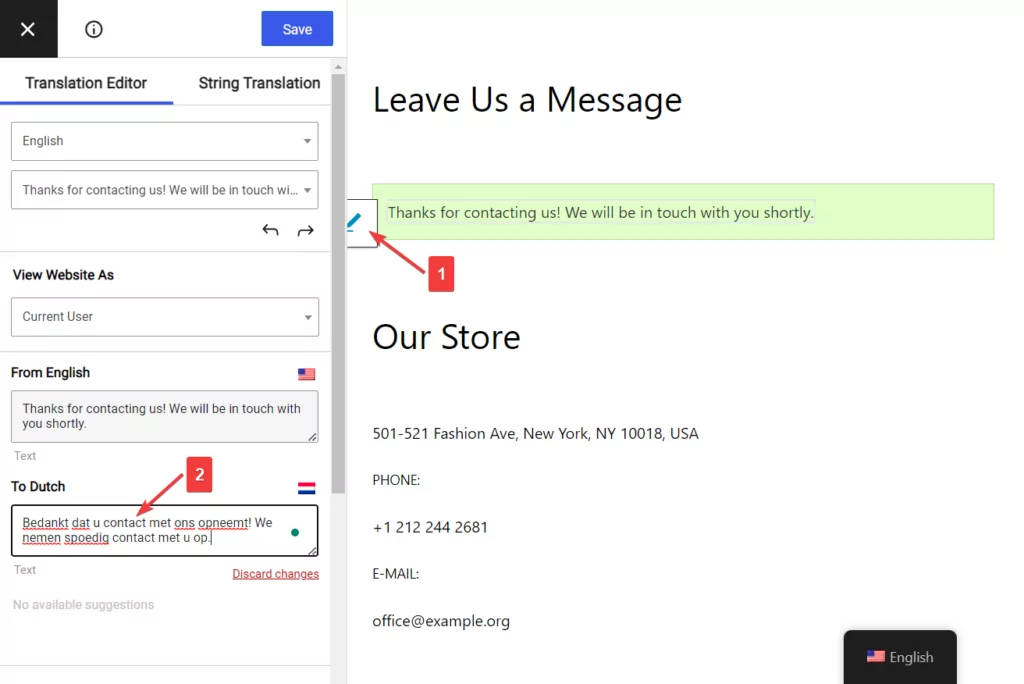
Um die Erfolgsmeldung zu übersetzen, müssen Sie das Formular ausfüllen und erfolgreich absenden.
Wenn die Erfolgsmeldung erscheint, markieren Sie diese und übersetzen Sie sie im Editor.
Und das war's, Leute. Sie haben jetzt Ihr WordPress-Website-Formular übersetzt.
Eine andere Möglichkeit, versteckte Inhalte zu übersetzen, die nur bei bestimmten Aktionen erscheinen oder nicht einfach im Frontend angezeigt werden, ist die Verwendung der String Translation-Oberfläche.
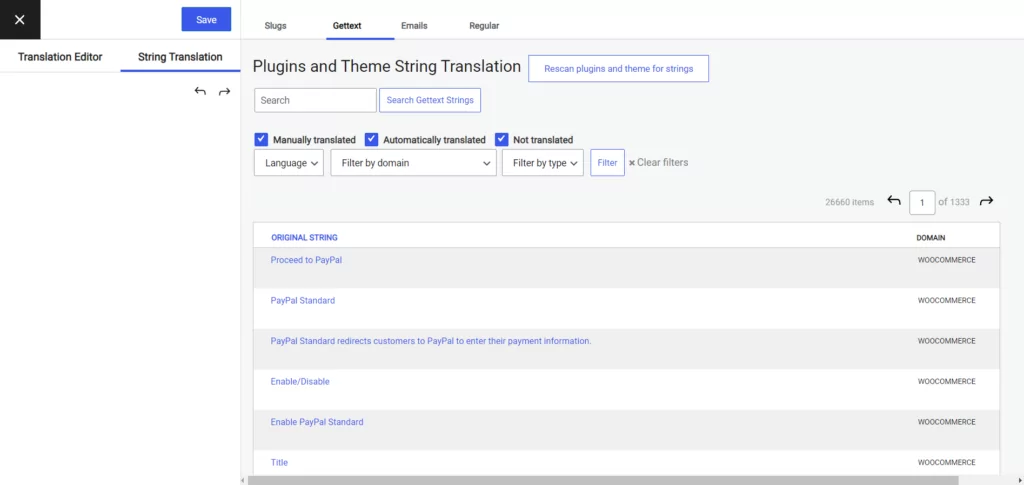
Verwenden Sie einfach die Suchleiste, um nach der spezifischen Zeichenfolge zu suchen, nach der Sie suchen, und klicken Sie auf Bearbeiten Link darunter, und trage seine Übersetzung in die Seitenleiste ein.
Schritt 3: Übersetzen Sie andere Inhalte auf der Seite (optional)
Es ist wahrscheinlich eine gute Idee, auch die Seite zu übersetzen, auf der sich das Formular befindet. Dies wird dem Besucher helfen, den Kontext zu verstehen, und der Seite ein Gefühl von Konsistenz verleihen.
Ihre Kontaktseite kann unter anderem Ihre Adresse, Telefonnummer, E-Mail-Adresse und Öffnungszeiten enthalten. Nach dem Übersetzen des Kontaktformulars können Sie auch all diese Daten übersetzen, einschließlich der Links und des Textes im Footer.
Das wird die Seite gewiss einheitlich, professionell und vertrauenswürdig wirken lassen.
Sie können genau denselben Ansatz für alle Inhalte auf Ihrer Website verwenden, sowohl für die manuelle als auch für die automatische Übersetzung.
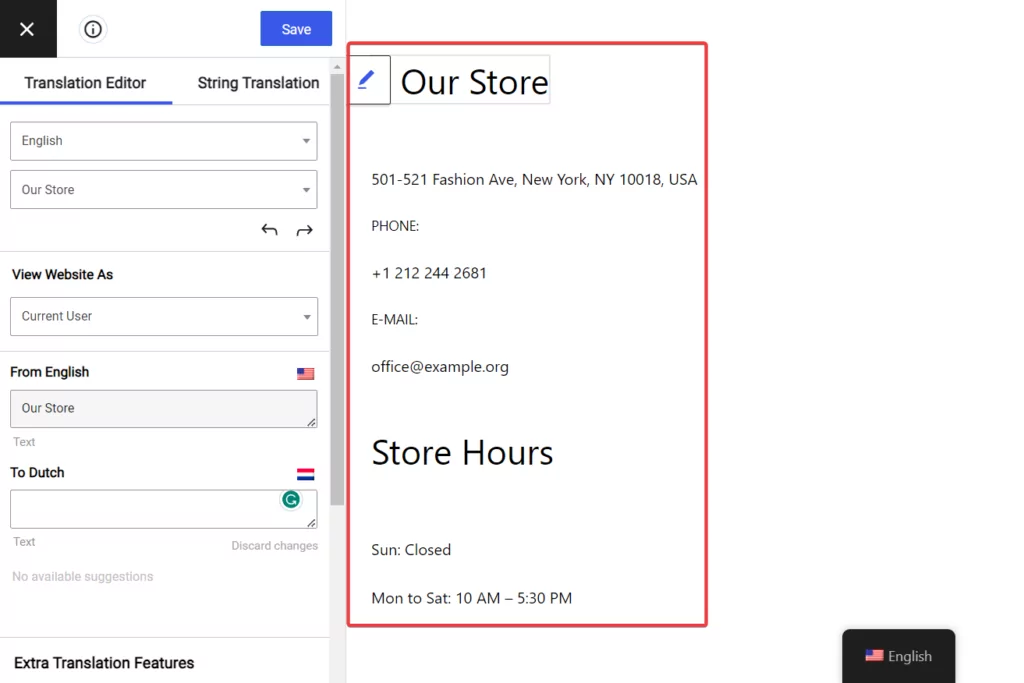
Dennoch ist es nicht zwingend erforderlich, die gesamte Seite zu übersetzen. Wir empfehlen es jedoch dringend, es sei denn, Sie haben einen guten Grund, es nicht zu tun.
Schlussfolgerung
Das Übersetzen Ihrer Website-Formulare mag auf den ersten Blick entmutigend wirken, ist aber keine schwierige Aufgabe, wenn Sie über die richtigen Werkzeuge verfügen, die Sie dabei unterstützen.
TranslatePress ist das beliebteste Übersetzungs-Plugin auf dem Markt. Es ist leistungsstark und sehr benutzerfreundlich.
Das Plugin hat eine kostenlose und eine Premium-Version. Während die Premium-Version beeindruckende erweiterte Funktionen bietet, reicht die kostenlose Version des Plugins für die Übersetzung eines einfachen WordPress-Formulars aus.
Mit dem kostenlosen TranslatePress-Plugin können Sie Ihrer Website eine zweite Sprache hinzufügen und anschließend automatische oder manuelle Übersetzungen einrichten.
In diesem Artikel haben wir gezeigt, wie man ein einfaches Formular übersetzt, aber derselbe Prozess kann auch auf die Übersetzung von Jobbewerbungsformularen, Benutzerregistrierungsformularen, Umfrageformularen usw. angewendet werden.
TranslatePress Mehrsprachig
Holen Sie sich TranslatePress heute, wenn Sie die Formularübersetzung schnell und einfach auf Ihrer Website implementieren möchten!
Das war's für dieses Mal! Wenn Sie Fragen zum Übersetzen von Formularen haben, lassen Sie es uns in den Kommentaren unten wissen.


