
En esta publicación
¿Buscas maneras de implementar la traducción de formularios en tu sitio web de WordPress?
Traducir formularios es una excelente manera de atraer más tráfico, aumentar las tasas de conversión de tus formularios y potenciar la recaudación de ingresos.
En este artículo, te mostraremos cómo traducir un formulario en tu página web de WordPress utilizando una herramienta de traducción visual llamada TranslatePress. Es muy fácil de usar y te ayuda a traducir formularios en un santiamén. Una vez activada la herramienta, solo te llevará un par de minutos tener el formulario traducido y listo para usar.
Empecemos.
¿Por qué traducir formularios de sitios web?
Sin importar qué tipo de formulario contenga tu sitio de WordPress (formulario de contacto, solicitud de empleo, registro de usuario, encuesta, etc.), traducirlo te brindará los siguientes beneficios:
Dirigirse a una audiencia más amplia: Al traducir formularios en su sitio, puede atraer visitantes de diferentes ubicaciones geográficas que hablen idiomas que no sean el idioma predeterminado de su sitio web.
Mejor Experiencia de Usuario Los visitantes encontrarán más fácil comprender el propósito y la función de sus formularios y harán un mejor trabajo al completarlos.
Mejores tasas de conversión: Acomodar a los visitantes en su idioma nativo ayudará a generar confianza y más personas se esforzarán por rellenar el formulario.
Ventaja competitiva Ofrecer formularios traducidos te diferencia de la competencia que podría no admitir diferentes idiomas, dándote una ventaja en los mercados internacionales.
Marca Global Los formularios bilingües o multilingües demuestran un compromiso con la inclusión y la profesionalidad, lo que puede mejorar la imagen y credibilidad de su marca.
En general, traducir formularios en un sitio web de WordPress amplía tu audiencia, contribuye a una experiencia de usuario positiva y fortalece la presencia global de tu marca.
Ahora que sabes cómo las traducciones de formularios pueden ayudar a tu sitio web, aprendamos a traducir los formularios de tu sitio.
Traducción de formularios: Cómo traducir formularios en un sitio web de WordPress
Para traducir los formularios de tu sitio web de WordPress, debes seguir estos pasos:
- Instalar un plugin de traducción;
- Traducir campos del formulario;
- Traducción de mensajes de marcador de posición y validación de formularios;
- Traducir el contenido de la página.
IMPORTANTE: Antes de que nos adentremos en los pasos, necesitas tener el formulario listo y publicado en tu sitio web.
En este tutorial, estamos no cubriendo cómo crear un formulario.
Si aún no tienes un formulario publicado en tu sitio, te recomendamos hacer una simple búsqueda en Google y seguir cualquiera de las guías que aparezcan en el motor de búsqueda.
Una vez que tenga un formulario publicado en su sitio, puede continuar con el siguiente tutorial.
Una cosa más, si estás utilizando Gravity Form, WPForms o Contact Form 7, tenemos guías separadas para ellos. Échales un vistazo.
Si no está utilizando ninguno de estos complementos de formularios, continúe con el tutorial a continuación.
Paso 1: Instala un plugin de traducción
Para traducir tus formularios, necesitas un plugin de traducción. Si bien hay varios plugins de traducción para elegir, vamos a usar el plugin de traducción más popular y fácil de usar llamado TranslatePress.
TranslatePress tiene un gratis así como un premium vertice.
La versión gratuita ofrece un montón de funciones como traducciones manuales y automáticas, una interfaz de traducción visual, la capacidad de añadir un botón de cambio de idioma en el contenido, menú o cuadros flotantes, entre otras cosas.
La versión gratuita es suficiente para traducir formularios en un sitio web de WordPress. Pero si tienes curiosidad sobre la versión premium, lee este artículo en TranslatePress: versión gratuita frente a versión pro.
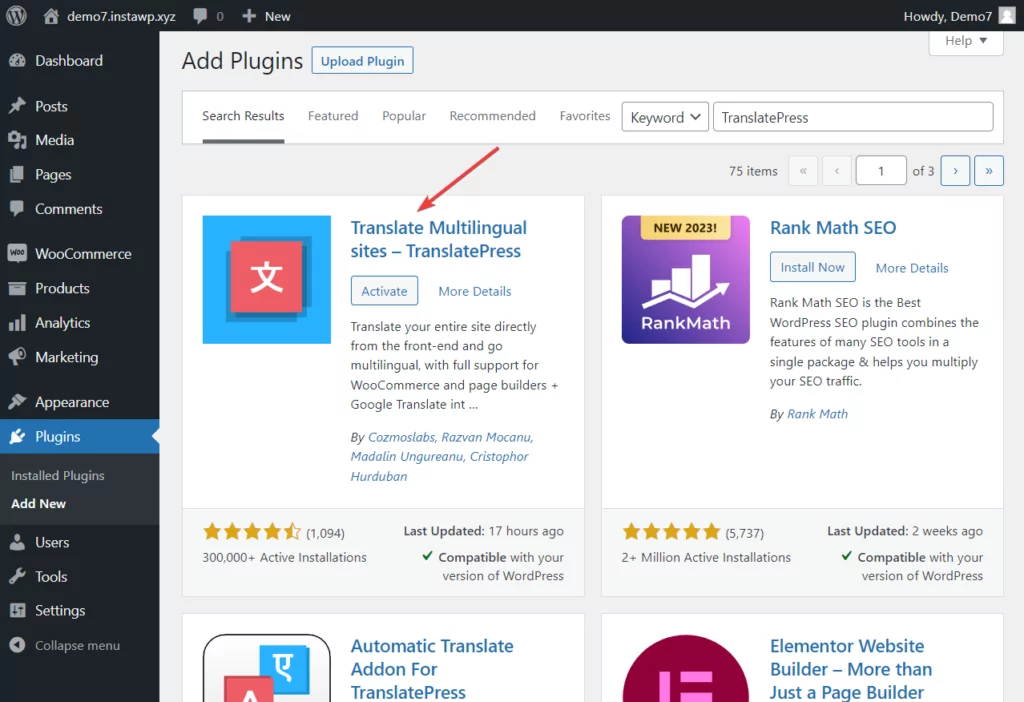
Para traducir el formulario de tu sitio, abre tu panel de WordPress y ve a Plugins → Añadir Nuevo e introduce “TranslatePress” en el cuadro de búsqueda. A continuación, pasa a instalar y activar el plugin en tu sitio.
Paso 2: Añadir un idioma secundario
Para seleccionar un segundo idioma, ve a Configuración → TranslatePress → pestaña «General» → Todos los idiomas.
El idioma materno listado en Todos los idiomas está el idioma predeterminado de su sitio.
Puedes elegir un segundo idioma (digamos, holandés) del menú desplegable. Este es el idioma que usará para la traducción del formulario.
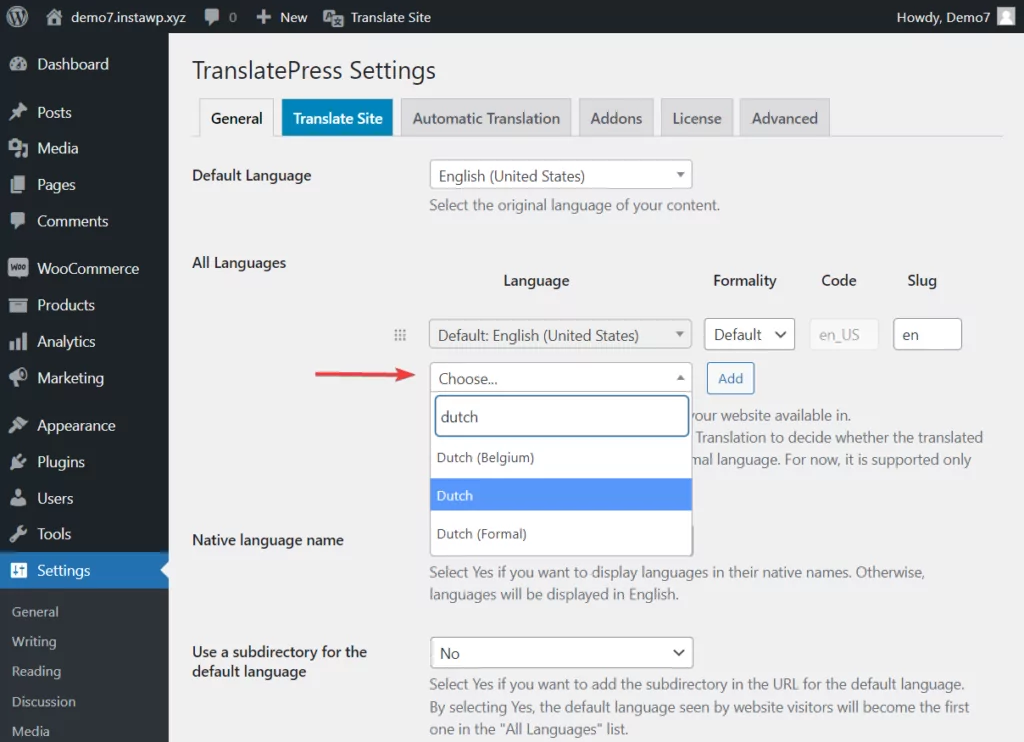
Cabe destacar que, con la versión gratuita de TranslatePress, solo se puede añadir un único idioma para la traducción. Para poder añadir más idiomas de traducción, es necesario pasar a la versión premium del plugin.
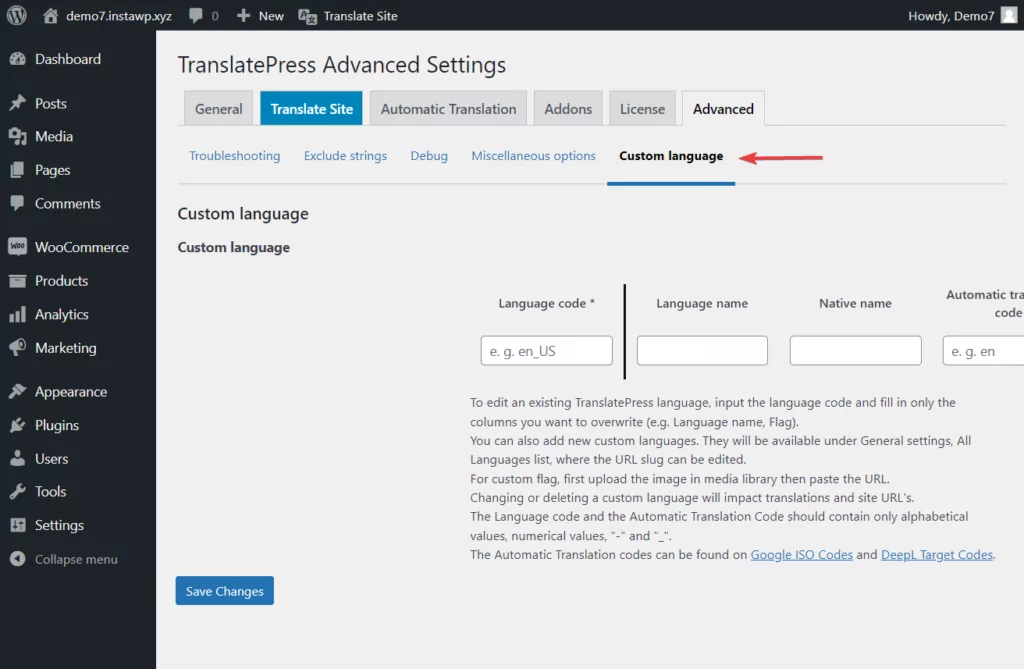
Nota: Si no encuentras un idioma de tu elección, entonces agregar un idioma personalizado yendo a Configuración → TranslatePress → Avanzado → Idioma personalizado.
Paso 3: Elegir traducción automática o manual
Una vez activado el plugin, necesitarás decidir si deseas traducir manualmente el formulario de tu sitio o automatizar el proceso de traducción.
Si tienes poco tiempo, configurar la traducción automática es el camino correcto, pero independientemente del método que elijas, siempre puedes editar manualmente tus traducciones.
En las siguientes secciones, le mostraremos cómo implementar ambos métodos. Primero, cubriremos cómo configurar la traducción automática y luego cómo traducir un formulario manualmente.
Traducción Automática de Formularios
Primero, configurar la traducción automática implica seleccionar un motor de traducción. Un motor de traducción es una herramienta que traduce automáticamente el contenido de un sitio web.
TranslatePress ofrece dos motores de traducción: Google Translate v2 y DeepL.
DeepL es una función premium, así que te vamos a enseñar cómo utilizar la versión gratuita de Google Translate.
Para seleccionar el motor de traducción, ve a Configuración → TranslatePress → Traducción automática y seleccionar Sí a Activar Traducción Automática.
Entonces, elige Google Translate v2 como su Motor de Traducción.
Para habilitar el motor, generar una clave API de Google y lo insertas en el Clave de API de Google Translate opción.
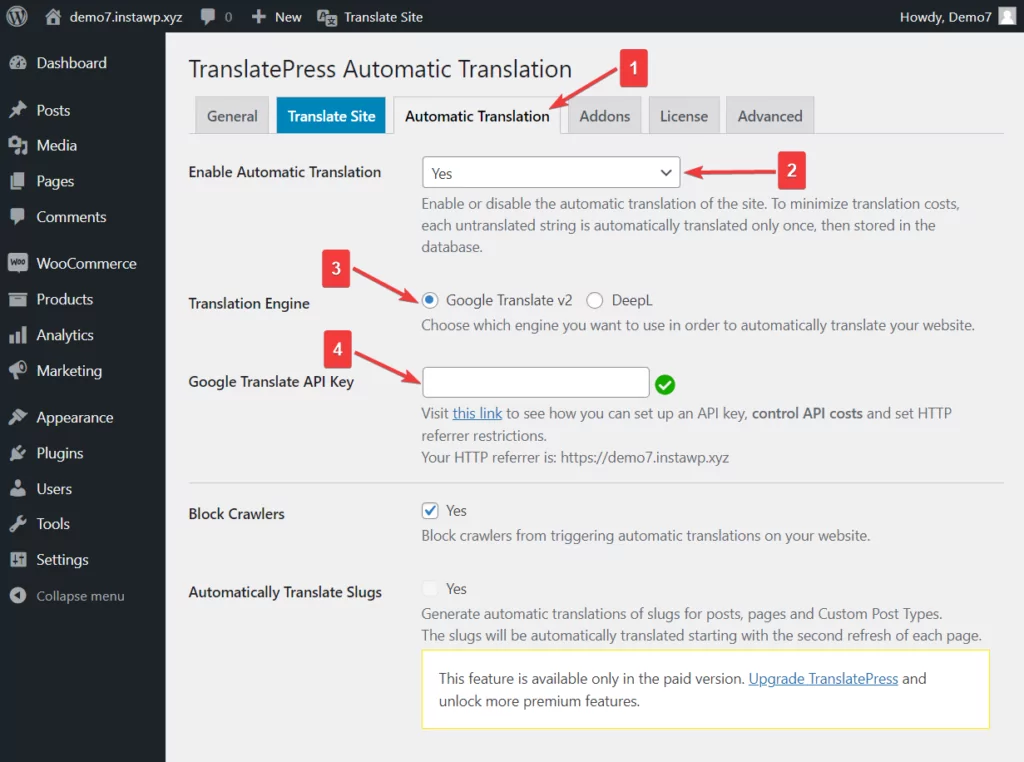
Ahora que el sistema de traducción automática ha sido configurado, te recomendamos encarecidamente que revises las otras opciones de configuración (como bloquear rastreadores, limitar la traducción de caracteres, etc.) y las modifiques según tus necesidades.
Cuando termines, desplázate hasta el final de la página y presiona Guardar cambios botón.
Y ya está. A partir de ahora, TranslatePress traducirá automáticamente tu formulario al segundo idioma de tu sitio web en cuanto abras esa página en la interfaz de usuario de tu sitio web.
IMPORTANTE: Las traducciones automáticas no siempre son precisas. Pero no te preocupes, si algo parece incorrecto en el texto traducido automáticamente, puedes modificarlo usando el editor de traducción visual. Más sobre el editor en la siguiente sección.
Traducción de formulario manual
La traducción manual de formularios implica traducir 3 elementos en el formulario. Estos son:
- Campos del formulario
- Marcadores de posición
- Mensajes de éxito y validación.
En esta sección, te mostraremos cómo traducir manualmente estos elementos utilizando el editor de traducción visual de TranslatePress.
Traducir campos de formulario
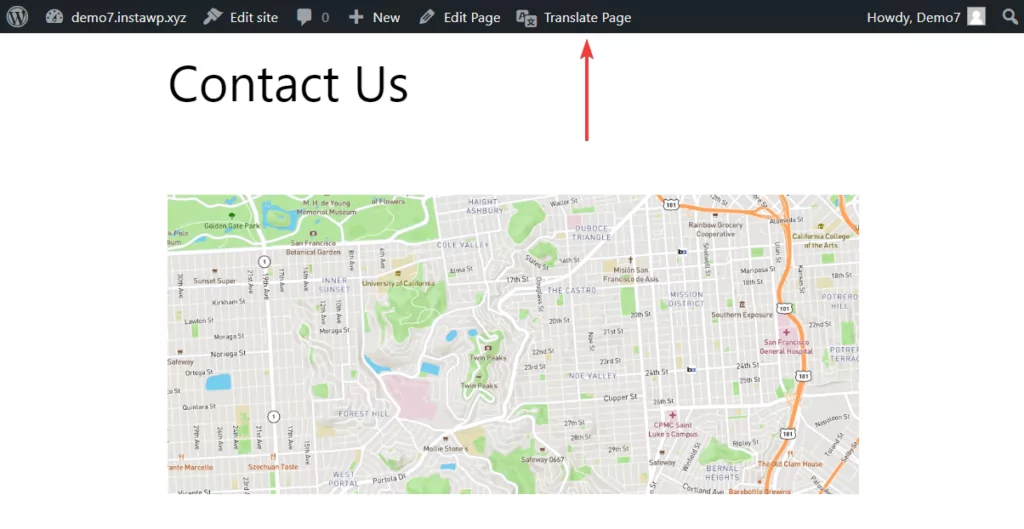
Para empezar a traducir tu formulario, abrir la página dónde se encuentra el formulario. Luego ve a la barra de administración de WordPress y selecciona Traducir página opción.
Tan pronto como hagas eso, el Editor de traducción la herramienta aparecerá a la izquierda de la pantalla. Utilizará esta herramienta para traducir su formulario.
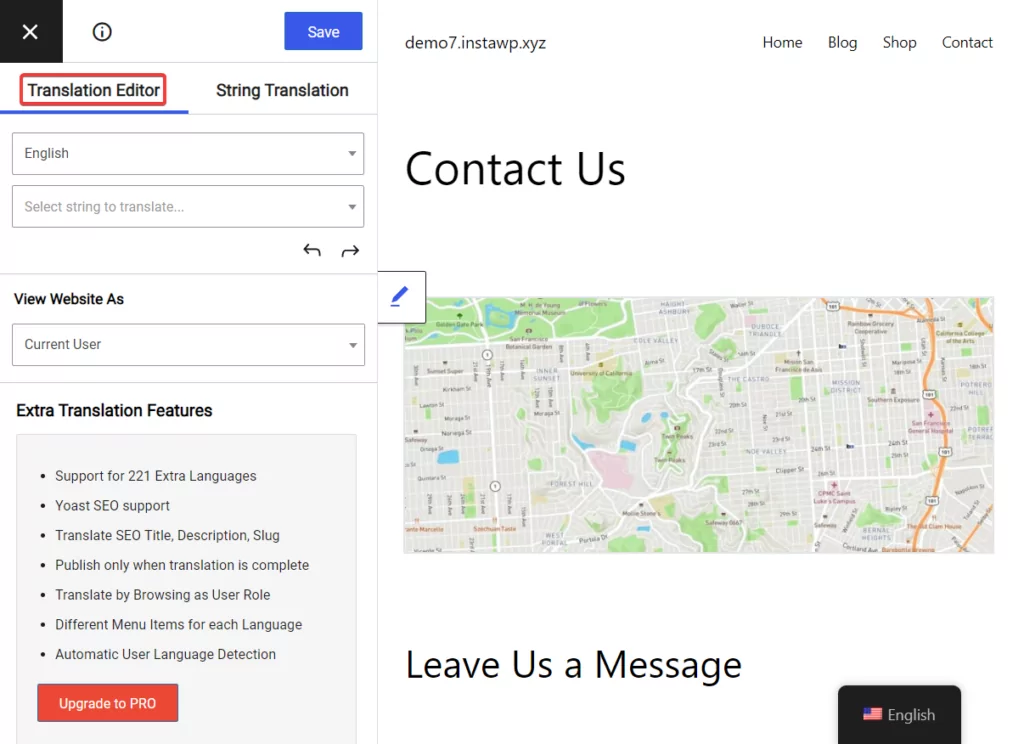
Selecciona el primer campo en el formulario haciendo clic en el lápiz azul que aparece cerca.
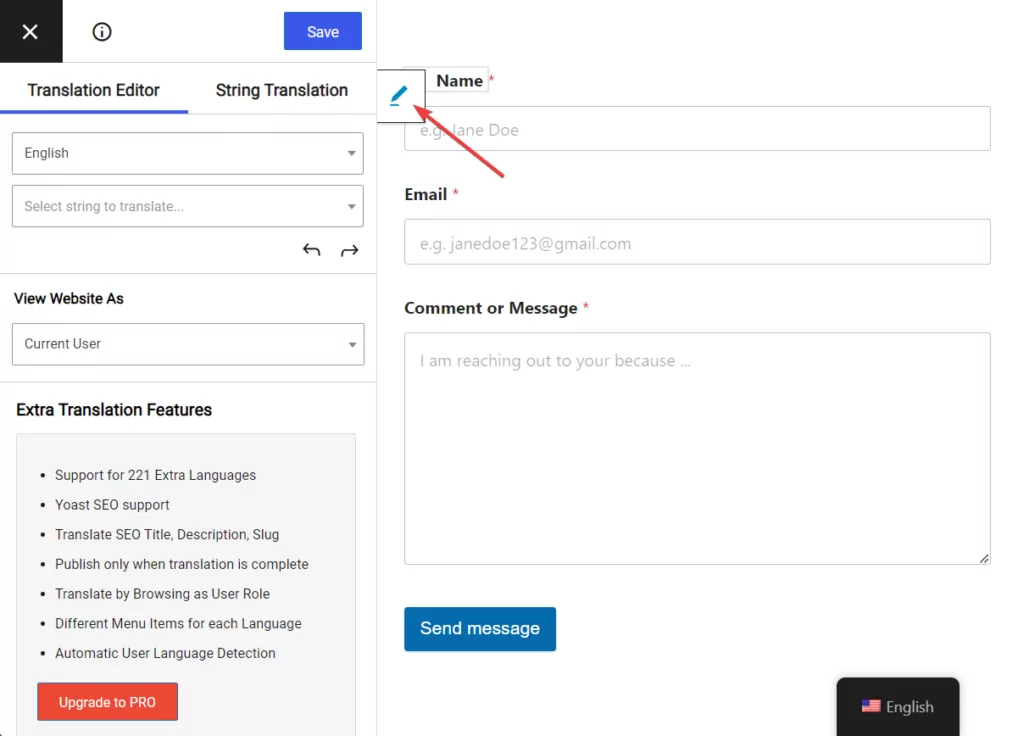
Tan pronto como selecciones el campo, el texto del campo aparecerá en el Editor de Traducción.
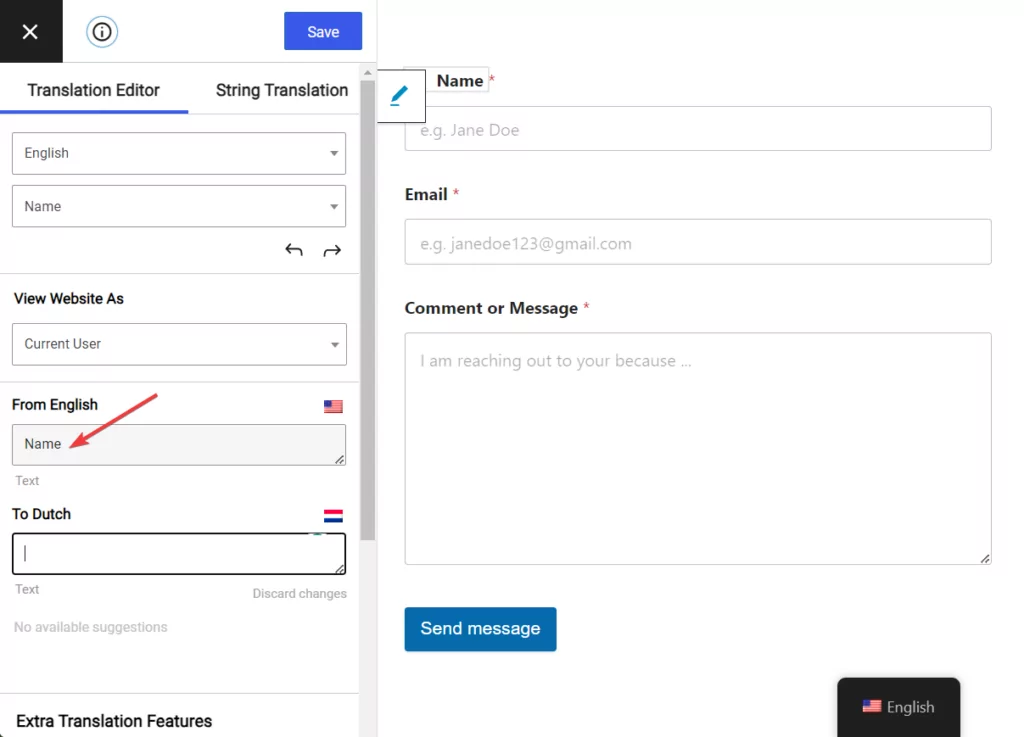
En el Editor de Traducción, insertar la versión traducida del texto y pulsa Guardar botón para guardar el texto traducido.
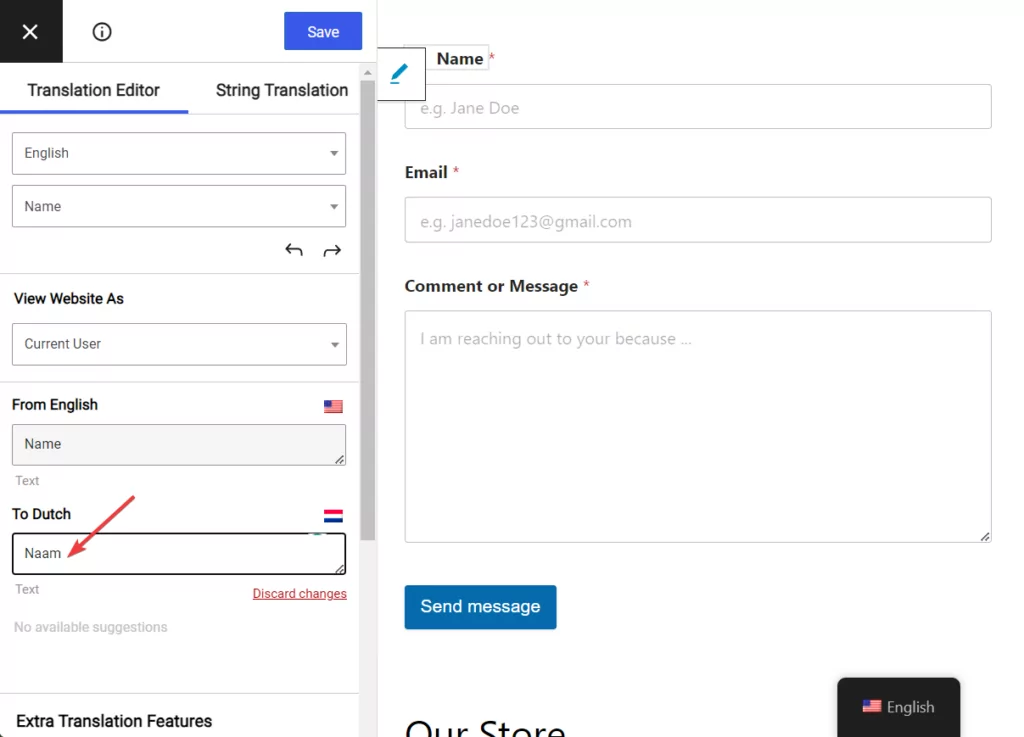
Luego selecciona el segundo campo, inserta la versión traducida del texto y guarda la traducción.
Proceda a traducir todos sus campos de formulario de esta manera.
Traducir Marcadores de posición de formulario
Los marcadores de posición son textos que sugieren la entrada esperada para un campo. Por ejemplo, el formulario de contacto utilizado para la demostración en este tutorial tiene marcadores de posición como Jane Doe, janedoe123@gmail.com, etc.
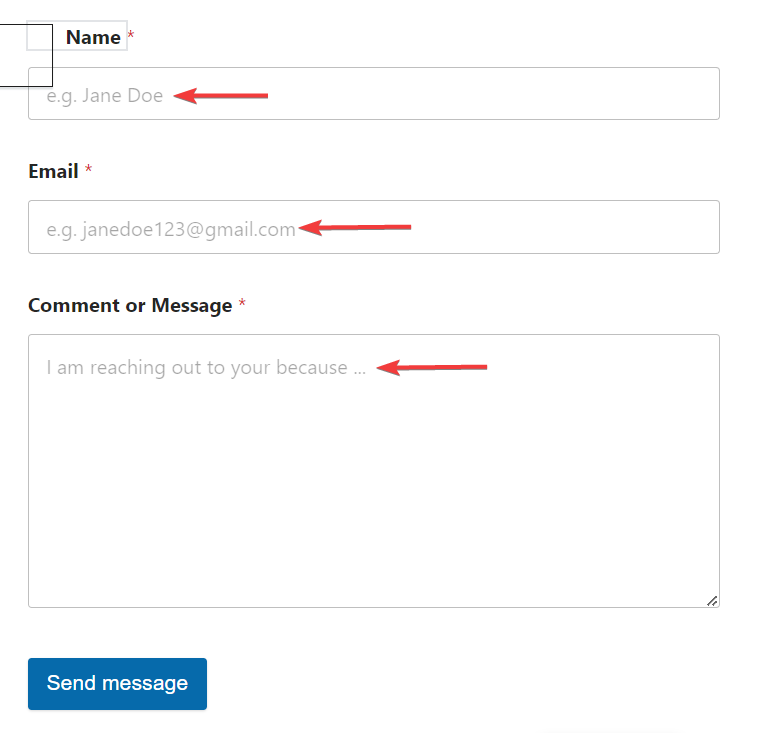
Las traducciones de los marcadores de posición son fáciles de implementar con TranslatePress. Solo tienes que seleccionar los marcadores de posición haciendo clic en el icono del lápiz azul que aparece junto a ellos e introducir sus traducciones en el editor de traducciones.
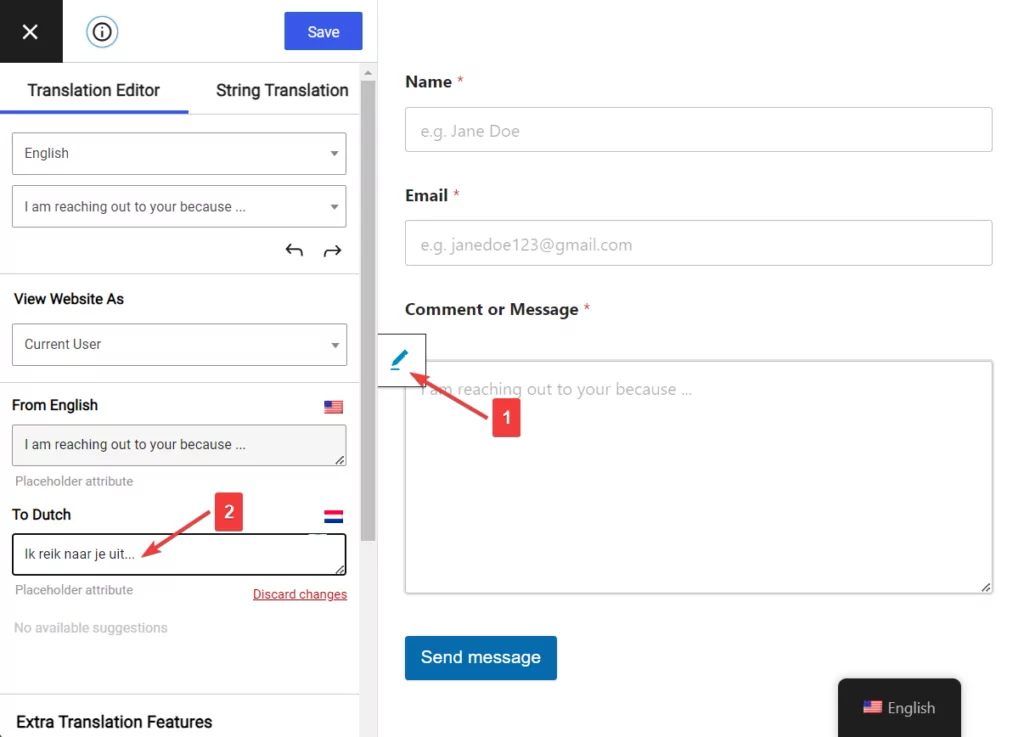
Éxito del formulario y mensaje de validación
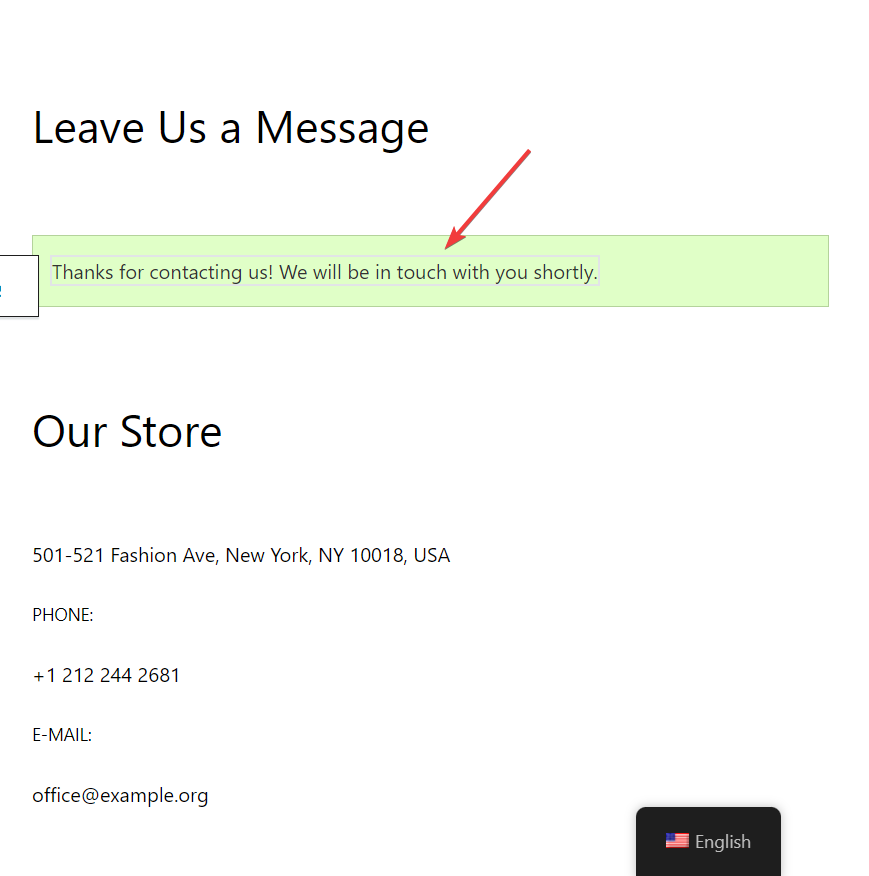
Los mensajes de éxito aparecen cuando los visitantes envían un formulario con éxito.
Y los mensajes de validación son notificaciones de error que aparecen cuando los datos enviados no cumplen con los criterios requeridos.
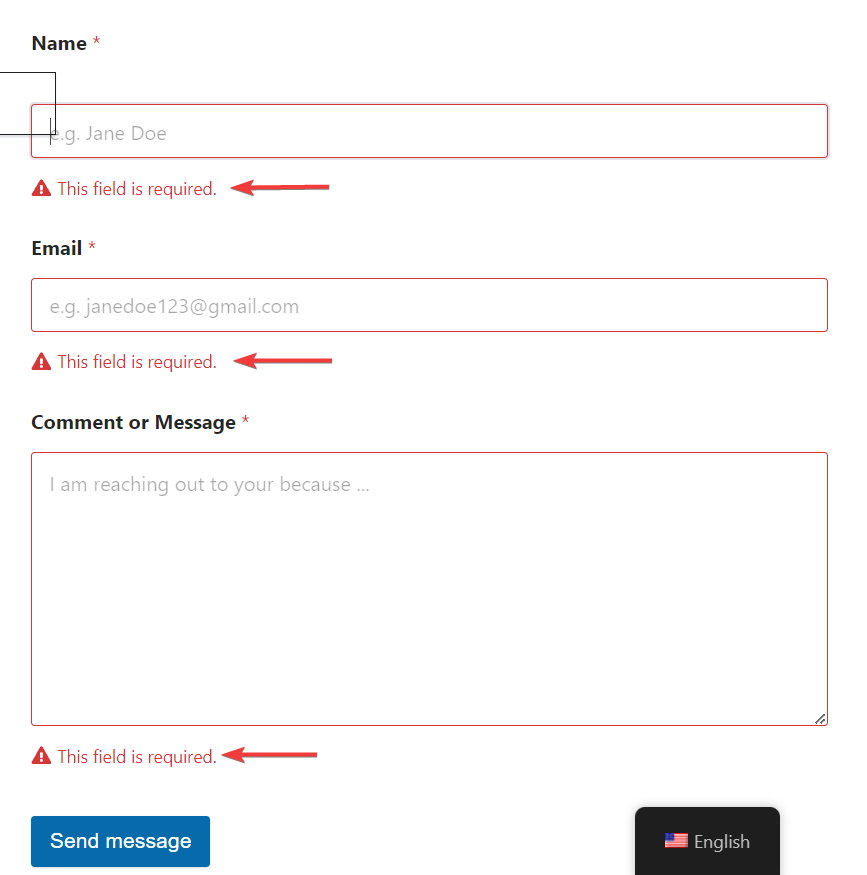
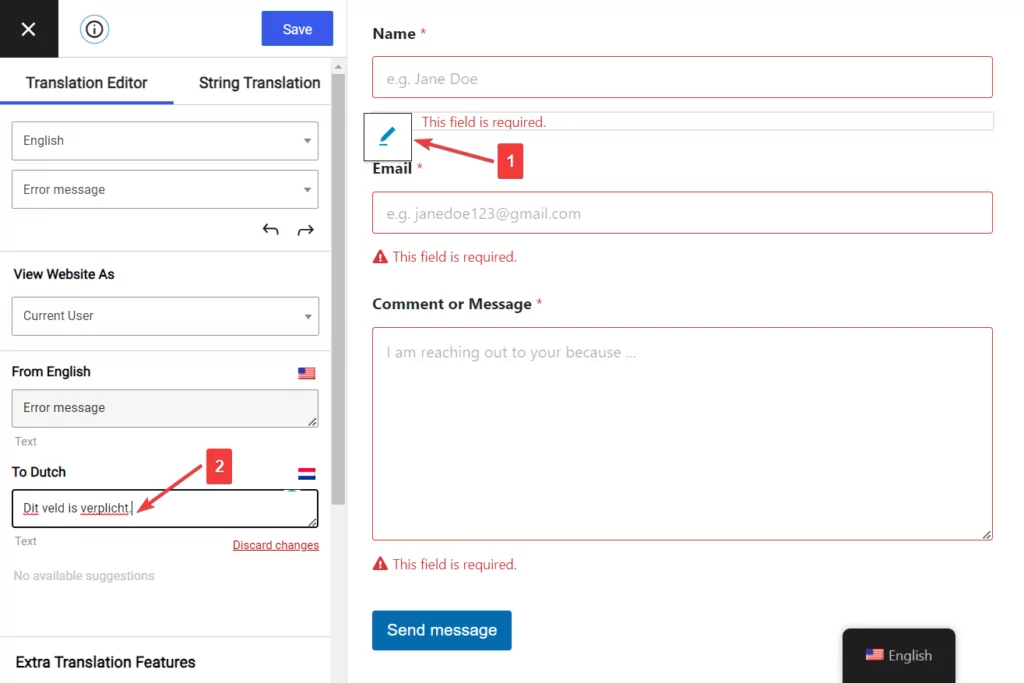
Para traducir el mensaje de validación, puedes hacer clic en el botón Enviar de tu formulario desde la vista previa y aparecerán las notificaciones. La traducción se puede realizar de la misma manera que tradujiste los campos y los marcadores de posición.
Solo selecciona el texto e inserta la versión traducida en el editor.
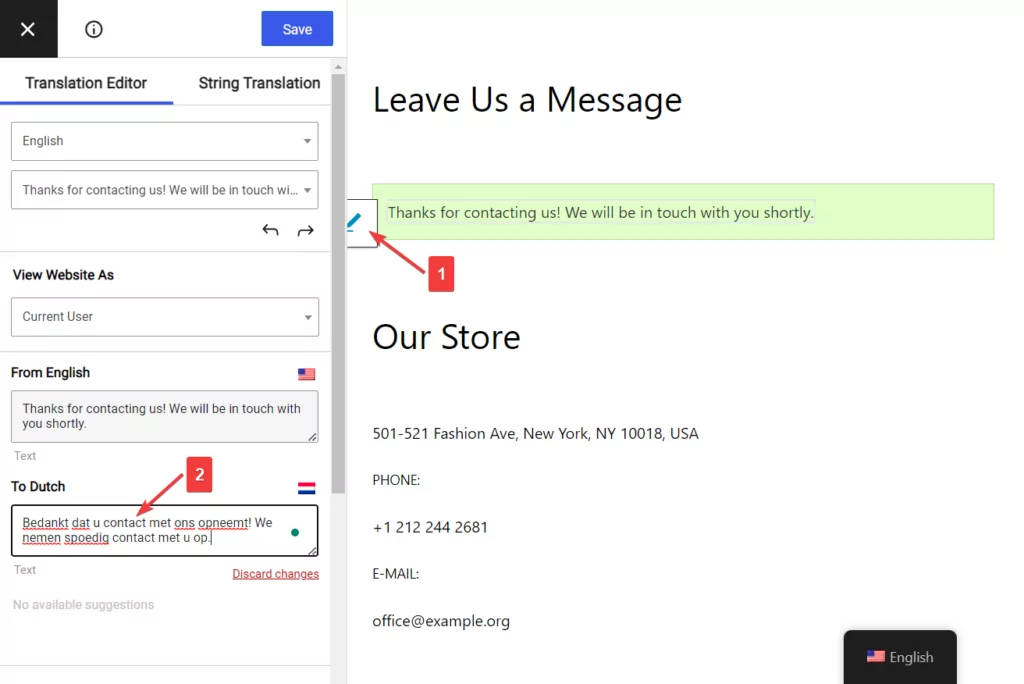
Para traducir el mensaje de éxito, debes rellenar el formulario y enviarlo con éxito.
Cuando aparezca el mensaje de éxito, selecciónalo y tradúcelo en el editor.
Y eso es todo, amigos. Ahora habéis traducido vuestro formulario de la página web de WordPress.
Otra forma de traducir contenido oculto que solo aparece al realizar ciertas acciones o que no se muestra simplemente en la interfaz pública es utilizar la interfaz de traducción de cadenas.
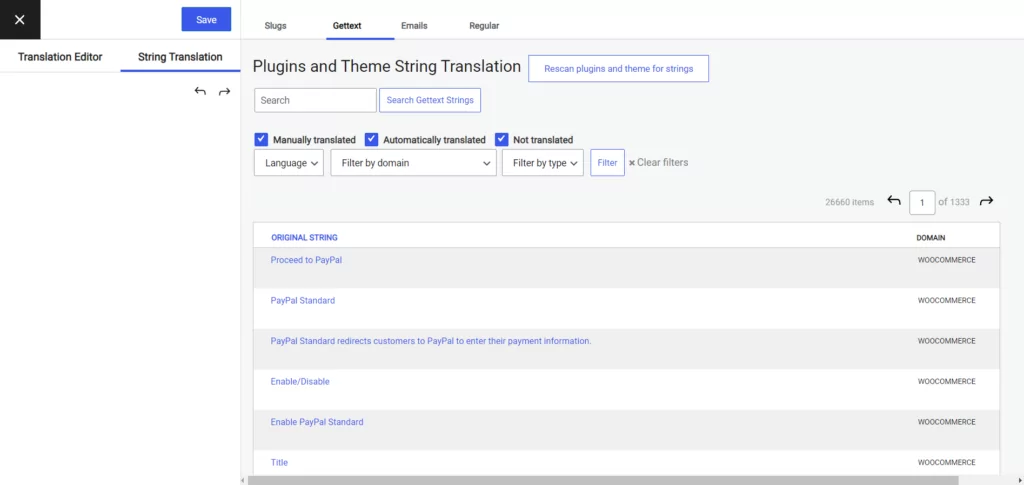
Simplemente usa la barra de búsqueda para buscar la cadena específica que estás buscando, haz clic en Editar enlace debajo de él, e introduce su traducción en la barra lateral.
Paso 3: Traducir otro contenido de la página (opcional)
Probablemente también sea una buena idea traducir la página donde se encuentra el formulario. Esto ayudará al visitante a entender el contexto y añadirá una sensación de coherencia a la página.
Su página de contacto puede contener su dirección, teléfono, correo electrónico y horario de la tienda, entre otras cosas. Después de traducir el formulario de contacto, también puede traducir todos estos datos, incluidos los enlaces y el texto del pie de página.
Sin duda hará que la página se vea coherente, profesional y confiable.
Puedes utilizar exactamente el mismo enfoque para todo el contenido de tu sitio web utilizando tanto la traducción manual como la automática.
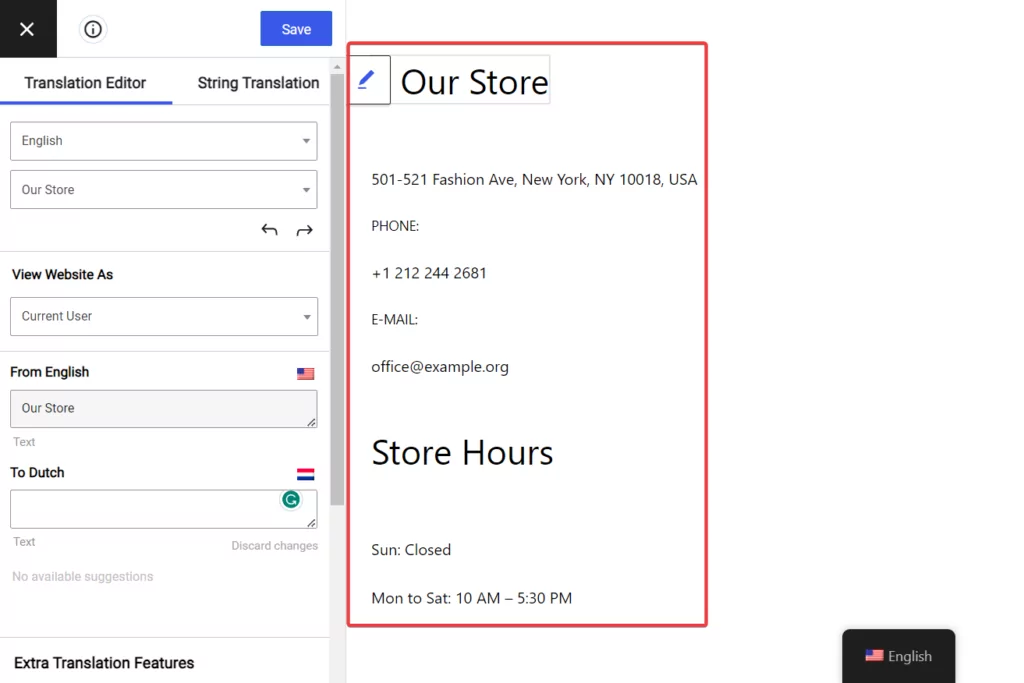
Dicho esto, no es obligatorio traducir toda la página. Pero recomendamos encarecidamente que lo hagas a menos que tengas una buena razón para no hacerlo.
Conclusión
Traducir los formularios de su sitio web puede parecer intimidante al principio, pero no es una tarea difícil si cuenta con las herramientas adecuadas para ayudarle.
TranslatePress es el plugin de traducción más popular que existe. Es potente y muy fácil de usar.
El complemento tiene una versión gratuita y una prémium. Si bien la versión prémium ofrece funciones avanzadas impresionantes, la versión gratuita del complemento es suficiente para traducir un formulario simple de WordPress.
El complemento gratuito TranslatePress te permite añadir un segundo idioma a tu página web y, a continuación, configurar traducciones automáticas o manuales.
En este artículo, demostramos cómo traducir un formulario simple, pero el mismo proceso se puede aplicar para traducir formularios de solicitud de empleo, formularios de registro de usuarios, formularios de encuestas, etc.
TranslatePress Multilingüe
Consigue TranslatePress ¡hoy si quieres implementar de forma rápida y sencilla la traducción de formularios en tu sitio!
¡Eso es todo por este! Si tienes alguna pregunta sobre cómo traducir formularios, háznoslo saber en la sección de comentarios a continuación.


