

In questo post
Ci sono molti fantastici plugin per moduli WordPress che puoi usare, tuttavia, Gravity Forms rimane una delle opzioni premium più popolari sul mercato. Uno dei pochi svantaggi nell'utilizzare questo plugin è che non consente di configurare moduli multilingue immediatamente.
Tuttavia, puoi risolvere rapidamente questo problema utilizzando TranslatePress. Il nostro plugin ti consente di tradurre rapidamente e accuratamente tutte le maschere personalizzate che desideri nelle lingue di cui hai bisogno per raggiungere il tuo pubblico internazionale.
In questo articolo parleremo dei motivi per cui è necessario tradurre i moduli presenti sul tuo sito web. Ti mostreremo poi come rendere Gravity Forms multilingue con TranslatePress in quattro semplici passaggi. Cominciamo!
Perché dovresti tradurre i moduli del tuo sito WordPress
I moduli sono un elemento vitale per la maggior parte dei siti Web. Ti consentono di interagire e coinvolgere il tuo pubblico in modi chiave. Alcuni degli esempi più comuni che puoi trovare sul web includono:
- Moduli di contatto. Questi moduli forniscono campi per gli utenti per inviarti messaggi, solitamente per scopi di assistenza clienti. Tuttavia, possono anche essere utili per la pianificazione, ordini personalizzati e altro ancora.
- Moduli di acquisizione lead. In cambio dell'accesso a contenuti esclusivi, puoi chiedere ai visitatori di inserire i loro indirizzi email in un modulo di acquisizione contatti. Ciò ti consente di raggiungerli in futuro con offerte promozionali e altri messaggi di marketing.
- Moduli di iscrizione a email. Soprattutto se hai una newsletter regolare, un modulo in cui gli utenti possono inserire i loro indirizzi email per ricevere maggiori informazioni o contenuti da te è fondamentale.
- Moduli di registrazione utente. Se gli utenti possono creare account sul tuo sito, è necessario un modulo di registrazione per raccogliere informazioni chiave come nomi utente e password.
- Moduli di checkout ordini. Nei siti di e-commerce, i moduli vengono utilizzati per raccogliere le informazioni dei clienti per l'elaborazione dei pagamenti e la spedizione.
I plugin per la Gravity Forms non includere campi multilingue per impostazione predefinita.
I moduli non sono mai decorativi. Vuoi che il maggior numero possibile di visitatori li utilizzi, il che significa che devono essere facili da capire e con cui interagire. Se i tuoi utenti vedono un modulo in una lingua che non conoscono, probabilmente non lo compileranno.
Per riuscire traduci il tuo sito WordPress in altre lingue, non puoi trascurare nessun elemento, moduli inclusi. Altrimenti, probabilmente non sarai in grado di ottenere gli stessi tassi di conversione sulle tue pagine tradotte come sulle pagine nella lingua originale del tuo sito. In definitiva, ciò significa che stai perdendo l'opportunità di generare maggiori entrate.
Come rendere Gravity Forms multilingue con TranslatePress (in 4 passaggi)
Come abbiamo già brevemente accennato, Gravity Forms è uno dei migliori plugin per la creazione di moduli WordPress:

Include più di 30 campi predefiniti che puoi utilizzare per creare moduli personalizzati per il tuo sito. Oltre a ciò, può integrarsi con le piattaforme di email marketing più popolari per automatizzare alcuni dei tuoi flussi di lavoro, implementare la logica condizionale per moduli complessi ed è pronto per la traduzione.
Tuttavia, ciò non rende Gravity Forms multilingue "out of the box". Devi comunque tradurlo per poter visualizzare i tuoi moduli in lingue diverse dall'inglese.
È qui che il nostro TranslatePress plugin entra in gioco. Di seguito, ti guideremo su come utilizzarlo per rendere i Gravity Forms multilingue. Prima di iniziare, assicurati di avere entrambi i plugin installati e attivati sul tuo sito.
TranslatePress Multilingue
Se non hai mai tradotto un sito web prima, potresti voler dai un'occhiata alla versione gratuita di TranslatePress. Ti permette di tradurre la maggior parte degli elementi chiave del tuo sito web, tra cui stringhe, output degli shortcode e, ovviamente, i moduli.
Passo 1: Imposta un modulo di base
Come abbiamo detto, Gravity Forms include un'ampia gamma di campi modulo e modelli predefiniti che puoi utilizzare sul tuo sito web. Hai opzioni per una vasta gamma di casi d'uso, tra cui moduli di contatto, iscrizioni account, checkout e-commerce, candidature di lavoro e altro ancora:
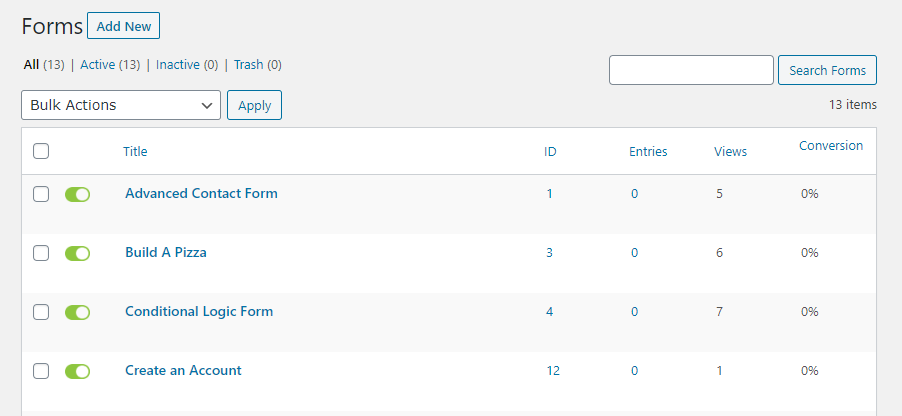
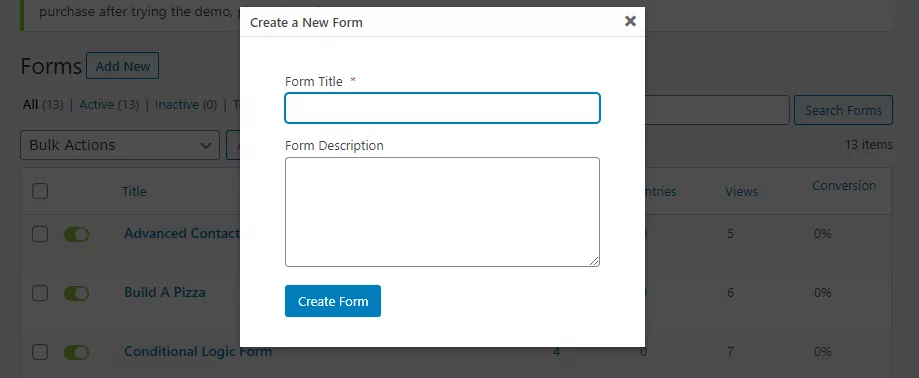
Per iniziare, puoi scegliere uno qualsiasi di questi modelli o creare un modulo da zero selezionando Aggiungi nuovo opzione sotto il Moduli scheda. In questa fase è possibile impostare un nome e una descrizione per il tuo nuovo modulo:
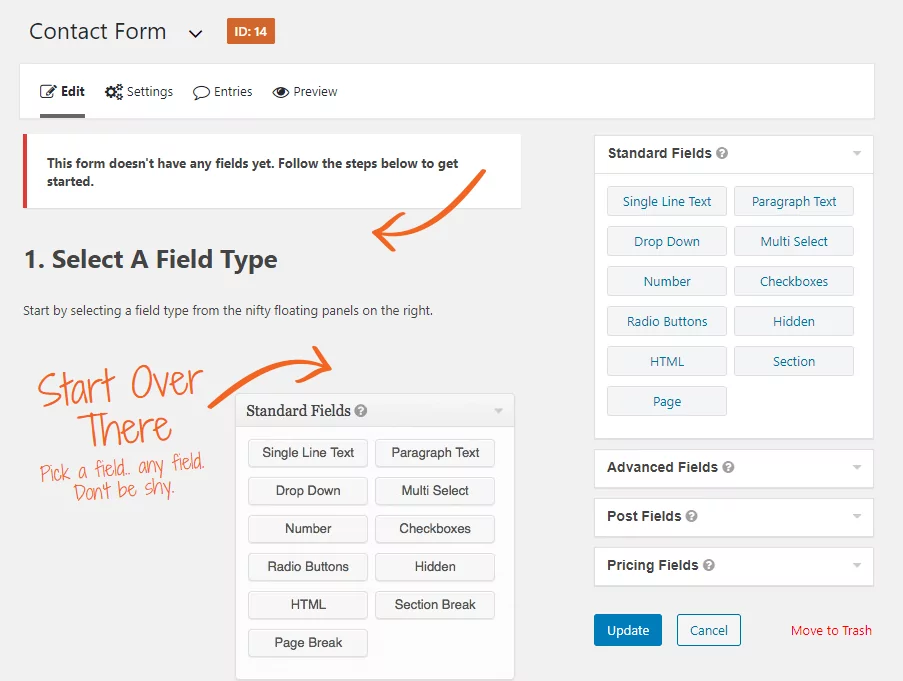
Gravity Forms ti consente di utilizzare un generatore di moduli avanzato drag-and-drop per aggiungere e riordinare dozzine di campi pronti all'uso:
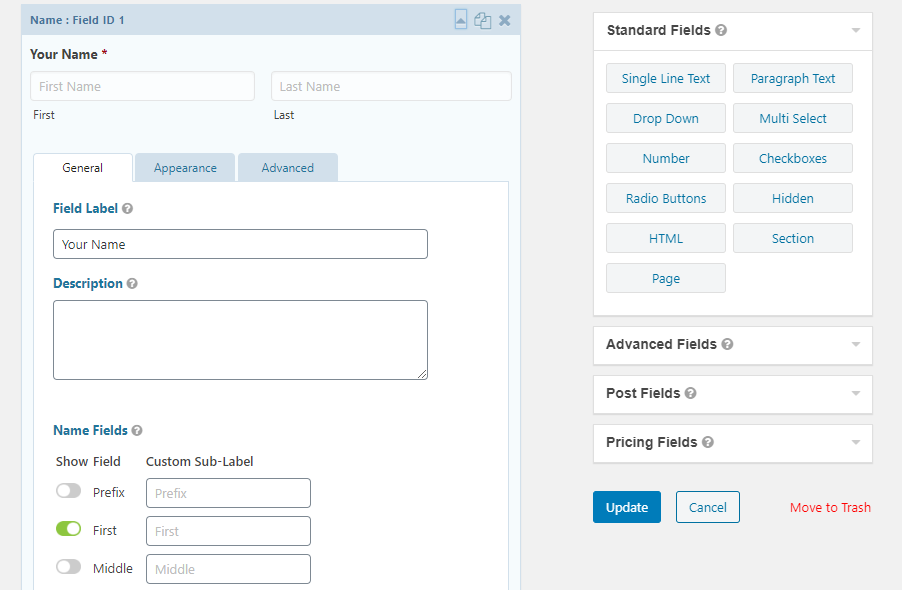
Puoi trascinare elementi dai menu di destra verso sinistra e riorganizzarli a tuo piacimento. Una volta che tutti gli elementi desiderati sono al loro posto, puoi personalizzarli. Gravity Forms ti consente di modificare le etichette e le descrizioni dei campi, nonché di selezionare quali informazioni richiedere agli utenti di inserire:
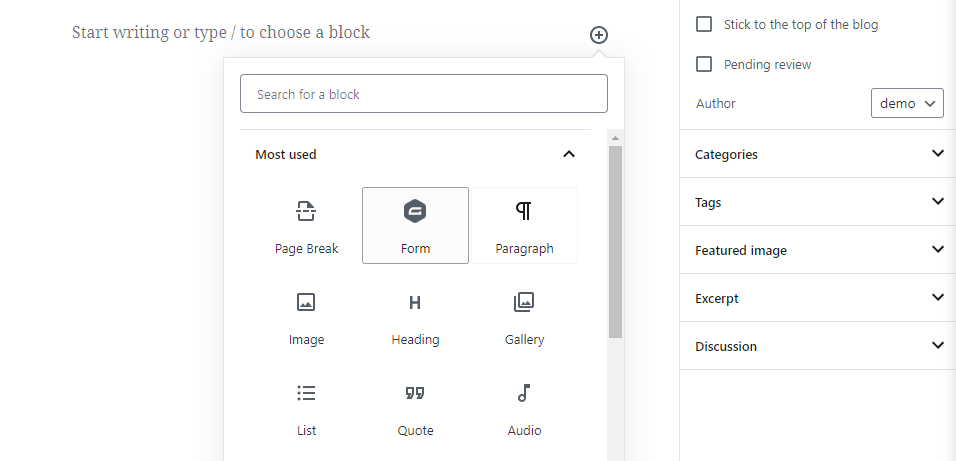
Una volta che il tuo modulo è pronto, è ora di pubblicarlo sul tuo sito web. Per fare ciò, apri l'editor di blocchi per la pagina in cui desideri visualizzarlo. Quindi cerca il Gravity Forms blocco sotto Incorporamenti o tuo Più usato sezione:
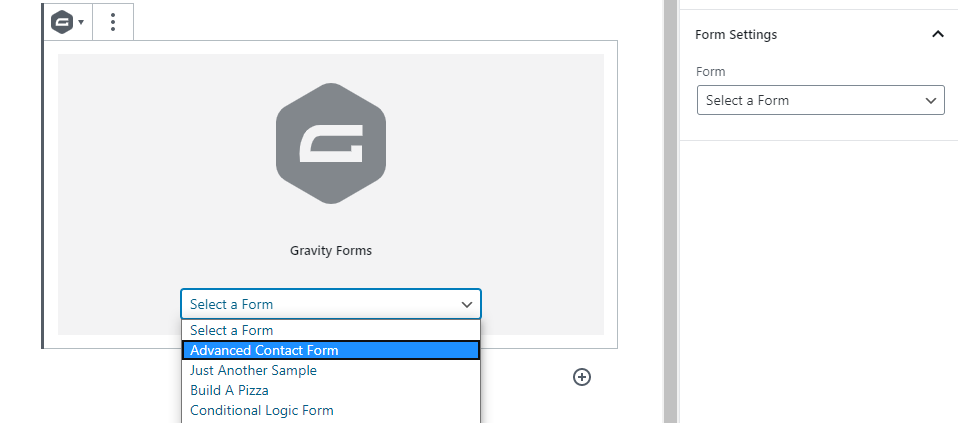
Il blocco visualizzerà un menu a discesa che potrai usare per scegliere tra tutti i moduli che hai creato finora:
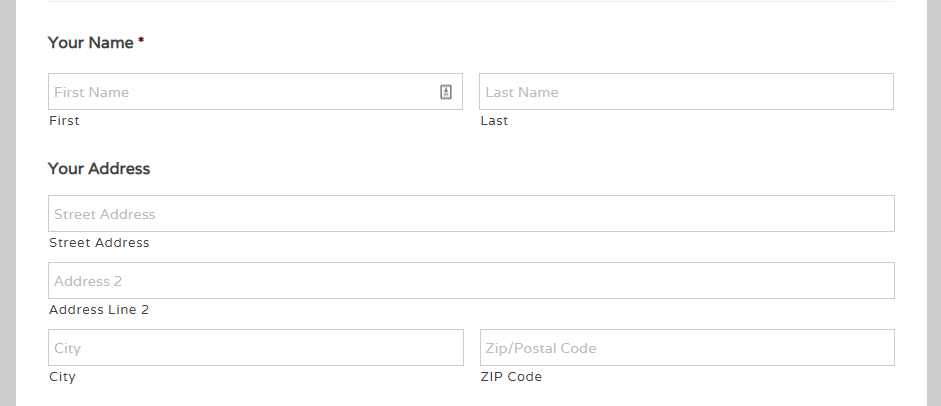
Anche se il modulo stesso non verrà visualizzato per intero nell'editor, i visitatori potranno vederlo nel front end non appena pubblicherai o aggiornerai la pagina:
Ora che hai un modulo attivo, è ora di tradurlo.
Passaggio 2: Aggiungi una nuova lingua al tuo sito web utilizzando TranslatePress
Poi, vai a Impostazioni → TranslatePresse cerca il Tutte le lingue sezione:
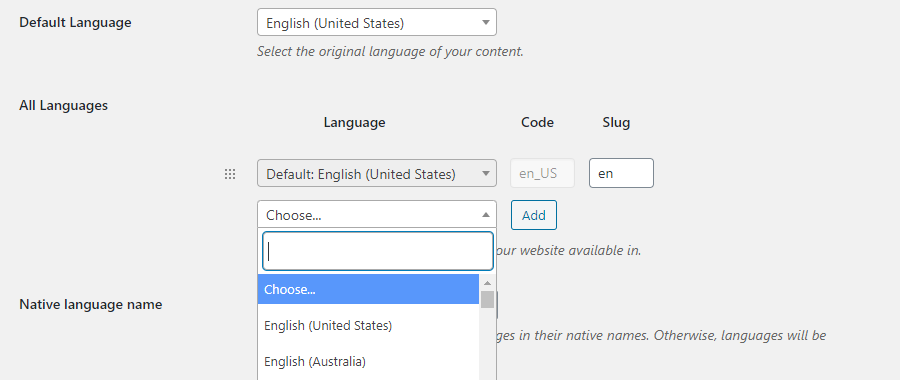
Qui vedrai la lingua predefinita elencata. Per aggiungere un'altra lingua al tuo sito, usa il menu a discesa per scegliere tra le opzioni disponibili. Quindi fai clic su Aggiungere pulsante.
Ecco fatto! Ora è disponibile una nuova opzione linguistica per il tuo sito, a cui i visitatori potranno passare dal front-end. Tuttavia, prima di iniziare a promuovere il tuo nuovo sito web multilingue, è necessario tradurre i suoi contenuti, inclusi i moduli.
Passaggio 3: Traduci i campi del tuo modulo
TranslatePress ti permette di tradurre qualsiasi pagina del tuo sito WordPress utilizzando un semplice editor. Per iniziare, vai alla pagina in cui si trova il modulo che desideri tradurre e clicca sul Traduci pagina pulsante nella barra degli strumenti dell'amministratore in cima allo schermo:
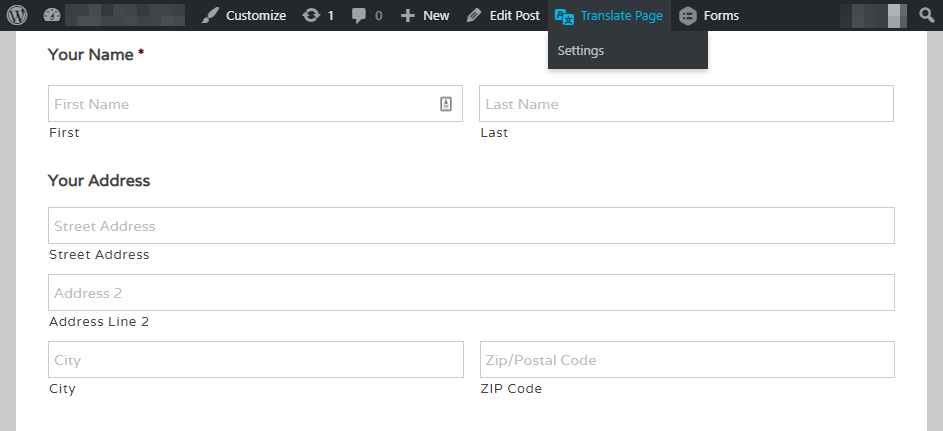
Quel pulsante aprirà l'editor TranslatePress. Per utilizzarlo, basta selezionare il campo che si desidera tradurre nell'anteprima del front-end sulla destra:
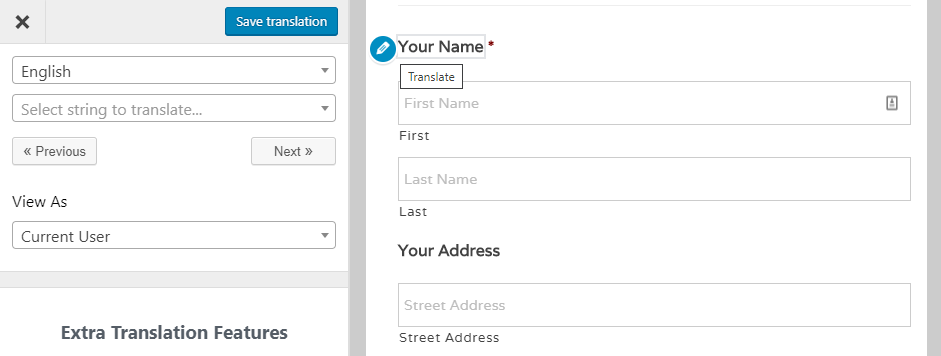
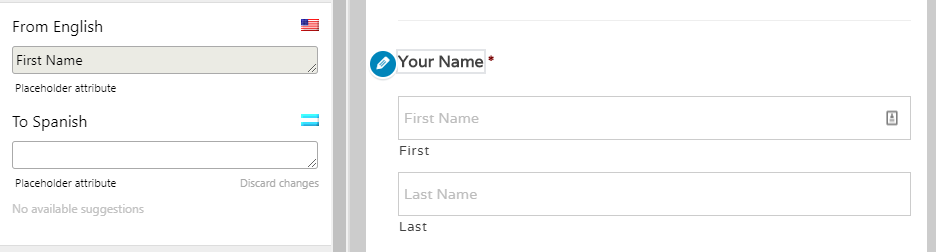
Nella barra laterale sinistra, seleziona la lingua di destinazione, quindi inserisci la stringa che hai selezionato in quella lingua:
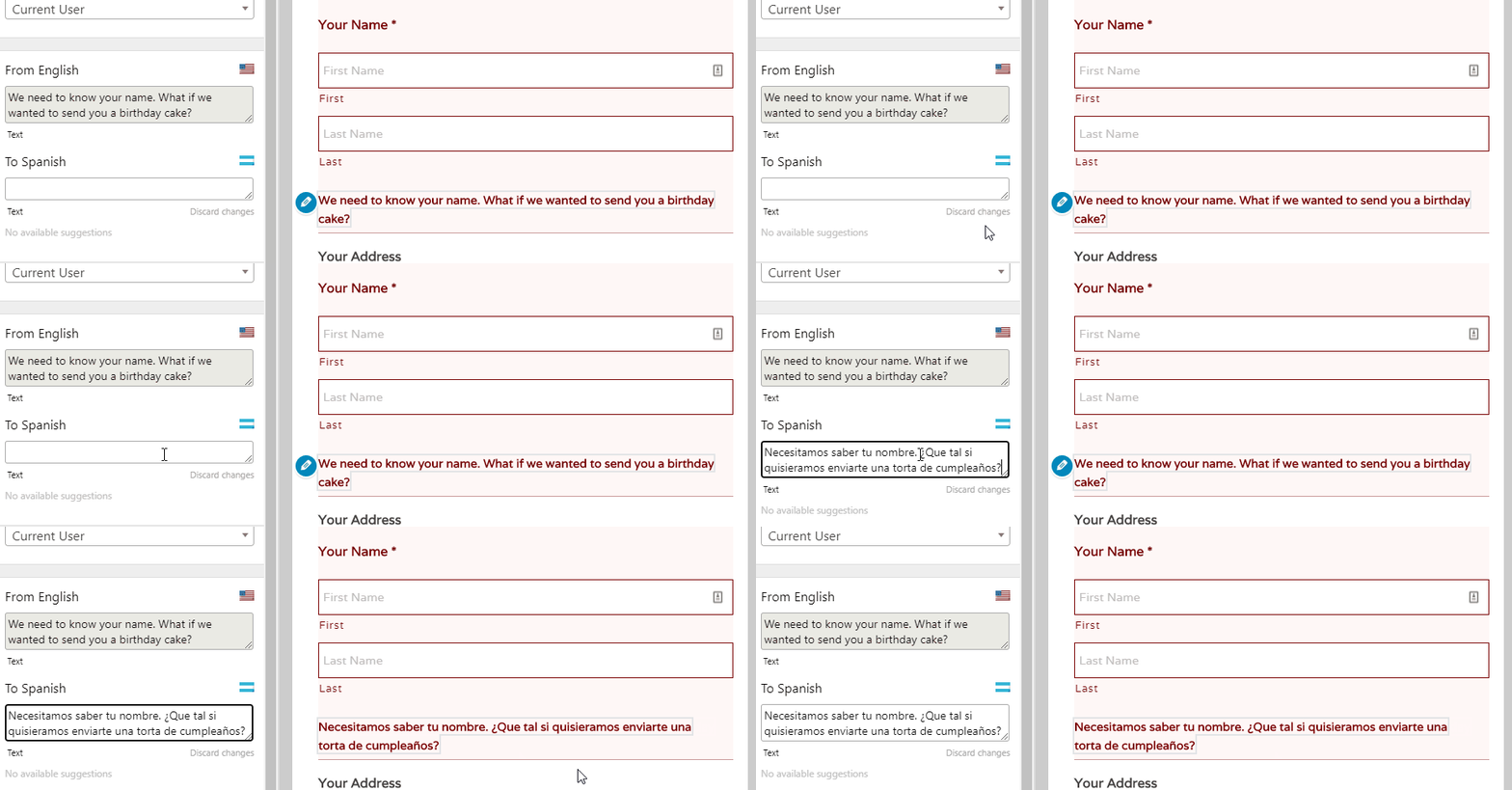
Quindi, ripeti questo processo per tutte le stringhe e i campi di testo che desideri tradurre. Ecco un rapido esempio di come funziona in pratica:
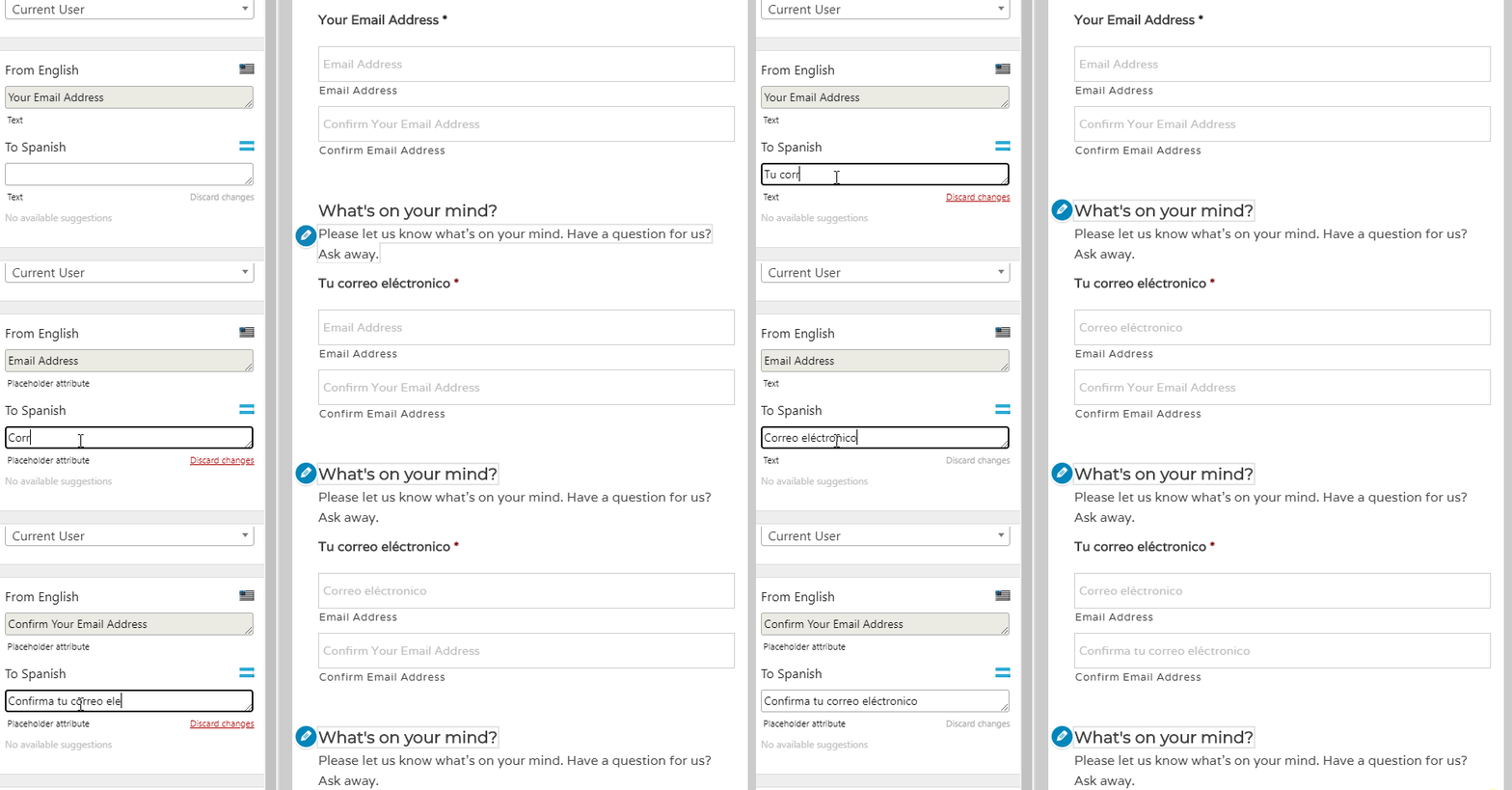
TranslatePress ti permette di passare da una stringa all'altra e di salvare le traduzioni utilizzando scorciatoie da tastiera per accelerare il processo. Anche i moduli più semplici spesso contengono molto testo, quindi tutto ciò che può farti risparmiare tempo è benvenuto.
Passaggio 4: Modifica i messaggi di validazione e successo
Tieni presente che tradurre Gravity Forms non significa solo sostituire il testo all'interno e all'esterno di ciascun campo. La maggior parte dei moduli include anche messaggi di successo o di errore, ed è importante che tu non te li perda.
Ad esempio, supponiamo che tu imposti un modulo che include campi obbligatori e un utente tenti di inviarlo senza averli compilati. Dovrebbe visualizzare un messaggio di errore come questo:
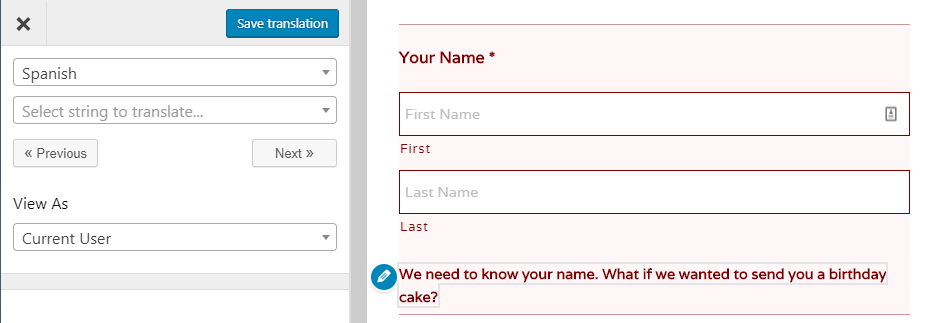
I messaggi di errore vengono spesso trascurati durante il processo di traduzione perché si è ben consapevoli di come funzionano i propri moduli, quindi potrebbero non essere visti. I visitatori, d'altra parte, potrebbero imbattersi in essi più spesso, quindi è essenziale individuarli e tradurli tutti:
Rivedi il tuo modulo ancora una volta, assicurandoti di trovare eventuali messaggi di errore che potrebbero apparire. Se tutto funziona, dovresti vedere un messaggio di successo una volta inviato il modulo:
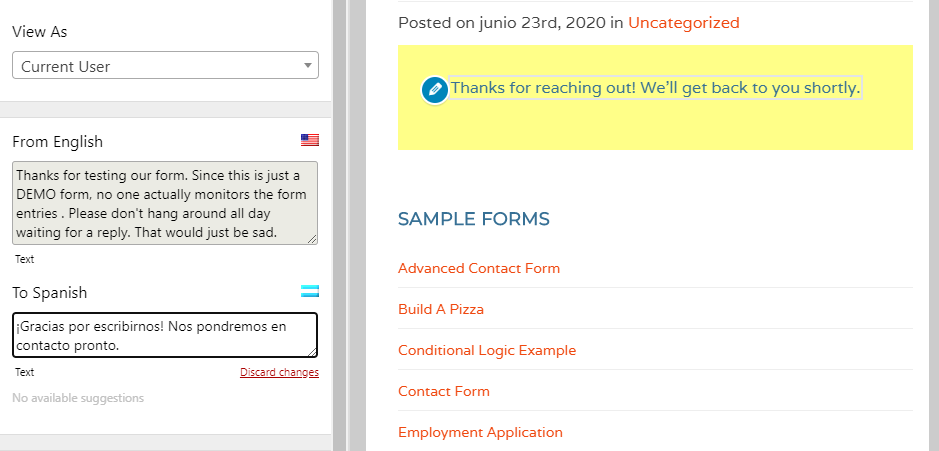
Assicurati di tradurre anche quel messaggio di conferma. A questo punto il modulo dovrebbe essere pronto per consentire agli utenti di visualizzare il sito nella nuova lingua. Se desideri tradurre lo stesso modulo in altre lingue, la procedura è identica: basta selezionare una lingua di destinazione diversa quando avvii l'editor TranslatePress.
Rendi Gravity Forms multilingue oggi stesso!
Se stai correndo un sito web veramente multilingue, ogni elemento deve essere tradotto. Ciò include il testo, immagini, Metadati SEO, menù, e anche moduli. Quest'ultimo è fondamentale quando si tratta di raccogliere contatti, elaborare pagamenti e rimanere in contatto con i visitatori o clienti, quindi è importante rendere i tuoi moduli il più facili possibile da usare.
Puoi usare TranslatePress fare Gravity Forms multilingue in soli quattro semplici passaggi:
- Configura un modulo base;
- Aggiungi una nuova lingua al tuo sito web utilizzando TranslatePress;
- Traduci i campi del tuo modulo;
- Modifica i tuoi messaggi di convalida e di successo.
Hai domande su come rendere Gravity Forms multilingue? Lasciale nella sezione commenti qui sotto!
TranslatePress Multilingue
Se hai trovato utile questo post, ti invitiamo a visitare il nostro Canale YouTube, dove carichiamo costantemente brevi tutorial video facili da seguire. Puoi anche seguirci su Facebook e Twitter per essere tra i primi a sapere ogni volta che pubblichiamo.



non traduce il menu a tendina di Gravity Form.
Ciao,
Il plugin può tradurre le opzioni dei menu a discesa senza problemi. L'unica cosa è che non si possono selezionare come le normali stringhe, dovrai cercarle nell'elenco Stringhe dall'Interfaccia di Traduzione.
Saluti.
Ciao,
Come posso distinguere le lingue dopo l'invio di un modulo? Esiste una stringa o un valore predefinito che posso utilizzare per farlo?