

En esta publicación
Hay muchos plugins fantásticos de WordPress para formularios que puedes usar. Sin embargo, Gravity Forms sigue siendo una de las opciones premium más populares del mercado. Uno de los únicos inconvenientes de usar este plugin es que no te permite configurar formularios multilingües de fábrica.
Sin embargo, puede resolver este problema rápidamente usando TranslatePress. Nuestro plugin te permite traducir de forma rápida y precisa tantos formularios personalizados como desees a tantos idiomas como necesites para llegar a tu audiencia internacional.
En este artículo, hablaremos de por qué es necesario traducir los formularios de tu página web. A continuación, te mostraremos cómo hacer que Gravity Forms sea multilingüe con TranslatePress en cuatro sencillos pasos. ¡Manos a la obra!
Por qué deberías traducir los formularios de tu sitio de WordPress
Los formularios son un elemento vital para la mayoría de los sitios web. Le permiten interactuar y conectarse con su audiencia de maneras clave. Algunos de los ejemplos más comunes que puede encontrar en la web incluyen:
- Formularios de contacto. Estos formularios proporcionan campos para que los usuarios le envíen mensajes, generalmente con fines de atención al cliente. Sin embargo, también pueden ser útiles para programar citas, realizar pedidos personalizados y más.
- Formularios de captura de leads. A cambio de acceso a contenido exclusivo, puedes pedir a los visitantes que ingresen sus direcciones de correo electrónico en un formulario de captura de leads. Esto te permite contactarlos en el futuro con ofertas promocionales y otros mensajes de marketing.
- Formularios de registro de correo electrónico. Especialmente si tienes un boletín regular, un formulario donde los usuarios puedan ingresar sus direcciones de correo electrónico para recibir más información o contenido tuyo es clave.
- Formularios de registro de usuarios. Si los usuarios pueden crear cuentas en tu sitio, es necesario un formulario de registro para recopilar información clave como sus nombres de usuario y contraseñas.
- Formularios de pago de pedidos. En los sitios de comercio electrónico, los formularios se utilizan para recopilar información del cliente para el procesamiento de pagos y el envío.
Los complementos de creación de formularios de WordPress son una de las formas más sencillas de añadir formularios como los mencionados anteriormente a tu sitio. Por desgracia, incluso los de alta calidad como Gravity Forms no incluyas campos multilingües por defecto.
Los formularios nunca son decorativos. Quieres que la mayor cantidad posible de visitantes los utilicen, lo que significa que deben ser fáciles de entender e interactuar. Si tus usuarios ven un formulario en un idioma que no conocen, probablemente no lo completarán.
Para tener éxito traduce tu sitio web de WordPress en otros idiomas, no puedes pasar por alto ningún elemento, formularios incluidos. De lo contrario, es probable que no puedas lograr las mismas tasas de conversión en tus páginas traducidas que en las páginas de tu sitio en el idioma original. En última instancia, esto significa que te estás perdiendo la oportunidad de generar más ingresos.
Cómo hacer que Gravity Forms sea multilingüe con TranslatePress (en 4 pasos)
Como ya mencionamos brevemente, Gravity Forms es uno de los mejores plugins de creación de formularios de WordPress:

Incluye más de 30 campos predefinidos que puedes usar para diseñar formularios personalizados para tu sitio. Además de eso, puede integrarse con las plataformas de marketing por correo electrónico más populares para automatizar algunos de tus flujos de trabajo, implementar lógica condicional para formularios complejos y viene listo para traducir.
Sin embargo, eso no hace que Gravity Forms sea multilingüe de inmediato. Todavía tienes que traducirlo para mostrar tus formularios en idiomas distintos del inglés.
Ahí es donde nuestro TranslatePress plugin. A continuación, te mostraremos cómo usarlo para hacer que Gravity Forms sea multilingüe. Antes de empezar, asegúrate de tener ambos plugins instalados y activados en tu sitio.
TranslatePress Multilingüe
Si no has traducido un sitio web antes, es posible que quieras echa un vistazo a la versión gratuita de TranslatePress, para empezar. Te permite traducir la mayoría de los elementos clave de tu página web, incluyendo cadenas de texto, resultados de códigos cortos y, por supuesto, formularios.
Paso 1: Configurar un formulario básico
Como dijimos, Gravity Forms incluye una amplia gama de campos de formulario y plantillas prediseñados que puedes usar en tu sitio web. Tienes opciones para una gran variedad de casos de uso, incluyendo formularios de contacto, registros de cuentas, pagos de comercio electrónico, solicitudes de empleo y más:
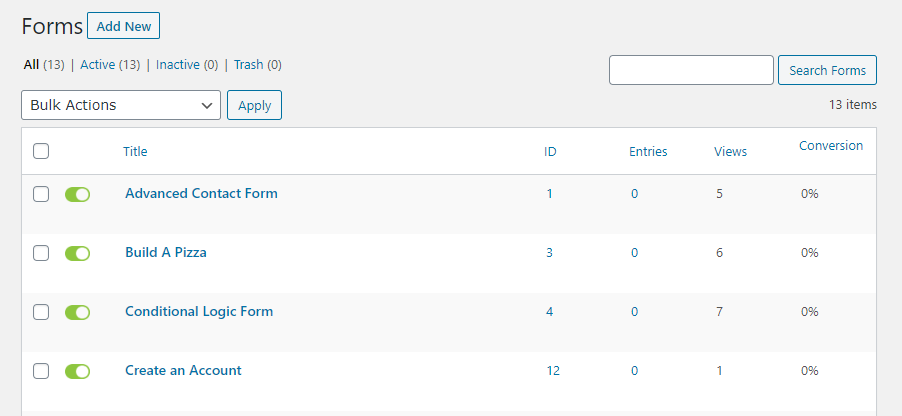
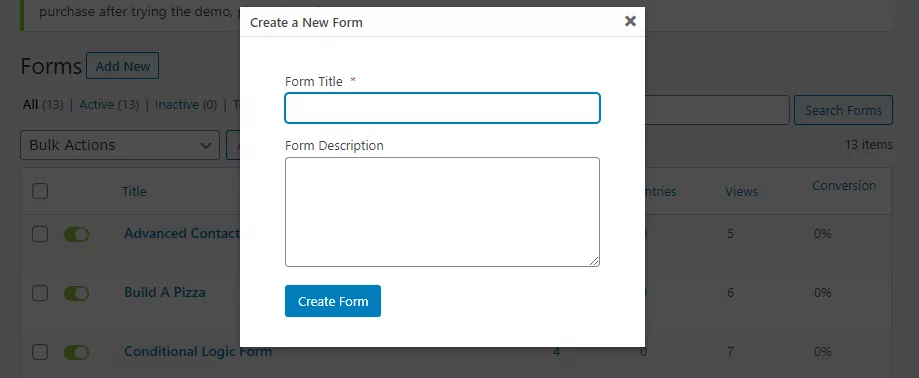
Para empezar, puedes elegir cualquiera de esas plantillas o crear un formulario desde cero seleccionando el Añadir Nuevo opción debajo de la Formularios pestaña. En esta etapa, puedes establecer un nombre y una descripción para tu nuevo formulario:
Gravity Forms te permite usar un constructor avanzado de formularios de arrastrar y soltar para agregar y reordenar docenas de campos listos para usar:
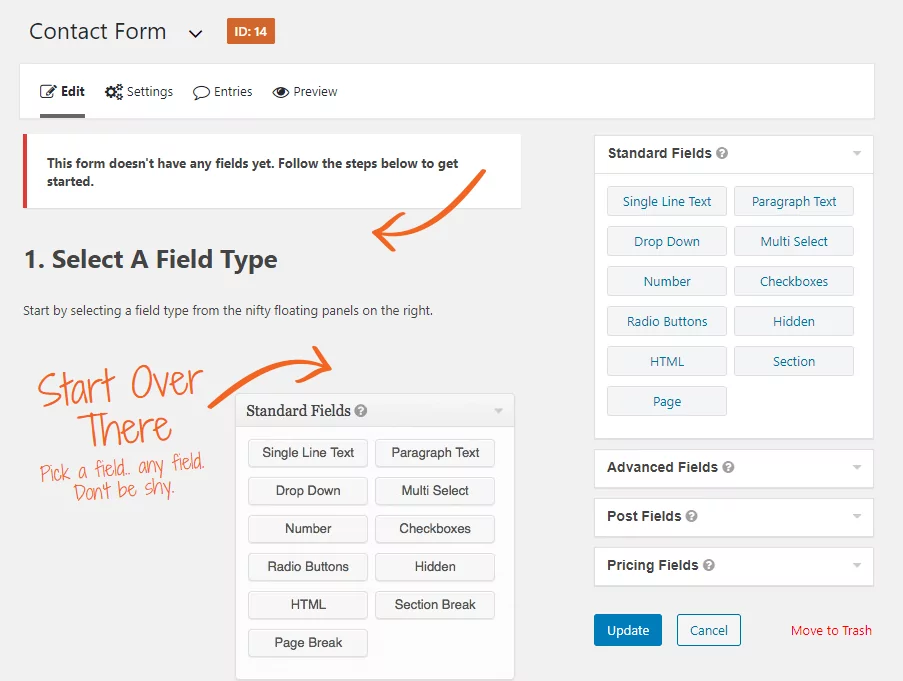
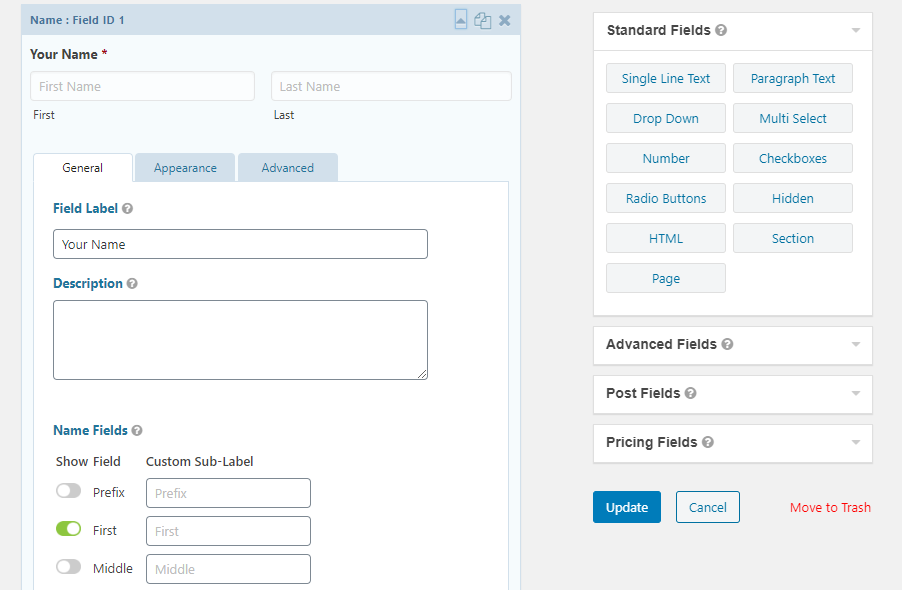
Puedes arrastrar elementos de los menús del lado derecho a la izquierda y reorganizarlos a voluntad. Una vez que tengas todos los elementos que deseas, puedes personalizarlos. Gravity Forms te permite cambiar las etiquetas y descripciones de los campos, así como seleccionar qué información deseas que los usuarios incluyan:
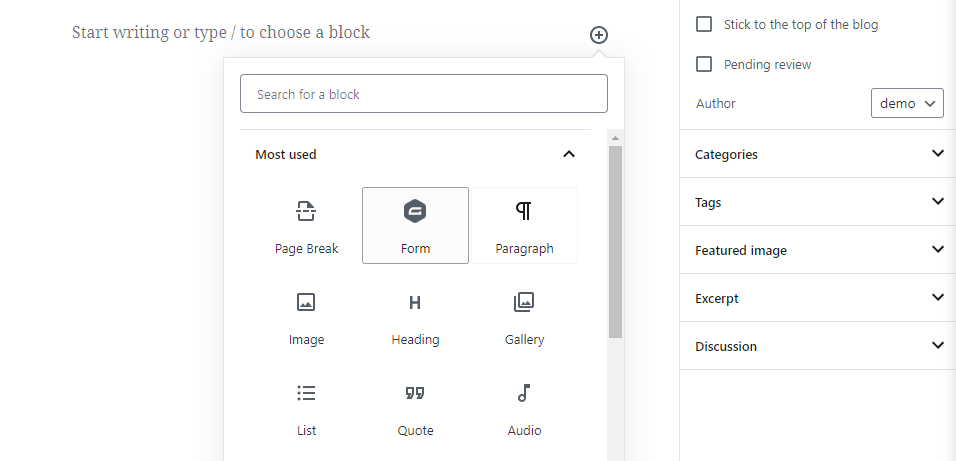
Una vez que tu formulario esté listo, es hora de publicarlo en tu sitio web. Para hacerlo, abre el Editor de Bloques de la página donde quieres mostrarlo. Luego busca el Gravity Forms bloque abajo Incrustaciones o tu Más usado sección:
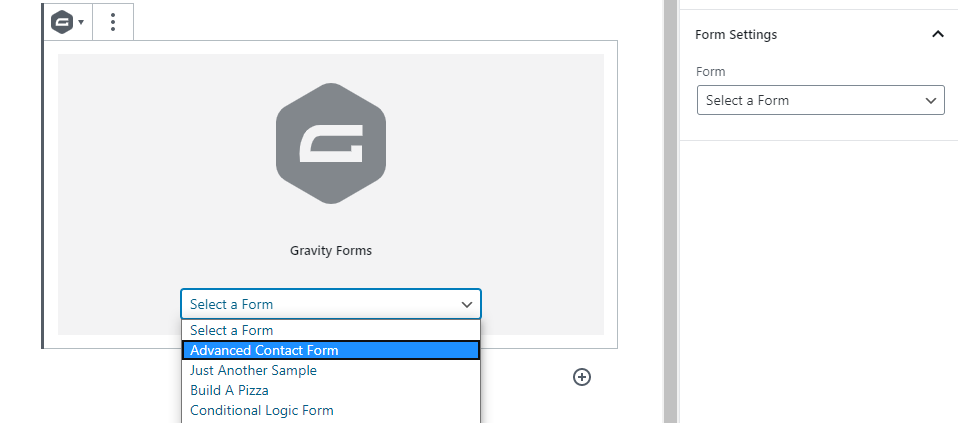
El bloque mostrará un menú desplegable que puedes usar para elegir entre todos los formularios que has creado hasta ahora:
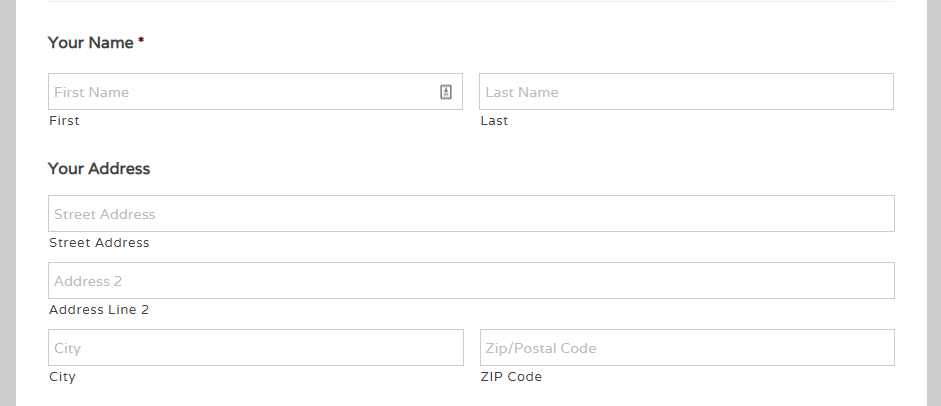
Aunque el formulario en sí no se mostrará en su totalidad dentro del editor, tus visitantes podrán verlo en el frontal tan pronto como publiques o actualices la página:
Ahora que tienes un formulario activo, es hora de traducirlo.
Paso 2: Añade un nuevo idioma a tu página web con TranslatePress
A continuación, ve a Configuración → TranslatePressy busca el Todos los idiomas sección:
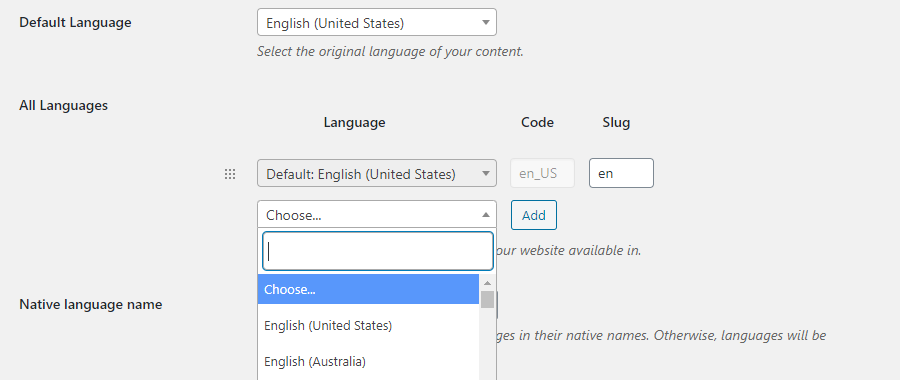
Aquí, verá su idioma predeterminado. Para agregar otro idioma a su sitio, use el menú desplegable para elegir entre las opciones disponibles. Luego haga clic en Añadir botón.
¡Eso es todo! Ahora hay una nueva opción de idioma disponible para su sitio, a la que los visitantes podrán cambiar en el *frontend*. Sin embargo, antes de empezar a promocionar su nuevo sitio web multilingüe, necesita traducir su contenido, incluidos sus formularios.
Paso 3: Traduce los campos de tu formulario
TranslatePress te permite traducir cualquiera de tus páginas de WordPress mediante un sencillo editor. Para empezar, ve a la página en la que se encuentra el formulario que quieres traducir y haz clic en el Traducir página botón en la barra de herramientas del administrador en la parte superior de la pantalla:
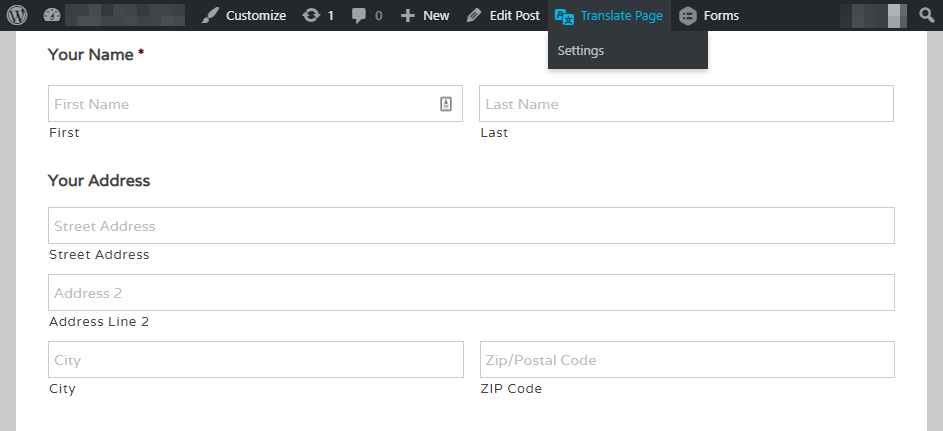
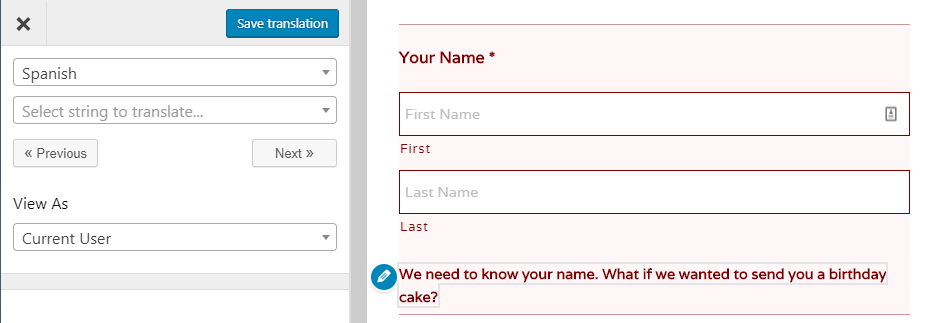
Ese botón abrirá el editor TranslatePress. Para utilizarlo, solo tienes que seleccionar el campo que quieras traducir en la vista previa de la interfaz de usuario que aparece a la derecha:
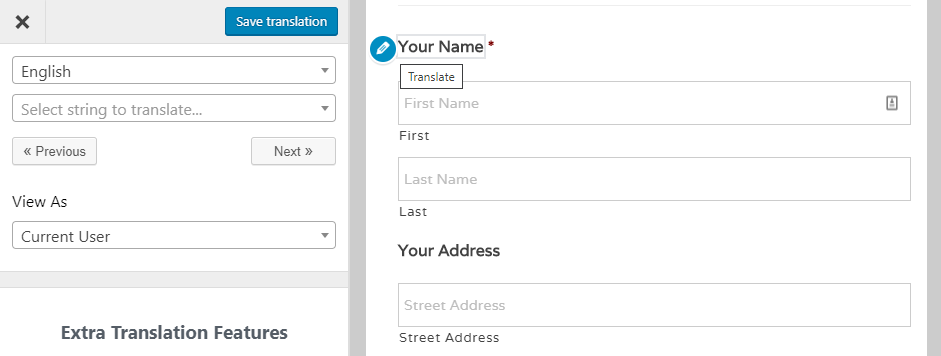
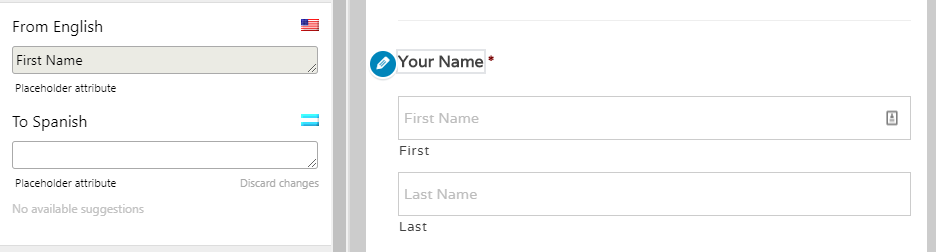
En la barra lateral izquierda, selecciona tu idioma de destino, luego ingresa la cadena que seleccionaste en ese idioma:
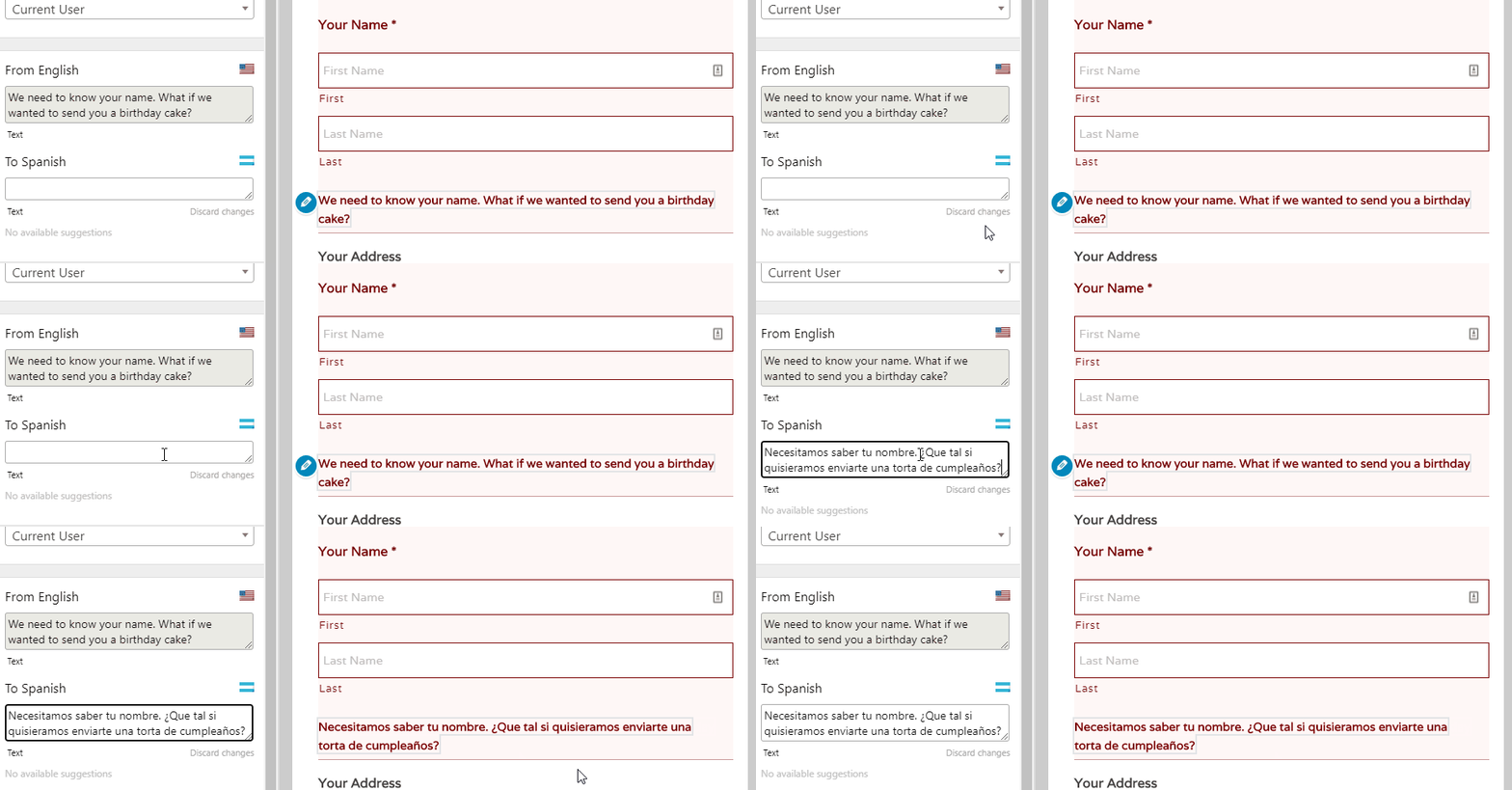
Luego, repite ese proceso para todas las cadenas y campos de formulario que quieras traducir. Aquí tienes un breve ejemplo de cómo funciona en la práctica:
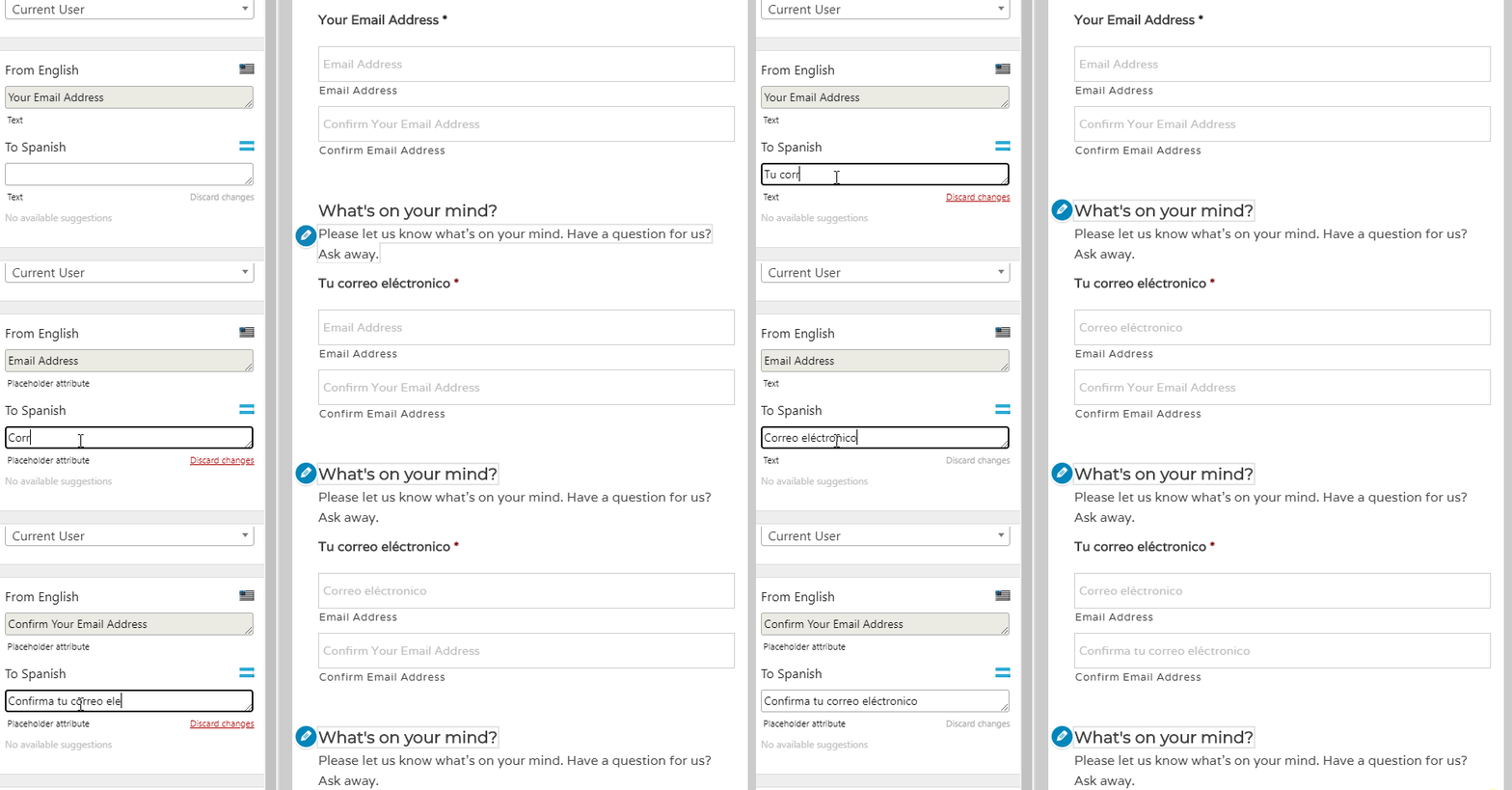
TranslatePress te permite pasar de una cadena a otra y guardar las traducciones utilizando atajos de teclado para agilizar el proceso. Incluso los formularios más sencillos suelen tener mucho texto, por lo que todo lo que pueda ahorrarle tiempo es bienvenido.
Paso 4: Modificar los Mensajes de Validación y Éxito
Ten en cuenta que traducir Gravity Forms no se trata solo de reemplazar el texto dentro y fuera de cada campo. La mayoría de los formularios también incluyen mensajes de éxito o error, y es importante que no te los saltes.
Por ejemplo, digamos que configuras un formulario que incluye campos obligatorios y un usuario intenta enviarlo sin rellenarlos. Deberían ver un mensaje de error como este:
Los mensajes de error a menudo se pasan por alto durante el proceso de traducción porque usted conoce bien el funcionamiento de sus propios formularios, por lo que es posible que no los vea. Los visitantes, por otro lado, pueden encontrarlos con más frecuencia, por lo que es esencial que los encuentre y los traduzca todos.
Repasa tu formulario una vez más, asegurándote de encontrar cualquier mensaje de error que pueda aparecer. Si todo sale bien, deberías ver un mensaje de éxito una vez que envíes el formulario:
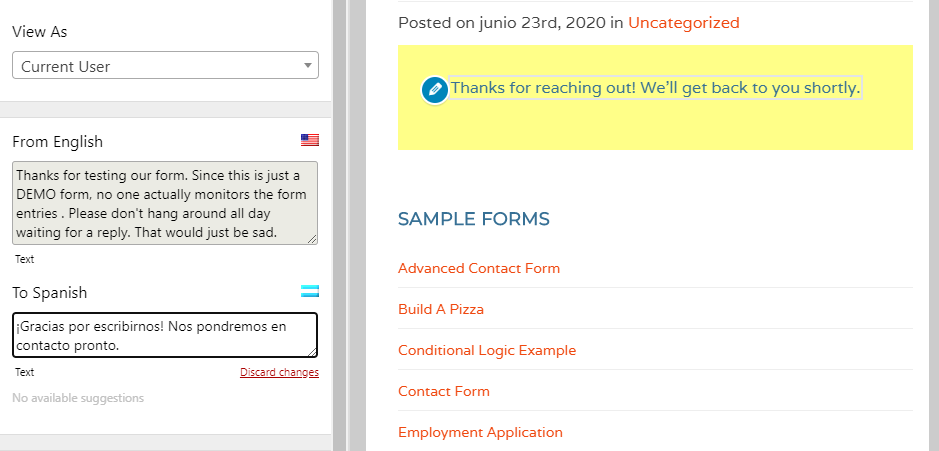
Asegúrate de traducir también ese mensaje de éxito. Una vez hecho esto, tu formulario debería estar listo para que los usuarios puedan ver tu página web en el nuevo idioma. Si quieres traducir el mismo formulario a otros idiomas, el proceso es exactamente el mismo: solo tienes que seleccionar un idioma de destino diferente al abrir el editor de TranslatePress.
¡Haz Gravity Forms multilingüe hoy mismo!
Si estás corriendo un sitio web verdaderamente multilingüe, cada elemento necesita ser traducido. Eso incluye texto, imágenes, Metadatos SEO, menús, y hasta formularios. Esto último es crucial cuando se trata de recopilar contactos, procesar pagos y mantenerse en contacto con sus visitantes o clientes, por lo que es importante que sus formularios sean lo más fáciles de usar posible.
Puedes usar TranslatePress hacer Gravity Forms multilingüe en tan solo cuatro sencillos pasos:
- Configura un formulario básico;
- Añade un nuevo idioma a tu página web con TranslatePress;
- Traduce los campos de tu formulario;
- Modifica tus mensajes de validación y éxito.
¿Tiene alguna pregunta sobre cómo hacer que Gravity Forms sea multilingüe? ¡Déjelas en la sección de comentarios a continuación!
TranslatePress Multilingüe
Si encontraste útil esta publicación, por favor visita nuestro Canal de YouTube, donde subimos constantemente tutoriales en video cortos y fáciles de seguir. También puedes seguirnos en Facebook y Twitter ser el primero en enterarte cada vez que publicamos.



no traduce el desplegable de Gravity Forms.
Hola,
El plugin puede traducir las opciones de los menús desplegables sin problemas. El único inconveniente es que no puedes seleccionarlos como seleccionas las cadenas normales, tendrás que buscarlas en la lista de Cadenas de la Interfaz de Traducción.
Saludos.
Hola,
¿Cómo puedo distinguir idiomas después de que se envía un formulario? ¿Hay alguna cadena o valor predeterminado que pueda usar para hacerlo?