
Brizy è un page builder per WordPress nuovo ma sempre più popolare, che ti aiuta a costruire siti web velocemente e senza scrivere codice. In questo tutorial ci concentreremo su come Siti di Brizy Page Builder utilizzando TranslatePress.

Brizy e TranslatePress funzionano alla perfezione insieme, rendendo davvero semplice e veloce la creazione di un sito Brizy multilingue. Vedremo come configurare un sito web basato su Brizy, per poi tradurlo in più lingue utilizzando TranslatePress.
Costruire il tuo sito utilizzando Brizy Page Builder
La prima cosa che noti dopo aver preso Brizy per fare una prova, per quanto sia intuitivo e facile da usare. Ha un approccio visivo, drag and drop, alla creazione e alla personalizzazione dei contenuti che funziona e basta.
Loro versione gratuita è ricco di molti elementi avanzati e blocchi predefiniti (modelli), per i quali normalmente dovresti pagare in altri builder.
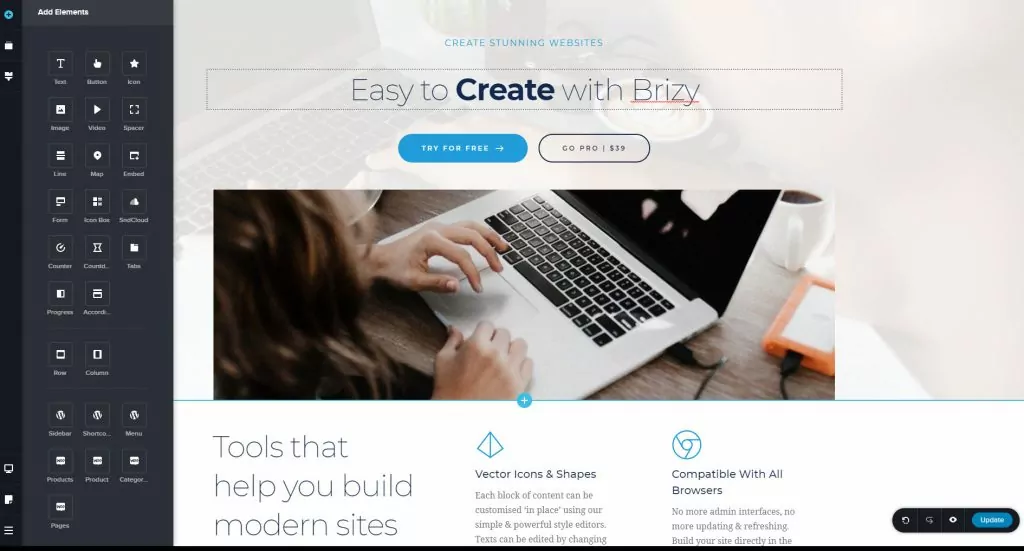
Un'altra cosa che ti piacerà sono i blocchi professionali predefiniti, che anche un non designer Brizy Cloud.
Vediamo esattamente quanto è facile creare una bellissima pagina WordPress da zero utilizzando Brizy Page Builder.
Creare una pagina con Brizy
Brizy si installa come qualsiasi altro plugin. Ecco un breve video con i passaggi esatti per installare Brizy gratuito.
Ora che il plugin è installato e attivato, vediamo quanto è semplice creare e stilizzare la nostra prima pagina con Brizy.
Mi ci è voluto pochissimo tempo per costruire questa pagina di esempio utilizzando i blocchi predefiniti in Brizy, riorganizzandoli e modificando alcune delle loro opzioni di stile.
Puoi facilmente aggiungere elementi multipli utilizzando la loro interfaccia, quindi ho aggiunto anche un modulo di contatto alla fine della pagina. Ho anche inserito un menu in cima alla pagina, che sarà la navigazione principale del nostro sito.

Puoi replicare la stessa cosa e aggiungere quante pagine, post o tipi di post personalizzati ha bisogno il tuo sito web.
Tradurre i siti creati con Brizy Page Builder utilizzando TranslatePress
Ora che hai visto quanto è facile creare il tuo sito web con il page builder Brizy, diamo un'occhiata ai semplici passaggi necessari per renderlo multilingue.
Aggiungere una seconda lingua per rendere il nostro sito Brizy multilingue
Diciamo che vogliamo anche tradurre il contenuto della pagina che abbiamo creato di recente in francese.
La prima cosa che dobbiamo fare è installare e attivare il plugin multilingue TranslatePress.
Una volta attivato TranslatePress, noterai che nella barra di amministrazione è stata aggiunta una nuova voce denominata “Traduci sito”.
Basta passare il mouse sopra e cliccare su “Impostazioni”. Verrai reindirizzato alla pagina delle impostazioni di TranslatePress.

Nella sezione “Impostazioni TranslatePress” troverai la voce “Lingue di traduzione”. Da qui puoi aggiungere le lingue di traduzione in cui desideri che sia disponibile il tuo sito Brizy multilingue.
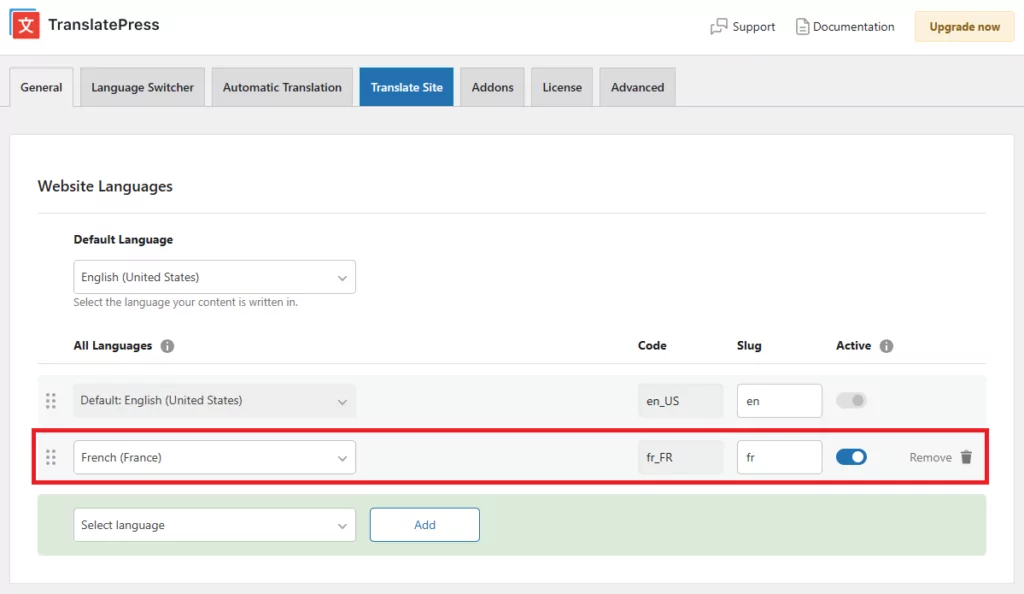
L'inglese è la nostra lingua predefinita, quindi aggiungeremo anche il “francese” selezionandolo dal menu a discesa delle lingue e facendo clic sul pulsante “Aggiungi”.
Puoi aggiungere tutte le lingue di cui il tuo progetto ha bisogno utilizzando il Add-on per lingue multiple per TranslatePress. La versione gratuita è limitata a 2 lingue.
Ci sono alcune altre impostazioni che puoi configurare (come l'integrazione con Google Translate per la traduzione automatica o la personalizzazione di selettore di lingua), ma per ora le tralasceremo e cliccheremo su “Salva modifiche”.
Traduzione della tua pagina Brizy utilizzando TranslatePress
Ora siamo pronti per iniziare a tradurre il nostro sito Brizy.
per iniziare a tradurre il tuo sito in francese, puoi fare clic su “Traduci Sito” scheda blu nelle impostazioni TranslatePress oppure vai semplicemente alla pagina che desideri tradurre e clicca sul “Traduci pagina”élément du menu de la barre d'administration (situé juste à côté de ”Modifier la page avec Brizy”).
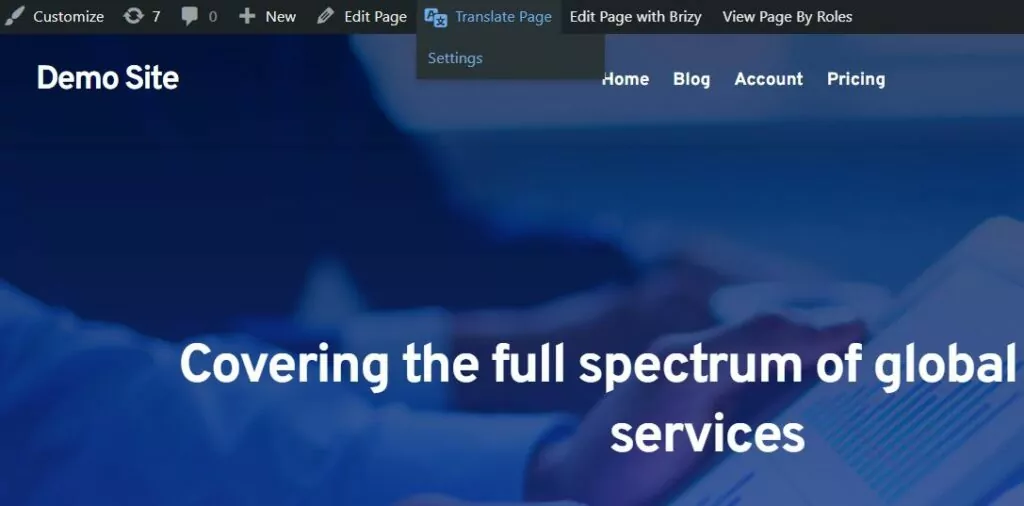
Si aprirà così l'editor di traduzione visiva TranslatePress. Utilizzandolo potrai tradurre ogni testo presente nella tua pagina e vedere le modifiche in tempo reale.
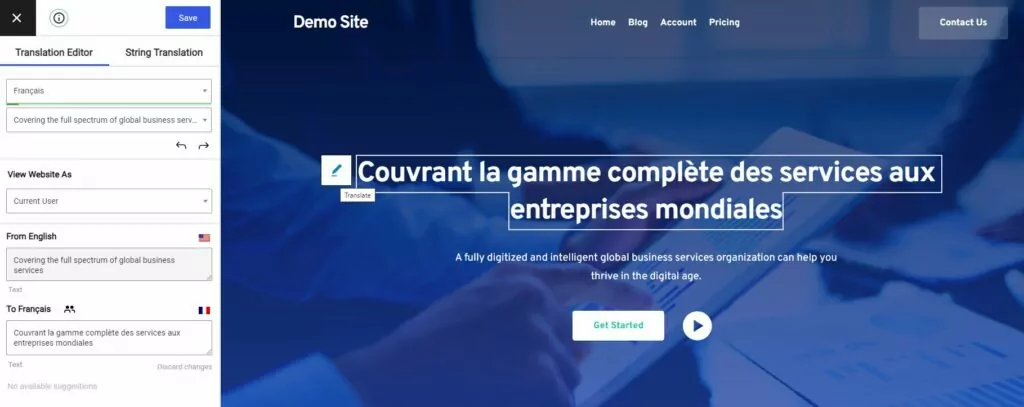
Passando il mouse sopra un pezzo di testo che desideri tradurre, apparirà un'icona a forma di matita accanto ad esso. Facendo clic su di essa, potrai inserire la traduzione corrispondente nell'editor nella barra laterale. Quindi, fai semplicemente clic sul pulsante “Salva Traduzione” e passa al pezzo di testo successivo.
Noterai che TranslatePress adotta lo stesso approccio visivo e intuitivo che Brizy utilizza per la creazione delle tue pagine, ma lo applica alla traduzione dei tuoi contenuti.
Dai un'occhiata a quanto è veloce tradurre le parti dell'area “I nostri fondatori” della nostra pagina:
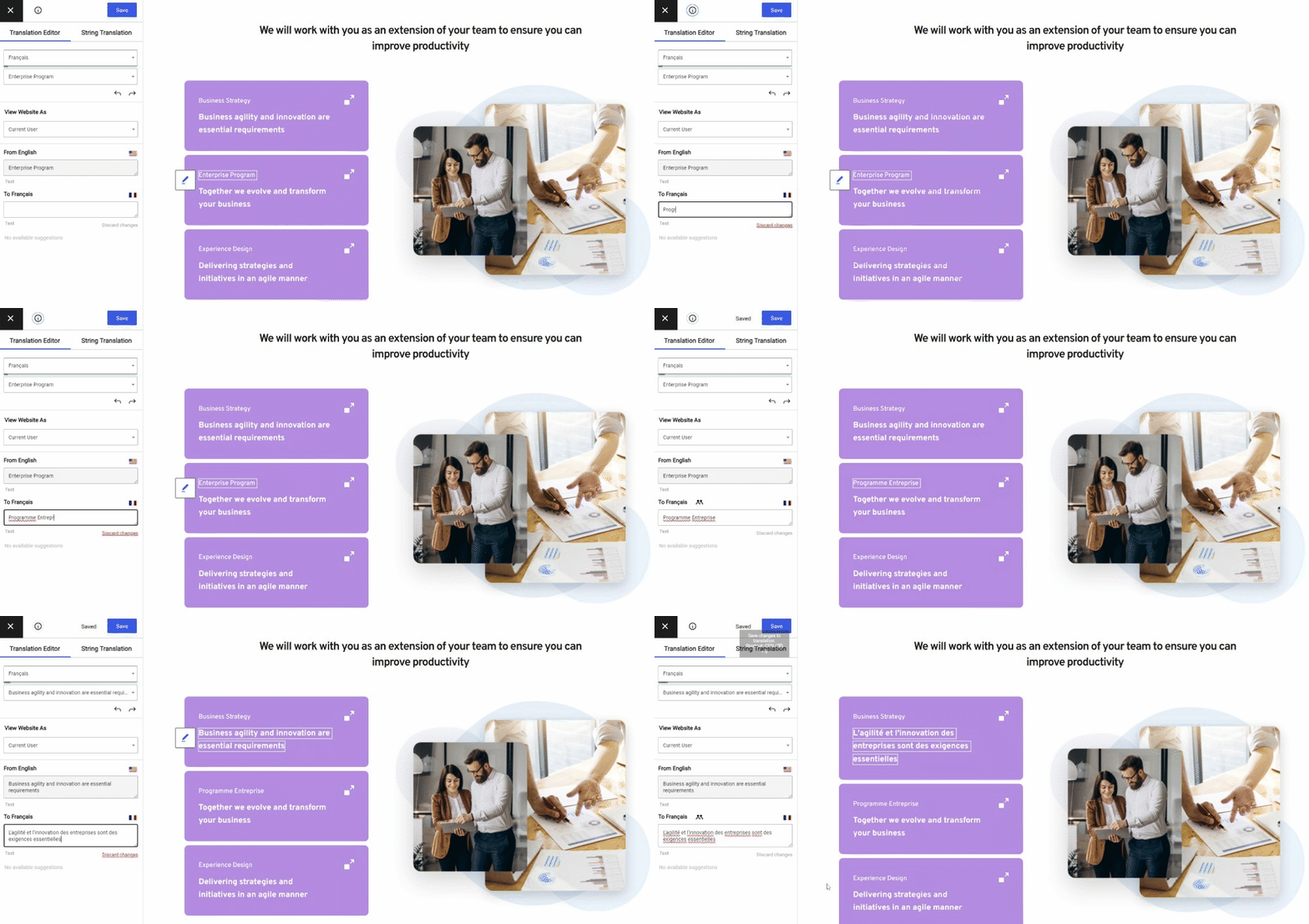
Tutte le stringhe sulla tua pagina si trovano nell'elenco delle stringhe nel menu a discesa dell'editor di traduzione. Puoi usare scorciatoie da tastiera disponibile per accelerare il processo di traduzione e navigare più velocemente attraverso tutto il testo su una pagina.
TranslatePress funziona immediatamente con qualsiasi tipo di contenuto creato con Brizy Page Builder. Lo stesso processo di traduzione può essere applicato a tutti gli elementi di una pagina, sia che tu traduci un menu di WordPress, a modulo di contatto, anche un immagine contenente testo in una certa lingua.
Aggiungere un selettore di lingua al tuo sito Brizy
Un selettore di lingua è un componente fondamentale di ogni sito multilingue. Consentirà agli utenti di navigare facilmente nel sito nella propria lingua.
Anche questo aspetto è gestito automaticamente da TranslatePress. Una volta aggiunta una lingua secondaria nelle impostazioni di TranslatePress, verrà automaticamente inserito un menu a tendina mobile per la selezione della lingua nell'interfaccia pubblica del tuo sito.
Questo seguirà l'utente su ogni pagina. Una volta che ci si passa sopra, mostrerà tutte le lingue disponibili.

Per estendere ulteriormente ciò puoi anche imposta il rilevamento automatico della lingua dell'utente in TranslatePress tramite un’estensione. In questo modo i visitatori verranno reindirizzati automaticamente alla pagina nella lingua da loro preferita, in base all’indirizzo IP o alla lingua del browser.
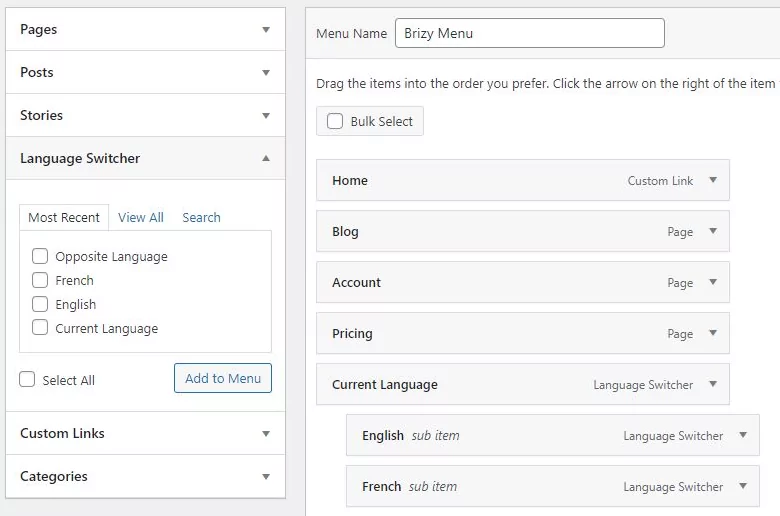
TranslatePress offre diverse opzioni per visualizzare selettore di lingua in varie sezioni del tuo sito web:
- Codice breve ( Usa il codice breve in qualsiasi pagina o widget. )
- Voce di menu (Vai su Aspetto -> Menu per aggiungere "selettore di lingua Languages" a qualsiasi menu.)
- Selezione lingua fluttuante (Una tendina fluttuante che segue l'utente in ogni pagina. Come accennato in precedenza, questa è l'impostazione predefinita.)
Traduzione del resto del tuo sito Multilingual Brizy Page Builder
Tradurre i siti creati con Brizy Page Builder è davvero semplicissimo grazie a TranslatePress.
Ti limiti a navigare sul sito, pagina per pagina, utilizzando l'editor di traduzione visuale, selezioni un certo testo, passi il mouse sopra e clicchi sull'icona a forma di matita, quindi inserisci la sua traduzione. Salva e passa al successivo.
Fai questo per le pagine rimanenti e avrai il tuo sito web Brizy multilingue pronto in men che non si dica.

Se non hai ancora utilizzato TranslatePress, assicurati di gioca con la nostra demo.
È veloce (non rallenterà il tuo sito), SEO friendly e davvero facile da usare.