
Dans ce post
Si vous voulez maximiser ce que vous retirez de vos efforts de référencement WordPress, il est important de maîtriser le référencement des images WordPress.
Bien que le référencement d'images ne soit probablement jamais votre principal objectif en matière de référencement, l'optimisation de vos images joue toujours un rôle dans le référencement général sur page. De plus, maîtriser le référencement d'images WordPress peut également vous aider à classer vos images dans la recherche d'images de Google, qui est le deuxième moteur de recherche le plus populaire au monde.
Dans cet article, nous allons couvrir quatre stratégies clés que vous devez mettre en œuvre pour des images optimisées pour le SEO. Bien que nous nous concentrions sur WordPress, la plupart de ces stratégies sont indépendantes de la plateforme et s'appliquent à n'importe quel créateur de site web ou CMS.
Une fois que nous aurons abordé ces quatre stratégies, nous nous pencherons également sur le SEO d'images WordPress pour les sites multilingues. Si vous souhaitez proposer votre site web en plusieurs langues à l'aide d'un plugin comme TranslatePress, il est important de créer des images optimisées pour le référencement pour chaque langue – et notre article vous expliquera également comment faire cela.
Allons-y !
Quatre conseils essentiels pour le référencement des images WordPress
Pour commencer, passons en revue quatre conseils essentiels pour créer des images optimisées pour le SEO :
- Ajouter du texte alternatif et des titres descriptifs à toutes les images.
- Utilisez des noms de fichiers d'images contextuels.
- Optimisez vos images pour la performance.
- Désactiver les pages de pièces jointes d'images WordPress.
Ajouter du texte alternatif et des titres à toutes les images
Bien que la plupart de vos visiteurs humains ne voient que l'image visuelle que vous intégrez, vous disposez également d'outils en coulisses qui vous permettent d'ajouter du contenu textuel à chaque image que vous utilisez :
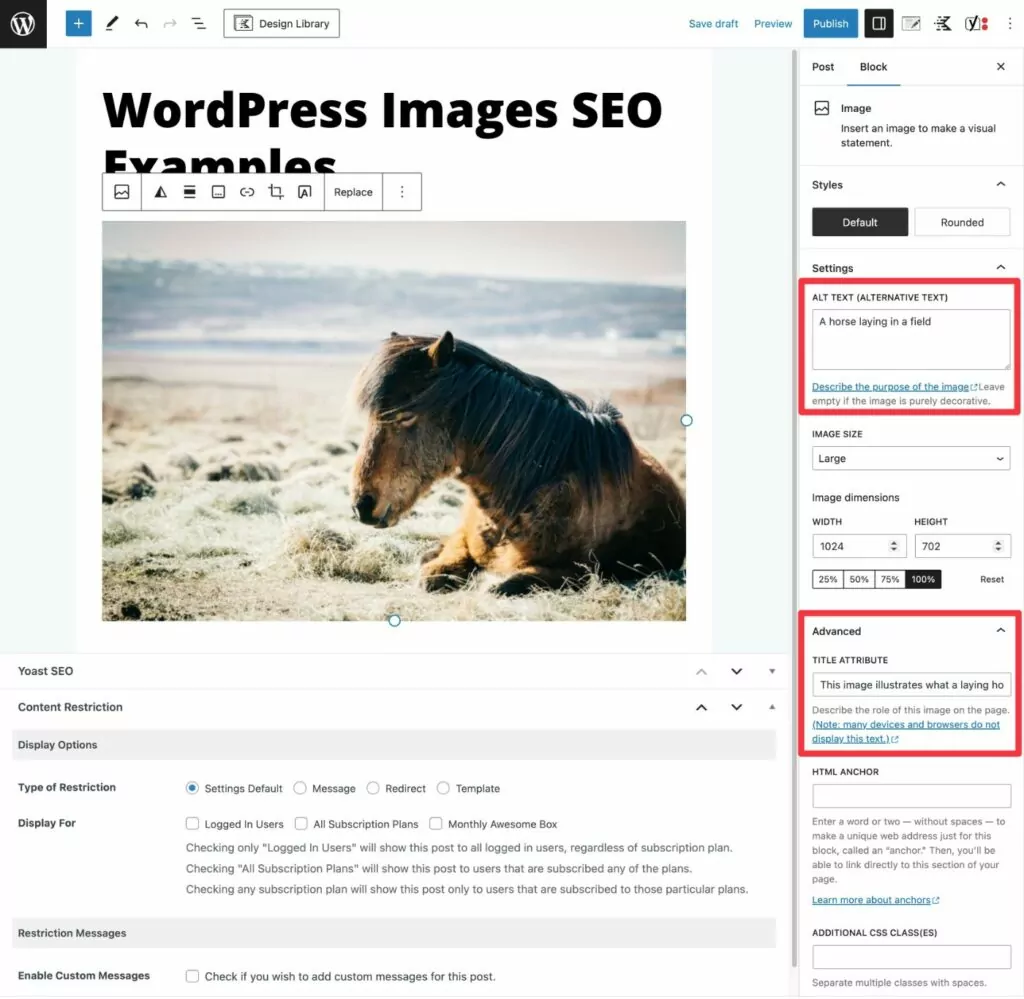
- Texte alternatif généralement appelé texte alternatif) – ceci est un texte en coulisses qui apparaît aux moteurs de recherche et aux visiteurs humains utilisant des lecteurs d'écran. Il est censé être une représentation textuelle de l'image. Par exemple, si vous avez une image d'un cheval couché dans un champ, le texte alternatif serait quelque chose comme “ Un cheval couché dans un champ ”.
- Titre – ceci apparaît à un visiteur lorsqu'il passe sa souris sur l'image. Vous pouvez considérer cela comme une “infobulle” pour l'image. En gardant le même exemple, cela pourrait être quelque chose comme “Cette image illustre à quoi ressemble un cheval au moment de pondre”. Le titre peut fournir des pensées supplémentaires au-delà de ce qui est dans l'image, tandis que le texte alternatif doit être une description littérale de ce qui est dans l'image. Ou, vous pourriez l'utiliser pour créditer la source de l'image.
Au-delà du contenu lui-même, l'une des différences essentielles entre le texte alternatif des images et le titre est que les titres d'images peuvent être vus sur la page (lorsqu'un utilisateur survole avec sa souris) alors que le texte alternatif n'est visible que lorsque l'on consulte le code du site (ou lorsque l'on utilise un appareil d'assistance tel qu'un lecteur d'écran).
L'ajout de texte alternatif aux images sert deux objectifs :
- Cela fournit un contexte à Google sur le contenu de l'image, ce qui peut envoyer des signaux de classement pertinents.
- Cela aide à rendre votre site web plus accessible aux visiteurs utilisant des lecteurs d'écran. Bien que cela n'affecte pas directement le référencement, c'est une partie importante de la création d'un site web optimisé.
L'ajout du titre de l'image peut offrir une autre source de contexte aux moteurs de recherche, bien que ce soit moins important que le texte alternatif pour le SEO. Cela peut également aider les visiteurs à comprendre pourquoi vous incluez cette image.
WordPress vous offre plusieurs façons de définir le texte alternatif et les titres des images.
Pour commencer, vous pouvez utiliser les paramètres d'un bloc Image pour définir le texte alternatif et le titre de cette image dans cette publication spécifique.
Pour trouver l’option titre, vous devrez développer le Avancé paramètres.
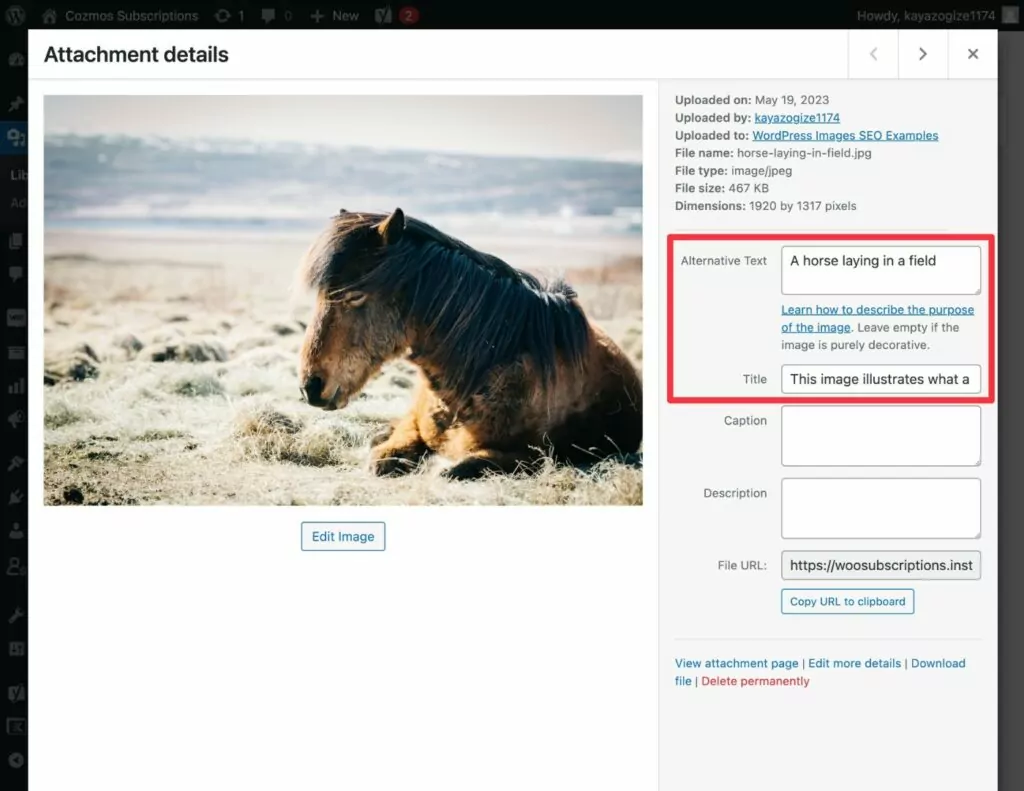
Vous pouvez également ajouter du texte alternatif et des titres directement depuis votre bibliothèque de médias. Si vous procédez ainsi, WordPress utilisera automatiquement ce même texte si vous intégrez la même image à un autre endroit.
Si vous prévoyez de réutiliser l'image, l'ajout du texte alternatif et des titres directement dans la médiathèque vous fera gagner du temps à l'avenir.
Enfin, si vous utilisez un constructeur de pages tiers, vous définirez généralement le texte alternatif des images via les paramètres de ce constructeur. Par exemple, si vous utilisez Elementor, vous ajouteriez le texte alternatif via le widget Image d'Elementor.
Utiliser des noms de fichiers descriptifs
Les noms de fichiers de vos images sont un autre élément important pour optimiser leur référencement (SEO).
Au lieu d'utiliser des noms de fichiers aléatoires et dénués de contexte tels que “ 12656223dfe3.jpg ”, essayez toujours d'utiliser des noms de fichiers descriptifs lorsque cela est possible.
Continuons avec l'exemple du cheval couché dans le champ ci-dessus. Pour rendre le nom de fichier de l'image aussi descriptif que possible, vous pourriez utiliser quelque chose comme “ cheval-couché-dans-champ.jpg ”.
La meilleure stratégie est de définir le nom de fichier optimal. avant vous téléchargez l'image sur WordPress.
Cependant, si vous souhaitez optimiser les noms de fichiers pour les images existantes sur votre site, vous pouvez utiliser des plugins tels que Renommage de fichiers multimédias ou Activer le remplacement des médias pour y parvenir sans provoquer d'images brisées sur votre site.
Optimiser les images pour les performances
Pendant Google affirme qu'il n'utilise plus les temps de chargement En tant que facteur de classement direct en avril 2023, la vitesse de chargement de votre site joue toujours un rôle important dans de nombreux facteurs de classement axés sur l'expérience utilisateur que Google utilise.
Et quand il s'agit de faire en sorte que votre site web se charge plus rapidement, vos images jouent un rôle énorme. Cela fait de l'optimisation de vos images pour les performances un autre aspect important du référencement des images WordPress.
Pour optimiser les images WordPress pour le référencement et les performances, vous pouvez utiliser certaines ou toutes les stratégies suivantes :
- Compresser les images pour réduire leur taille de fichier. Vous pouvez utiliser la compression sans perte (aucun changement visible en qualité) ou compression avec perte (Il pourrait y avoir une réduction visible de la qualité de l'image en fonction de l'agressivité de votre compression.).
- Redimensionnez les dimensions des images en fonction de leur utilisation. Par exemple, si la largeur de votre zone de blog n'est que de 800 px, vos images devraient aussi être de cette largeur (ou peut-être deux fois plus large si vous voulez tenir compte des écrans Retina).
- Chargement différé des images hors écran. Cela indique au navigateur d'un visiteur de retarder le chargement des images jusqu'à ce que l'utilisateur commence à faire défiler la page. WordPress met maintenant en œuvre le chargement paresseux natif du navigateur par défaut. Cependant, certaines personnes aiment utiliser un plugin de chargement paresseux basé sur JavaScript car il offre plus de contrôle sur son fonctionnement (et tous vos utilisateurs n'utilisent peut-être pas navigateurs qui prennent en charge le chargement paresseux natif).
- Servir des images à partir d'un réseau de diffusion de contenu (CDN). C'est génial si vos visiteurs viennent de différentes parties du monde. Par exemple, vous avez un site web multilingue avec des visiteurs d'Amérique du Nord, d'Europe et d'Asie.
Pour la manière la plus simple de mettre en œuvre nombre de ces stratégies, vous pouvez envisager un plugin d'optimisation d'images WordPress automatisé comme ShortPixel, Écraser, Imagify, et d'autres.
Il existe également une nouvelle race de plugins d'optimisation d'images qui optimisent les images en temps réel et servent des images adaptatives basées sur l'appareil de chaque utilisateur individuel à l'aide d'un CDN intégré. Si cette approche vous intéresse, vous pouvez envisager des plugins tels que Optimole ou ShortPixel Images Adaptatives.
Désactiver les pages de pièces jointes WordPress
Ce dernier conseil ne concerne pas l'optimisation des images elles-mêmes, à proprement parler. Cependant, c'est une partie importante de l'optimisation de la façon dont votre site WordPress traite les images et évite de nuire à vos efforts de référencement.
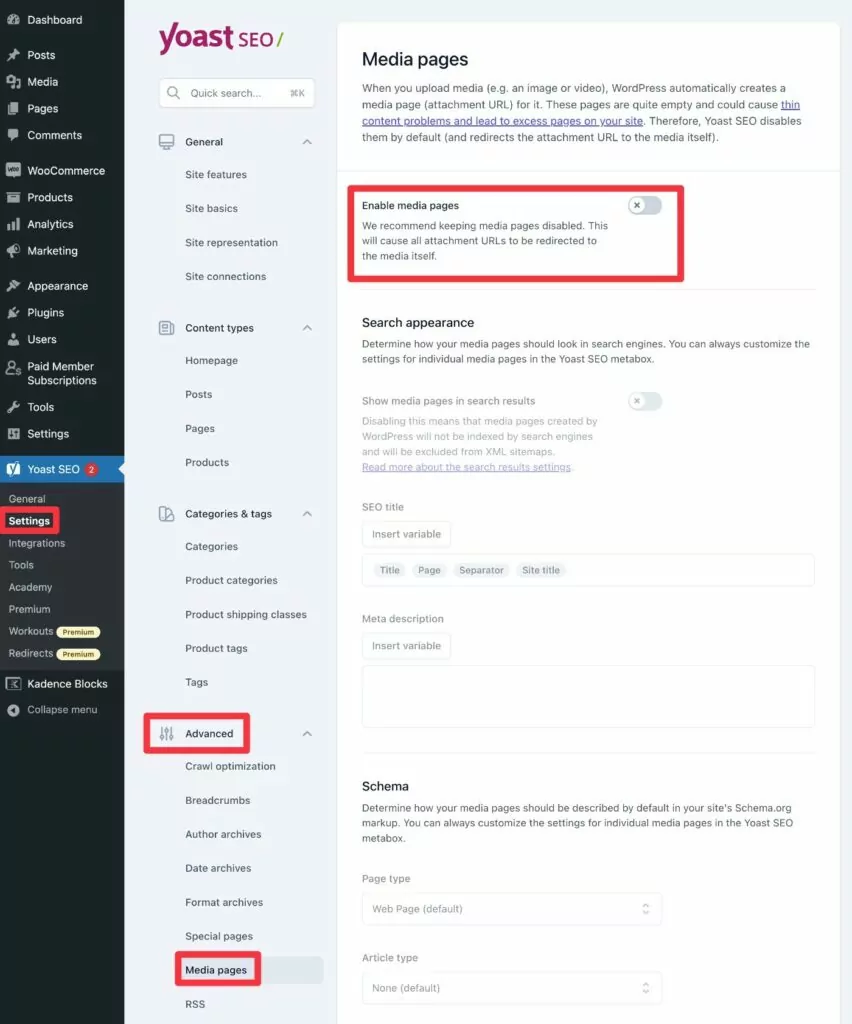
Par défaut, WordPress créera une page d'ajout pour chaque image que vous téléchargez sur votre site. Si vous ne faites pas attention, Google pourra indexer ces pages d'ajout, ce qui peut concurrencer votre autre contenu (et vos images) et rendre plus difficile le parcours de votre site par Google.
Pour éviter ce type de problèmes, la plupart des sites WordPress désactivent/noindex les pages de pièce jointe.
Parce qu'il s'agit d'une stratégie de référencement si fondamentale pour les sites WordPress, pratiquement n'importe quel Plugin SEO WordPress inclura la fonctionnalité vous permettant de faire cela.
Par exemple, si vous utilisez le plugin populaire Yoast SEO, cela devrait automatiquement désactiver les pages de pièces jointes multimédias pour vous. Vous pouvez vérifier cela en allant sur Yoast SEO → Paramètres → Avancé → Pages de médias.
Images optimisées pour le SEO pour les sites multilingues
Si vous êtes créer un site WordPress multilingue, vous voudrez mettre en œuvre les mêmes tactiques que celles décrites ci-dessus sur les différentes versions linguistiques de votre site.
Voici quelques exemples :
- Vous voudrez traduire le texte alternatif des images afin que les images dans les différentes versions linguistiques de votre site aient un texte alternatif dans la bonne langue.
- Si vous utilisez différents fichiers image, vous voudrez avoir la possibilité de “ traduire ” le nom du fichier. Si vous utilisez la même image dans différentes langues, cela pourrait ne pas être nécessaire, cependant.
Essentiellement, les principes du SEO des images multilingues ne diffèrent pas de ceux du SEO des images WordPress pour une seule langue.
La seule partie délicate est de trouver un plugin de traduction WordPress qui vous permette de mettre en œuvre ces principes.
Si vous ne voulez pas vous encombrer de solutions trop techniques, vous pouvez utiliser le plugin TranslatePress.
TranslatePress vous permet de profiter pleinement traduire toutes les images de votre site et leur contenu (par exemple, texte alternatif) à partir d'une interface visuelle, pointer-cliquer.
TranslatePress ne se limite pas aux images : il s'agit d'un plugin WordPress multilingue complet qui vous permet de traduire chaque élément de votre site dans un nombre illimité de nouvelles langues.
Pour traduire une image, il vous suffit de la survoler et de cliquer sur l'icône de crayon sur l'aperçu visuel de votre page. Cela ouvrira les détails de cette image dans la barre latérale.
Dans la barre latérale, vous pouvez facilement traduire le texte alternatif, le titre et les autres détails de l'image (tant que vous avez configuré ces détails dans la langue d'origine de votre site).
Si vous voulez aller encore plus loin, vous avez également la possibilité de télécharger une image différente qui sera utilisée pour cette langue. Cela vous permettrait de montrer une image différente ou simplement de “ traduire ” le nom de fichier de la même image.
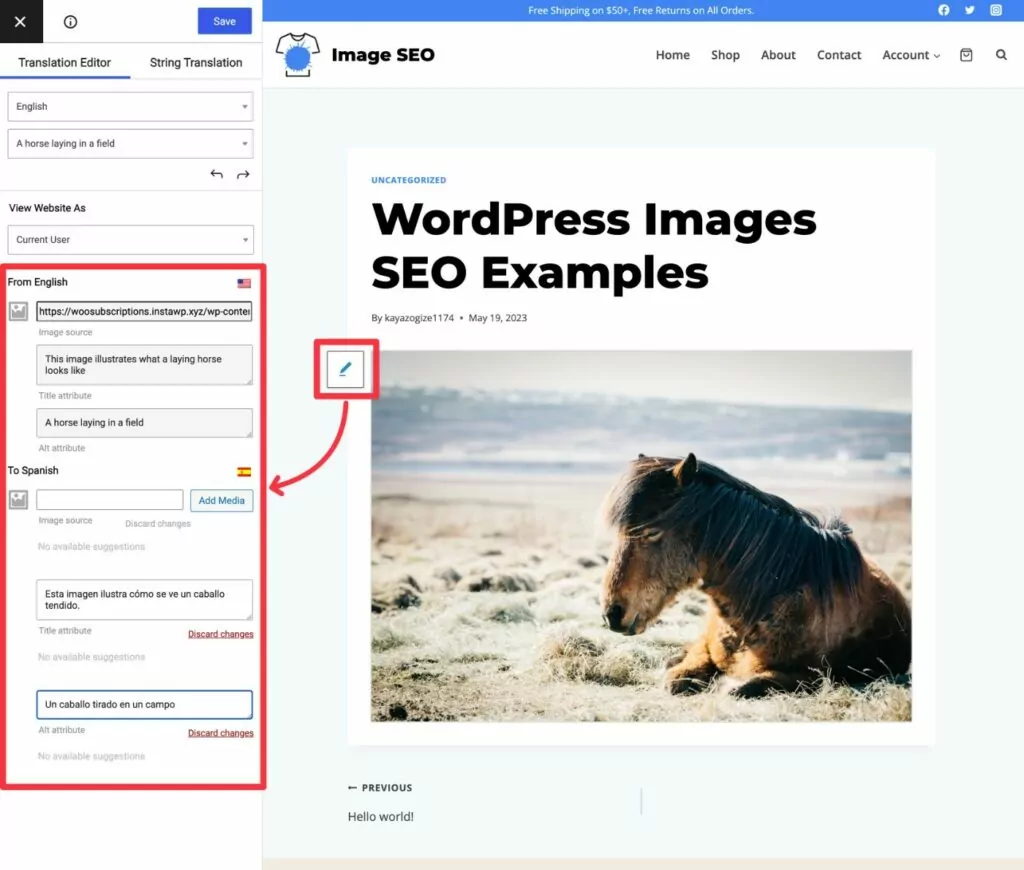
Si vous souhaitez gagner du temps, TranslatePress vous permet également de traduire automatiquement l'intégralité du contenu de votre site à l'aide de au choix : Google Translate ou DeepL. Cette fonctionnalité de traduction automatique comprend le texte alternatif et les titres des images de votre site, ce qui rend l'intégration des images WordPress extrêmement simple SEO multilingue.
Démarrer avec le SEO pour les images WordPress
Si vous voulez maximiser vos efforts en matière de référencement, il est important d'apprendre à optimiser les images pour le SEO sur WordPress.
Bien que le référencement d'images ne propulse pas votre site au sommet des classements à lui seul, il constitue un autre élément essentiel pour réussir le référencement on-page de votre site. De plus, vous vous donnerez également la chance de vous connecter avec les utilisateurs sur le deuxième moteur de recherche le plus populaire au monde : Google Images.
Si vous créez un site Web WordPress multilingue, le référencement d'images multilingue suit les mêmes principes que le référencement unilingue. La seule chose importante est que vous aurez besoin d'un plugin de traduction WordPress qui facilite la traduction du contenu de vos images.
Avec TranslatePress, vous pouvez facilement optimiser vos images pour le référencement naturel dans plusieurs langues. De plus, vous pouvez également traduire le reste de votre contenu WordPress.
Si vous souhaitez vous lancer avec un site web multilingue optimisé pour le référencement, installez dès aujourd'hui le plugin TranslatePress.
TranslatePress Multilingue
Si vous avez trouvé ce message utile, consultez notre Chaîne YouTube, où nous téléchargeons constamment des tutoriels vidéo courts et faciles à suivre. Vous pouvez également nous suivre sur Facebook et Twitter pour être le premier à savoir chaque fois que nous publions.