
Dans ce post
Apprendre à traduire votre site web espagnol en anglais peut ouvrir de nombreuses portes – des centaines de millions, pour être plus précis. L'anglais est le troisième langue la plus parlée au monde (juste après l'espagnol). De plus, c'est l'une des principales langues du Web.
La traduction d'un site Web est généralement une tâche colossale. Cependant, puisque vous utilisez WordPress, le processus est beaucoup moins pénible que vous ne l'imaginez. En utilisant le bon plugin, comme TranslatePress, peut vous permettre de traduire votre site Web de l'espagnol vers l'anglais en un temps record.
Dans cet article, nous allons vous expliquer pourquoi il est judicieux de traduire votre site WordPress de l'espagnol vers l'anglais. Nous vous montrerons ensuite comment procéder en cinq étapes simples à l'aide de TranslatePress. C'est parti !
Pourquoi traduire votre site web espagnol en anglais
Comme nous l'avons mentionné auparavant, l'anglais est l'une des langues les plus populaires au monde. Les deux seules langues qui le surpassent sont le chinois mandarin et l'espagnol.
Cependant, c'est à ce moment-là que l'on considère natif locuteurs seulement. Si l'on prend en compte les langues secondes, l'anglais est le premier choix pour la plus grande partie du monde. En traduisant votre site web espagnol en anglais, vous accédez à un public véritablement mondial.
De plus, traduire un site Web dans une autre langue signifie que vous obtenez encore plus de chances d'apparaître dans les pages de résultats des moteurs de recherche (SERP). Si vous aborder correctement le référencement naturel (SEO) multilingue, votre site Web sera plus facile à trouver et vous commencerez à obtenir plus de trafic.
En fin de compte, plus de trafic signifie plus de conversions. En élargissant votre audience et votre portée, vous avez plus d'opportunités de faire croître vos revenus et d'augmenter vos profits.
Traduire votre site web lui permet de croître beaucoup plus rapidement que s'il était uniquement disponible en espagnol. Cela peut également vous conférer un avantage concurrentiel. Si des non-hispanophones arrivent sur votre site mais ne parviennent pas à comprendre le contenu, ils sont plus susceptibles de le quitter pour aller chez l'un de vos concurrents.
Enfin, traduire votre site web dans d'autres langues n'est pas seulement une excellente idée parce que cela vous permet de toucher un public plus large. Pour certains secteurs, c'est aussi une obligation légale. Bien que ce ne soit pas nécessairement le cas pour votre site, proposer un contenu multilingue peut vous aider à garantir la conformité avec certaines lois et réglementations.
Comment traduire votre site Web espagnol en anglais (en 5 étapes faciles)
Compte tenu de tout cela, parlons du fonctionnement du processus de traduction dans WordPress. Pour suivre ce tutoriel, vous devrez configurer le plugin TranslatePress gratuit. Certaines des fonctionnalités les plus avancées de l'outil, telles que la détection automatique de la langue de l'utilisateur et la possibilité de traduire des éléments SEO importants, ne sont disponibles qu'avec une licence premium.
TranslatePress Multilingue
Vous pouvez suivre la majeure partie de ce tutoriel avec la version gratuite du plugin. Cependant, si vous souhaitez accéder à ces fonctionnalités, nous vous recommandons de envisager une mise à niveau.
Avec TranslatePress, vous pourrez utiliser une interface de traduction visuelle intuitive pour modifier l'ensemble du texte de vos pages.
De plus, le plugin fonctionne de manière transparente avec n'importe quel thème ou plugin WordPress. Cela inclut WooCommerce et les constructeurs de pages, tels que Élémentor ou Divi.
Si vous avez besoin d'aide pour télécharger, installer ou configurer le plugin, nous vous recommandons de vous référer à documentation officielle.
Étape 1 : Ajoutez la langue anglaise à votre site Web
Par défaut, WordPress ne prend pas en charge les sites web multilingues. Heureusement, grâce à TranslatePress, vous pouvez ajouter la prise en charge d’autant de langues que vous le souhaitez.
Pour ajouter l'anglais aux langues de votre site, allez sur Paramètres > TranslatePress Général. Vous verrez une liste déroulante à côté de l'option qui indique Langue par défaut. En ce moment, il devrait être écrit Espagnol.
En dessous de ce paramètre, il y a un menu que vous pouvez utiliser pour ajouter de nouvelles langues. Allez-y et sélectionnez Anglais:
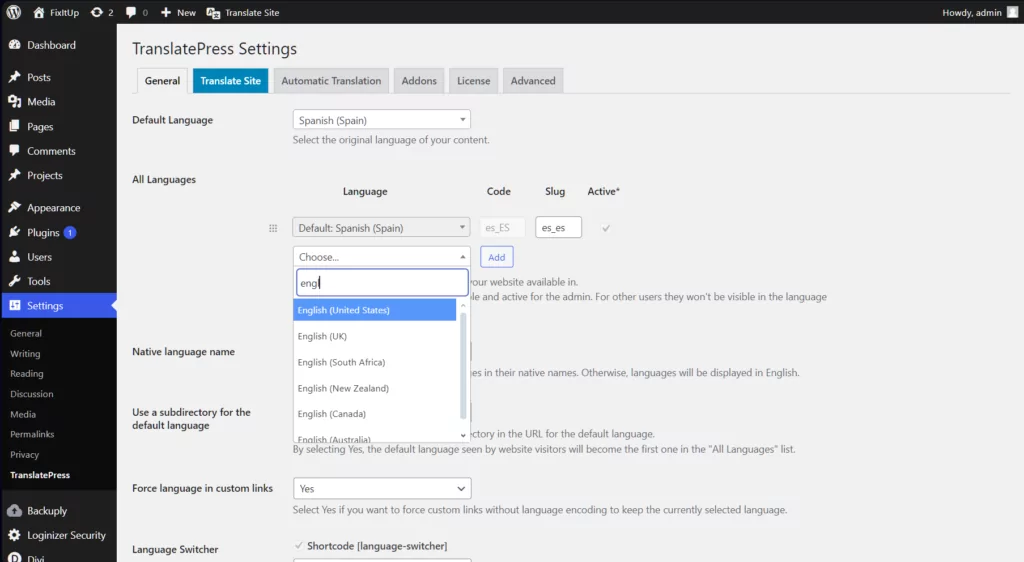
N'oubliez pas que s'il existe plusieurs variantes pour une même langue, TranslatePress vous permettra de choisir entre elles. Dans l'exemple ci-dessus, vous pouvez voir que nous avons sélectionné Anglais (États-Unis). Cependant, vous pouvez choisir la variante de votre choix.
Vous pouvez ensuite enregistrer les modifications apportées aux paramètres de TranslatePress. Pour l'instant, rien n'a changé sur votre site, si ce n'est que TranslatePress y ajoutera un sélecteur de langue. Cela signifie que vous devez encore traduire votre site web espagnol en anglais, ce que nous ferons dans les sections suivantes.
Étape 2 : Décider d'utiliser la traduction manuelle ou automatique
TranslatePress vous permet d'aborder la traduction selon deux méthodes :
- Traduction manuelleSi vous empruntez cette voie, vous devrez traduire manuellement chaque chaîne de caractères de votre site web.
- Traduction automatiqueEn utilisant la traduction automatique, vous connectez votre site Web à des services tiers qui se chargent du gros du travail.
Les deux approches ont leurs avantages et leurs inconvénients. En utilisant la traduction automatique, vous pouvez ajouter une nouvelle langue à votre site Web en quelques minutes. Cependant, l'utilisation de services tels que Google Traduction ou DeepL (les deux étant pris en charge par TranslatePress) a un prix.
Par exemple, Google Translate vous facture $10 pour chaque tranche de 500 000 caractères traduits. DeepL, en revanche, propose un modèle d'abonnement particulièrement adapté aux sites web ayant des besoins de traduction réguliers (c'est-à-dire si vous ajoutez régulièrement du contenu).
Avec TranslatePress, il vous suffit de connecter le plugin avec votre service de traduction de choix et permettez-lui de faire son travail :
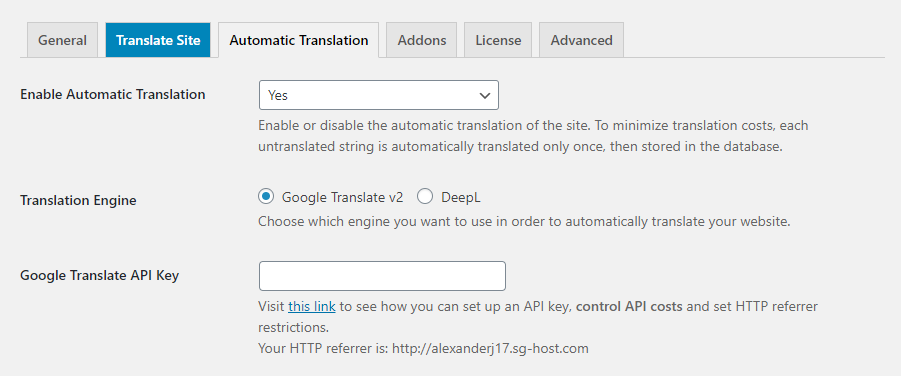
Cependant, la traduction automatique est loin d'être parfaite, même pour les paires de langues populaires telles que l'espagnol et l'anglais. Dans la plupart des cas, vous devrez réviser les traductions automatiques pour vous assurer qu'il n'y a pas d'erreurs, ou engager quelqu'un pour le faire à votre place. De mauvaises traductions peuvent donner à votre site web un aspect moins professionnel et nuire aux taux de conversion, c'est pourquoi le processus de révision est essentiel.
Pour les ‘ petits ’ sites web espagnols, effectuer le travail de traduction manuellement est souvent la meilleure option. D'un autre côté, si vous avez un site massif avec des dizaines ou des centaines de pages de contenu, la traduction automatique est votre meilleure option.
Gardez à l'esprit qu'en utilisant l'interface de traduction visuelle, vous pouvez toujours réviser vos traductions automatiques et modifier manuellement tout ce qui semble anormal. Cela vous fera gagner beaucoup de temps lors de la traduction de l'ensemble de votre site web.
Étape 3 : Traduisez votre contenu espagnol en anglais
La traduction manuelle de contenu à l'aide de TranslatePress est assez intuitive. Pour commencer, cliquez sur le Traduire la page bouton en haut de la barre d'administration :

Vous verrez immédiatement votre site web s'afficher avec un menu à gauche, qui comprend tous les outils dont vous avez besoin pour traduire le contenu de chaque page. Pour sélectionner un élément, passez la souris dessus et cliquez sur l'icône en forme de crayon située à côté du texte. TranslatePress affichera à gauche la chaîne que vous avez sélectionnée, ainsi qu'un champ dans lequel vous pourrez saisir sa traduction en anglais :

Vous pouvez désormais répéter cette procédure pour chaque élément de votre site web en espagnol. Le plugin TranslatePress vous permet de sélectionner chaque élément de vos pages, y compris les images:
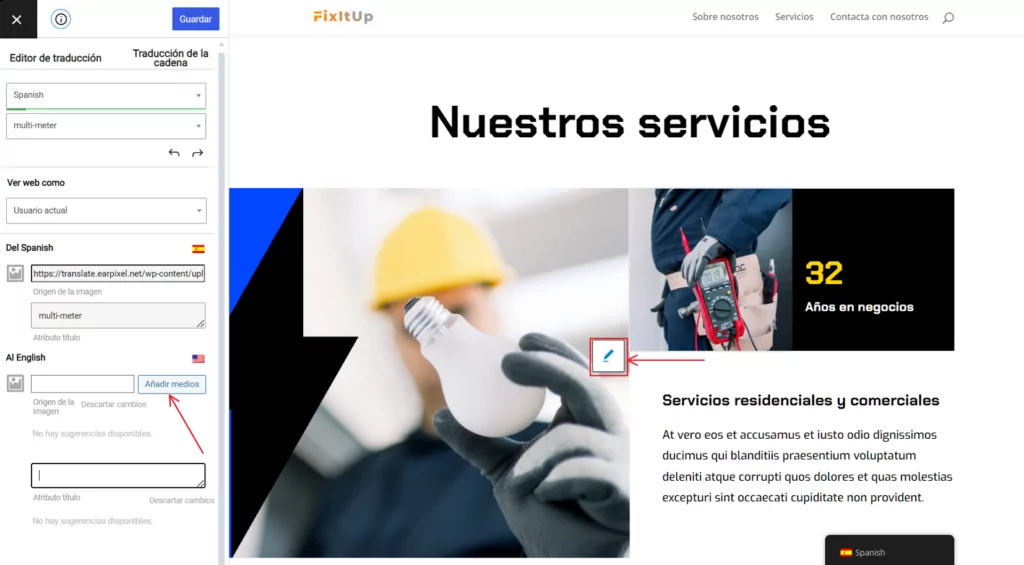
Pour les images, vous pouvez définir des sources de fichiers alternatives en anglais au cas où le graphique d'origine inclurait du texte. De plus, le plugin vous permet également de définir des attributs alt.
Produits WooCommerce sont également traduisibles. Si vous traduisez une chaîne de texte correspondant au titre d'un produit, TranslatePress remplacera cette même chaîne sur l'ensemble de votre site :
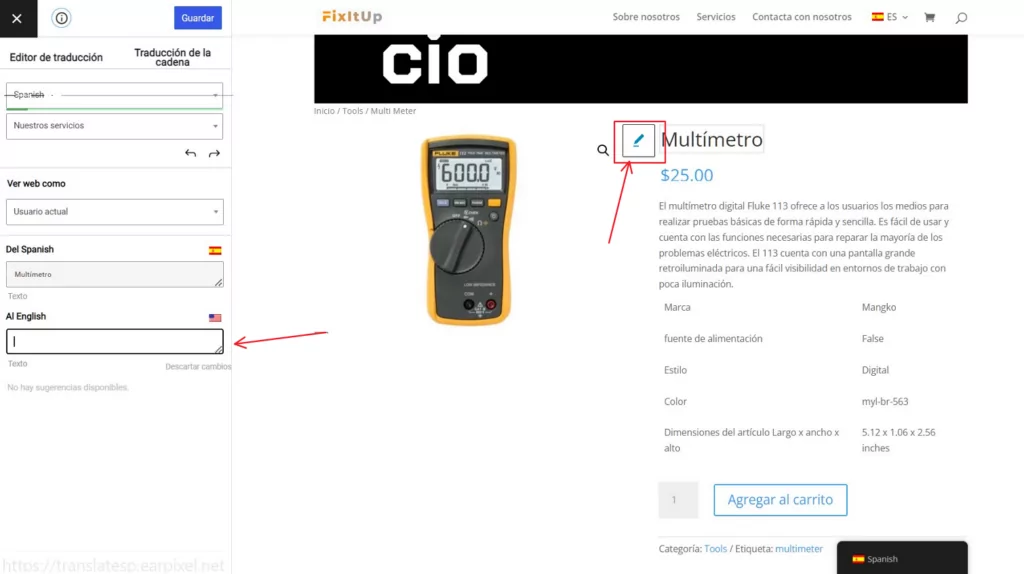
Cela s'applique également à d'autres éléments tels que éléments du menu, formes, et bien plus encore. Dans l'ensemble, la traduction en anglais d'un site web entier en espagnol prendra tout de même un peu de temps, mais TranslatePress rend ce processus bien plus efficace.
En plus de trouver les mots justes, il est également important de veiller à conserver le ton général de votre site. L'espagnol peut être une langue très complexe et comporte de nombreuses variations. Trouver les bons équivalents en anglais pour des expressions idiomatiques espagnoles peut vous obliger à prendre certaines libertés lors de la traduction. N'oubliez pas non plus que vous pouvez enregistrer votre progression au fur et à mesure et reprendre les traductions à tout moment.
Étape 4 : Traduire les éléments SEO clés
Comme nous l'avons mentionné auparavant, l'un des avantages de la traduction de votre site web espagnol en anglais est que vous en bénéficierez du point de vue du référencement (SEO). Cependant, cela n'est vrai que si vous traduisez également certains des éléments SEO les plus essentiels de votre site web, tels que les titres de page, les descriptions, les balises alt et les slugs d'URL.
TranslatePress vous permet de faire tout cela grâce à la Module complémentaire SEO Pack, qui est disponible avec la licence premium du plugin. Si vous possédez cette extension, vous pourrez accéder aux métadonnées de chaque page en sélectionnant le menu des chaînes sous la langue par défaut de cette page :

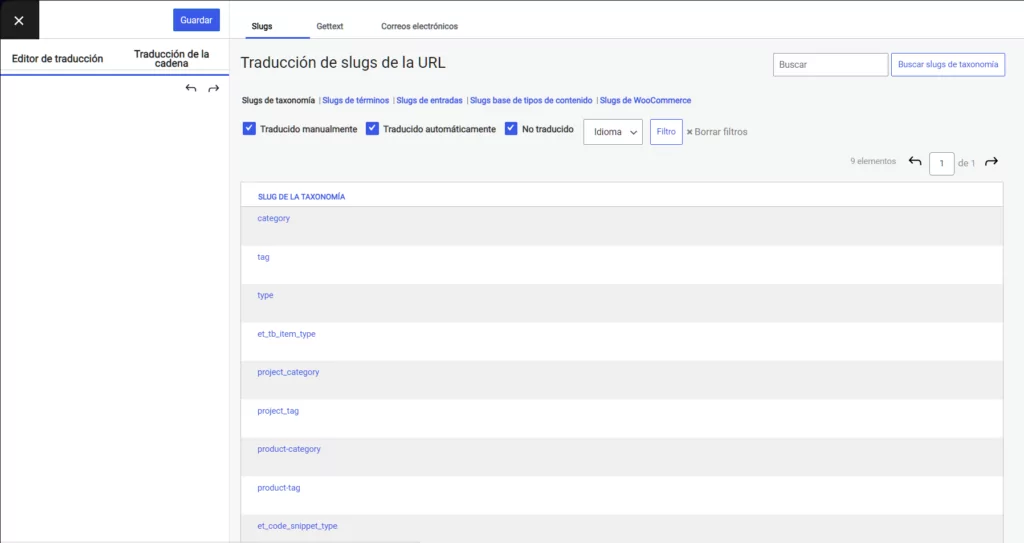
Pour traduire les slugs de chaque page, vous pouvez sélectionner le Chaîne de traduction option en haut du menu de traduction. La traduction des slugs fonctionne exactement de la même manière que pour les autres types de chaînes. Vous pouvez sélectionner le slug que vous souhaitez modifier, puis utiliser le menu de traduction pour saisir son équivalent en anglais.
Étape 5 : Révisez votre traduction de l'espagnol vers l'anglais
Même si TranslatePress facilite le processus technique de traduction d'un site WordPress, il vous reste encore beaucoup à faire pour vous assurer que tout est parfait. Comme nous l'avons déjà mentionné, les sites web mal traduits ne rencontrent souvent pas un grand succès auprès de leur public cible.
Si vous traduisez un site web en anglais, il est doublement important de veiller à ce que tout le contenu ait du sens. Après tout, c'est peut-être la seule langue qui permette à de nombreuses personnes d'accéder à votre contenu.
Si vous traduisez un site Web vous-même, nous vous recommandons de réviser chaque page en profondeur pour vous assurer de ne pas avoir commis d'erreurs majeures. Une autre option consiste à embaucher un traducteur professionnel pour relire votre travail. TranslatePress vous permet de les configurer facilement avec un compte de traducteur sur votre site et ne pas leur donner accès à l'ensemble de l'administration du site Web. Comme ils ne feront pas la majeure partie de la traduction, cela devrait être beaucoup plus abordable que de confier l'intégralité du travail à un traducteur dès le début.
Si vous regardez sur les sites de freelances, vous trouverez de nombreux anglophones disposés à relire votre travail, souvent à d'excellents prix. Nous vous recommandons de réserver un budget pour trouver la bonne personne qui vous aidera à éliminer les erreurs sur votre site en anglais.
Conclusion
Apprendre à traduire votre site Web espagnol en anglais est plus facile que vous ne l'imaginez – du moins si vous utilisez WordPress et TranslatePress ensemble. En ajoutant l'anglais comme deuxième langue de votre site, vous pouvez proposer votre contenu à des centaines de millions d'utilisateurs à travers le monde. De plus, l'interface de traduction visuelle du plugin est facile à utiliser et vous permet de traduire tout ce que vous voyez.
Comme nous l'avons évoqué dans cet article, vous pouvez traduire votre site web espagnol en anglais en suivant les cinq étapes suivantes :
- Ajoutez la langue anglaise à votre site web.
- Décidez si vous souhaitez utiliser la traduction manuelle ou automatique.
- Traduisez votre contenu espagnol en anglais.
- Traduire les éléments clés du référencement.
- Examinez vos traductions de l'espagnol vers l'anglais.
TranslatePress Multilingue
Avez-vous des questions sur la façon de traduire votre site web espagnol en anglais ? Discutons-en dans la section des commentaires ci-dessous !


