
Dans ce post
Si vous souhaitez développer votre site d'adhésion et ouvrir votre public à des personnes parlant une toute nouvelle langue, la création d'un site d'adhésion multilingue est une excellente décision.
En offrant votre site membres dans plusieurs langues, vous élargissez non seulement votre public potentiel, mais vous permettez également aux membres multilingues existants d'utiliser facilement votre site et vous pouvez commencer à classer votre site membres pour les requêtes des moteurs de recherche dans de nouvelles langues.
Traduire un site d'adhésion peut cependant être difficile. Lorsque vous affichez du contenu différent en fonction du niveau d'adhésion d'un utilisateur, il peut être difficile de traduire entièrement votre site afin que chaque membre bénéficie d'une expérience localisée.Comment utiliser Google Translate sous WordPress (plugin simple et optimisé pour le référencement)
Pour vous faciliter grandement la vie, nous allons vous montrer comment créer un site d'adhésion multilingue sur WordPress. Deux points forts de la méthode que nous allons vous présenter sont :
- Vous pouvez traduire tout votre contenu à l'aide d'un simple éditeur visuel, au lieu de vous plonger dans des interfaces backend complexes.
- Vous pouvez naviguer en tant que différents rôles d'utilisateur lors de la traduction de votre contenu, ce qui vous permet de voir votre site en tant que différents niveaux d'adhésion pour créer ce parfait expérience localisée.
Ce dont vous avez besoin pour créer un site d'adhésion multilingue sur WordPress
Pour créer votre site d'adhésion multilingue et suivre ce tutoriel, vous n'avez besoin que de deux choses :
Bien que la méthode que nous allons vous montrer dans ce tutoriel fonctionne avec n'importe quel plugin d'adhésion WordPress, nous vous recommandons (et utilisera) Paid Member Subscriptions.
Paid Member Subscriptions existe en version gratuite et en version premium et vous permet de :
- Créez autant de niveaux d'adhésion que nécessaire, ainsi que des formulaires d'inscription personnalisés.
- Restreignez l'accès à votre contenu à l'aide de ces niveaux d'adhésion.
- Paiement pour l'accès à votre site d'adhésion, soit ponctuellement, soit de manière récurrente.
De plus, TranslatePress vous permet de traduire l'intégralité du contenu de votre site d'adhésion à l'aide d'un éditeur visuel simple d'utilisation. TranslatePress :
- Vous permet de traduire tout le contenu de votre site, quelle que soit son origine.
- Crée des traductions optimisées pour le référencement et implémente Bonnes pratiques SEO multilingues.
- Prend en charge à la fois la traduction manuelle et la traduction automatique via Google Translate ou DeepL.
TranslatePress est compatible d'emblée avec tous les plugins d'adhésion, y compris Paid Member Subscriptions. Il vous permet également de traduire le contenu réservé aux membres tout en prévisualisant votre site selon différents rôles d'utilisateurs, ce qui facilite la traduction du contenu restreint.
Prêt à créer votre site web d'adhésion multilingue ? Allons-y…
Comment créer un site d'adhésion multilingue
Voici comment créer votre site d'adhésion multilingue en trois étapes :
- Mettez en place votre site d'adhésion (si ce n'est pas déjà fait)
- Installez TranslatePress et sélectionnez vos langues
- Traduisez le contenu de votre adhésion à l'aide de l'éditeur visuel
1. Créez votre site d'adhésion avec Paid Member Subscriptions
Tout d'abord, vous devrez configurer votre site d'adhésion lui-même si ce n'est pas déjà fait.
Pour commencer, installez et activez le plugin Paid Member Subscriptions. Vous pouvez l'essayer avec la version gratuite sur WordPress.org ou passez à la version premium pour les abonnements récurrents, le contenu à goutte et bien plus encore.
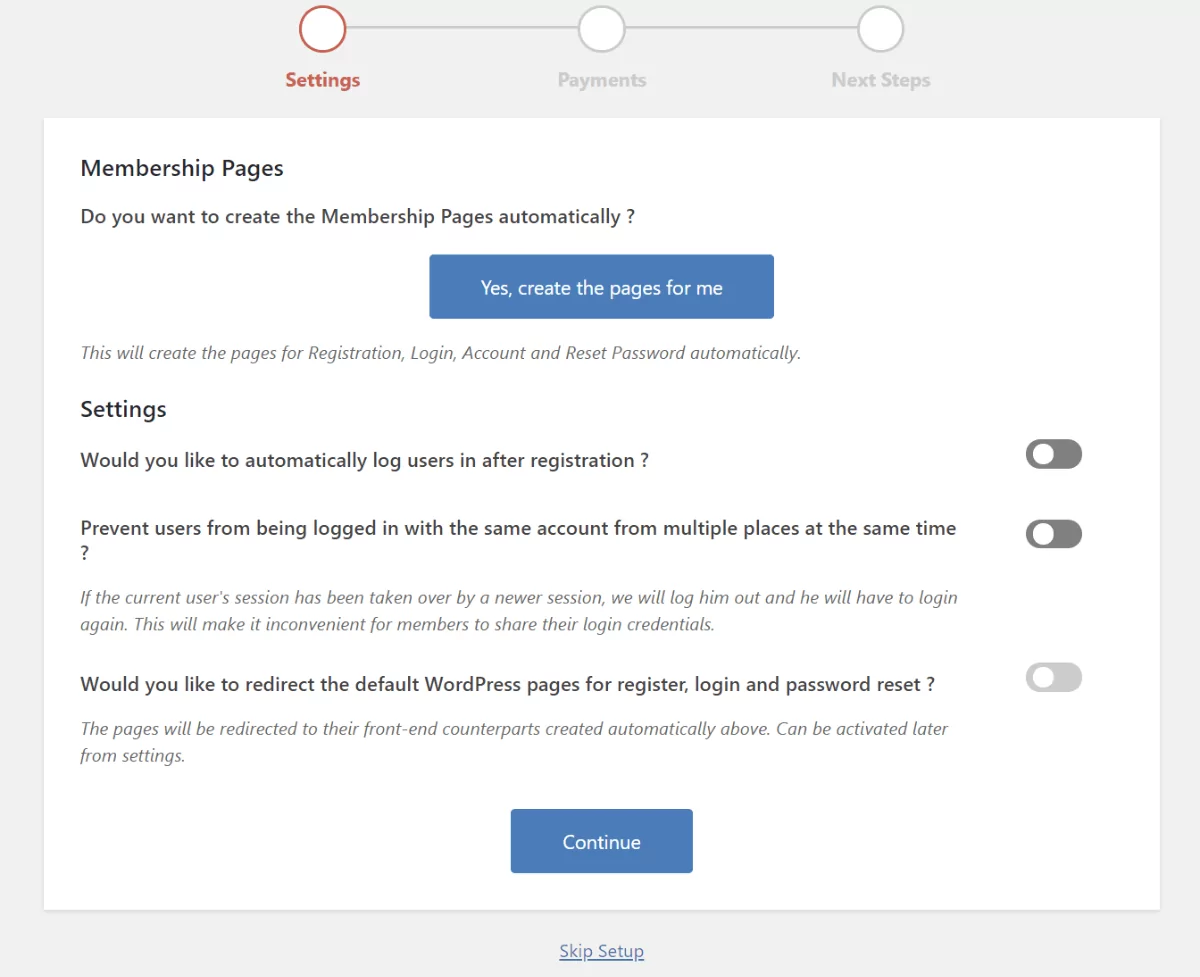
Une fois que vous aurez installé le plugin, un assistant de configuration se lancera pour vous aider à configurer les bases importantes, telles que la création des pages essentielles et le choix de votre processeur de paiement :
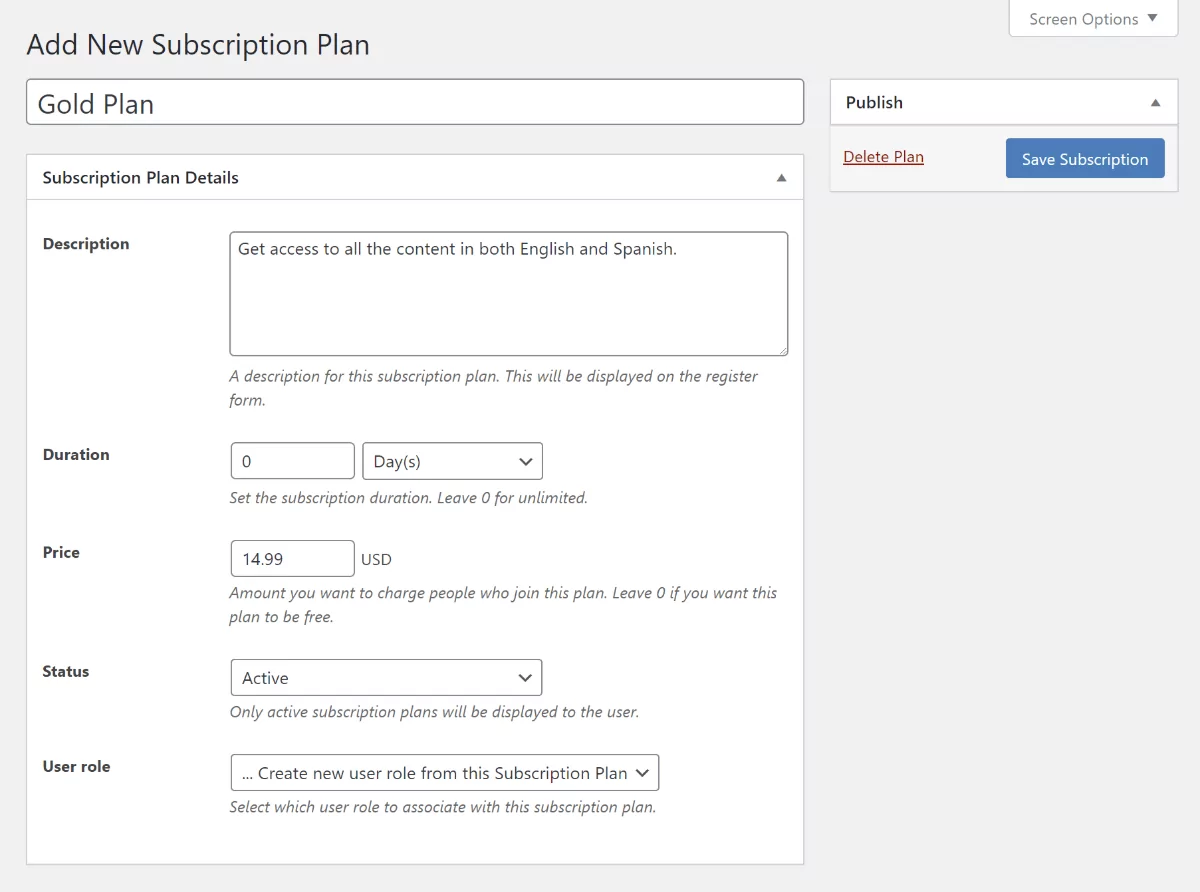
Après avoir terminé l'assistant d'installation, vous pouvez aller à Paid Member Subscriptions → Formules d'abonnement → Ajouter une nouvelle formule pour créer les différents niveaux d'accès aux membres pour votre site :
Vous pouvez répéter le processus pour créer des plans d'adhésion supplémentaires et les organiser de manière à ce que les utilisateurs puissent facilement passer d'un niveau d'adhésion à un autre, que ce soit pour une mise à niveau ou une rétrogradation.
Une fois que vous avez ajouté vos niveaux d'adhésion, vous êtes prêt à commencer à restreindre l'accès au contenu.
Pour ce faire, ouvrez l'éditeur WordPress pour la publication, la page ou le type de publication personnalisé dont vous souhaitez restreindre l'accès. Ensuite, faites défiler vers le bas jusqu'à ce que Restriction de contenu boîte.
Là, vous pouvez utiliser les cases à cocher pour sélectionner les plans d'adhésion qui peuvent consulter ce contenu. Vous pouvez soit choisir des niveaux d'adhésion spécifiques, soit accorder l'accès à tous les utilisateurs connectés.
Vous pouvez également personnaliser le message que les utilisateurs voient s'ils n'ont pas accès :
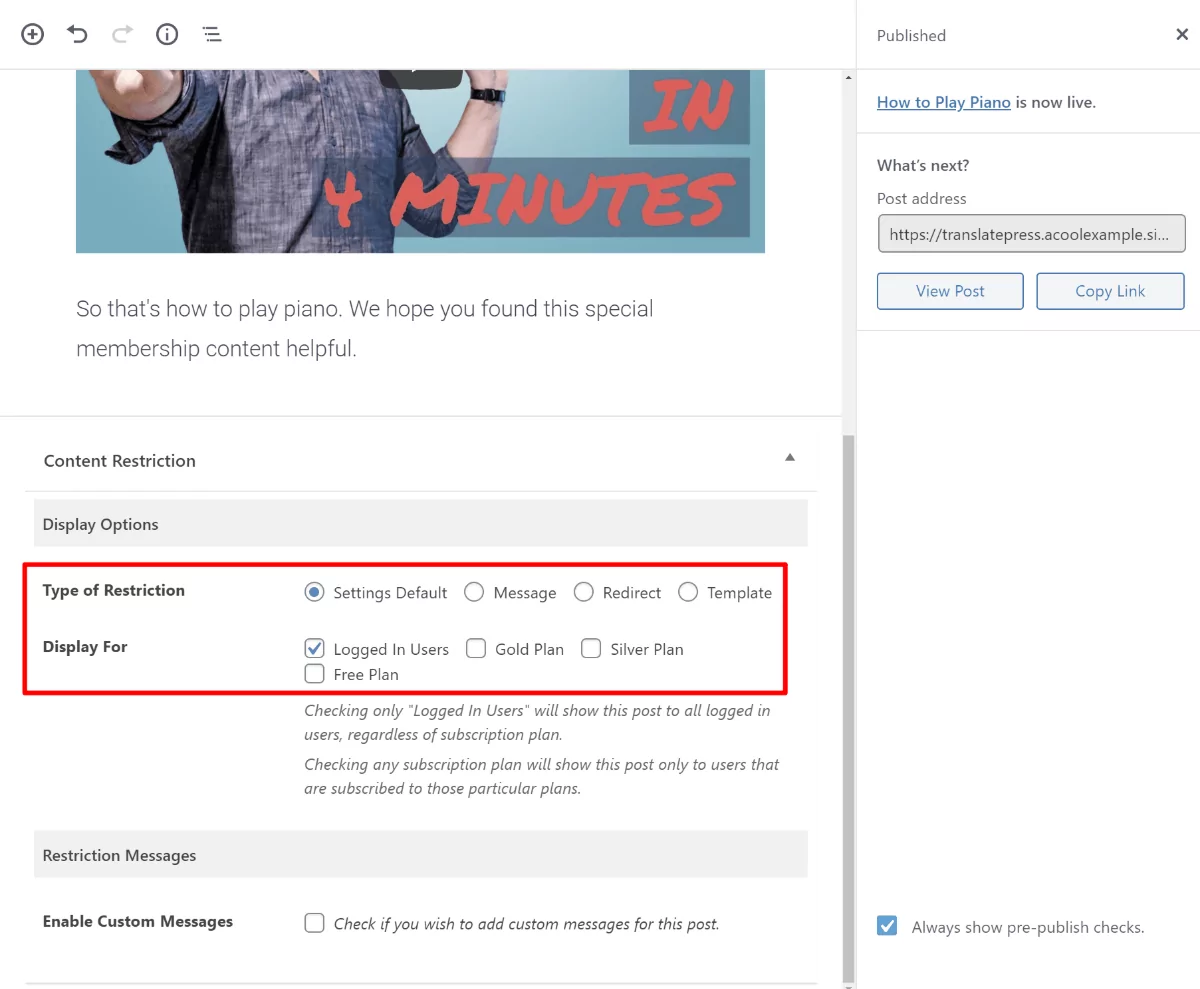
Répétez le processus pour tout le contenu que vous souhaitez restreindre. Avec le Extension de restriction de contenu mondial, vous pouvez également restreindre en masse des catégories entières, des étiquettes, des types d’articles, etc.
Et avec cela, vous avez un site d'adhésion WordPress fonctionnel. Maintenant, il est temps de le traduire dans de nouvelles langues !
2. Configurer TranslatePress et choisir les langues
Pour commencer à traduire votre site, installez et activez le plugin gratuit TranslatePress disponible sur WordPress.org.
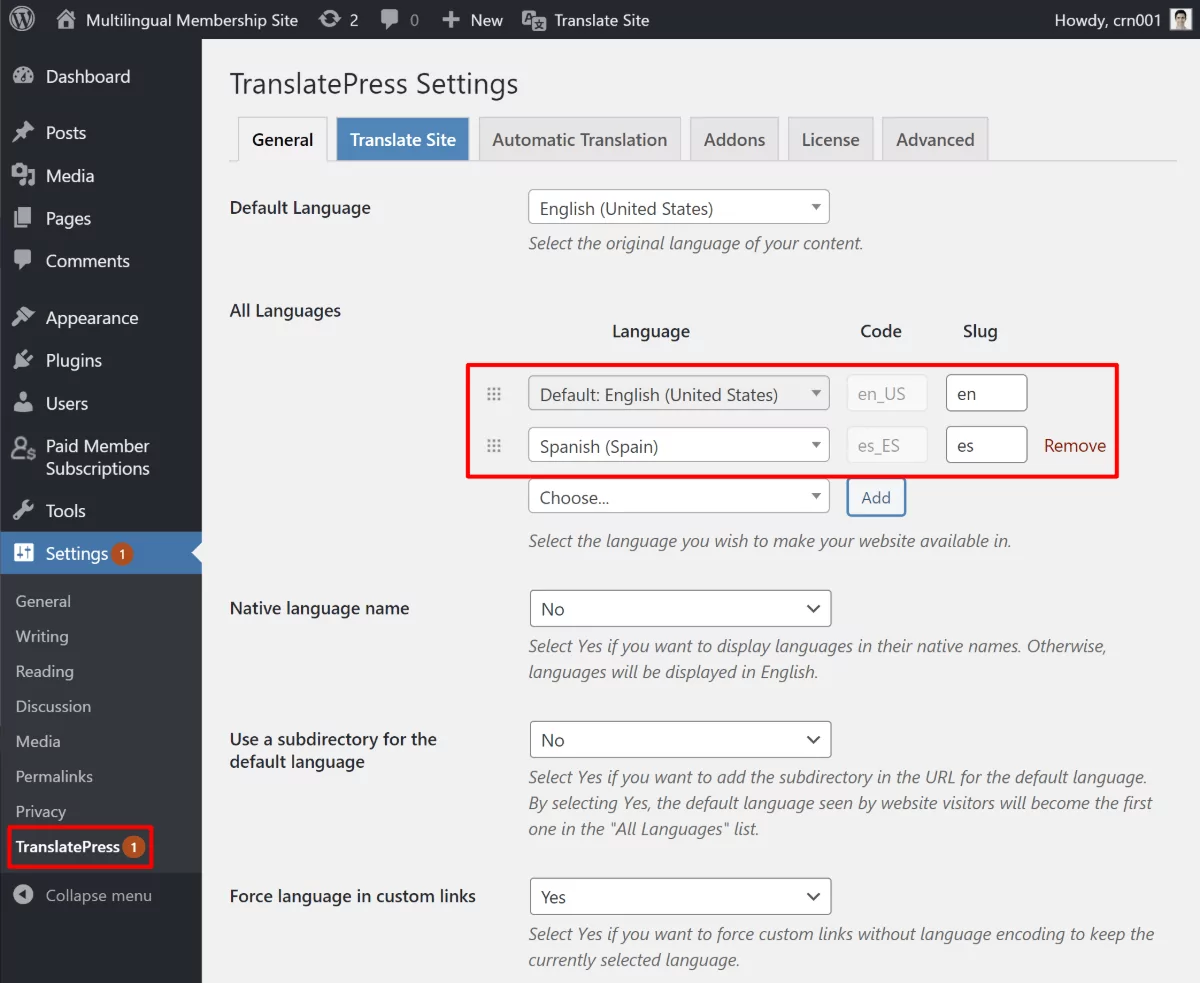
Puis, allez à Paramètres → TranslatePress pour configurer le plugin et choisir vos langues.
Dans le Général onglet, vous pouvez choisir les langues à utiliser et configurer d'autres paramètres de base, comme le fonctionnement du sélecteur de langue.
Par exemple, pour traduire un site d'adhésion en anglais en espagnol, vous le configurerais comme suit :
Si vous souhaitez gagner du temps, TranslatePress prend également en charge la traduction automatique via :
- Google Translate (disponible dans la version gratuite)
- DeepL (nécessite la version payante)
Même si vous choisissez d'utiliser la traduction automatique, vous pourrez toujours affiner manuellement ces traductions à l'aide de l'éditeur de traduction visuel.
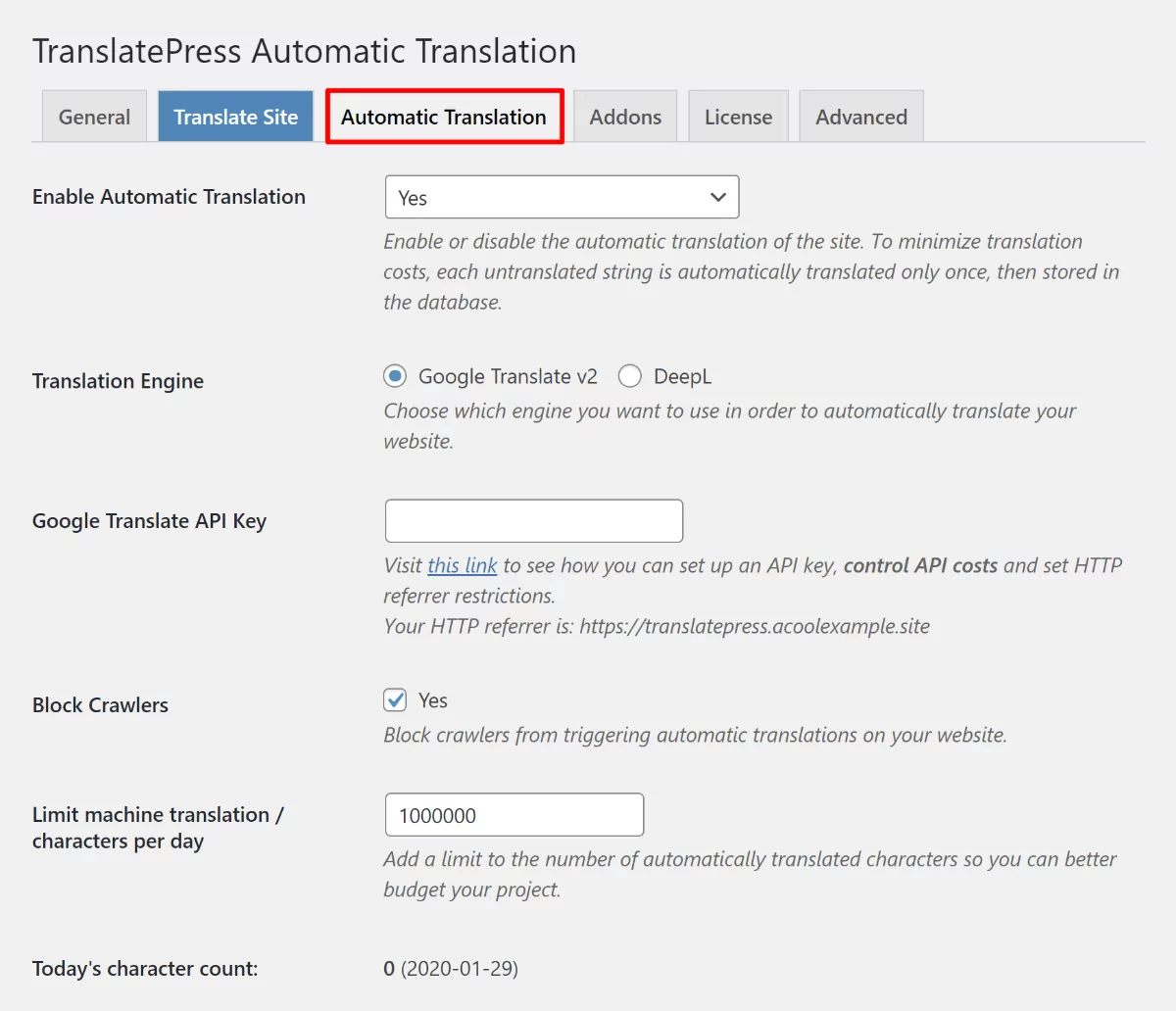
Si vous souhaitez configurer la traduction automatique :
- Allez à la Traduction automatique onglet dans la zone des paramètres pour activer la traduction automatique.
- Choisissez votre service de traduction automatique.
- Authentifiez votre site auprès du service.
- Définir des limites pour contrôler la facturationvous devrez régler le service de traduction directement ; toutefois, TranslatePress ne vous facture pas de frais supplémentaires pour l'utilisation de la traduction automatique).
3. Lancer l'éditeur de traduction pour traduire le site d'adhésion
Maintenant, vous êtes prêt à traduire votre site d'adhésion dans les langues que vous avez choisies à l'étape précédente.
Dans ce premier exemple, nous allons traduire la page d'inscription des membres de Paid Member Subscriptions. Ensuite, dans la section suivante, nous verrons comment traduire le contenu réservé aux membres.
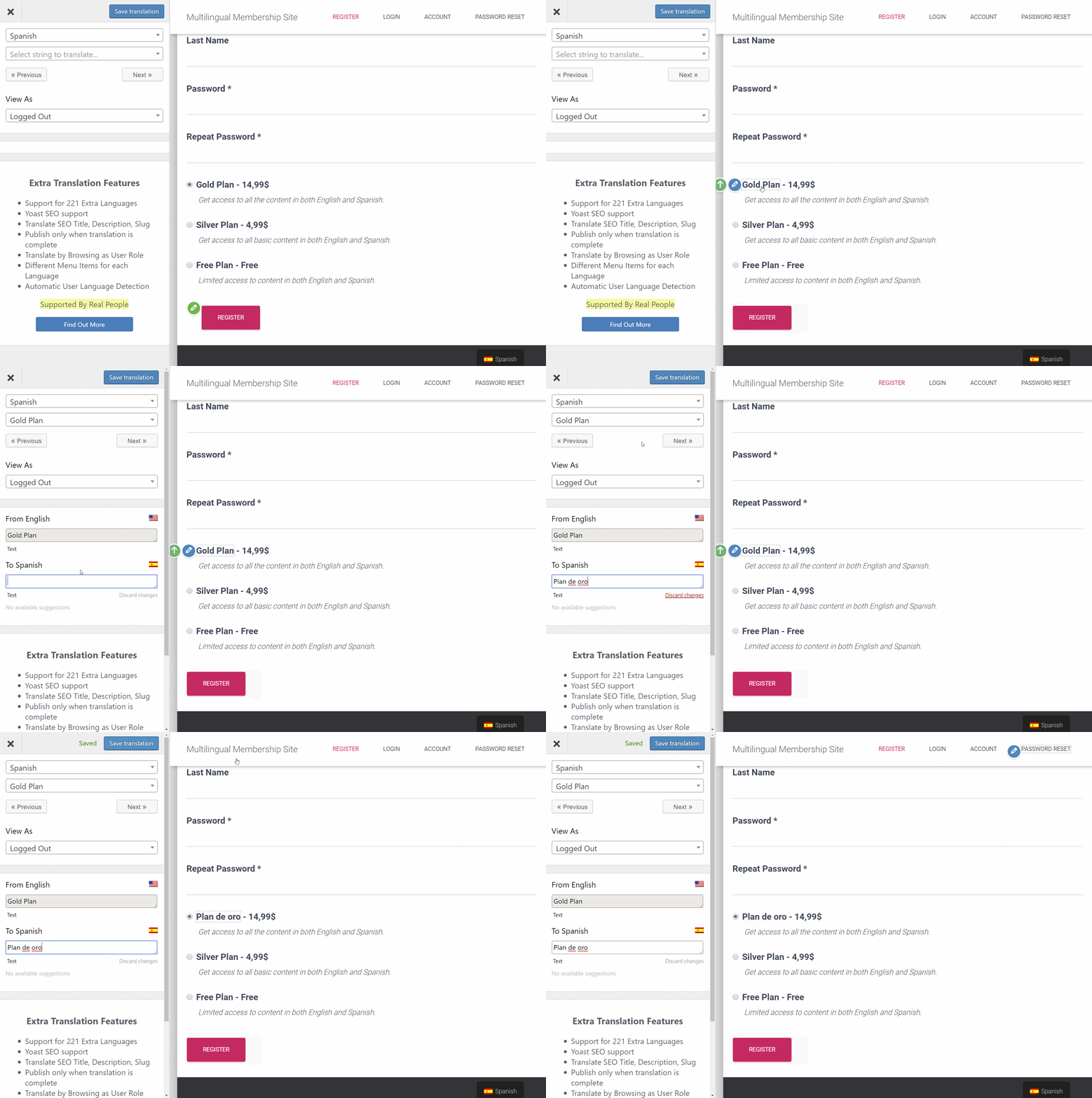
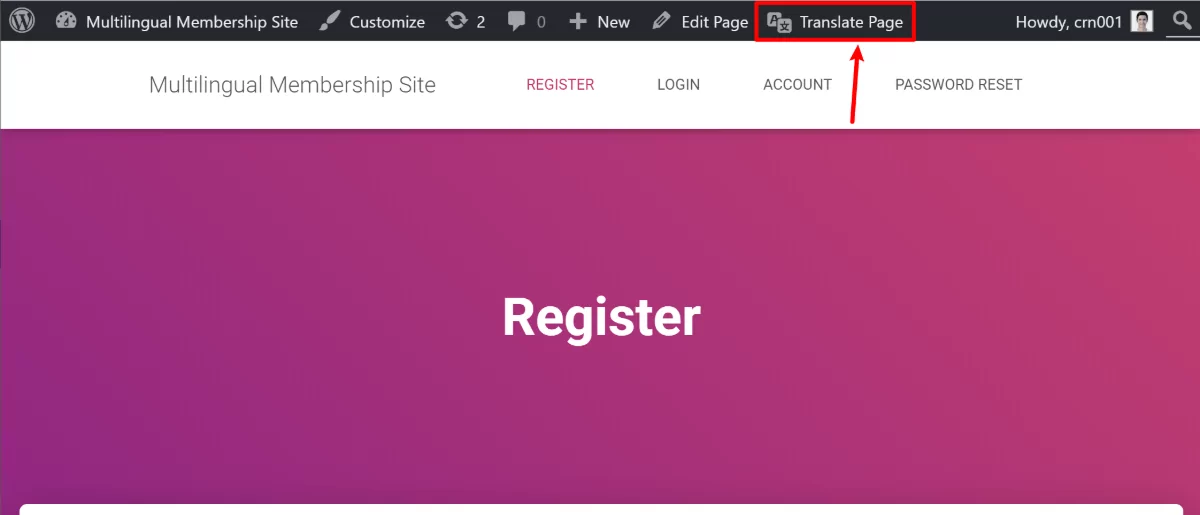
Pour accéder à l'éditeur de traduction visuel, ouvrez le contenu que vous souhaitez traduire sur le front-end de votre site. Cliquez ensuite sur Traduire la page bouton sur la barre d'outils WordPress :
Ensuite, pour traduire le contenu, vous pouvez :
- Survolez le contenu que vous souhaitez traduire.
- Cliquez sur l'icône du crayon.
- Entrez votre traduction dans la barre latérale.
Puis, il suffit de répéter le processus pour traduisez toute votre page. Vous pouvez utiliser la même approche pour traduire pratiquement tous les éléments de votre site d'adhésion, y compris :
- Texte normal
- Champs de formulaire
- Articles du menu
- Boutons
- Widgets
- Images
- Curseurs
- Pop-ups
- Catégories et Taxonomies personnalisées
- Etc.
À ce stade, vous disposez des connaissances nécessaires pour créer un site d'adhésion multilingue. Mais voyons quelques exemples supplémentaires illustrant comment vous pouvez utiliser TranslatePress avec votre contenu réservé aux membres…
Comment traduire le contenu réservé aux membres
Avec un site web à adhésion, tous vos visiteurs ne découvriront pas votre site de la même manière. Par exemple, un membre payant connecté pourrait voir un ensemble de contenu, tandis qu'un visiteur anonyme pourrait voir un contenu différent.Comme une invite d'inscription)
Pour gérer ces situations tout en utilisant le même éditeur de traduction visuel que vous avez vu ci-dessus, vous pouvez utiliser le Afficher comme fonctionnalité, qui vous permet de voir et de traduire le contenu de votre site tel que différents types d'utilisateurs le verraient.
Avec la version gratuite de TranslatePress, vous pouvez naviguer sur votre site en tant que :
- Un utilisateur connecté
- Un invité anonyme
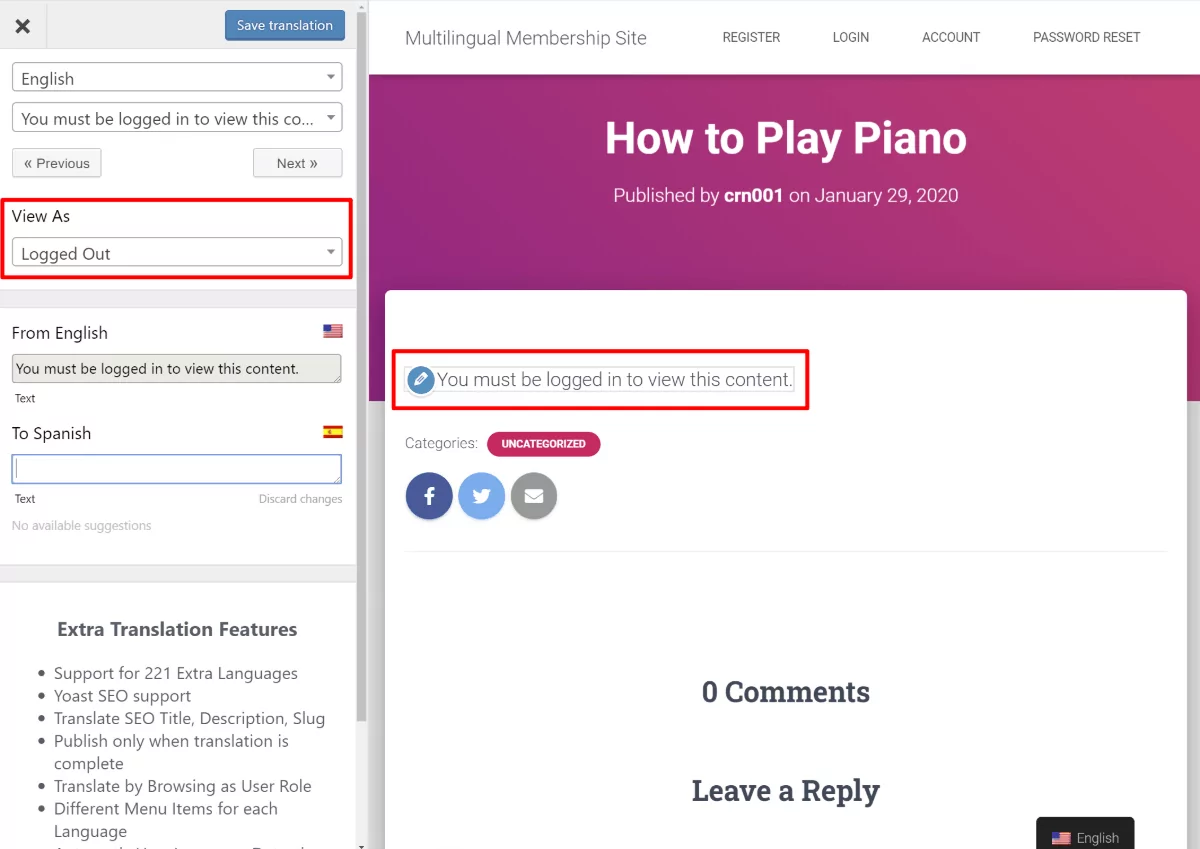
Par exemple, lorsque vous parcourez un contenu en tant que visiteur anonyme, vous pouvez voir et traduire le message de restriction de contenu :
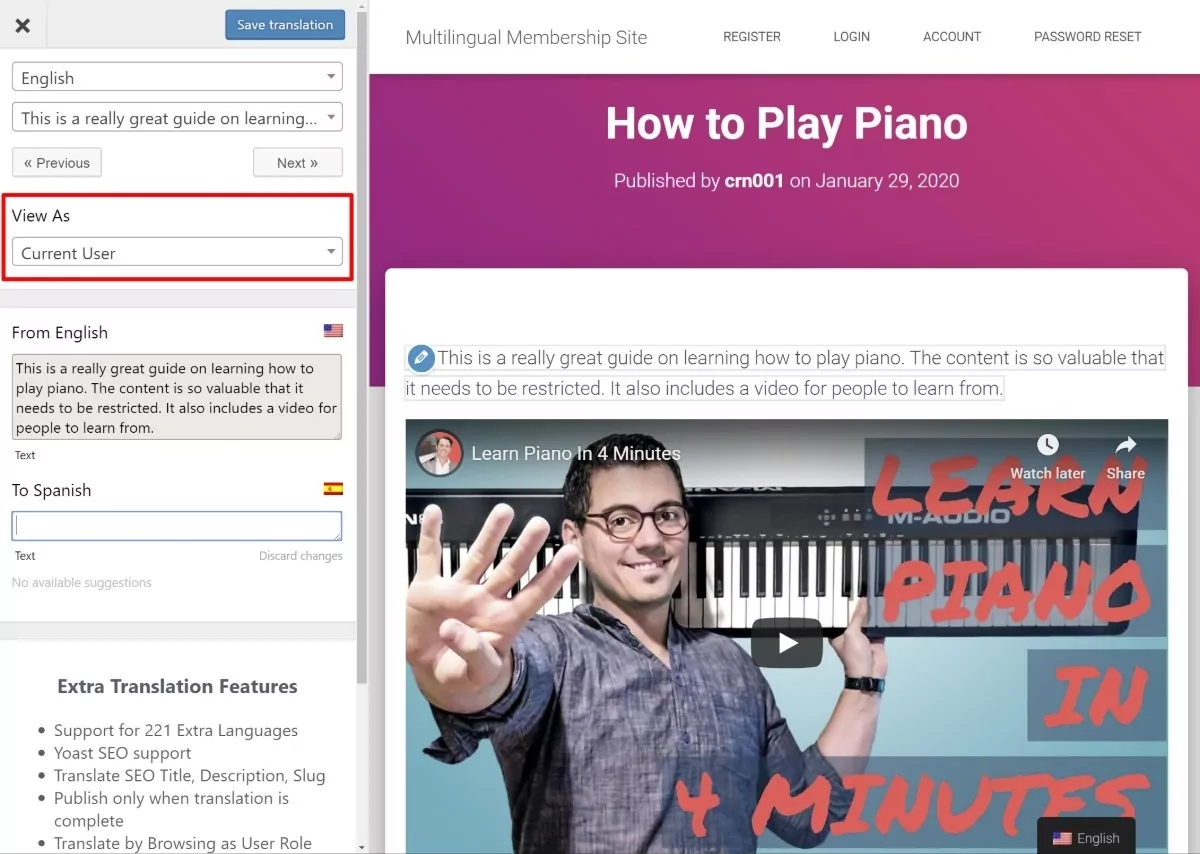
Mais lorsque vous basculez vers un utilisateur connecté, vous voyez et pouvez traduire le contenu réel restreint :
Si vous montrez le même contenu d'adhésion à tous les utilisateurs connectés, cela pourrait suffire.
Cependant, vous pourriez également avoir une situation où vous affichez un contenu différent en fonction du rôle d'un utilisateur connecté.
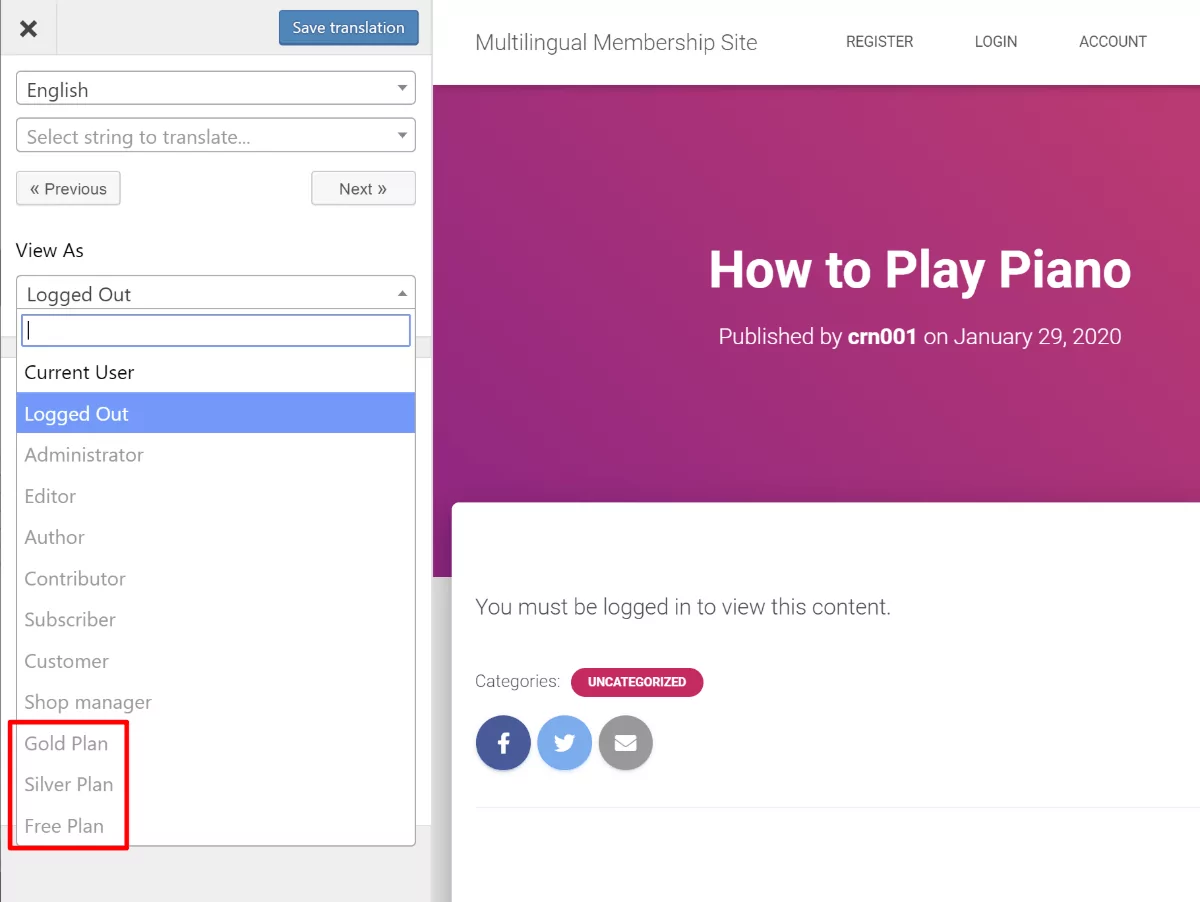
Si vous passer à la version TranslatePress Business plan ou au-dessus, vous aurez accès au Naviguer en tant que rôle utilisateur module complémentaire, qui vous permet d'utiliser la même fonctionnalité pour naviguer sur votre site en tant que rôles utilisateur spécifiques.
Par défaut, Paid Member Subscriptions crée un rôle d'utilisateur WordPress unique pour chaque niveau d'adhésion, ce qui vous permet donc de parcourir et de traduire votre site en vous connectant à chaque niveau d'adhésion :
Avec cette fonctionnalité, vous pouvez garantir que chaque membre, quel que soit son niveau d'accès, bénéficie d'une excellente expérience localisée.
Comment traduire des vidéos
De nombreux sites membres comprennent du contenu vidéo. Si vous souhaitez localiser entièrement votre site, vous pourriez vouloir recréer ces vidéos dans chaque langue que vous proposez.
Ou bien, une autre option serait d'utiliser la même vidéo et d'ajouter des sous-titres.
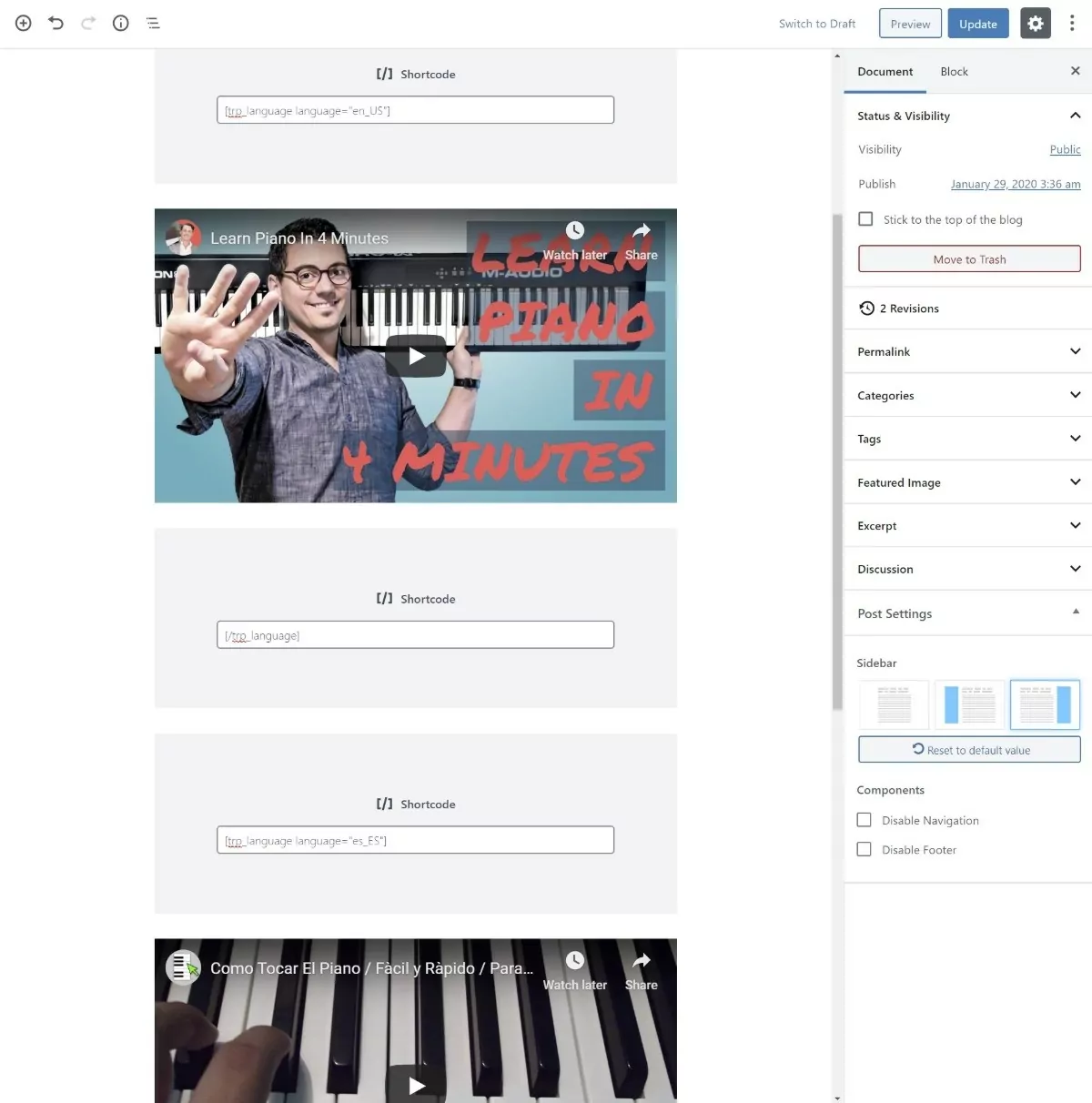
Si vous souhaitez créer des vidéos totalement distinctes pour chaque langue, vous pouvez afficher des vidéos différentes en fonction de la langue de l'utilisateur à l'aide du shortcode TranslatePress, plutôt que d'utiliser l'éditeur de traduction visuel.
Pour configurer cela, vous devez ouvrir l'éditeur WordPress classique pour l'élément de contenu qui contient votre vidéo.
Ensuite, ajoutez deux blocs vidéo distincts et enveloppez-les avec le code court pour la langue appropriée.
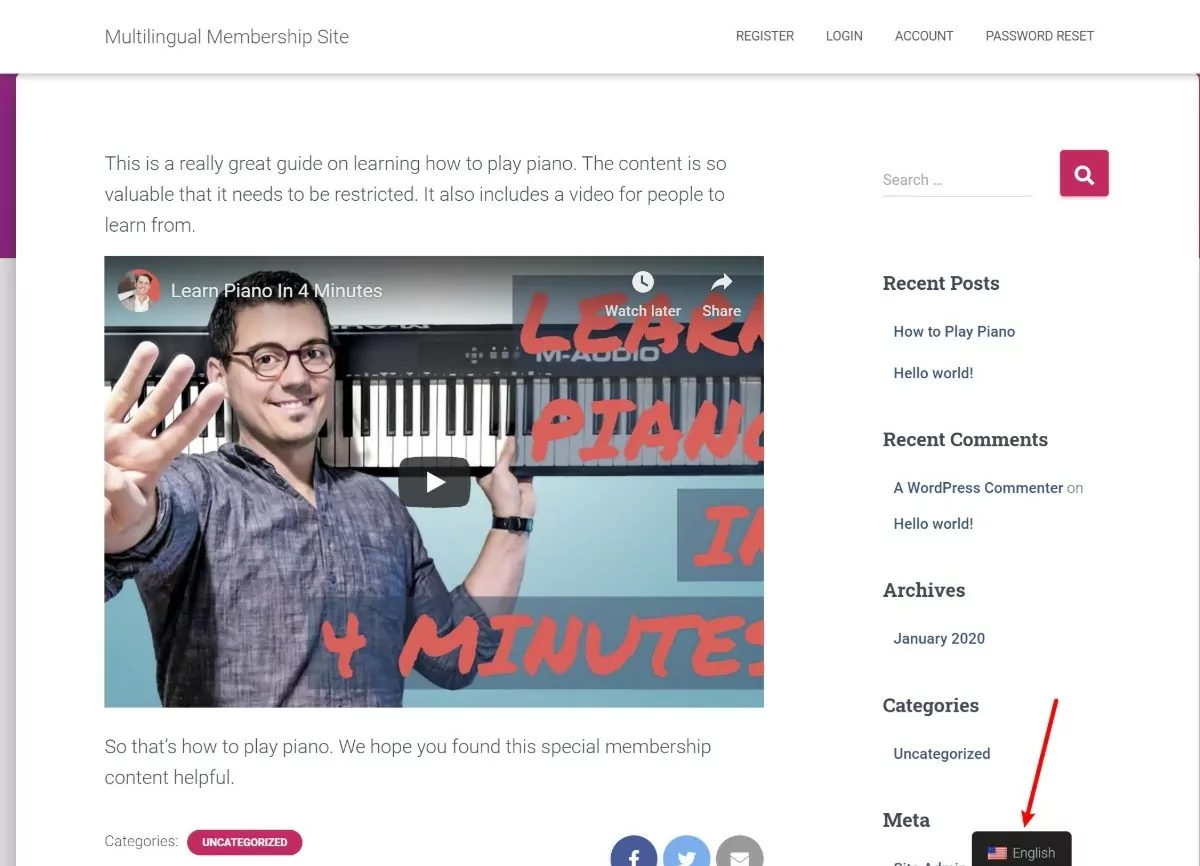
L'exemple ci-dessous montre comment le configurer de sorte que :
- Les utilisateurs anglophones peuvent visionner la vidéo #1
- Les utilisateurs hispanophones peuvent visionner la vidéo #2
Désormais, les visiteurs anglophones verront la première vidéo :
Alors que les visiteurs espagnols verront la deuxième vidéo :
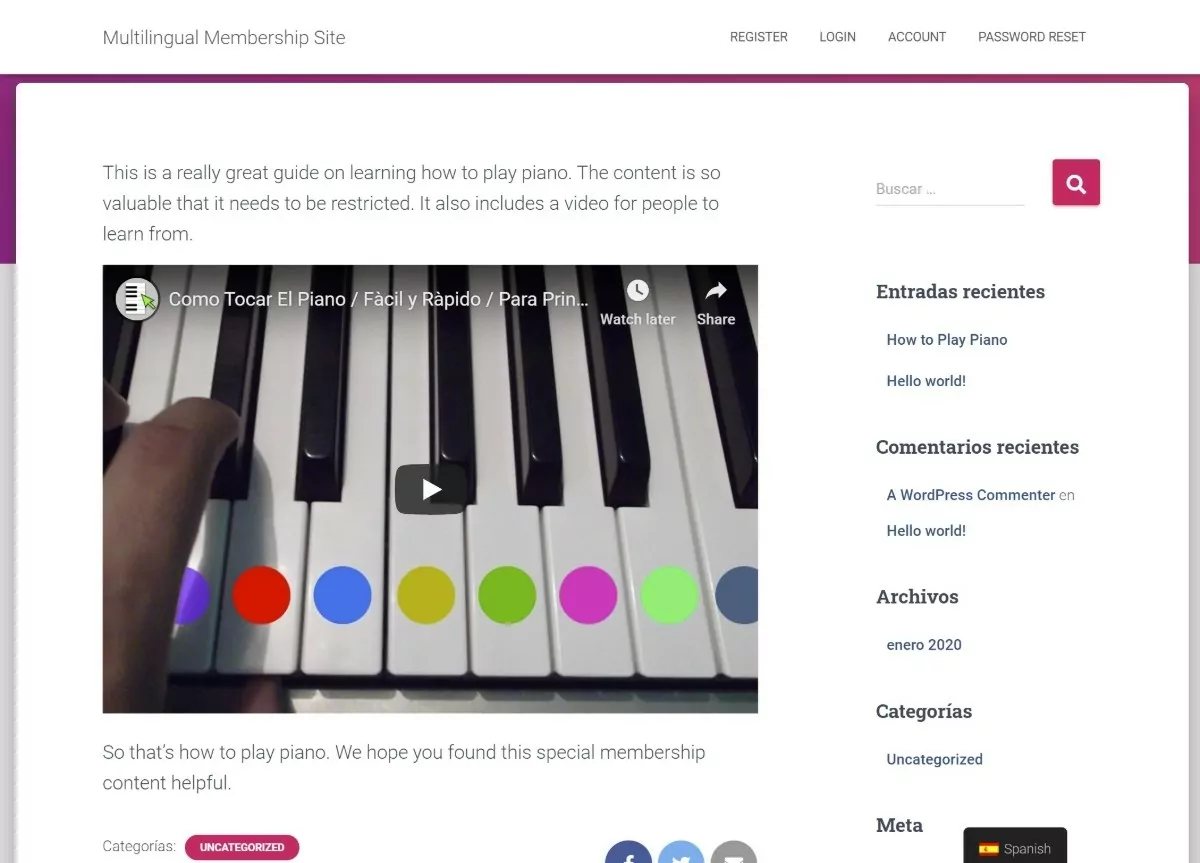
Nous n'avons pas traduit le texte en espagnol afin que vous puissiez mieux voir qu'il s'agit exactement de la même page, juste avec une autre vidéo.
Créez votre site d'adhésion multilingue dès aujourd'hui
Avec Paid Member Subscriptions et TranslatePress, vous pouvez facilement configurer votre propre site d'adhésion multilingue sur WordPress.
Pour créer vos contenus réservés aux abonnés et vos niveaux d'abonnement, vous pouvez utiliser Paid Member Subscriptions afin de créer un nombre illimité de niveaux d'abonnement gratuits ou payants et de les utiliser pour restreindre l'accès à vos contenus.
Ensuite, une fois que votre site d'adhésion sera opérationnel, vous pourrez utiliser TranslatePress pour traduire l'ensemble de votre contenu réservé aux membres grâce à une interface visuelle.
TranslatePress ne fonctionne pas uniquement avec Paid Member Subscriptions : vous pouvez également l'utiliser pour traduire du contenu provenant littéralement de n'importe quel plugin d'adhésion WordPress.
Vous pouvez utiliser TranslatePress pour créer gratuitement un site d'adhésion multilingue, mais cela présente également de nombreux avantages : passer à la version premium de TranslatePress:
- Naviguer en tant que rôle utilisateur – alors que la version gratuite vous permet de naviguer en tant que visiteurs connectés ou anonymes, la version premium vous permet de naviguer en tant que rôles d'utilisateurs spécifiques, ce qui vous permet de traduire du contenu pour chaque niveau d'abonnement individuel.
- Plusieurs langues – la version gratuite vous permet de traduire votre site dans une nouvelle langue, tandis que la version premium vous permet d'utiliser un nombre illimité de langues.
- Amélioration du référencement multilingue – la version premium ajoute des fonctionnalités utiles fonctionnalités SEO multilingues pour aider votre site d'adhésion à mieux se positionner sur Google dans toutes les langues.
- Assistance DeepL – La version gratuite vous permet d'utiliser Google Translate pour la traduction automatique, tandis que la version premium prend également en charge DeepL, que beaucoup considèrent comme offrant des traductions de meilleure qualité.
- Détection automatique de la langue de l'utilisateur – rediriger les visiteurs vers leur langue préférée en fonction de la langue de leur navigateur ou de leur adresse IP.
Pour en savoir plus et mettre à niveau, découvrez toutes les fonctionnalités premium.



C'est génial ! J'attendais un plugin de langue capable de faire du remplacement vidéo. Je suis conquis, cela a l'air fantastique. Félicitations pour ce superbe travail
J'ai cependant une question : que se passe-t-il avec le remplacement de vidéo si j'ajoute une troisième langue qui n'a pas de vidéo ? Disons que j'ajoute l'allemand, mais que je n'ai pas de vidéo en allemand. Dois-je quand même ajouter une option de code court pour la vidéo allemande (peut-être avec la vidéo anglaise) ou est-ce que cela revient par défaut à la première... ou n'afficherait-il aucune vidéo du tout ? Que se passerait-il dans ce cas ?
Salut Nicolai,
Merci pour ces aimables paroles !
Pour répondre à votre question, si vous ajoutez l'allemand, mais que vous n'avez pas de vidéo en allemand, aucune vidéo ne sera affichée.
Compris, merci ! — J'ai aussi eu le plugin 🙂 (Version Business)
Ce serait formidable s'il y avait un paramètre de secours par défaut pour toutes les langues supplémentaires. De cette façon, par exemple, vous pourriez avoir une vidéo en anglais, en espagnol et en français, puis continuer à ajouter des langues, disons l'allemand, le portugais et le polonais, et elles afficheraient simplement la vidéo de secours (en anglais) jusqu'à ce qu'elles soient remplacées.