

Dans ce post
Vous avez des difficultés avec la traduction de LearnDash ?
Si vous souhaitez toucher un public plus large pour vos cours, apprendre à traduire LearnDash est indispensable.
En plus de permettre à un public multilingue de consommer plus facilement le contenu de votre cours, vous pouvez également élargir votre public dès le départ grâce au référencement multilingue et au marketing sur les réseaux sociaux.
Mais si vous n'avez jamais créé de cours LearnDash multilingue auparavant, il peut être difficile de savoir par où commencer.
C'est à cela que sert ce message...
Nous commencerons par discuter des différentes options pour la traduction de LearnDash. Ensuite, nous vous montrerons étape par étape comment créer un cours multilingue en utilisant la version freemium Plugin TranslatePress.
Cette méthode ne nécessite aucune connaissance technique particulière. En fait, du contenu des cours aux quiz et aux devoirs, vous pourrez gérer toutes vos traductions à l'aide d'un simple éditeur visuel comme celui-ci :
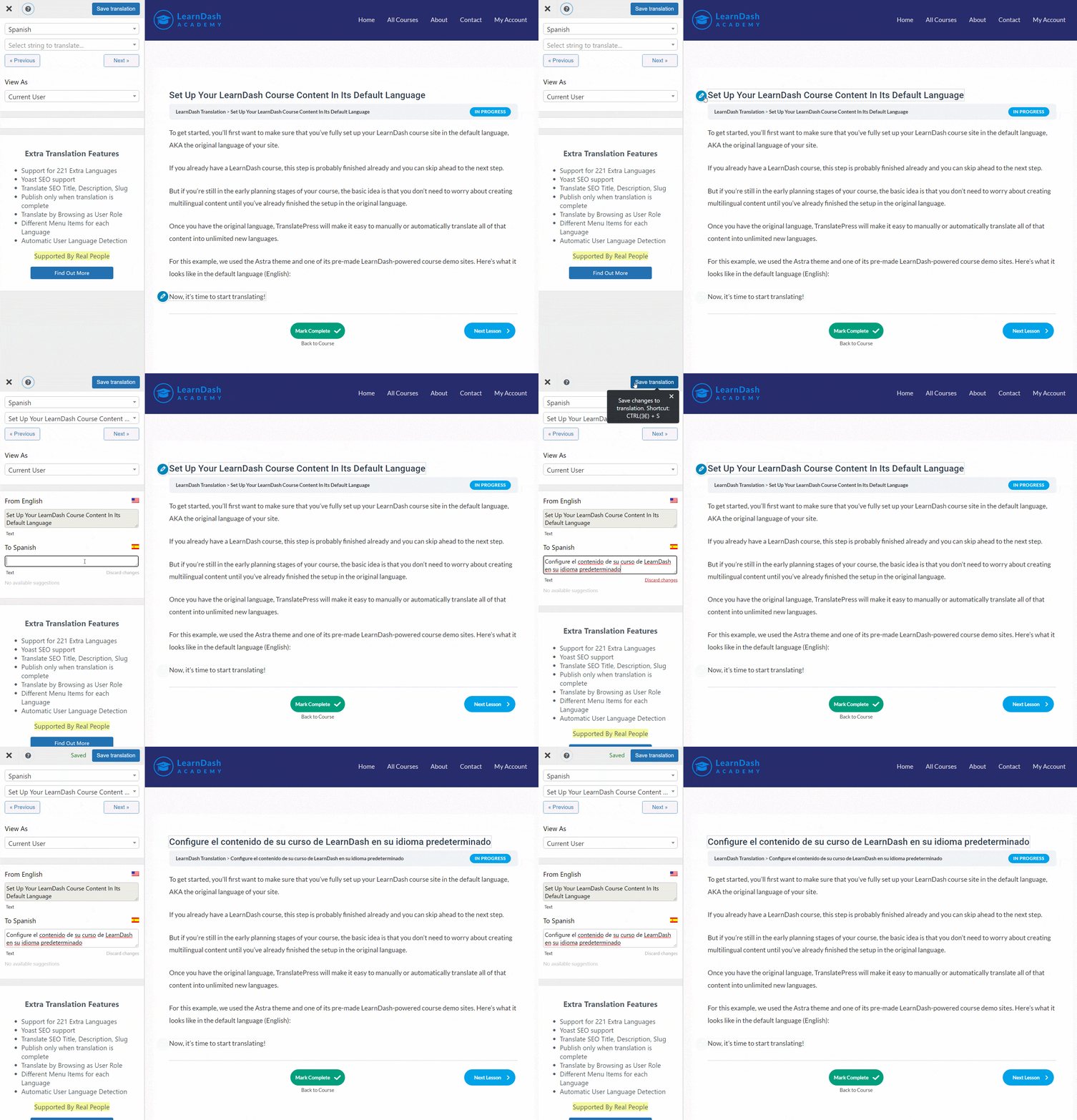
Prêt à commencer ? Commençons la traduction...
Ce dont vous avez besoin pour la traduction de LearnDash en 2026 et au-delà
En ce qui concerne la traduction de LearnDash, vous avez plusieurs options différentes :
- Extensions multilingues dédiées – vous pouvez utiliser un plugin multilingue dédié comme TranslatePress de créer un élément de contenu distinct pour chaque langue. Par exemple, l'URL de la leçon en anglais pourrait être yoursite.com/example-course/lesson alors que la version espagnole pourrait être yoursite.com/es/example-course/lesson.
- WordPress multisite – vous pouvez utiliser WordPress multisite pour Créer un site de réseau distinct pour chaque langue.
- Traduction dynamique – vous pouvez utiliser la traduction dynamique pour traduire chaque page à la volée. Chaque page n'aura qu'une seule URL (contrairement au plugin multilingueet vous utiliserez un service pour traduire dynamiquement le contenu dans la langue préférée d'un visiteur. Pour cela, il y a des outils comme celui-ci.
Pour la plupart des formations LearnDash, l'approche basée sur un plugin multilingue s'avère optimale, car elle offre le meilleur compromis entre flexibilité, contrôle et facilité d'utilisation. En matière de plugins multilingues, nous recommandons bien sûr TranslatePress – nous y reviendrons dans un instant.
Voici pourquoi un plugin multilingue est la solution la plus judicieuse
Quel est le problème avec les autres méthodes ? Eh bien, si chacune présente certes des avantages, il y a aussi de très grands désavantages qui l'emportent sur les bénéfices.
Par exemple, l'utilisation de WordPress multisite vous offre une grande flexibilité et un grand contrôle car vous pouvez personnaliser entièrement chaque site du réseau pour chaque langue, mais cela ajoute beaucoup de complexité à votre cours et rend difficile la synchronisation du contenu du cours car chaque site du réseau est séparé des autres.
L'utilisation d'un plugin de traduction dynamique est super simple car il fonctionne en mode prêt-à-l'emploi, mais cela limite votre flexibilité et votre contrôle, car vous ne pouvez pas affiner ou modifier manuellement les traductions puisqu'elles sont générées de manière dynamique. Fondamentalement, vous devez faire confiance au service de traduction automatique pour générer des traductions parfaites, ce qui n'est pas toujours le cas. Vous ne pourrez pas non plus bénéficier du référencement multilingue (SEO), car il n'existe pas de versions statiques du contenu traduit.
Avec TranslatePress, vous obtenez un bon mélange. C'est toujours très facile à utiliser car vous pouvez être opérationnel en quelques minutes et tout gérer à partir d'un éditeur visuel. Vous avez également la possibilité d'utiliser un service de traduction automatique pour générer vos traductions de base.
Mais en même temps, vous bénéficierez d’un contrôle total (100%) sur vos traductions. Vous pourrez peaufiner manuellement chaque mot figurant dans votre cours. Même si vous utilisez la traduction automatique, vous pourrez toujours modifier entièrement ces traductions, car TranslatePress les stockera localement plutôt que de les traduire dynamiquement à la volée.
Vous pouvez également aller au-delà du texte et “ traduire ” aussi les images et les vidéos de votre cours afin que les apprenants voient un contenu multimédia différent en fonction de la langue qu'ils ont choisie. Cela vous permet d'aller au-delà de la simple traduction et de localiser entièrement vos cours LearnDash.
Dans l'ensemble, c'est pourquoi nous pensons que TranslatePress est la meilleure option pour la traduction de LearnDash, et c'est pourquoi nous allons l'utiliser dans le tutoriel ci-dessous.
Comment traduire LearnDash avec TranslatePress
Maintenant que nous avons brièvement présenté les principes théoriques de la création d'un cours LearnDash multilingue, passons au guide pratique étape par étape qui vous expliquera comment traduire votre cours à l'aide de TranslatePress.
Vous pourrez suivre la plus grande partie de ce tutoriel en utilisant la version gratuite de TranslatePress sur WordPress.org.
Il existe toutefois quelques cas où vous pourriez souhaiter acheter la version premium de TranslatePress, que nous ne manquerons pas de mentionner dans notre guide.
Pour un cours LearnDash, les principaux avantages de l'achat de la version premium sont les suivants :
- Prise en charge illimitée des langues – la version gratuite vous permet d'ajouter une nouvelle langue (deux langues au total), mais la version premium prend en charge un nombre illimité de langues.
- SEO multilingue – la version premium ajoute des fonctionnalités pour améliorer le référencement multilingue de votre cours, telles que la possibilité de traduire les métadonnées SEO.
- Assistance DeepL – La version gratuite vous permet d'utiliser Google Translate pour la traduction automatique, mais vous devez disposer de la version premium pour utiliser DeepL.
- Comptes de traducteurs – vous pouvez créer des comptes de traducteurs dédiés. Cela peut être utile si vous souhaitez travailler avec un traducteur indépendant et/ou si vous autorisez des instructeurs tiers à créer des cours et que vous souhaitez permettre à ces instructeurs de traduire leurs propres cours.
- Afficher en tant que différents rôles d'utilisateur – si vous utilisez une extension d'adhésion pour afficher différents contenus en fonction du rôle d'un utilisateur, cette fonctionnalité vous permet d'utiliser l'éditeur visuel pour traduire tout votre contenu. Cela aura plus de sens plus tard.
Voici comment ça marche…
TranslatePress Multilingue
1. Configurez le contenu de votre cours LearnDash dans sa langue par défaut
Pour commencer, vous devez d'abord vous assurer que vous avez entièrement configuré votre site de cours LearnDash dans la langue par défaut, c'est-à-dire la langue d'origine de votre site.
Si vous possédez déjà un cours LearnDash, cette étape est probablement déjà terminée et vous pouvez passer à l'étape suivante.
Mais si vous en êtes encore aux premiers stades de la planification de votre cours, l'idée de base est que vous n'avez pas à vous soucier de créer du contenu multilingue tant que vous n'avez pas terminé la configuration dans la langue d'origine.
Une fois que vous disposez du texte en langue d'origine, TranslatePress vous permettra de traduire facilement, manuellement ou automatiquement, l'intégralité de ce contenu dans un nombre illimité de nouvelles langues.
Pour cet exemple, nous avons utilisé le thème Astra et l'un de ses sites de démonstration de cours préfabriqués propulsé par LearnDash. Voici à quoi il ressemble dans la langue par défaut (anglais) :

Maintenant, il est temps de commencer à traduire !
2. Installez TranslatePress et sélectionnez les langues
Ensuite, vous devrez installer et activer le plugin TranslatePress sur votre site LearnDash.
Si vous utilisez la version gratuite, vous pouvez installez le plugin directement depuis WordPress.org. Si vous avec TranslatePress Premium, vous pouvez télécharger le plugin depuis le tableau de bord de votre compte TranslatePress.
Une fois le plugin activé, allez à Paramètres → TranslatePress dans le tableau de bord de votre site WordPress et choisissez les langues de votre cours :
- Langue par défaut – la langue d'origine de votre cours, c'est-à-dire la langue dans laquelle le contenu de votre cours existe actuellement.
- Toutes les langues – une ou plusieurs nouvelles langues dans lesquelles vous souhaitez traduire le contenu de votre cours. La version gratuite de TranslatePress vous permet d'ajouter une nouvelle langue, tandis que la version premium de TranslatePress prend en charge un nombre illimité de langues.
Par exemple, si votre cours LearnDash est actuellement en anglais et que vous souhaitez le traduire en espagnol, vous configurerez les choses comme suit :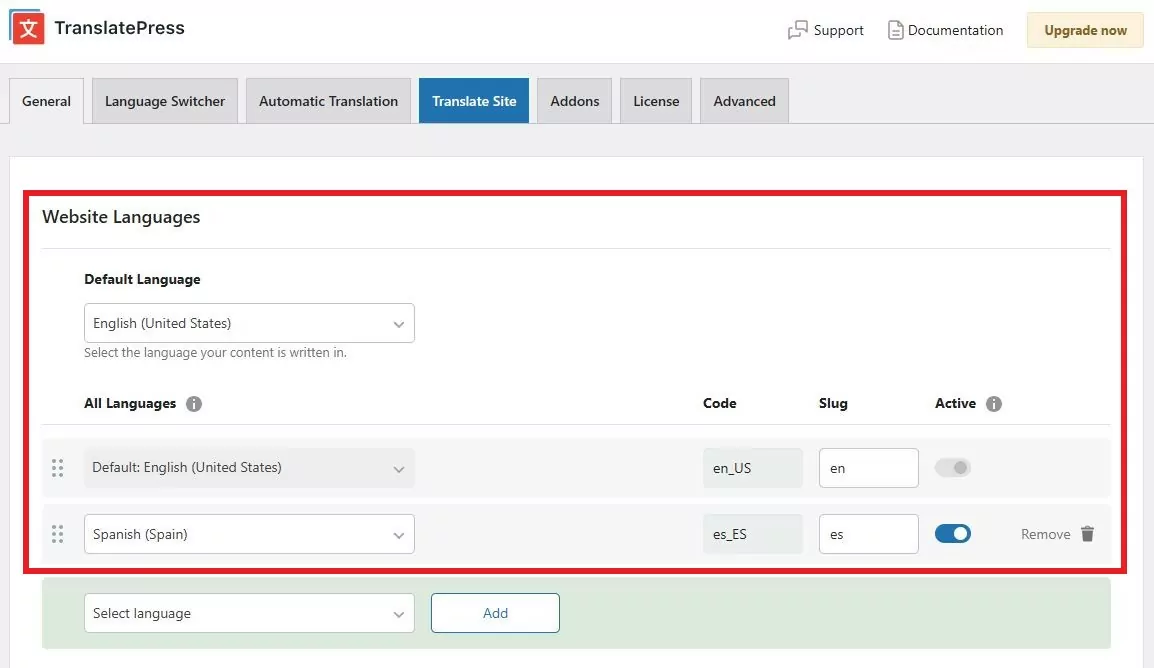
TranslatePress prend en charge directement des centaines de langues et de paramètres régionaux ; vous devriez donc pouvoir trouver la ou les langues de votre choix dans le menu déroulant. Toutefois, si vous ne trouvez pas la langue que vous souhaitez utiliser, TranslatePress vous permet également de ajouter une langue personnalisée.
Vous pouvez le faire en allant sur Avancé onglet « Paramètres TranslatePress », puis en faisant défiler vers le bas jusqu’à le Langage personnalisé paramètres.
3. Configurer la traduction automatique de LearnDash (Facultatif)
Si vous souhaitez gagner du temps lors de la traduction du contenu de votre cours, TranslatePress prend en charge la traduction automatique — qui est toutefois entièrement facultative. Si vous préférez traduire vous-même, passez directement à l'étape 4. Même si vous utilisez la traduction automatique, chaque traduction générée peut toujours être modifiée manuellement dans l'éditeur visuel.
L'endroit le plus simple pour commencer : TranslatePress AI
TranslatePress AI est le moteur de traduction intégré au plugin : pas besoin de clé API, pas de compte externe, pas de configuration supplémentaire. Une licence IA gratuite est disponible si vous inscrivez-vous ici, ce qui en fait la solution la plus simple pour faire traduire automatiquement votre cours. Les formules payantes incluent un certain nombre de mots traduits par l'IA. Si vous avez besoin d'un plus grand nombre de mots dans le cadre d'une formule payante, vous pouvez recharger vos crédits directement depuis votre compte TranslatePress.
Préférez-vous une API de traduction externe ?
TranslatePress est également relié à Google Translate et à DeepL :
- Google Traduction — disponible sur tous les abonnements, y compris la version gratuite, en utilisant votre propre clé d'API Google Cloud. Voici comment en générer un. TranslatePress ne facture pas l'utilisation de Google Translate, mais la tarification de Google s'applique si vous dépassez le seuil gratuit (environ 500 000 caractères par mois).
- DeepL — disponible sur les abonnements Business et Developer, en utilisant votre propre clé API DeepL. Voici le guide d'installation de DeepL. Si vous évaluez les deux options externes, nous avons Comparaison détaillée entre Google Translate et DeepL.
Comment l'activer
Allez à la Traduction automatique onglet dans vos paramètres TranslatePress, et activer traduction automatique et choisissez votre moteur de traduction. TranslatePress vous permet également de définir un nombre maximal de caractères par jour, ce qui est utile pour maîtriser les coûts si vous utilisez une API externe payante.
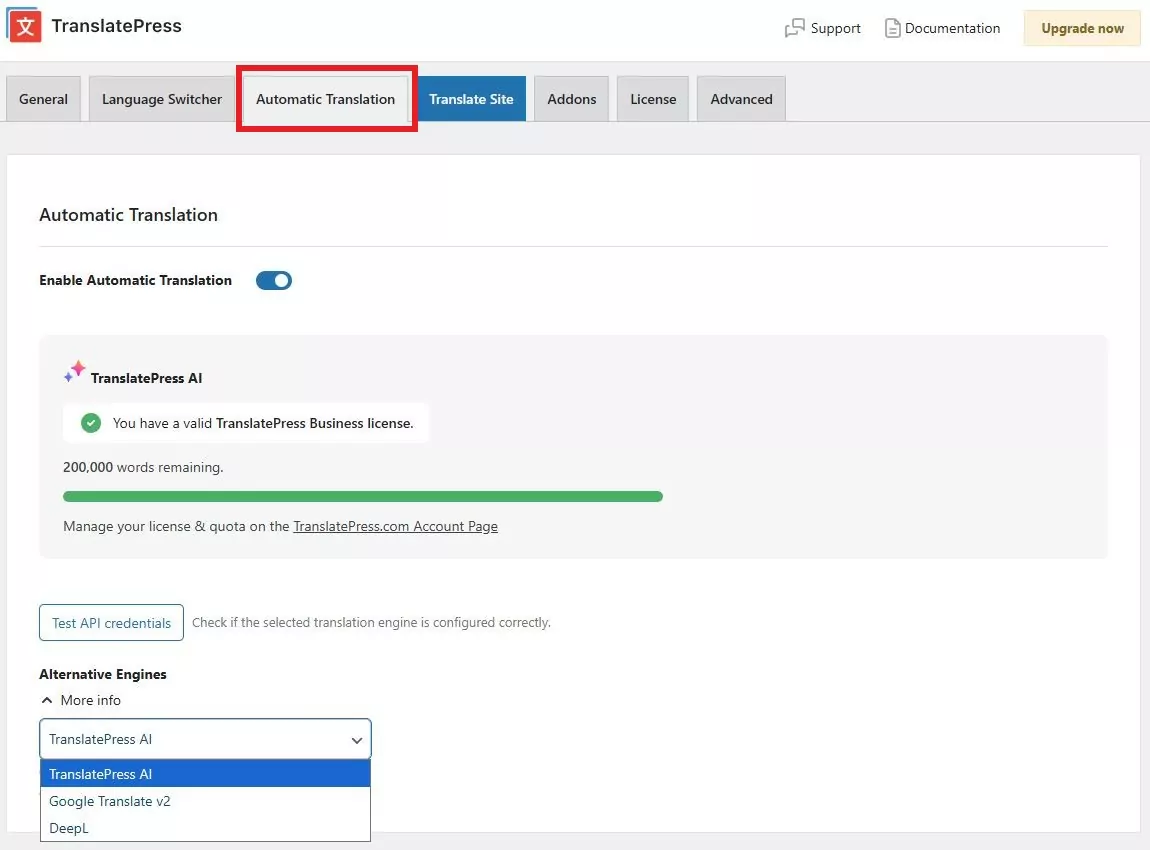
Remarque à l'attention des utilisateurs de Google Translate et DeepL : TranslatePress ne vous facture rien en fonction de votre utilisation de la traduction automatique, mais vous devrez peut-être payer directement Google Translate ou DeepL si vous dépassez les limites de leurs formules gratuites (ce qui représente environ 500 000 caractères par mois).
Une fois vos modifications enregistrées, TranslatePress commencera à traduire automatiquement le contenu de votre cours. Vous pourrez vérifier et modifier tout ce que vous souhaitez dans l'éditeur visuel à l'étape suivante.
4. Traduire le contenu des cours LearnDash à l'aide de l'éditeur visuel
Maintenant, vous êtes prêt à ouvrir l'éditeur de traduction visuelle et à commencer à traduire votre cours LearnDash :
- Si vous avez utilisé la traduction automatique, les traductions de l'éditeur seront pré-remplies avec la traduction de votre service choisi.
- Si vous n'utilisez pas la traduction automatique, les champs de traduction seront vides au départ et vous devrez ajouter toutes les traductions vous-même.
Commençons par voir, dans les grandes lignes, comment fonctionne l'éditeur TranslatePress, puis nous verrons plus en détail comment traduire certaines parties spécifiques de LearnDash.
Pour ouvrir l'éditeur TranslatePress, vous devez d'abord vous rendre sur la page que vous souhaitez traduire dans l'interface publique de votre site. Ensuite, cliquez sur le nouveau Traduire la page option dans la barre d'outils WordPress :
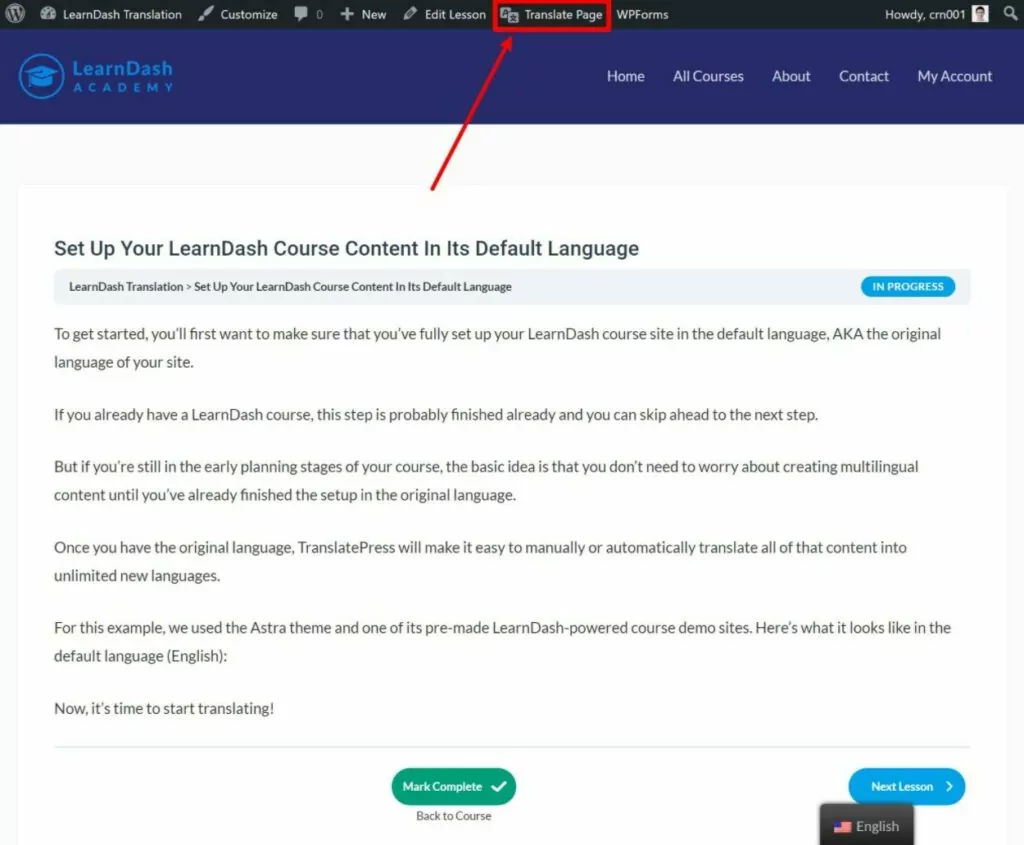
Vous vous trouverez désormais dans l'éditeur visuel qui fonctionne beaucoup comme le Personnalisateur natif de WordPress. Vous verrez un aperçu en direct de votre site sur la droite et une barre latérale sur la gauche où vous pourrez gérer vos traductions.
Pour traduire n'importe quel texte ou élément de la page, il vous suffit de le survoler et de cliquer sur l'icône de crayon. Cela ouvrira la traduction dans la barre latérale où vous pourrez apporter vos modifications :
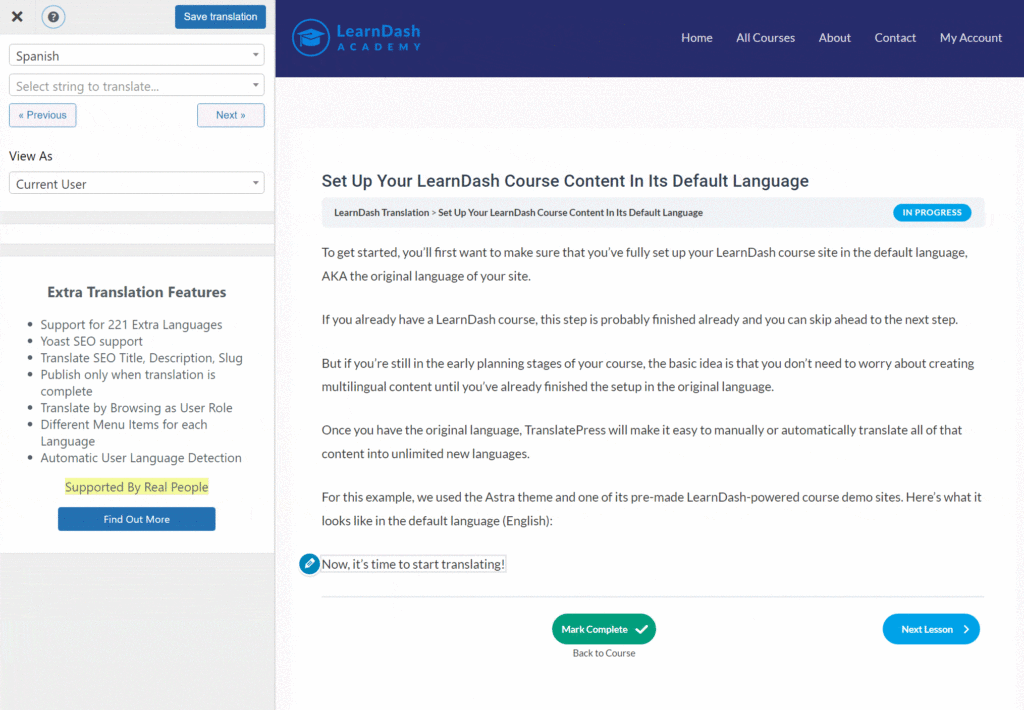
Et c'est tout ! Vous pouvez répéter le processus pour traduire du contenu supplémentaire.
Regardons quelques exemples précis…
Comment traduire le texte des cours LearnDash
Nous vous avons déjà montré comment traduire le texte d'un cours LearnDash dans l'exemple ci-dessus – il suffit de survoler celui-ci et de cliquer sur l'icône de crayon.
Comment traduire les images de cours LearnDash
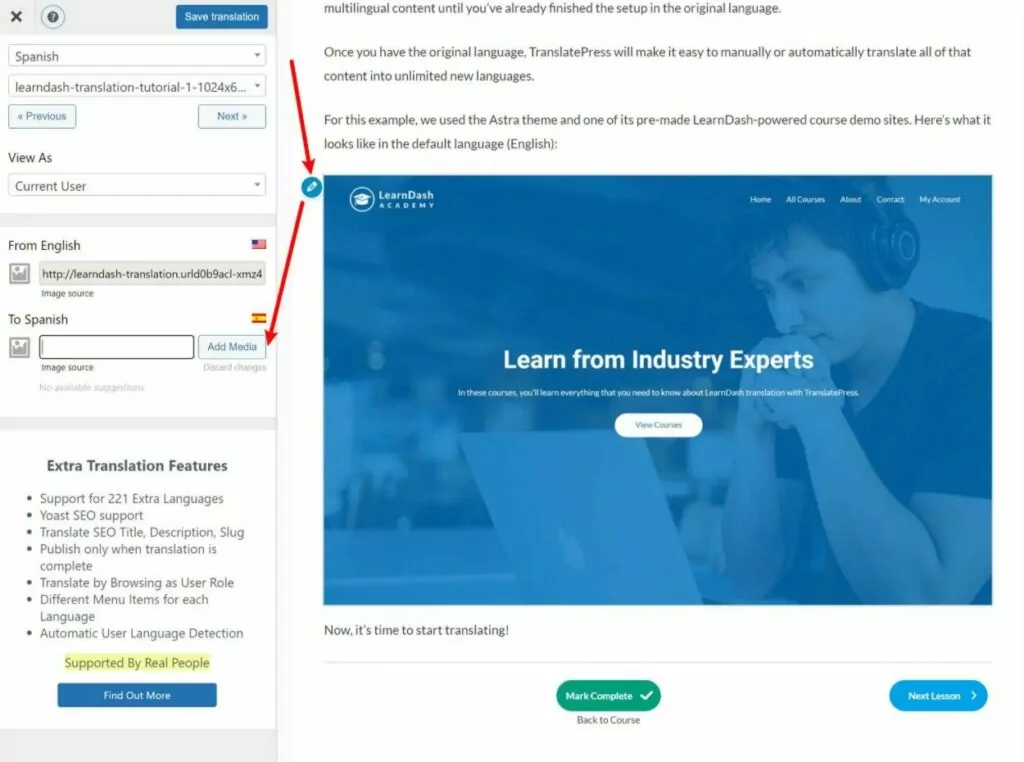
À traduire des images dans le contenu de votre coursou n'importe où ailleurs sur votre site), vous pouvez utiliser la même approche de pointer-cliquer. Il vous suffit de survoler l'image que vous souhaitez traduire et de cliquer sur l'icône de crayon.
Ensuite, vous pourrez choisir/télécharger un nouveau fichier image à partir de votre médiathèque.
Si applicable, vous pourrez également traduire le titre de l'image et le texte alternatifEn savoir plus sur la traduction des métadonnées SEO prochainement):
Comment traduire les vidéos de cours LearnDash
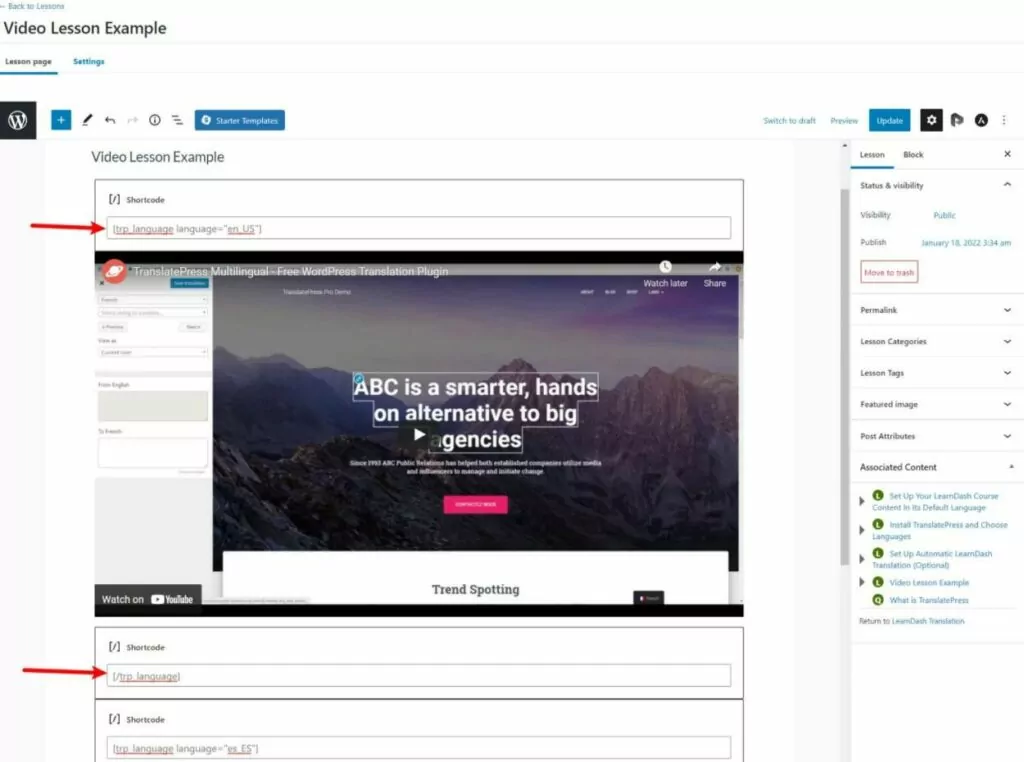
Le contenu vidéo est l'un des éléments que vous ne pouvez pas traduire via l'éditeur visuel de TranslatePress. Cependant, vous pouvez tout de même traduire des vidéos si vous souhaitez proposer du contenu vidéo multilingue : il vous suffira de le faire via l'éditeur de leçons avec le code court de traduction.
Pour commencer, ouvrez l'éditeur de la leçon contenant la vidéo que vous souhaitez traduire.
Si vous avez ajouté la vidéo directement dans l'éditeur, tout ce que vous avez à faire est d'envelopper la vidéo dans le code court pour la langue concernée. Ensuite, vous pouvez ajouter une autre vidéo pour l'autre langue et l'envelopper dans le code court correspondant.
Lorsqu'un utilisateur consulte la leçon sur le front-end, il ne verra que la vidéo correspondant à sa langue :
Si vous utilisez la fonctionnalité de progression vidéo de LearnDash, vous ne pourrez pas inclure l'intégration de la vidéo dans des codes courts (shortcodes), car vous ajoutez le lien de la vidéo directement dans les paramètres de la leçon au lieu de l'éditeur.
Une façon de contourner ce problème est de utiliser l'intégration LearnDash Presto Player. Lorsque vous faites cela, LearnDash utilisera le Presto Player intégré pour la progression de ses vidéos. Le Presto Player apparaît réellement dans l'éditeur, ce qui vous permet de l'entourer de codes courts.
Comment gérer le contenu restreint (différents utilisateurs voient un contenu différent)
Si vous avez fonctionnalité de site d'adhésion ajoutée à votre cours avec un plug-in tel que Paid Member Subscriptions ou une autre des intégrations de plugins d'adhésion de LearnDash, vous pourriez vous retrouver dans des situations où des utilisateurs avec différents rôles d'utilisateur voir un contenu différent.
Ou alors, vous pouvez vous retrouver dans des situations où les utilisateurs connectés voient un contenu différent de celui des invités anonymes.
Pour gérer ces situations dans l'éditeur visuel TranslatePress, TranslatePress vous offre la possibilité de “ visualiser ” chaque page en vous mettant à la place d'un type d'utilisateur différent.
Vous pouvez faire ces choix en utilisant le Afficher comme menu déroulant dans l'éditeur :
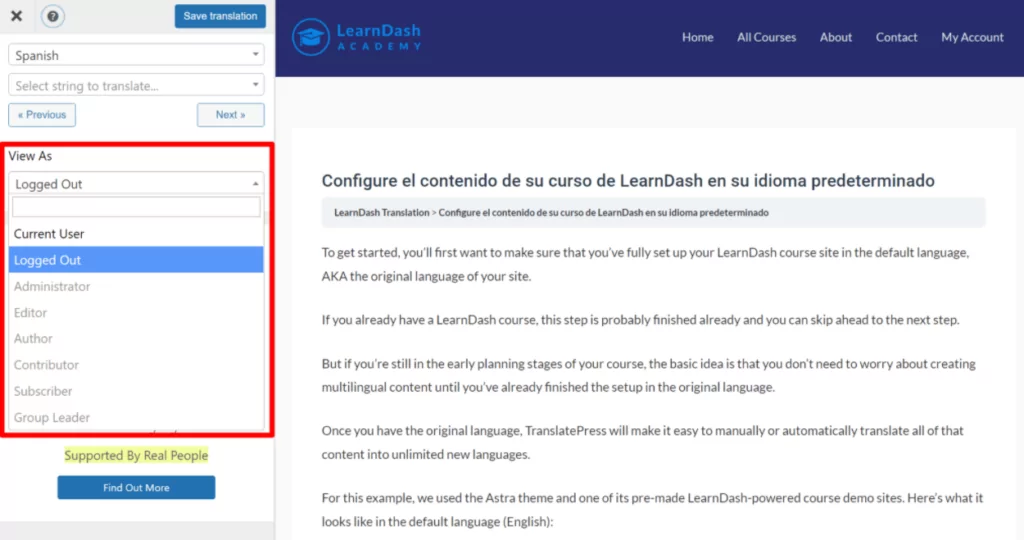
Avec la version gratuite de TranslatePress, vous pouvez consulter votre contenu en tant qu'utilisateur connecté ou en tant qu'utilisateur déconnecté. Si vous passer à la Business licence, vous pourrez voir votre contenu en tant que rôles d'utilisateurs spécifiques.
Comment traduire les quiz LearnDash
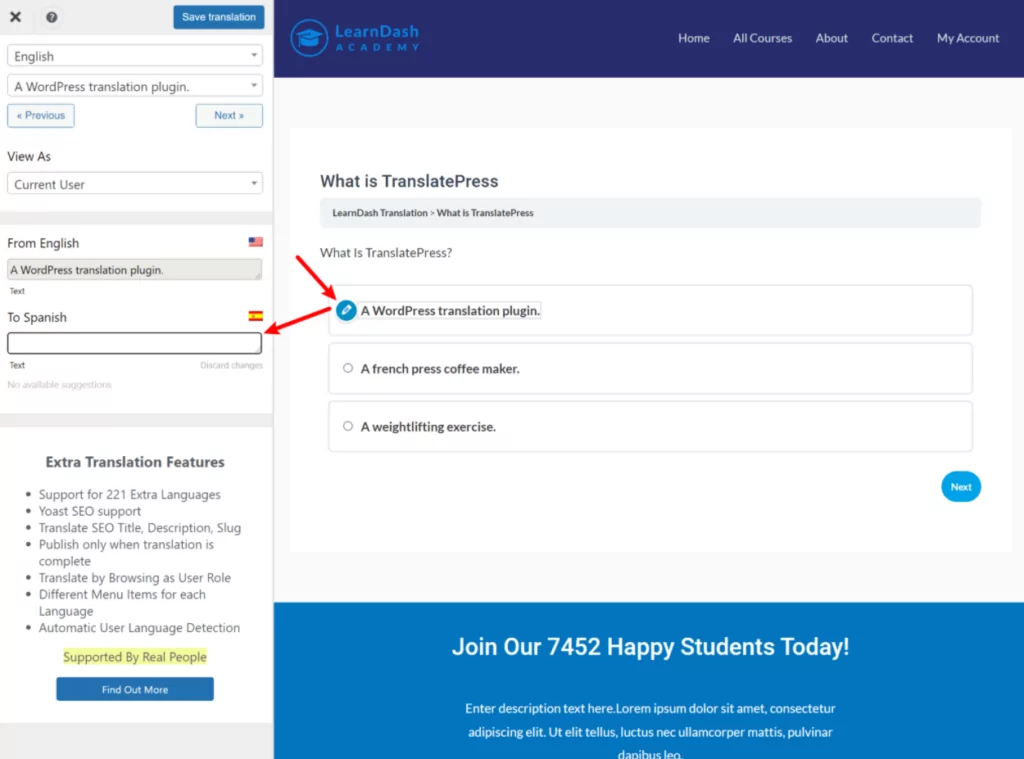
Vous pouvez traduire les quiz LearnDash comme n'importe quel autre contenu.
Vous pouvez traduire des questions et des réponses en pointant et en cliquant. Lorsque vous êtes prêt à passer à la question suivante, cliquez simplement sur le bouton pour avancer :
Comment traduire le menu de votre site
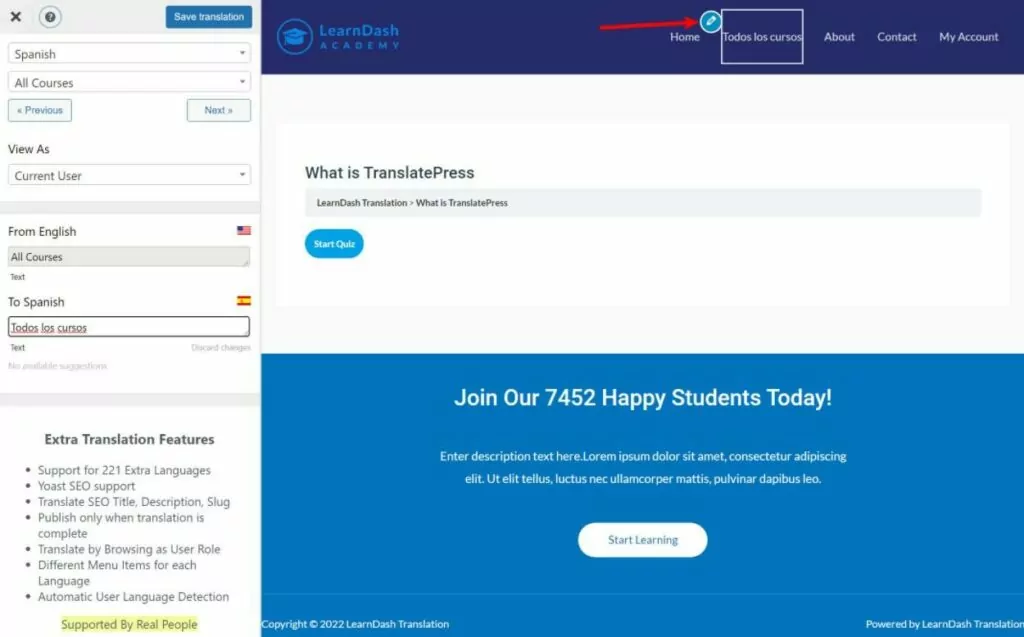
Vous avez probablement compris l'idée maintenant – à le menu de votre cours, il vous suffit d'ouvrir n'importe quelle page contenant ce menu. Vous pouvez ensuite survoler l'élément de menu et cliquer sur l'icône de crayon pour modifier sa traduction.
Une fois que vous avez traduit l'élément de menu une seule fois, cette traduction sera automatiquement utilisée pour chaque instance où ce menu apparaît :
Avec le TranslatePress Business licence, vous pouvez également créer des menus complètement différents en fonction de la langue de l'utilisateur (plutôt que de simplement traduire le même ensemble d'éléments de menu comme le permet la version gratuite du plugin).
Comment traduire les métadonnées SEO et les slugs d'URL
Si vous voulez que votre cours bénéficier du SEO multilingue, vous voudrez aller au-delà de la traduction du contenu de l'interface de votre site et traduire également toutes les métadonnées SEO (titres, descriptions, etc.) et Piste d'URL.
Pour ce faire, vous pouvez utiliser le TranslatePress Module complémentaire SEO Pack, qui est disponible sur le Personal licence et supérieur.
Par exemple, si vous utilisez un plugin SEO comme Yoast SEO, vous pourrez traduisez les détails que vous ajoutez à Yoast SEO, entre autres contenus SEO.
Une fois que vous avez activé le module complémentaire SEO Pack, vous pouvez utiliser le menu déroulant de l'éditeur de traduction pour sélectionner vos métadonnées SEO ou le slug d'URL pour ce contenu :
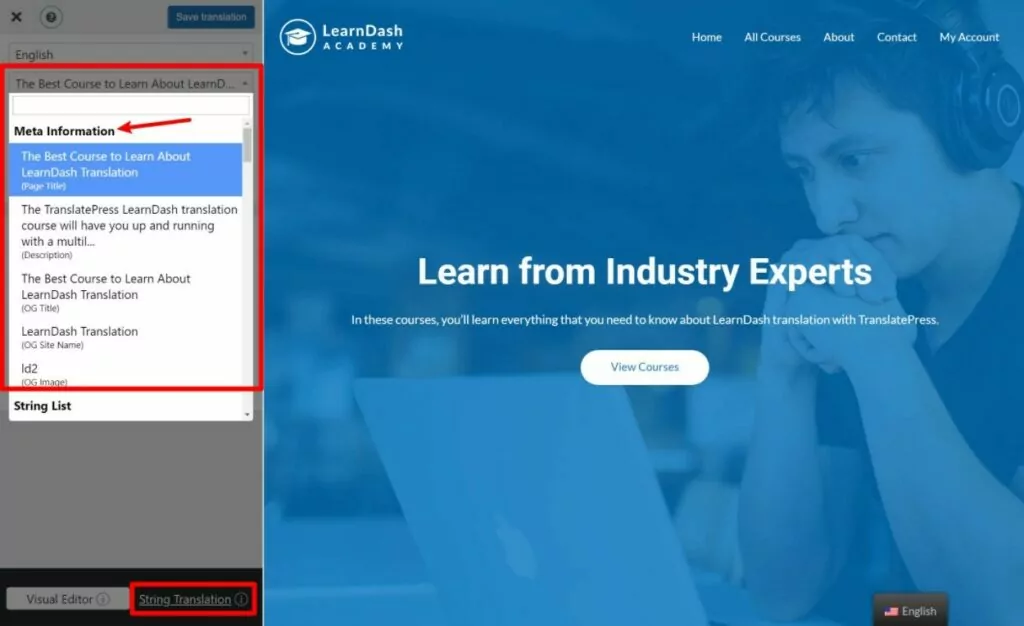
Pour traduire les slugs d'URL de tout le site, tels que le slug de base de la catégorie, vous pouvez ouvrir la Chaîne de traduction interface (photo ci-dessus).
Comment traduire d'autres contenus sur votre cours LearnDash
Enfin, il convient de noter que vous pouvez utiliser la même approche pour traduire n'importe quel autre contenu frontal de votre site. Il peut s'agir d'articles de blog, de contenu provenant d'autres extensions que vous utilisez, de contenu de votre extension de création de page préférée, de formulaires, de pop-ups, etc.
Vous utiliserez la même approche de type pointer-cliquer pour tout, mais nous avons des guides spécifiques si vous souhaitez un aperçu plus détaillé :
- Blocs de l'éditeur (Gutenberg)
- Champs personnalisés
- Types de publication personnalisés
- Formulaires WordPress
- Menus WordPress
- Contenu de la fenêtre contextuelle
- Curseurs
- Produits WooCommerce
- Elementor (constructeur de pages)
- Divi (constructeur de pages)
- Oxygène (constructeur de sites web)
Comment permettre à d'autres utilisateurs de traduire du contenu
Si vous avez plusieurs instructeurs et que vous souhaitez leur permettre de traduire leurs propres cours, vous pouvez leur donner accès à la même interface de traduction visuelle que celle présentée ci-dessus.
La solution la plus simple consiste à acheter le TranslatePress Business licence, ce qui vous donne un rôle d'utilisateur de traducteur dédié que vous pouvez attribuer aux instructeurs :
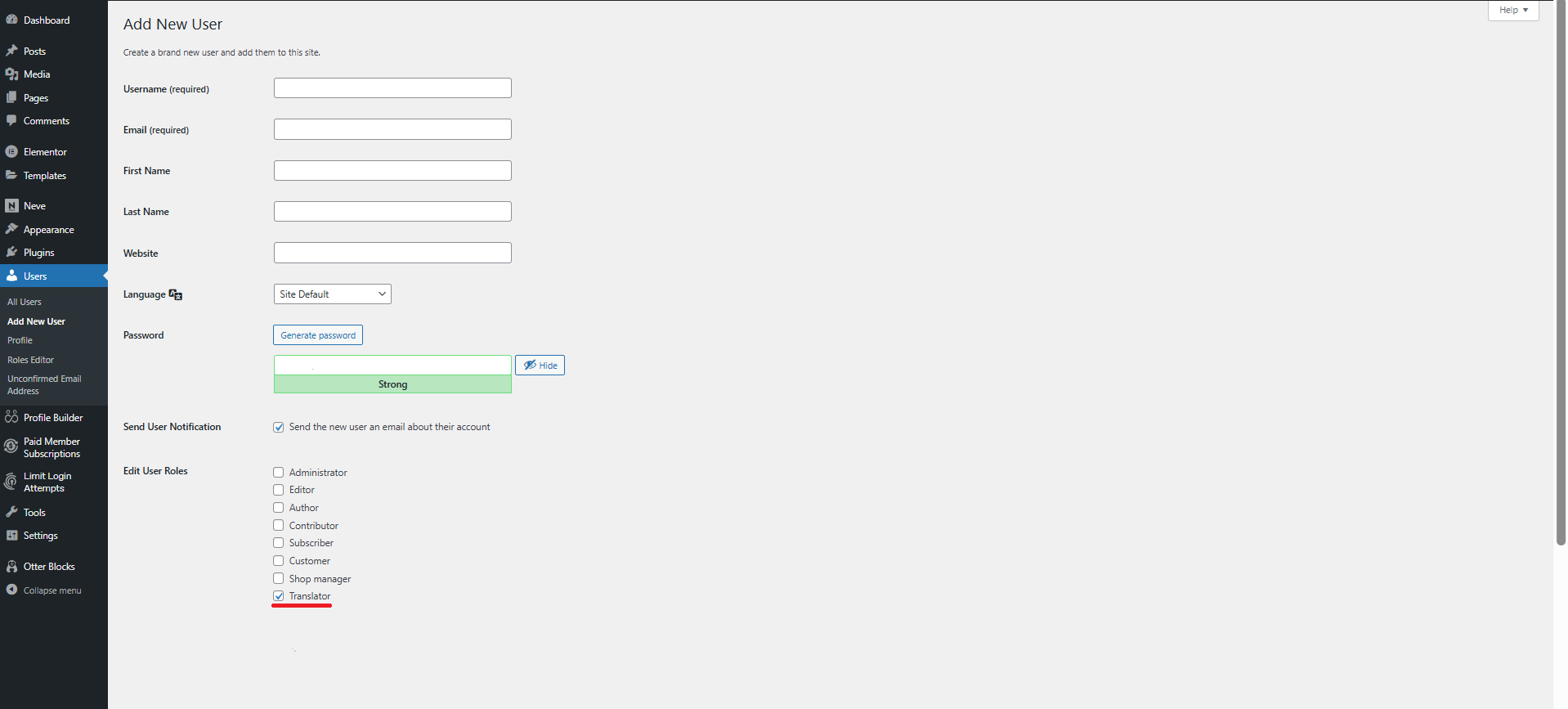
Ils peuvent ensuite utiliser ce rôle d'utilisateur pour traduire leurs propres cours sans risquer de se retrouver dans le backend de votre site.
5. Configurer le sélecteur de langue de LearnDash
Pour terminer, vous voudrez configurer le sélecteur de langue de votre cours.
Par défaut, TranslatePress ajoute un sélecteur de langue flottant dans le coin inférieur droit de votre site web. Cependant, vous pouvez modifier la position de ce sélecteur et/ou choisir un autre emplacement. Voici les options supplémentaires disponibles en plus du sélecteur de langue flottant :
- Article de menu – Ajoutez le sélecteur de langue à votre menu en vous rendant sur Apparence → Menus.
- Code court – placez votre sélecteur de langue n'importe où sur votre site à l'aide d'un code court. Vous pouvez l'ajouter à un widget, dans l'éditeur de contenu ou directement dans les fichiers de modèle de votre thème à l'aide de la fonction do_shortcode.
Pour commencer, vous voudrez configurer vos paramètres de base du sélecteur de langue, par exemple si vous souhaitez ou non afficher les drapeaux de langue. Allez sur Paramètres → TranslatePress → Sélecteur de langue onglet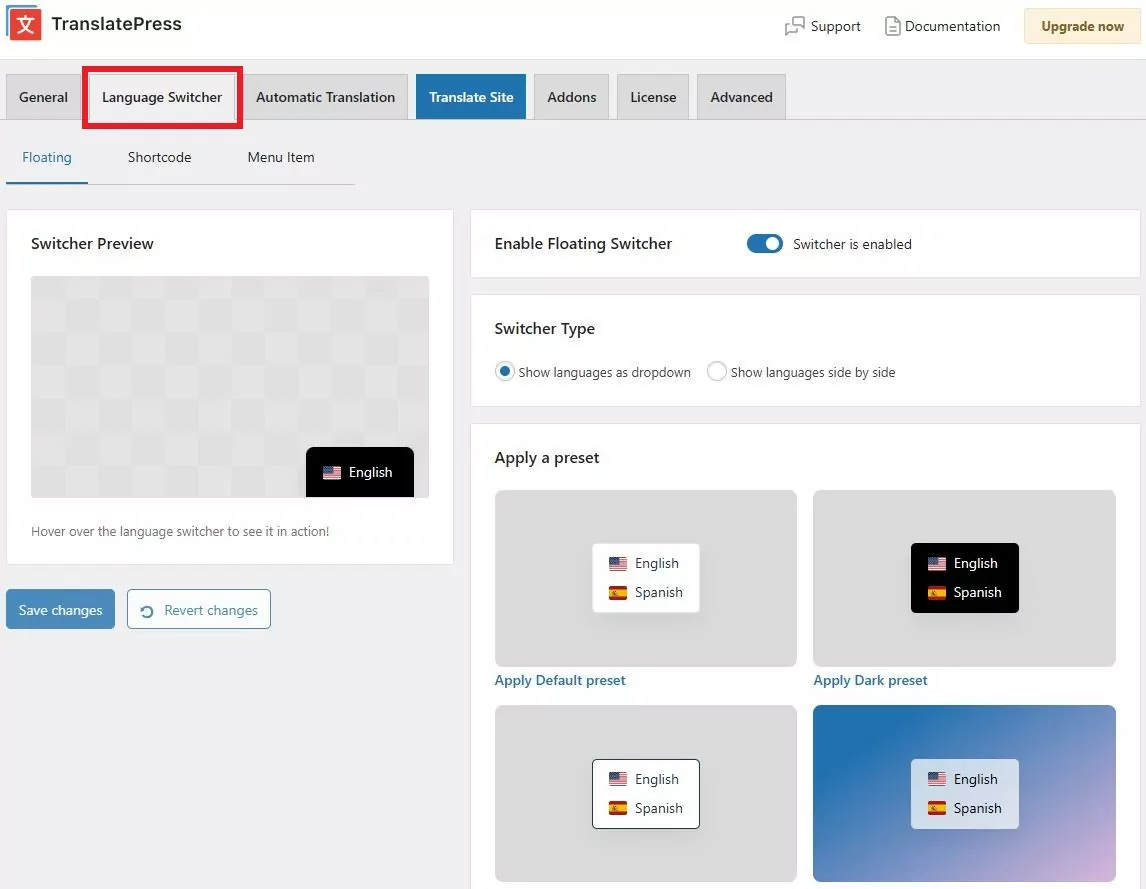
Si vous souhaitez utiliser un autre emplacement, vous pouvez alors poursuivre la configuration.
Pour la méthode par shortcode, il vous suffit d'ajouter le shortcode à l'endroit où vous souhaitez que le sélecteur de langue s'affiche.
Pour la méthode du menu, allez à Apparence → Menus et ajoutez les éléments de menu du sélecteur de langue dédié.
Si vous n'avez que deux langues, vous pouvez simplement ajouter le Langage opposé option.
Pour d'autres langues, vous pouvez ajouter le Langue actuelle option en tant qu'élément de menu de niveau supérieur, puis ajoutez les langues individuelles en tant d'éléments de sous-menu pour créer un sélecteur de langue déroulant dans votre menu :
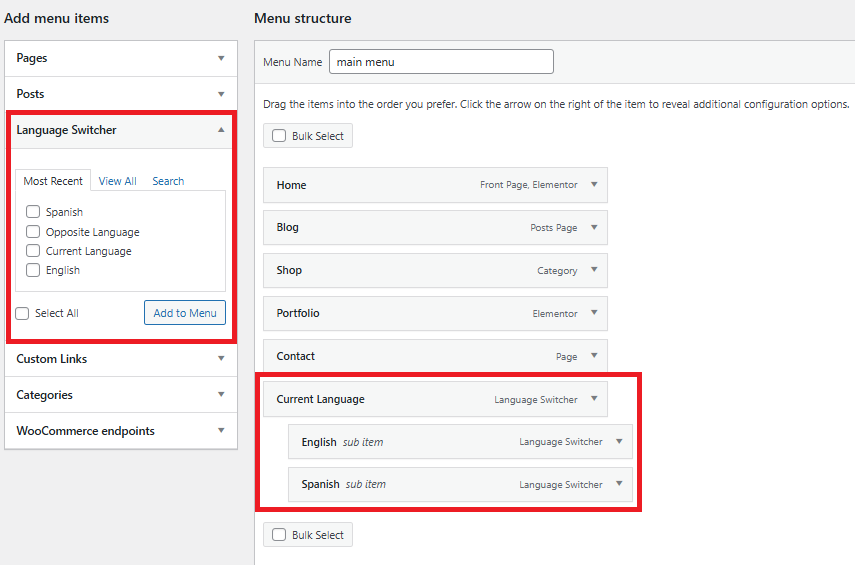
Voici à quoi cela pourrait ressembler sur le frontend :

Commencez dès aujourd'hui avec la traduction LearnDash
Si vous souhaitez créer un cours LearnDash multilingue, TranslatePress propose la solution la plus simple et la plus complète pour la traduction de LearnDash.
Grâce à l'éditeur visuel de TranslatePress, vous pourrez traduire l'ensemble de vos cours, thèmes, leçons, quiz et bien plus encore dans LearnDash. Vous pouvez également aller au-delà du texte et traduire vos images et vos vidéos.
Si vous souhaitez gagner du temps, vous pouvez commencer par utiliser un outil de traduction automatique — comme TranslatePress AI, Google Translate ou DeepL — puis tout réviser manuellement afin de garantir une expérience optimale à vos élèves.
Si vous voulez faire des tests, vous le pouvez Essayez la version gratuite de TranslatePress pour traduire LearnDash dans une nouvelle langue.
Ensuite, considérez passer à la version premium de TranslatePress pour accéder à des tonnes de fonctionnalités utiles, notamment les suivantes :
- Prise en charge illimitée des langues ;
- Optimisation multilingue améliorée pour le référencement naturel ;
- Intégration DeepL;
- Possibilité de visualiser le contenu dans l'éditeur de traduction en adoptant différents rôles d'utilisateur ;
- Des menus distincts pour chaque langue ;
- Comptes de traducteurs dédiés ;
- Détection automatique de la langue de l'utilisateur.
TranslatePress Multilingue
Avez-vous encore des questions concernant la traduction de LearnDash ou la création de formations multilingues avec LearnDash ? N'hésitez pas à nous en faire part dans les commentaires !
Si vous avez trouvé ce message utile, consultez notre Chaîne YouTube, où nous téléchargeons constamment des tutoriels vidéo courts et faciles à suivre. Vous pouvez également nous suivre sur Facebook et X pour être le premier à savoir chaque fois que nous publions.


La traduction des sites LearnDash fonctionne à merveille et est extrêmement simple. L'édition en front-end, en particulier, fonctionne à merveille. C'est pourquoi nous avons privilégié translatepress par rapport à d'autres plugins. Mais nous sommes confrontés à un problème. Les certificats LearnDash ne fonctionnent que dans la langue d'origine. Dans toutes les autres langues, une erreur survient lors de la création du fichier PDF. Quelqu'un a-t-il déjà rencontré ce problème ?