
Dans ce post
Si vous voulez créer un magasin de commerce électronique multilingue, apprendre à traduire automatiquement WooCommerce peut vous faire gagner énormément de temps et d'argent.
Plutôt que de traduire méticuleusement chaque détail de produit à partir de zéro, vous pouvez utiliser la traduction automatique pour créer vos traductions de base, puis y revenir pour les affiner manuellement si nécessaire.
Dans cet article, vous découvrirez comment traduire automatiquement votre boutique WooCommerce à l'aide de l'API Google Translate et d'un plugin de traduction WordPress gratuit.
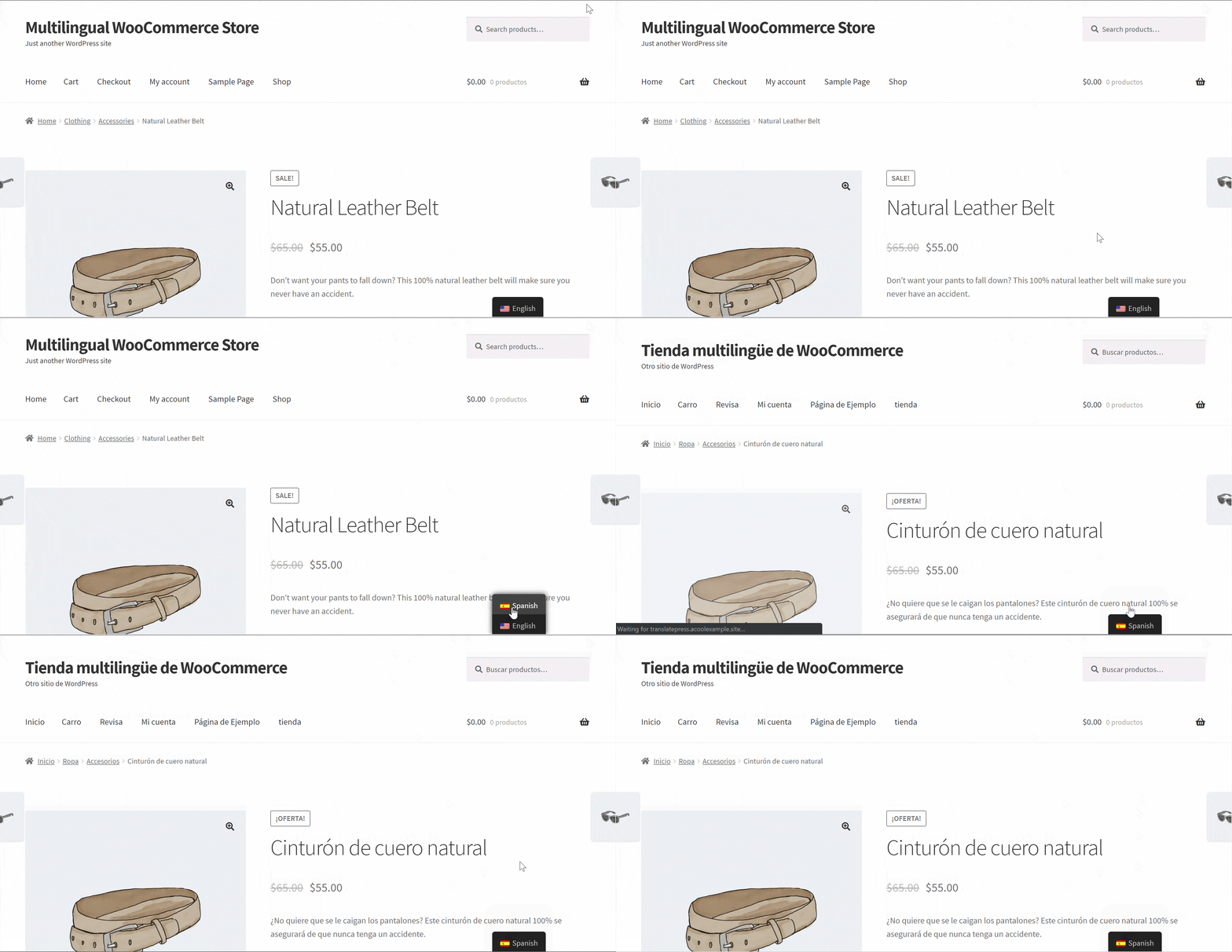
Vous pourrez créer des traductions statiques et optimisées pour le référencement pour chaque produit et page de boutique. Et si nécessaire, vous pourrez également revenir en arrière et modifier manuellement certaines de vos traductions automatiques à l'aide d'une interface de traduction visuelle simple.
Prêt à commencer la traduction ? Allons-y…
Comment traduire automatiquement WooCommerce à l'aide de TranslatePress
Traduire votre boutique WooCommerce automatiquement est incroyablement facile en utilisant TranslatePress et sa fonctionnalité de traduction automatique.
Pour traduire automatiquement une boutique WooCommerce, le plugin TranslatePress offre une solution rapide et simple TranslatePress AI caractéristique.
TranslatePress AI vous propose des traductions automatiques instantanées grâce à plusieurs moteurs de traduction automatique neuronale, notamment DeepL, Google Translate et Microsoft Translator.
Grâce à une intelligence artificielle de nouvelle génération, TranslatePress AI sélectionne le meilleur moteur de traduction pour vos paires de langues, ce qui permet d'obtenir des traductions plus précises et mieux adaptées au contexte que ne le permettrait un service de traduction unique.
En plus de TranslatePress AI, TranslatePress vous permet de traduire l'intégralité de votre boutique WooCommerce à l'aide de votre propre clé API Google Translate ou DeepL. Nous vous recommandons toutefois d'utiliser TranslatePress AI si vous recherchez la solution la plus simple et la plus rapide pour traduire automatiquement votre boutique.
C'est exact, la configuration de TranslatePress AI ne nécessite pas de créer ni de se connecter à une API. Il suffit d'activer le plugin, de choisir vos langues et d'activer la traduction automatique. C'est aussi simple que ça.
TranslatePress enregistrera ensuite ces traductions localement et vous permettra, si nécessaire, de les modifier manuellement à l'aide d'une interface visuelle simple de gestion des traductions (nous y reviendrons plus tard). Cela vous permet d'économiser des coûts supplémentaires importants tout en garantissant des traductions de haute qualité.
Pour vous montrer comment traduire automatiquement WooCommerce, nous avons mis en place un site de démonstration à l'aide du thème Storefront et des données de démonstration de WooCommerce, mais TranslatePress fonctionne avec n'importe quel thème WooCommerce et toutes les extensions WooCommerce que vous utilisez.
Pour commencer, nous allons vous expliquer comment traduire automatiquement votre boutique WooCommerce à l'aide de TranslatePress AI.
Ensuite, nous mettrons en avant d'autres fonctionnalités qui peuvent vous aider à créer une réussite magasin WooCommerce multilingue.
1. Installer et activer TranslatePress
Pour commencer, vous devez installer le plugin TranslatePress sur votre boutique WooCommerce. Bien qu'il existe une version gratuite de TranslatePress sur WordPress.org, vous devez disposer d'une licence premium pour utiliser TranslatePress AI.
En plus de vous donner accès à TranslatePress AI, les licences premium vous offrent de nombreuses autres fonctionnalités exceptionnelles, telles que le nombre illimité de langues, des fonctionnalités de référencement multilingue améliorées, des comptes de traducteurs, et bien plus encore !
Tu peux achetez votre licence ici – les forfaits sont disponibles à partir de seulement €99.
Si votre budget est serré, vous pouvez toujours utiliser la version gratuite de TranslatePress, qui vous permet de vous connecter à votre propre API Google Translate. Cependant, cette méthode n'est pas aussi simple que celle de TranslatePress AI. Nous vous montrerons toutefois plus tard comment utiliser TranslatePress et l'API Google Translate.
Une fois que vous avez acheté la version premium, vous êtes prêt pour la partie amusante. Vous devrez installer des plugins gratuits et premium pour accéder à Translation AI.
C'est simple :
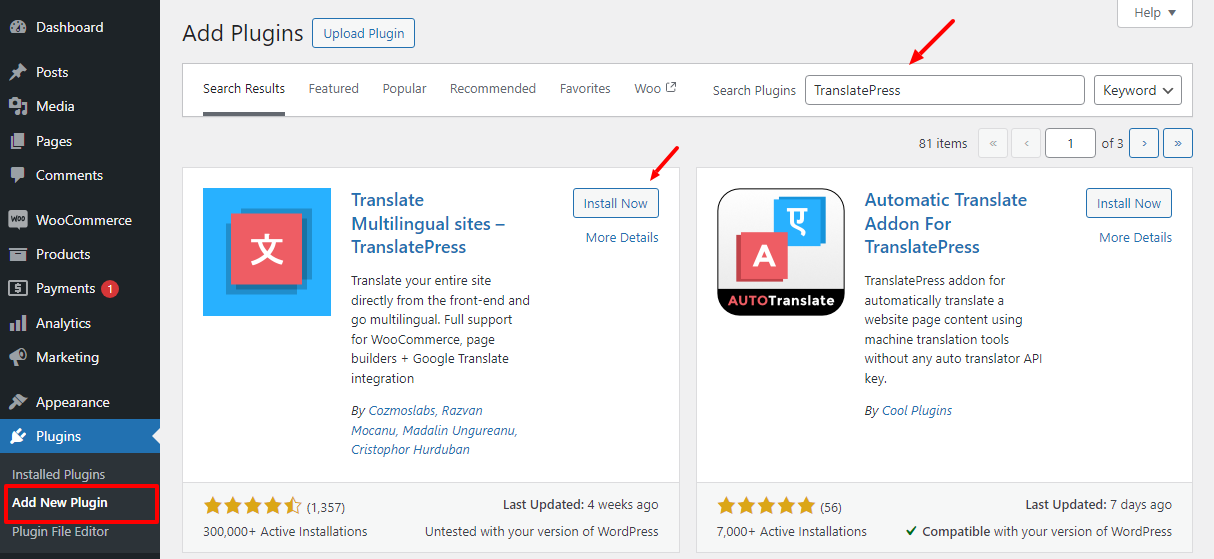
Installer la plugin TranslatePress gratuit. Vous pouvez l'installer comme n'importe quel autre plugin gratuit – allez sur Plugins → Ajouter une extension et recherchez “ TranslatePress ”.
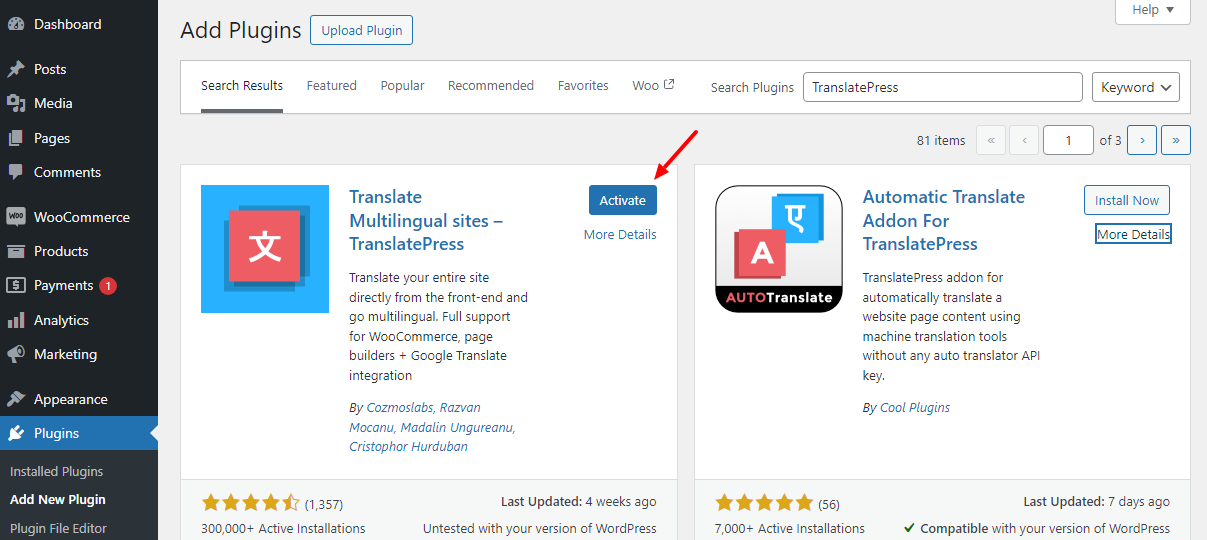
Après cela, Activer le plugin :
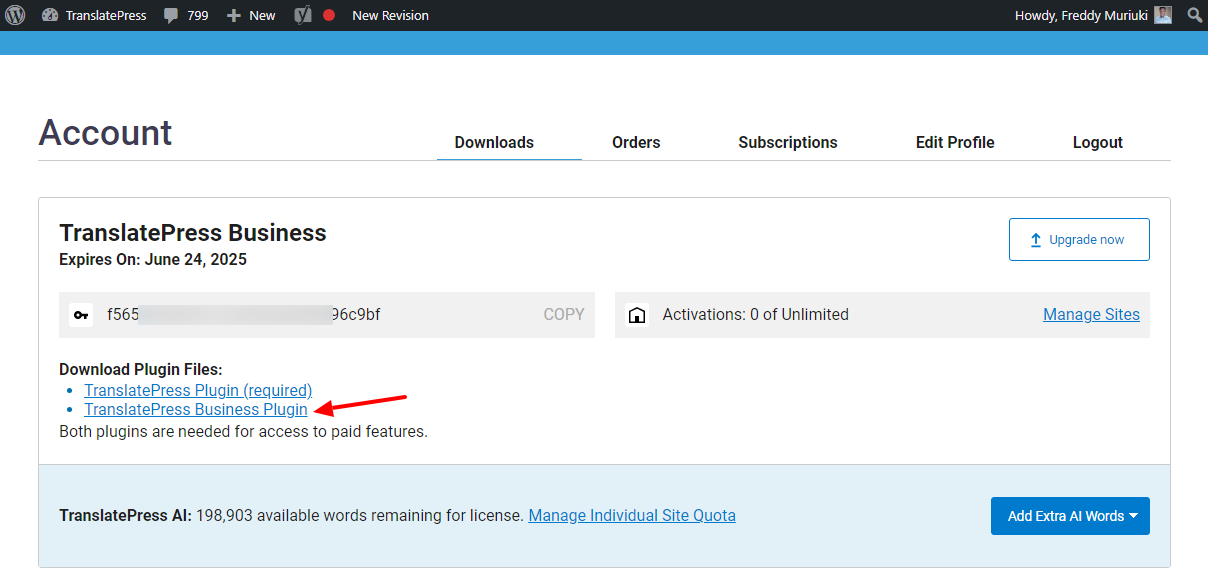
Puis installez le Plugin TranslatePress Premium, que vous pouvez télécharger depuis votre Compte TranslatePress après avoir acheté votre licence.
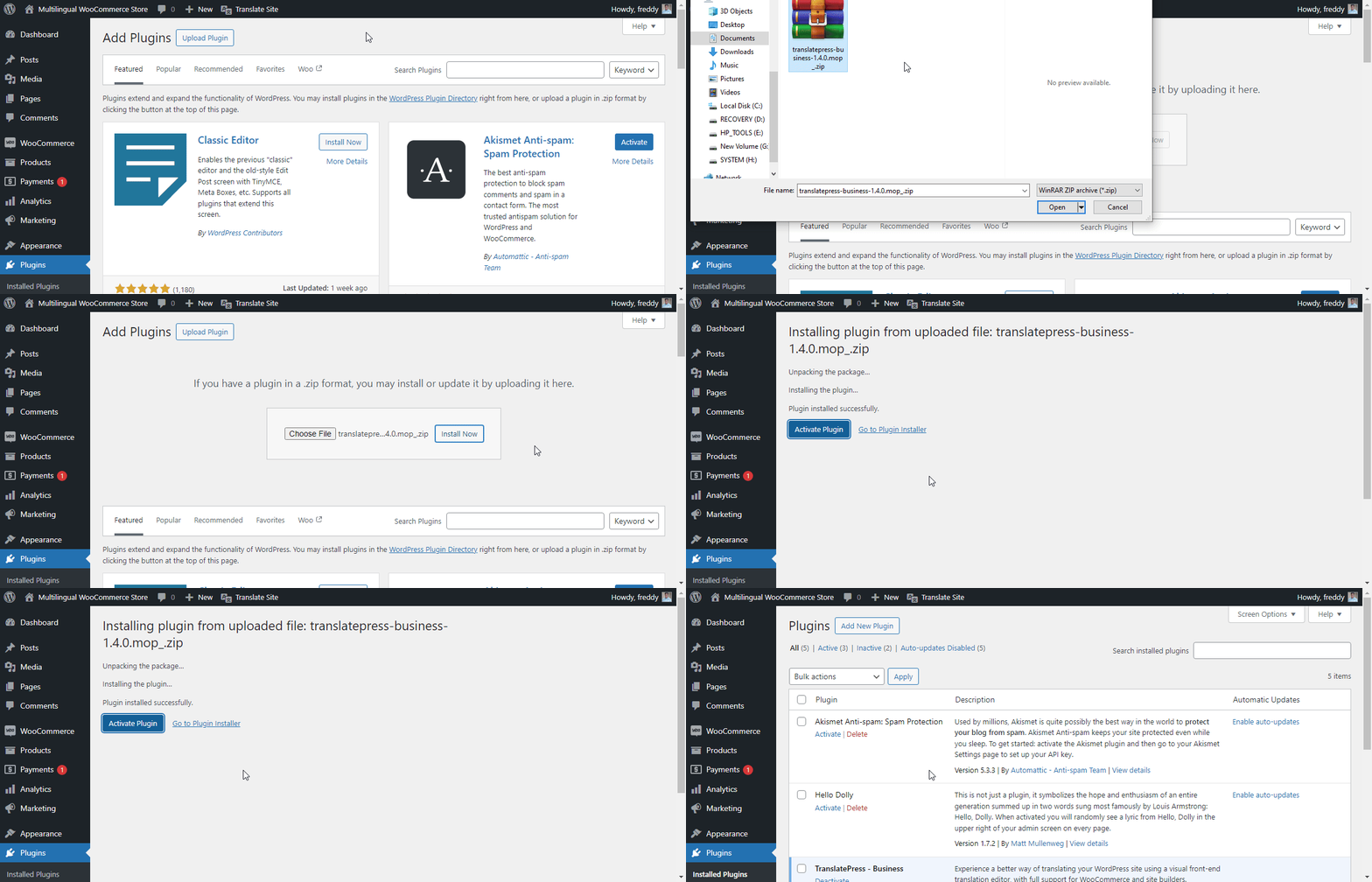
Vous pouvez l'installer en allant sur Plugins → Ajouter une extension puis en cliquant Télécharger le plugin télécharger le fichier Zip :
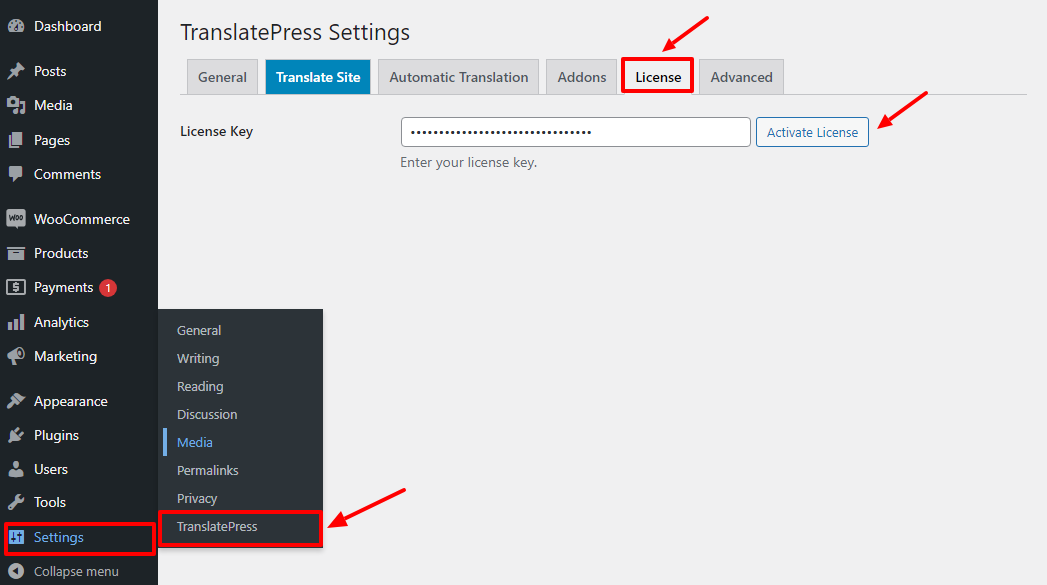
Ensuite, vous devrez activer votre licence premium TranslatePress, ce qui est tout aussi simple.
- Aller à Paramètres → TranslatePress dans votre tableau de bord WordPress ;
- Sélectionner le Licence onglet;
- Collez votre clé de licence dans la case. Vous pouvez obtenir votre clé de licence auprès de votre Compte TranslatePress;
- Clique sur Activer la licence bouton.
Après avoir activé votre licence, vous êtes prêt à jouer.
2. Choisissez vos langues
Une fois que vous avez installé et activé TranslatePress, la première étape consiste à choisir les langues que vous souhaitez proposer sur votre boutique WooCommerce.
Pour ce faire, allez à Paramètres → TranslatePress.
D'abord, utilisez le Langue par défaut liste déroulante pour indiquer la langue dans laquelle votre boutique existe actuellement.
Puis, utilisez le Toutes les langues paramètres pour sélectionner la ou les langues dans lesquelles vous souhaitez traduire automatiquement le contenu de votre boutique.
Par exemple, pour traduire une boutique en anglais en espagnol, vous la configureriez comme ceci :
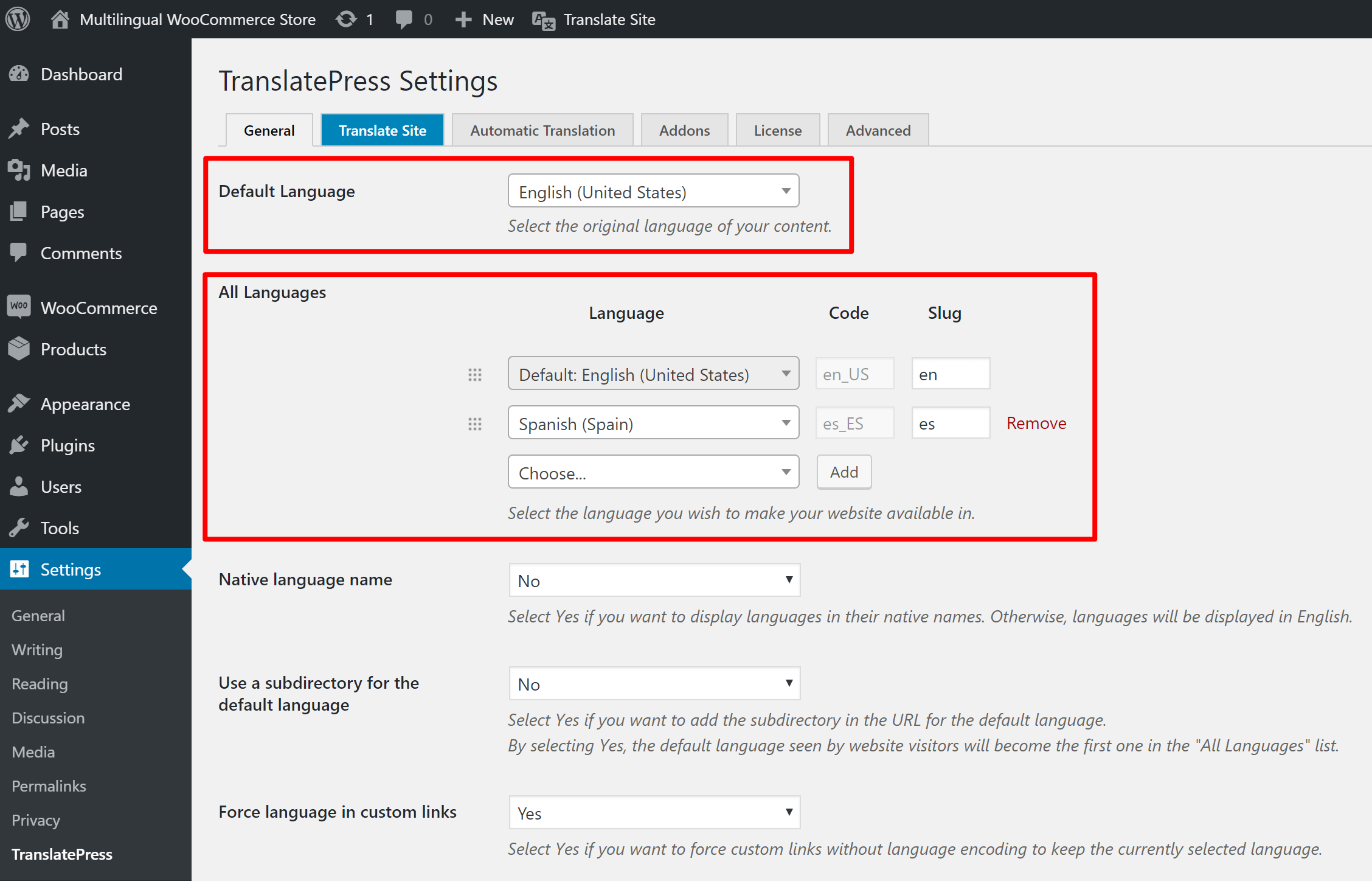
Notez que vous pouvez choisir plusieurs langues avec une licence premium.
N'hésitez pas à parcourir tous les autres paramètres généraux (comme la personnalisation de sélecteur de langue) et assurez-vous de cliquer Enregistrer les modifications en bas de la page une fois que vous avez terminé.
3. Activer la traduction automatique
L'activation de la traduction automatique via TranslatePress AI est très simple. Sur cette même page de paramètres, rendez-vous dans la section Traduction automatique onglet, choisir Oui Sous le Activer la traduction automatique liste déroulante, et enregistrez vos modifications :
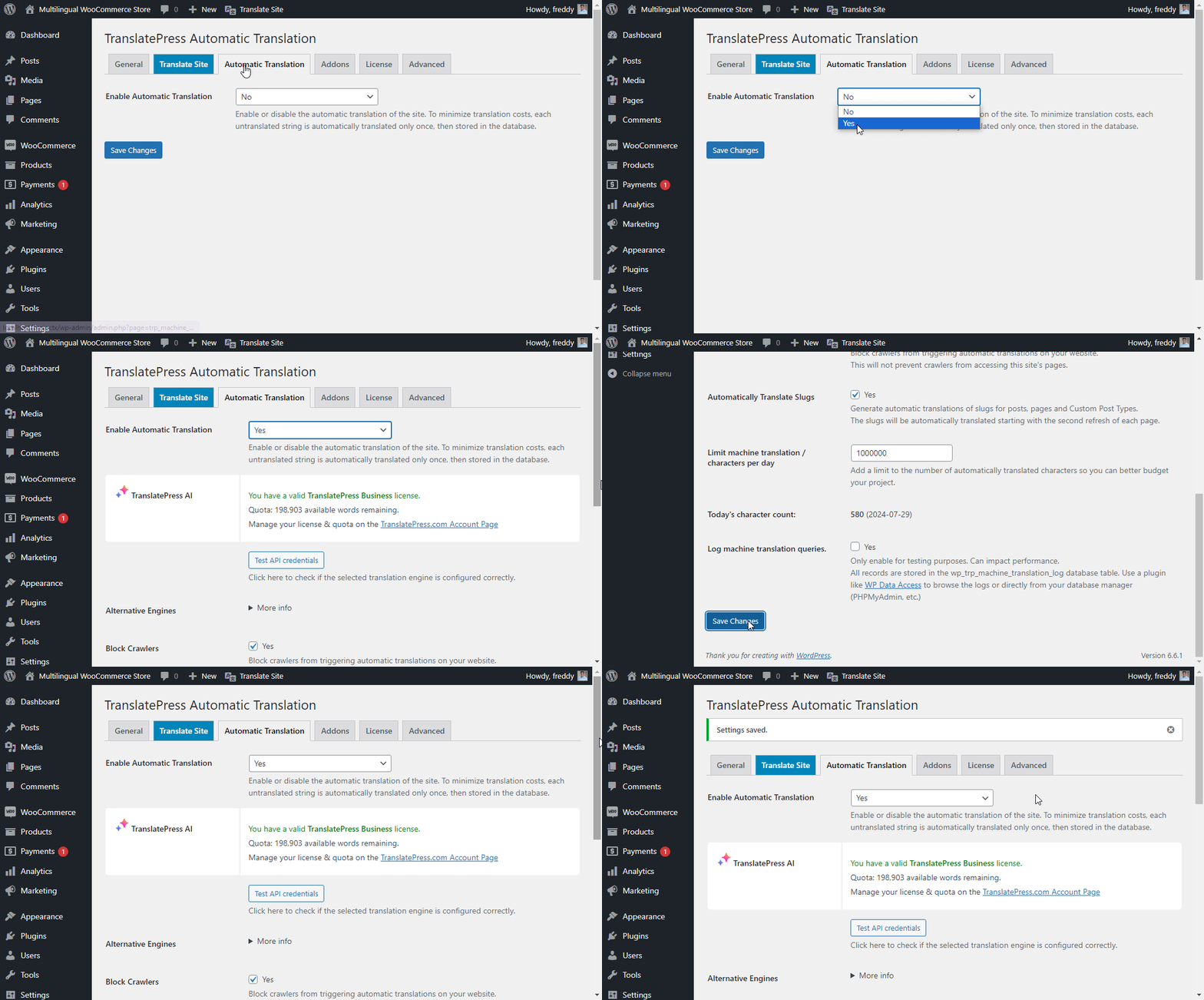
Et voilà ! TranslatePress AI va désormais traduire automatiquement l'intégralité de votre boutique WooCommerce en utilisant le service de traduction automatique le mieux adapté à votre situation.
Pour voir les résultats, consultez votre site web en frontend et choisissez votre langue préférée, comme montré ci-dessous.
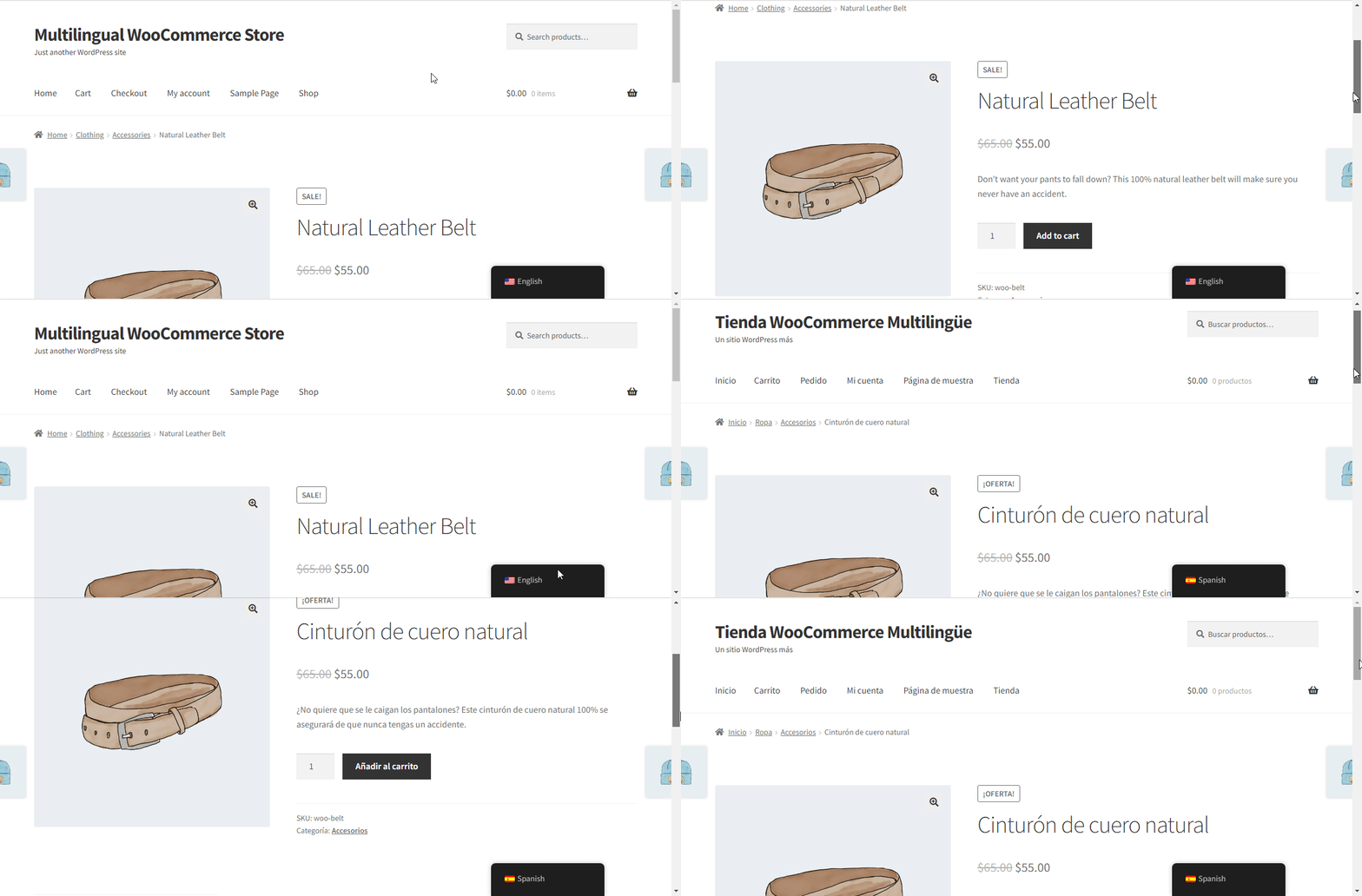
Voilà. C'est aussi simple que A, B, C.
Quelques notes…
Lorsque vous activez la traduction automatique, vous devriez voir la quotité de traduction gratuite associée à votre licence :
- Personal – 50 000 mots gratuits.
- Business – 200 000 mots gratuits.
- Developer – 500 000 mots gratuits.
Cela devrait suffire pour la plupart des sites, ce qui signifie que l'utilisation de la traduction automatique n'entraîne aucun coût supplémentaire.
Cependant, si vous avez besoin de dépasser l'allocation gratuite associée à votre licence, vous pouvez également acheter des mots supplémentaires auprès de Votre espace client TranslatePress, à partir de €24 pour 100 000 mots supplémentaires.
Et si votre budget est limité ? Vous pouvez tout de même traduire automatiquement votre site web à l'aide des API TranslatePress et Google Translate.
Comment traduire automatiquement votre boutique WooCommerce à l'aide de TranslatePress et Google Translate
Cette option est idéale pour les débutants et les petites entreprises. Par ailleurs, elle est fastidieuse et peut ne pas fonctionner dans certains cas (par exemple lorsque Google Translate exige une carte bancaire pour vérifier votre compte) ; c'est pourquoi nous recommandons TranslatePress AI.
De plus, la version gratuite de TranslatePress ne vous permet de choisir qu'une seule langue. Vous ne pourrez pas non plus profiter des fonctionnalités exceptionnelles offertes par une licence TranslatePress.
Cela étant dit, passons à autre chose.
Après avoir choisi vos langues, tout comme nous l'avons fait plus tôt…
1. Sélectionnez votre service de traduction automatique
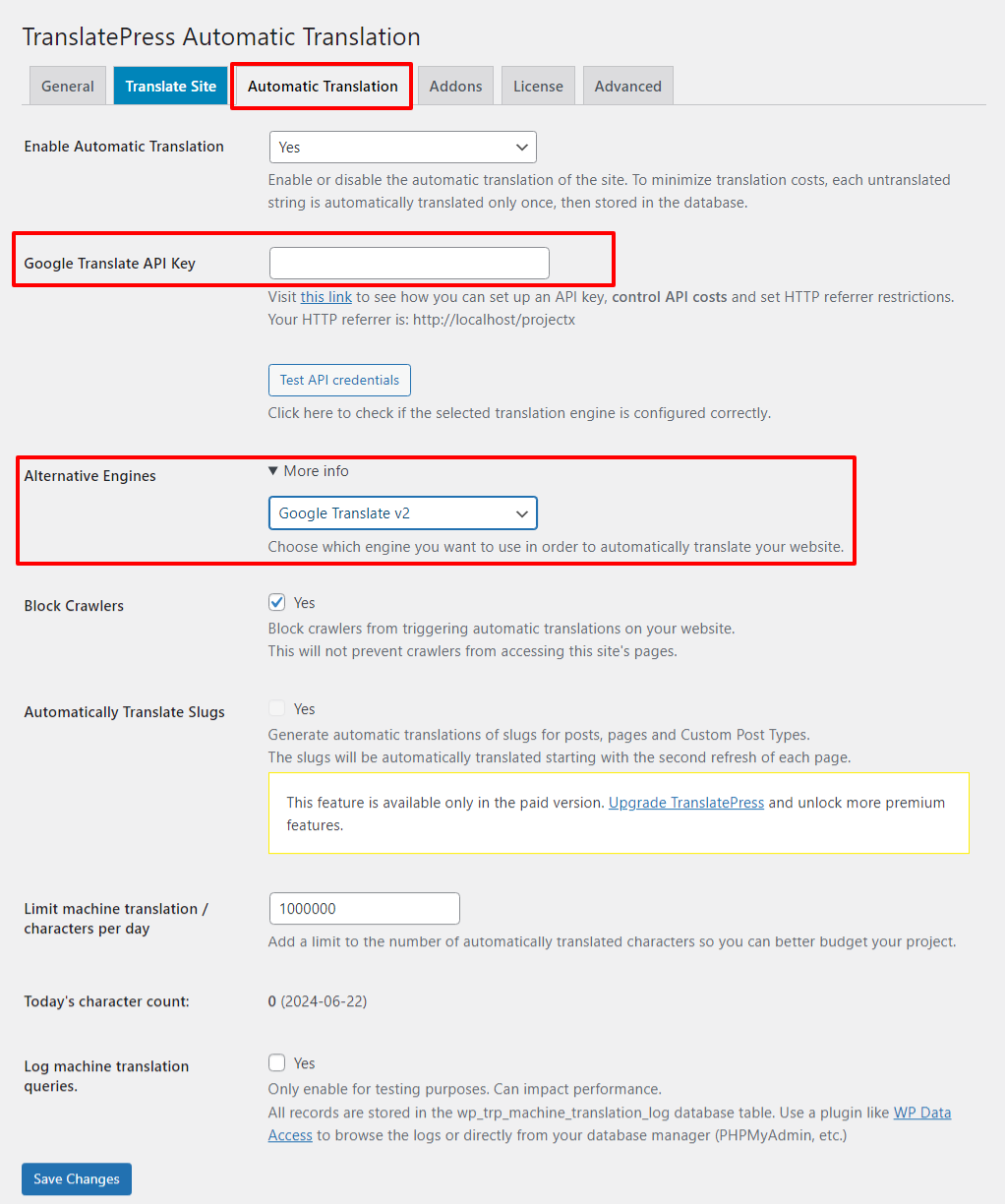
Vous devez choisir un Alternative Moteur de traduction après avoir activé la traduction automatique.
TranslatePress prend en charge deux services différents que vous pouvez utiliser pour traduire automatiquement WooCommerce :
- API Google Translate – Il s'agit de la même API de traduction que celle utilisée par Google Translate.
- DeepL – beaucoup de gens considèrent Les traductions de DeepL pour être plus précis.
TranslatePress vous permet d'utiliser Google Translate gratuitement, tandis que DeepL est disponible dans la versions premium de TranslatePress.
Bien que TranslatePress ne vous facture pas d'accès à Google Traduction, Google facture $20 par million de caractères traduits via l'API.
Par ailleurs, Google vous offre un crédit de $10 par mois, ce qui vous permet de traduire gratuitement environ 500 000 caractères par mois, ce qui devrait suffire à la plupart des boutiques WooCommerce.
Il est important de comprendre que TranslatePress se charge uniquement de traduire votre contenu une fois, ce qui vous aide à réduire vos coûts, de manière significative.
Ainsi, si votre boutique compte 1 million de caractères, vous devriez payer environ $20 en tant que paiement unique à l'API de traduction pour traduire ce contenu. Ensuite, il n'y a pas de frais continus (au-delà de la traduction de tout nouveau contenu que vous ajoutez à votre boutique).
Pour mieux maîtriser votre budget, TranslatePress vous permet de définir un nombre maximal de caractères à traduire par jour. Cela vous évite toute mauvaise surprise au niveau du budget et vous permet de fixer le montant maximal que vous êtes prêt à consacrer à la traduction automatique chaque jour.
Pour ce tutoriel, nous utiliserons l'API Google Translate, car elle est disponible dans la version gratuite de TranslatePress et que Google vous permet de traduire gratuitement jusqu'à 500 000 caractères :
2. Générer une clé API Google Translate
Ensuite, vous devez Je ne peux pas générer de clé API pour d'autres services, y compris l'API Google Translate. Je suis un modèle linguistique et je n'ai pas accès à de tels systèmes. Si vous souhaitez obtenir une clé API Google Translate, vous devrez suivre le processus documenté par Google Cloud. Voici comment vous pouvez généralement procéder : 1. **Visitez la console Google Cloud :** Allez sur la [console Google Cloud](https://console.cloud.google.com/). 2. **Créez un nouveau projet (ou sélectionnez-en un existant) :** Vous aurez besoin d'un projet pour gérer vos services. 3. **Activez l'API Cloud Translation :** Dans le menu de navigation, recherchez "Cloud Translation API" et activez-la pour votre projet. 4. **Créez des identifiants :** Allez dans la section "Identifiants" de votre projet et créez une "Clé API". Il est recommandé de sécuriser votre clé API en restreignant son utilisation (par exemple, pour des adresses IP spécifiques ou des sites web). Assurez-vous de consulter la [documentation officielle de Google Cloud](https://cloud.google.com/translate/docs/setup) pour les instructions les plus récentes et les détails sur la facturation. de la Google Cloud Platform APIs et services tableau de bord. C'est ce qui permet à votre site de se connecter au service Google Translate.
C'est la partie la plus compliquée de tout le processus, mais nous allons vous guider à chaque étape...
Pour commencer, ouvrez la console et créer un nouveau projet si nécessaire.
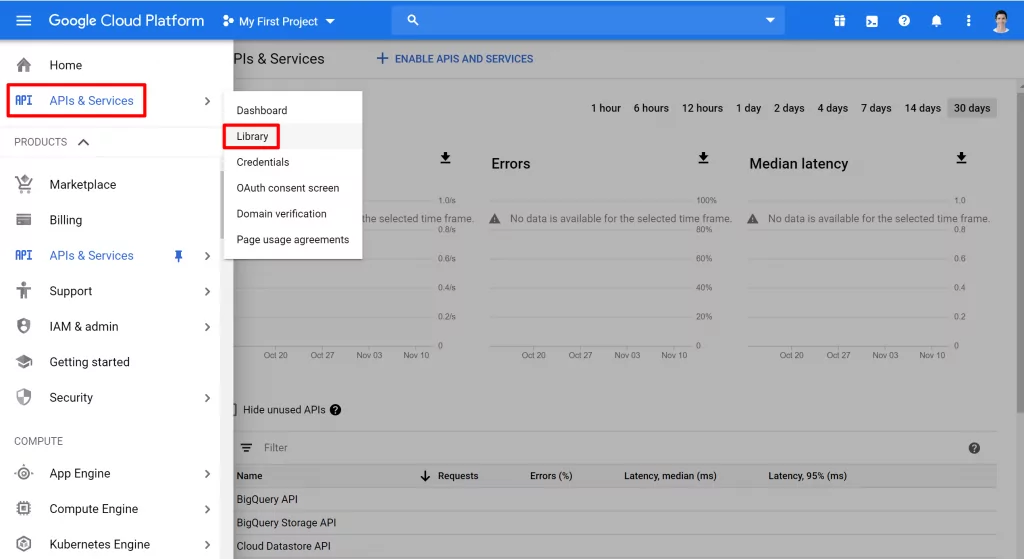
Avec votre projet ouvert, cliquez sur l'icône hamburger pour ouvrir le menu. Ensuite, allez dans APIs et services → Bibliothèque:
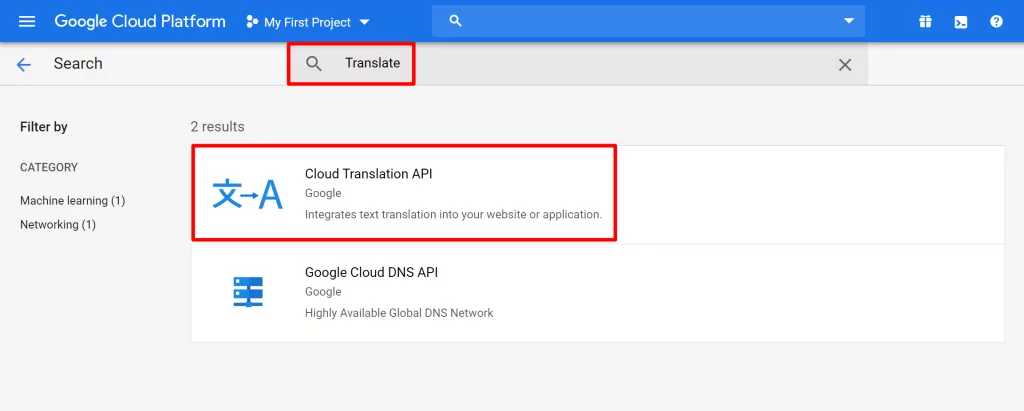
Rechercher “ Traduire ” et sélectionner le Traduction Cloud API résultat
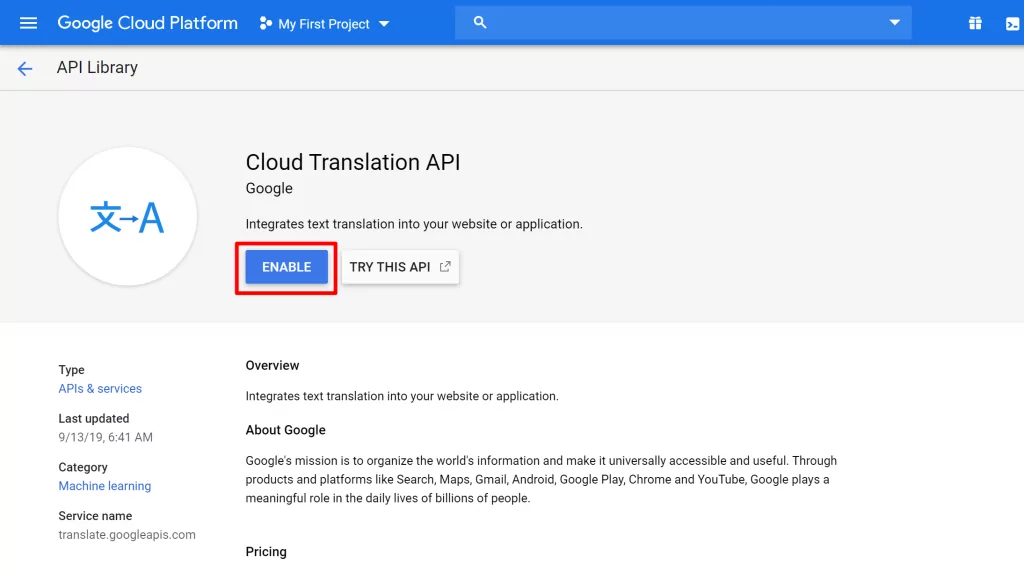
Alors, Activer le service
Pour mieux gérer votre facturation, nous vous recommandons vivement de définir également des quotas afin de limiter votre consommation. TranslatePress peut également vous aider à définir ces quotas depuis votre tableau de bord WordPress, mais nous vous conseillons de recourir aux deux méthodes.
Pour définir des quotas, accédez à Quotas définissez et fixez vos limites :
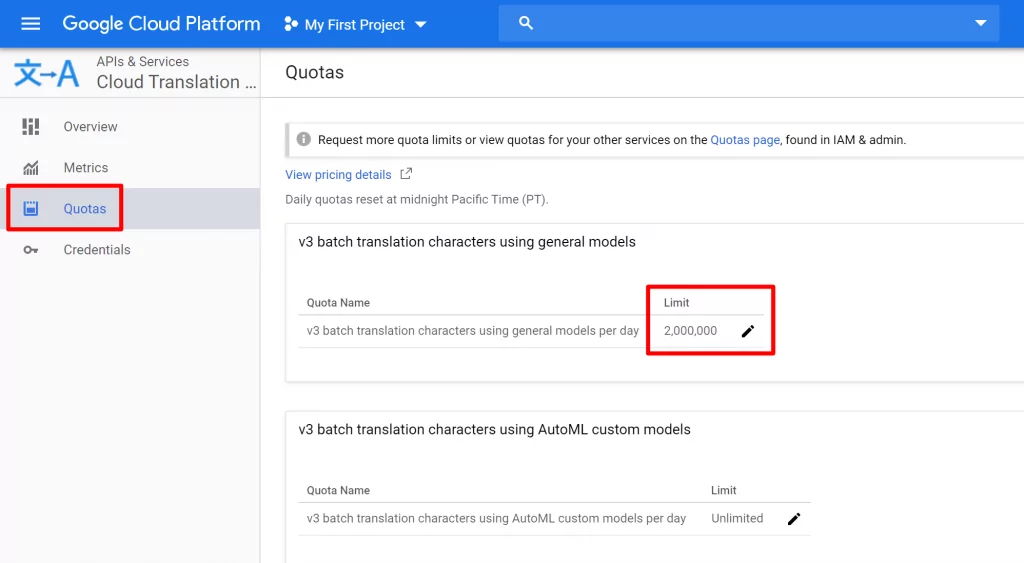
N'oubliez pas que l'API Google Translate facture $20 par million de caractères. Ainsi, si vous fixez votre limite à 1 million, vous ne paierez jamais plus de $20 par jour. Et rappelez-vous, vous ne payez qu'une seule fois pour la traduction car TranslatePress stocke localement votre contenu traduit.
Ensuite, ouvrez le menu et allez à API et services → Identifiants:
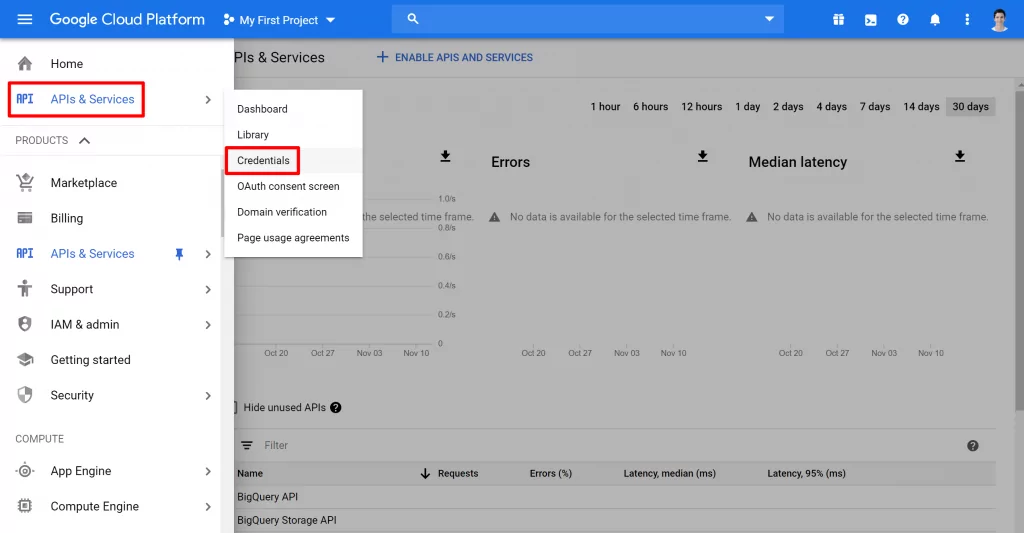
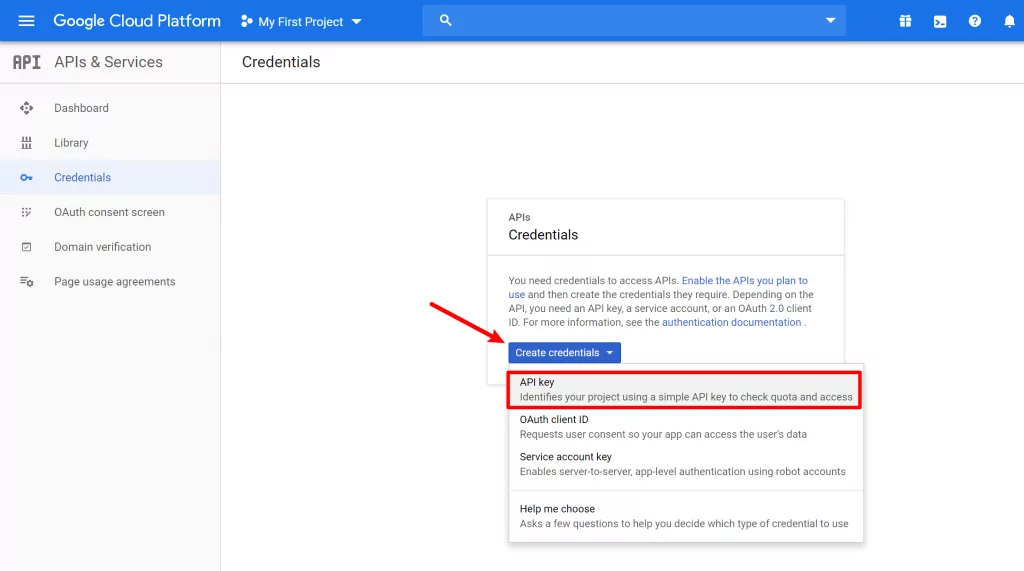
Dans le Identifiants interface, cliquez sur le bouton pour Créer des identifiants et sélectionner Clé d'API dans le menu déroulant :
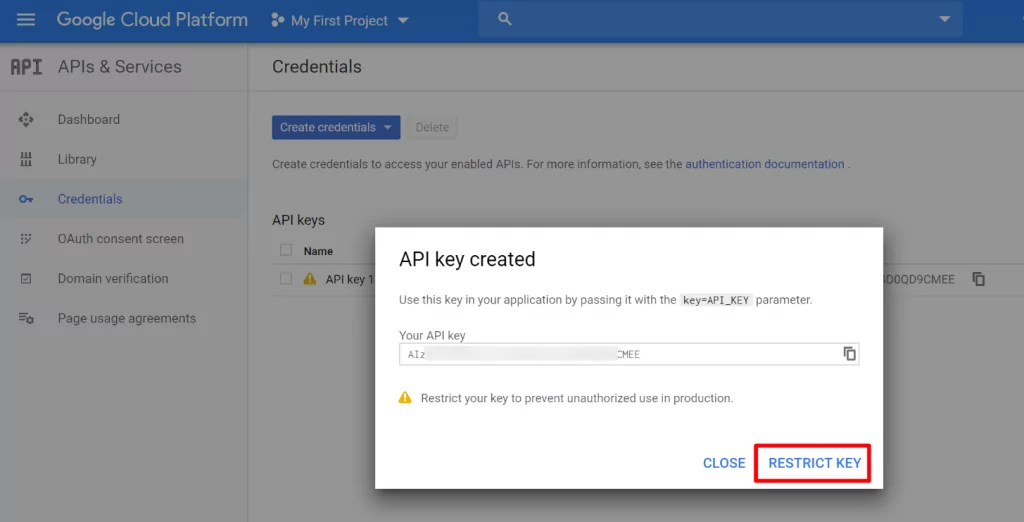
Vous devriez voir une fenêtre contextuelle contenant votre clé API – cliquez sur le bouton pour Restreindre la clé:
Sur l'écran suivant, choisissez Référents HTTP sous Restrictions d'application et collez l'URL de votre installation WordPress :
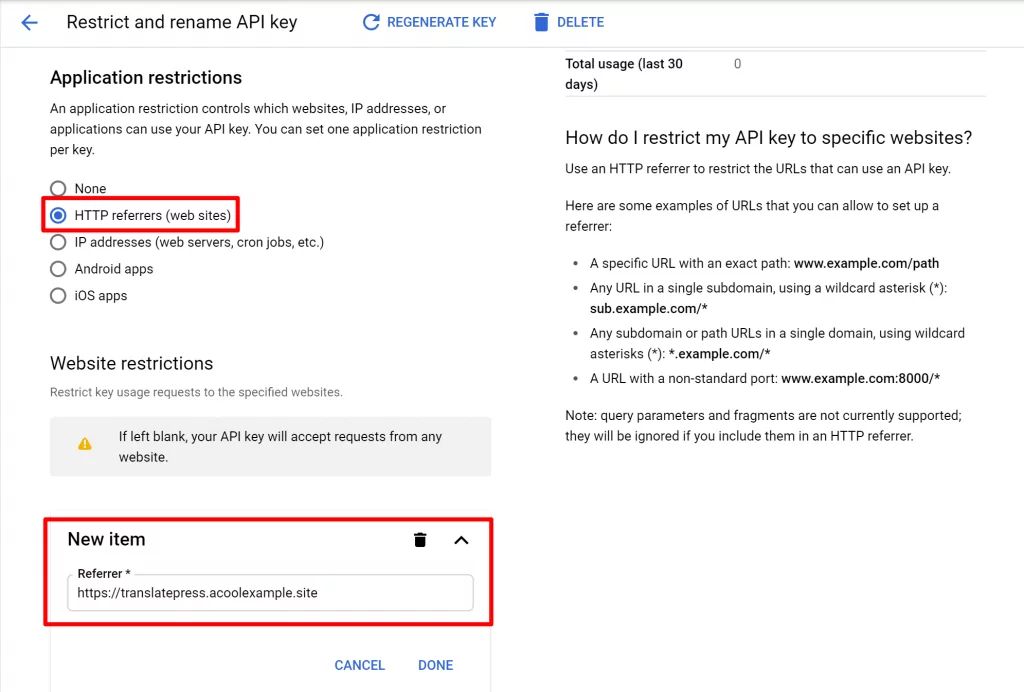
Si vous ne savez pas quelle URL indiquer, vous trouverez cette information dans le Traduction automatique onglet des paramètres TranslatePress.
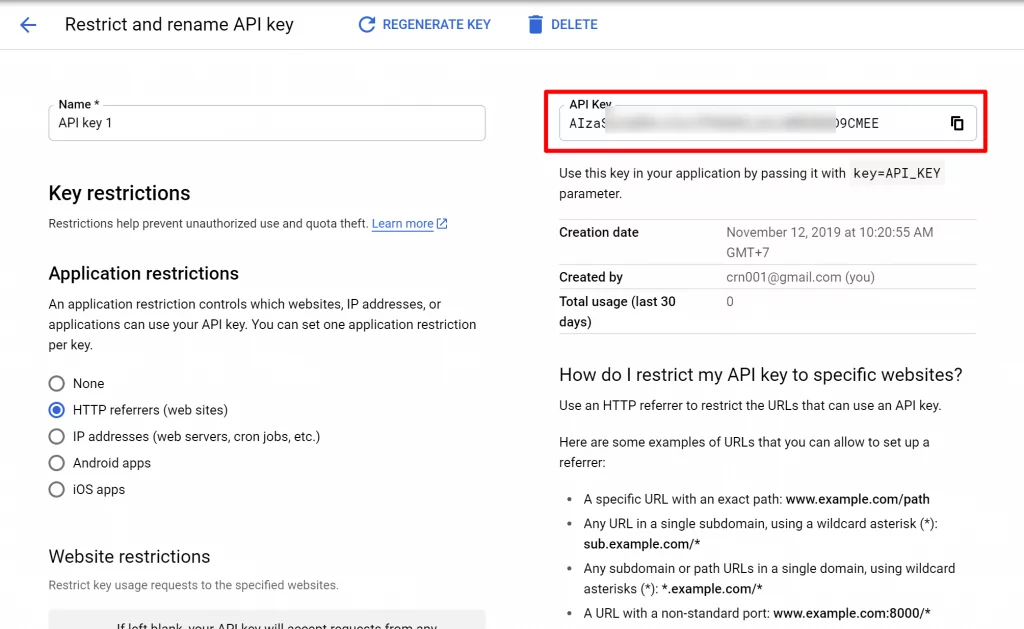
Enregistrez vos modifications. Ensuite, gardez cette fenêtre à portée de main car vous aurez besoin de votre clé API à l'étape suivante :
3. Ajouter une clé API à TranslatePress pour traduire automatiquement WooCommerce
Maintenant que vous avez configuré votre clé API, vous êtes prêt à traduire votre boutique WooCommerce automatiquement.
Copiez la clé API de votre tableau de bord Google Cloud Platform et collez-la dans le Clé API Google Traduction case dans les paramètres TranslatePress.
Vous pouvez également définir une autre limite dans TranslatePress pour contrôler votre budget :
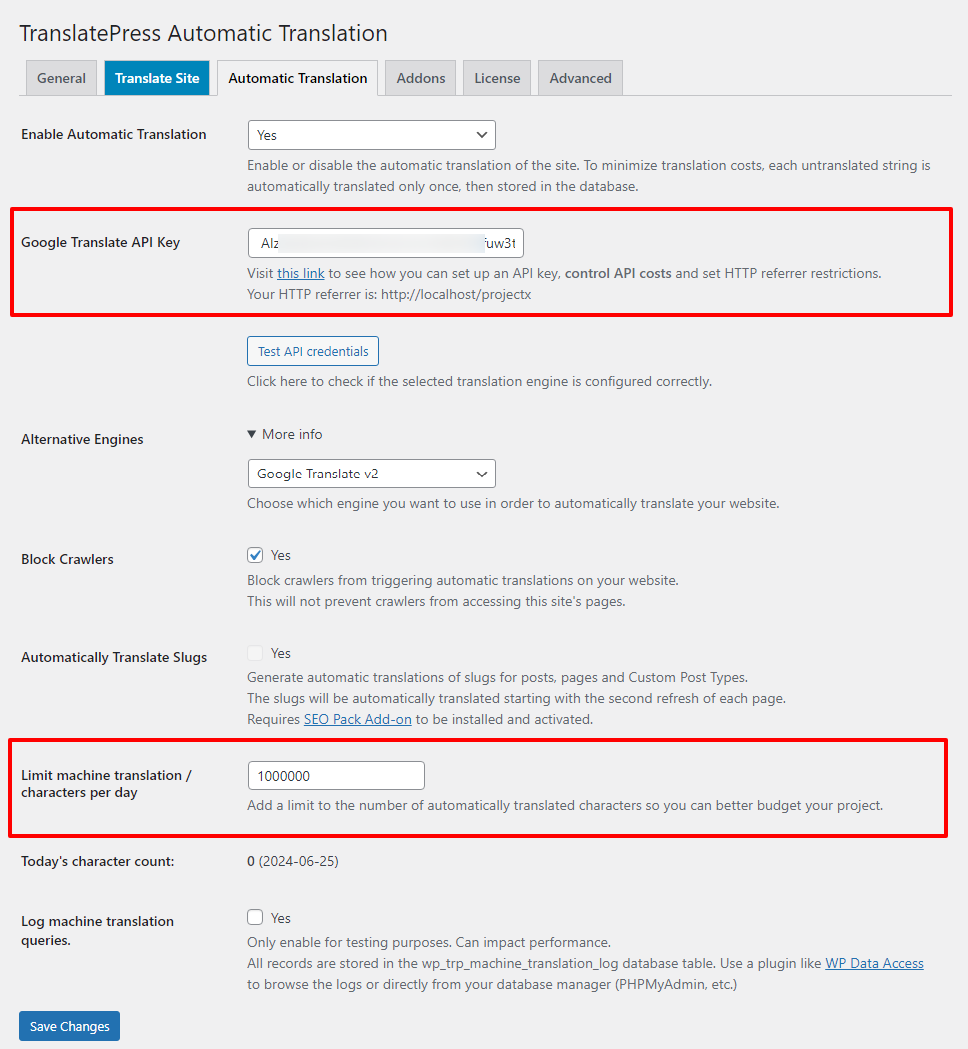
Dès que vous aurez enregistré vos modifications, TranslatePress traduira automatiquement 100% du contenu de votre boutique dans la langue que vous avez sélectionnée à l'étape #1, y compris votre…
- Pages de boutique et d'archives
- Pages de produits individuels
- Page panier
- Page de paiement
- Etc.
Comment affiner manuellement vos traductions automatiques
À ce stade, votre boutique devrait être entièrement traduite grâce aux traductions automatiques fournies par l'API Google Translate.
Si vous souhaitez modifier manuellement l'une de ces traductions, TranslatePress met à votre disposition une interface visuelle qui vous permet de modifier chaque élément de texte traduit.
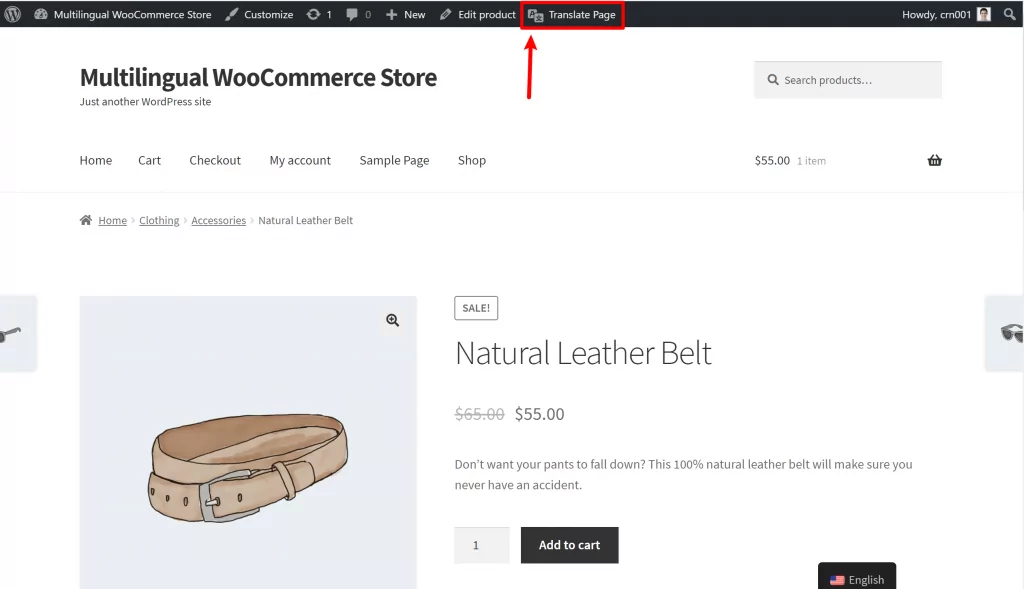
Pour ouvrir l'éditeur de traduction manuelle, allez sur n'importe quelle page ou produit de votre boutique et cliquez sur Traduire la page bouton sur la barre d'outils WordPress :
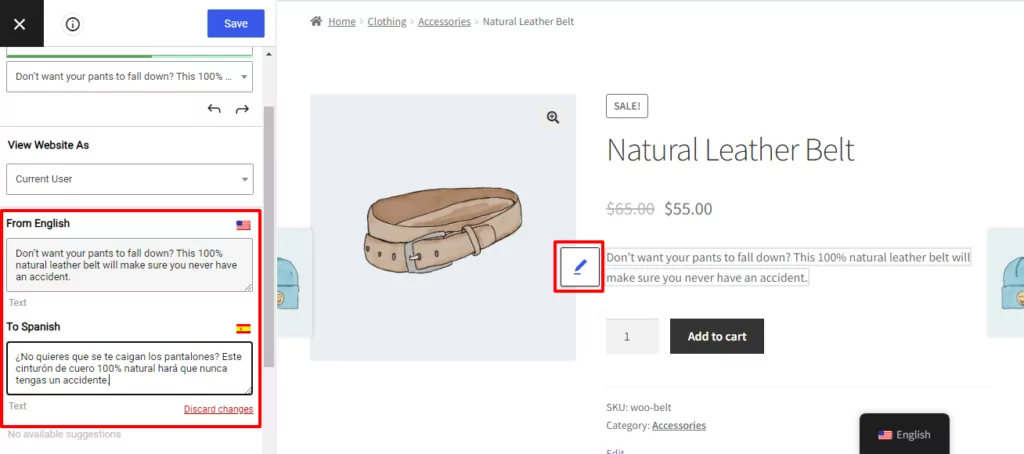
Pour modifier n'importe quelle chaîne de caractères, vous pouvez passer le curseur dessus dans l'aperçu en direct et cliquer sur l'icône de crayon. Vous pourrez ensuite modifier la version de traduction automatique dans la barre latérale :
Si vous passez la souris sur un élément et voyez une icône de crayon vert, cela indique que la chaîne est utilisée sur plusieurs parties de votre site. Celles-ci chaînes dynamiques ou des chaînes gettext, provenant de votre thème prêt pour la traduction ou d'une extension. Des exemples courants de WooCommerce sont les...
- Bouton d'ajout au panier
- Badges de vente
- Métadonnées
- Etc.
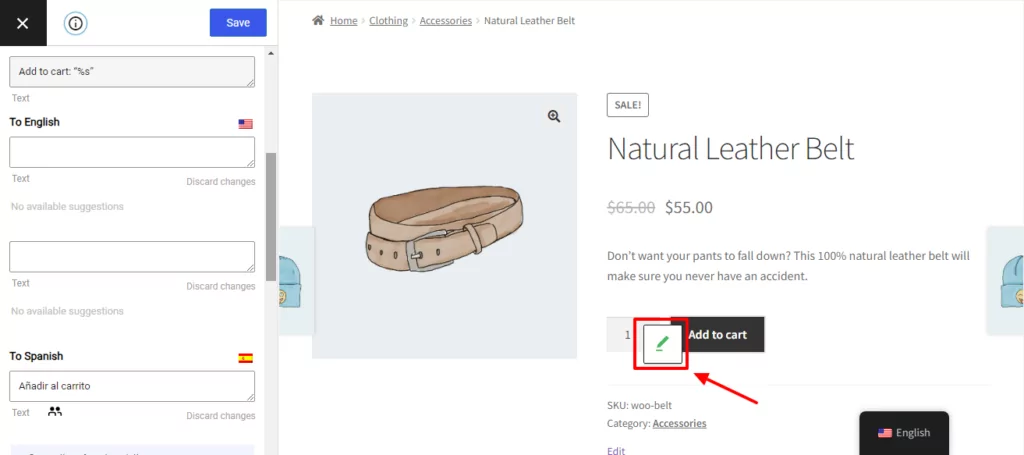
Lorsque vous modifiez l'un de ces éléments, la modification se mettra automatiquement à jour sur toutes les pages où cet élément est utilisé.
Vous pouvez également utiliser cette interface pour modifier d'autres éléments, notamment :
Améliorez le SEO multilingue de votre WooCommerce
La version gratuite de TranslatePress vous permet d'utiliser la traduction automatique pour traduire l'ensemble du contenu en ligne de votre boutique WooCommerce, mais si vous souhaitez que vos pages de produits et de boutique traduites soient bien référencées sur les moteurs de recherche comme Google, vous aurez peut-être besoin de l'extension SEO Pack pour TranslatePress.
Avec l'extension SEO Pack, vous pourrez également traduire informations SEO importantes comme :
- Produit Piste d'URL
- Titres SEO et méta-descriptions pour vos produits et pages de boutique
- Texte alternatif des images de produits
- Balises Open Graph de produits pour le partage multilingue sur Facebook
- Le sitemap multilingue de votre boutique
Vous pouvez obtenir le Pack SEO complément dans le cadre de la Plan personnel – achetez-le ici.
Considérez DeepL pour une meilleure traduction automatique
Comme indiqué plus haut, TranslatePress prend également en charge l'API de traduction automatique DeepL.
Beaucoup considèrent que la qualité des traductions de DeepL est supérieure à celle de Google Translate. Par exemple, dans un test à l'aveugle (parrainé par DeepL), les traducteurs ont préféré les traductions de DeepL aux autres services dans un rapport de 3:1.
DeepL facture un forfait mensuel de €4,99. plus €20 par million de caractères, ce qui le rend un peu plus cher que le Google Translate, mais pas de beaucoup.
DeepL est disponible dans Affaires et Développeur des plans. Une fois que vous aurez téléchargé et installé le module complémentaire de traduction automatique DeepL, vous pourrez suivez ces instructions pour configurer DeepL.
Mise à jour : Toutes les versions premium de TranslatePress sont désormais fournies avec TranslatePress AI, qui s'intègre à Google Translate, DeepL et Microsoft Translator sans qu'il soit nécessaire de générer des clés API. Cela facilite et accélère considérablement la traduction automatique du contenu de votre site web.
Traduire automatiquement WooCommerce aujourd'hui
Si vous souhaitez créer une boutique WooCommerce multilingue, la traduction automatique de votre boutique à l'aide de TranslatePress est un excellent point de départ.
TranslatePress Multilingue
L'utilisation de la traduction automatique vous offre une base solide pour toutes les traductions de votre boutique. Mais en même temps, vous pouvez également revenir en arrière et affiner manuellement les pages à forte valeur ajoutée si nécessaire.
Pour commencer, suivez ce tutoriel. Ensuite, si vous êtes satisfait des résultats, envisagez de découvrir les abonnements premium pour un SEO multilingue amélioré, un accès à DeepL, la détection automatique de la langue de l'utilisateur et bien plus encore.
Avez-vous encore des questions sur la façon de traduire automatiquement WooCommerce ? Faites-le-nous savoir dans les commentaires !
Si vous avez trouvé ce message utile, consultez notre Chaîne YouTube, où nous téléchargeons constamment des tutoriels vidéo courts et faciles à suivre. Vous pouvez également nous suivre sur Facebook et X pour être le premier à savoir chaque fois que nous publions.



Bonjour, fournissez-vous également une traduction automatique des e-mails pour les notifications standard de WooCommerce ? Par exemple : un client anglais reçoit les e-mails de commande en anglais, un client italien en italien, un client français en français, etc.
Moi aussi, j'attends cette fonctionnalité avec impatience… J'espère que TranslatePress la mettra bientôt en place !