

En esta publicación
¿Buscas hacer Yoast SEO multilingüe?
Yoast SEO es una herramienta excelente para optimizar el SEO de tu sitio web en su idioma nativo, pero Yoast SEO es monolingüe, por lo que necesitarás ayuda para aplicarlo a varios idiomas.
En esta publicación, aprenderás a usar el TranslatePress plugin para hacer Yoast SEO multilingüe mediante:
- Traduciendo todos tus metadatos de Yoast SEO, incluyendo títulos SEO, descripciones meta, etiquetas de Facebook y Twitter, y más;
- Crear un sitemap XML multilingüe con Yoast SEO.
El plugin TranslatePress también puede ayudarte a traducir el resto del contenido de tu sitio web, incluyendo todo el contenido de tu tema y cadenas de plugin también.
Empecemos...
Lo que necesitas para hacer Yoast SEO multilingüe
Para traducir el contenido de Yoast SEO, necesitarás dos cosas (además de Yoast SEO en sí, por supuesto):
- TranslatePress – el plugin core gratuito te permite traducir todo tu sitio de WordPress con una interfaz visual fácil de usar.
- Complemento SEO Pack – Este complemento premium para TranslatePress te permite aplicar la interfaz de TranslatePress a los metadatos de Yoast SEO, al texto alternativo de las imágenes, a las etiquetas de Facebook y Twitter, y mucho más. También podrás ```xml https://www.example.com/ https://www.example.com/about/ https://www.example.com/products/ https://www.example.com/products/widget-pro/ https://www.example.com/contact/ ``` con Yoast SEO.
Puedes Descarga gratis el plugin principal TranslatePress desde WordPress.org, pero para usar el complemento SEO Pack, necesitarás un versión premium del plugin.
Cómo traducir Yoast SEO Content
A continuación, te mostraremos cómo traducir todos los metadatos importantes de Yoast SEO en tu sitio web multilingüe.
1. Configura Yoast SEO en inglés (o tu idioma nativo)
Antes de que puedas empezar a traducir Yoast SEO, el primer paso es configurar todos los detalles de Yoast SEO en el idioma nativo de tu sitio.
Si aún no lo has hecho, puedes usar la meta caja regular de Yoast SEO como lo harías normalmente. Desplázate hasta el final de tu contenido en cualquier página en el editar modo para agregar tu título SEO y meta descripción:
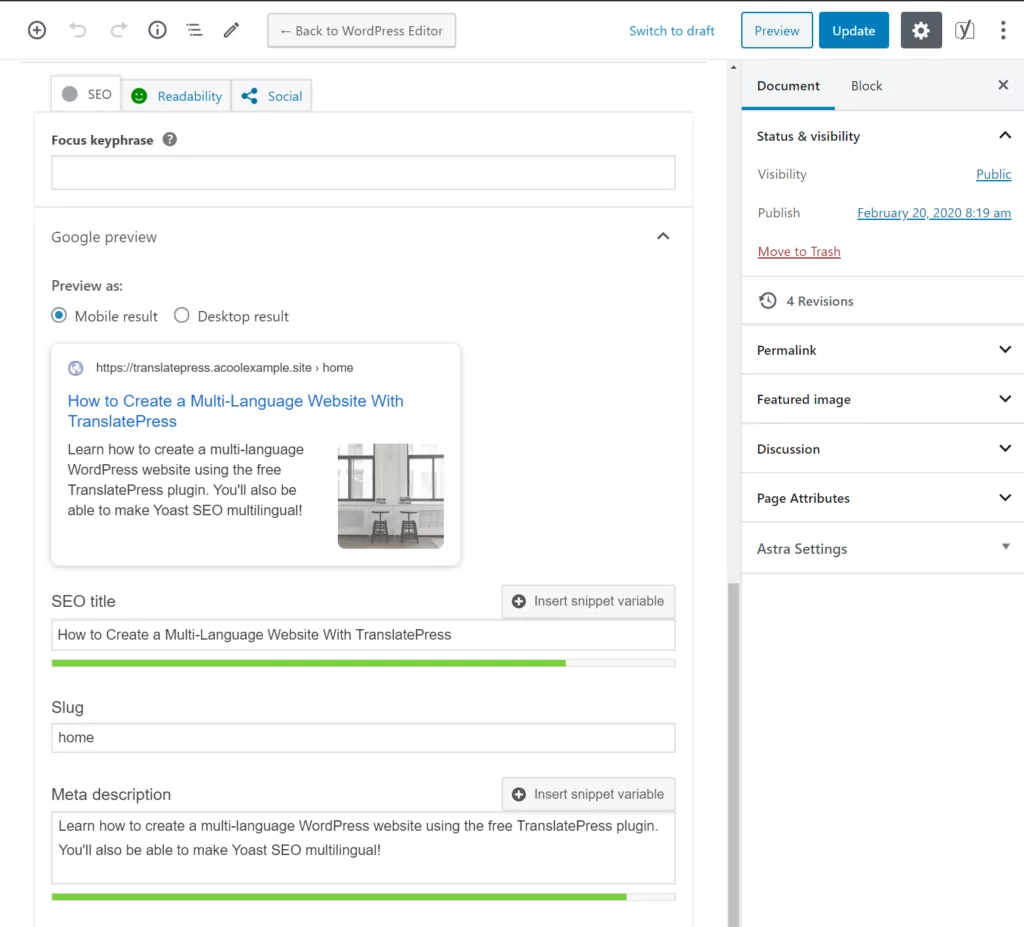
Por defecto, Yoast SEO utilizará el título SEO y la meta descripción para controlar cómo se ve tu contenido cuando alguien lo comparte en Facebook o Twitter.
Si deseas editar manualmente tu información de Facebook y Twitter, puedes ir a Social pestaña de la meta caja de Yoast SEO:
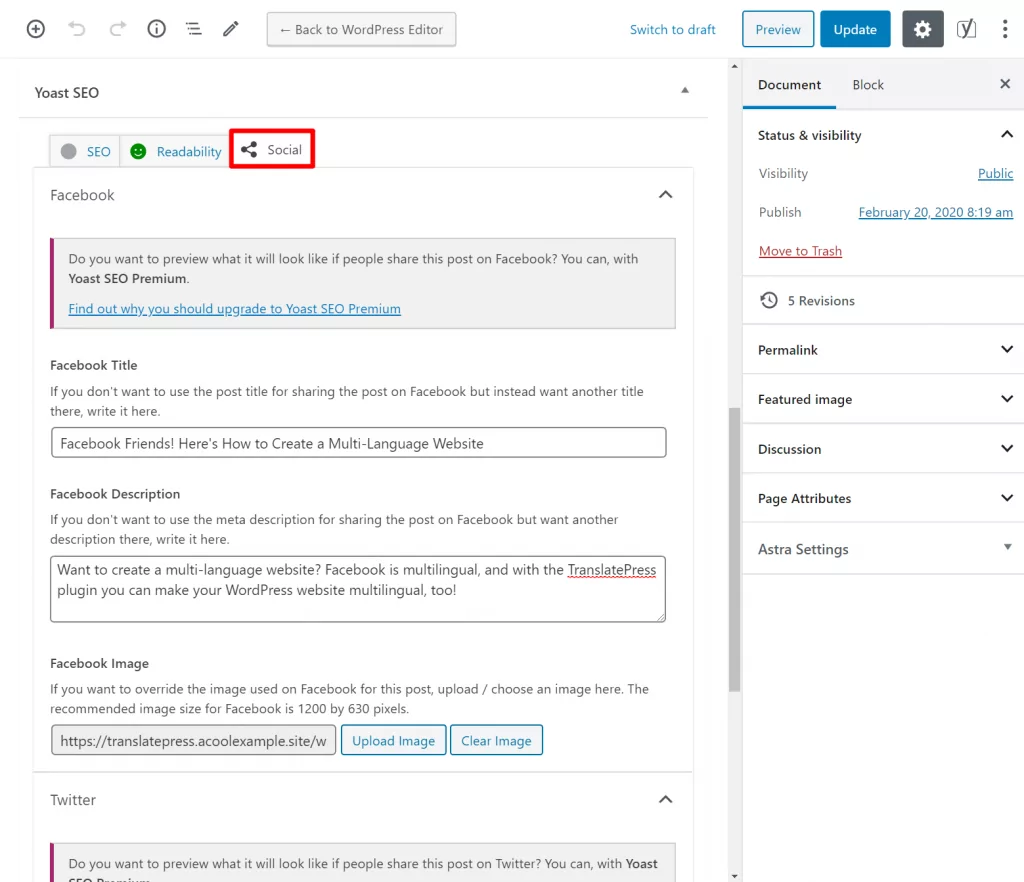
Podrás traducir toda esta información en los próximos pasos.
2. Instalar y configurar TranslatePress
Una vez que hayas configurado Yoast SEO, es hora de hacer que todo sea multilingüe.
Si aún no has traducido tu sitio web con TranslatePress, tendrás que instalar el plugin principal de TranslatePress, así como el plugin premium Complemento SEO Pack.
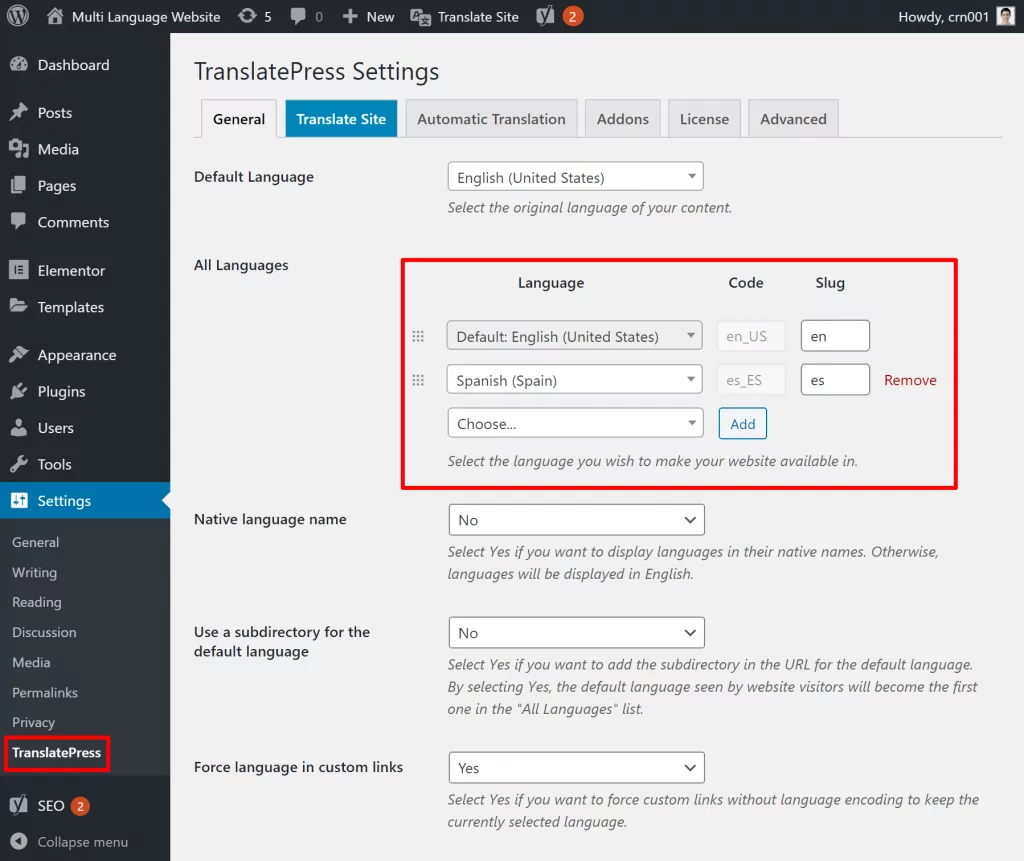
Una vez que hayas activado tanto el plugin como el complemento, ve a Configuración → TranslatePress para elegir los idiomas que deseas usar en tu sitio.
Por ejemplo, así se vería la configuración si desea ofrecer metadatos de Yoast SEO (y el resto del contenido de su sitio) tanto en inglés como en español:
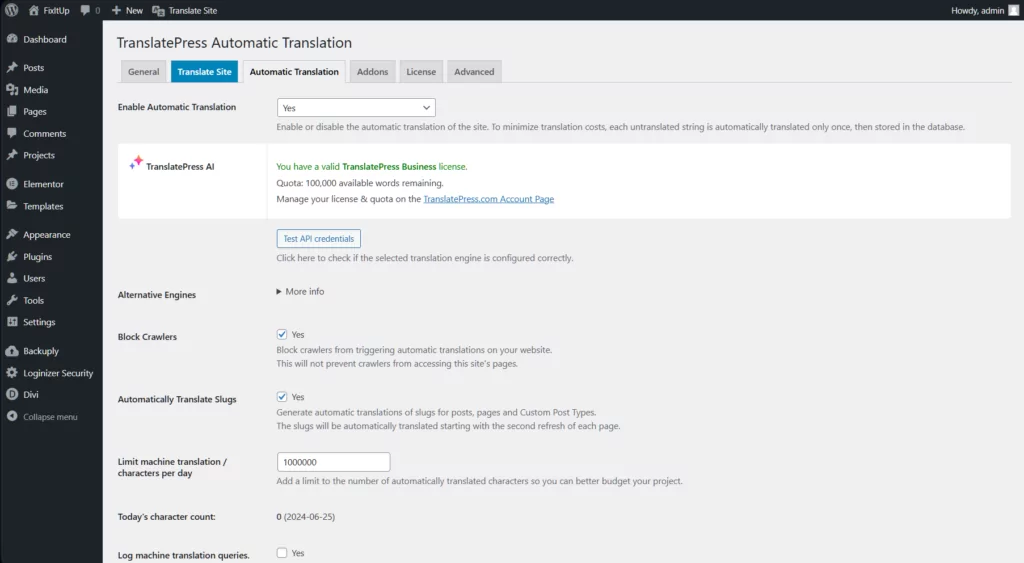
Si quieres, también puedes activar la traducción automática, que te permitirá utilizar la traducción automática de Google Translate o DeepL para traducir su contenido de Yoast SEO (y el resto de su sitio).
También hay una alternativa más fácil: TranslatePress AI, que no necesita casi ninguna configuración y entrega su sitio web traducido en segundos. Utiliza una combinación de motores de traducción automática neuronal de primer nivel, proporcionando a los propietarios de sitios las traducciones de sitios web con IA más precisas.
Incluso si usas traducción automática, aún podrás editar manualmente todas las traducciones de tu sitio.
Si desea configurar la traducción automática, puede hacerlo desde la Traducción automática pestaña
Para una visión más detallada de cómo traducir tu sitio en general, puedes leer nuestras guías sobre cómo traducir WordPress o cómo traducir WordPress automáticamente.
3. Traducir contenido con Yoast SEO
Ahora, estás listo para empezar a traducir tu contenido de Yoast SEO, así como cada texto que aparece en tu sitio.
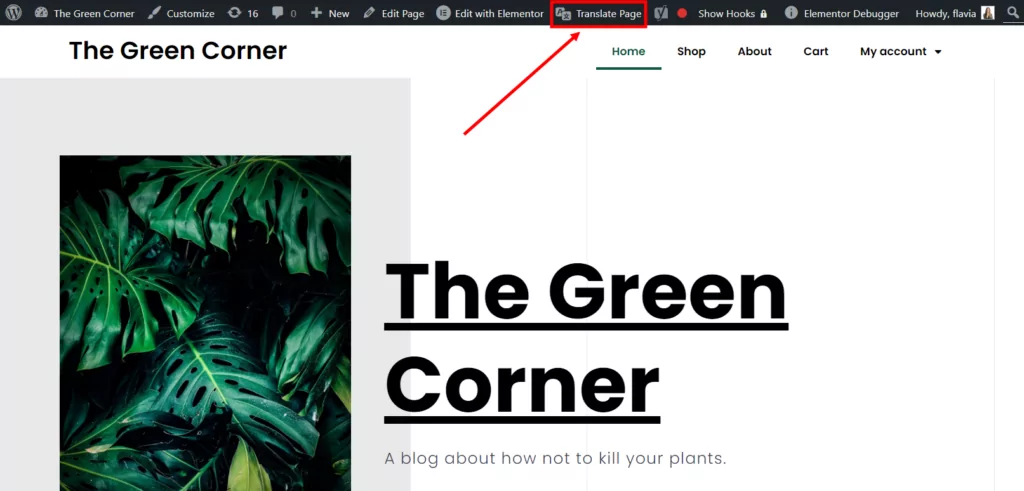
Para empezar, ve a la parte frontal de tu sitio y abre la página que quieres traducir. Luego, haz clic en el Traducir página botón de la barra de herramientas de WordPress para abrir el editor visual TranslatePress:
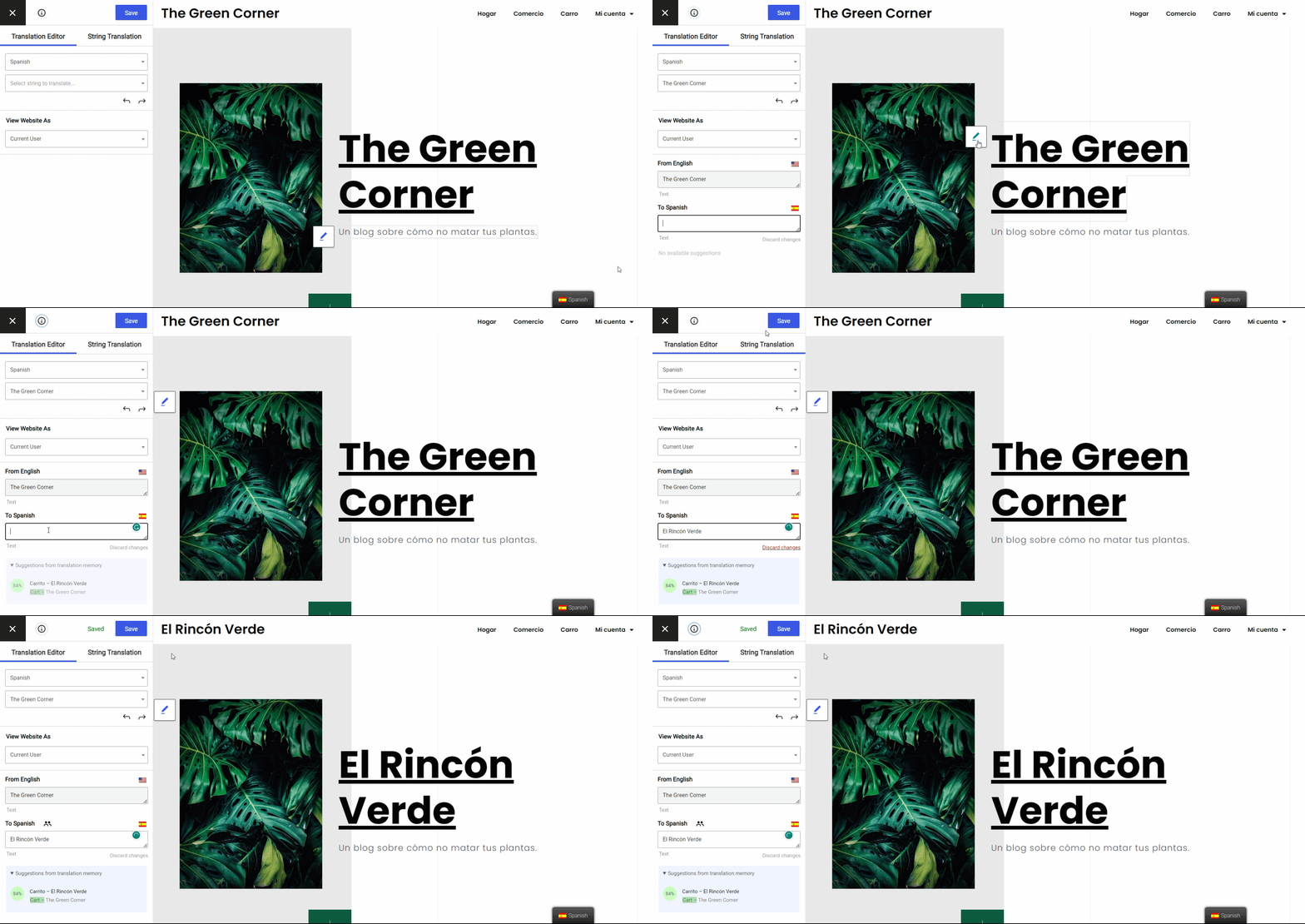
Ahora, deberías ver algo muy parecido al Personalizador nativo de WordPress. Verás una vista previa en vivo de tu sitio a la derecha y una barra lateral a la izquierda donde puedes administrar tus traducciones.
Si quieres traducir contenido regular en tu sitio, todo lo que tienes que hacer es pasar el cursor sobre él y hacer clic en el icono del lápiz. Luego, podrás editar su traducción en la barra lateral:
Por supuesto, los detalles de Yoast SEO no son visibles en el front-end, por lo que no podrás pasar el ratón por encima de ellos. En su lugar, puedes usar Selecciona la cadena a traducir... menú desplegable en la barra lateral. Así es como funciona para añadir tus traducciones multilingües de Yoast SEO…
Título SEO y metadescripción
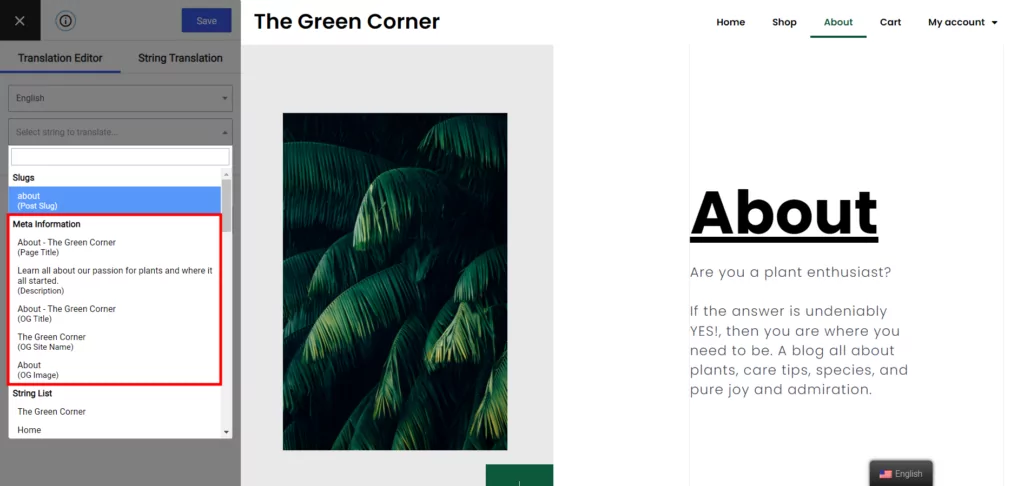
Para acceder a tu título SEO y meta descripción, abre el menú desplegable y busca Información meta sección, que debería estar cerca de la parte superior de las opciones desplegables.
El contenido nativo original para estos campos se extrae directamente de Yoast SEO para esta página específica.
Para empezar a traducir, selecciona el contenido que deseas traducir:
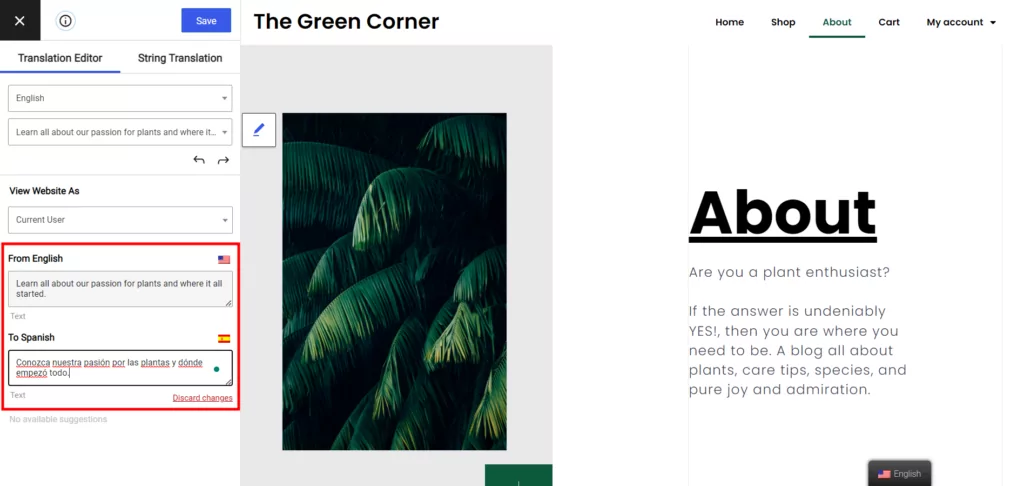
Luego, puedes editar la traducción en la barra lateral:
Información de Facebook y Twitter
Para traducir tu información de Open Graph y controlar las descripciones de Facebook y Twitter, el proceso es idéntico.
Cuando abras el menú desplegable, también encontrarás contenido para “OG...” (Facebook) y “Twitter...”:
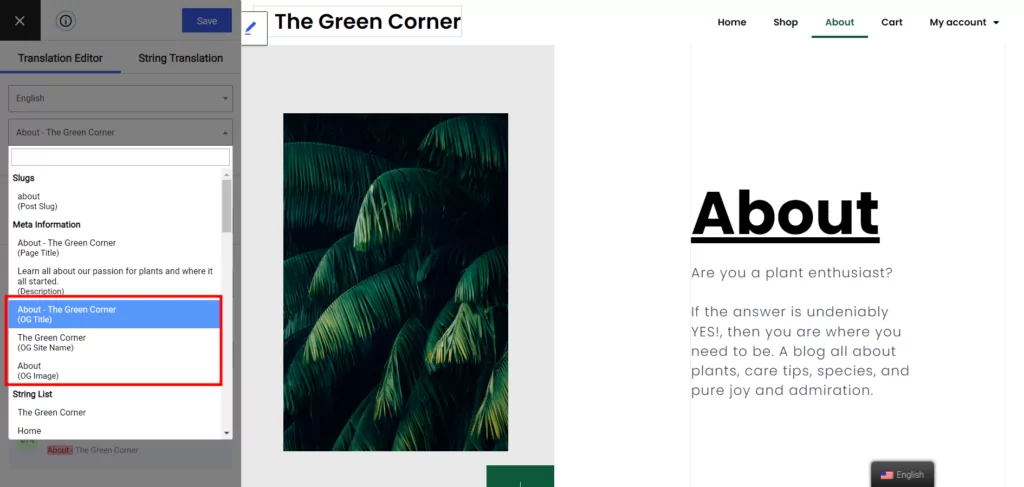
Una vez más, esta información se extrae directamente de la Social pestaña en Yoast SEO.
Traducir etiquetas alt de imágenes
Las etiquetas alt de imágenes no son técnicamente una función de Yoast SEO, pero son importantes parte del SEO multilingüe así que creemos que vale la pena cubrirlos también.
Para traducir el texto alternativo de una imagen, pasa el cursor sobre la imagen con la que deseas trabajar y haz clic en el icono del lápiz azul. Luego, puedes editar el texto alternativo en la barra lateral. También podrás cambiar el archivo de imagen en sí según el idioma de un visitante.
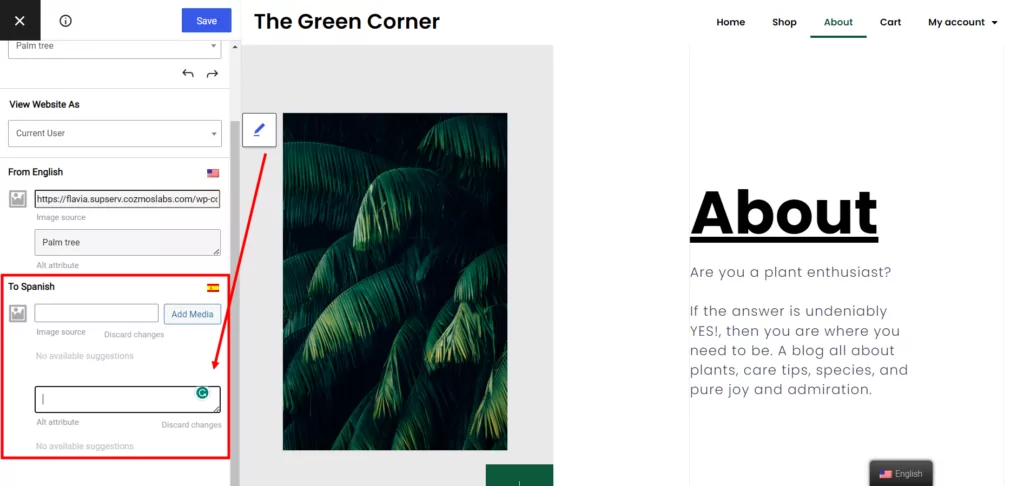
Nota: solo podrá traducir el texto alternativo si ya configuró el texto alternativo en su idioma original. Si no especificó texto alternativo para la imagen en el idioma nativo de su sitio.
Slug de URL
Tu slug de URL es otro elemento que no proviene directamente de Yoast SEO, pero que aún así jugará un papel importante en la optimización de tu sitio para SEO multilingüe.
A traducir el slug de la URL de una pieza de contenido, usa el menú desplegable para seleccionar el Slug de publicación del Babosas sección:
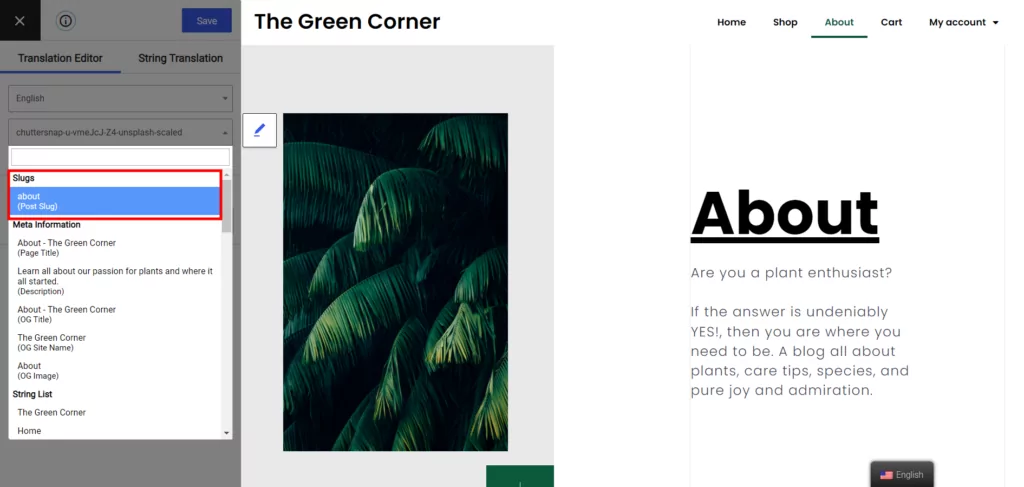
Luego, puedes editar tu slug de URL en la barra lateral.
Si tienes muchas cadenas de URL que quieres traducir y quieres ahorrar tiempo, puedes usar Traducción de cadenas interfaz para acceder a todos tus slugs en un solo lugar.
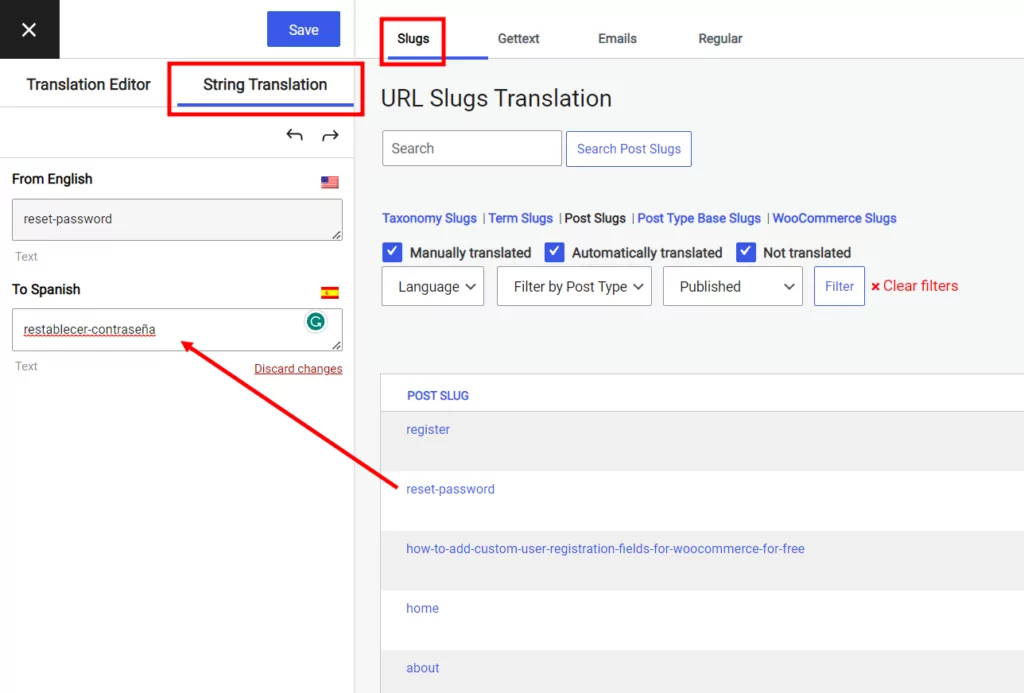
Puedes filtrar los slug que ya han sido traducidos y usar todo tipo de otros filtros para identificar más fácilmente las cadenas que buscas.
Cómo se ve tu contenido de Yoast SEO traducido
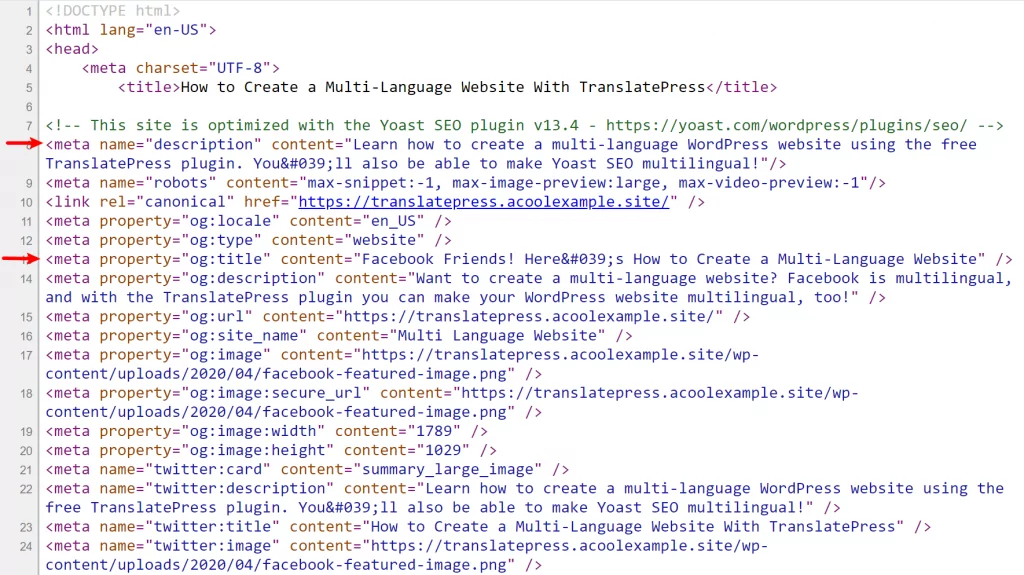
Para mostrarte cómo Yoast SEO es ahora multilingüe, necesitamos echar un vistazo al código, que es donde Yoast SEO controla los detalles de tu SEO y las descripciones de las redes sociales.
Cuando ves la versión en inglés de la página, así es como se ve el contenido de Yoast SEO en el código fuente:
Y cuando cambias a la versión en español, puedes ver cómo Yoast SEO presenta el contenido traducido en su lugar:
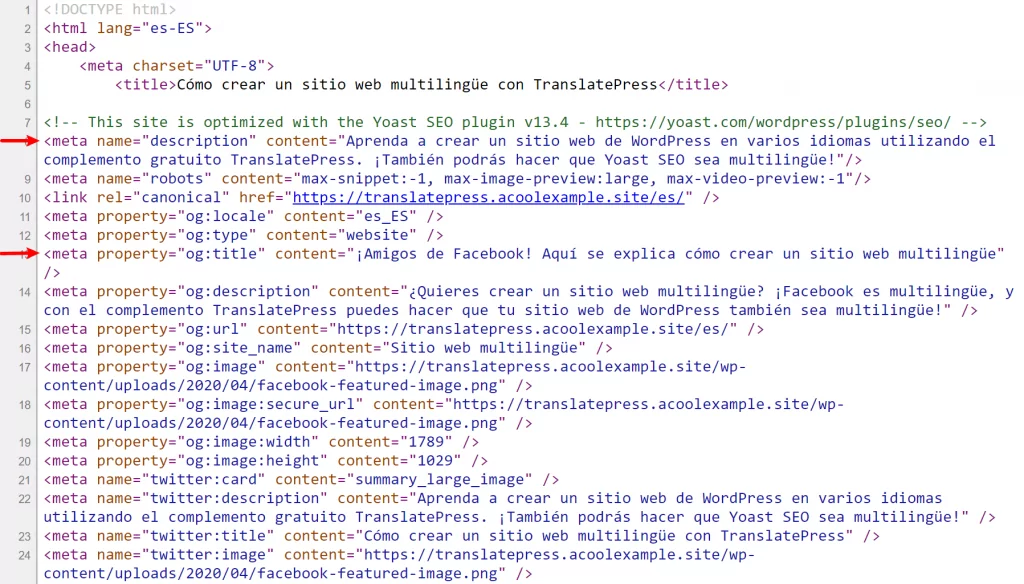
¡Y voila! Acabas de hacer que Yoast SEO sea multilingüe.
Bonificación: Mapa del sitio multilingüe con Yoast SEO
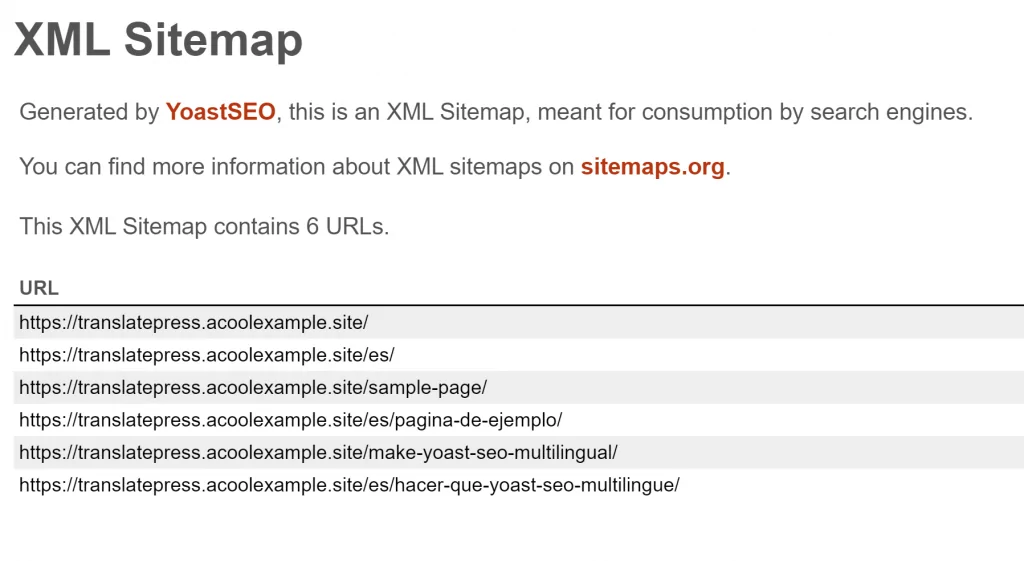
Además de traducir los metadatos de cada elemento de contenido, TranslatePress y el complemento SEO Pack también pueden ayudarte a convertir tu mapa del sitio monolingüe de Yoast SEO en un mapa del sitio XML multilingüe.
Un sitemap multilingüe es igual que un sitemap normal, pero además divide tu sitio por idioma.
Con un mapa del sitio multilingüe, puedes ayudar a Google y a otros motores de búsqueda a descubrir completamente tu sitio en todos los idiomas que ofreces, en lugar de solo en tu idioma nativo.
TranslatePress cuenta con integración nativa con Yoast SEO (así como otros plugins SEO popularesNo necesita realizar ninguna acción manual: su mapa del sitio multilingüe comenzará a funcionar de inmediato.
Si abres tu mapa del sitio (yoursite.com/sitemap.xml), verás que TranslatePress incluye automáticamente todo tu contenido multilingüe en el mapa del sitio de Yoast SEO:
Haz Yoast SEO Multilingüe Hoy
Yoast SEO es una de las mejores herramientas para ayudarte a optimizar tu sitio de WordPress para los motores de búsqueda. Sin embargo, solo funciona en el idioma nativo de tu sitio.
Si quieres que Yoast SEO funcione para cualquier sitio web multilingüe de WordPress, puedes combinarlo con TranslatePress y su complemento SEO Pack.
Podrás traducir todo tu contenido de Yoast SEO a un número ilimitado de idiomas nuevos utilizando la intuitiva interfaz visual que viste arriba. Traducir tus metadatos SEO garantizará que tu contenido traducido se clasifique en varios idiomas.
TranslatePress Multilingüe
También puedes usar traducción automática de Google Translate o DeepL para traducir automáticamente todos tus metadatos de Yoast SEO, incluso hasta tus slugs de URL y texto alternativo de imagen.
¡Empieza a clasificar en varios idiomas hoy mismo!
¿Sigues teniendo preguntas sobre cómo hacer Yoast SEO multilingüe? ¡Cuéntanoslo en los comentarios!
Si encontraste útil esta publicación, por favor visita nuestro Canal de YouTube, donde subimos constantemente tutoriales en video cortos y fáciles de seguir. También puedes seguirnos en Facebook y Twitter ser el primero en enterarte cada vez que publicamos.



Hola.
¿Puedo usar palabras clave diferentes?
2) ¿Existe la posibilidad de verificar la legibilidad del texto traducido de la misma manera que en el primer idioma?
3) ¿Hay una opción para verificar si hay suficientes palabras clave en el texto traducido de la misma manera que en el primer idioma?
¡Gracias!