
Dans ce post
Pourquoi s'embêter à créer un site Web bilingue ?
Personne n'a jamais dit qu'il était simple de créer du contenu pour votre site web ; c'est un travail difficile. Du temps et des efforts sont consacrés à chaque contenu que vous produisez. Le recherches minutieuses, résoudre des problèmes, et répondre aux questions cela rend extrêmement difficile la création de quelque chose d'unique et de remarquable.
Mais tu le fais quand même, parce que vous accordez de la valeur au contenu, le les prospects qu'il peut générer, le chiffre d'affaires potentiel, et bien sûr, une visibilité pour votre entreprise/marque.
Et si on vous disait que vous pouvez faire plus ? En une fraction du temps, sans avoir à créer un tout nouveau message ou une toute nouvelle page ?
Aujourd'hui, nous allons vous montrer comment optimiser le trafic vers votre contenu que vous venez de créer (ou du contenu existant), ouvre-toi nouvelles filières dans les moteurs de recherche, et attirer de nouveaux prospects / clients. En créant un site Web bilingue, Quel en serait le coût pour vous ?
Rien, à l'exception d'un petit moment.
Pourquoi un site WordPress bilingue et non multilingue ?
La réponse courte est le temps. En premier lieu, il est logique de traduire votre site web dans une autre langue.
Par définition, Être bilingue, c'est parler couramment deux langues, Multilingue, eh bien, vous l'avez deviné, plus de deux.
Créer une version bilingue de votre site web sous WordPress est un excellent moyen de tâter le terrain, de se développer et de tirer les leçons de votre expérience.
Dans cet exemple, nous prenons un site web en anglais et mettons en place une version en roumain. Pour mémoire, il n'est pas nécessaire de parler couramment le roumain pour que cela fonctionne.
Est-il facile de créer un site web bilingue ?
Utilisation du version gratuite de TranslatePress, vous pouvez créer un site web bilingue en toute simplicité. Nous vous accompagnerons tout au long du processus, en vous donnant des conseils et en vous guidant à chaque étape.
Si vous souhaitez suivre ce guide, n'hésitez pas à télécharger la version gratuite de TranslatePress et gardez ce guide ouvert dans un onglet de votre navigateur préféré.
Installation de TranslatePress
Dans votre interface d'administration WordPress, accédez à Plugins puis Ajouter un nouvel élément. Saisissez ici le terme TranslatePress dans la barre de recherche, comme indiqué ci-dessous :
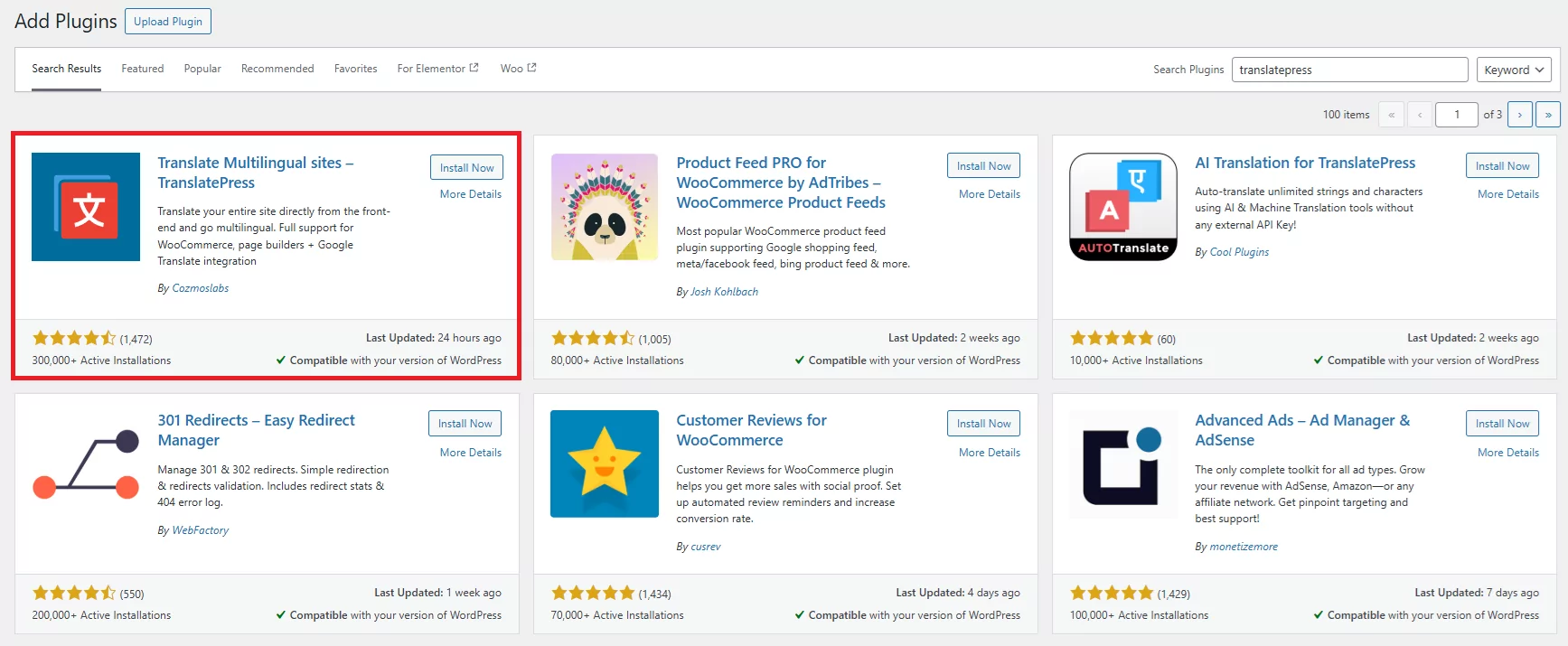
Succès Installer maintenant, puis Activer. Félicitations, vous êtes à quelques étapes de la création de votre premier site web bilingue avec WordPress.
Premiers pas avec les paramètres TranslatePress
Pour commencer, nous devons indiquer à TranslatePress quelle langue nous souhaitons utiliser pour notre site web bilingue. Vous pouvez soit saisir manuellement une langue, soit faire défiler la liste comme indiqué ci-dessous :
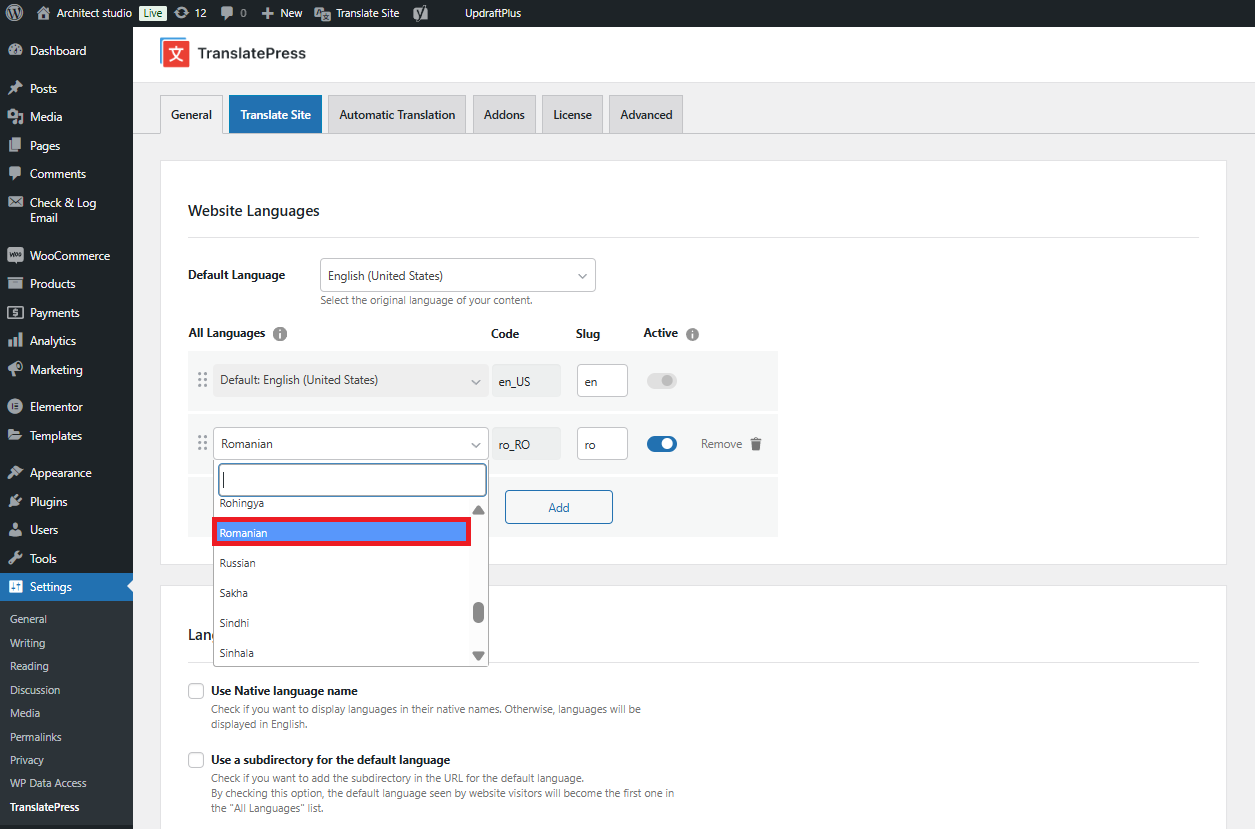
Il reste encore quelques paramètres à configurer dans TranslatePress ; vous remarquerez sur la capture d'écran ci-dessous que la langue roumaine a été ajoutée :
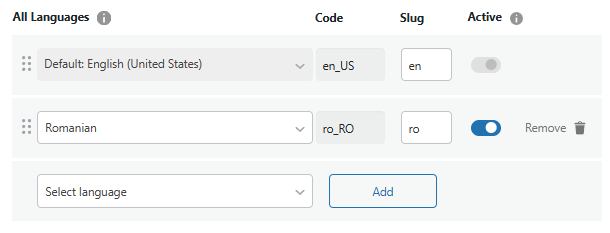
Comme nous avons sélectionné le roumain comme langue additionnelle, vous remarquerez que le slug tout à droite indique ro.
Partout où il existe une version traduite d'une page, telle que votre page À propos, la structure d'URL suivante entrerait en jeu :
mysite.com/ro/about/
À son tour, il aide les utilisateurs et fait la distinction entre la version anglaise et la version roumaine et, bien sûr, plus important encore, les moteurs de recherche.
Paramètres supplémentaires pour votre site web bilingue
Il y a quelques paramètres supplémentaires à votre disposition ; une fois définis ici, vous n'avez plus à vous en préoccuper.
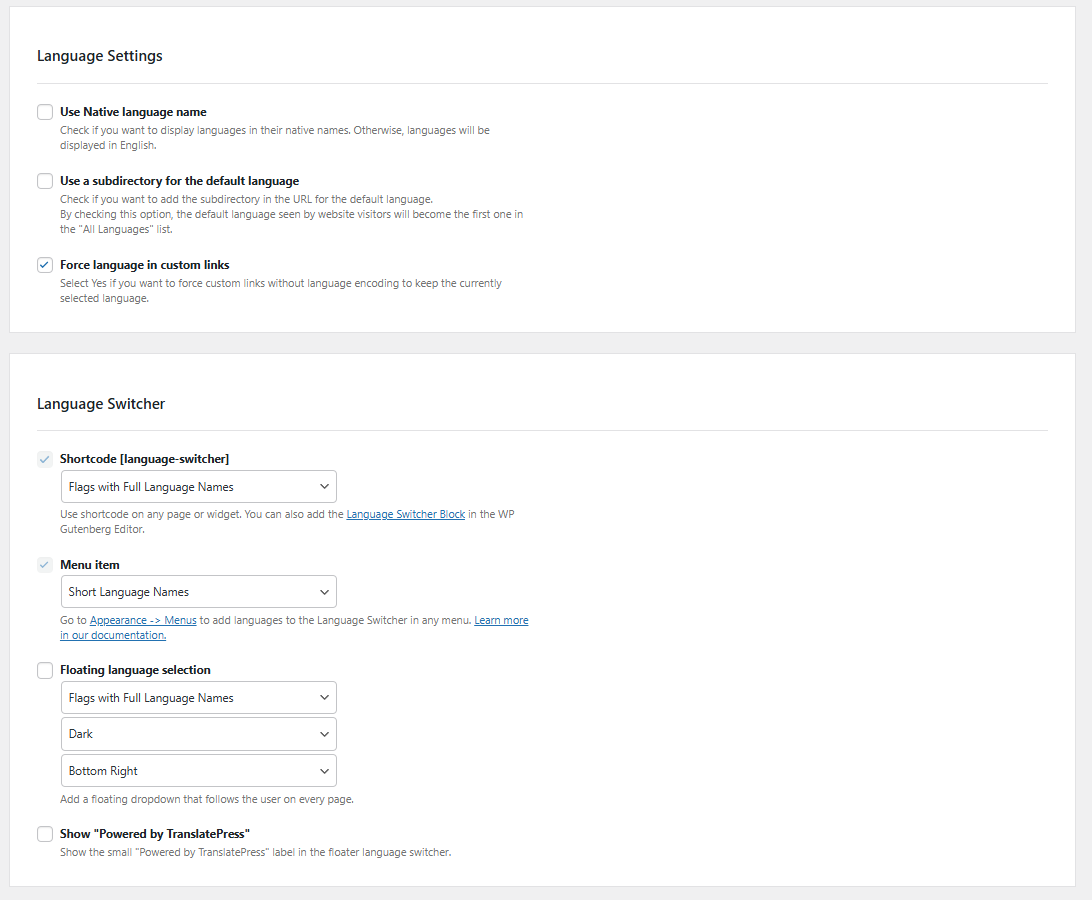
Nom de la langue maternelle
Si vous souhaitez afficher les langues dans leur nom d'origine, utilisez le menu déroulant et sélectionnez Oui pour les afficher en anglais, laissez ce paramètre sur Non.
Utiliser un sous-répertoire pour la langue par défaut
Deux options ici Oui ou Non. Supposons que vous souhaitiez afficher votre langue par défaut, dans ce cas l'anglais, dans un sous-répertoire. Choisissez Oui, cela impliquera la structure d'URL suivante :
monsite.com/fr/
Toutes les pages suivantes suivront le même format :
mysite.com/fr/a-propos/
Le choix Oui signifie que la première langue du Toutes les langues Le paramètre sera appliqué ; si besoin, vous pouvez les réorganiser comme ci-dessous par glisser-déposer :
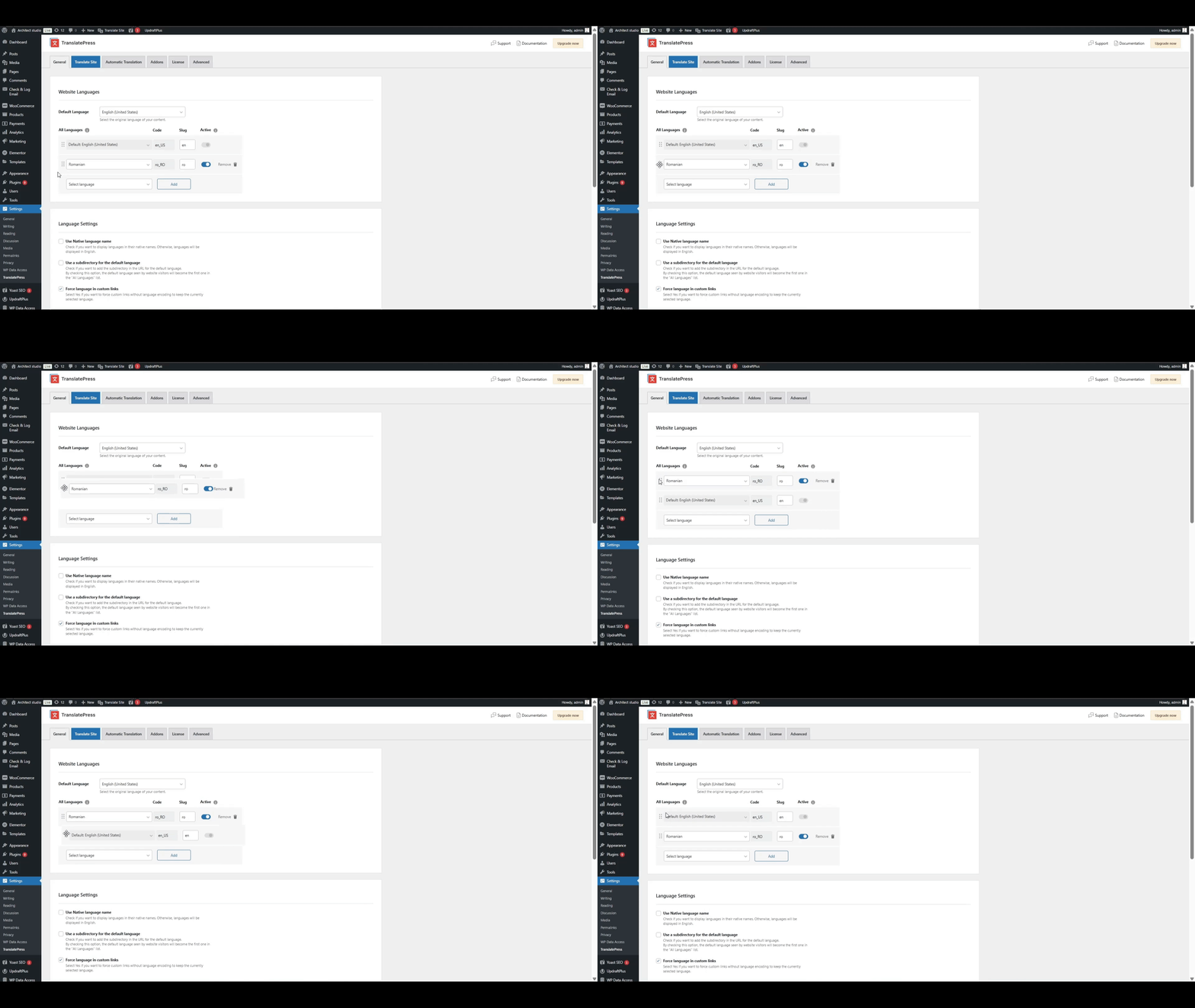
Vous n'aurez pas besoin de faire ce qui précède ; il convient de le noter si vous décidez d'ajouter plus de langues pour convertir votre site en Multilingue un au lieu d'un Site web bilingue.
Forcer la langue dans les liens personnalisés
Ce paramètre va vous faciliter la vie. En tant que propriétaire d'un site WordPress, vous avez sans doute de nombreux liens internes et une navigation de menu vers d'autres contenus pour retenir les visiteurs sur votre site.
Nous allons vous donner un exemple ; dans ce cas, nous avons du contenu où une phrase spécifique contient un lien interne :
“plugin de traduction WordPress” – renvoie vers une page interne mysite.com/translation-plugin/
Si un visiteur se trouve sur la version en langue roumaine de votre site et clique sur ce lien, il sera toujours :
mysite.com/translation-plugin/
Ce qui, j'en suis sûr, vous en conviendrez, ne présente aucun avantage pour l'utilisateur. En utilisant le Forcer la langue dans les liens personnalisés le paramètre modifiera l'URL pour pointer vers la version roumaine de la page, et non vers la version anglaise.
Sélectionner Oui, cela garantira que :
mysite.com/translation-plugin/
devient
mysite.com/ro/translation-plugin/
TranslatePress peut vous aider vous faire gagner un temps précieux, en particulier si vous avez une stratégie de liens internes et Il faut que tout reste cohérent.
Ajouter un sélecteur de langue à votre site Web pour les visiteurs
Quel que soit le guide utilisé, il est impossible de connaître votre configuration. Que vous utilisiez une barre latérale pour les articles/pages ou pour tout autre élément intermédiaire, nous en sommes conscients ; c’est pourquoi nous avons développé TranslatePress afin de couvrir tous les aspects de affichage d'un sélecteur de langue.
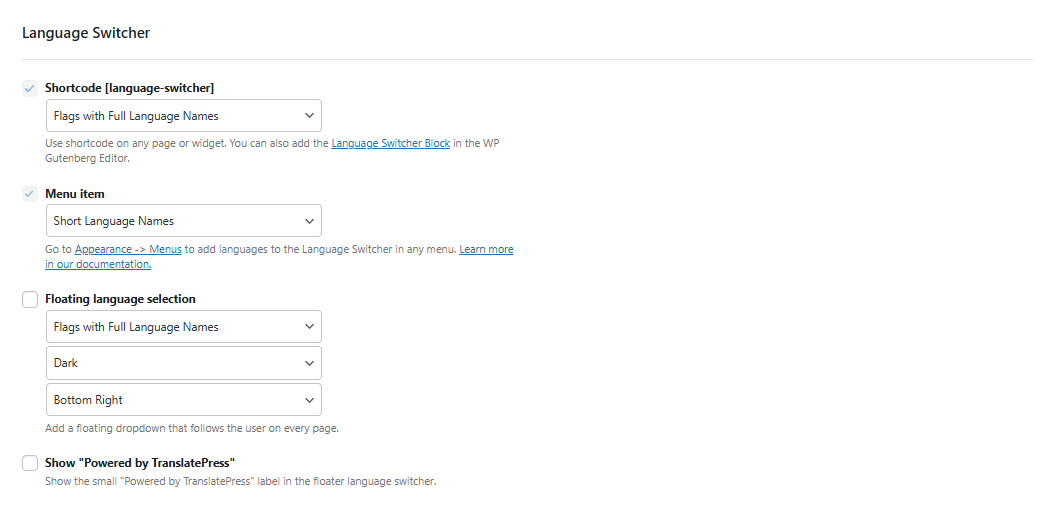
Utilisation du sélecteur de langue dans une barre latérale
Si la mise en page de votre contenu utilise une barre latérale, vous aimerez peut-être y afficher le sélecteur de langue.
En utilisant le code court suivant :
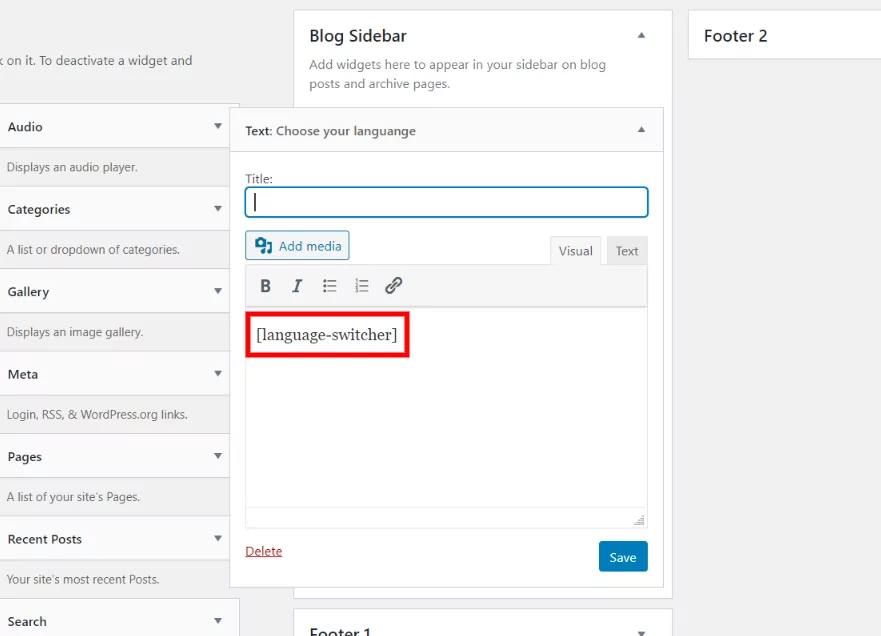
Une fois terminé, appuyez sur Sauvegarder.
Ajout du sélecteur de langue comme élément de menu de navigation
Si vous préférez ajouter le sélecteur de langue comme élément de menu, vous pouvez l'intégrer à votre navigation principale, ou là où se trouve votre navigation. Rendez-vous sur Apparence dans votre administration WordPress, puis cliquez sur Menus.
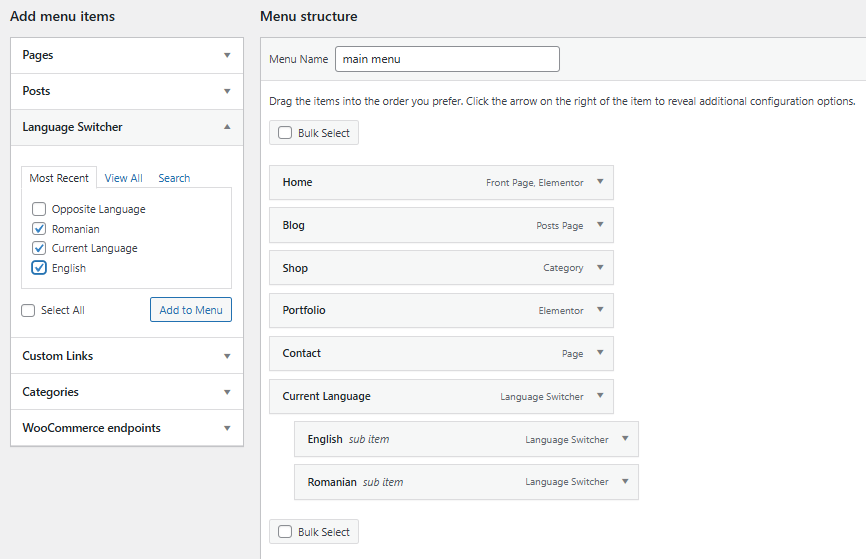
Comme vous pouvez le voir dans l'exemple ci-dessus, à l'aide de l'élément de menu Sélecteur de langue, ajoutez la langue actuelle, puis les éléments de menu roumain et anglais. Sélectionnez tout ou seulement ceux que vous souhaitez ajouter.
Il est essentiel de s'assurer que vous ajoutez les éléments de menu en anglais et en roumain comme sous-menus de Langue actuelle, et de les organiser par glisser-déposer afin que votre langue principale soit le premier élément.
L'exécution de l'étape ci-dessus affichera un élément de menu sur l'interface publique de votre site Web :
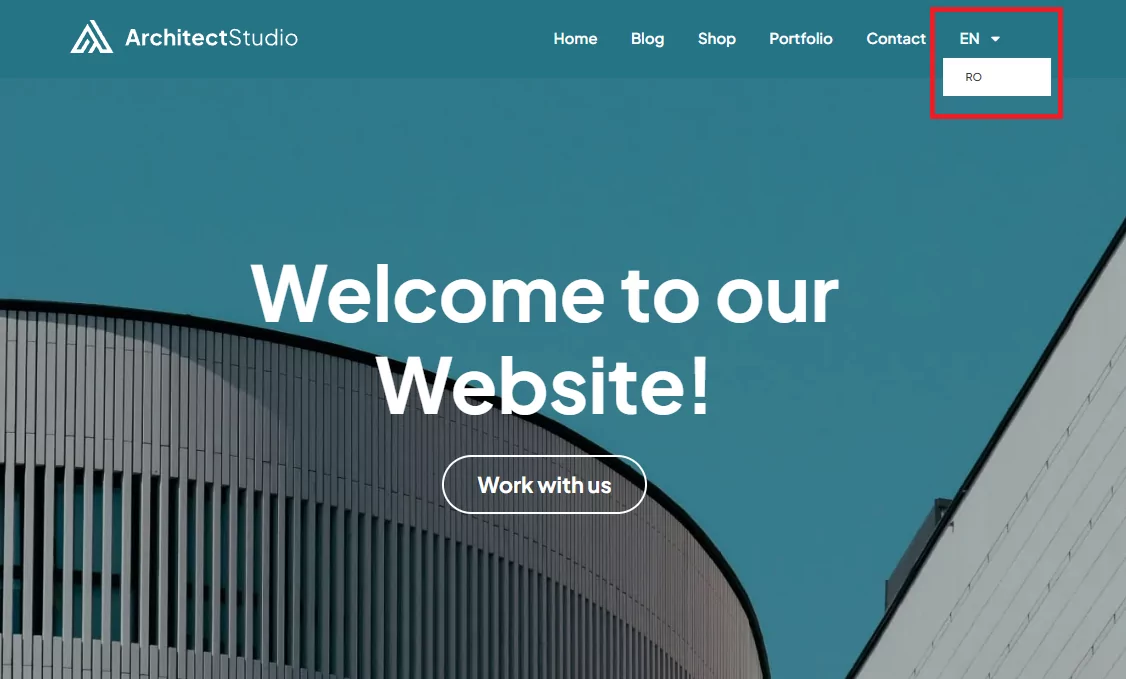
Peu importe langue Le contenu constant de votre site Web sera affiché au visiteur.
Ajout d'un sélecteur de langue flottant à votre site bilingue
Si aucun des exemples ci-dessus ne correspond à vos besoins, il reste toujours Sélecteur de langue flottant.
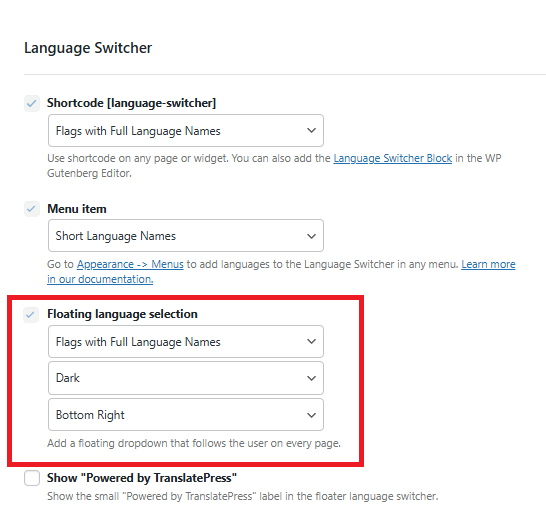
Cette option affichera un menu déroulant flottant sur l'ensemble de votre site web ; ici, vous pouvez choisir parmi En bas à droite, En bas à gauche, En haut à gauche, et Haut Droite. Voir ci-dessous pour un exemple de Haut Droit :
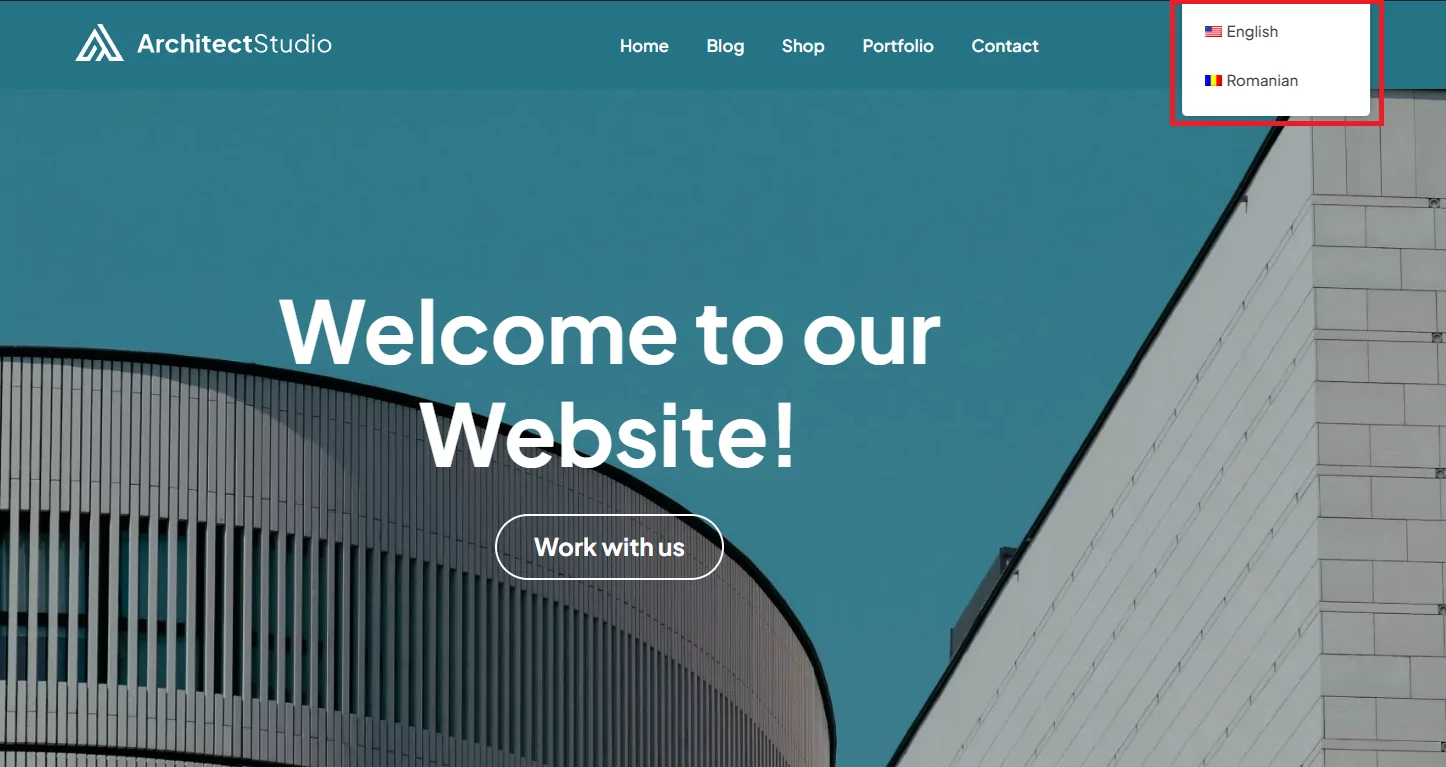
Utile pour ceux qui ont des appels à l'action sur leur site web, ou un bouton de retour en haut de page, en vous permettant de choisir où vous souhaitez afficher votre sélecteur de langue flottant., pour que cela n'entre pas en conflit avec votre esthétique.
Paramètres utiles si vous avez un espace limité
Si vous disposez d'un espace limité sur votre site Web et que vous devez modifier l'affichage du sélecteur de langue, les paramètres ci-dessous pourraient vous intéresser :
Peu importe l'option que vous décidez de choisir ; qu'il s'agisse d'un sélecteur de langue flottant, d'un élément de menu ou d'une barre latérale, vous pouvez adapter l'affichage à vos besoins :
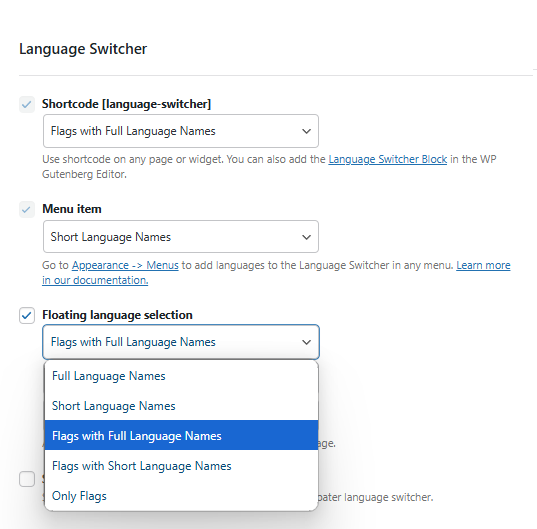
À l'aide du menu déroulant, choisissez une méthode d'affichage qui vous convient :
- Noms complets des langues : Français.
- Noms de langues courts :- Affiche la forme abrégée, c'est-à-dire EN & RO, respectivement.
- Drapeaux avec les noms complets des langues : Petit drapeau spécifique au pays et nom du pays.
- Drapeaux avec des noms de langues courts : Petit drapeau et forme abrégée.
- Seulement des drapeaux : Affiche uniquement les drapeaux associés à la langue, rien d'autre.
Traduction de votre contenu – Que pouvez-vous traduire ?
Nous avons abordé les paramètres pour créer votre site web bilingue ; passons maintenant à la les aspects pratiques de la traduction du contenu réel.
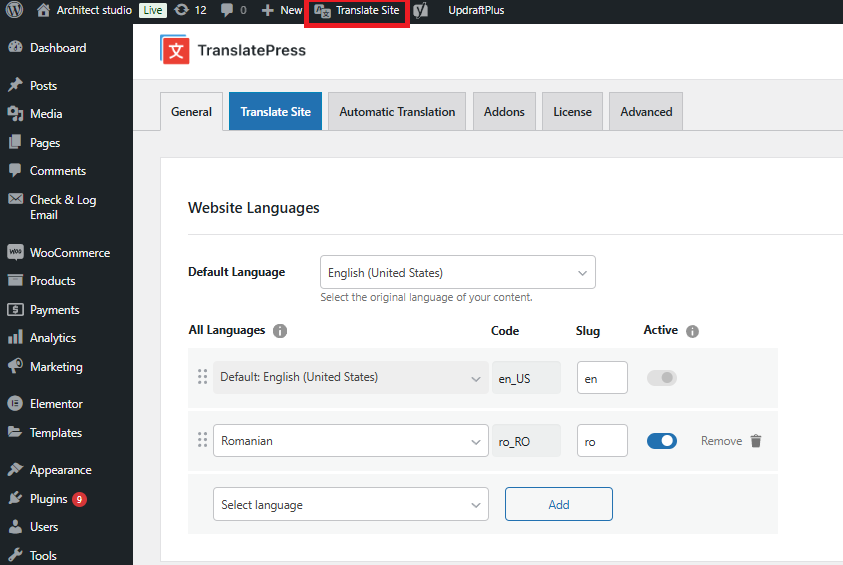
Pour traduire votre site, vous pouvez procéder de l'une de ces deux manières depuis l'administration WordPress et cliquer sur Site, ou si vous êtes sur le front-end sur un article ou une page spécifique, cliquez sur Traduire la page:
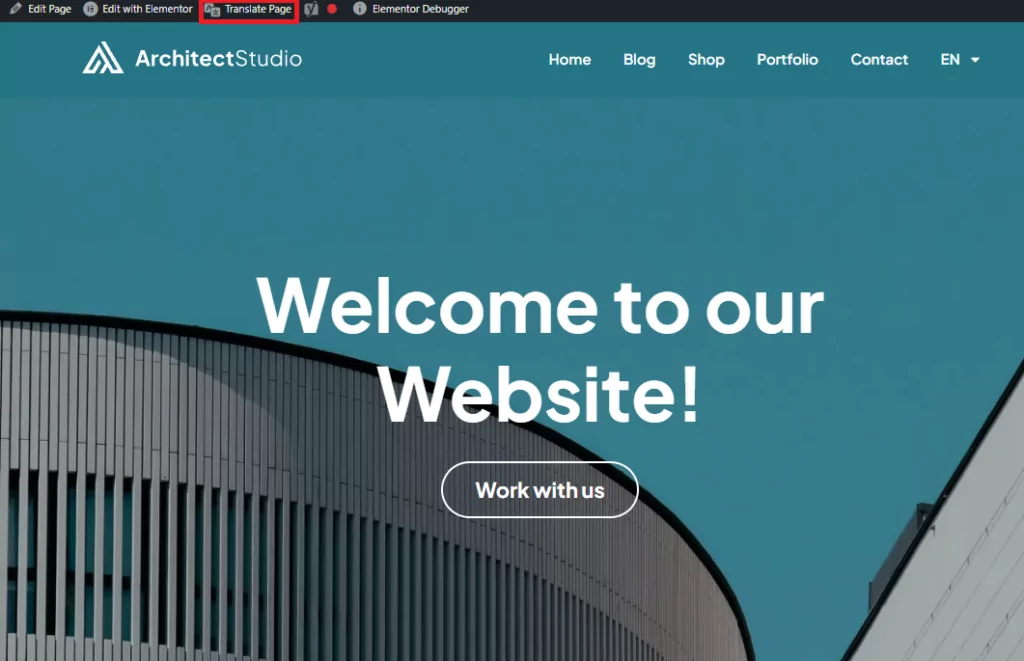
Une fois que vous avez cliqué sur Traduire la page, vous verrez les options d'édition du front-end ci-dessous :
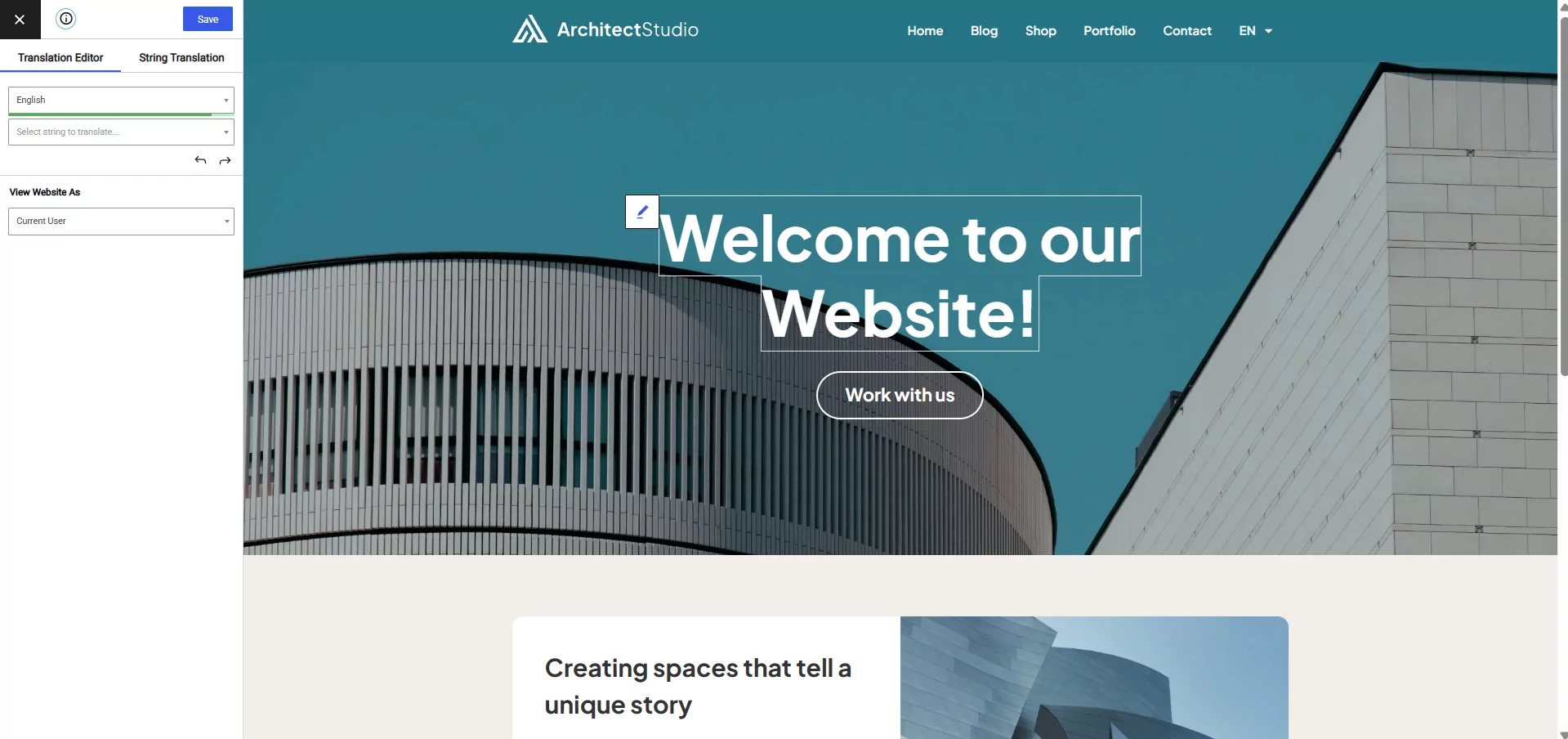
Cela ouvre une interface de traduction visuelle, similaire au Personnalisateur. Fini les allers-retours dans les articles ou les actualisations pour voir si les modifications ont pris effet.
Toutes les modifications sont effectuées sur l'interface front-end, ce qui signifie que vous verrez un exemple concret de votre contenu traduit dans la langue de votre choix.
Tout d'abord, pour commencer à traduire et à voir un exemple concret, nous devons changer la langue actuelle :
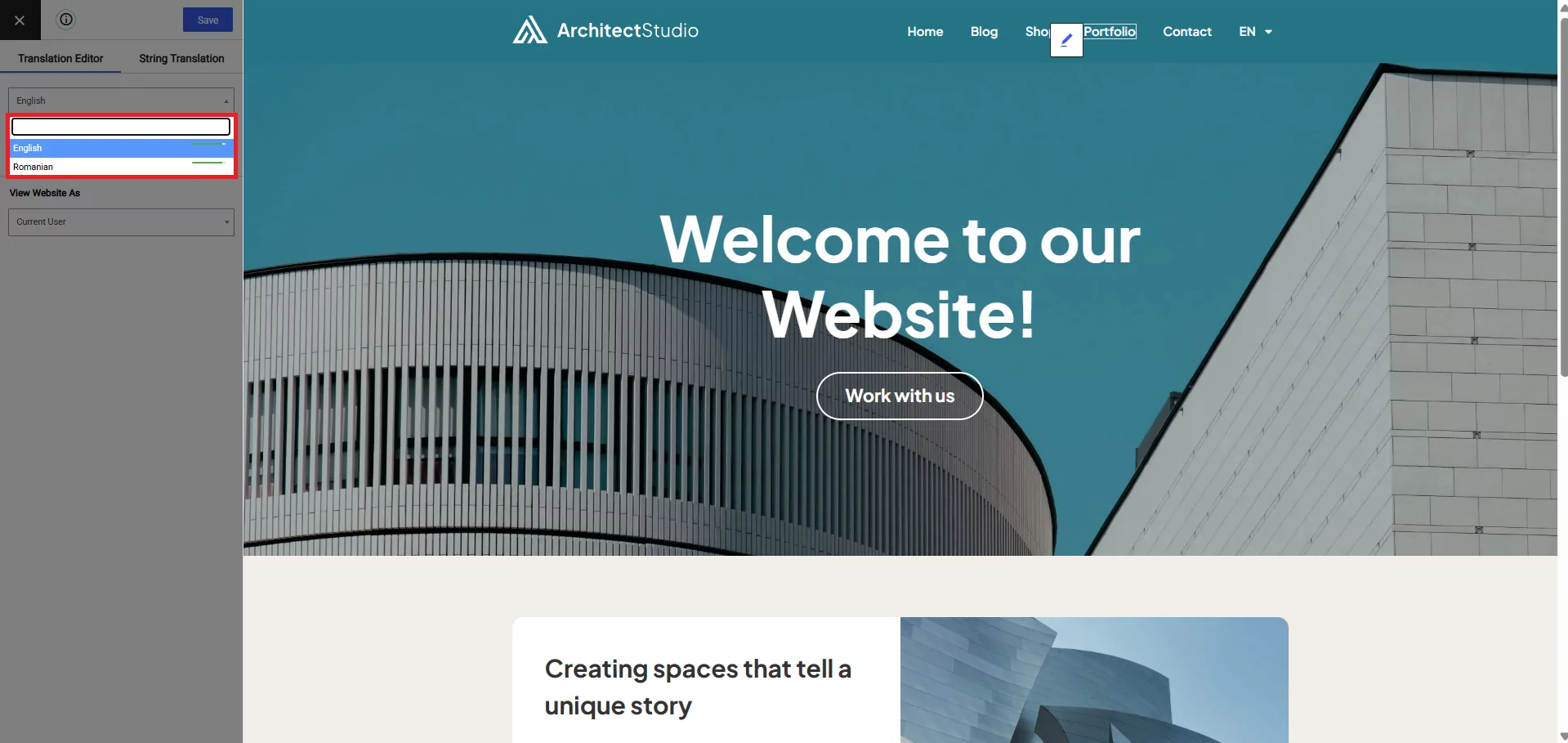
Sélectionner le roumain signifie que vous pouvez afficher le contenu comme si vous le consultiez en tant que visiteur de Roumanie, ce qui vous facilite la tâche en tant qu'éditeur.
Vous vous en souviendrez du début de ce didacticiel ; il n'est pas nécessaire de parler couramment le roumain (ou la langue que vous décidez d'utiliser) pour rendre votre site Web bilingue. En utilisant Google Traduction dans un nouvel onglet ou une nouvelle fenêtre, vous pouvez facilement traduire l'anglais en roumain, puis couper et coller à volonté.
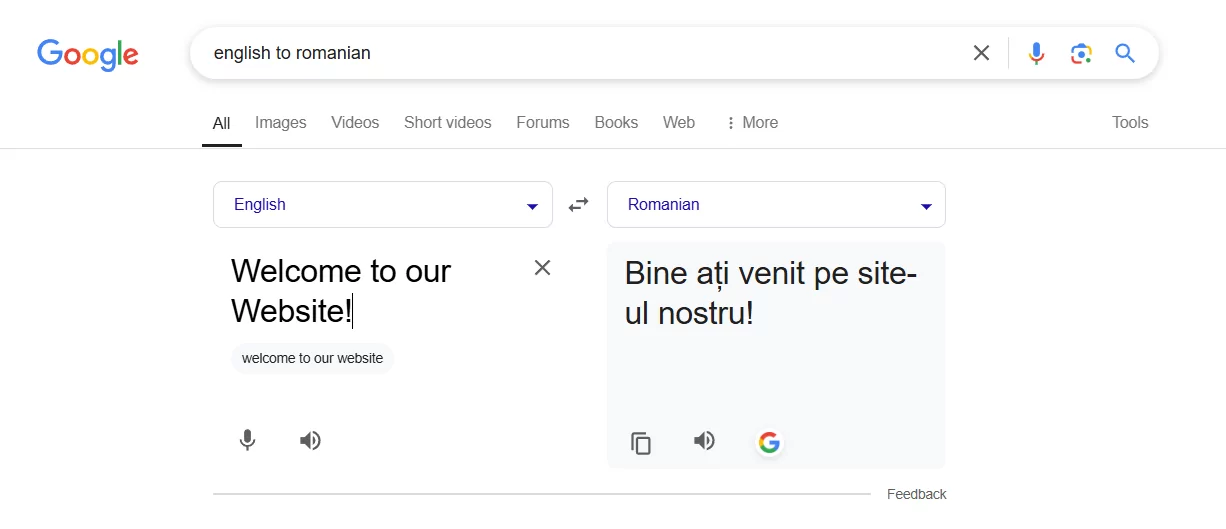
Mais comment savoir quelles parties vous pouvez traduire ? Avec TranslatePress, c'est très simple. À l'aide du texte que vous venez de copier depuis Google Translate, il vous suffit de passer la souris sur le titre de votre article ou de votre page, puis collez comme ceci :
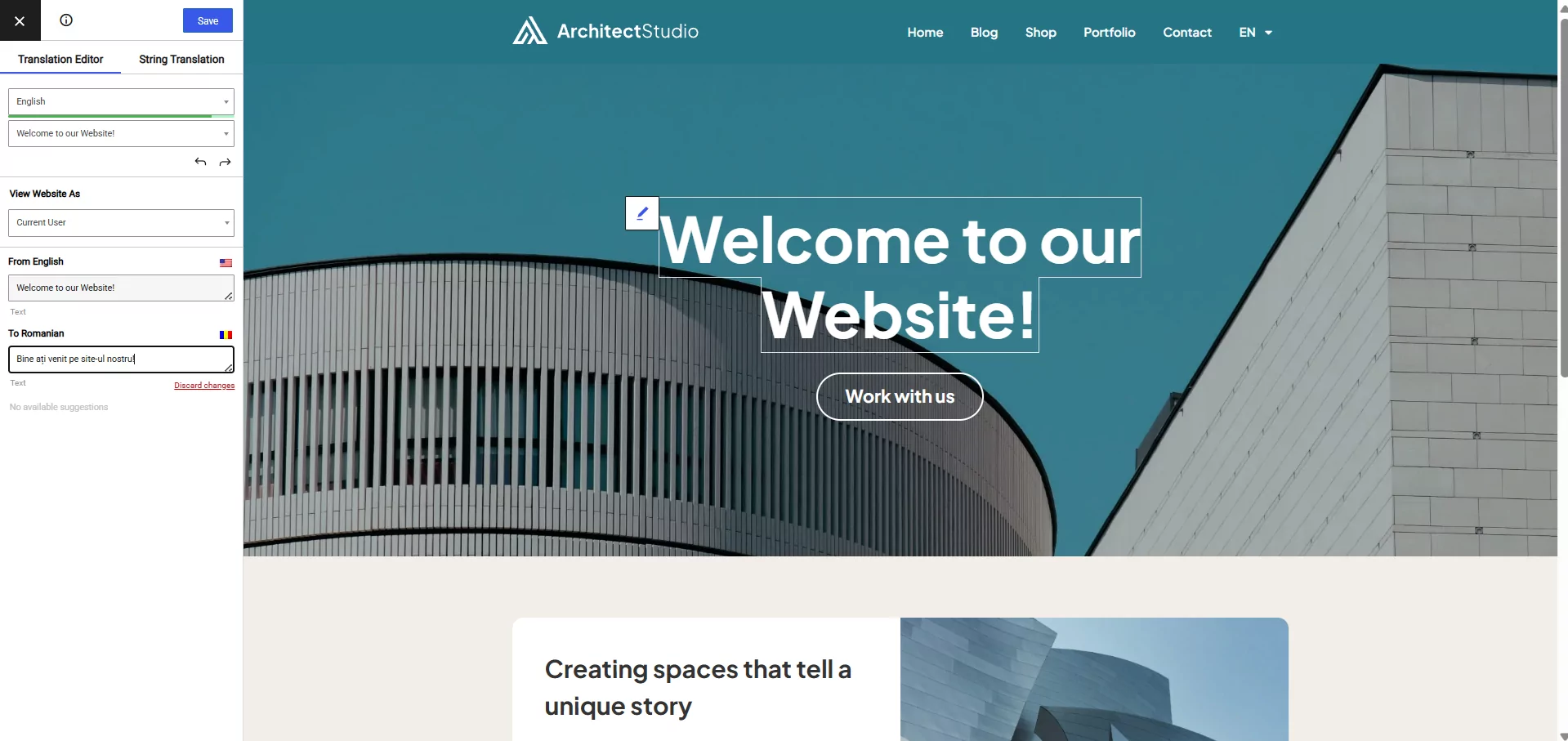
Remarquez l'icône de crayon bleu dans l'image ci-dessus ? Lors de la modification du contenu de votre site web bilingue, il vous suffit de survoler le texte que vous souhaitez modifier. Une icône apparaîtra, qu'elle soit bleue ou verte.
La différence entre les deux est simple :
Le Bleu l'icône de crayon vous permet de traduire le texte que vous avez créé, et le Vert L'icône de crayon est Gettext. Gettext est une chaîne de texte, utilisée dans les thèmes et les extensions ; voir un exemple ci-dessous :
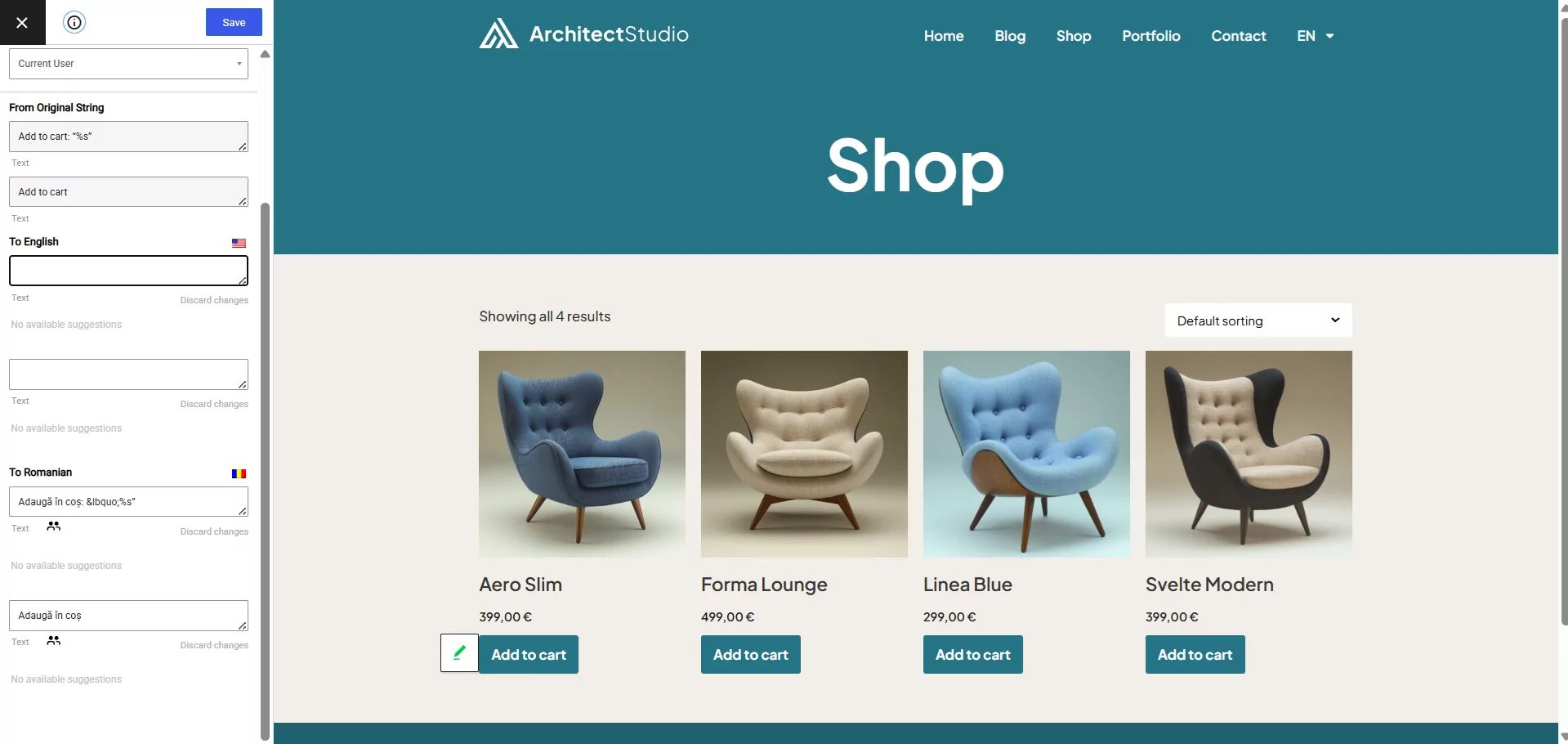
Pour traduire votre article/vos pages, surlignez la section que vous souhaitez traduire, cliquez sur l'icône, puis coupez et collez votre traduction, et appuyez sur Enregistrer.
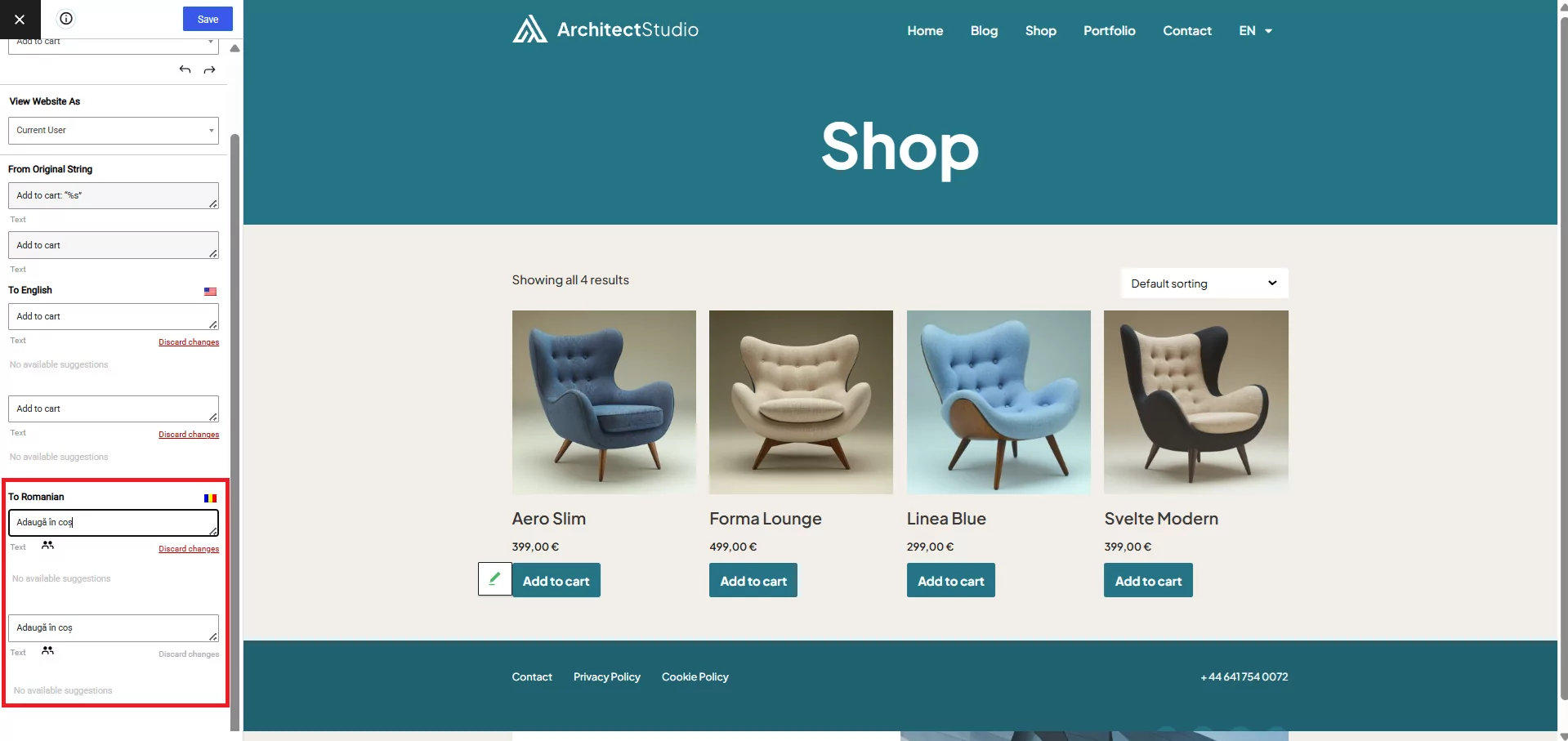
Une fois enregistré, la page ou l'article en question se rechargera pour vous montrer à quoi il ressemble, encore un gain de temps dans le processus de traduction. En utilisant la méthode ci-dessus, vous pouvez convertir votre site en un site bilingue rapidement et facilement.
Traduction automatique de votre contenu
Dans le version gratuite de TranslatePress, nous prenons entièrement en charge l'utilisation de Google Translate via une clé API, ce qui vous permet de traduire automatiquement votre contenu :
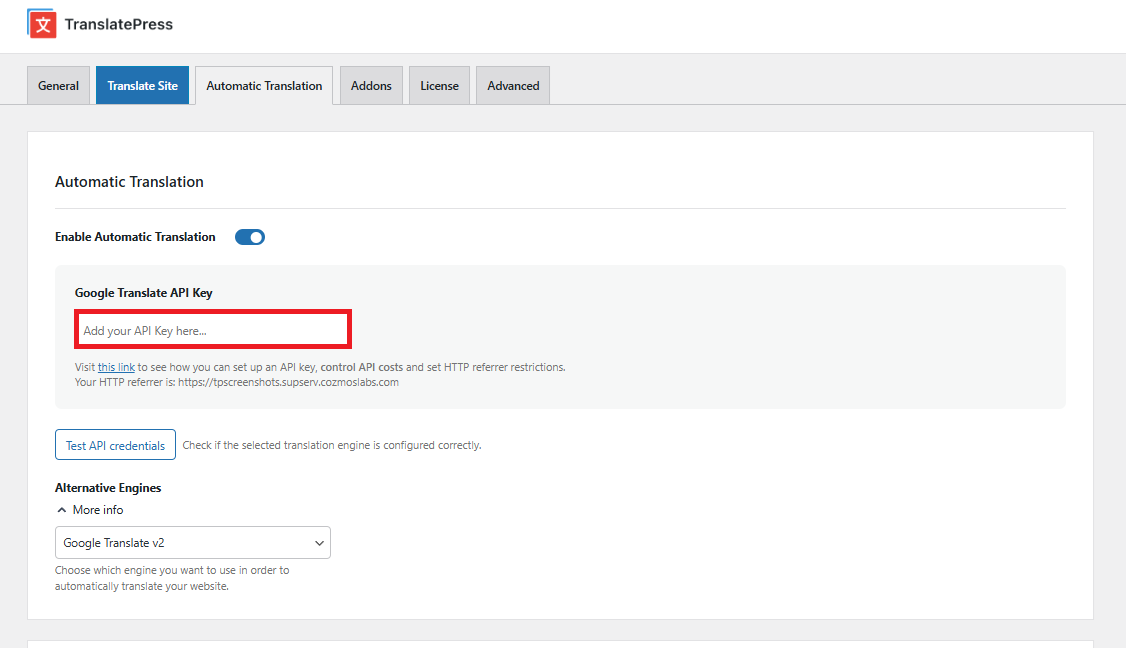
Nous avons créé un guide pour vous sur la manière de traduire votre contenu automatiquement avec Google Traduction, vous guidant tout au long du processus.
DeepL est un autre service de traduction populaire, réputé pour ses traductions automatiques de haute qualité, qui est disponible dans le versions premium de TranslatePress.
Avantages de la création d'un site Web bilingue
Il y a tout un tas de raisons de créer un site web bilingue ; voici quelques-uns des avantages :
- En traduisant votre contenu, vous ouvrez effectivement votre site Web à un tout nouveau public dans une autre langue.
- Tout le monde ne parlera pas votre langue maternelle ; traduire votre contenu/site et formulaires de contact pourrait attirer toute une série de nouveaux clients / visiteurs chez vous.
- Cela contribue à améliorer l'expérience utilisateur des visiteurs qui parlent la langue dans laquelle vous avez traduit.
- Grâce à TranslatePress, ajoutez de nouvelles langues à mesure que votre site se développe et attire des visiteurs internationaux. C'est le moyen le plus simple de développer le trafic multilingue.
Pour finir
Si vous souhaitez améliorer davantage votre site Web bilingue, nous proposons une gamme de modules complémentaires haut de gamme pour vous rendre les choses encore plus faciles.
- Module complémentaire de référencement :– modifier les slugs d'URL pour faire correspondre les langues, les balises ALT des images, modifier les métadonnées OpenGraph par langue, prise en charge des sitemaps multilingues/bilingues (fonctionne avec tous les plugins SEO WordPress).
- Module Multilingue : Si vous avez besoin de plus de 2 langues, cette extension prend en charge plus de 221 langues.
- Module complémentaire de navigation basé sur la langue :- Afficher différents éléments de menu selon la langue.
- Module complémentaire de traduction automatique DeepL : Traduction automatique du contenu de votre site à l'aide de l'API DeepL.
- Détection automatique de la langue de l'utilisateur - Rediriger automatiquement les utilisateurs vers le contenu traduit pertinent dans leur langue.
TranslatePress Multilingue
Maintenant que vous connaissez toutes les étapes à suivre pour rendre votre site web bilingue ou multilingue, lancez-vous dès aujourd’hui et profitez des avantages liés à la disponibilité de votre contenu dans plusieurs langues.
Avez-vous encore des questions sur les sites web bilingues ? Dites-le-nous dans les commentaires !
Si vous avez trouvé ce message utile, consultez notre Chaîne YouTube, où nous téléchargeons constamment des tutoriels vidéo courts et faciles à suivre. Vous pouvez également nous suivre sur Facebook et Twitter pour être le premier à savoir chaque fois que nous publions.