

In diesem Beitrag
Suchen Sie nach einer Alternative zu Polylang? Fragen Sie sich, ob es ein anderes Übersetzungs-Plugin gibt, das für Ihre Website besser geeignet ist?
Polylang ist eines der beliebtesten WordPress-Plugins für mehrsprachige Websites erstellen. Seine Nutzer schätzen seine Vielseitigkeit und seinen Funktionsumfang. Gleichzeitig hat es, wie alles andere auch, seine Schwächen und Raum für Verbesserungen. Daher könnte je nach Ihren Bedürfnissen und Anforderungen eine andere Alternative zu Polylang die bessere Option für Sie sein.
Um Ihnen dabei zu helfen herauszufinden, ob das auf Sie zutrifft, geben wir Ihnen in diesem Beitrag zunächst einen kurzen Überblick über Polylang, dessen Funktionen sowie Vor- und Nachteile. Danach schauen wir uns verschiedene Plugin-Alternativen an, die Sie anstelle von Polylang verwenden können, und besprechen, wie sie sich unterscheiden oder wo ihre Vorteile liegen.
Polylang-Übersicht: Die Vor- und Nachteile des Übersetzungsetups
Polylang ist ein WordPress-Übersetzungs-Plugin, das kostenlos im WordPress-Plugin-Verzeichnis verfügbar ist. Bevor wir uns alternativen Lösungen zuwenden, wollen wir zunächst untersuchen, was es zu bieten hat.
Einrichtung und Einstellungen
Wenn Sie Polylang zum ersten Mal installieren, führt es Sie mit einem Assistenten durch die Einrichtung.
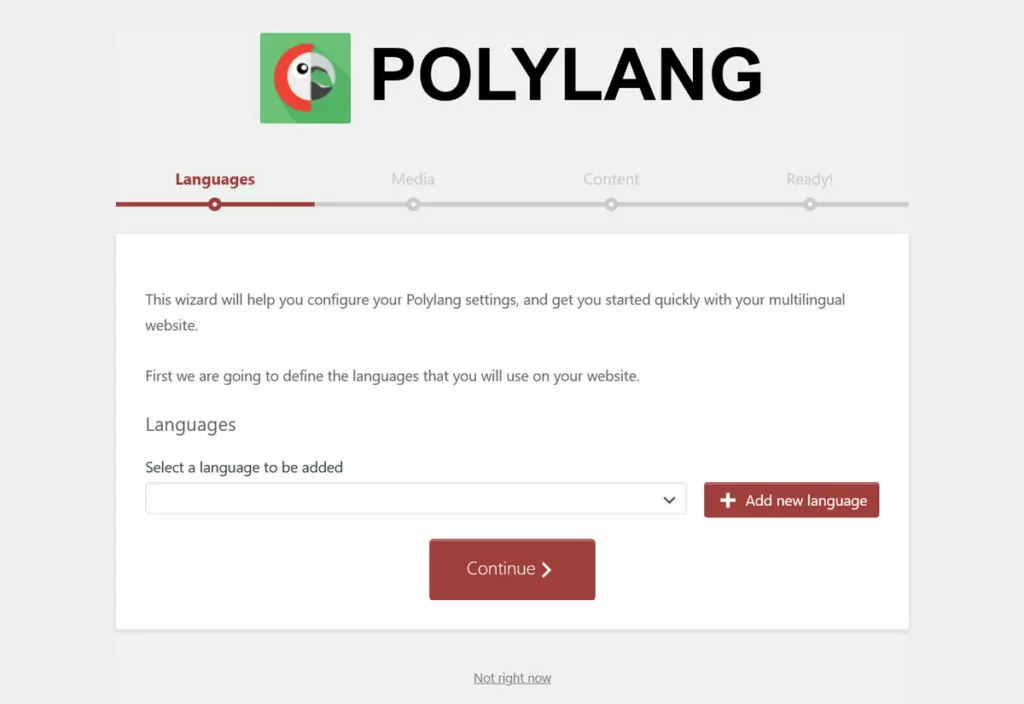
Hier wählen Sie die Sprachen aus, die Sie auf Ihrer Website verwenden möchten, ob Sie Medien übersetzen und bestehende Inhalte einer Sprache zuweisen möchten. Danach können Sie Polylang verwenden.
Ihre erste Station sollten die Einstellungen sein, die Sie unter einem eigenen Menüpunkt finden.
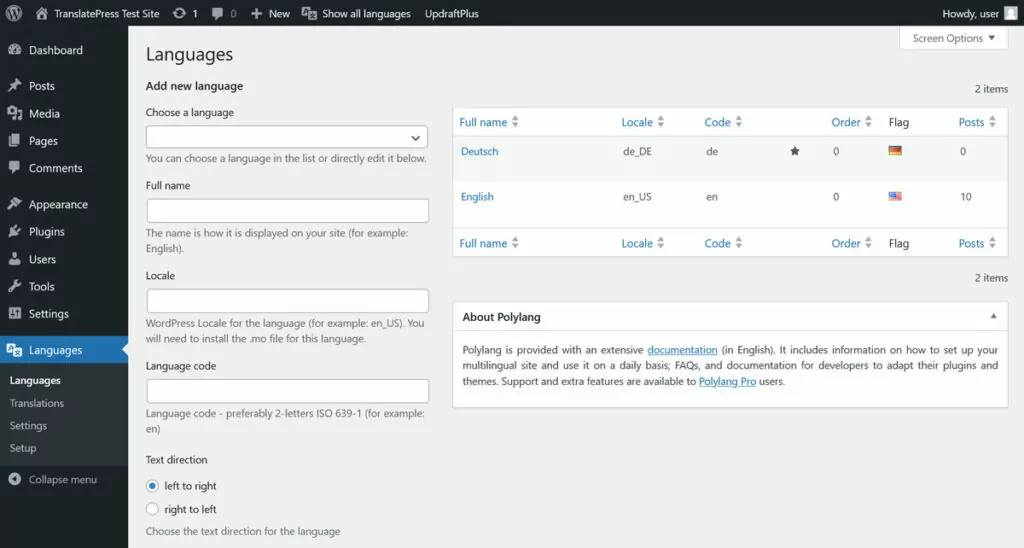
Hier können Sie Sprachen auf Ihrer Website hinzufügen oder entfernen sowie deren Flaggen und Kürzel anpassen. Außerdem finden Sie hier alle Einstellungen. Mit diesen können Sie steuern, wie Ihre mehrsprachigen URLs aussehen sollen, ob die Browsersprache automatisch erkannt werden soll und vieles mehr.
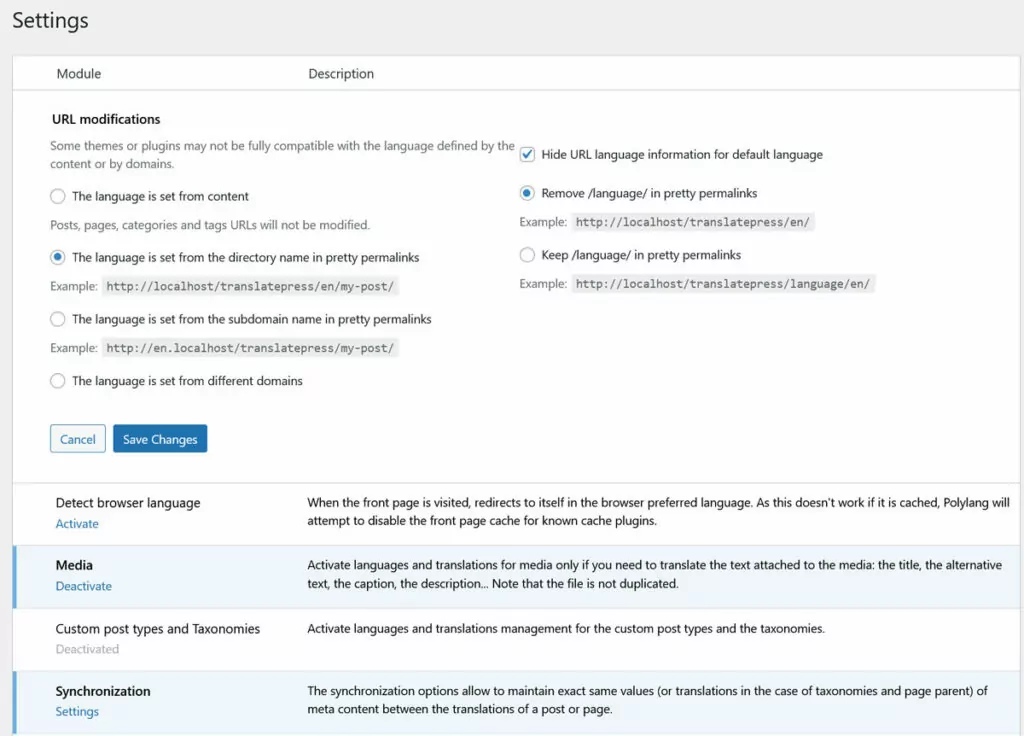
Wie man Inhalte mit Polylang übersetzt
Wenn Sie Ihre Website übersetzen möchten, haben Sie mehrere Möglichkeiten. Für Beitrags- und Seiteninhalte finden Sie eine neue Einstellung im WordPress-Editor, mit der Sie jedem Inhalt eine Sprache zuweisen können.
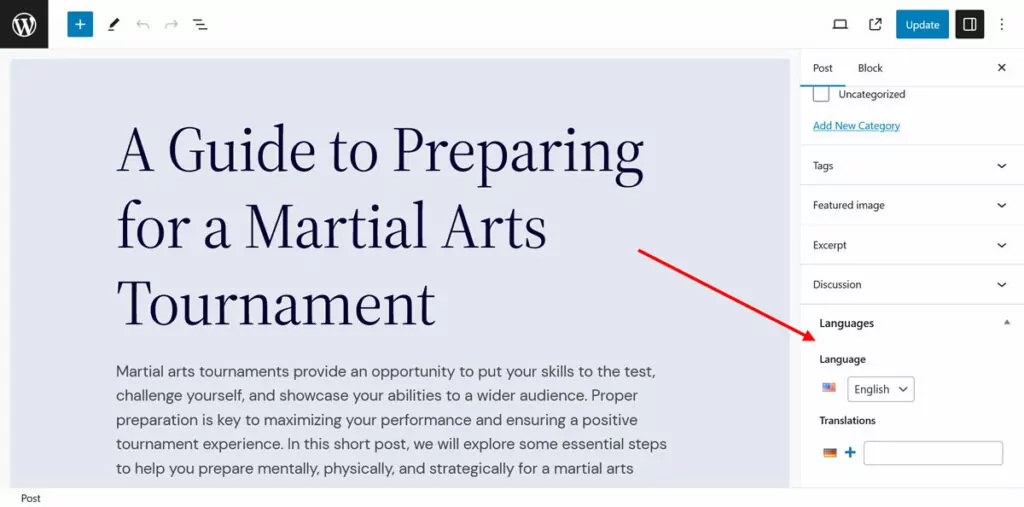
Sie sind auch in der Lage, eine Übersetzung in eine andere Sprache von demselben Ort aus zu erstellen.
Wichtig zu beachten ist, dass Übersetzungen in Polylang eigenständige Inhalte sind, die separat gespeichert werden. Sie können sie nicht demselben Bildschirm aus bearbeiten, sondern müssen hin und her wechseln, um Änderungen vorzunehmen.
Sobald Sie einige verschiedene Sprachversionen erstellt haben, können Sie diese in den Beitrags- und Seitenlisten sehen. Sie können von hier aus auch weitere Übersetzungen hinzufügen.
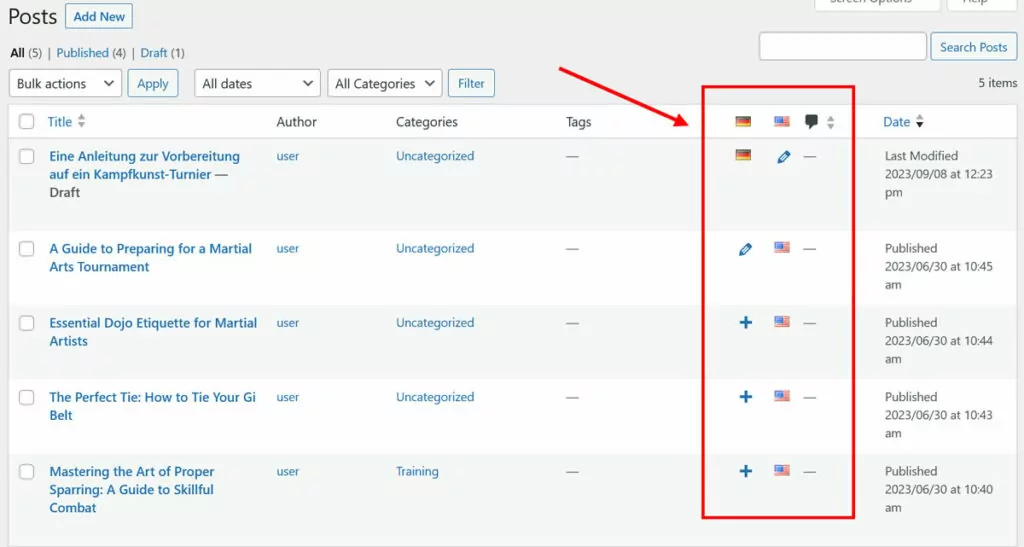
Ähnliche Optionen existieren für Taxonomien wie Kategorien und Schlagwörter, benutzerdefinierte Beitragstypen sowie Medien, wenn Sie diese Option aktivieren. Polylang kann auch Menüs und Widgets sowie benutzerdefinierte Felder übersetzen.
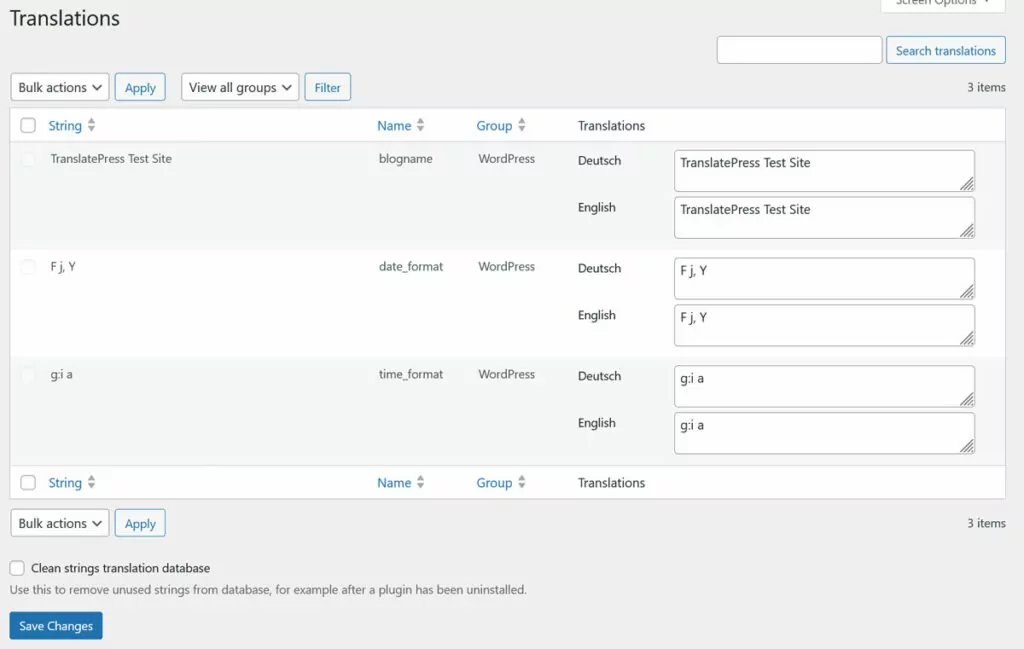
Beachten Sie, dass Sie für Theme- und Plugin-Strings das separate verwenden müssen Übersetzung Menü.
Anzeigen eines Sprachumschalters
Das wirft die Frage auf, wie man es Nutzern in Polylang ermöglicht, zwischen Sprachen zu wechseln.
Dafür bietet das Plugin ein Sprachumschalter in Form eines Widgets, Menüeintrags oder, wenn Sie Entwickler sind, eines PHP-Template-Tags.
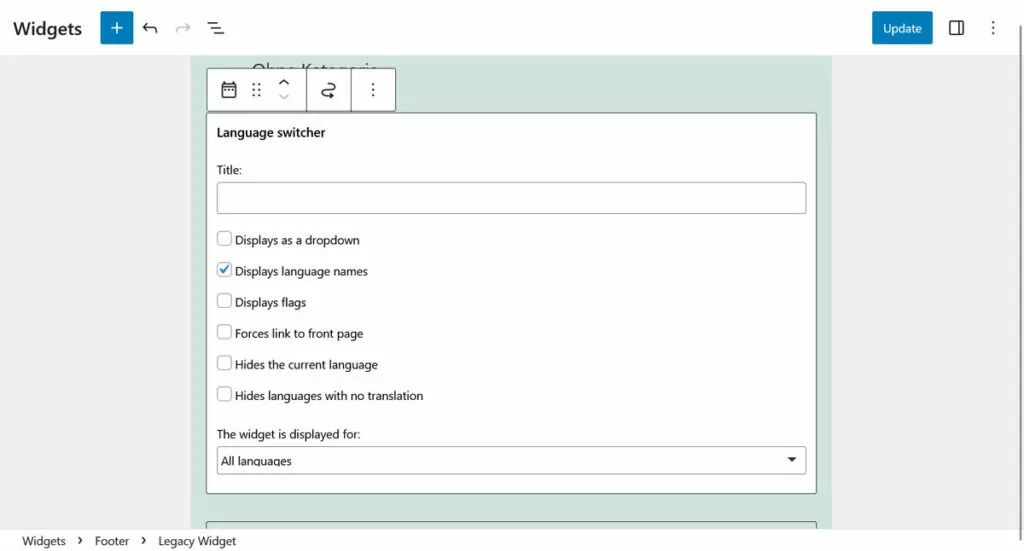
Es gibt auch einen Sprachumschalter-Block, den du mit dem WordPress-Block- und Site-Editor verwenden kannst. Dieser ist jedoch denjenigen vorbehalten, die die Premium-Edition kaufen.
Die kostenpflichtige Version: Polylang Pro
Apropos, neben dem kostenlosen Basis-Plugin bietet Polylang auch eine Pro-Version an. Ihr Hauptunterschied zur kostenlosen Version besteht im Wesentlichen darin, dass sie das Plugin für den WordPress-Block-Editor öffnet. Das bedeutet, dass Sie einen Sprachumschalter-Block sowie Sprachoptionen im Widget-Block-Editor erhalten. Auch Template-Teile im Site-Editor werden übersetzbar.
Die Pro-Version ermöglicht es Ihnen außerdem, Inhalte über Übersetzungen hinweg zu synchronisieren, URL-Slugs zu übersetzen, und sie bietet eine bessere Kompatibilität mit anderen Plugins. Sie enthält zudem eine integrierte DeepL-Integration für die automatische Übersetzung.
Wenn Sie sich für die kostenpflichtige Version entscheiden, haben Sie im Grunde die Wahl zwischen drei verschiedenen Editionen:
- Polylang Pro (€99.00)
- Polylang für WooCommerce (€99.00)
- Polylang Business Pack (€139.00)
Polylang Pro enthält die bereits genannten Funktionen, Polylang für WooCommerce macht das Plugin bereit für mehrsprachige Onlineshops bauen, und das Polylang Business Pack kombiniert beide zu einem. Die oben genannten Preise gelten jeweils für Einzelsite-Lizenzen für ein Jahr. Sie werden teurer, wenn Sie das Plugin auf mehr als einer Website verwenden möchten.
Polylang: Vor- und Nachteile
Also, was macht Polylang im Großen und Ganzen gut und wo könnte es besser sein? Die positiven Aspekte:
- Es bietet standardmäßig unbegrenzte Sprachen
- Fügt sich gut in die WordPress-Benutzeroberfläche ein
- Übersetzt die meisten Inhalte, die sich auf einer WordPress-Website befinden können
- Hat eine starke Trennung der Inhaltssprachen
Andererseits gibt es einige Mängel:
- Es ist wirklich nicht sehr gut mit dem WordPress Site Editor verwendbar, es sei denn, man kauft die Premium-Version.
- Es kann schwierig sein, den Überblick über alle einzelnen Content-Elemente in verschiedenen Sprachen zu behalten.
- Es ist datenbankintensiv, was bei großen Websites zu einem Problem werden könnte.
- Mangel an Mehrsprachige SEO Merkmale
- Keine WooCommerce-Integration von Haus aus
Die besten Polylang Alternativen
Gut, nachdem wir nun mehr darüber wissen, was Polylang zu bieten hat, wollen wir uns ansehen, welche alternativen Lösungen es gibt und wie sie im Vergleich abschneiden.
1. TranslatePress
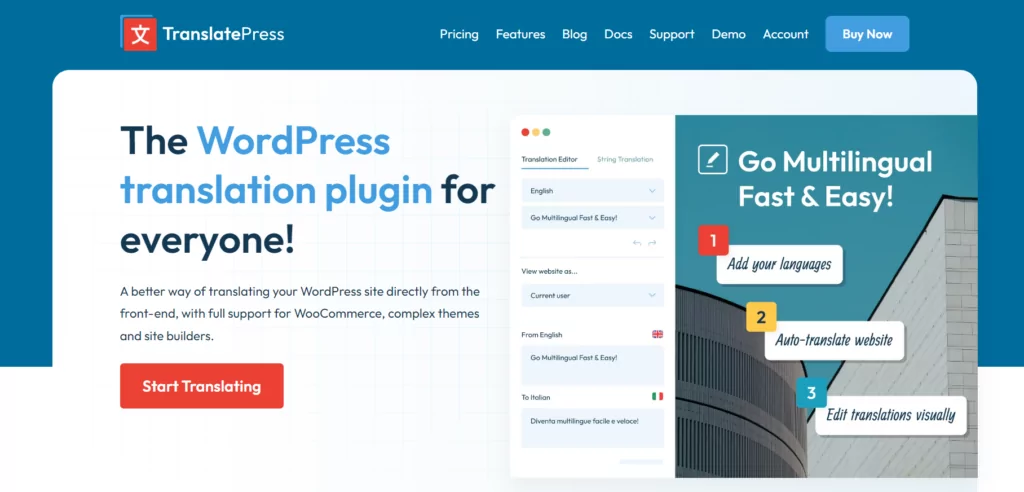
Als erste Polylang-Alternative möchten wir unser eigenes Plugin, TranslatePress, in den Ring. Auch wenn wir sicherlich etwas voreingenommen sind, denken wir wirklich, dass es eine großartige Option mit einigen Vorteilen darstellt.
Übersetzung von Inhalten in TranslatePress
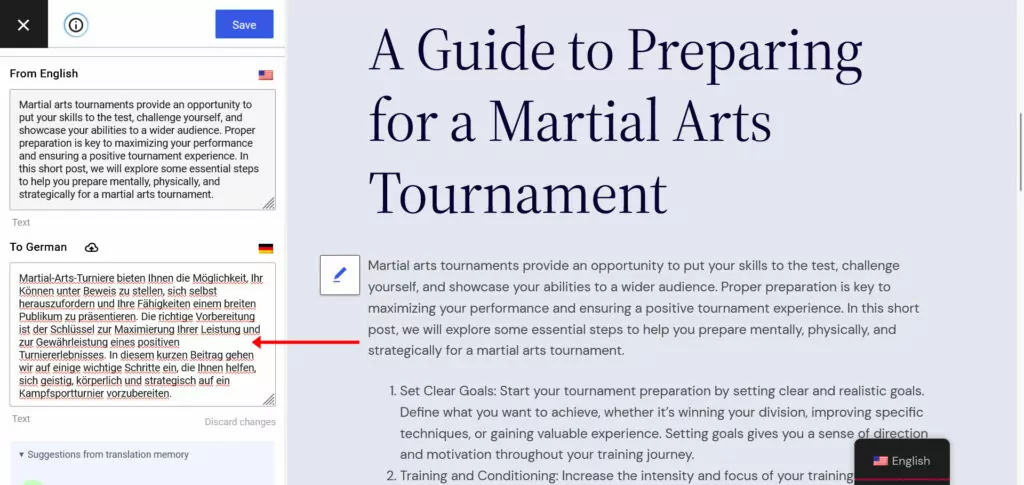
Bei TranslatePress erfolgt so gut wie die gesamte Übersetzung über eine einzige Benutzeroberfläche. Dort wird Ihnen das Frontend Ihrer Website angezeigt, und Sie können Inhalte direkt über die Benutzeroberfläche zur Übersetzung auswählen.
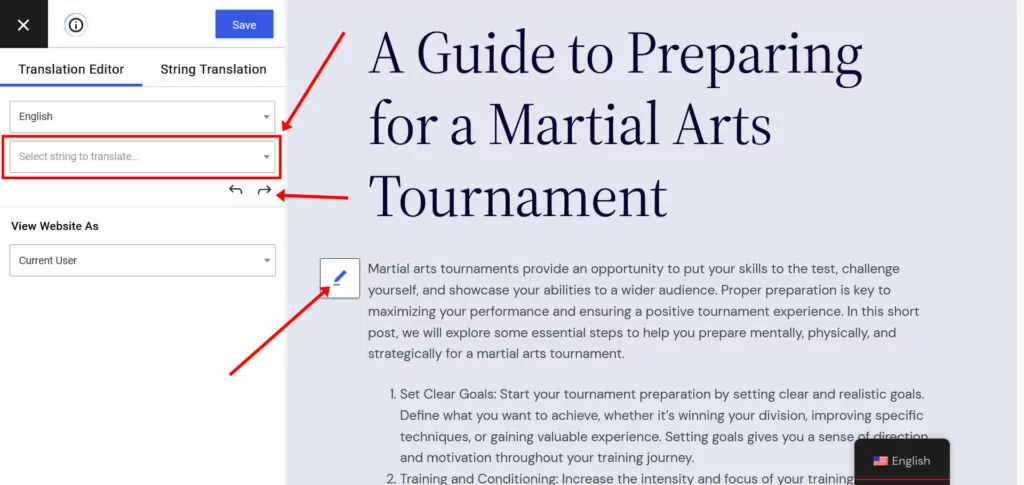
Geben Sie danach einfach Ihre Übersetzung in das Übersetzungsfeld ein, speichern Sie sie und Sie sind fertig.
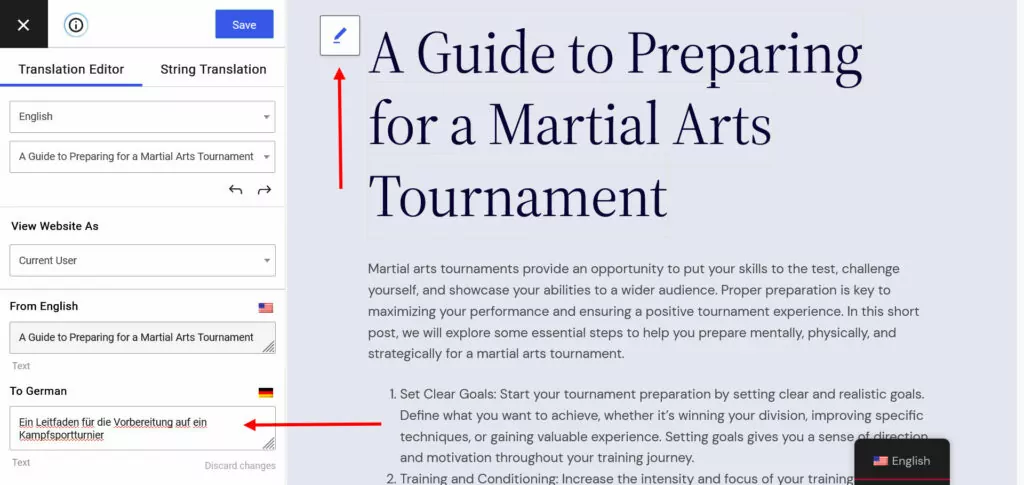
Es ist nicht nötig, sich um separate Inhalte zu kümmern. Alles findet am selben Ort statt und Sie können Ihre Inhalte auch über dieselbe Benutzeroberfläche aktualisieren.
TranslatePress übersetzt alles: Beiträge und Seiteninhalte, Menüs, Shortcode-Ausgaben, Page Builder Inhalte, Formulare, benutzerdefinierte Felder, sogar Pop-ups. Das liegt daran, dass das Plugin den Inhalt aus dem gerenderten Website-HTML übernimmt, anstatt die WordPress-Datenbank zu durchsuchen.
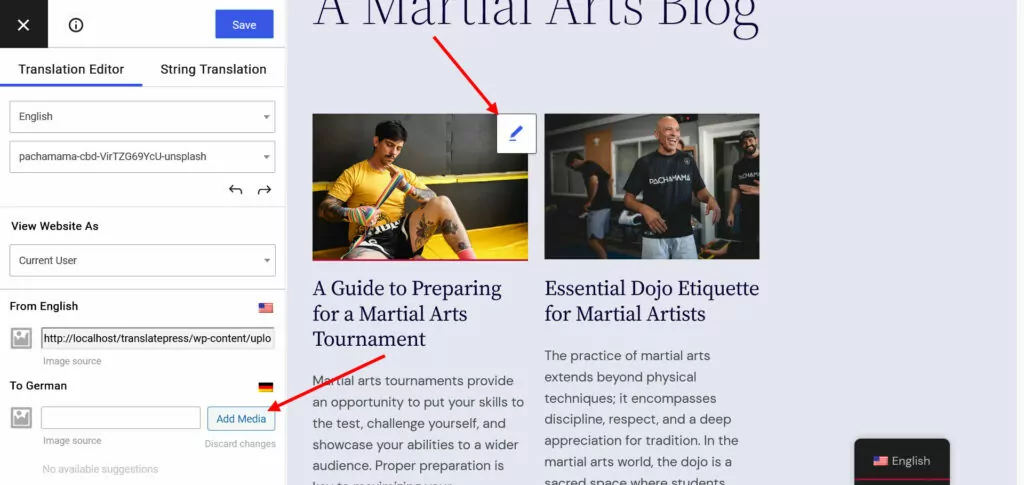
Sie können Bilder sogar in derselben Benutzeroberfläche übersetzen. Auf diese Weise können Sie Ihren Bildtext aktualisieren oder einfach ein Bild verwenden, das für eine andere Sprache kulturell angemessener ist.
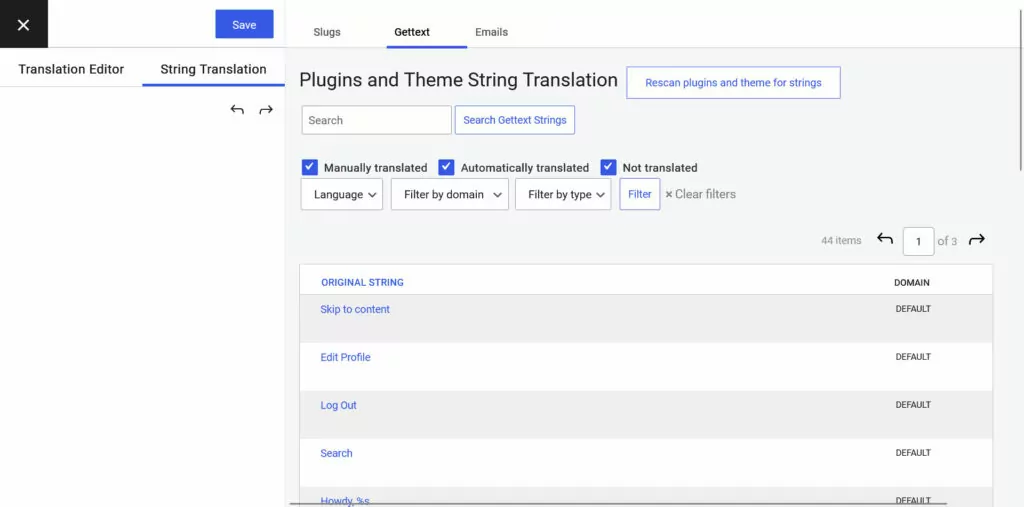
Das Einzige, das in einer etwas anderen Benutzeroberfläche passiert, ist das Übersetzen versteckter Zeichenfolgen, die von Themes und Plugins stammen, sowie der Website-URLs. Um all das können Sie sich kümmern im Zeichenfolgenübersetzung Tab.
Sie können alles manuell übersetzen oder die manuelle Übersetzung mit einer automatischen Maschinenübersetzung kombinieren, um den Vorgang zu beschleunigen. TranslatePress unterstützt drei automatische Übersetzungsmodule.
TranslatePress AI ist die im Plugin integrierte eigene Engine – es ist kein API-Schlüssel erforderlich und es muss kein externer Dienst abonniert werden. Dies ist der einfachste Weg, um automatische Übersetzungen in Betrieb zu nehmen. Alle Tarife beinhalten eine bestimmte Anzahl an KI-Wörtern, die mit TranslatePress AI genutzt werden können, und es gibt sogar eine kostenlose Option – Sie können Hier anmelden. Wenn Ihnen die Wörter ausgehen, bieten kostenpflichtige Tarife die Möglichkeit, Guthaben direkt über Ihr Konto aufzuladen.
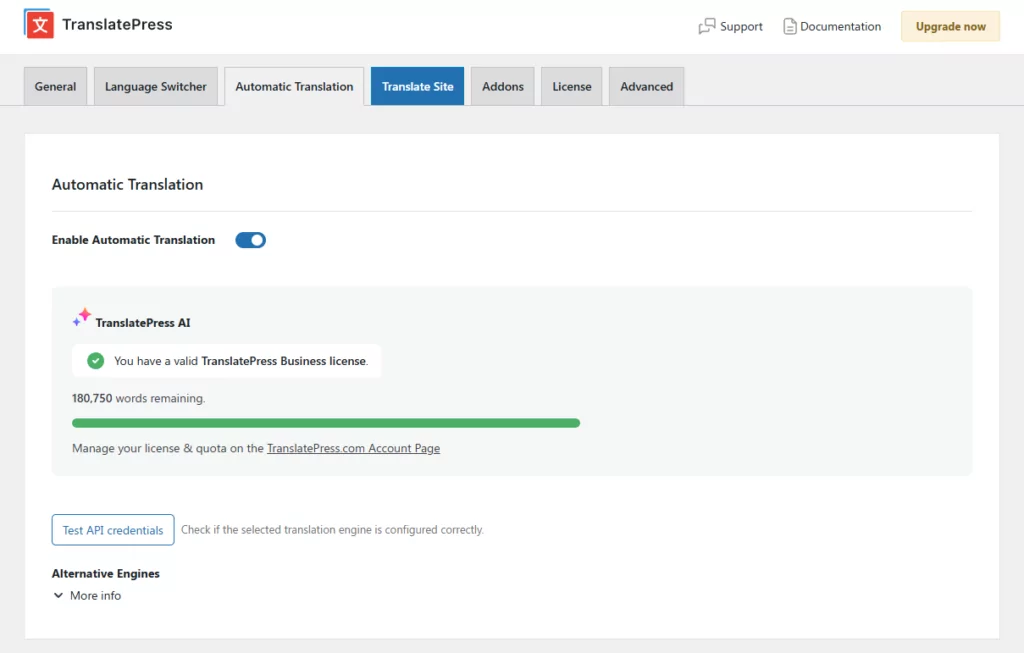
Falls Sie eine externe API bevorzugen, lässt sich TranslatePress auch mit folgenden Systemen verbinden: Google Übersetzer (im kostenlosen Plugin verfügbar) und DeepL (verfügbar bei kostenpflichtigen Tarifen). Für beide ist ein API-Schlüssel erforderlich, und bei beiden fallen für die Nutzung über die kostenlosen Kontingente hinaus Gebühren an – allerdings erhebt TranslatePress selbst keine zusätzlichen Kosten zu den von diesen Diensten berechneten Gebühren.
Sobald die automatische Übersetzung aktiviert ist, wird Ihre Website beim ersten Aufruf im Frontend übersetzt. Wenn Sie bei aktivierter automatischer Übersetzung gleichzeitig Inhalte im visuellen Editor auswählen, werden die Übersetzungsfelder im Voraus ausgefüllt. Sie können hier alles überprüfen und anpassen oder es so belassen.
Sprachwechsler-Optionen
Damit die Besucher Ihre Website auf die von ihnen gewünschte Sprache umstellen können, verfügt TranslatePress natürlich über einen Sprachumschalter. Es gibt verschiedene Möglichkeiten, diesen auf Ihrer Website einzubinden.
Erstens können Sie es beliebig als Shortcode hinzufügen oder als Menüpunkt in klassische Menüs integrieren. Das Plugin verfügt außerdem über einen Sprachumschalter-Block, den Sie zu Ihren Seitenvorlagen und Vorlagenteilen hinzufügen können.
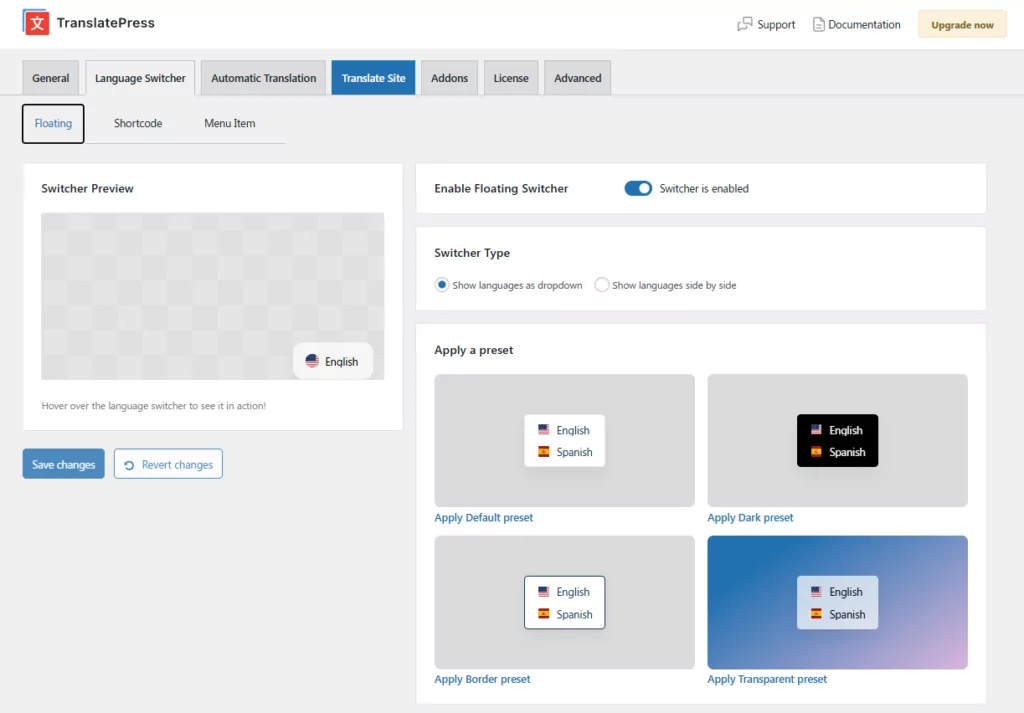
Schließlich gibt es einen integrierten, schwebenden Sprachwähler, der nach dem Einschalten automatisch an der konfigurierten Position auf Ihrer Website erscheint.

Alle diese Optionen – schwebender Umschalter, Shortcode und Menüelement – verfügen über eigene, dedizierte Anpassungseinstellungen unter dem Sprachwechsler Registerkarte in der oberen Navigationsleiste Ihrer TranslatePress-Einstellungen. Jeder Umschaltertyp verfügt über eine eigene Unterregisterkarte mit einem Live-Vorschaufenster, sodass Sie vor dem Speichern genau sehen können, wie Ihr Umschalter aussehen wird.
TranslatePress: Premium-Version
TranslatePress ist kostenlos erhältlich im WordPress-Plugin-Verzeichnis. Damit können Sie Ihrer Website eine weitere Sprache hinzufügen, und es gibt keine Beschränkungen hinsichtlich der Anzahl der übersetzten Wörter oder Seitenaufrufe, für die Sie das Tool nutzen können. Außerdem unterstützt es die automatische Übersetzung über Google Translate.
Wenn Sie ein Upgrade auf das Premium-Version, erhalten Sie Zugriff auf diese Funktionen:
- Unbegrenzte Anzahl von Sprachen – Fügen Sie Ihrer Website beliebig viele Sprachen hinzu, sogar benutzerdefinierte.
- Mehrsprachige SEO – Übersetzen Sie Ihre SEO-Metadaten, erstellen Sie eine mehrsprachige Sitemap und vieles mehr. (Hinweis: Bereits in der kostenlosen Version sind übersetzte Inhalte vollständig von Suchmaschinen indexierbar.)
- Vollzugriff auf TranslatePress AI — kostenpflichtige Tarife beinhalten größere Pakete an KI-Wörtern für die automatische Übersetzung über die integrierte Engine des Plugins und bieten zudem die Möglichkeit zum Aufladen.
- Navigation basierend auf der Sprache des Benutzers – Während die kostenlose Version es Ihnen ermöglicht, Ihre Menüpunkte vollständig zu übersetzen, können Sie mit der Premium-Version je nach gewählter Sprache unterschiedliche Menüs verwenden.
- Automatische Benutzer-Spracherkennung – Erkennt automatisch die Browsersprache oder den Standort des Besuchers und leitet ihn zur richtigen Version Ihrer Website weiter.
- Dedizierte Übersetzerkonten – Arbeiten Sie mit freiberuflichen Übersetzern oder Übersetzungsdiensten zusammen und lassen Sie diese ihre Arbeit direkt auf Ihrer Website erledigen.
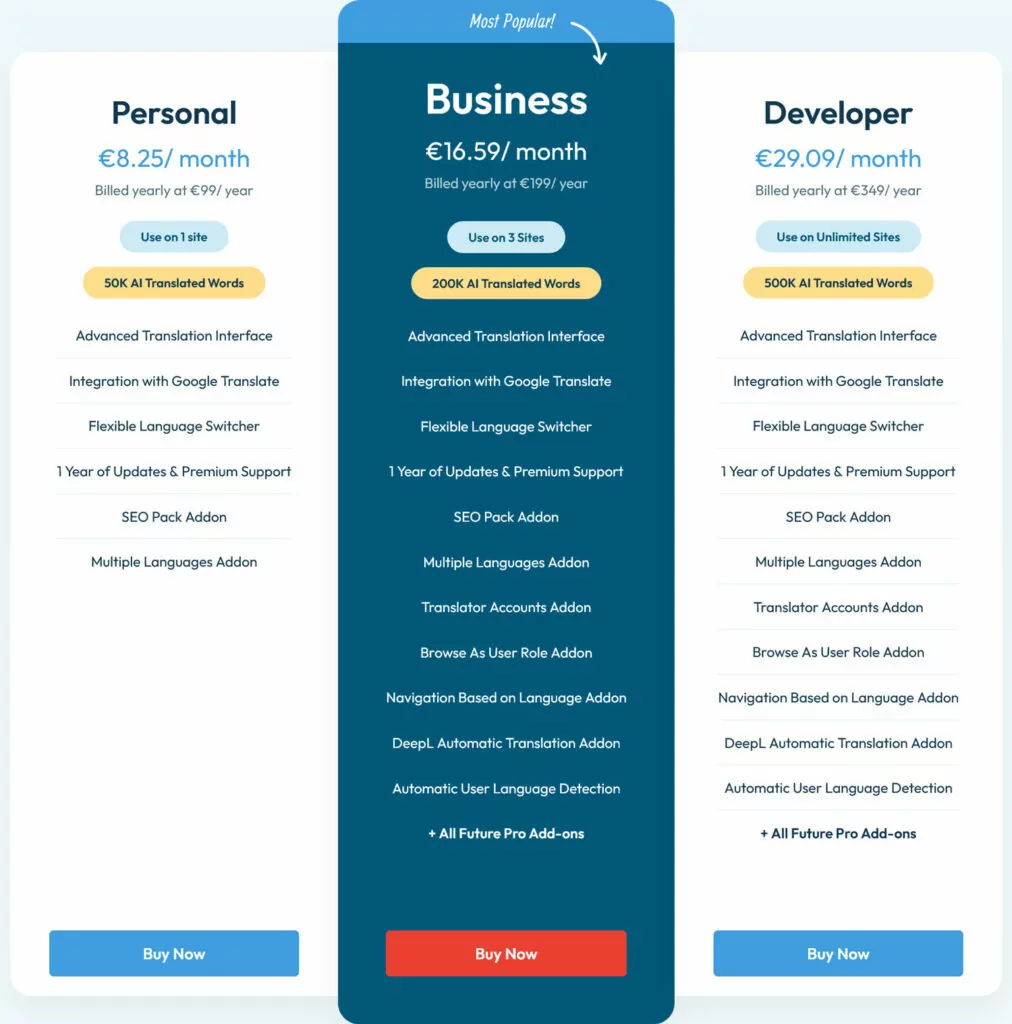
Es gibt verschiedene Versionen und Preistarifen verfügbar.
Der Personal Plan fügt mehrsprachige SEO-Funktionen hinzu und die Möglichkeit, mehr als eine Sprache zu einer Website hinzuzufügen. Der Business Der Tarif beinhaltet Übersetzerkontos, Browsing als Benutzerrolle, automatische DeepL-Übersetzung, sprachspezifische Navigation und automatische Benutzererkennung. Er funktioniert für bis zu drei Websites. Der Developer Der Tarif hat identische Funktionen, aber Sie können ihn auf unbegrenzt vielen Websites nutzen.
Ein kurzer Hinweis zu automatischen Übersetzungen: Für automatische Übersetzungen fallen seitens TranslatePress keine zusätzlichen Kosten an. Bitte beachten Sie jedoch, dass Google Translate und DeepL Beide berechnen Geld, wenn Sie 500.000 Zeichen pro Monat überschreiten. Behalten Sie das also im Hinterkopf.
2. WPML

Als Nächstes kommt WPML, eines der bekanntesten WordPress-Multilingual-Plugins. Schauen wir uns an, wie es sich als potenzielle Polylang-Alternative schlägt.
Inhalte in WPML übersetzen
Wie Polylang unterteilt WPML übersetzte Inhalte in verschiedene Inhaltsstücke. Sie fügen Übersetzungen innerhalb des WordPress-Editors hinzu, von dem es mehrere Versionen anbietet. Eine davon entspricht weitgehend dem Standard-Editor, der lediglich über zusätzliche Funktionen verfügt, um die Sprache und andere Übersetzungsoptionen eines Beitrags oder einer Seite festzulegen.
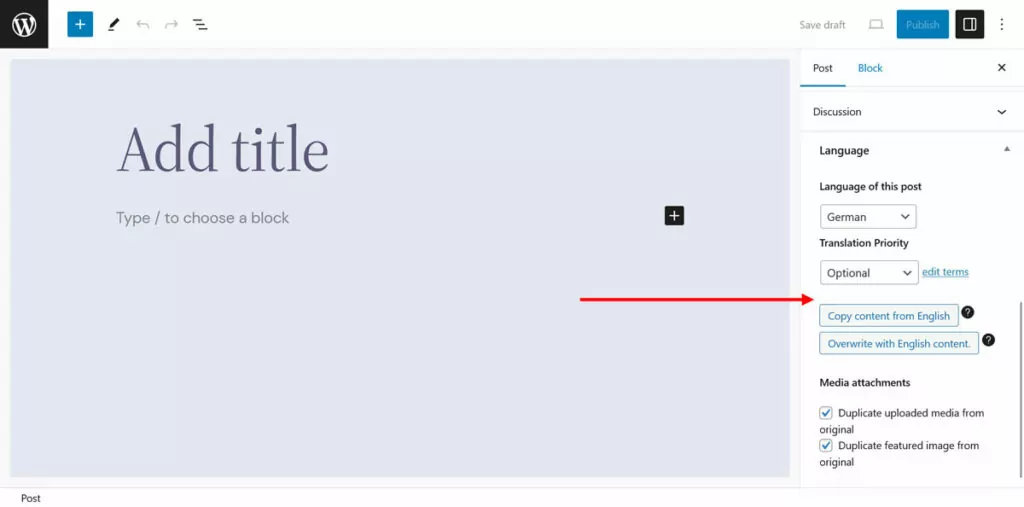
Sie verfügen jedoch auch über eine erweiterte Version, die nicht nur den Original- und den Übersetzungsinhalt nebeneinander anzeigt, sondern auch die Option zur automatischen Übersetzung beinhaltet.
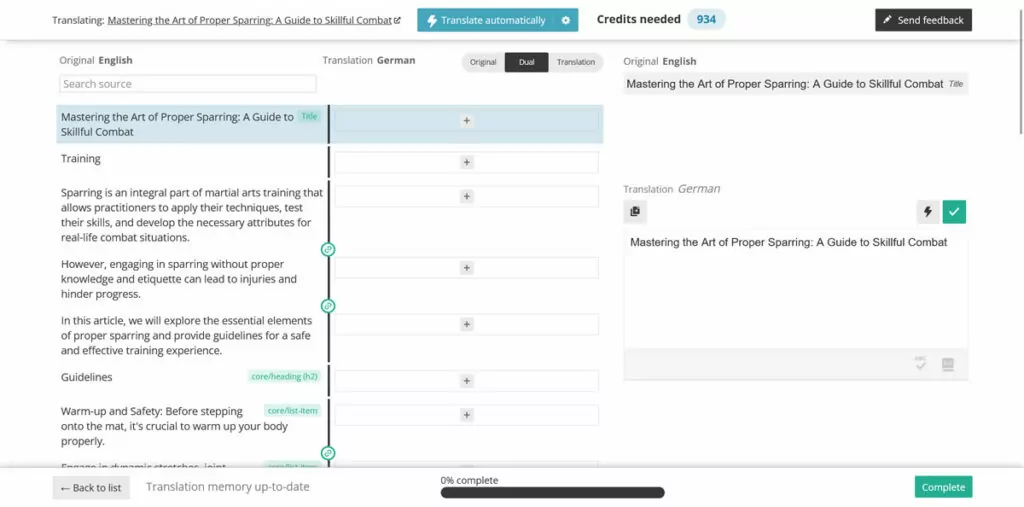
WPML bietet maschinelle Übersetzungen über DeepL Translator, Google Translate und Microsoft Azure Translator an. Sie können wählen, ob Sie Ihre gesamte Website oder einzelne Teile davon übersetzen lassen möchten; dazu müssen Sie jedoch Credits erwerben. Mehr dazu weiter unten.
Das Plugin kann außerdem alles andere auf Ihrer Website übersetzen, einschließlich Taxonomien, Plugin- und Theme-Strings, Shortcodes, Bildern, Metadaten usw. Der Nachteil ist, dass bei diesem Plugin im Grunde all das in verschiedenen Oberflächen und Menüs stattfindet, sodass Sie sich dessen bewusst sein und den Überblick behalten müssen.
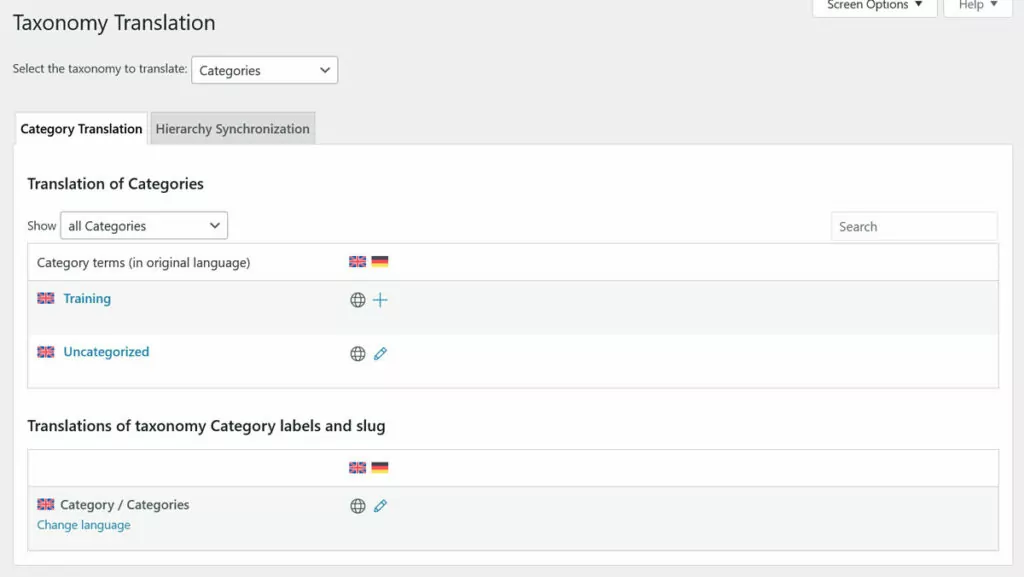
Das Plugin bietet jedoch eine Übersicht über den Status der Übersetzung Ihrer Website unter Übersetzungsmanagement.
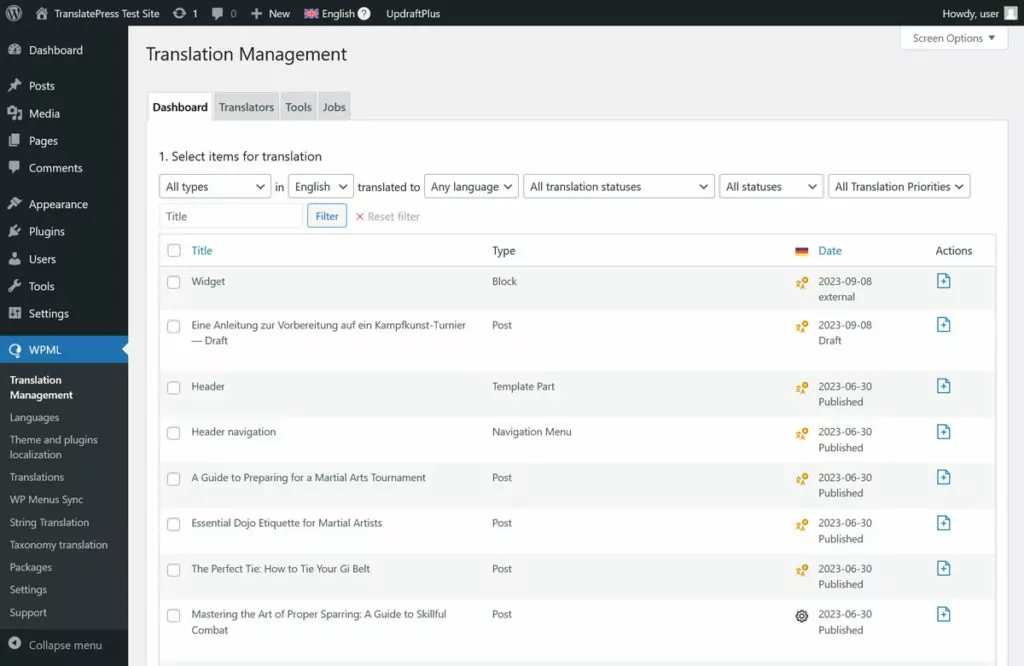
Schließlich bietet WPML eine ganz besondere Art der Inhaltsübersetzung: die automatische Integration mit einer Reihe professioneller Übersetzungsdienste. Auf diese Weise können Sie Ihre Inhalte direkt aus dem WordPress-Dashboard heraus an diese senden und erhalten die Ergebnisse automatisch in Ihre Website integriert. Keine andere Polylang-Alternative bietet dies.
Sprachumschalter und andere Funktionen
Natürlich hat WPML eigene Sprachumschalter-Lösungen. Sie können dem Plugin sagen, dass es diesen in Ihrem Menü, Ihrer Fußzeile, Ihrem Widget oder über beziehungsweise unter Ihrem Beitragsinhalt platzieren soll. Es verfügt außerdem über einen Sprachumschalter-Block, den Sie über den WordPress-Website-Editor an jeder beliebigen Stelle in Ihren Vorlagen platzieren können.
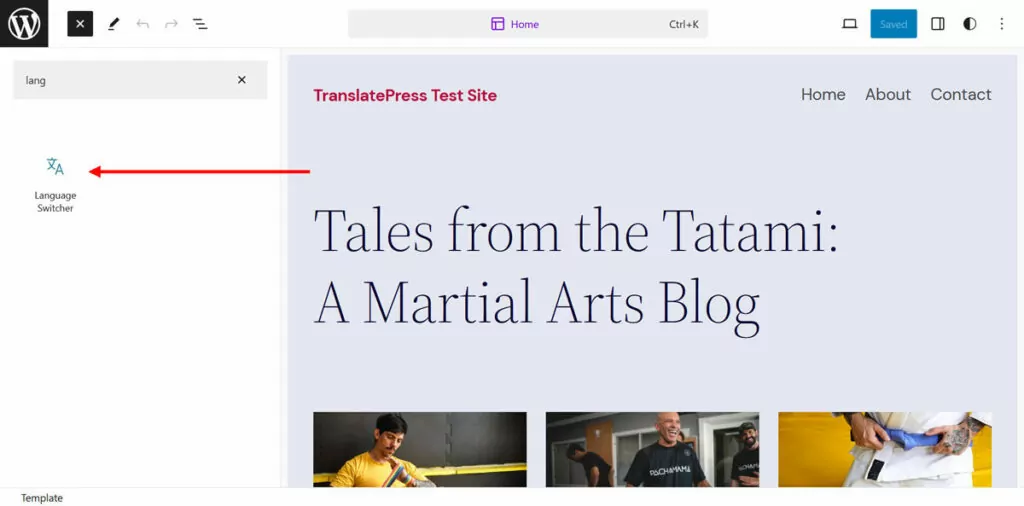
Eines der anderen Hauptmerkmale von WPML ist, dass es ziemlich SEO-freundlich ist. Es bietet verschiedene Formate für mehrsprachige URLs, implementiert Hreflang-Tags, bietet die Option zum Bearbeiten von SEO-Titeln und Meta-Beschreibungen und stellt mehrsprachige Sitemaps bereit.
WPML: Premium-Version
Was WPML auf dieser Liste der Polylang-Alternativen hervorstechen lässt, ist die Tatsache, dass es keine kostenlose Version gibt. Es ist ein reines Premium-Plugin, wenn auch mit einer 30-Tage-Geld-zurück-Garantie. Es ist in drei verschiedenen Versionen und Preismodellen erhältlich:
- Mehrsprachiger Blog (€39) — Einjährige Lizenz für eine Website
- Mehrsprachiges CMS (€99) – Einjährige Lizenz, drei Websites, 90.000 Übersetzungsguthaben
- Mehrsprachige Agentur (€199) – Einjährige Lizenz, unbegrenzte Anzahl von Websites, 180.000 Übersetzungsguthaben
Von diesen bietet Multilingual Blog so wenige Funktionen, dass es nicht wirklich nützlich ist. Daher werden Sie sich höchstwahrscheinlich für mindestens die CMS-Version entscheiden.
Wenn Sie automatische Übersetzungen verwenden, erhalten Sie 2.000 kostenlose Credits pro Monat, solange Sie eine Lizenz besitzen. Danach bezahlen Sie entweder nach Verbrauch oder können Prepaid-Guthabenpakete erwerben.
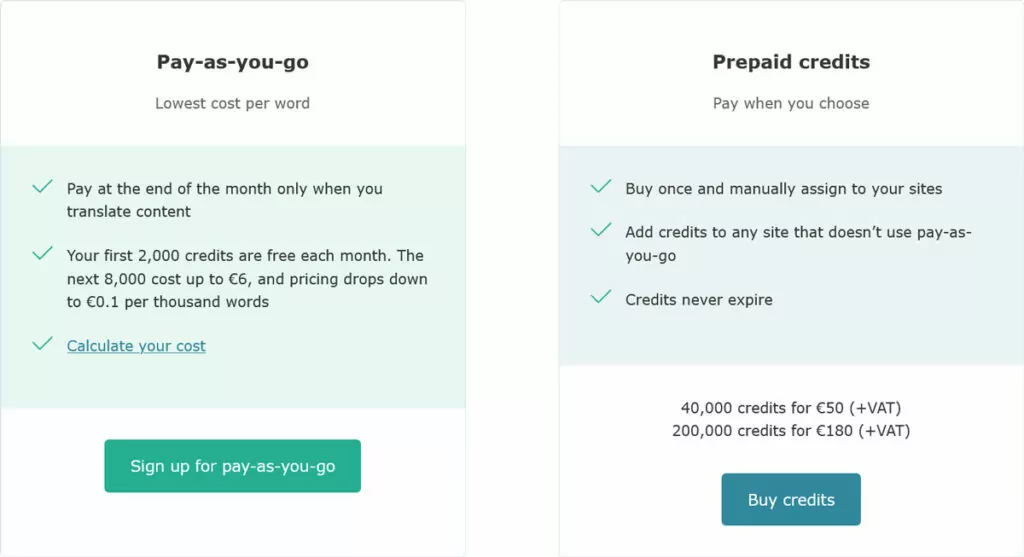
Für Google Translate und DeepL berechnet WPML zwei Credits pro Wort, für Microsoft Azure nur einen.
Wenn Sie mehr wissen möchten, haben wir auch einen detaillierten Vergleich von WPML und Polylang.
3. WPGlobus

WPGlobus ist eine weitere WordPress-Lösung für mehrsprachige Websites, die einen Blick wert ist.
Inhalte mit WPGlobus übersetzen
WPGlobus gehört zu den Plugins, die Übersetzungen manuell verwalten. Anstelle von separaten Inhalten werden jedoch alle Sprachversionen in einem einzigen Beitrag oder einer einzigen Seite gespeichert. Das Plugin versieht sie mit speziellen Markierungen, die es ermöglichen, den Inhalt je nach gewählter Sprache anzuzeigen.
Deshalb kannst du auch im selben Editor an deinen Sprachen arbeiten. Gleichzeitig bedeutet das, dass du nicht nur eine Sprachversion allein die Veröffentlichung entziehen kannst, wenn du das möchtest. Außerdem ist es am besten, wenn du WPGlobus verwendest mit dem klassischer WordPress-Editor, Ich habe es ehrlich gesagt nicht geschafft, es mit dem Block-Editor zum Laufen zu bringen.
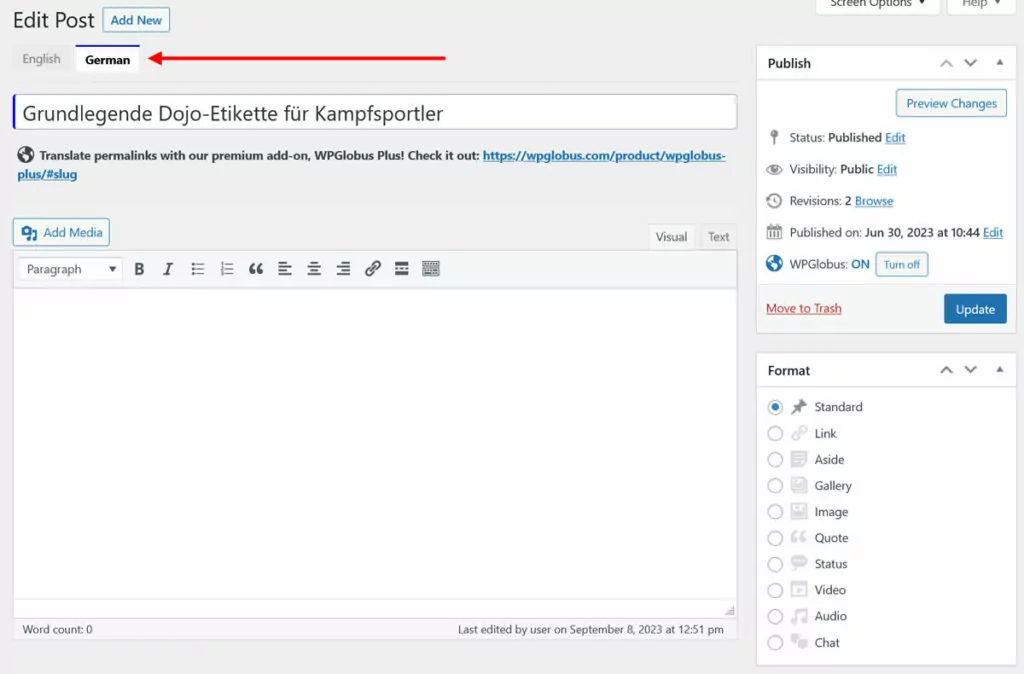
Verwenden Sie die Registerkarten oben im Editor, um Ihre mehrsprachigen Inhalte einzugeben und zu speichern. Wenn Sie danach das Frontend aufrufen und den Sprachumschalter verwenden, können Sie dort die übersetzten Inhalte sehen.
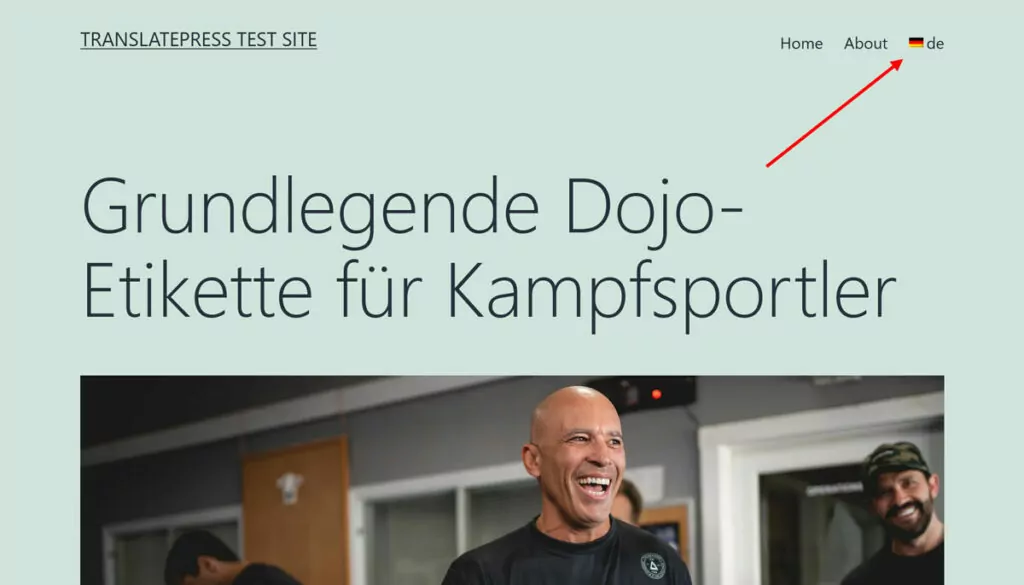
Der Sprachumschalter geht automatisch in ein Menü oder Sie können ihn über ein Widget platzieren, wo immer Sie wollen. Auch hier ist es besser, wenn Sie sich in einem klassischen Menü befinden, anstatt den WordPress-Site-Editor zu verwenden.
Aufgrund der Art und Weise, wie WPGlobus eingerichtet ist, ist es wichtig, dass Sie die Deinstallationsfunktion verwenden, wenn Sie es entfernen möchten. Wenn Sie es einfach nur ausschalten, verbleibt zusätzliches Markup in Ihren Inhalten, das für Besucher oder Suchmaschinen keinen Sinn ergibt.

WPGlobus: Premium-Version
WPGlobus ist ein kostenloses Plugin; es gibt jedoch auch eine Premium-Version mit zusätzlichen Funktionen für $99/Jahr:
- Unterstützung für Advanced Custom Fields, TablePress und Yoast SEO Plus
- Fähigkeit, einsprachige Versionen zu veröffentlichen, für die es noch keine Übersetzung gibt
- Taxonomien und URL-Slugs übersetzen und verschiedene Menüs für einzelne Sprachen einrichten
- Erweiterte Einstellungen für den Sprachumschalter
Das Plugin bietet zudem einzelne kostenlose und Premium-Add-ons, mit denen Sie Ihrer Website weitere Funktionen hinzufügen oder einige der Features des Pro-Plugins nutzen können. Hier ist, was sie bieten und wie viel sie kosten.
- WPGlobus für WooCommerce ($129/Jahr) — Verwenden Sie das Übersetzungs-Plugin zusammen mit WooCommerce.
- Optionen (kostenlos) — Ermöglicht die selektive Übersetzung der in dem gespeichert
wp_optionsDatenbanktabelle. - Mobiles Menü (kostenlos) — Erstellen Sie ein mehrsprachiges mobiles Menü.
- Beitragsbilder (kostenlos) — Bieten Sie verschiedensprachigen Nutzern unterschiedliche Beitragsbilder an.
Es gibt auch einige Add-ons, damit WPGlobus mit bestimmten Plugins, Themes und Zahlungsanbietern funktioniert. Insgesamt eine Menge Funktionalität, die man bei anderen Polylang-Alternativen kostenlos erhält.
4. Multilanguage von BestWebSoft
Jetzt ist es an der Zeit, über Multilanguage von BestWebSoft zu sprechen. Auch dieses ermöglicht es Ihnen, Ihrer Website mehr als eine Sprache hinzuzufügen.
Inhalte übersetzen
Das Erste, was Sie in diesem Plugin tun müssen, ist, eine neue Sprache auf Ihrer Website hinzuzufügen und zu aktivieren. Sie können das in den Einstellungen tun.
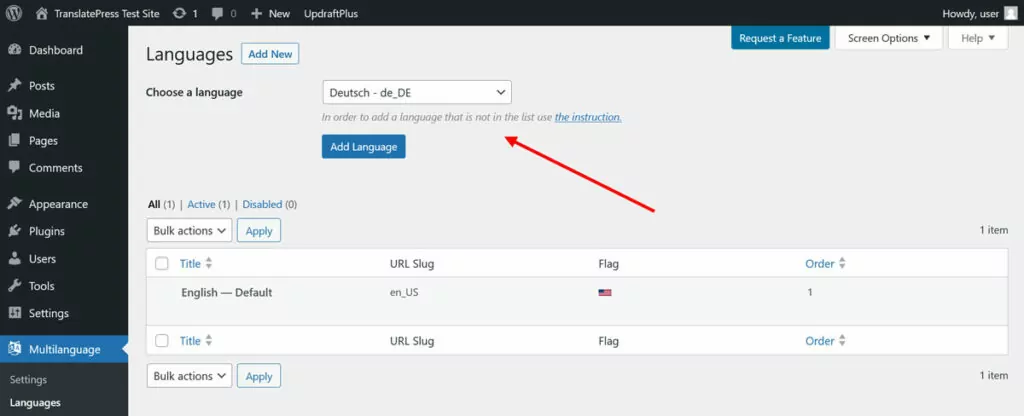
Nach der Fertigstellung werden Sie im WordPress-Editor ein neues Symbol in der Benutzeroberfläche bemerken.
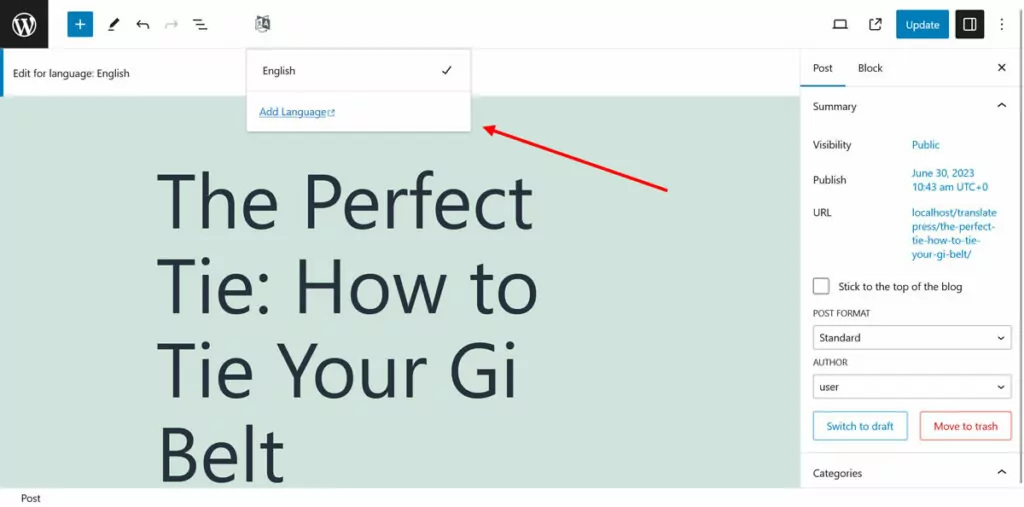
Es ermöglicht Ihnen, zwischen verschiedenen Sprachversionen Ihrer Inhalte zu wechseln, die Sie manuell erstellen können. Der Prozess ist ziemlich schnell und nahtlos.
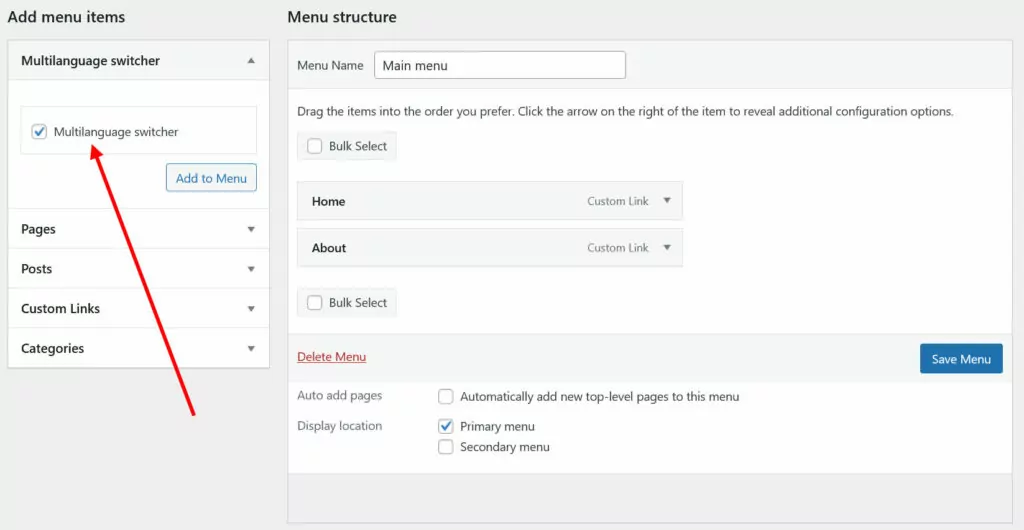
Um Ihre Übersetzungen jedoch verfügbar zu machen, müssen Sie zunächst einen Sprachumschalter anzeigen. Sie können dies entweder in Form eines Widgets oder Menüelements (für klassische Themes) oder mithilfe eines Shortcodes tun.
Welche anderen WordPress-Inhalte kann Multilingual von BestWebSoft übersetzen? Kategorien und Tags sowie Menüs. Es verfügt außerdem über automatische Übersetzungen über Google, kann Open Graph-Daten übersetzen und den Sprachumschalter an Ihre Bedürfnisse anpassen (Flaggen, Format, Namen usw.). Das war's für die kostenlose Version.
Multilingual von BestWebSoft: Premium-Version
Wenn Sie sich für die kostenpflichtige Version von Multilanguage von BestWebSoft entscheiden, erhalten Sie Folgendes:
- Fähigkeit zum Übersetzen von benutzerdefinierten Beitragstypen, Taxonomien und Feldern, Beitragskategorien und Schlagwortbeschreibungen, Beitrags-Slugs im Classic Editor, Widget-Titeln von Legacy-Widgets sowie Ihrem Website-Titel und Slogan
- Kompatibilität mit beliebten Plugins wie Elementor, Advanced Custom Fields und Yoast SEO
- Möglichkeit, den Sprach-Slug in der Website-URL anzupassen
- Option zum Erstellen separater Menüs und Anzeigen verschiedener (Legacy-)Widgets für verschiedene Sprachen
- Funktionalität zum automatischen Umschalten der Sprache basierend auf der IP-Adresse des Benutzers
All das erhalten Sie für $39 pro Jahr.
5. GTranslate

GTranslate ist eine weitere Polylang-Alternative für den Aufbau einer mehrsprachigen Website. Sehen wir uns an, was es zu bieten hat.
Übersetzen von Inhalten in GTranslate
Es stellt sich heraus, dass das “G” in GTranslate für “Google” steht. Denn dieses Plugin bietet über Google Translate eine maschinelle Übersetzung für Ihre Website an. Nach der Installation müssen Sie im Grunde nur noch festlegen, welche Sprachen Sie anbieten möchten, sowie das Aussehen und die Position der Sprachauswahl anpassen.
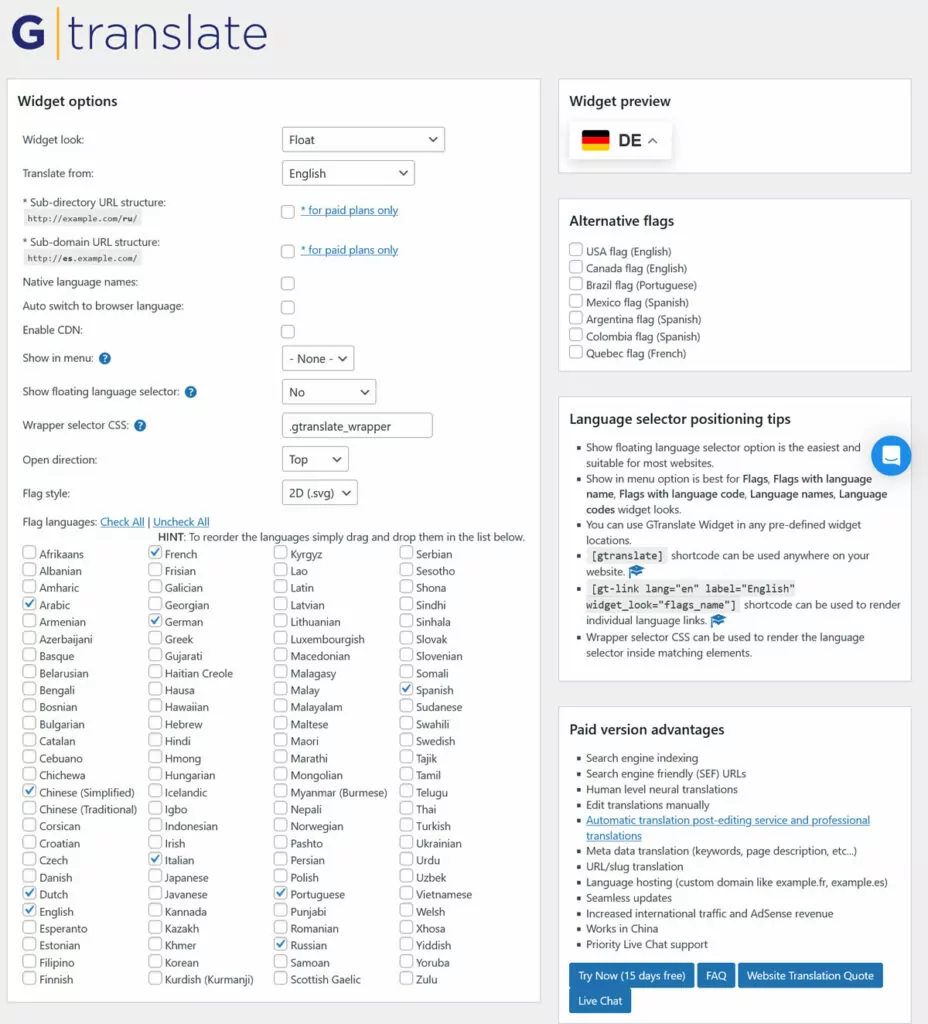
Danach, wenn Sie auf das Frontend Ihrer Website gehen und den Sprachumschalter verwenden, übersetzt dieser Ihre Inhalte automatisch.
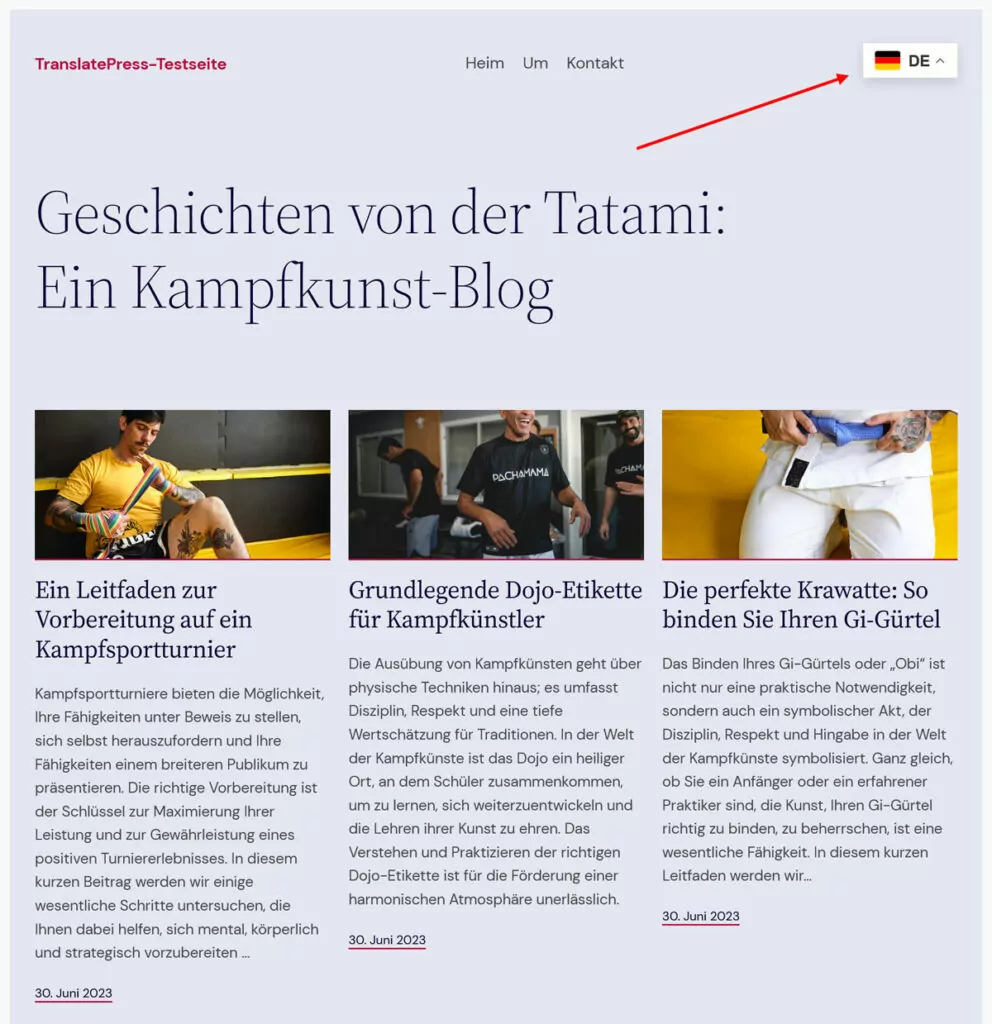
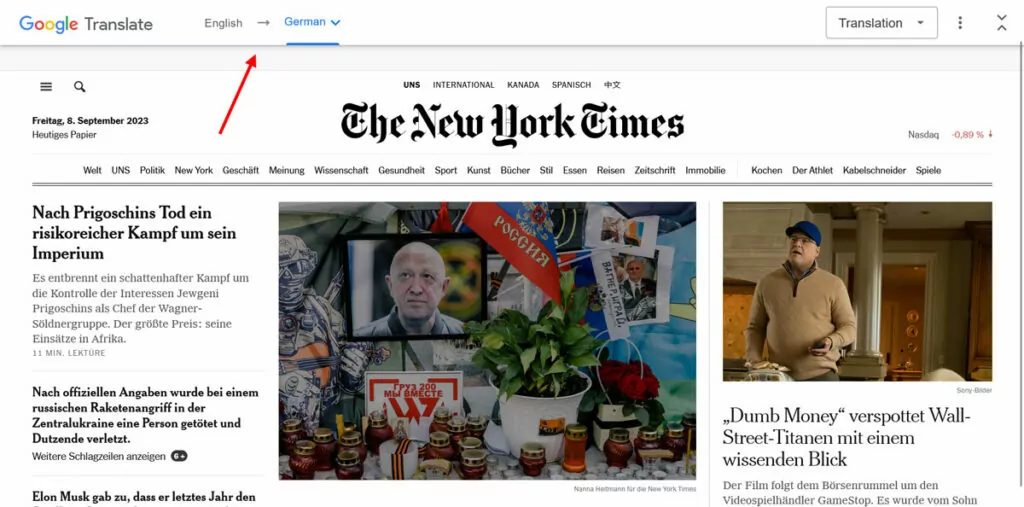
Dies ähnelt Googles eigenem Dienst, allerdings lässt GTranslate das Ganze durch das Entfernen des üblichen Browser-Rahmens professioneller wirken.
Die einzige andere Option, die dieses Plugin bietet, ist das Platzieren des Sprachwechslers im Navigationsmenü oder an einem Ort Ihrer Wahl über einen Shortcode.
GTranslate: Premium-Version
Wenn Sie nach anderen Funktionen suchen, war es das im Wesentlichen. Sollten Sie erweiterte Funktionen wünschen, müssen Sie zur kostenpflichtigen Version greifen. Diese bietet insbesondere Folgendes:
- Verbesserte automatische Übersetzungstechnologie
- Indexierbare, suchmaschinenfreundliche URLs sowie Metadaten-Übersetzung (Meta-Beschreibung usw.)
- Die Möglichkeit, Übersetzungen manuell zu bearbeiten und Ihre Website mit professionellen Übersetzern zu verbinden
- Sprachspezifische Domains
- Priorisierter Live-Chat-Support
- Automatische Plugin-Updates
Die kostenpflichtigen Tarife beginnen bei $9,99 pro Monat bzw. $99,90 pro Jahr, und es gibt eine 15-tägige kostenlose Testphase.
6. Bogo

Die letzte Polylang-Alternative, über die wir sprechen möchten, stammt vom Autor von Contact Form 7, einem der beliebtesten WordPress-Plugins aller Zeiten. Sie verfolgt zudem einen einzigartigen Ansatz zur Website-Übersetzung.
Inhalte übersetzen
Bogo macht sich zunutze, dass WordPress bereits den Wechsel der Sprache im Backend ermöglicht. Dies dient dazu, WordPress selbst sowie Themes und Plugins in verschiedenen Sprachen zu nutzen. Dieses Plugin baut darauf auf, indem es diese Funktion auf Beitrags- und Seiteninhalte ausweitet.
Nach der Installation müssen Sie als Erstes in den Plugin-Einstellungen die Sprachpakete für die Sprachen herunterladen, die Sie auf Ihrer Website verwenden möchten.
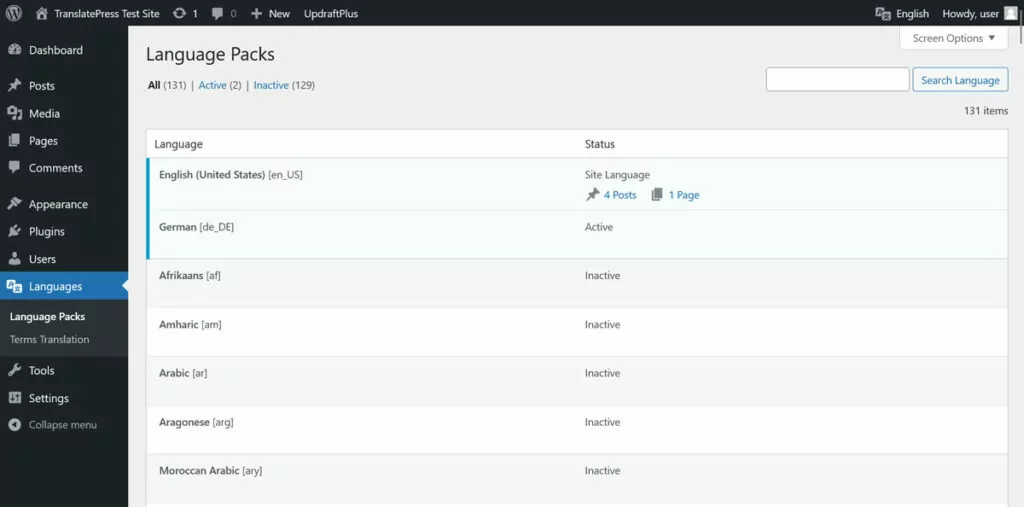
Danach finden Sie beim Öffnen eines Beitrags oder einer Seite im Editor ein neues Sprache Abschnitt in der Optionen-Seitenleiste.
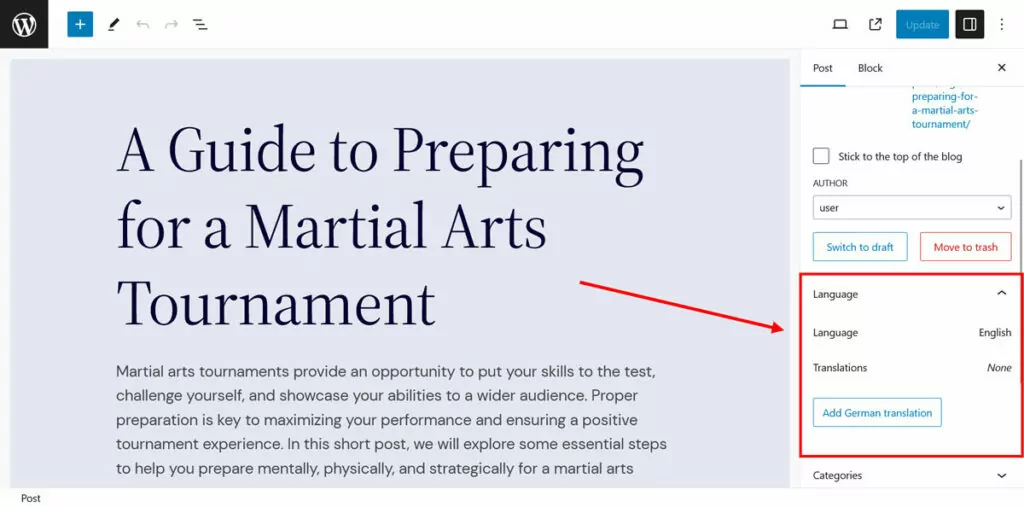
Wenn Sie auf die Schaltfläche zum Hinzufügen einer Übersetzung klicken, erstellt Bogo eine Kopie des Originalinhalts, die Sie als Basis verwenden können, um ihn manuell in eine neue Sprache zu übertragen. Da es sich um einen separaten Beitrag handelt, können Sie auch die URL beliebig anpassen. Bogo bietet jedoch keine Optionen zum Erstellen sprachspezifischer URLs.
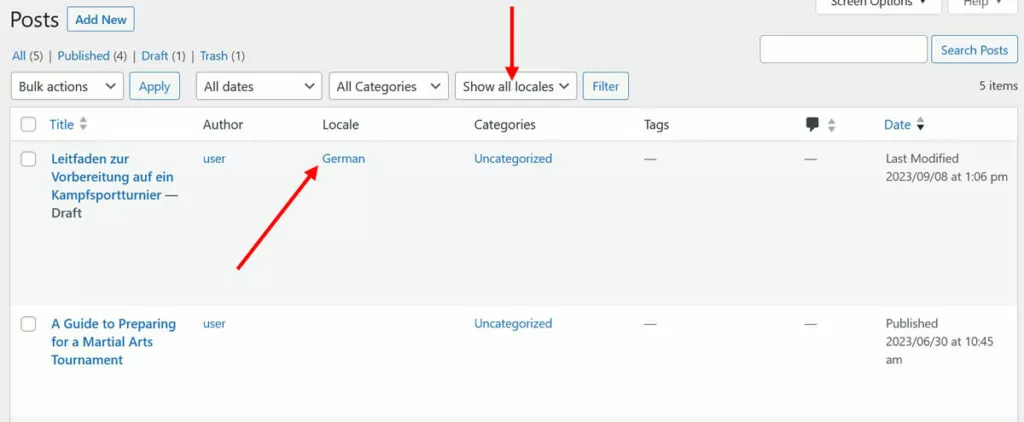
Das Plugin zeigt auch verschiedene Lokalisierungen in den Beitrags- und Seitenlisten an, und Sie können die nativen Werkzeuge verwenden, um sie zu filtern.
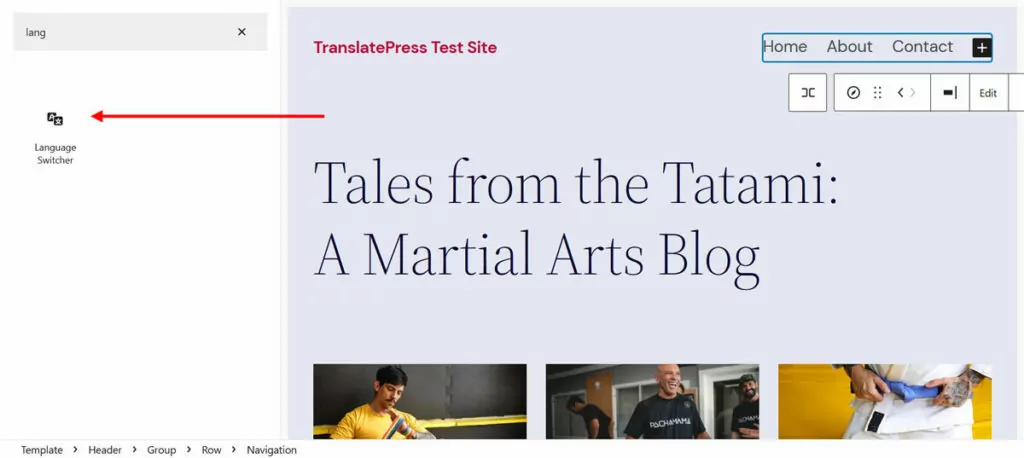
Sobald Sie Ihre Inhalte veröffentlicht haben, müssen Sie nur noch das Bogo-Sprachumschalter-Widget an der gewünschten Stelle einfügen.
Weitere Funktionen
An sich ist Bogo eine sehr elegante Lösung, die die native WordPress-Funktionalität nutzt. Es gibt zudem keine Premium-Version und nichts, das hinter einer Paywall verborgen ist.
Andererseits fällt diese Polylang-Alternative leider eher durch das auf, was fehlt, und weniger durch das, was sie bietet. Hier sind einige Dinge, die Sie mit Bogo nicht tun können:
- Inhalte automatisch übersetzen oder in maschinelle Übersetzung integrieren
- Alles außer Beitrags- und Seiteninhalten, nicht einmal Taxonomien oder Ihr Website-Titel und Slogan
- Erstellen Sie eine SEO-freundliche URL-Struktur, die Inhalte in verschiedene Sprachversionen unterteilt
Letztendlich leistet es Großes in dem, was es tut; das ist jedoch auch schon alles. Es bietet nicht die vielen Zusatzfunktionen, die andere Übersetzungs-Plugins bieten.
Polylang Alternativen: Abschließende Gedanken
Polylang ist nicht ohne Grund ein beliebtes Übersetzungsplugin; das bedeutet jedoch nicht, dass es keine guten alternativen Lösungen gibt. Oben haben wir erläutert, wie Polylang funktioniert, was es gut macht und wo es sich verbessern könnte. Wir haben auch sechs alternative Plugins vorgestellt, die Sie für die Übersetzung Ihrer Website nutzen können.
Welches für Ihre Website am besten geeignet ist, hängt von Ihren jeweiligen Bedürfnissen ab. Wir möchten glauben, dass TranslatePress zeichnet sich durch seine einfache Bedienung, die Integration automatischer Übersetzungen und seine Gründlichkeit aus. Wir hoffen, dass Sie es ausprobieren, und freuen uns über Ihre Fragen oder Kommentare.
TranslatePress Mehrsprachig
Was ist Ihre bevorzugte Polylang-Alternative und warum? Lassen Sie es uns in den Kommentaren wissen!


