

Dans ce post
Cherchez-vous une alternative à Polylang ? Vous demandez-vous s'il existe un autre plugin de traduction qui conviendrait mieux à votre site web ?
Polylang est l'un des plugins WordPress les plus populaires pour création de sites web multilingues. Ses utilisateurs apprécient sa polyvalence et sa liste de fonctionnalités. En même temps, comme tout le reste, il a ses défauts et une marge d'amélioration. Par conséquent, selon vos besoins et vos exigences, une autre alternative à Polylang pourrait être une meilleure option pour vous.
Pour vous aider à déterminer si cela s'applique à vous, dans cet article, nous allons d'abord vous donner un bref aperçu de Polylang, de ses fonctionnalités, ainsi que de ses avantages et inconvénients. Ensuite, nous examinerons plusieurs extensions alternatives que vous pouvez utiliser à la place de Polylang et discuterons de leurs différences ou de leurs avantages.
Aperçu de Polylang : Les avantages et les inconvénients de l'extension de traduction
Polylang est une extension de traduction pour WordPress qui est disponible gratuitement dans le répertoire des extensions WordPress. Avant de se lancer dans des solutions alternatives, examinons d'abord ce qu'elle a à offrir.
Configuration et paramètres
Lorsque vous installez Polylang pour la première fois, il vous guide à travers la configuration grâce à un assistant.
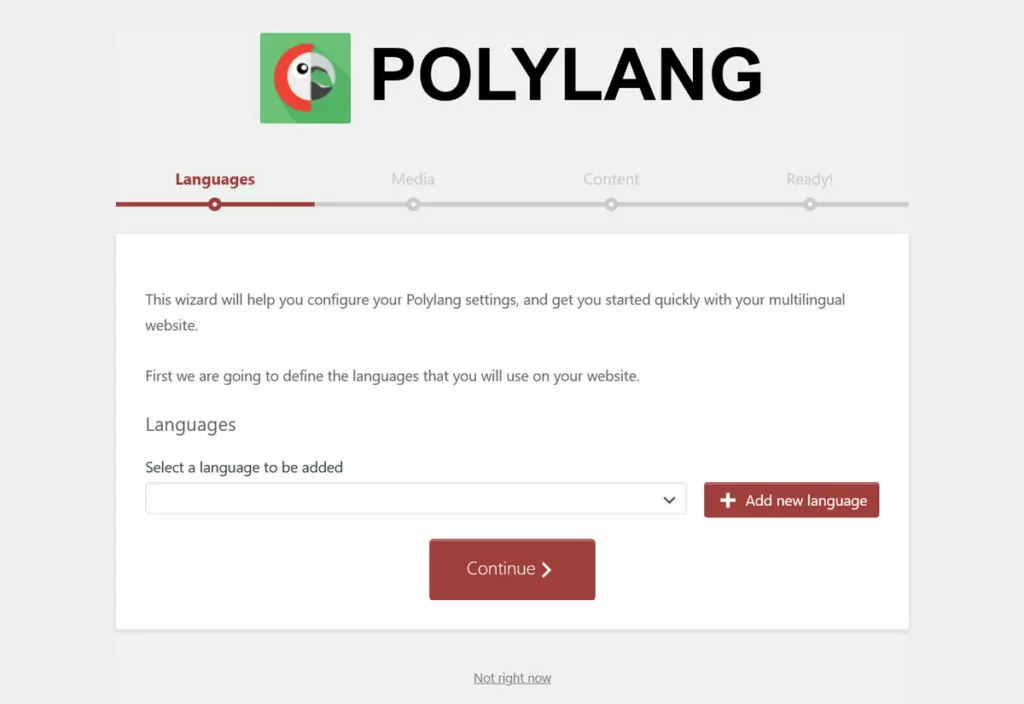
Ici, vous choisissez les langues que vous souhaitez utiliser sur votre site, si vous voulez traduire les médias et attribuer le contenu existant à une langue. Après cela, vous pouvez utiliser Polylang.
Votre premier arrêt devrait être les paramètres, que vous trouverez sous leur propre élément de menu.
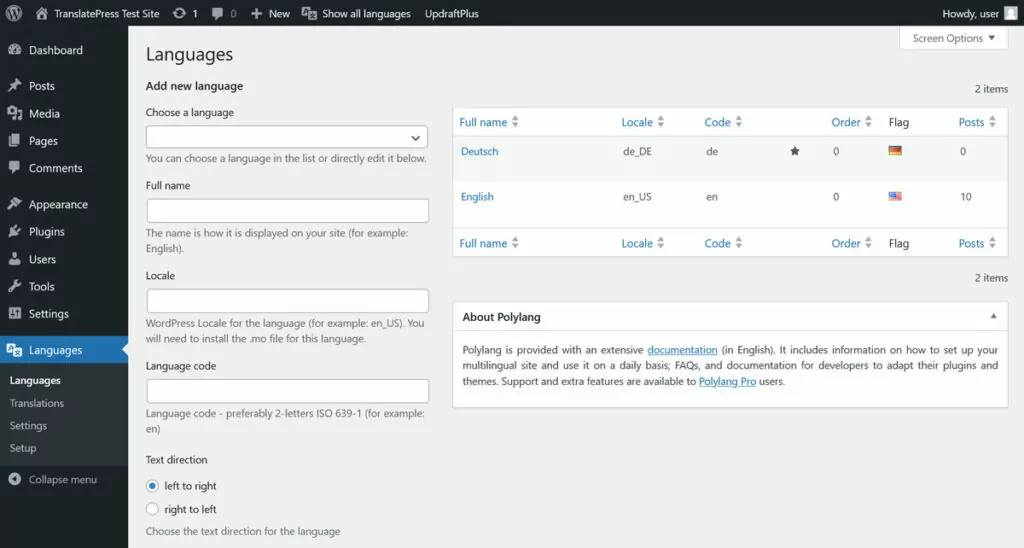
Ici, vous pouvez ajouter ou supprimer des langues sur votre site et personnaliser leurs drapeaux et codes. Vous trouverez également tous les paramètres ici. Ils vous permettent de contrôler à quoi doivent ressembler vos URL multilingues, d'activer ou non la détection automatique de la langue du navigateur, et bien plus encore.
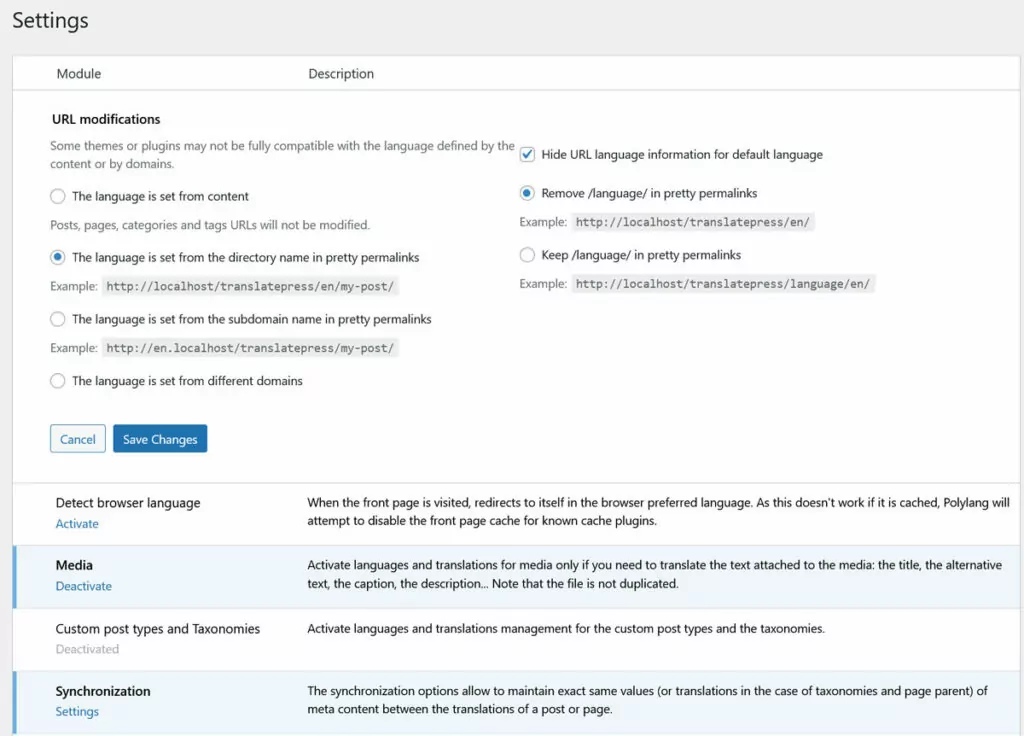
Comment traduire du contenu avec Polylang
Si vous souhaitez traduire votre site, vous avez plusieurs options. Pour le contenu des articles et des pages, vous trouverez un nouveau paramètre dans l'éditeur WordPress qui vous permet d'assigner une langue à chaque élément de contenu.
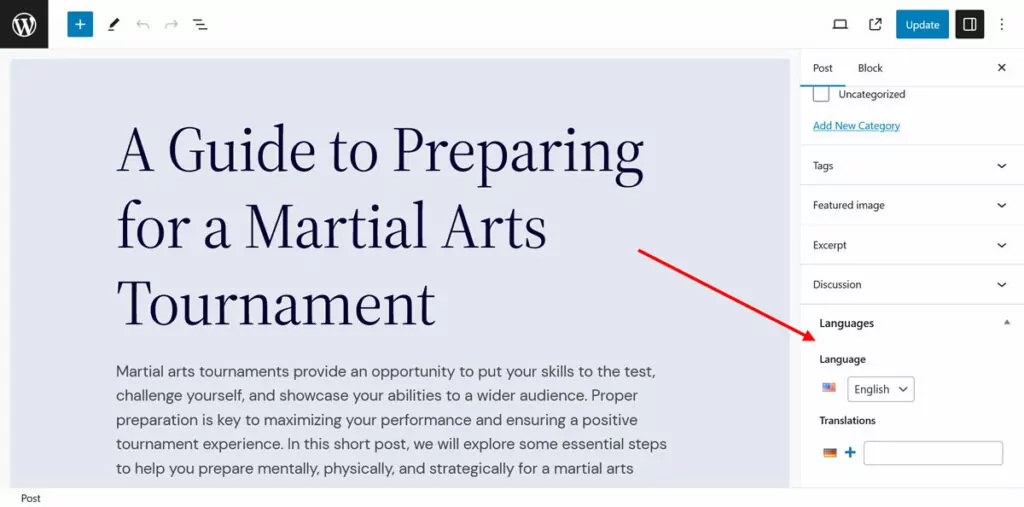
Vous êtes également capable de créer une traduction dans une autre langue à partir du même endroit.
Ce qu'il est important de noter, c'est que, dans Polylang, les traductions sont des éléments de contenu indépendants qui sont enregistrés séparément. Vous ne pouvez pas les modifier depuis le même écran, mais vous devez alterner entre l'un et l'autre pour apporter des modifications.
Une fois que vous avez créé différentes versions linguistiques, vous pouvez les voir dans les listes de publications et de pages. Vous pouvez également ajouter d'autres traductions à partir d'ici.
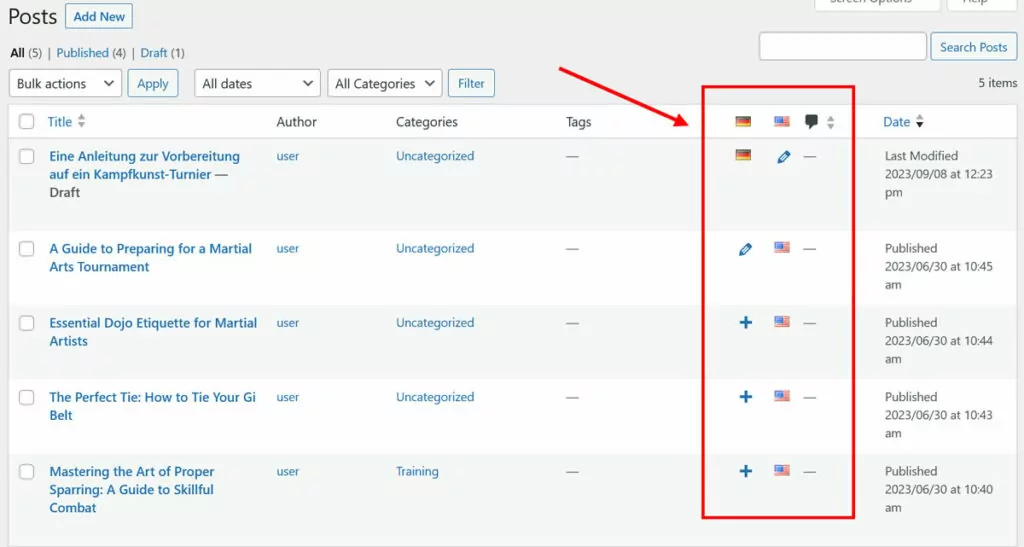
Des options similaires existent pour des taxonomies telles que catégories et balises, les types de publication personnalisés, ainsi que les médias, si vous activez cette option. Polylang peut également traduire les menus et les widgets ainsi que les champs personnalisés.
Notez que pour les chaînes de thèmes et de plugins, vous devez utiliser le fichier séparé Traduction menu.
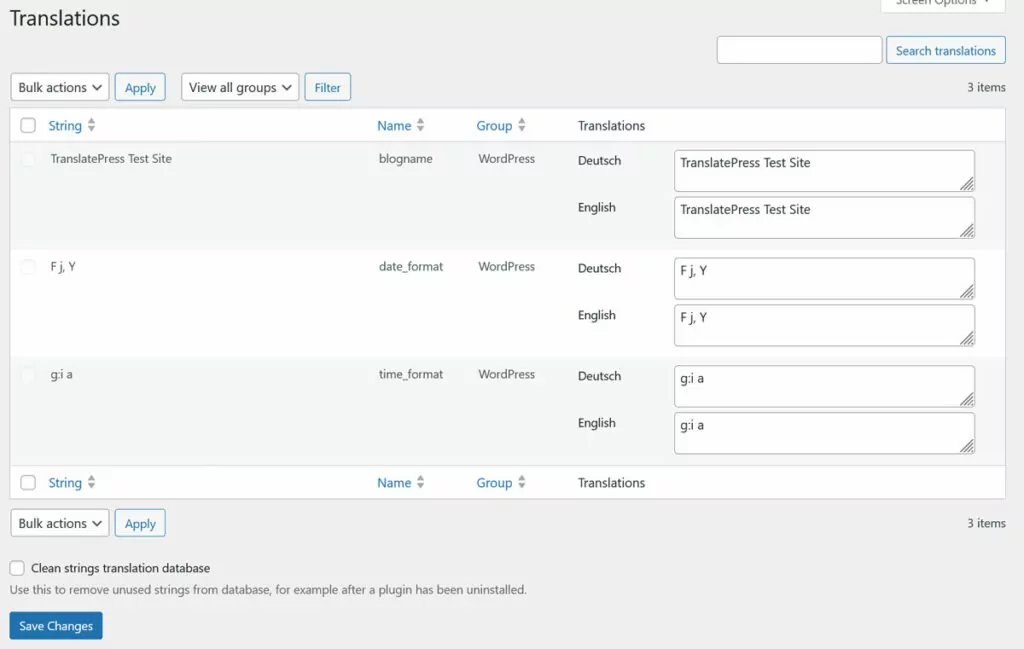
Affichage d'un sélecteur de langue
Cela laisse supposer la question : comment permet-on aux utilisateurs de basculer entre les langues dans Polylang ?
Pour cela, le plugin propose un sélecteur de langue sous forme de widget, d'élément de menu ou, si vous êtes développeur, de balise de modèle PHP.
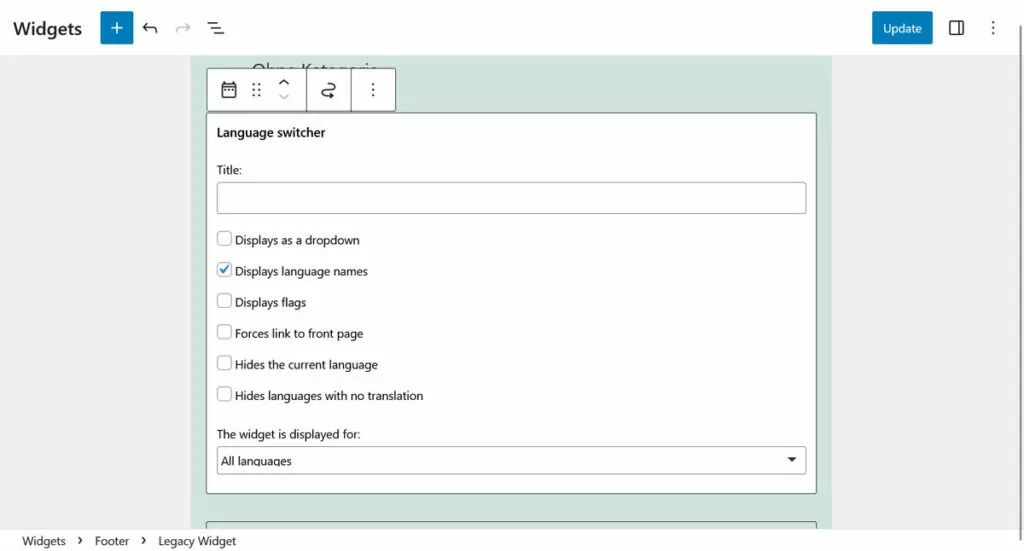
Il y a aussi un bloc de sélecteur de langue que vous pouvez utiliser avec le bloc WordPress et l'éditeur de site. Cependant, celui-ci est réservé aux personnes qui achètent l'édition premium.
La version payante : Polylang Pro
En parlant de ça, en plus du plugin de base gratuit, Polylang propose également une version Pro. Sa principale différence par rapport à la version gratuite est essentiellement qu'elle ouvre le plugin à l'éditeur de blocs de WordPress. Cela signifie que vous obtenez un bloc de sélecteur de langue ainsi que des options de langue dans l'éditeur de blocs de widgets. Les éléments de modèle de l'éditeur de site deviennent également traduisibles.
La version Pro permet également de synchroniser le contenu entre les traductions, de traduire les identifiants d'URL (slugs) et offre une meilleure compatibilité avec d'autres extensions. Elle intègre également DeepL pour la traduction automatique.
Si vous souhaitez opter pour la version payante, vous avez fondamentalement le choix entre trois éditions différentes :
- Polylang Pro (€99.00)
- Polylang pour WooCommerce (€99.00)
- Pack Professionnel Polylang (€139.00)
Polylang Pro est livré avec les fonctionnalités déjà mentionnées, Polylang pour WooCommerce permet au plugin d'être prêt pour créer des boutiques en ligne multilingues, et Polylang Business Pack associe les deux en un seul. Les prix ci-dessus s'entendent tous pour des licences monoplateforme pour un an. Ils deviennent plus chers si vous souhaitez utiliser l'extension sur plus d'un site web.
Polylang : Avantages et inconvénients
Alors, dans l'ensemble, que fait bien Polylang et où pourrait-il s'améliorer ? Du côté positif :
- Il offre des langues illimitées prêtes à l'emploi
- S'intègre bien avec l'interface utilisateur de WordPress
- Traduit la plupart du contenu qui peut se trouver sur un site web WordPress
- A une forte division linguistique du contenu
D'un autre côté, il y a quelques lacunes :
- Ce n'est vraiment pas très utilisable avec l'éditeur de site WordPress à moins d'acheter la version premium
- Il peut être difficile de garder une trace de tous les éléments de contenu individuels dans différentes langues.
- C'est gourmand en bases de données, ce qui pourrait poser problème sur les grands sites web.
- Manque de SEO multilingue caractéristiques
- Pas d'intégration WooCommerce native
Les meilleures alternatives à Polylang
Très bien, maintenant que nous en savons plus sur ce que Polylang a à offrir, voyons quelles sont les solutions alternatives et comment elles se comparent.
1. TranslatePress
En tant que première alternative à Polylang, nous voulons lancer notre propre plugin, TranslatePress, sur le ring. Bien que nous soyons certainement un peu partiaux, nous pensons vraiment que c'est une excellente option qui présente certains avantages.
Traduction de contenu dans TranslatePress
Dans TranslatePress, la quasi-totalité de la traduction s'effectue au sein d'une seule et même interface. Celle-ci vous présente la partie publique de votre site web et vous permet de sélectionner les contenus à traduire directement depuis l'interface utilisateur.
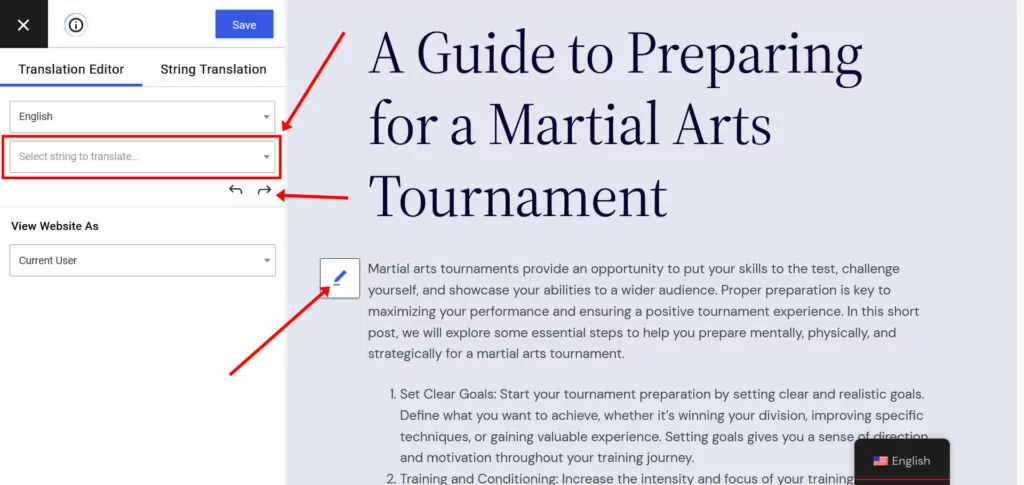
Ensuite, saisissez simplement votre traduction dans le champ de traduction, enregistrez, et c'est terminé.
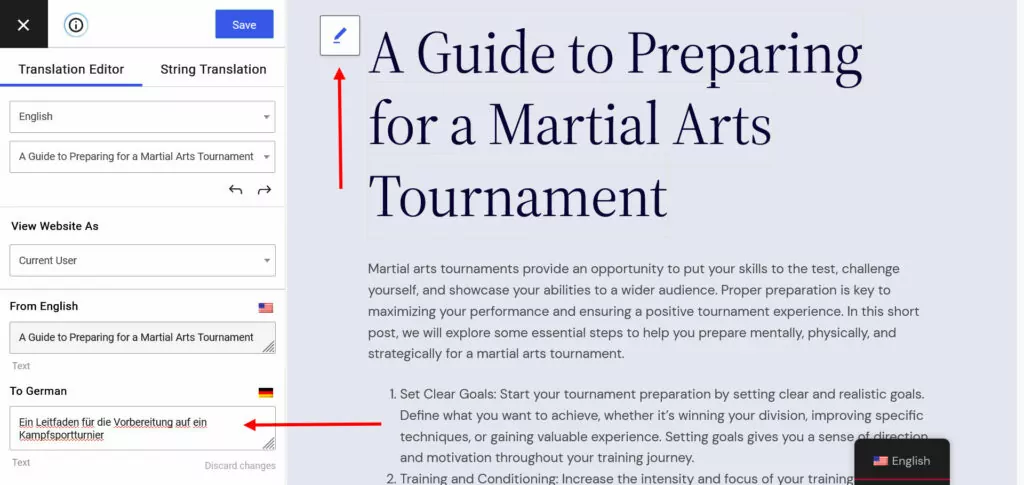
Inutile de s'occuper de différents morceaux de contenu. Tout se passe au même endroit et vous pouvez également mettre à jour votre contenu depuis la même interface.
TranslatePress traduit tout : le contenu des articles et des pages, les menus, les résultats des shortcodes, créateur de pages contenu, formulaires, champs personnalisés, et même pop-ups. C'est parce que le plugin récupère le contenu du HTML du site Web affiché au lieu d'interroger la base de données WordPress.
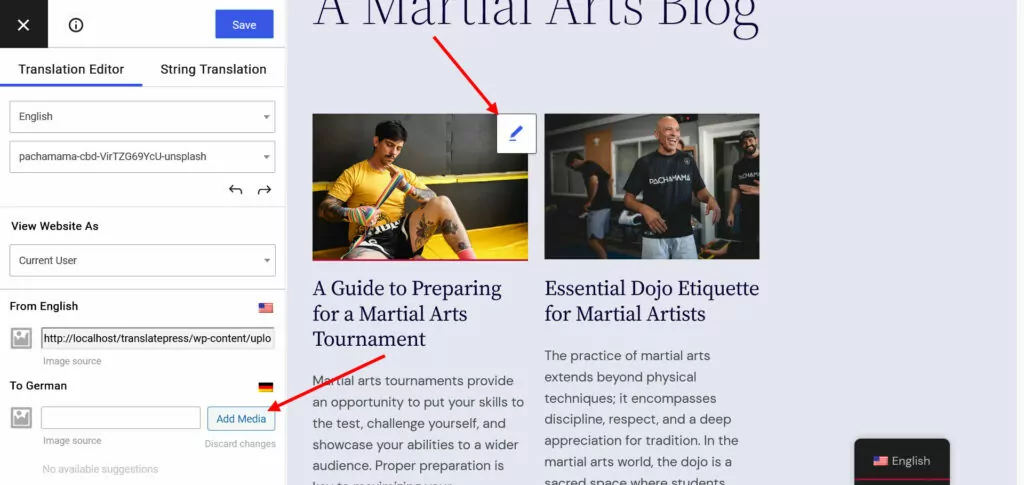
Vous pouvez même traduire des images dans la même interface. Ainsi, vous pouvez mettre à jour le texte de vos images ou tout simplement utiliser une image plus adaptée à la culture d'une autre langue.
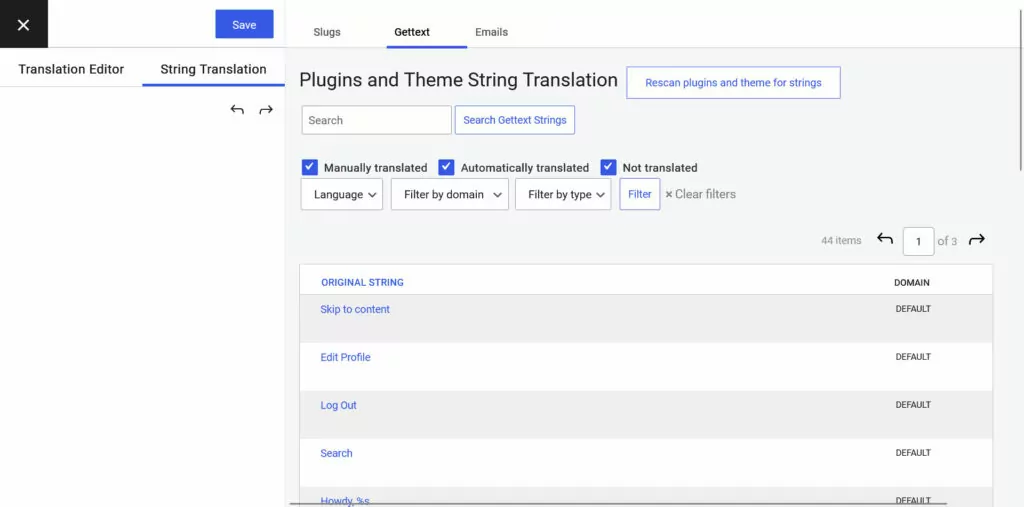
La seule chose qui se produit dans une interface légèrement différente est la traduction des chaînes masquées provenant des thèmes et des plugins ainsi que des URL du site web. Vous pouvez vous occuper de tout cela dans le Chaîne de traduction onglet.
Vous pouvez tout traduire manuellement ou recourir à la traduction automatique pour gagner du temps. TranslatePress prend en charge trois moteurs de traduction automatique.
TranslatePress AI Il s'agit du moteur intégré au plugin lui-même : aucune clé API n'est nécessaire, et il n'y a pas de service externe auquel s'inscrire. C'est le moyen le plus simple de mettre en place des traductions automatiques. Toutes les formules incluent un nombre défini de mots traités par l'IA à utiliser avec TranslatePress AI, et il existe même une option gratuite : vous pouvez inscrivez-vous ici. Si vous n'avez plus de mots, les abonnements payants offrent la possibilité de recharger des crédits directement depuis votre compte.
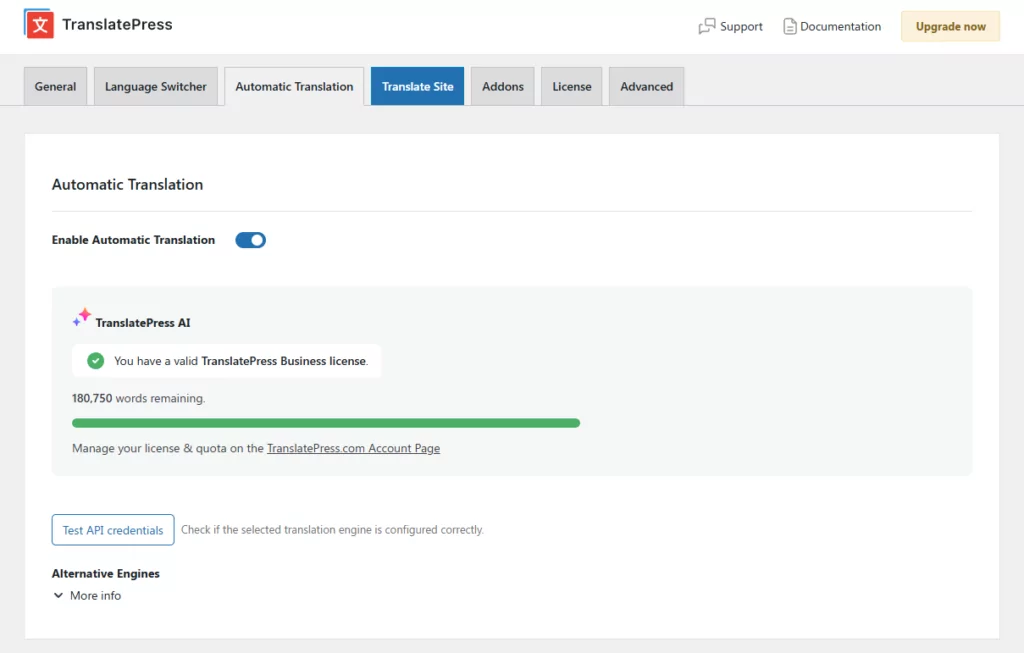
Si vous préférez une API externe, TranslatePress se connecte également à Google Traduction (disponible dans le plugin gratuit) et DeepL (disponibles avec les formules payantes). Ces deux services nécessitent une clé API et facturent l'utilisation au-delà de leurs quotas gratuits — même si TranslatePress n'ajoute aucun coût supplémentaire à ceux facturés par ces services.
Une fois la traduction automatique activée, votre site Web sera traduit dès la première visite sur le front-end. En même temps, lorsque vous sélectionnez du contenu dans l'éditeur visuel avec la traduction automatique activée, les champs de traduction seront pré-remplis. Vous pouvez tout réviser et ajuster ici, ou le laisser tel quel.

Options du sélecteur de langue
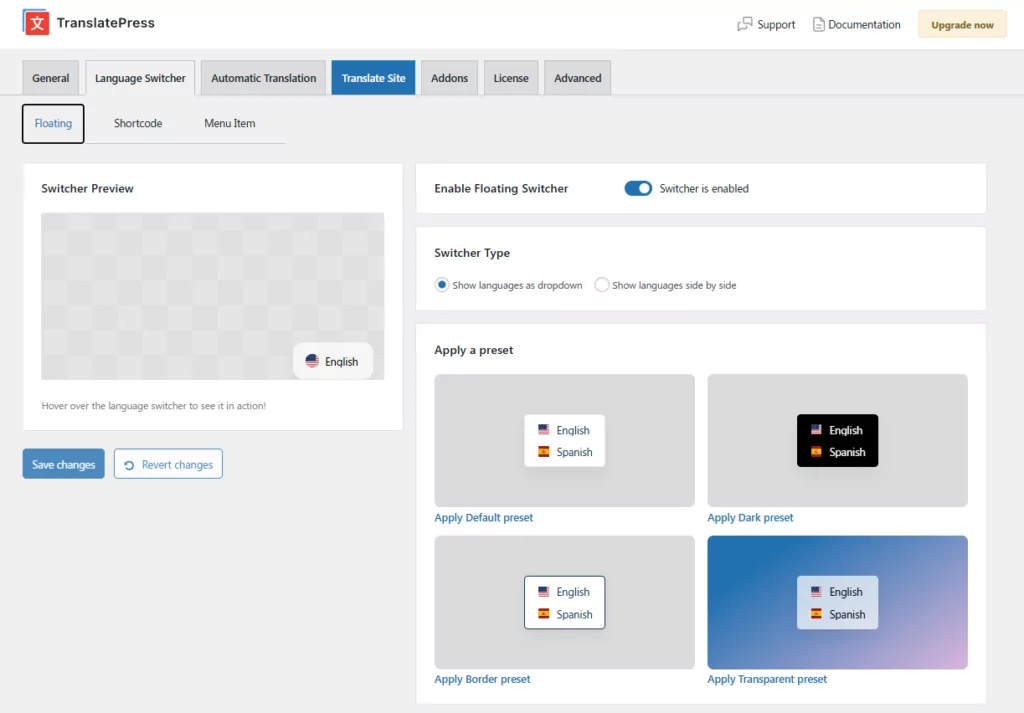
Pour permettre aux utilisateurs de choisir la langue de votre site web, TranslatePress intègre bien sûr un sélecteur de langue. Il existe plusieurs façons de l'intégrer à votre site.
Tout d'abord, vous pouvez l'ajouter où vous voulez en tant que code court (shortcode) ou l'inclure dans les menus classiques en tant d'élément de menu. L'extension dispose également d'un bloc de sélecteur de langue que vous pouvez ajouter à vos modèles de page et parties de modèle.
Enfin, il y a un sélecteur de langue flottant intégré qui apparaît automatiquement sur votre site à la position configurée une fois que vous l'activez.

Toutes ces options — le sélecteur flottant, le code court et l'élément de menu — possèdent leurs propres paramètres de personnalisation dédiés sous Sélecteur de langue onglet situé dans la barre de navigation supérieure de vos paramètres TranslatePress. Chaque type de commutateur dispose de son propre sous-onglet avec un volet d'aperçu en direct, ce qui vous permet de voir exactement à quoi ressemblera votre commutateur avant de l'enregistrer.
TranslatePress : Version Premium
TranslatePress est disponible gratuitement dans le répertoire des extensions WordPress. Vous pouvez l'utiliser pour ajouter une langue supplémentaire à votre site ; il n'y a aucune limite quant au nombre de mots traduits ou de pages consultées. Il prend également en charge la traduction automatique via Google Translate.
Si vous passez à version premium, vous avez accès à ces fonctionnalités :
- Langues illimitées – ajoutez autant de langues que vous le souhaitez à votre site Web, même des langues personnalisées.
- SEO multilingue – Traduisez vos métadonnées SEO, créez un sitemap multilingue et bien plus encore. (Remarque : même dans la version gratuite, le contenu traduit est déjà entièrement indexable par les moteurs de recherche.)
- Accès complet à TranslatePress AI — les forfaits payants incluent des packs plus importants de mots IA pour la traduction automatique via le moteur intégré du plugin, et offrent également la possibilité d'effectuer des recharges.
- Navigation basée sur la langue de l'utilisateur – Alors que la version gratuite vous permet de traduire entièrement les éléments de votre menu, la version premium vous permet d'utiliser différents menus selon la langue choisie.
- Détection automatique de la langue de l'utilisateur – Détecte automatiquement la langue ou l'emplacement du navigateur du visiteur et le redirige vers la bonne version de votre site.
- Comptes de traducteur dédiés – Travaillez avec des traducteurs indépendants ou des services de traduction et permettez-leur de faire leur travail directement sur votre site.
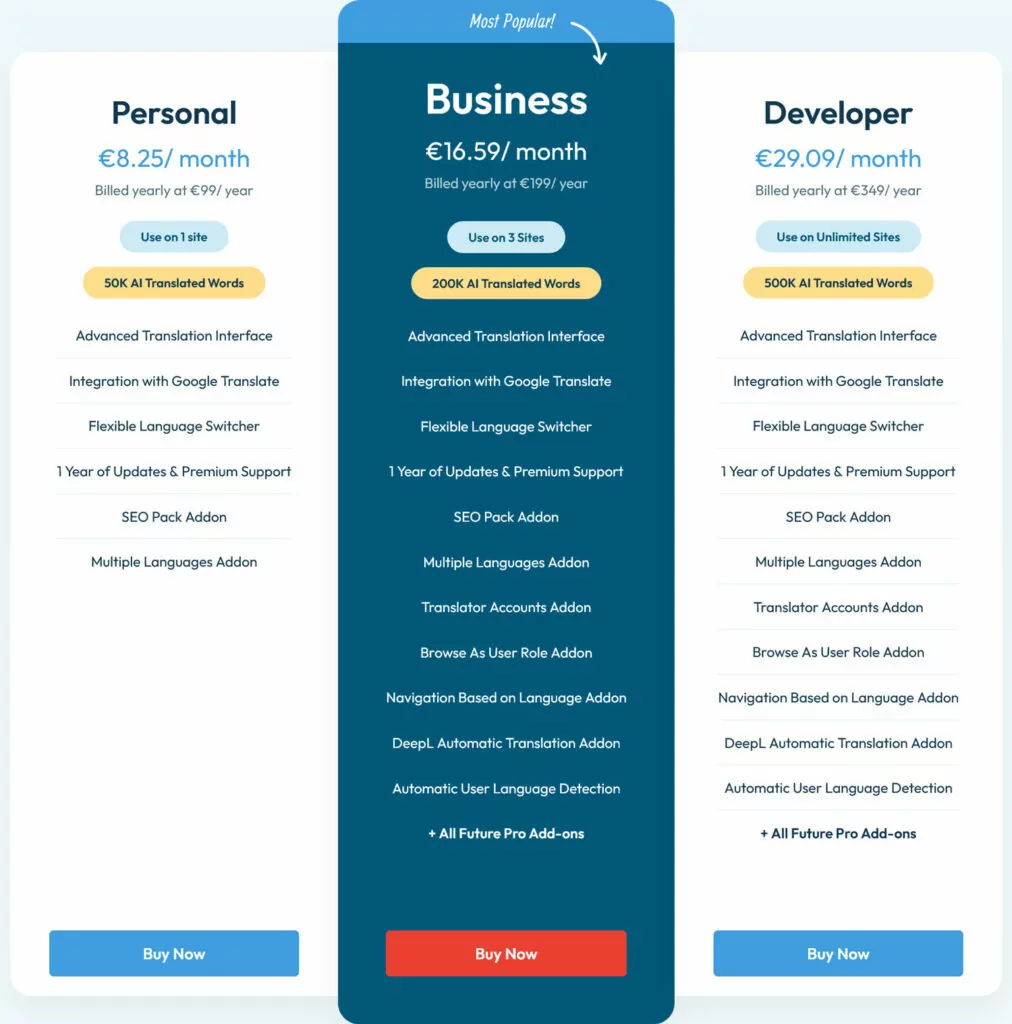
Il existe plusieurs versions différentes et plans tarifaires disponible.
Le Personal le plan ajoute des fonctionnalités de référencement multilingue et la possibilité d'ajouter plus d'une langue à un site web. Le Business Le plan comprend des comptes traducteurs, la navigation en tant que rôle utilisateur, la traduction automatique DeepL, une navigation spécifique à la langue et la détection automatique des utilisateurs. Il fonctionne pour un maximum de trois sites Web. Le Developer Le plan est identique en fonctionnalités mais vous pouvez l'utiliser sur un nombre illimité de sites web.
Remarque rapide concernant les traductions automatiques : les traductions automatiques n'entraînent aucun coût supplémentaire de la part de TranslatePress. Cependant, veuillez noter que Google Translate et DeepL les deux facturent de l'argent si vous dépassez 500 000 caractères par mois. Gardez donc cela à l'esprit.
2. WPML

Vient ensuite WPML, l'un des plugins multilingues WordPress les plus connus. Voyons comment il se comporte comme alternative potentielle à Polylang.
Traduction de contenu dans WPML
Comme Polylang, WPML divise le contenu traduit en différents morceaux de contenu. Vous ajoutez des traductions dans l'éditeur WordPress, dont il propose plusieurs versions. L'une est pratiquement l'éditeur standard avec simplement des fonctionnalités supplémentaires pour déterminer la langue et d'autres options de traduction d'un article ou d'une page.
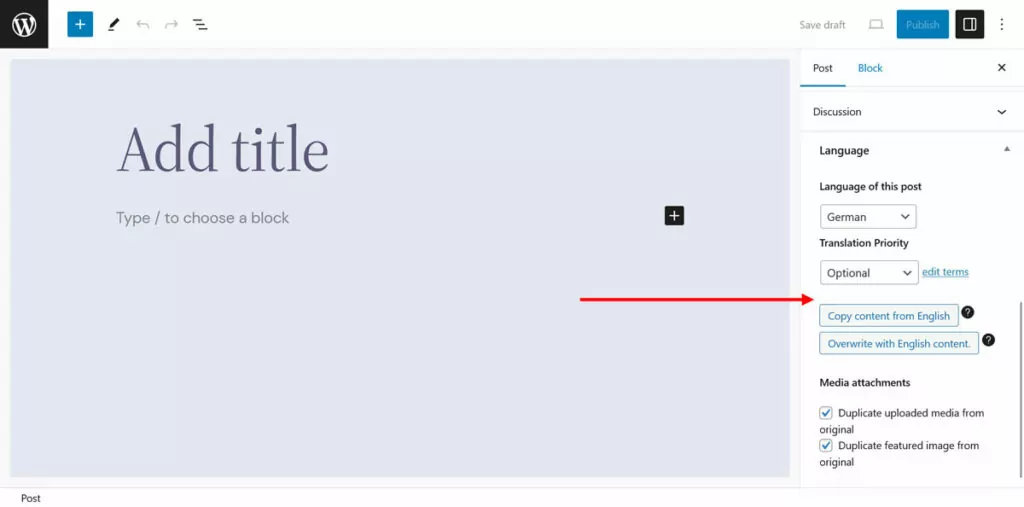
Cependant, vous disposez également d'une version avancée qui permet non seulement de placer le contenu original et le contenu traduit côte à côte, mais qui inclut également l'option d'utiliser la traduction automatique.
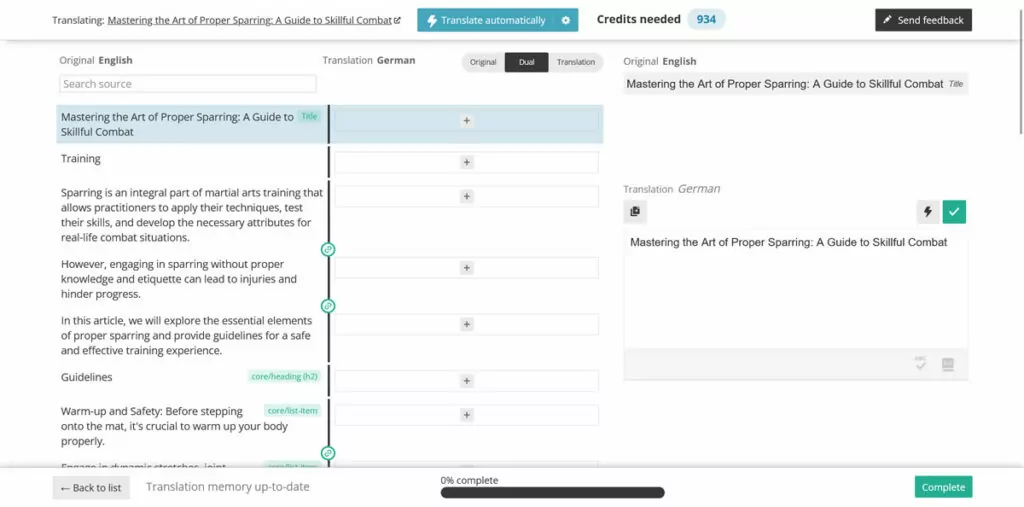
WPML propose un service de traduction automatique via DeepL Translator, Google Translate et Microsoft Azure Translator. Vous pouvez choisir de traduire l'intégralité de votre site ou seulement certaines parties ; toutefois, vous devez acheter des crédits pour pouvoir utiliser ce service. Vous trouverez plus d'informations à ce sujet ci-dessous.
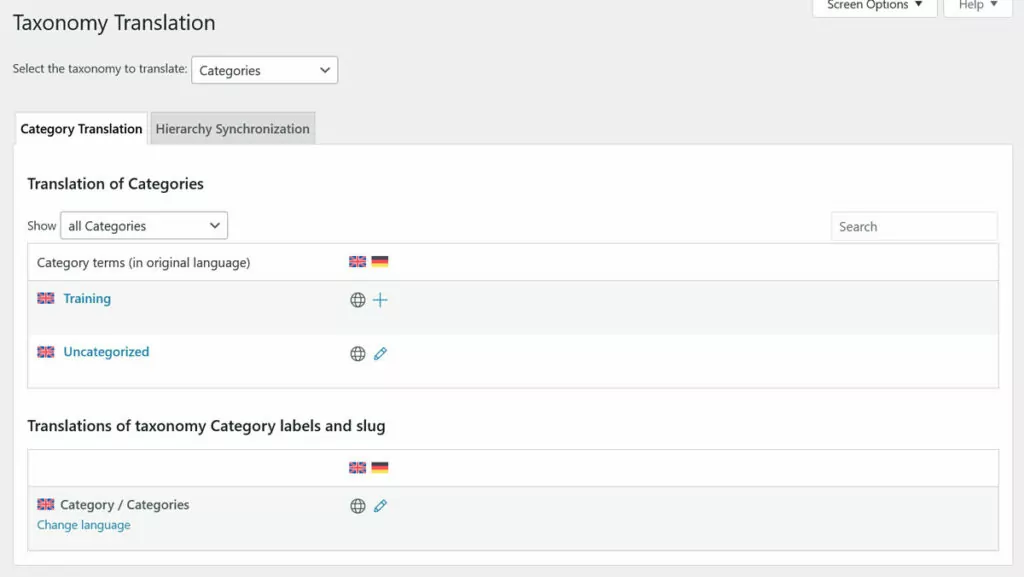
Le plugin peut également tout traduire sur votre site, y compris les taxonomies, les chaînes de caractères des extensions et des thèmes, les codes courts, les images, les métadonnées, etc. L'inconvénient est qu'avec ce plugin, presque tout cela se fait dans des interfaces et des menus différents, vous devez donc y prêter attention et en assurer le suivi.
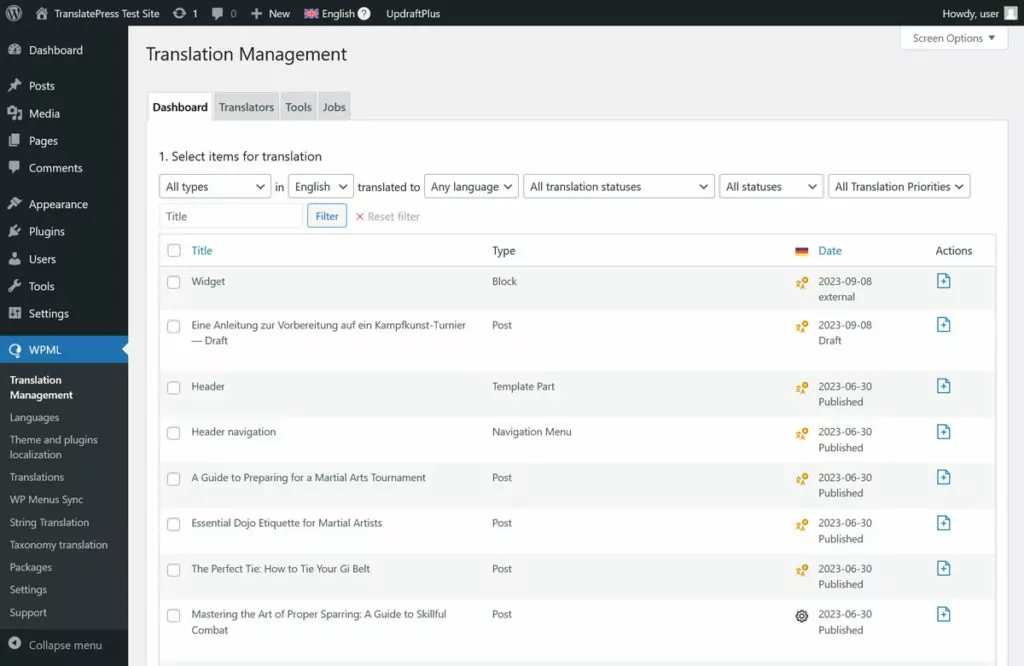
Cependant, le plugin offre un aperçu de l'état de la traduction de votre site sous Gestion des traductions.
Enfin, une façon de traduire votre contenu spécifique à WPML est qu'il s'intègre automatiquement à un certain nombre de services de traduction professionnelle. Ainsi, vous pouvez leur envoyer votre contenu directement depuis le tableau de bord WordPress et recevoir les résultats automatiquement intégrés dans votre site. Aucune autre alternative à Polylang ne propose cela.
Sélecteur de langue et autres fonctionnalités
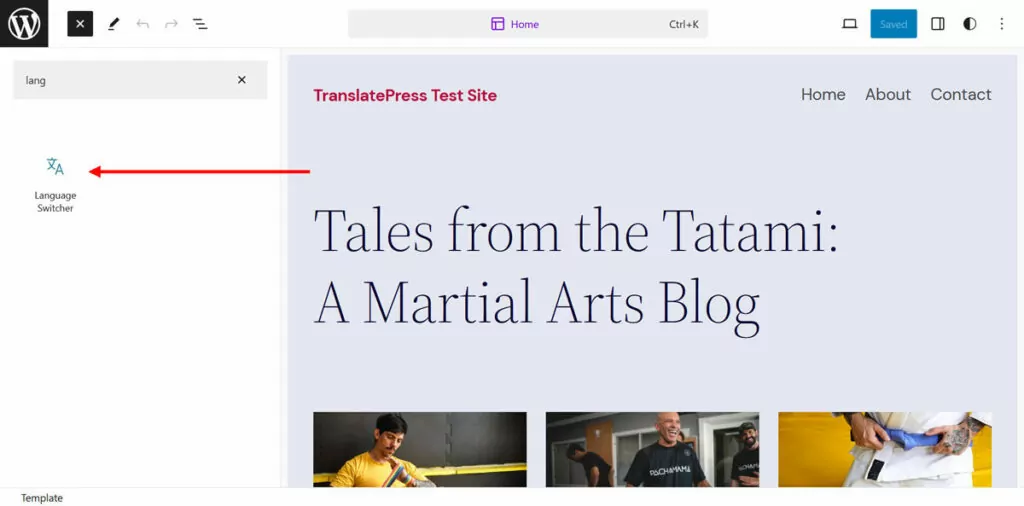
Bien sûr, WPML possède ses propres solutions de sélecteur de langue. Vous pouvez indiquer au plugin de l'ajouter à votre menu, dans le pied de page, dans un widget, ou au-dessus ou en dessous du contenu de vos articles. Il dispose également d'un bloc de sélecteur de langue que vous pouvez placer dans vos modèles où vous le souhaitez via l'éditeur de site WordPress.
L'une des autres fonctionnalités principales de WPML est qu'il est plutôt adapté au référencement (SEO). Il propose plusieurs formats différents pour les URL multilingues, met en œuvre des balises hreflang, offre la possibilité de modifier les titres SEO et les méta-descriptions, et fournit des sitemaps multilingues.
WPML : Version Premium
Ce qui fait que WPML se démarque dans cette liste d'alternatives à Polylang, c'est qu'il n'y a pas de version gratuite. C'est un plugin exclusivement payant, bien qu'il soit assorti d'une garantie de remboursement de 30 jours. Il est disponible en trois versions et modèles de tarification différents :
- Blog multilingue (€39) — Licence d'un an pour un site web
- CMS multilingue (€99) — Licence d'un an, trois sites web, 90 000 crédits de traduction
- Agence multilingue (€199) — Licence d'un an, nombre illimité de sites, 180 000 crédits de traduction
Parmi ceux-ci, Multilingual Blog propose si peu de fonctionnalités qu'il n'est pas vraiment très utile. Par conséquent, vous opterez très probablement au moins pour la version CMS.
Si vous utilisez des traductions automatiques, vous bénéficiez de 2 000 crédits gratuits par mois tant que vous possédez une licence. Ensuite, vous payez à l'utilisation ou vous pouvez acheter des forfaits de crédits prépayés.
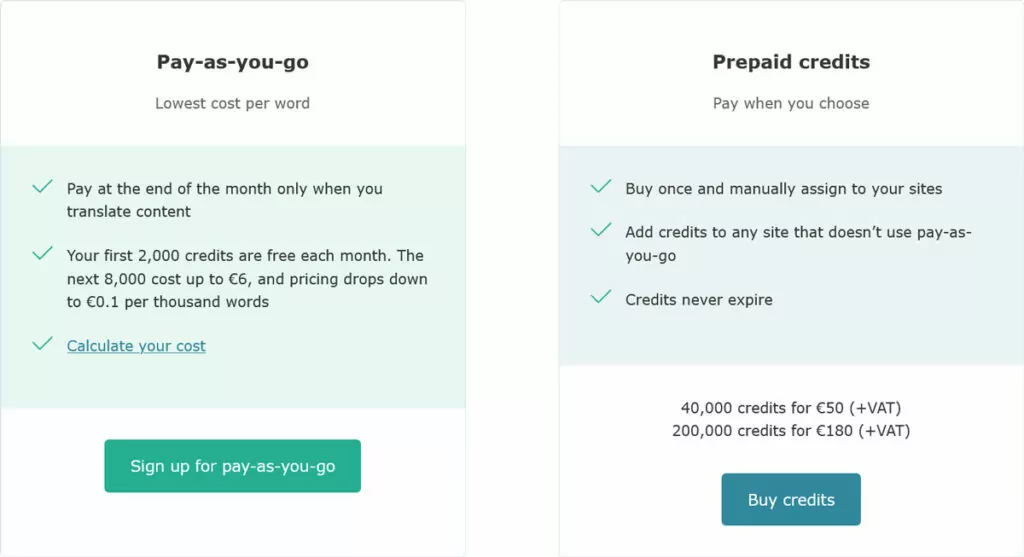
Pour Google Translate et DeepL, WPML facture deux crédits par mot, contre un seul pour Microsoft Azure.
Si vous voulez en savoir plus, nous en avons également un détaillé comparaison de WPML et Polylang.
3. WPGlobus

WPGlobus est une autre solution WordPress pour les sites multilingues qui vaut le détour.
Traduction de contenu avec WPGlobus
WPGlobus fait partie des plugins qui gèrent les traductions manuellement. Cependant, au lieu de morceaux de contenu séparés, toutes les versions linguistiques sont enregistrées dans un seul article ou une seule page. Le plugin les étiquette avec un balisage spécial qui permet d'afficher le contenu en fonction de la langue choisie.
À cause de cela, vous pouvez également travailler sur vos langues dans le même éditeur. En même temps, cela signifie que vous ne pouvez pas dépublier une seule version linguistique si vous le souhaitez. Il est également préférable d'utiliser WPGlobus avec le éditeur classique de WordPress, Je n'ai vraiment pas réussi à le faire fonctionner avec l'éditeur de blocs.
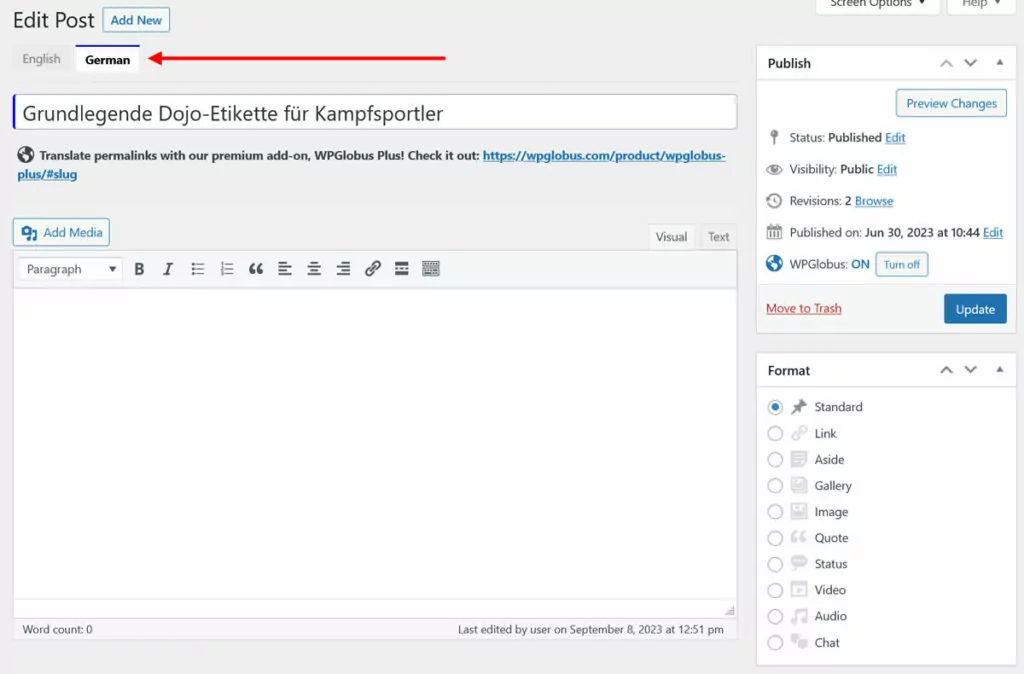
Utilisez les onglets situés en haut de l'éditeur pour saisir votre contenu multilingue et l'enregistrer. Lorsque vous accédez ensuite au site public et utilisez le sélecteur de langue, vous pouvez y voir le contenu traduit.
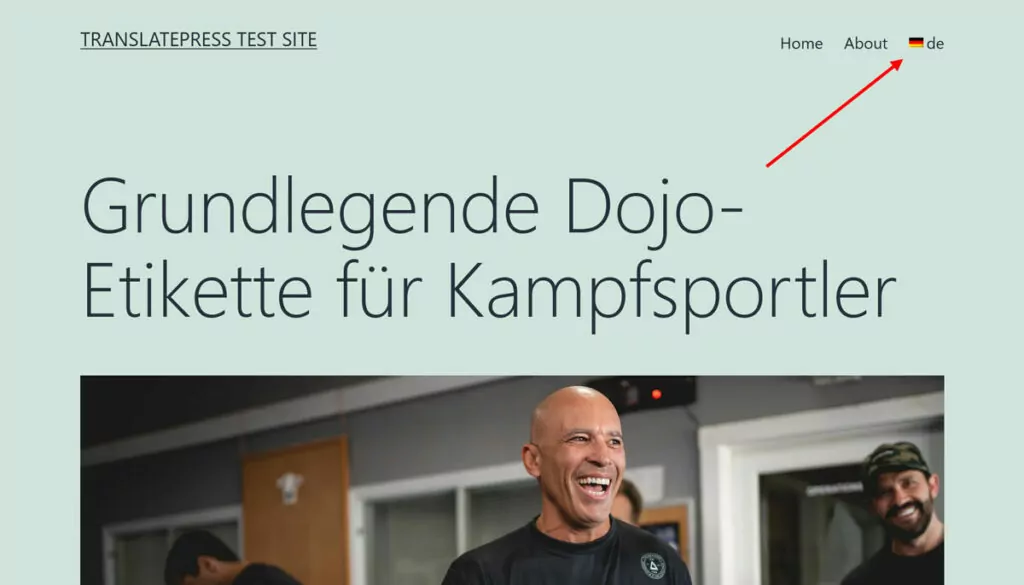
Le sélecteur de langue va automatiquement dans un menu ou vous pouvez le placer où vous voulez via un widget. Ici aussi, il est préférable d'utiliser un menu classique plutôt que l'éditeur de site WordPress.
En raison de la façon dont WPGlobus est configuré, il est important que vous utilisiez la fonction de désinstallation si vous souhaitez vous en débarrasser. Si vous vous contentez de le désactiver, votre contenu comportera des balises superflues qui n'auront aucun sens pour les visiteurs ni pour les moteurs de recherche.

WPGlobus : version Premium
WPGlobus est un plugin gratuit ; il existe toutefois une version premium proposant des fonctionnalités supplémentaires au prix de $99 par an :
- Prise en charge d'Advanced Custom Fields, de TablePress et de Yoast SEO Plus
- Possibilité de publier des versions en une seule langue qui n'ont pas encore de traduction
- Traduire les taxonomies et les slugs d'URL, et configurer différents menus pour chaque langue
- Paramètres avancés du sélecteur de langue
Le plugin propose également des extensions gratuites et premium individuelles permettant d'ajouter des fonctionnalités supplémentaires ou d'utiliser certaines des fonctions du plugin pro sur votre site. Voici ce qu'elles proposent et combien elles coûtent.
- WPGlobus pour WooCommerce ($129/an) — Utilisez le plugin de traduction avec WooCommerce.
- Options (gratuit) — Permet la traduction sélective des textes enregistrés dans le
wp_optionstable de base de données. - Menu mobile (gratuit) — Créer un menu mobile multilingue.
- Images à la une (gratuit) — Proposer différentes images mises en avant pour les utilisateurs de différentes langues.
Il existe également des extensions pour faire fonctionner WPGlobus avec certains plugins, thèmes et fournisseurs de paiement. Globalement, beaucoup de fonctionnalités que vous obtenez gratuitement dans d'autres alternatives à Polylang.
4. Multilanguage par BestWebSoft
Il est maintenant temps de parler de Multilanguage de BestWebSoft. Cet outil vous permet lui aussi d'ajouter plusieurs langues à votre site web.
Traduction de contenu
La première chose à faire dans ce plugin est d'ajouter et d'activer une nouvelle langue sur votre site. Vous pouvez le faire dans les paramètres.
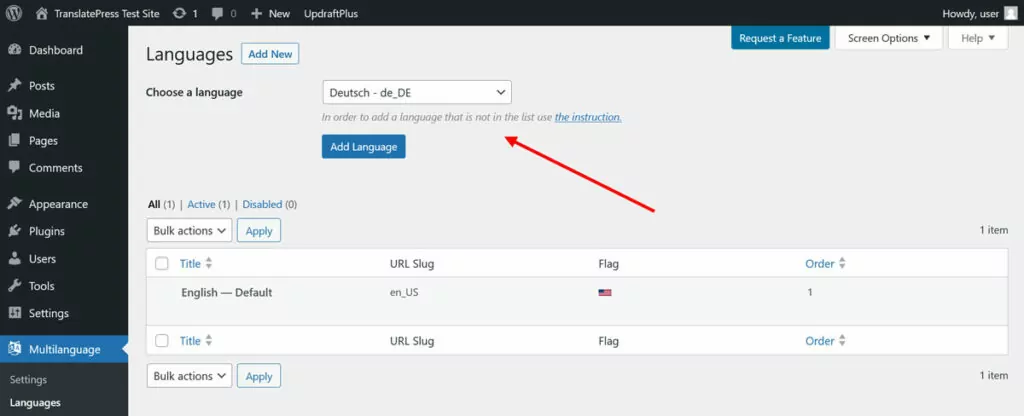
Une fois cette opération terminée, lorsque vous accéderez à l'éditeur WordPress, vous remarquerez une nouvelle icône dans l'interface utilisateur.
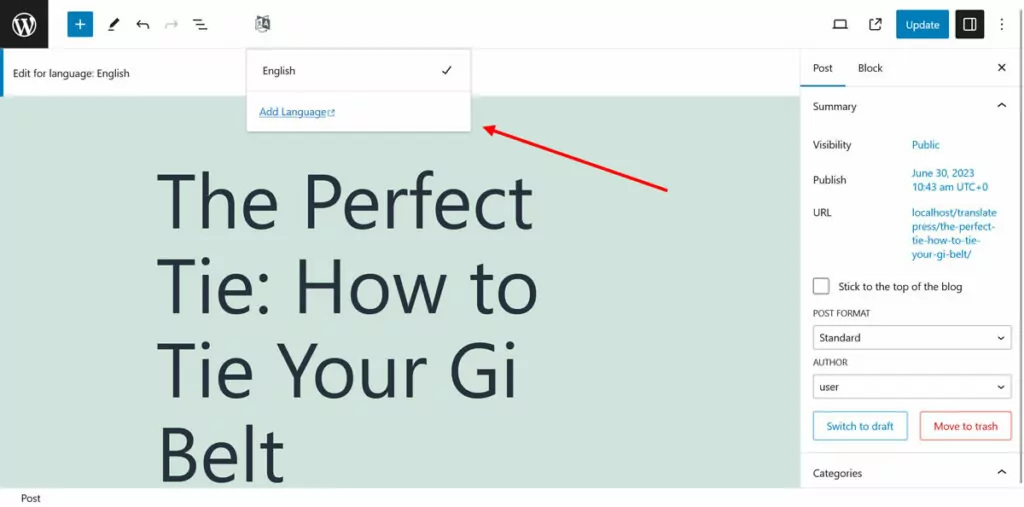
Il vous permet de basculer entre différentes versions linguistiques de votre contenu que vous pouvez créer manuellement. Le processus est assez rapide et fluide.
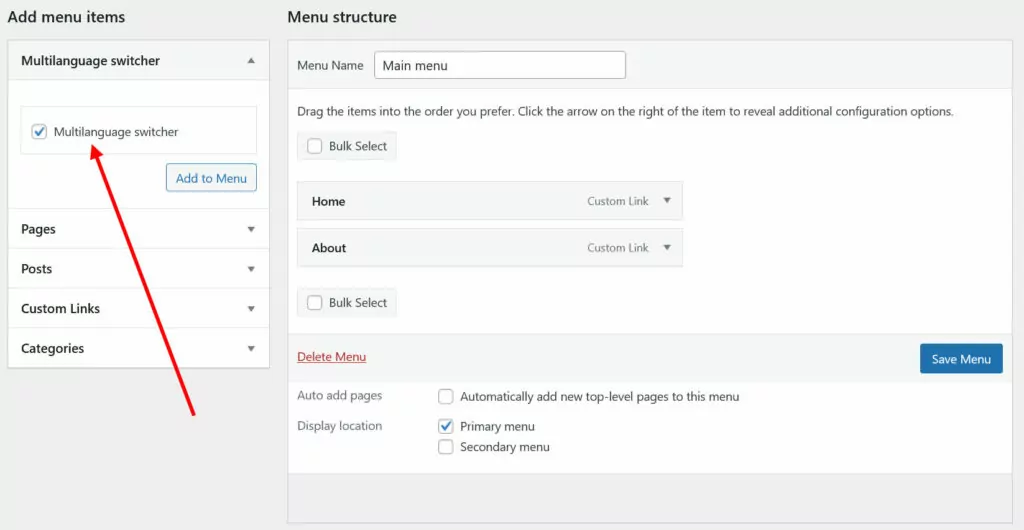
Cependant, pour rendre vos traductions disponibles, vous devez d'abord afficher un sélecteur de langue. Vous pouvez le faire soit sous la forme d'un widget ou d'un élément de menu (pour les thèmes classiques), soit en utilisant un code court.
Quel autre contenu WordPress Multilingual par BestWebSoft peut-il traduire ? Les catégories et les étiquettes ainsi que les menus. Il propose également des traductions automatiques via Google, peut traduire les données Open Graph et permet de personnaliser le sélecteur de langue selon vos besoins (drapeaux, format, noms, etc.). C'est tout pour la version gratuite.
Multilingual par BestWebSoft : Version Premium
Si vous décidez d'opter pour la version payante de Multilanguage par BestWebSoft, voici ce que vous obtenez :
- Capacité à traduire les types de publications personnalisés, les taxonomies et les champs, les catégories de publications et les descriptions d'étiquettes, les slugs de publications dans l'Éditeur classique, les titres des widgets hérités, ainsi que le titre et le slogan de votre site web
- Compatibilité avec les plugins populaires comme Élémentor, Advanced Custom Fields et Yoast SEO
- Possibilité de personnaliser le slug de la langue dans l'URL du site web
- Option de créer des menus distincts et d'afficher différents widgets (historiques) pour différentes langues
- Fonctionnalité permettant de changer de langue automatiquement en fonction de l'adresse IP de l'utilisateur
Vous pouvez bénéficier de tous ces avantages pour $39 par an.
5. GTranslate

GTranslate est une autre alternative à Polylang pour créer un site Web multilingue. Voyons ce qu'il a à offrir.
Traduction de contenu dans GTranslate
Il s'avère que le “ G ” de GTranslate signifie “ Google ”. En effet, ce plugin propose une traduction automatique pour votre site web via Google Translate. Une fois installé, les seules choses que vous aurez à configurer sont les langues que vous souhaitez proposer, ainsi que l'apparence et l'emplacement du sélecteur de langue.
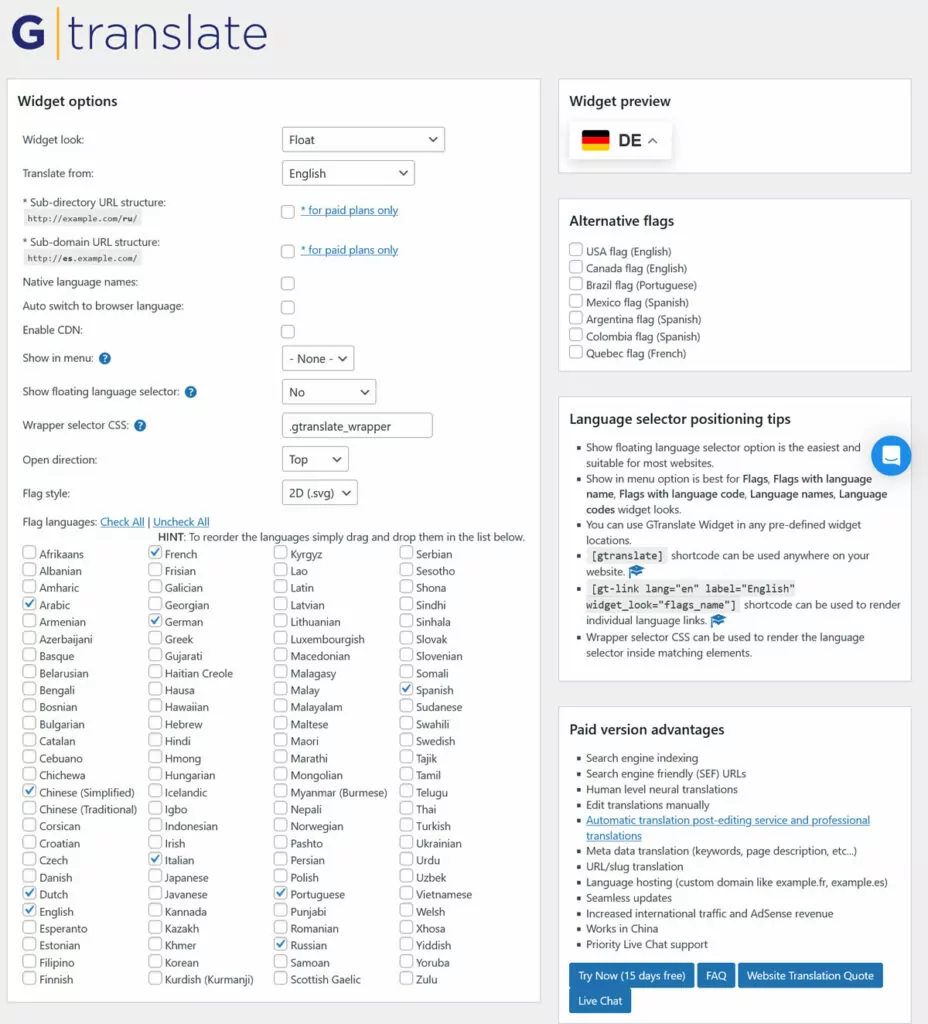
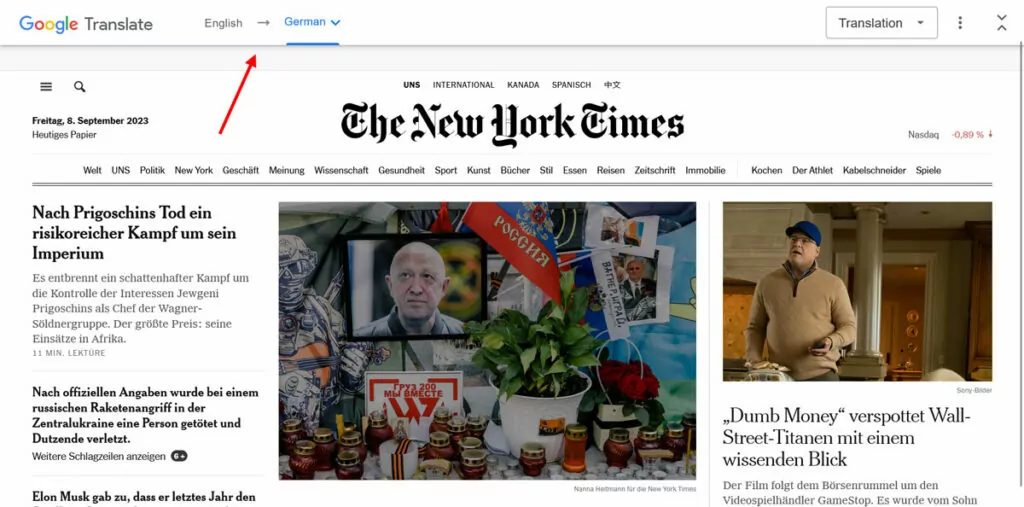
Après cela, lorsque vous allez sur l'interface publique de votre site Web et que vous utilisez le sélecteur de langue, il traduit automatiquement votre contenu.
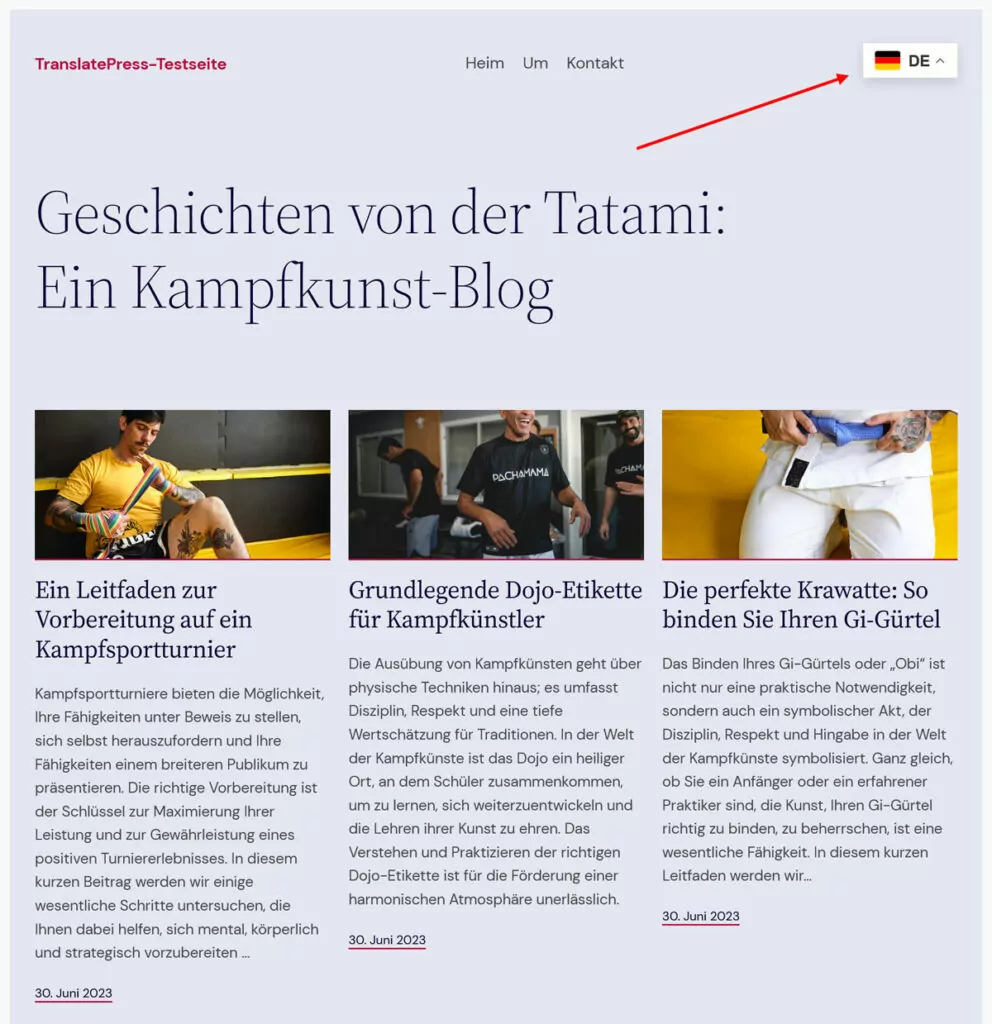
C'est similaire au propre service de Google, cependant, GTranslate lui donne un aspect plus professionnel en supprimant le cadre habituel du navigateur.
La seule autre option que ce plugin offre est de placer le sélecteur de langue dans le menu de navigation ou où vous le souhaitez via un code court.
GTranslate : Version Premium
Si vous recherchez d'autres fonctionnalités, c'est à peu près tout. Si vous souhaitez des fonctionnalités plus avancées, vous devez opter pour la version payante. Elle propose notamment les éléments suivants :
- Technologie de traduction automatique améliorée
- Des URL indexables et optimisées pour les moteurs de recherche, ainsi que la traduction des métadonnées (méta-description, etc.)
- La possibilité de modifier les traductions manuellement et de connecter votre site à des traducteurs professionnels
- Domaines linguistiques
- Support par chat en direct prioritaire
- Mises à jour automatiques des extensions
Les formules payantes sont disponibles à partir de $9,99 par mois ou $99,90 par an, et un essai gratuit de 15 jours est proposé.
6. Bogo

La dernière alternative à Polylang dont nous voulons parler est l'œuvre de l'auteur de Contact Form 7, l'un des plugins WordPress les plus populaires de tous les temps. Elle adopte également une approche unique de la traduction de sites Web.
Traduction de contenu
Bogo tire parti du fait que WordPress vous permet déjà de changer de langue dans l'interface d'administration. C'est afin d'utiliser WordPress lui-même ainsi que les thèmes et les extensions dans différentes langues. Cette extension va plus loin en étendant cette fonctionnalité au contenu des articles et des pages.
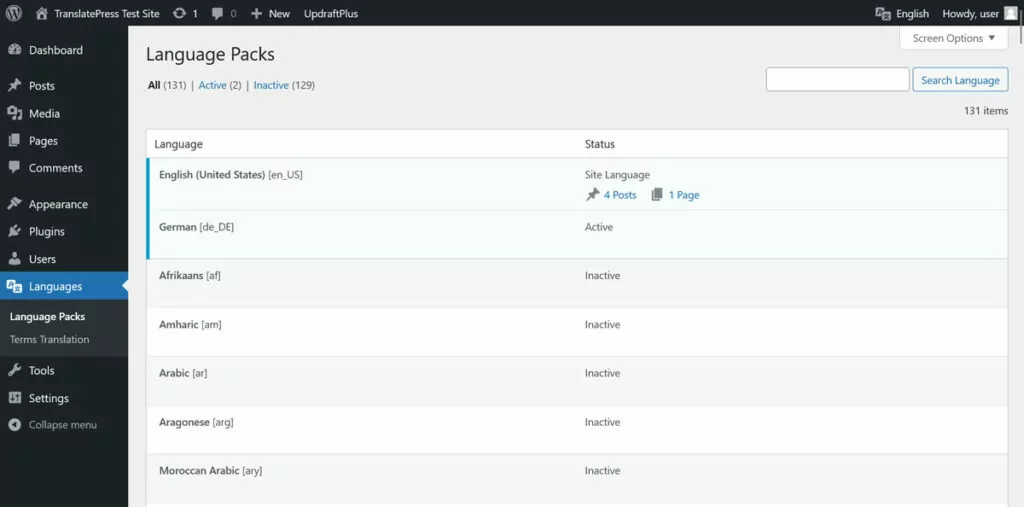
Après l'installation, la première chose à faire est de télécharger les packs de langue pour les langues que vous souhaitez utiliser sur votre site dans les paramètres du plugin.
Ensuite, lorsque vous ouvrez un article ou une page dans l'éditeur, vous en trouvez un nouveau Langue section dans la barre latérale des options.
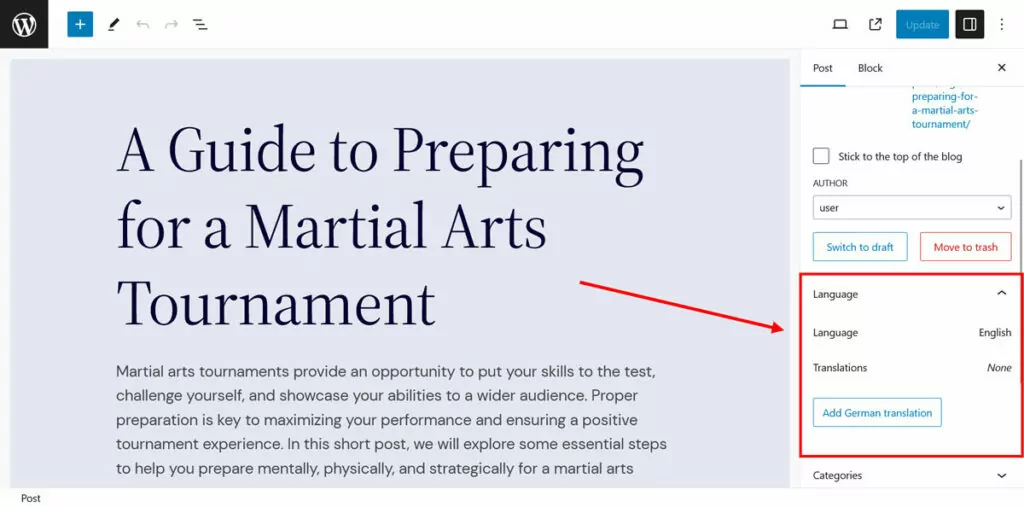
Lorsque vous cliquez sur le bouton pour ajouter une traduction, Bogo crée une copie du contenu d'origine que vous pouvez utiliser comme base pour le convertir manuellement dans une nouvelle langue. Comme il s'agit d'un article distinct, vous pouvez également personnaliser l'URL selon vos besoins. Cependant, Bogo ne propose aucune option pour créer des URL spécifiques à une langue.
Le plugin affiche également différentes langues dans les listes d'articles et de pages, et vous pouvez utiliser les outils natifs pour les filtrer.
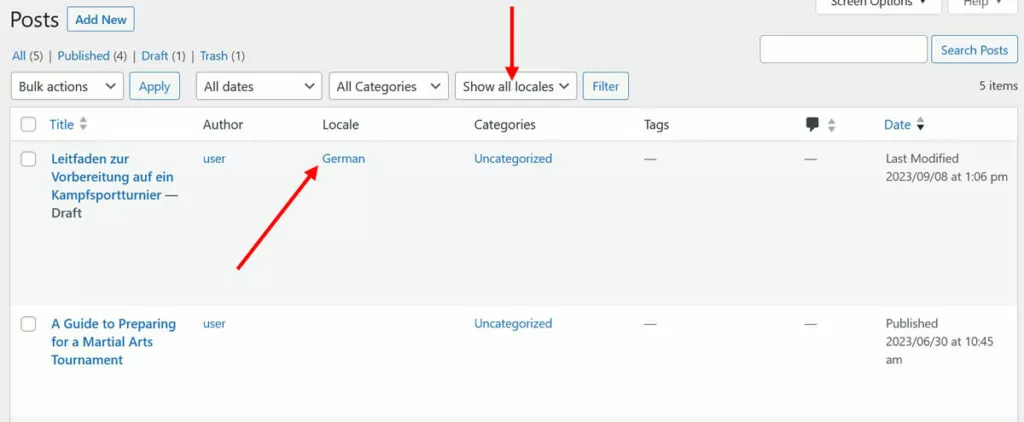
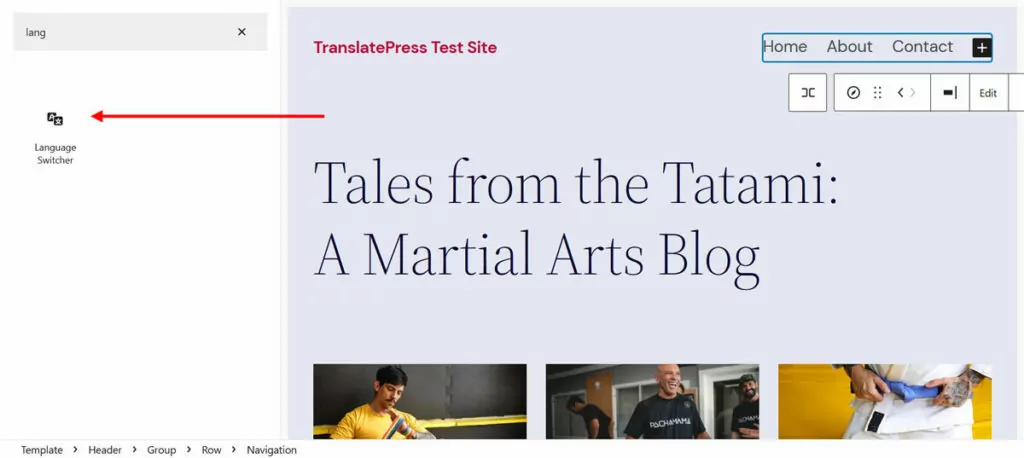
Une fois que vous avez publié votre contenu, il ne vous reste plus qu'à ajouter le widget de changement de langue Bogo là où vous souhaitez qu'il apparaisse.
Autres fonctionnalités
En soi, Bogo est une solution très élégante qui tire parti des fonctionnalités natives de WordPress. Il n'y a pas non plus de version premium et rien n'est caché derrière un mur payant.
D'un autre côté, malheureusement, cette alternative à Polylang se distingue davantage par ce qui lui manque et moins par ce qu'elle propose. Voici certaines des choses que vous ne pouvez pas faire avec Bogo :
- Traduire automatiquement le contenu ou s'intégrer à la traduction automatique
- Traduire tout ce qui ne concerne pas le contenu des articles et des pages, pas même les taxonomies ou le titre et le slogan de votre site
- Créez une structure d'URL optimisée pour le SEO qui divise le contenu en différentes versions linguistiques
En fin de compte, il excelle dans ce qu'il fait ; cependant, c'est tout. Il ne dispose pas de bon nombre des fonctionnalités supplémentaires que proposent d'autres plugins de traduction.
Alternatives à Polylang : Réflexions finales
Polylang est un plugin de traduction populaire et ce n'est pas sans raison ; cela ne signifie pas pour autant qu'il n'existe pas de bonnes solutions alternatives. Ci-dessus, nous avons examiné le fonctionnement de Polylang, ses points forts et ses axes d'amélioration. Nous avons également présenté six plugins alternatifs que vous pouvez utiliser pour traduire votre site web.
Le choix de la meilleure option pour votre site Web dépend de vos besoins particuliers. Nous aimons à penser que TranslatePress se distingue par sa simplicité d'utilisation, son intégration aux traductions automatiques et son exhaustivité. Nous espérons que vous l'essaierez et serions ravis d'entendre vos questions ou commentaires.
TranslatePress Multilingue
Quelle est votre alternative à Polylang préférée et pourquoi ? Dites-le-nous dans les commentaires !


