

En esta publicación
En esta publicación
¿Buscas una forma sencilla de traducir un sitio de Elementor y hacerlo multilingüe?
Elementor es uno de los constructores de páginas de WordPress más populares por una razón: te permite usar una interfaz visual de arrastrar y soltar para diseñar contenido hermoso sin necesidad de conocimientos técnicos especiales.
Puedes crear páginas de destino, ventanas emergentes e incluso diseñar todo tu tema de WordPress o tu tienda WooCommerce con la versión premium.
Una cosa que no puedes hacer con el plugin Elementor, sin embargo, es ofrecer tu sitio web en varios idiomas.
En esta publicación, te mostraremos cómo solucionar eso con TranslatePress, un plugin de traducción para WordPress que sigue el estilo visual de Elementor. Al igual que Elementor te permite diseñar tu contenido mediante una interfaz visual, TranslatePress te permite traducir todo tu contenido de Elementor mediante una sencilla interfaz de traducción visual como esta:
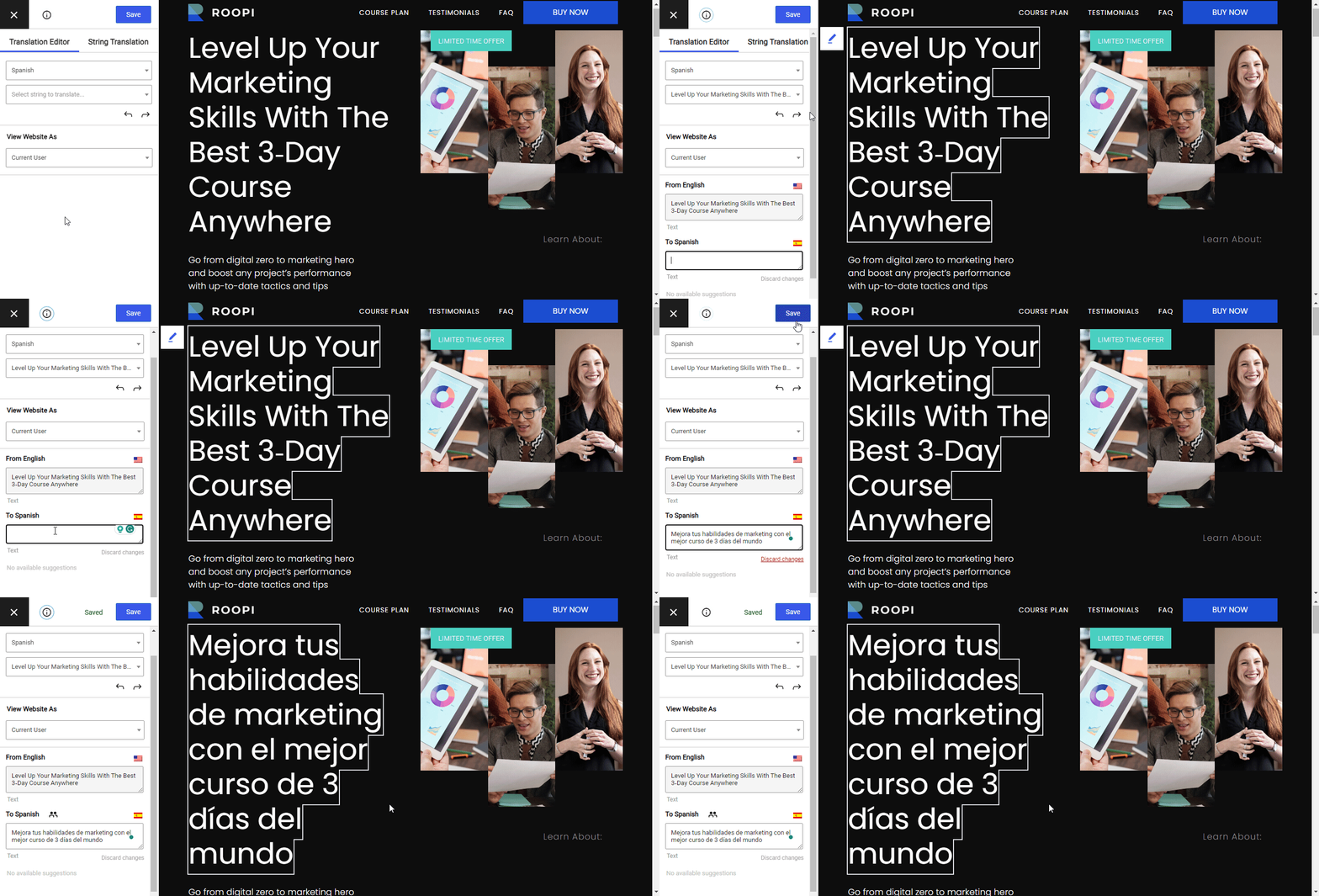
Todo lo que tienes que hacer es hacer clic en el widget de Elementor que quieres traducir y puedes editar su traducción en la barra lateral. Aún mejor, este método también funciona perfectamente con Elementor Theme Builder y Popup Builder, así como con todo el contenido de tu sitio de WordPress.
Puedes traducir tu sitio web desde cero de forma manual o utilizar el servicio integrado TranslatePress AI para aprovechar la traducción automática de varios servicios líderes, como Google Translate, DeepL y Microsoft Translator.
¿Estás listo para aprender a configurarlo? A continuación te explicamos cómo traducir una página web de Elementor con TranslatePress.
Qué necesitas para traducir un sitio de Elementor en WordPress
Para traducir un sitio de Elementor, solo necesitas usar una herramienta: TranslatePress.
TranslatePress Multilingüe
TranslatePress es un plugin de traducción para WordPress de tipo «freemium» que funciona con Elementor nada más instalarlo, sin necesidad de recurrir a soluciones alternativas ni de ajustar la configuración de compatibilidad.
Como has podido ver anteriormente, TranslatePress te ofrece una interfaz gráfica desde la que puedes gestionar todas tus traducciones.
Funciona con todo Contenido y widgets de Elementor. Por ejemplo, puedes traducir deslizadores, ventanas emergentes, formularios, plantillas de creador de temas… ¡lo que sea! Incluso puedes traduce las imágenes y URL en tus diseños de Elementor para que los visitantes obtengan imágenes o URL diferentes según el idioma elegido.
Puedes o traducir manualmente todo tu contenido de Elementor. O, puedes empezar traduciendo automáticamente tu contenido con el servicio TranslatePress AI integrado y, a continuación, pulir manualmente esas traducciones según sea necesario. Además de TranslatePress AI, también tienes la opción de conectar tu sitio de Elementor directamente a Google Translate o DeepL.
Por último, las versiones traducidas de tu contenido de Elementor están totalmente optimizadas para SEO, lo que significa que Google puede indexarlas y posicionarlas. TranslatePress también implementa otras Mejores prácticas de SEO multilingüe como las etiquetas hreflang y mapas del sitio multilingües.
A continuación, te mostraremos exactamente cómo traducir Elementor y el resto de tu sitio web de WordPress utilizando TranslatePress.
Cómo traducir un sitio de Elementor: Guía paso a paso
Aquí tienes una visión general de los diferentes pasos que seguiremos:
- Crea tu contenido con Elementor (si aún no lo has hecho)
- Instala TranslatePress y selecciona el idioma o idiomas
- Configurar traducción automáticaOpcional)
- Abre el editor de traducción visual y empieza a traducir Elementor
1. Crea tu contenido con Elementor
Nota, si ya has completado el contenido/diseño de Elementor que deseas traducir, puedes haz clic aquí para saltar al paso dos.
Para comenzar, querrás crear el diseño de tu contenido de Elementor en tu idioma nativo. Esto podría ser un:
- Diseño de publicación o página regular.
- Plantilla de tema usando Elementor Theme Builder.
- Popup usando Elementor Popup Builder.
Para este primer ejemplo, simplemente crearemos una página normal utilizando una plantilla de Elementor, pero más adelante te mostraremos cómo funcionan las cosas con popups, plantillas de Theme Builder y algunos widgets específicos de Elementor.
Estamos utilizando la plantilla «Elementor Canvas», que nos ofrece un lienzo en blanco 100% sin contenido de nuestro tema. Sin embargo, también puedes utilizar una plantilla normal, ya que TranslatePress te permite traducir el contenido de tu tema e incluso editar cadenas provenientes de cualquier otro plugin que estás usando.
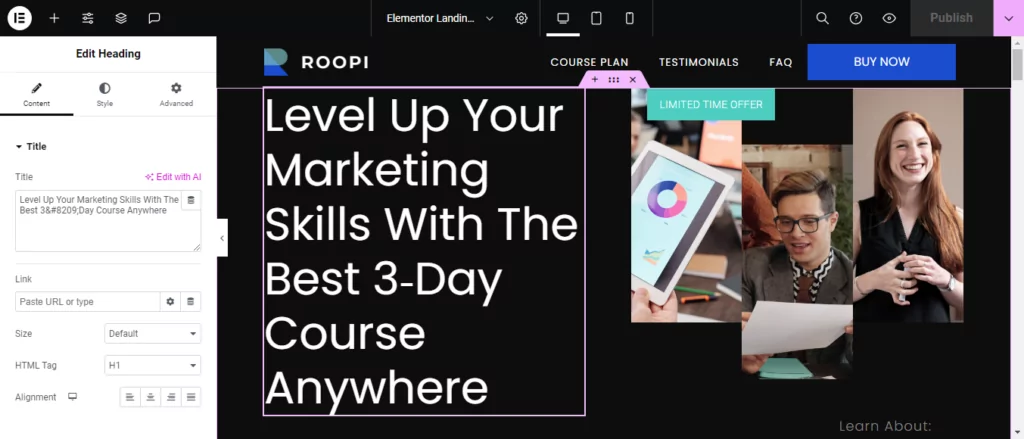
Aquí está la plantilla preconstruida de Elementor que elegimos:
2. Instala TranslatePress y elige el idioma o idiomas
Una vez que hayas creado tu contenido de Elementor en el idioma original de tu sitio web, ya estarás listo para instalar TranslatePress y seleccionar el idioma o idiomas a los que quieras traducir tu contenido de Elementor.
Para empezar, instala y activa el plugin gratuito TranslatePress de WordPress.org.
Una vez que hayas activado el plugin, ve a Configuración → TranslatePress para elegir el idioma o los idiomas que quieres usar.
Primero, elige el Idioma predeterminado, que es el idioma en el que reside actualmente tu contenido de Elementor. Luego, añade los nuevos idiomas que deseas ofrecer usando el menú desplegable:
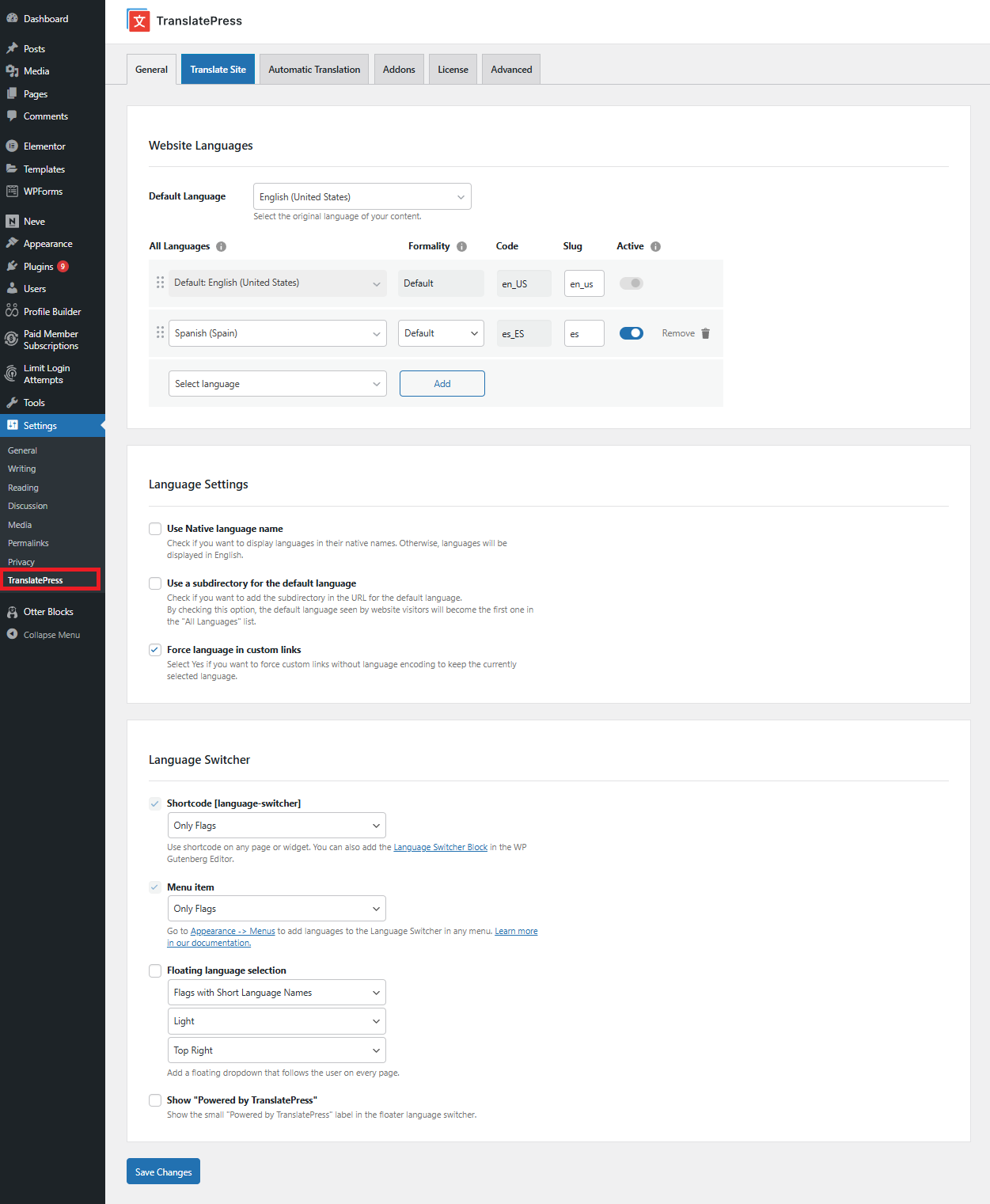
Con la versión gratuita de TranslatePress, puedes traducir tu contenido de Elementor a un nuevo idioma, mientras que la versión premium TranslatePress te permite utilizar un número ilimitado de idiomas.
En esta área de configuración, también puedes configurar otros ajustes importantes como añadir y personalizar un front-end Selector de idioma de Elementor. Por defecto, TranslatePress añade un botón flotante para cambiar de idioma en la esquina inferior derecha de tu página web, que te acompaña mientras navegas por ella, pero puedes desactivarlo si prefieres utilizar otro tipo de selector de idioma..
3. Configurar traducción automática (Opcional)
Este paso es opcional en 100%: TranslatePress no te obliga a utilizar la traducción automática y, si prefieres traducir todo tu contenido de Elementor manualmente desde cero, puedes hacerlo. haz clic aquí para saltar al siguiente paso. Incluso si usas traducción automática, siempre puedes volver y editar manualmente todas tus traducciones de Elementor.
Si quieres ahorrar tiempo y garantizar traducciones completas, TranslatePress te ofrece la opción de utilizar la traducción automática para el contenido de tu sitio web.
La forma más rápida y sencilla es usar el servicio TranslatePress AI integrado, que busca automáticamente la mejor traducción entre varios de los principales servicios de traducción. Con cualquier licencia de TranslatePress dispones de un volumen de uso gratuito y, si alguna vez necesitas superar ese límite, también puedes ampliarlo.
Además, TranslatePress también te permite conectarte directamente a Google Traductor o DeepL. Puedes utilizar Google Translate con la versión gratuita de TranslatePress, mientras que DeepL requiere la versión de pago.
Si utilizas alguno de estos servicios para traducir el contenido de tu sitio web, TranslatePress almacenará localmente las traducciones finalizadas, lo que significa que:
- No es necesario conectarse al servicio externo en cada visita, lo que mejora el rendimiento de la página;
- Puede editar esas traducciones como desee y guardar sus cambios;
- Solo tienes que pagar el servicio de traducción externo una vez*.
Si desea habilitar la traducción automática:
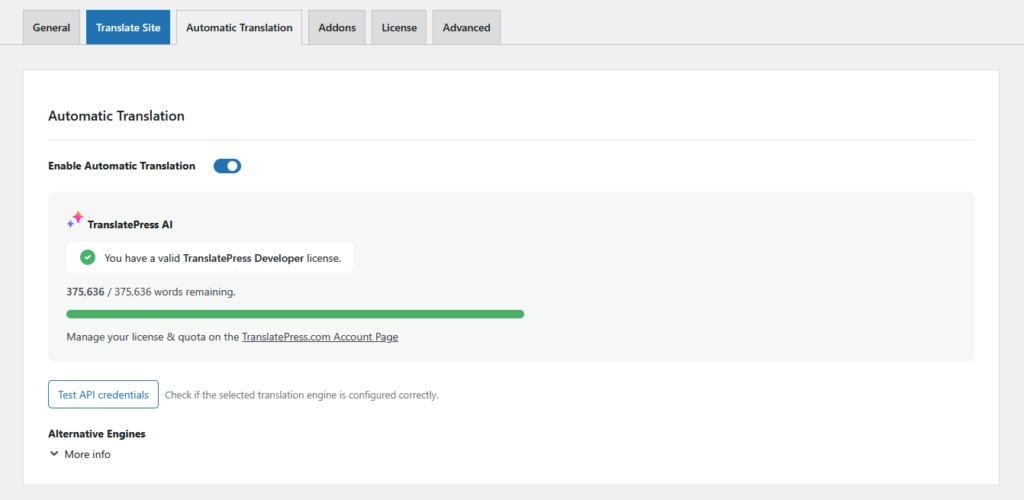
- Ve Traducción Automática pestaña de la configuración de TranslatePress.
- Usa el menú desplegable para activar la traducción automática.
Si utilizas TranslatePress AI con cualquier licencia de pago de TranslatePress, tu sitio web ya estará conectado a través de tu clave de licencia de TranslatePress. Solo tienes que hacer clic en el Guardar cambios y TranslatePress AI comenzará a traducir automáticamente tu página web.
Si quieres conectarte directamente a Google Translate o DeepL, tendrás que crear una clave API para esos servicios y, a continuación, añadirla a esta sección de configuración.
4. Abra el Editor de Traducción Visual y comience a traducir
En este punto, ya estás listo para empezar a traducir tu contenido de Elementor.o editar tus traducciones automáticas, si has optado por utilizar TranslatePress AI en el paso anterior).
Para acceder al editor de traducción visual TranslatePress, abre el diseño de Elementor que quieras traducir en la interfaz de usuario de tu sitio web. A continuación, haz clic en el Traducir página opción en la barra de herramientas de WordPress:

En el editor de traducción visual, deberías ver una vista previa en vivo de tu contenido de Elementor a la derecha y una barra lateral de traducción a la izquierda.
Para traducir una parte del contenido de Elementor, pasa el cursor sobre ella en la vista previa en vivo y haz clic en el icono del lápiz. Esto abrirá la traducción en la barra lateral, donde podrás realizar tus ediciones:
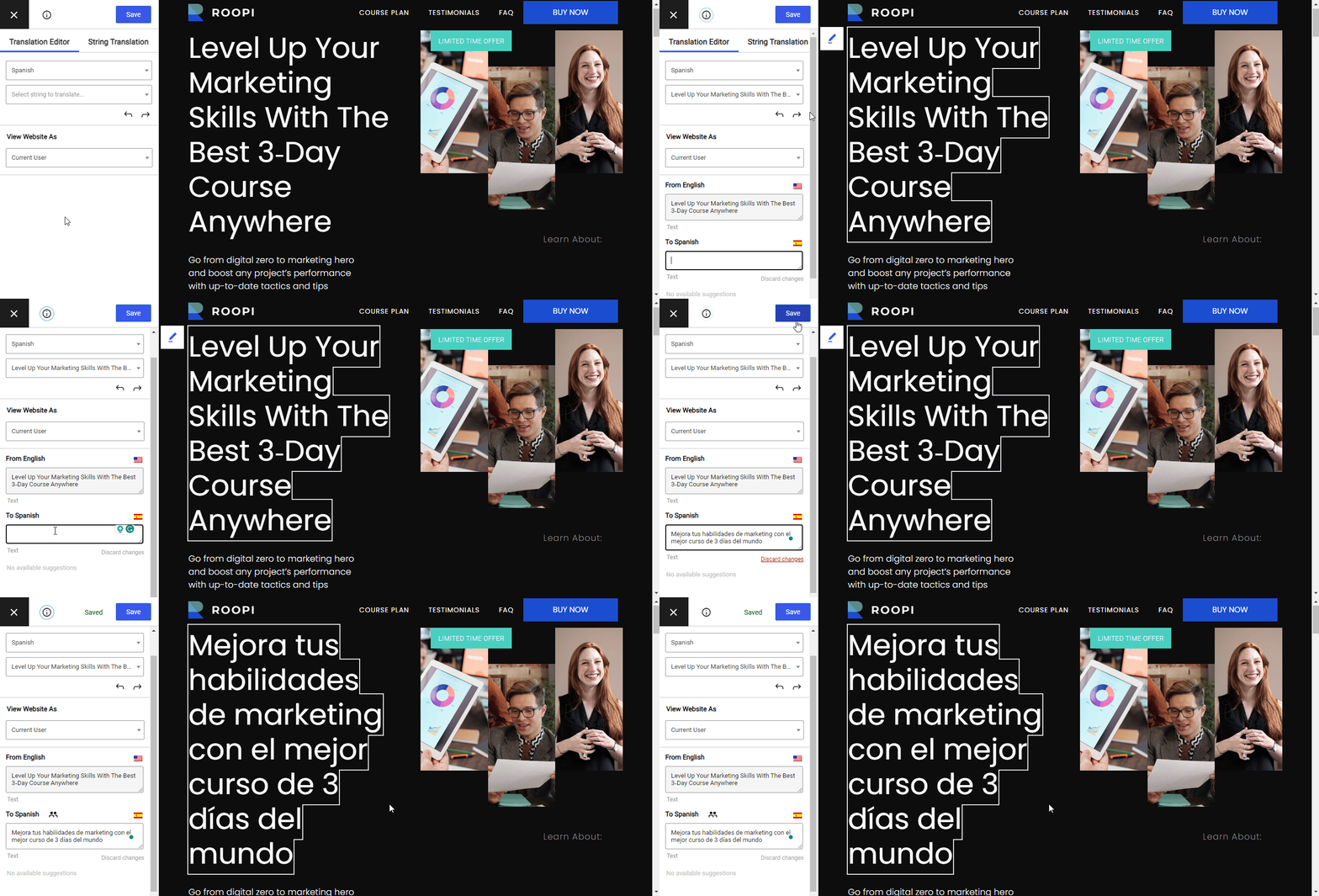
Si usaste la traducción automática, las traducciones ya deberían estar allí. De lo contrario, verás un campo vacío con el contenido que aún no has traducido.
¡Y eso es todo! Ahora sabes cómo traducir un sitio de Elementor a diferentes idiomas. A continuación, veamos cómo traducir widgets o funciones específicas de Elementor.
Ejemplos de cómo traducir elementos específicos en Elementor
Llegados a este punto, ya sabes cómo traducir una página web creada con Elementor a grandes rasgos, pero Elementor ofrece una gran variedad de tipos de contenido y opciones de edición. Así que, a continuación, veamos cómo puedes utilizar TranslatePress con partes concretas de tu contenido o diseños de Elementor.
Esto es lo que cubriremos:
- Imágenes
- URL
- Deslizadores
- Formularios
- Plantillas de Theme Builder
- Ventanas emergentes
- Diseños de constructor de WooCommerce
Cómo traducir imágenes de Elementor
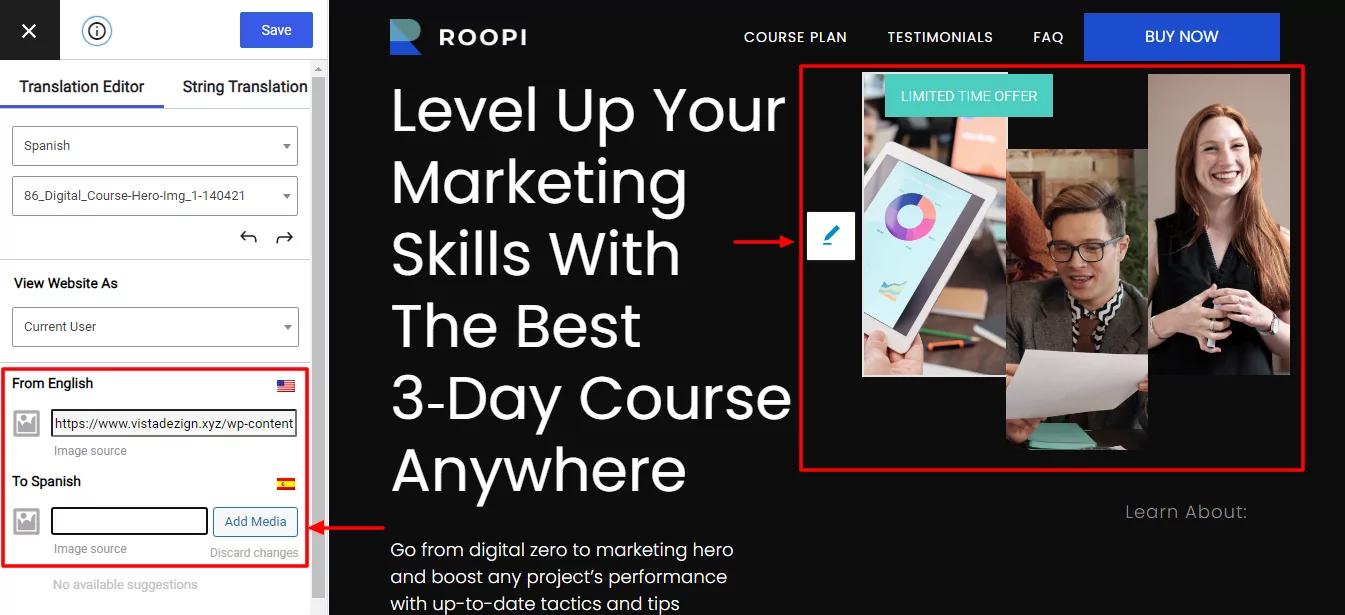
Para localizar completamente tus diseños de Elementor, no es suficiente con traducir el texto: también debes asegurarte de que las imágenes que utilices tengan sentido en cada idioma.
Para ayudarte a hacerlo, TranslatePress te permite “traducir” tus imágenes de Elementor para que puedas mostrar imágenes diferentes en función del idioma que elija el usuario.
Para hacer esto, pasa el ratón sobre una imagen de Elementor y haz clic en el icono del lápiz. Luego, puedes seleccionar una imagen diferente en la barra lateral:
Cómo traducir URL de Elementor
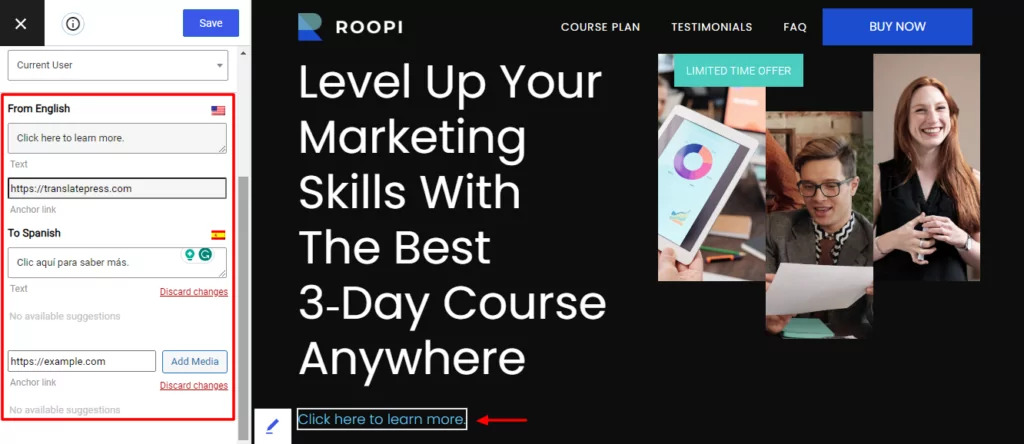
Traducir las URL internas y externas en tu contenido de Elementor es otra parte importante de la localización de tus diseños. Por ejemplo, podrías querer que la URL de destino de un botón dirija a una página diferente según el idioma del usuario.
TranslatePress reescribe automáticamente los enlaces internos para que utilicen el idioma adecuado, y también puedes modificar las URL externas al editar un botón o un enlace. Así es como se ve:
Cómo traducir deslizadores de Elementor
Puedes usar el mismo enfoque para traduce el contenido en un deslizador que creas con el widget de presentaciones de Elementor:
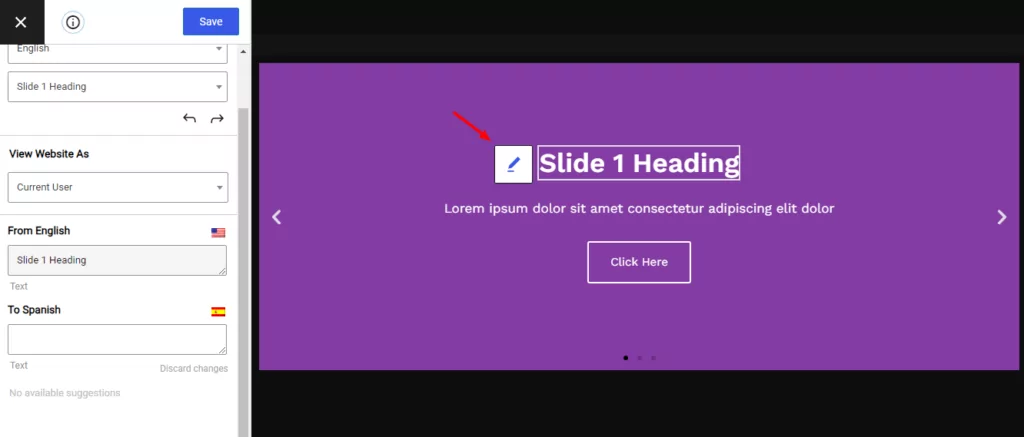
Incluso puedes traducir las URL en tu slider de Elementor.
Cómo traducir formularios de Elementor
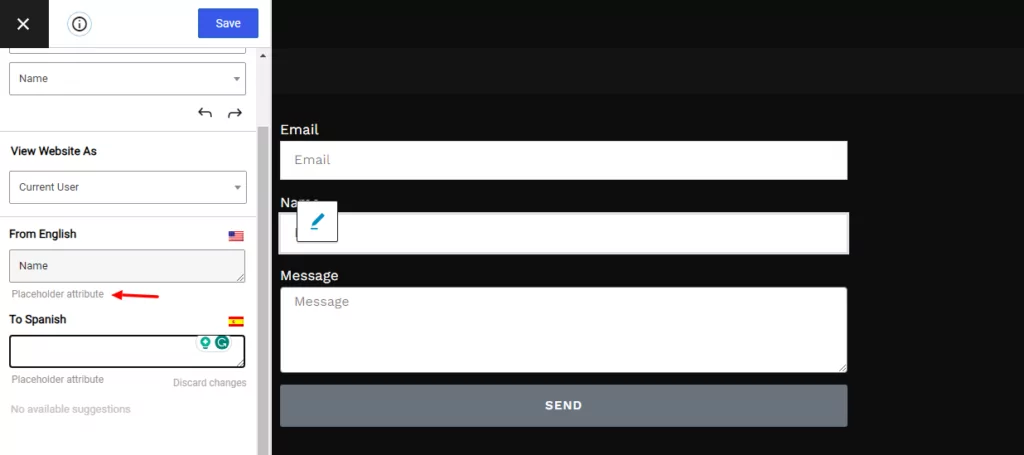
Si utilizas el widget «Formulario» para crear formularios con Elementor, puedes usar TranslatePress para traducir formularios:
- Etiquetas
- Texto de marcador de posición
- Botones
TranslatePress incluso te indicará si estás traduciendo texto normal o un atributo de marcador de posición:
Cómo traducir Elementor Theme Builder
A continuación, pasemos de lo específico widgets y mira cómo puedes traducir las plantillas que creas con Elementor Theme Builder o Popup Builder.
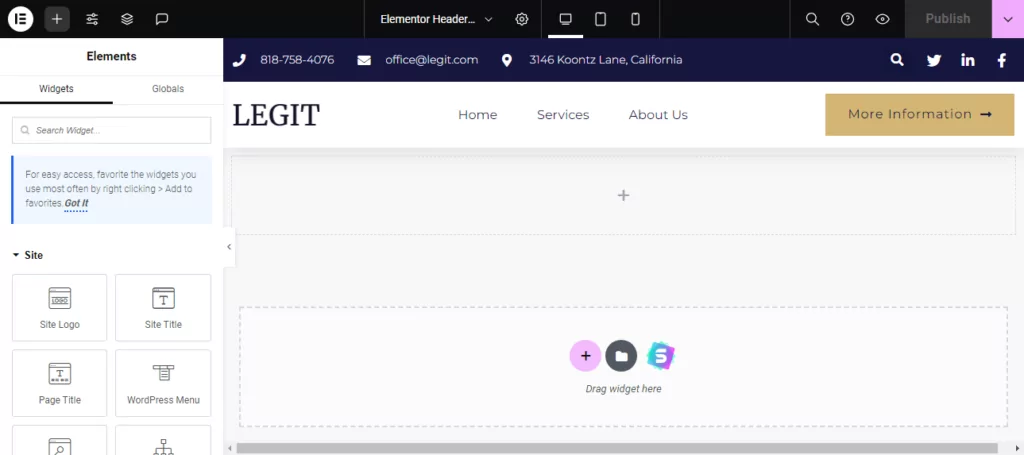
Aquí tienes una plantilla de encabezado preconstruida de Elementor:
A traduce la cabecera, puedes abrir el editor TranslatePress en cualquier página en la que esté activa la plantilla de cabecera:
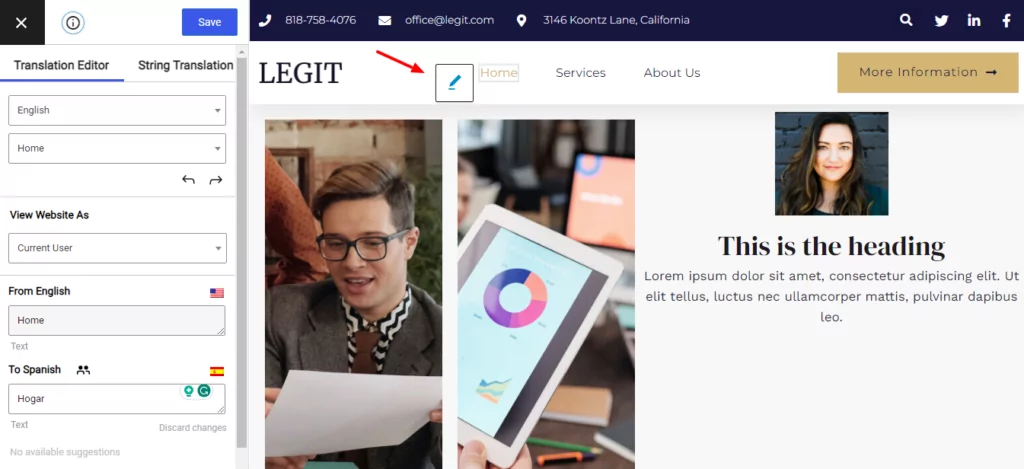
A continuación, puedes traducir el contenido del encabezado como de costumbre. Una vez que lo hayas traducido, TranslatePress aplicará automáticamente esos cambios a todas las páginas en las que el encabezado esté activo; tú solo tienes que no Necesito traducirlo cada vez.
El mismo enfoque funciona también para otros tipos de plantillas del Generador de Temas de Elementor.
Cómo traducir Elementor Popup Builder
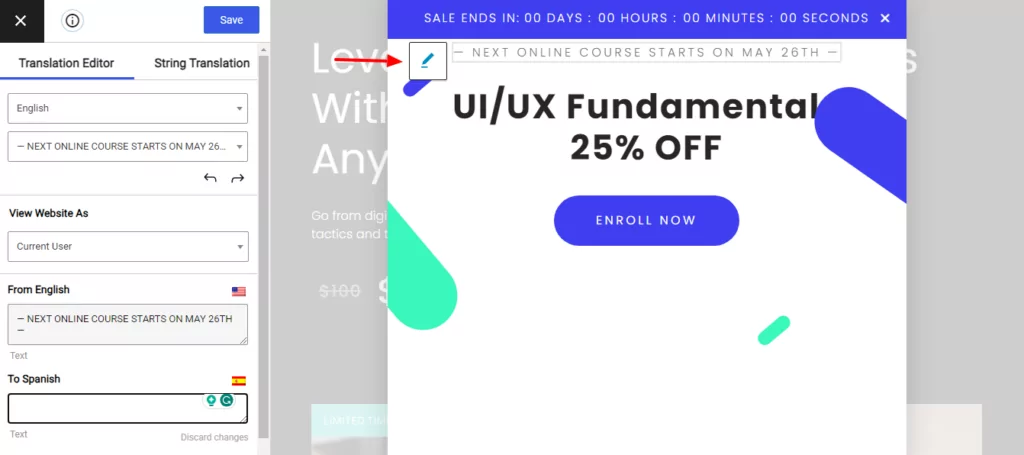
Si utilizas Elementor Pro para crear ventanas emergentes, también puedes usar TranslatePress para traducirlas.
Para acceder a las traducciones de un pop-up, abre el editor de la plantilla del pop-up. Luego, haz clic en Vista previa de los cambios botón
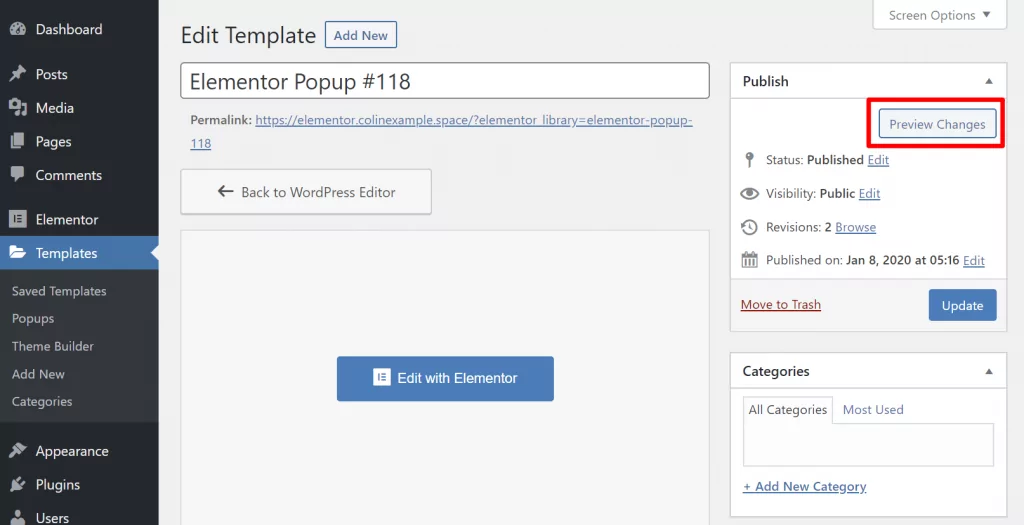
En la vista previa en vivo del front-end, haz clic Traducir página botón en la barra de herramientas de WordPress.
Luego, puedes traducir tu popup como traducirías cualquier otro contenido de Elementor:
Cómo traducir Elementor WooCommerce Builder
Si utilizas Elementor para diseñar tu tienda de WooCommerce, también puedes usar TranslatePress para traducir WooCommerce y cualquier diseño o plantilla que crees con Elementor WooCommerce Builder.
Para una mirada más profunda, puedes consultar nuestras guías sobre Cómo traducir productos de WooCommerce o crear una tienda WooCommerce multilingüe.
Cómo excluir widgets o secciones de Elementor de ciertos idiomas
Ahora que hemos visto cómo traducir diferentes tipos de contenido en tu sitio multilingüe de Elementor, veamos un escenario diferente.
Habrá situaciones en las que necesites mostrar cierto contenido en un idioma determinado y ocultarlo en todos los demás. O elegir los idiomas en los que no debería aparecer.
TranslatePress se integra con Elementor, lo que permite realizar esta tarea fácilmente directamente desde la interfaz visual de Elementor.
Restringir contenido de Elementor a un idioma determinado
Veamos cómo restringir cualquier widget o sección de Elementor a un idioma determinado.
Para esto, simplemente haz clic en el widget o sección que deseas restringir, luego ve a la Avanzado pestaña, donde encontrarás el Restringir por idioma opción. Establece la opción en Sí y selecciona el idioma en el que deseas mostrar el elemento seleccionado.
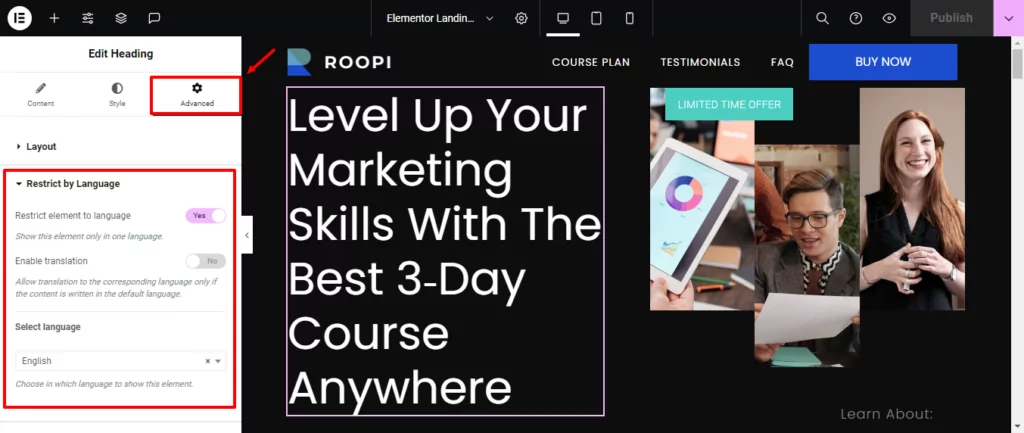
El elemento ahora se mostrará solo en el idioma seleccionado.
Excluir contenido de Elementor de uno o más idiomas
Si desea mostrar un widget o una sección en todos los idiomas, excepto en algunos, tiene otra opción adicional, llamada Excluir del idioma.
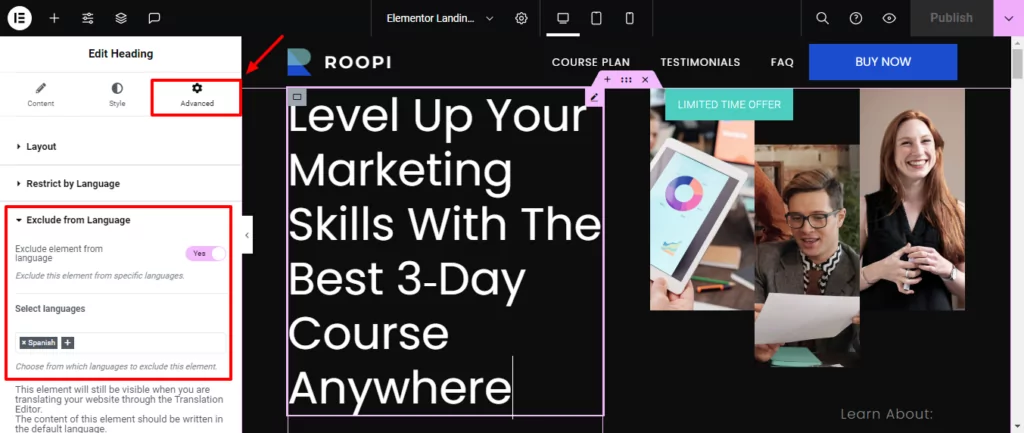
Las dos opciones mencionadas anteriormente aportan una gran flexibilidad a la hora de mostrar diferentes tipos de contenido en distintos idiomas. Están disponibles de serie cuando se utiliza Elementor junto con TranslatePress.
También puedes ver este vídeo para ver un tutorial breve y conciso, paso a paso, sobre cómo utilizar TranslatePress con tu página web de Elementor:
Razones para pasarse a TranslatePress Premium
Aparte de la traducción automática con TranslatePress AI, puedes hacer todo lo que has visto con la versión gratuita de TranslatePress en WordPress.org.
Si deseas un poco más de funcionalidad o flexibilidad, sin embargo, puedes considerar cambiar a una de las versiones de pago de TranslatePress. Aquí tienes lo que obtienes:
- TranslatePress AI – obtendrás una cierta cantidad de uso gratuito con tu licencia y también podrás añadir manualmente más créditos si es necesario.
- Mejora del SEO multilingüe – mientras que la versión gratuita crea versiones indexables y amigables con el SEO de tu contenido traducido, la versión de pago mejora las capacidades SEO multilingües del plugin. Por ejemplo, puedes traducir slugs de URLs y metadatos SEO, crear sitemaps multilingües y más.
- Múltiples idiomas de traducción – podrás traducir tu sitio de Elementor a un número ilimitado de idiomas nuevos.
- Soporte de DeepL para traducción automática – La versión gratuita te permite conectarte directamente a Google Translate para realizar traducciones automáticas, pero tendrás que pasarte a la versión Pro si quieres conectarte directamente a DeepL.
- Cuentas de traductor – crea cuentas de traductor dedicadas para que las personas administren tu contenido multilingüe.
- Navegar como roles de usuario – navega por tu contenido como diferentes roles de usuario para traducir contenido restringido.
- Navegación basada en el idioma del usuario – mostrar elementos de menú completamente diferentes para diferentes idiomas (en comparación con solo traducir el mismo conjunto de elementos de menú como se puede con la versión gratuita).
Traduce hoy mismo tu sitio web de Elementor con TranslatePress
Con TranslatePress, puedes traducir un sitio de Elementor usando el mismo enfoque visual que tanto te gusta en Elementor.
TranslatePress Multilingüe
Todo lo que tienes que hacer es hacer clic y podrás traducir widgets, plantillas, pop-ups de Elementor y más.
Para empezar, puedes instalar la versión gratuita de TranslatePress de WordPress.org. Entonces, actualizar a una de las versiones premium para sacar el máximo partido de su sitio web multilingüe de Elementor.
Si encontraste útil esta publicación, por favor visita nuestro Canal de YouTube, donde subimos constantemente tutoriales en video cortos y fáciles de seguir. También puedes seguirnos en Facebook y X ser el primero en enterarte cada vez que publicamos.


Gracias. Es muy detallado
Qué guía tan detallada. Estoy utilizando Elementor para mi página web y tengo pensado ofrecerla en varios idiomas. TranslatePress es un plugin realmente útil que creo que voy a probar.
¡Hola! Estoy pensando en usar este plugin para mi sitio de WordPress multilingüe, lo único que necesito saber es si es posible traducir el contenido que también tengo en el backend de mi sitio.
Lo que quiero decir con esto es que tengo un sitio web de directorio de listados de negocios y uso el plugin ACF y tipos de publicación personalizados también para crear las páginas de listados.
Los textos y párrafos de cualquier página de directorio de listados comerciales que cree están con el editor de Gutenberg en el backend. Y después de eso, creo y guardo una plantilla prefabricada de Elementor para hacer mis personalizaciones, dinámicamente.
El problema que podría surgir es que realmente no sé si es posible traducir el widget de contenido de publicaciones (de Elementor) a otro idioma, o si esto es algo que necesito usar en el área de administración de mi contenido original (que creo con bloques de Gutenberg).
Debido a que creo el contenido de las publicaciones con el editor de Gutenberg, es posible que no me permita usar el plugin de traducción para editarlo en el frontend…
No sé si usted sabe a lo que me refiero
Por favor, hazme saber si hay alguna solución para esto...
Gracias.
Hola Dimitri,
Siempre que el contenido se muestre en la interfaz de usuario, no deberías tener ningún problema para traducirlo con TranslatePress.
Por lo que describes, parece que todo el contenido de campos personalizados y tipos de publicación se mostrará en el front-end, así que debería funcionar.
Hola, estoy intentando usar esto con mi sitio usando Elementor pero no me aparecen iconos de lápiz en mi contenido.
¿Qué podría estar impidiendo que aparezcan los iconos de lápiz?
¡Gracias!
Benjamín
Resulta que funciona bien, debí olvidar guardar el segundo idioma. 🙂
Hola.,
Estamos utilizando Deep Theme con Elementor. ¿Podríamos usar TranslatePress? ¿Y disponéis de servicio de asistencia por chat en directo?
Sí, si el tema está preparado para la traducción, no deberías tener ningún problema para utilizar TranslatePress para traducir el contenido de Elementor y mucho más.
Estimados todos,
Me gustaría que mi sitio web tuviera una versión en inglés (actualmente está en mi idioma nativo y estoy usando WordPress con Elementor). Mi pregunta es, una vez que traduzca todo el contenido, ¿cómo se mostraría? ¿Habría un botón en algún lugar que dijera "English", o cómo podrían mis visitantes cambiar a la versión en inglés?
¡Gracias de antemano!
Hola Kata,
Una vez que traduzcas todo tu contenido, podrás configurar un selector de idioma (y personalizar su apariencia) para permitir a los usuarios navegar por tu sitio web en el idioma que deseen: https://translatepress.com/docs/settings/#language-switcher
¡Hola, gran publicación! muy útil.
Sin embargo, no se muestra cómo traducir los mensajes personalizados de los formularios de Elementor: mensaje de éxito, mensaje de error, etc... ¿sabes?
“Ocurrió un error.”
“Este campo es obligatorio.”
“Algo anda mal. El formulario es inválido.”
Y no encuentro cómo hacerlo. La única que pude traducir fue el mensaje de éxito al simular el registro cuando la traducción está en curso, ¡pero eso es todo! ¿Puedes ayudarme?
Simplemente los activas y los traduces directamente desde el front-end. Así que envía el formulario sin un campo obligatorio y obtendrás el error, que luego podrás traducir.
¿Las traducciones se ejecutan en sus propios subdominios?
Cada traducción, excepto el idioma predeterminado, está en un subdirectorio separado. /en, /fr, /es y así sucesivamente.
También puedes usar un subdirectorio para el idioma predeterminado.
Hola,
Cómo evitar cambiar el diseño, por ejemplo, Ar cambiará el modo de escritura, pero yo quiero mantener solo un modo de escritura mientras.
Digamos que el inglés es el predeterminado, quiero mantener el modo inglés para AR, pero el idioma debe ser AR.
¿Es esto posible?
¡Hola! Lamentablemente, los cambios en el diseño dependen del tema que utilice tu sitio web y no del plugin TranslatePress. Todo depende de si ese tema concreto es compatible con los idiomas RTL o no. Si necesitas más ayuda con esto, no dudes en ponerte en contacto con nuestro equipo de asistencia aquí: https://translatepress.com/support/