

Dans ce post
Dans ce post
Vous cherchez un moyen simple de traduire un site Elementor et de le rendre multilingue ?
Elementor est l'un des constructeurs de pages WordPress les plus populaires pour une bonne raison : il vous permet d'utiliser une interface visuelle en glisser-déposer pour créer de superbes contenus sans nécessiter de connaissances techniques particulières.
Vous pouvez créer des pages de destination, des pop-ups et même concevoir l'intégralité de votre thème WordPress ou de votre boutique WooCommerce avec la version premium.
Une chose que vous ne pouvez pas faire avec le plugin Elementor, cependant, est d'offrir votre site Web dans plusieurs langues.
Dans cet article, nous allons vous montrer comment y remédier avec TranslatePress, un plugin de traduction WordPress qui reprend le style visuel d'Elementor. Tout comme Elementor vous permet de concevoir votre contenu à l'aide d'une interface visuelle, TranslatePress vous permet de traduire l'ensemble de votre contenu Elementor grâce à une interface de traduction visuelle simple, comme celle-ci :
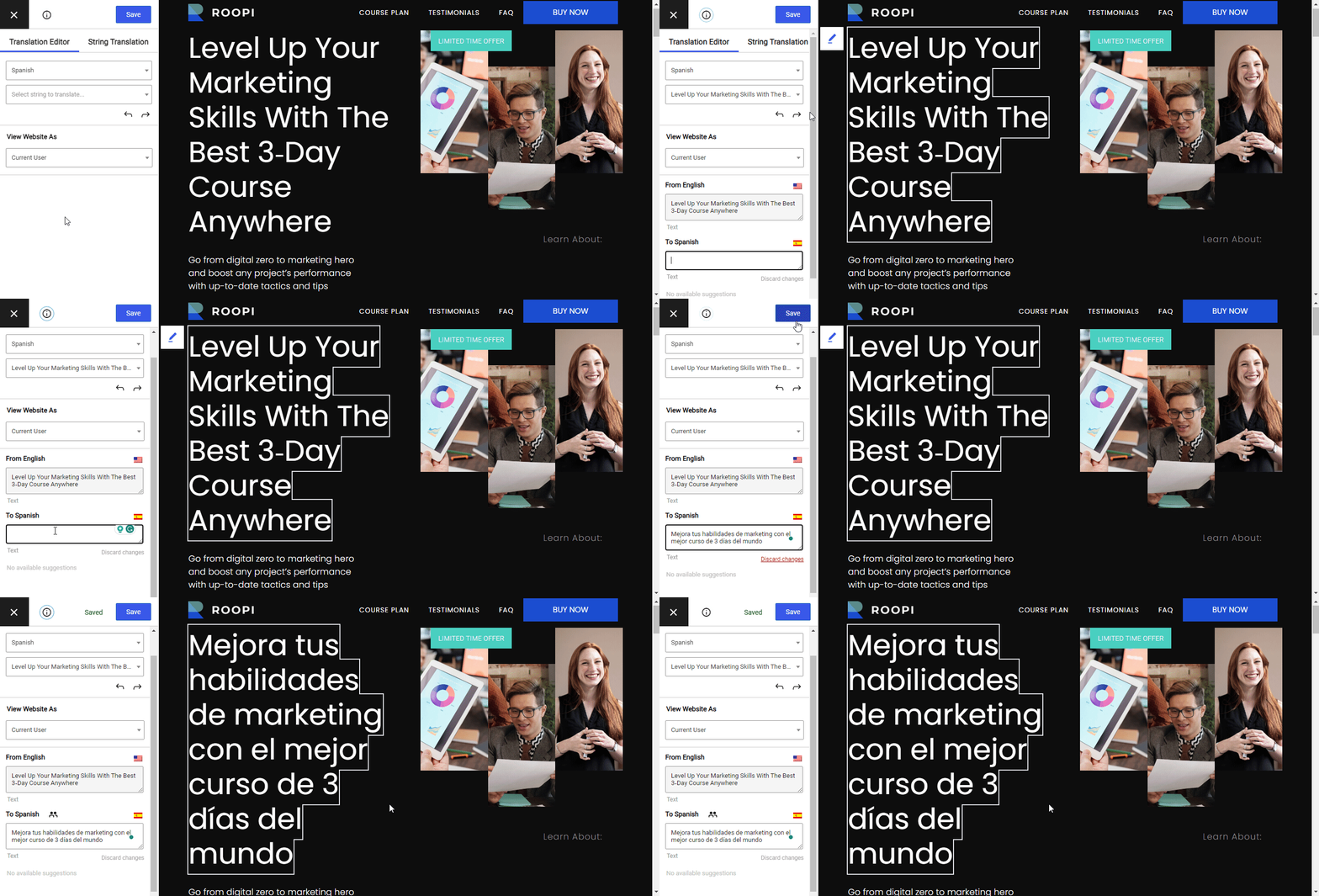
Tout ce que vous avez à faire est de cliquer sur le widget Elementor que vous souhaitez traduire et vous pouvez modifier sa traduction dans la barre latérale. Mieux encore, cette méthode fonctionne parfaitement aussi avec Elementor Theme Builder et Popup Builder, ainsi qu'avec tout le reste du contenu de votre site WordPress.
Vous pouvez traduire votre site manuellement, en partant de zéro, ou utiliser le service intégré TranslatePress AI pour bénéficier de la traduction automatique proposée par plusieurs services de premier plan, tels que Google Translate, DeepL et Microsoft Translator.
Prêt à découvrir comment le configurer ? Voici comment traduire un site Elementor avec TranslatePress.
Ce dont vous avez besoin pour traduire un site Elementor sur WordPress
Pour traduire un site Elementor, vous n'avez besoin que d'un seul outil : TranslatePress.
TranslatePress Multilingue
TranslatePress est un plugin de traduction WordPress de type « freemium » qui fonctionne avec Elementor dès son installation – pas besoin de recourir à des solutions de contournement ni de modifier les paramètres de compatibilité.
Comme vous l'avez vu plus haut, TranslatePress vous offre une interface graphique depuis laquelle vous pouvez gérer l'ensemble de vos traductions.
Ça fonctionne avec tout Contenu et widgets Elementor. Par exemple, vous pouvez traduire des curseurs, pop-ups, des modèles de thème, etc. ! Vous pouvez même Traduire les images et URL dans vos conceptions Elementor afin que les visiteurs obtiennent différentes images ou URL en fonction de la langue choisie.
Soit vous pouvez traduire manuellement tout votre contenu Elementor. Ou, vous pouvez commencer par traduire automatiquement votre contenu avec le service TranslatePress AI intégré puis d'affiner manuellement ces traductions si nécessaire. Outre TranslatePress AI, vous avez également la possibilité de connecter directement votre site Elementor à Google Traduction ou DeepL.
Enfin, les versions traduites de votre contenu Elementor sont entièrement optimisées pour le référencement naturel (SEO), ce qui signifie que Google peut les indexer et les classer. TranslatePress met également en œuvre d'autres Bonnes pratiques SEO multilingues comme les balises hreflang et Plans de site multilingues.
Ci-dessous, nous allons vous expliquer en détail comment traduire Elementor, ainsi que le reste de votre site WordPress, à l'aide de TranslatePress.
Comment traduire un site Elementor : Guide étape par étape
Voici une vue d'ensemble des différentes étapes que nous allons vous présenter :
- Créez votre contenu avec Elementor (si vous ne l'avez pas déjà fait)
- Installez TranslatePress et choisissez la ou les langues
- Configurer la traduction automatiquefacultatif)
- Ouvrir l'éditeur de traduction visuelle et commencer la traduction d'Elementor
1. Créez votre contenu avec Elementor
Notez que si vous avez déjà terminé le contenu/design Elementor que vous souhaitez traduire, vous pouvez cliquez ici pour passer à l'étape deux.
Pour commencer, vous voudrez créer la conception de votre contenu Elementor dans votre langue native. Cela pourrait être un :
- Conception de publication ou de page régulière.
- Modèle de thème utilisant Elementor Theme Builder.
- Popup à l'aide d'Elementor Popup Builder.
Pour ce premier exemple, nous allons simplement créer une page classique en utilisant un modèle Elementor, mais plus tard, nous vous montrerons comment les choses fonctionnent avec les popups, les modèles de Theme Builder et certains widgets Elementor spécifiques.
Nous utilisons le modèle « Elementor Canvas », qui nous offre un canevas vierge 100% sans aucun contenu issu de notre thème. Cependant, vous pouvez tout aussi bien utiliser un modèle classique, car TranslatePress vous permet également de traduire le contenu de votre thème et même modifier les chaînes de caractères provenant de tout autre plugin que vous utilisez.
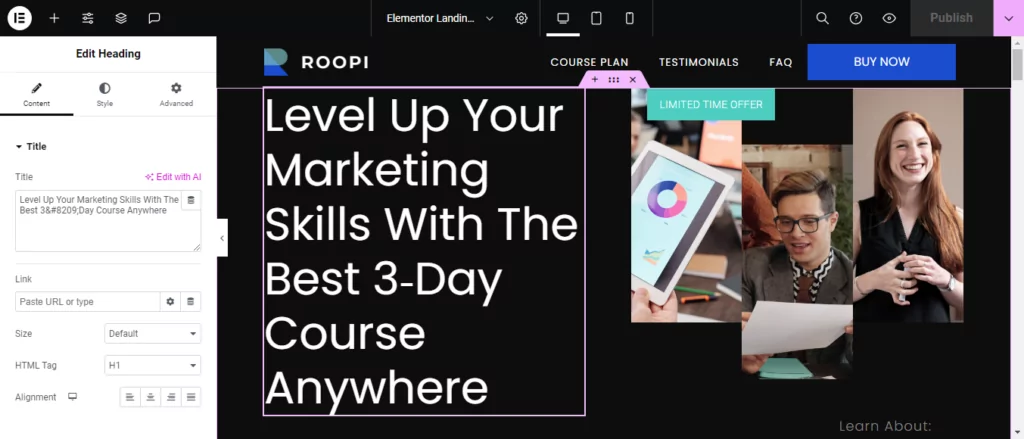
Voici le modèle Elementor préconstruit que nous avons choisi :
2. Installez TranslatePress et choisissez la ou les langues
Une fois que vous avez créé votre contenu Elementor dans la langue d'origine de votre site, vous êtes prêt à installer TranslatePress et à choisir la ou les langues dans lesquelles vous souhaitez traduire votre contenu Elementor.
Pour commencer, installez et activez le plugin gratuit TranslatePress disponible sur WordPress.org.
Une fois le plugin activé, allez à Paramètres → TranslatePress pour choisir la ou les langues que vous souhaitez utiliser.
Pour commencer, choisissez le Langue par défaut, qui est la langue dans laquelle votre contenu Elementor est actuellement. Ajoutez ensuite les nouvelles langues que vous souhaitez proposer à l'aide de la liste déroulante :
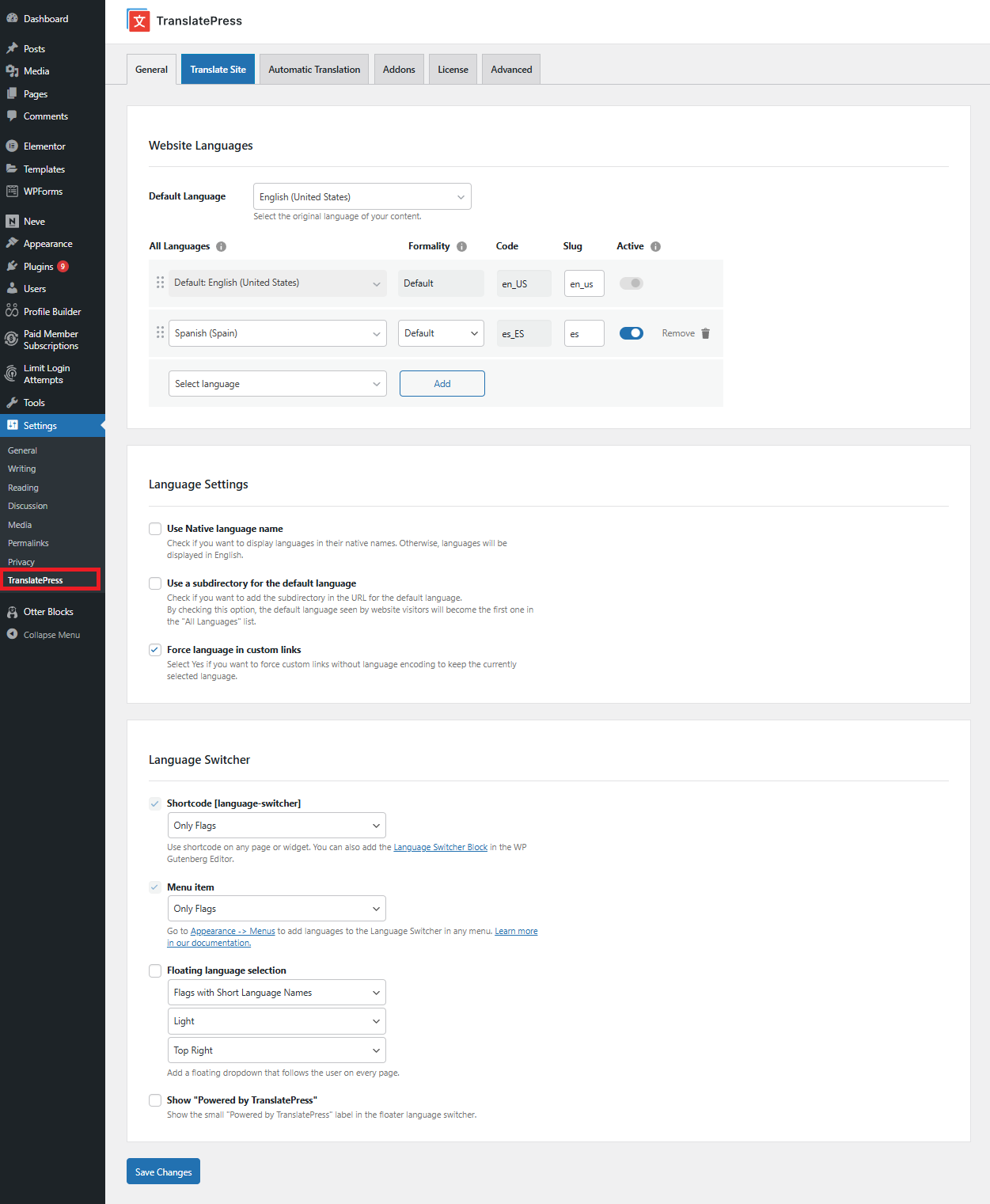
Avec la version gratuite de TranslatePress, vous pouvez traduire votre contenu Elementor dans une nouvelle langue, tandis que la version premium La version TranslatePress vous permet d'utiliser un nombre illimité de langues.
Dans cette zone de paramètres, vous pouvez également configurer d'autres paramètres importants comme l'ajout et la personnalisation d'une interface utilisateur. Sélecteur de langue Elementor. Par défaut, TranslatePress ajoute un bouton flottant de sélection de la langue dans le coin inférieur droit de votre site, qui vous suit lorsque vous naviguez sur celui-ci, mais vous pouvez le désactiver si vous souhaitez utiliser un autre type de sélecteur..
3. Configurer la traduction automatique (facultatif)
Cette étape est facultative dans la version 100% – la version TranslatePress ne vous oblige pas à utiliser la traduction automatique et, si vous préférez traduire manuellement l'intégralité de votre contenu Elementor à partir de zéro, vous pouvez le faire. cliquez ici pour passer à l'étape suivante. Même si vous utilisez la traduction automatique, vous pouvez toujours revenir en arrière et modifier manuellement toutes vos traductions Elementor.
Si vous souhaitez gagner du temps et obtenir des traductions complètes, TranslatePress vous offre la possibilité d'utiliser la traduction automatique pour le contenu de votre site.
La façon la plus rapide et la plus simple est d'utiliser le service TranslatePress AI intégré, qui sélectionne automatiquement la meilleure traduction parmi plusieurs services de traduction de premier plan. Chaque licence TranslatePress vous donne droit à un quota d'utilisation gratuit, et vous pouvez également recharger ce quota si vous avez besoin de dépasser cette limite.
Par ailleurs, TranslatePress vous permet également de vous connecter directement à Traduction Google ou DeepL. Vous pouvez utiliser Google Translate avec la version gratuite de TranslatePress, tandis que DeepL nécessite la version payante.
Si vous utilisez l'un de ces services pour traduire le contenu de votre site, TranslatePress stockera localement les traductions finales, ce qui signifie que vous :
- N'a pas besoin de se connecter au service externe à chaque visite, ce qui améliore les performances de la page ;
- Vous pouvez modifier ces traductions autant que vous le souhaitez et enregistrer vos modifications ;
- Il suffit de ne payer le service de traduction externe qu'une seule fois*.
Si vous souhaitez activer la traduction automatique :
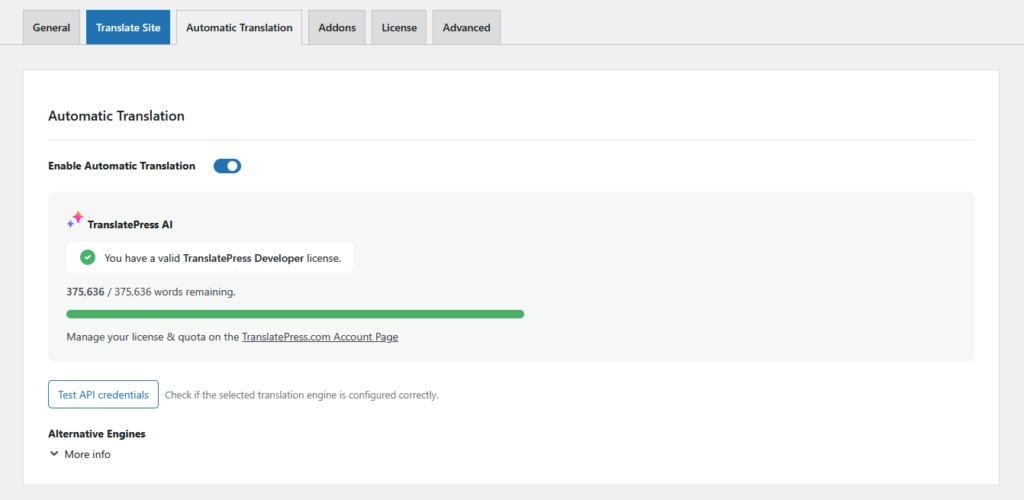
- Allez à la Traduction automatique onglet dans les paramètres TranslatePress.
- Utilisez le menu déroulant pour activer la traduction automatique.
Si vous utilisez TranslatePress AI avec une licence TranslatePress payante, votre site sera déjà connecté via votre clé de licence TranslatePress. Il vous suffit de cliquer sur le Enregistrer les modifications Cliquez sur ce bouton et TranslatePress AI commencera automatiquement à traduire votre site.
Si vous souhaitez vous connecter directement à Google Translate ou à DeepL, vous devrez créer une clé API pour ces services, puis l'ajouter dans cette section des paramètres.
4. Ouvrez l'éditeur de traduction visuelle et commencez la traduction
À ce stade, vous êtes prêt à commencer à traduire votre contenu Elementor (ou pour modifier vos traductions automatiques, si vous avez choisi d'utiliser TranslatePress AI à l'étape précédente).
Pour accéder à l'éditeur de traduction visuelle TranslatePress, ouvrez le thème Elementor que vous souhaitez traduire sur l'interface publique de votre site. Ensuite, cliquez sur le Traduire la page option dans la barre d'outils WordPress :

Dans l'éditeur de traduction visuel, vous devriez voir un aperçu en direct de votre contenu Elementor à droite et une barre latérale de traduction à gauche.
Pour traduire une partie du contenu Elementor, survolez-la dans la prévisualisation en direct et cliquez sur l'icône en forme de crayon. Cela ouvrira la traduction dans la barre latérale, où vous pourrez effectuer vos modifications :
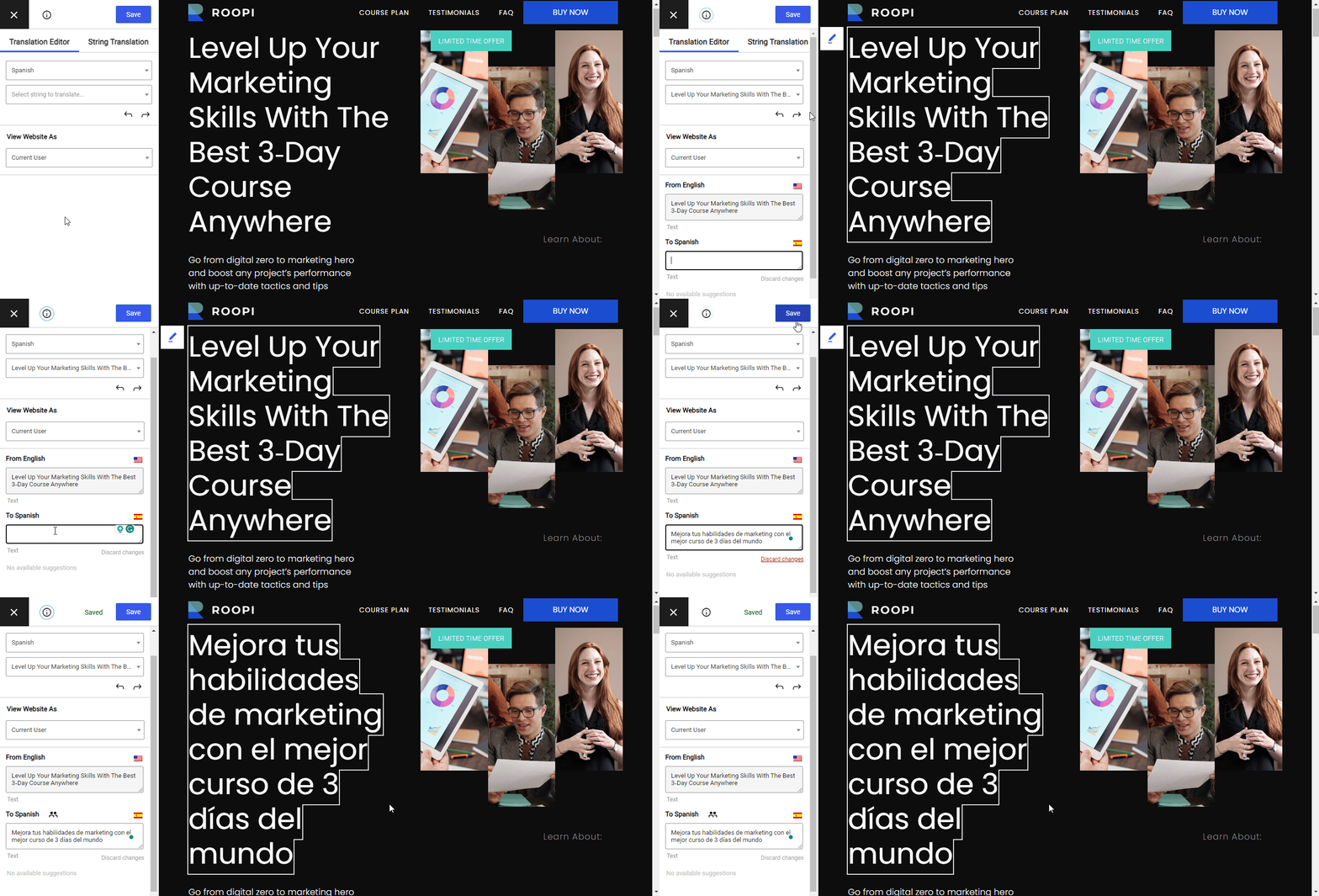
Si vous avez utilisé la traduction automatique, les traductions devraient déjà être là. Sinon, vous verrez un champ vide pour le contenu que vous n'avez pas encore traduit.
Et voilà ! Vous savez maintenant comment traduire un site Elementor en différentes langues. Ensuite, nous verrons comment traduire des widgets ou des fonctionnalités spécifiques d'Elementor.
Exemples de traduction d'éléments spécifiques dans Elementor
À ce stade, vous savez comment traduire un site web Elementor dans les grandes lignes, mais Elementor propose de nombreux types de contenu et options d’édition différents. Voyons donc maintenant comment utiliser TranslatePress avec des éléments spécifiques de votre contenu ou de vos mises en page Elementor.
Voici ce que nous allons couvrir :
- Images
- URL
- Curseurs
- Formulaires
- Modèles de thème Builder
- Pop-ups
- Conceptions de WooCommerce Builder
Comment traduire les images Elementor
Afin de localiser entièrement vos conceptions Elementor, il ne suffit pas de traduire le texte – vous devez également vous assurer que les images que vous utilisez ont du sens dans chaque langue.
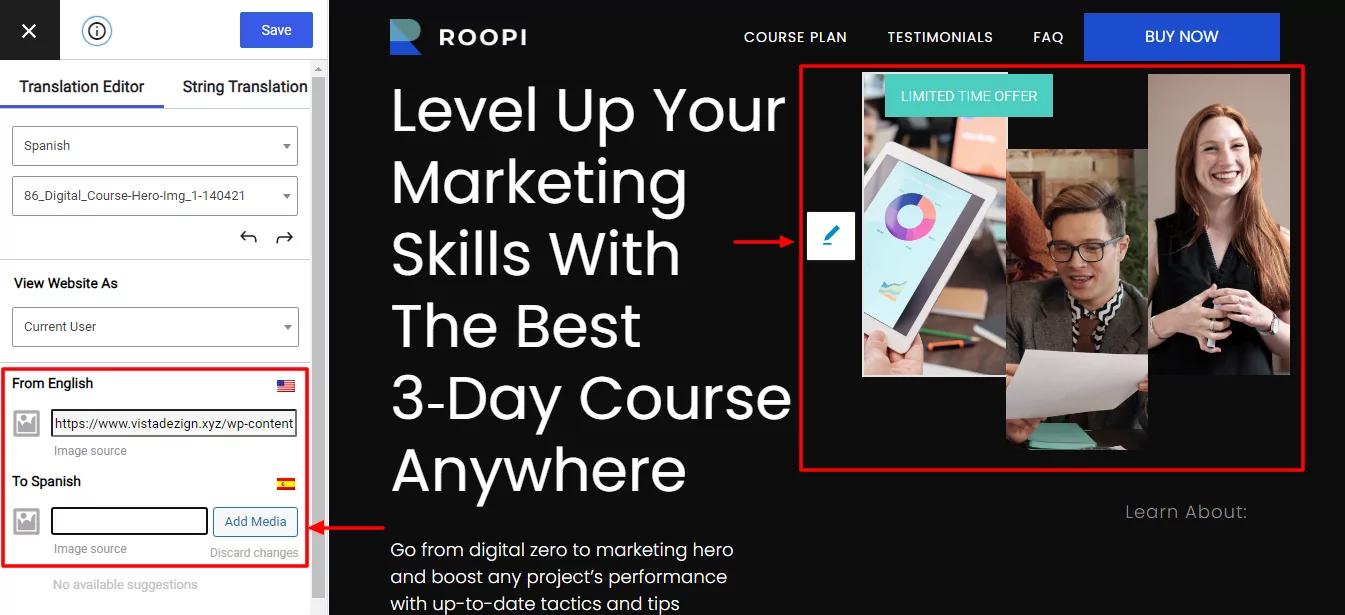
Pour vous aider dans cette démarche, TranslatePress vous permet de “ traduire ” vos images Elementor afin que vous puissiez afficher différentes images en fonction de la langue choisie par l'utilisateur.
Pour ce faire, survolez une image Elementor et cliquez sur l'icône en forme de crayon. Ensuite, vous pouvez sélectionner une autre image dans la barre latérale :
Comment traduire les URL Elementor
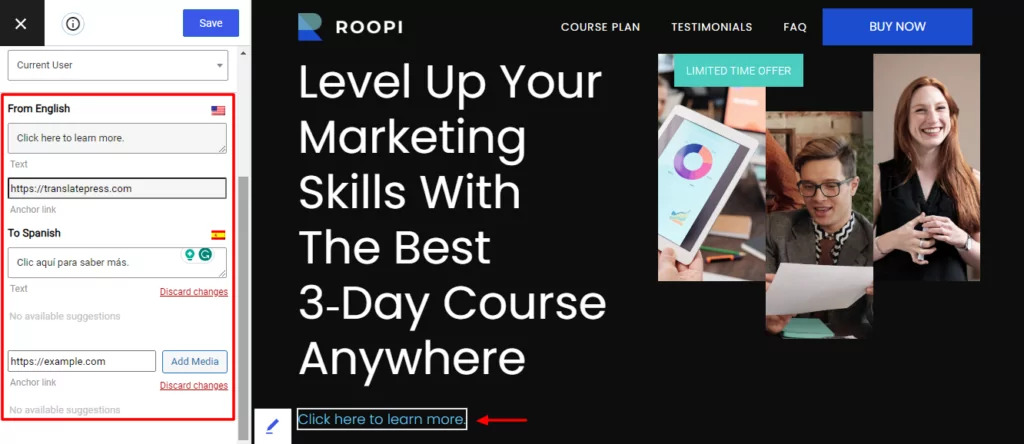
La traduction des URL internes et externes dans votre contenu Elementor est une autre partie importante de la localisation de vos conceptions. Par exemple, vous pourriez vouloir que l'URL de destination d'un bouton dirige vers une page différente en fonction de la langue de l'utilisateur.
TranslatePress réécrit automatiquement les liens internes pour qu'ils utilisent la langue appropriée, et vous pouvez également modifier les URL externes lorsque vous modifiez un bouton ou un lien. Voici à quoi cela ressemble :
Comment traduire les curseurs Elementor
Vous pouvez utiliser la même approche pour traduire le contenu d'un curseur que vous créez avec le widget Diapositives d'Elementor :
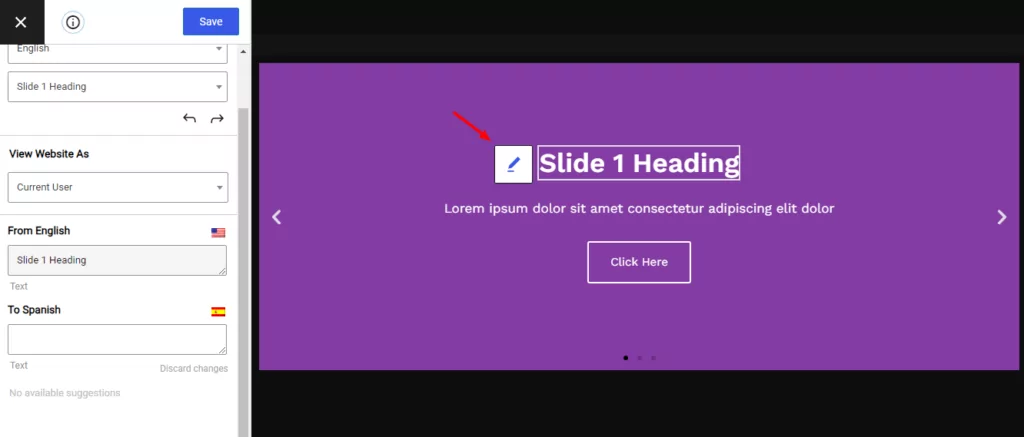
Vous pouvez même traduire les URL de votre curseur Elementor.
Comment traduire les formulaires Elementor
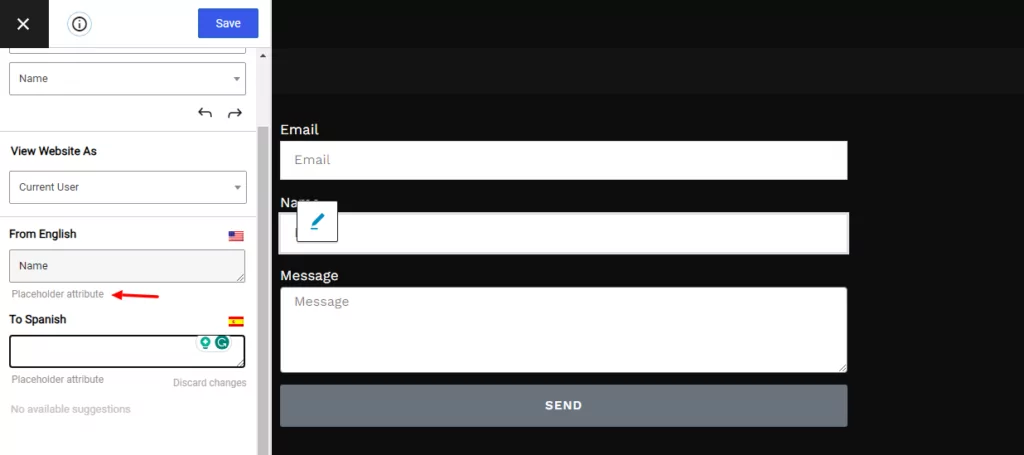
Si vous utilisez le widget « Form » pour créer des formulaires avec Elementor, vous pouvez utiliser TranslatePress pour traduire les formulaires:
- Étiquettes
- Texte de substitution
- Boutons
TranslatePress vous indiquera même si vous traduisez du texte normal ou un attribut de remplacement :
Comment traduire le Theme Builder Elementor
Ensuite, passons de ce qui est spécifique widgets et regardez comment vous pouvez traduire les modèles que vous créez avec Elementor Theme Builder ou Popup Builder.
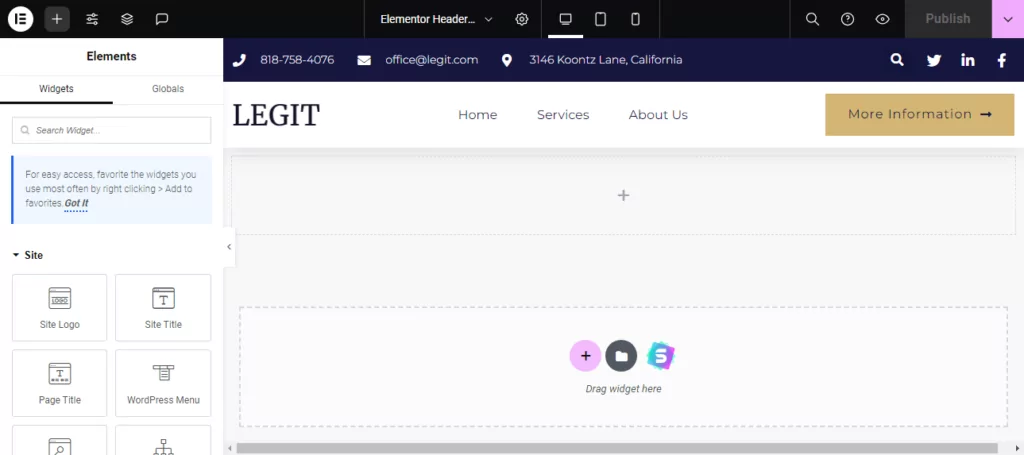
Voici un modèle d'en-tête pré-construit d'Elementor :
À traduire l'en-tête, vous pouvez ouvrir l'éditeur TranslatePress sur n'importe quelle page où le modèle d'en-tête est actif :
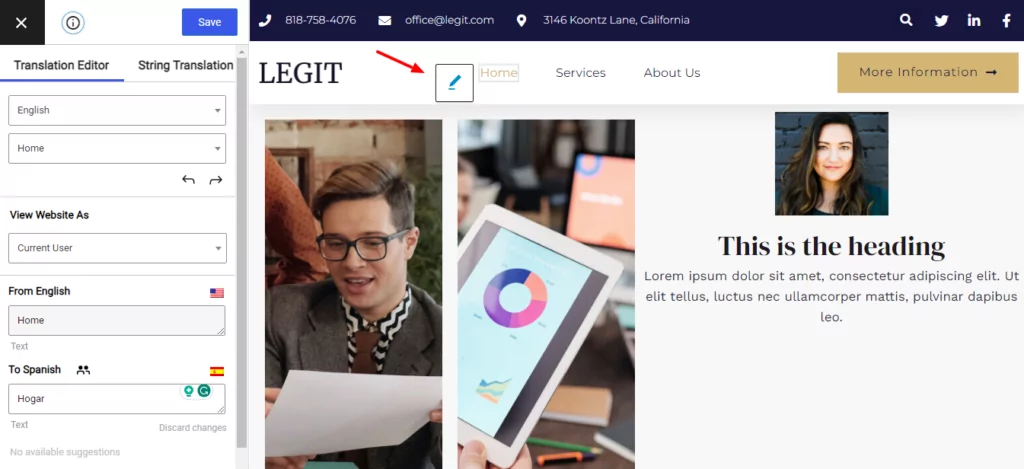
Vous pouvez ensuite traduire le contenu de l'en-tête comme d'habitude. Une fois la traduction effectuée, TranslatePress appliquera automatiquement ces modifications à toutes les pages sur lesquelles l'en-tête est actif – vous n'avez ne pas Il faut le traduire à chaque fois.
La même approche fonctionne aussi pour d'autres types de modèles Elementor Theme Builder.
Comment traduire Elementor Popup Builder
Si vous utilisez Elementor Pro pour créer des fenêtres contextuelles, vous pouvez également utiliser TranslatePress pour traduire ces fenêtres.
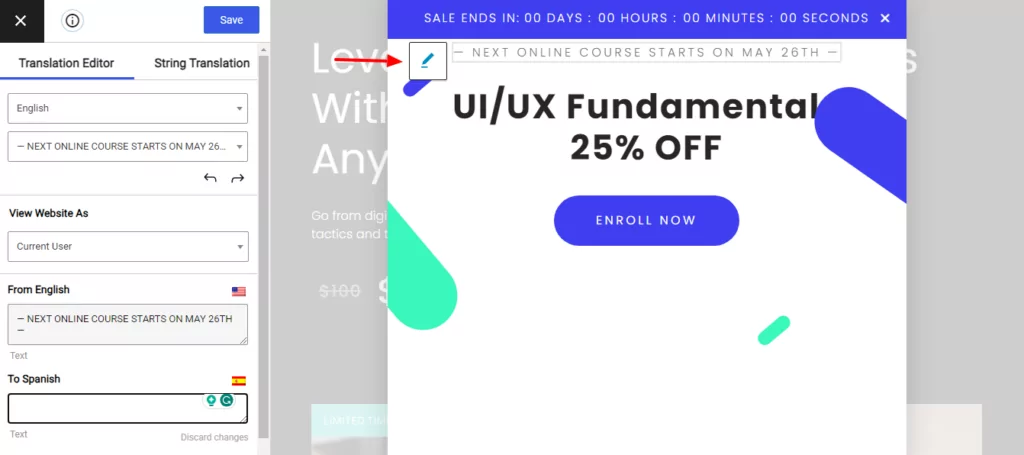
Pour accéder aux traductions d'un popup, ouvrez l'éditeur du modèle de popup. Ensuite, cliquez sur Aperçu des modifications bouton
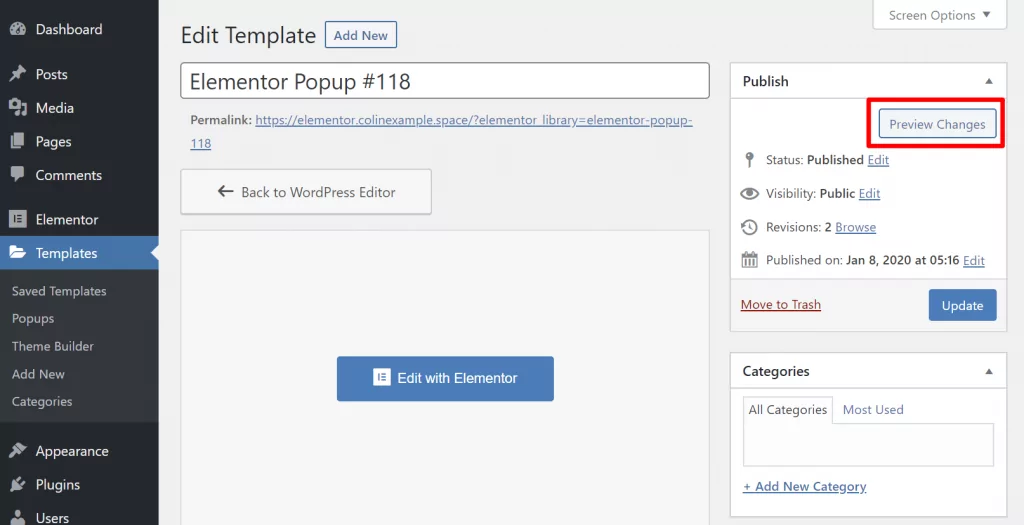
Sur l'aperçu en direct du front-end, cliquez sur Traduire la page bouton sur la barre d'outils WordPress.
Ensuite, vous pouvez traduire votre popup comme n'importe quel autre contenu Elementor :
Comment traduire Elementor WooCommerce Builder
Si vous utilisez Elementor pour concevoir votre boutique WooCommerce, vous pouvez également utiliser TranslatePress pour traduire WooCommerce ainsi que tous les designs et modèles que vous créez avec Elementor WooCommerce Builder.
Pour un regard plus approfondi ici, vous pouvez consulter nos guides sur comment traduire les produits WooCommerce ou créer une boutique WooCommerce multilingue.
Comment exclure les widgets ou les sections Elementor de certaines langues
Maintenant que nous avons vu comment traduire différents types de contenu sur votre site Elementor multilingue, examinons un scénario différent.
Il y aura des situations où vous devrez afficher un certain contenu dans une langue spécifique uniquement et le masquer dans toutes les autres. Ou choisir les langues dans lesquelles il ne doit pas apparaître.
TranslatePress s'intègre à Elementor, ce qui permet de réaliser cela facilement directement depuis l'interface visuelle d'Elementor.
Restreindre le contenu Elementor à une langue spécifique
Regardons comment restreindre n'importe quel widget ou section Elementor à une certaine langue.
Pour ce faire, cliquez simplement sur le widget ou la section que vous souhaitez restreindre, puis allez à Avancé onglet, où vous trouverez Restreindre par langue option. Définir l'option sur Oui et sélectionnez la langue dans laquelle vous souhaitez afficher l'élément sélectionné.
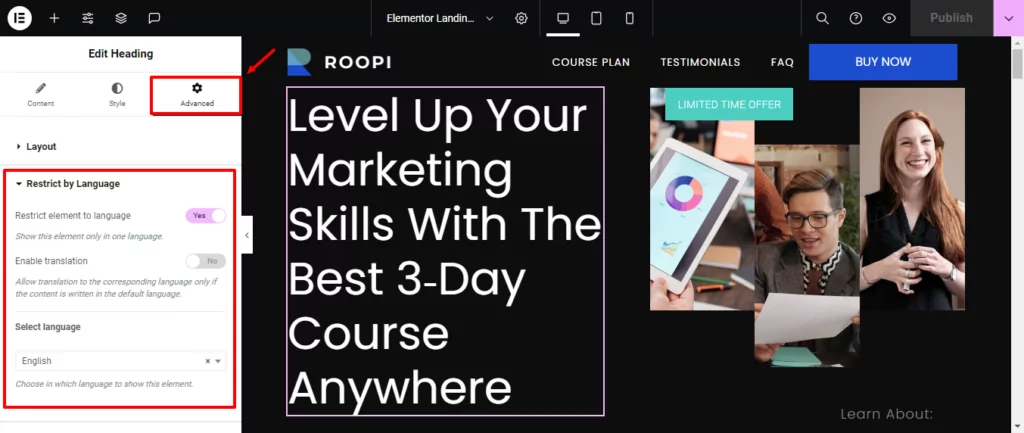
L'élément s'affichera désormais uniquement dans la langue sélectionnée.
Exclure le contenu Elementor d'une ou plusieurs langues
Si vous souhaitez afficher un widget ou une section dans toutes les langues, sauf certaines, vous avez une autre option supplémentaire, appelée Exclure de la langue.
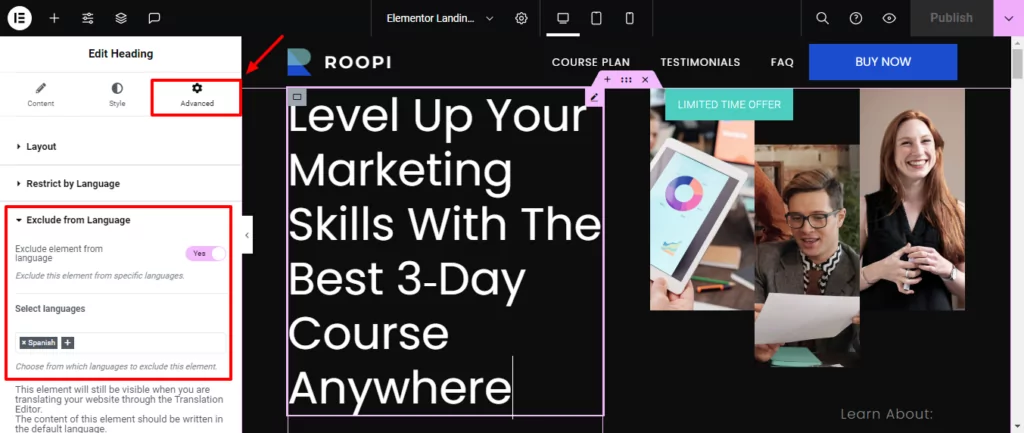
Les deux options mentionnées ci-dessus offrent une grande flexibilité pour afficher différents types de contenu selon les langues. Elles sont disponibles d'emblée lorsque vous utilisez Elementor avec TranslatePress.
Vous pouvez également regarder cette vidéo pour découvrir un tutoriel court et concis, étape par étape, expliquant comment utiliser TranslatePress avec votre site web Elementor :
Pourquoi passer à la version Premium de TranslatePress ?
Outre la traduction automatique avec TranslatePress AI, vous pouvez faire tout ce que vous avez vu avec la version gratuite de TranslatePress sur WordPress.org.
Si vous souhaitez un peu plus de fonctionnalités ou de flexibilité, cependant, vous pouvez considérer passer à l'une des versions payantes de TranslatePress. Voici ce que vous obtenez :
- TranslatePress AI – vous bénéficierez d’une certaine quantité d’utilisation gratuite avec votre licence et vous pourrez également ajouter manuellement des crédits supplémentaires si nécessaire.
- Amélioration du référencement multilingue – tandis que la version gratuite crée des versions indexables et optimisées pour le référencement de votre contenu traduit, la version payante améliore les capacités de référencement multilingue du plugin. Par exemple, vous pouvez traduire les slugs d'URL et les métadonnées SEO, créer des sitemaps multilingues, et plus encore.
- Plusieurs langues de traduction – vous pourrez traduire votre site Elementor dans un nombre illimité de nouvelles langues.
- DeepL pour la traduction automatique – La version gratuite vous permet de vous connecter directement à Google Translate pour bénéficier d'une traduction automatique, mais vous devrez passer à la version Pro si vous souhaitez vous connecter directement à DeepL.
- Comptes de traducteurs – créez des comptes de traducteur dédiés pour que les personnes puissent gérer votre contenu multilingue.
- Naviguer en tant que rôles d'utilisateur – parcourez votre contenu en tant que différents rôles d'utilisateur pour traduire du contenu restreint.
- Navigation basée sur la langue de l'utilisateur – propose des éléments de menu entièrement différents selon les langues (par opposition à la simple traduction du même ensemble d'éléments de menu comme avec la version gratuite).
Traduisez votre site Elementor avec TranslatePress dès aujourd'hui
Avec TranslatePress, vous pouvez traduire un site Elementor en utilisant la même approche visuelle que vous aimez tant dans Elementor.
TranslatePress Multilingue
Tout ce que vous avez à faire est de cliquer et vous pourrez traduire les widgets Elementor, les modèles, les popups et plus encore.
Pour commencer, vous pouvez installer la version gratuite de TranslatePress disponible sur WordPress.org. Ensuite, Passer à l'une des versions premium pour tirer le meilleur parti de votre site Web Elementor multilingue.
Si vous avez trouvé ce message utile, consultez notre Chaîne YouTube, où nous téléchargeons constamment des tutoriels vidéo courts et faciles à suivre. Vous pouvez également nous suivre sur Facebook et X pour être le premier à savoir chaque fois que nous publions.


Merci. C'est très détaillé
Quel guide détaillé ! J'utilise Elementor pour mon site et j'ai l'intention d'y proposer plusieurs langues. TranslatePress est un plugin vraiment utile que je pense essayer.
Bonjour ! Je pense utiliser ce plugin pour mon site WordPress multilingue, la seule chose que j'ai besoin de savoir est.
Ce que je veux dire par là, c'est que j'ai un site web de répertoire d'entreprises et que j'utilise le plugin ACF ainsi que des types de publication personnalisés pour créer les pages de répertoire.
Le texte et les paragraphes de toutes les pages de répertoire d'annonces d'entreprise que je crée se trouvent dans l'éditeur Gutenberg en backend. Et après cela, je crée et enregistre un modèle préconçu d'Elementor pour effectuer mes personnalisations, dynamiquement.
Le problème qui pourrait se poser, c'est que je ne sais vraiment pas s'il est possible de traduire le widget de contenu de publication (d'Elementor) dans l'autre langue, ou si c'est quelque chose que je dois utiliser dans la zone de backend de mon contenu original (que je crée avec des blocs Gutenberg).
Parce que je crée le contenu des publications avec l'éditeur Gutenberg, peut-être que cela ne me permet pas d'utiliser le plugin de traduction pour le modifier sur le frontend…
Je ne sais pas si vous comprenez ce que je veux dire !
Veuillez me faire savoir s'il existe une solution à cela...
Merci.
Salut Dimitri,
Tant que le contenu s'affiche sur l'interface utilisateur, vous ne devriez pas rencontrer de difficultés pour le traduire à l'aide de TranslatePress.
D'après ce que vous décrivez, il semble que tous les champs personnalisés et le contenu des types de publication seront affichés sur le front-end, donc cela devrait fonctionner.
Salut, j'essaie d'utiliser cela avec mon site en utilisant Elementor mais je n'obtiens aucune icône de crayon sur mon contenu.
Qu'est-ce qui pourrait empêcher l'apparition des icônes en forme de crayon ?
Merci !
Benjamin
Il s'avère que cela fonctionne très bien, j'ai dû oublier de sauvegarder la deuxième langue. 🙂
Bonjour,
Nous utilisons Deep Theme avec Elementor. Serait-il possible d'utiliser TranslatePress ? Et disposez-vous d'un service d'assistance par chat en direct ?
Oui, si le thème est compatible avec la traduction, vous ne devriez avoir aucun problème à utiliser TranslatePress pour traduire le contenu d'Elementor et bien plus encore.
Chers tous,
Je voudrais avoir une version anglaise de mon site Web (actuellement, il est dans ma langue maternelle et j'utilise WordPress avec Elementor). Ma question est, une fois que j'aurai traduit tout le contenu, comment sera-t-il affiché ? Y aura-t-il un bouton quelque part qui dirait "English", ou comment mes visiteurs pourront-ils basculer vers la version anglaise ?
Merci d'avance !
Salut Kata,
Une fois que vous avez traduit tout votre contenu, vous pouvez configurer un sélecteur de langue (et personnaliser son apparence) pour permettre aux utilisateurs de naviguer sur votre site dans la langue de leur choix : https://translatepress.com/docs/settings/#language-switcher
Bonjour, excellent article ! très utile.
Cependant, vous ne montrez pas comment traduire les messages personnalisés des formulaires Elementor : message de succès, message d'erreur, etc... vous savez ?
“Une erreur s'est produite.”
“Ce champ est obligatoire.”
“Il y a un problème. Le formulaire est invalide.”
Et je ne trouve pas comment faire cela. La seule chose que j'ai réussi à traduire est le message de succès lors de la simulation d'enregistrement quand la traduction est en cours, mais c'est tout ! Pouvez-vous m'aider ?
Vous déclenchez simplement ceux-ci et les traduisez directement depuis le front-end. Soumettez donc le formulaire sans champ obligatoire et vous obtiendrez l'erreur, que vous pourrez ensuite traduire.
Les traductions sont-elles exécutées sur leurs propres sous-domaines ?
Chaque traduction, à l'exception de la langue par défaut, se trouve dans un sous-répertoire distinct. /en, /fr, /es, etc.
Vous pouvez également utiliser un sous-répertoire pour la langue par défaut.
Salut,
Comment éviter de changer la mise en page, par exemple, Ar changera le mode d'écriture, mais je veux juste garder un seul mode d'écriture à la fois.
Disons que l'anglais est par défaut, je veux garder le mode anglais pour AR, mais la langue devrait être AR.
Est-ce possible ?
Bonjour ! Malheureusement, les modifications de mise en page dépendent du thème utilisé par votre site et non du plugin TranslatePress. Tout dépend si ce thème spécifique prend en charge les langues RTL ou non. Si vous avez besoin d'aide à ce sujet, n'hésitez pas à contacter notre équipe d'assistance ici : https://translatepress.com/support/