

In questo post
In questo post
Cerchi un modo semplice per tradurre un sito Elementor e renderlo multilingue?
Elementor è uno dei page builder per WordPress più popolari per un motivo: ti permette di utilizzare un'interfaccia visiva drag-and-drop per progettare splendidi contenuti senza richiedere alcuna conoscenza tecnica particolare.
Con la versione premium puoi creare landing page, popup e persino progettare l'intero tema WordPress o il tuo negozio WooCommerce.
Una cosa che non puoi fare con il plugin Elementor, tuttavia, è offrire il tuo sito web in più lingue.
In questo post, ti mostreremo come risolvere il problema con TranslatePress, un plugin di traduzione per WordPress che riprende lo stile visivo di Elementor. Proprio come Elementor ti permette di progettare i tuoi contenuti utilizzando un’interfaccia visiva, TranslatePress ti consente di tradurre tutti i tuoi contenuti Elementor tramite una semplice interfaccia di traduzione visiva come questa:
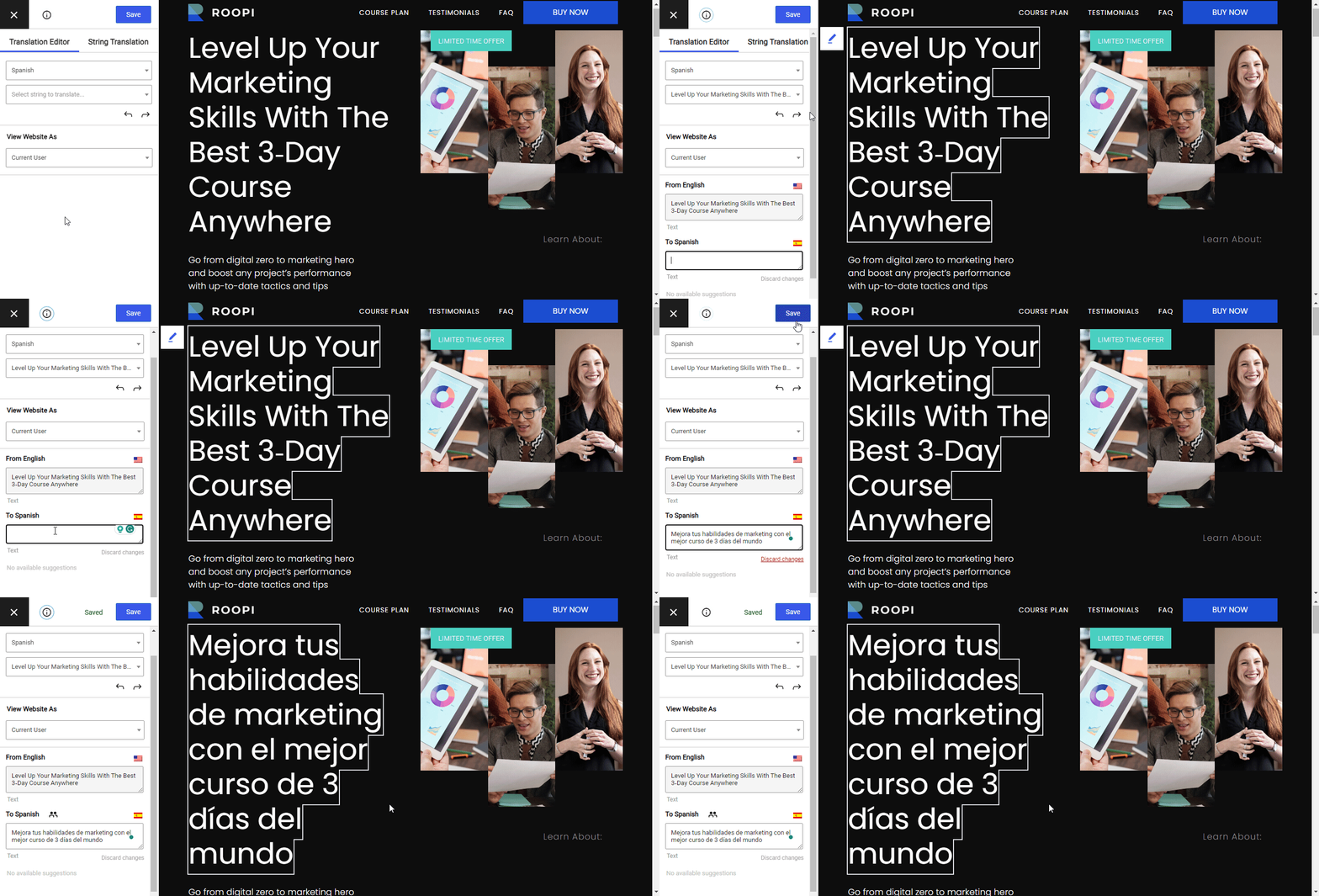
Tutto quello che devi fare è cliccare sul widget Elementor che desideri tradurre e potrai modificarne la traduzione nella barra laterale. Ancora meglio, questo metodo funziona perfettamente anche con Elementor Theme Builder e Popup Builder, così come con tutti gli altri contenuti del tuo sito WordPress.
Puoi tradurre il tuo sito da zero manualmente oppure utilizzare il servizio integrato TranslatePress AI per avvalerti della traduzione automatica offerta da diversi servizi di punta, quali Google Translate, DeepL e Microsoft Translator.
Sei pronto a scoprire come configurarlo? Ecco come tradurre un sito Elementor con TranslatePress.
Cosa ti serve per tradurre un sito Elementor su WordPress
Per tradurre un sito Elementor, hai bisogno di un solo strumento: TranslatePress.
TranslatePress Multilingue
TranslatePress è un plugin freemium per la traduzione di WordPress che funziona con Elementor fin da subito, senza bisogno di ricorrere a soluzioni alternative o impostazioni di compatibilità.
Come hai visto sopra, TranslatePress ti offre un'interfaccia grafica da cui puoi gestire tutte le tue traduzioni.
Funziona con tutto Contenuti e widget di Elementor. Ad esempio, è possibile tradurre slider, popup, moduli, modelli di theme builder... qualsiasi cosa! Puoi anche traduci le immagini e Indirizzi URL nei tuoi progetti Elementor in modo che i visitatori ottengano immagini o URL diversi in base alla lingua scelta.
Puoi o manualmente tradurre tutti i tuoi contenuti di Elementor. Oppure, puoi iniziare traducendo automaticamente i tuoi contenuti con il servizio TranslatePress AI integrato e poi perfezionare manualmente tali traduzioni, se necessario. Oltre a TranslatePress AI, hai anche la possibilità di collegare il tuo sito Elementor direttamente a Google Traduttore o DeepL.
Infine, le versioni tradotte dei tuoi contenuti Elementor sono pienamente ottimizzate per la SEO, il che significa che Google può indicizzarle e classificarle. TranslatePress implementa anche altre migliori pratiche SEO multilingue come i tag hreflang e sitemap multilingue.
Di seguito ti mostreremo esattamente come tradurre Elementor e il resto del tuo sito WordPress utilizzando TranslatePress.
Come tradurre un sito Elementor: guida passo passo
Ecco una panoramica delle diverse fasi che seguiremo:
- Crea i tuoi contenuti con Elementor (se non l'hai già fatto)
- Installa TranslatePress e seleziona la lingua o le lingue
- Imposta la traduzione automatica (facoltativo)
- Apri l'editor di traduzione visiva e inizia a tradurre Elementor
1. Crea i tuoi contenuti con Elementor
Nota, se hai già completato il contenuto/design di Elementor che desideri tradurre, puoi clicca qui per saltare alla fase due.
Per iniziare, vorrai creare il design per il tuo contenuto Elementor nella tua lingua madre. Potrebbe essere un:
- Design post o pagina normale.
- Tema modello utilizzando Elementor Theme Builder.
- Popup con Elementor Popup Builder.
Per questo primo esempio, creeremo semplicemente una pagina normale utilizzando un template di Elementor, ma in seguito ti mostreremo come funzionano le cose con pop-up, template di Theme Builder e alcuni widget specifici di Elementor.
Stiamo utilizzando il template Elementor Canvas, che ci offre una tela vuota 100% priva di contenuti del nostro tema. Tuttavia, è possibile utilizzare anche un normale template, poiché TranslatePress consente di tradurre i contenuti del tema e persino modifica le stringhe provenienti da qualsiasi altro plugin che stai usando.
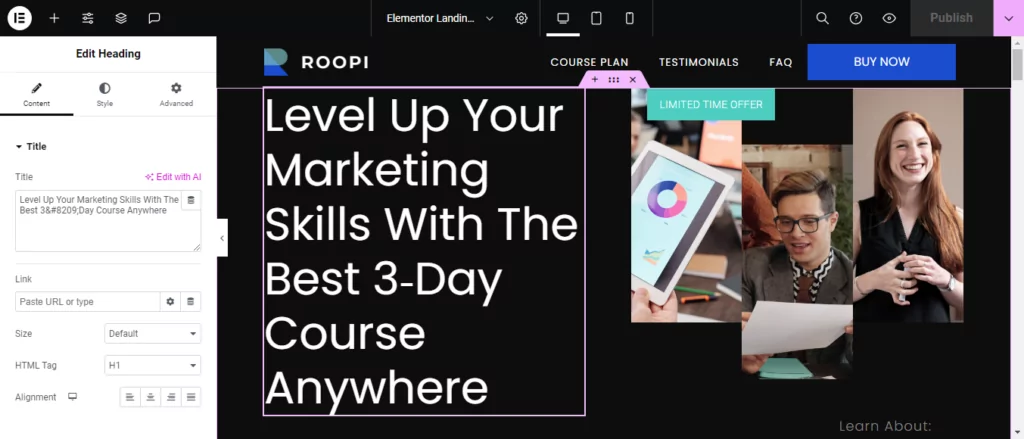
Ecco il modello Elementor pre-costruito che abbiamo scelto:
2. Installare TranslatePress e selezionare la o le lingue
Una volta creati i contenuti Elementor nella lingua originale del tuo sito, sei pronto per installare TranslatePress e scegliere la o le lingue in cui desideri tradurre i tuoi contenuti Elementor.
Per iniziare installare e attivare il plugin gratuito TranslatePress disponibile su WordPress.org.
Una volta attivato il plugin, vai su Impostazioni → TranslatePress per scegliere la lingua (o le lingue) che si desidera utilizzare.
Prima, scegliete Lingua predefinita, che è la lingua in cui si trova attualmente il tuo contenuto Elementor. Quindi, aggiungi le nuove lingue che desideri offrire utilizzando il menu a discesa:
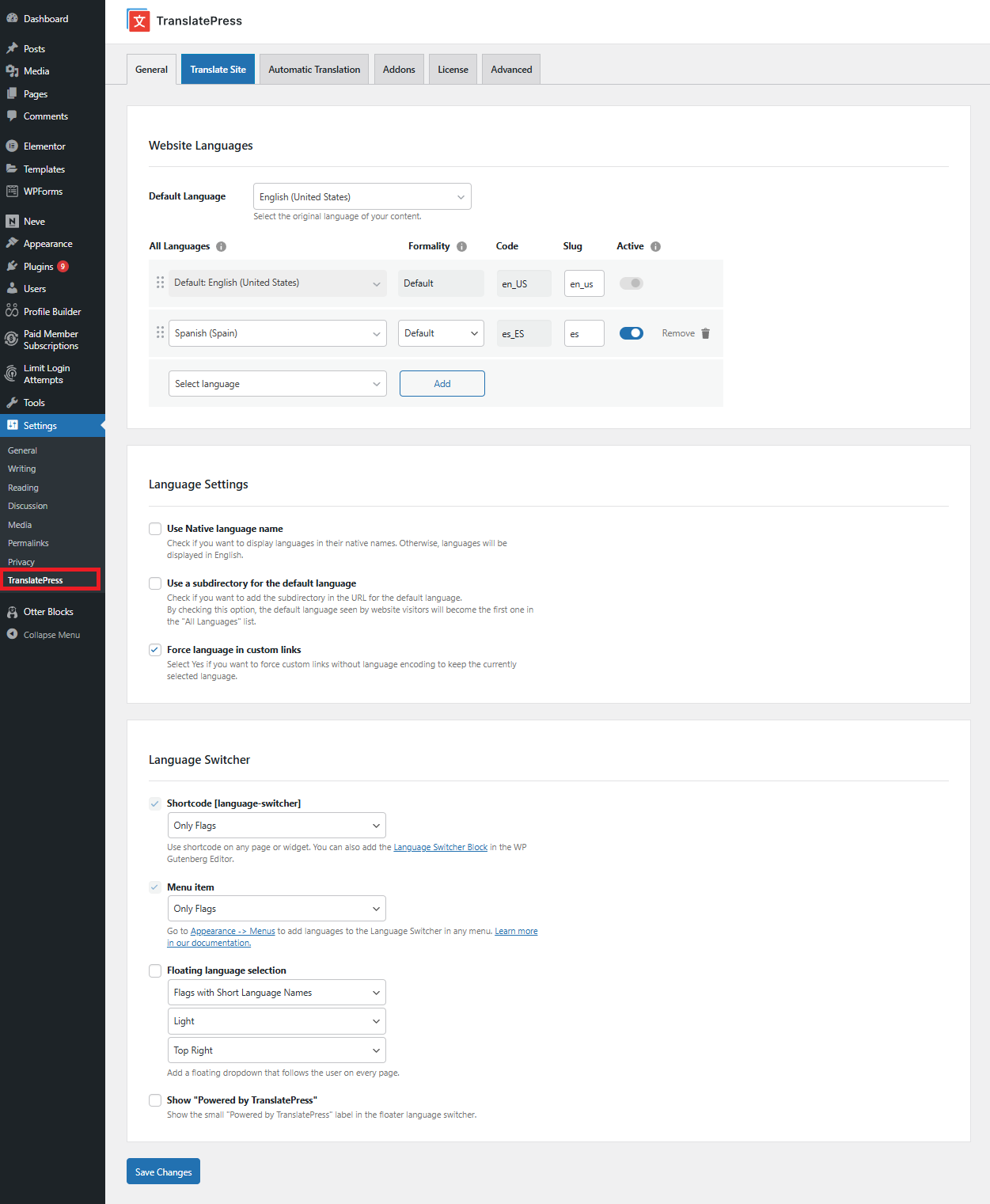
Con la versione gratuita di TranslatePress, puoi tradurre i tuoi contenuti Elementor in una nuova lingua, mentre la versione premium La versione TranslatePress ti permette di utilizzare un numero illimitato di lingue.
In quest'area delle impostazioni, puoi anche configurare altre importanti impostazioni come l'aggiunta e la personalizzazione di un front-end Elementor selettore di lingua. Per impostazione predefinita, TranslatePress aggiunge un pulsante selettore di lingua mobile nell'angolo in basso a destra del sito, che segue l'utente durante la navigazione; tuttavia, è possibile disattivarlo se si desidera utilizzare un altro tipo di selettore..
3. Imposta la traduzione automatica (facoltativo)
Questo passaggio è facoltativo in 100%: TranslatePress non impone l'uso della traduzione automatica e, se preferisci tradurre manualmente da zero tutti i tuoi contenuti di Elementor, puoi farlo clicca qui per passare alla fase successiva. Anche se utilizzi la traduzione automatica, puoi sempre tornare indietro e modificare manualmente tutte le tue traduzioni di Elementor.
Se vuoi risparmiare tempo e garantire traduzioni complete, TranslatePress ti offre la possibilità di utilizzare la traduzione automatica per i contenuti del tuo sito.
Il modo più veloce e semplice è usare il servizio TranslatePress AI integrato, che individua automaticamente la traduzione migliore tra quelle fornite da diversi servizi di traduzione di prim’ordine. Con qualsiasi licenza TranslatePress hai a disposizione un contingente gratuito di utilizzo e, se dovessi aver bisogno di superarlo, puoi anche ricaricarlo.
In alternativa, TranslatePress consente anche di connettersi direttamente a Google Traduttore o DeepL. È possibile utilizzare Google Translate con la versione gratuita di TranslatePress, mentre DeepL richiede la versione a pagamento.
Se utilizzi uno di questi servizi per tradurre i contenuti del tuo sito, TranslatePress salverà localmente le traduzioni completate, il che significa che:
- Non è necessario connettersi al servizio esterno per ogni visita, il che migliora le prestazioni della pagina;
- Puoi modificare quelle traduzioni quanto vuoi e salvare le tue modifiche;
- È necessario pagare il servizio di traduzione esterno una sola volta*.
Se desideri attivare la traduzione automatica:
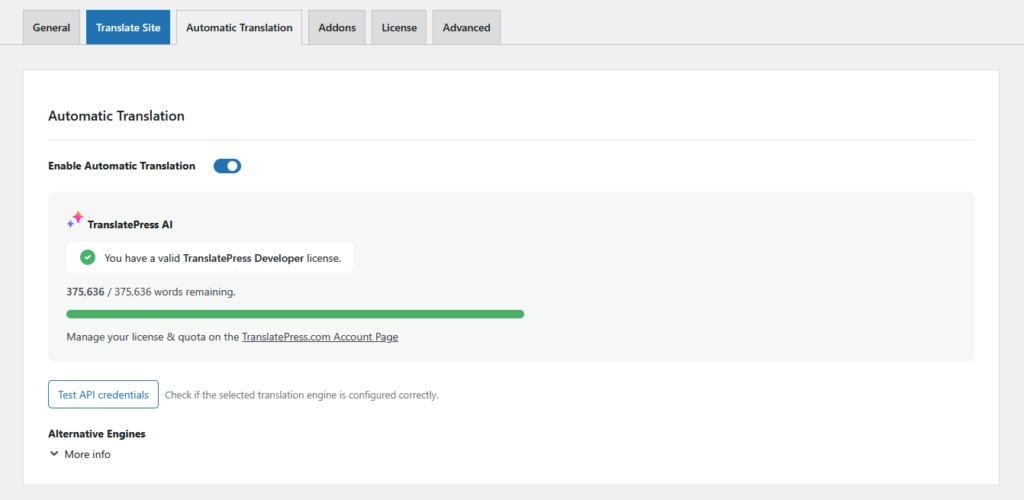
- Vai al Traduzione Automatica scheda nelle impostazioni TranslatePress.
- Utilizza il menu a discesa per attivare la traduzione automatica.
Se utilizzi TranslatePress AI con una licenza TranslatePress a pagamento, il tuo sito sarà già collegato tramite la tua chiave di licenza TranslatePress. Basta cliccare sul Salva modifiche Clicca sul pulsante e TranslatePress AI inizierà automaticamente a tradurre il tuo sito.
Se desideri collegarti direttamente a Google Translate o DeepL, dovrai creare una chiave API per tali servizi e poi aggiungerla in questa sezione delle impostazioni.
4. Apri l'Editor di traduzione visiva e inizia a tradurre
A questo punto, sei pronto per iniziare a tradurre i tuoi contenuti di Elementoroppure modificando le traduzioni automatiche, se nel passaggio precedente hai scelto di utilizzare TranslatePress AI).
Per accedere all'editor di traduzione visiva TranslatePress, apri il tema Elementor che desideri tradurre nel front-end del tuo sito. Quindi, clicca sul Traduci pagina opzione nella barra degli strumenti di WordPress:

Nell'editor di traduzione visiva, dovresti vedere un'anteprima live del tuo contenuto Elementor sulla destra e una barra laterale di traduzione sulla sinistra.
Per tradurre una parte di contenuto di Elementor, passaci sopra con il mouse nell'anteprima live e fai clic sull'icona della matita. Questo aprirà la traduzione nella barra laterale, dove potrai apportare le modifiche:
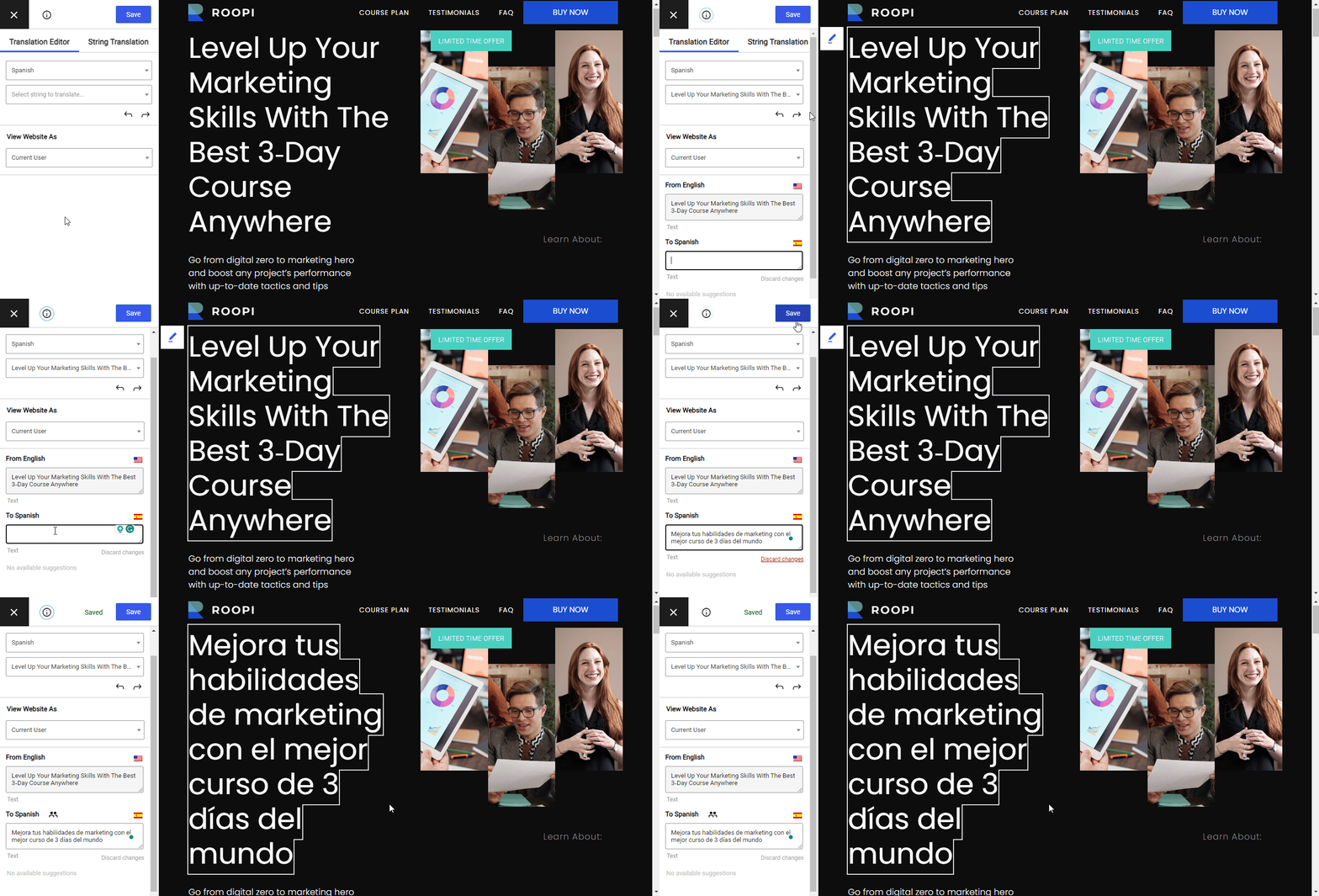
Se hai utilizzato la traduzione automatica, le traduzioni dovrebbero essere già presenti. Altrimenti, vedrai un campo vuoto per il contenuto che non hai ancora tradotto.
E questo è tutto! Ora sai come tradurre un sito Elementor in diverse lingue. Successivamente, vediamo come tradurre widget o funzionalità specifiche di Elementor.
Esempi di come tradurre elementi specifici in Elementor
A questo punto, sai già come tradurre un sito web creato con Elementor a livello generale, ma in Elementor ci sono molti tipi diversi di contenuti e opzioni di modifica. Vediamo quindi come puoi utilizzare TranslatePress con parti specifiche dei tuoi contenuti e dei tuoi layout creati con Elementor.
Ecco cosa tratteremo:
- Immagini
- Indirizzi URL
- Cursori
- Moduli
- Modelli di Theme Builder
- Popup
- WooCommerce Builder designs
Come tradurre le immagini di Elementor
Per localizzare completamente i tuoi progetti Elementor, non basta tradurre il testo: devi anche assicurarti che le immagini che utilizzi abbiano senso in ogni lingua.
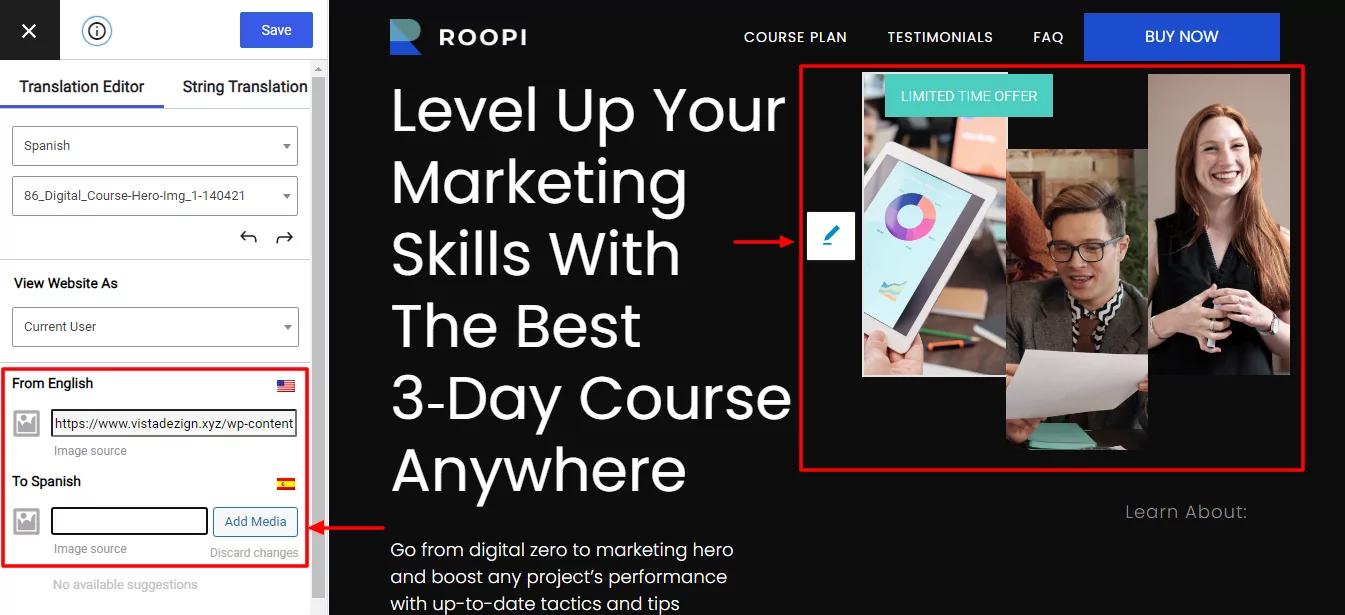
Per aiutarti in questo, TranslatePress ti permette di “tradurre” le tue immagini di Elementor in modo da poter visualizzare immagini diverse a seconda della lingua scelta dall’utente.
Per fare ciò, passa il mouse su un'immagine Elementor e fai clic sull'icona a forma di matita. Quindi, puoi selezionare un'immagine diversa nella barra laterale:
Come tradurre gli URL di Elementor
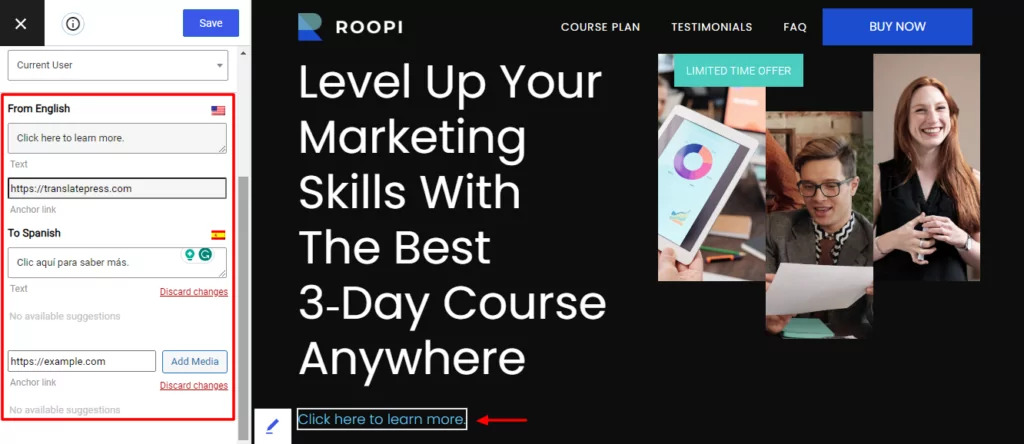
La traduzione degli URL interni ed esterni nei contenuti di Elementor è un'altra parte importante per localizzare i tuoi design. Ad esempio, potresti voler che l'URL di destinazione di un pulsante reindirizzi a una pagina diversa in base alla lingua dell'utente.
TranslatePress riscrive automaticamente i link interni in modo che utilizzino la lingua corretta; inoltre, è possibile modificare gli URL esterni quando si modifica un pulsante o un link. Ecco come appare:
Come tradurre gli slider di Elementor
Puoi usare lo stesso approccio per traduci il contenuto in uno slider che crei con il widget Elementor Slides:
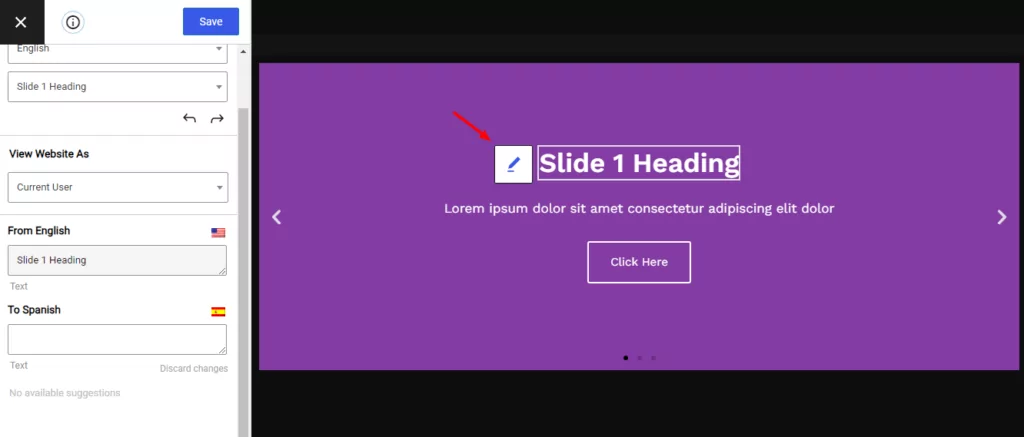
Puoi persino tradurre gli URL nel tuo slider Elementor.
Come tradurre i moduli di Elementor
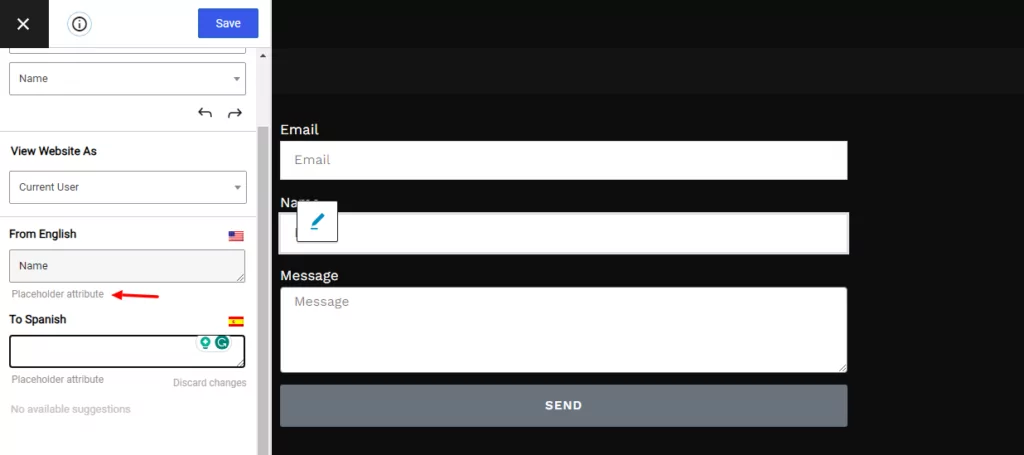
Se utilizzi il widget Form per creare moduli con Elementor, puoi usare TranslatePress per traduci forme:
- Etichette
- Testo segnaposto
- Pulsanti
TranslatePress ti dirà persino se stai traducendo del testo normale o un attributo segnaposto:
Come tradurre Elementor Theme Builder
Successivamente, passiamo da specifici widget e guarda come puoi tradurre i template che crei con Elementor Theme Builder o Popup Builder.
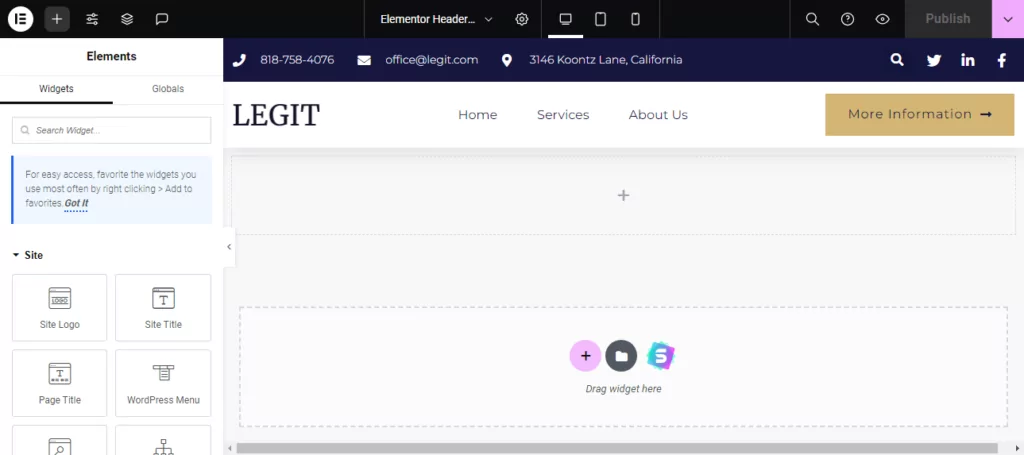
Ecco un modello di intestazione pre-costruito da Elementor:
A Traduci l'intestazione, è possibile aprire l'editor TranslatePress su qualsiasi pagina in cui sia attivo il modello di intestazione:
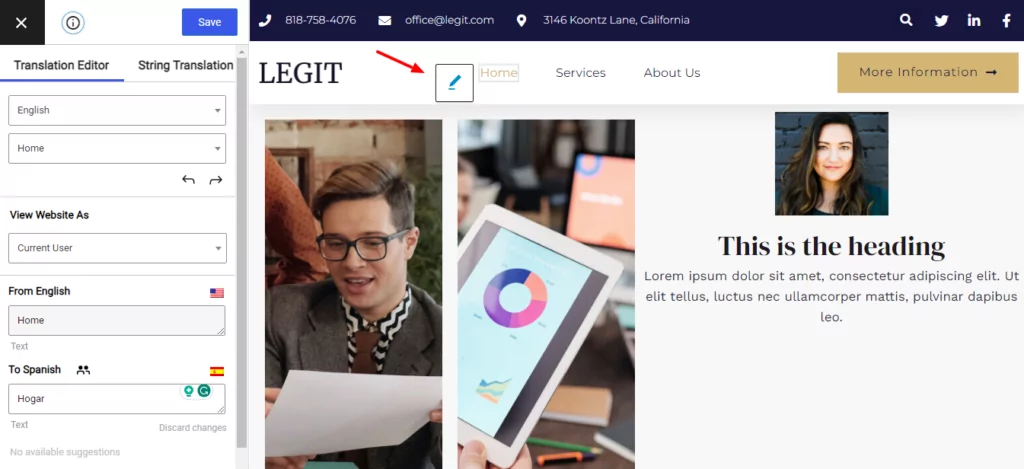
A questo punto, puoi tradurre il contenuto dell'intestazione come di consueto. Una volta effettuata la traduzione, TranslatePress applicherà automaticamente tali modifiche a tutte le pagine in cui l'intestazione è attiva – tu devi non è necessario tradurlo ogni volta.
Lo stesso approccio funziona anche per altri tipi di template di Elementor Theme Builder.
Come tradurre Elementor Popup Builder
Se utilizzi Elementor Pro per creare popup, puoi anche usare TranslatePress per tradurli.
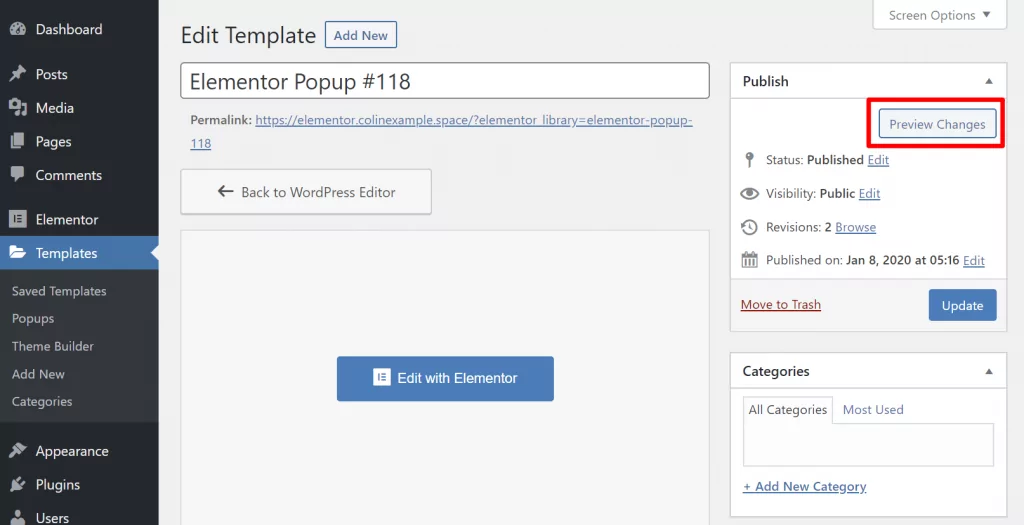
Per accedere alle traduzioni di un popup, apri l'editor per il modello del popup. Quindi, fai clic su Anteprima modifiche pulsante:
Sull'anteprima live del front-end, fai clic sul Traduci pagina pulsante sulla barra degli strumenti di WordPress.
Poi, puoi tradurre il tuo popup come faresti con qualsiasi altro contenuto di Elementor:
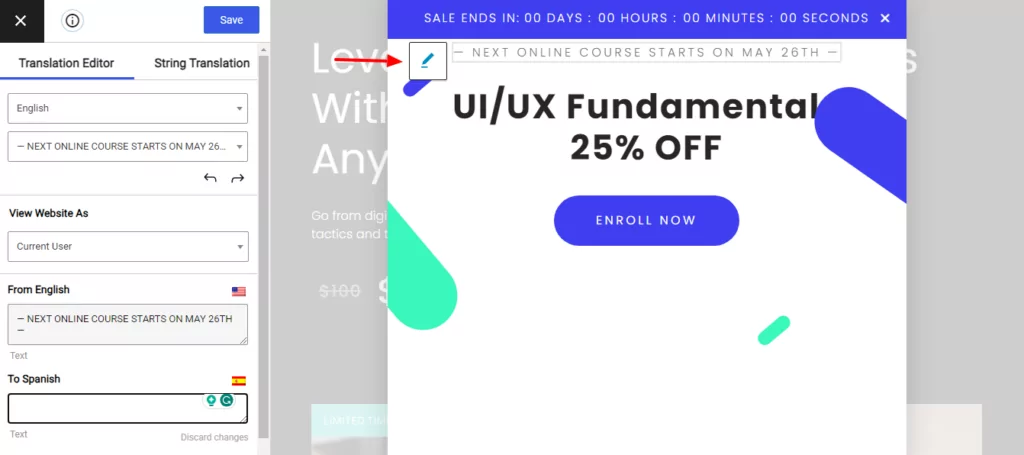
Come tradurre Elementor WooCommerce Builder
Se utilizzi Elementor per progettare il tuo negozio WooCommerce, puoi anche usare TranslatePress per tradurre WooCommerce e qualsiasi design o template creato con Elementor WooCommerce Builder.
Per uno sguardo più approfondito qui, puoi consultare le nostre guide su come tradurre i prodotti WooCommerce o creare un negozio WooCommerce multilingue.
Come escludere widget o sezioni di Elementor da determinate lingue
Ora che abbiamo visto come tradurre diversi tipi di contenuti sul tuo sito Elementor multilingue, diamo un'occhiata a uno scenario diverso.
Ci saranno situazioni in cui sarà necessario visualizzare determinati contenuti solo in una certa lingua e nasconderli in tutte le altre. Oppure scegliere le lingue in cui non deve apparire.
TranslatePress si integra con Elementor, rendendo questa operazione facilmente realizzabile direttamente dall'interfaccia visiva di Elementor.
Restringere il contenuto di Elementor a una determinata lingua
Vediamo come restringere qualsiasi widget o sezione di Elementor a una determinata lingua.
Per questo, fai semplicemente clic sul widget o sulla sezione che desideri limitare, quindi vai a Avanzato scheda, dove troverai Restringi per lingua opzione. Imposta l'opzione su Sì e seleziona la lingua in cui desideri visualizzare l'elemento selezionato.
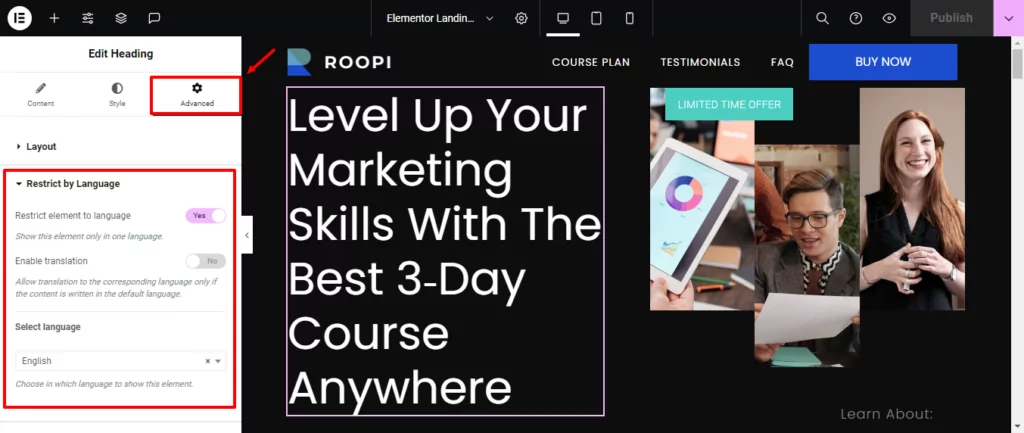
L'elemento verrà ora visualizzato solo nella lingua selezionata.
Escludi Contenuti di Elementor da una o più Lingue
Se desideri visualizzare un widget o una sezione in tutte le lingue, eccetto alcune, hai un'altra opzione aggiuntiva, chiamata Escludi da Lingua.
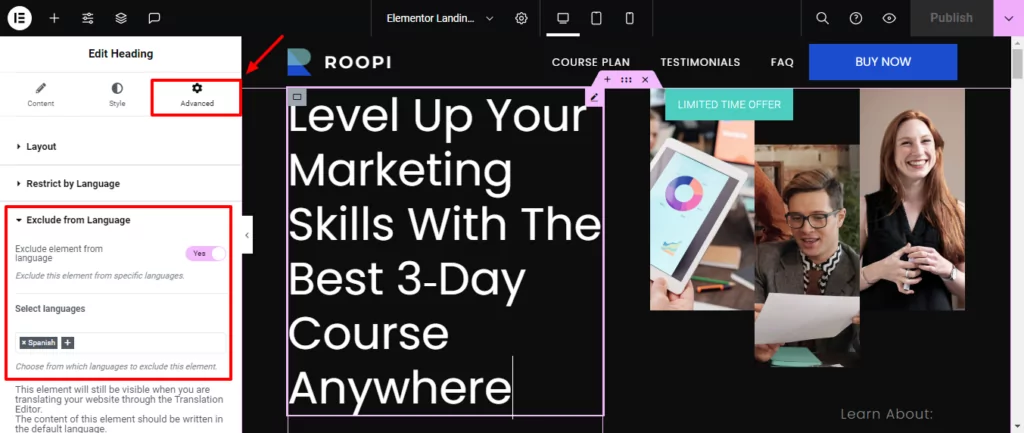
Entrambe le opzioni sopra menzionate offrono una grande flessibilità nella visualizzazione di diversi tipi di contenuti nelle diverse lingue. Sono disponibili fin da subito quando si utilizza Elementor insieme a TranslatePress.
Puoi anche guardare questo video per un tutorial breve e conciso, passo dopo passo, su come utilizzare TranslatePress con il tuo sito web Elementor:
Motivi per passare a TranslatePress Premium
Oltre alla traduzione automatica con TranslatePress AI, puoi fare tutto ciò che hai visto con la versione gratuita di TranslatePress su WordPress.org.
Se desideri un po' più di funzionalità o flessibilità, tuttavia, puoi considerare passare a una delle versioni a pagamento di TranslatePress. Ecco cosa ottieni:
- TranslatePress AI – otterrai una certa quantità di utilizzo gratuito con la tua licenza e potrai anche aggiungere manualmente altri crediti, se necessario.
- SEO multilingua migliorata – mentre la versione gratuita crea versioni indicizzabili dei tuoi contenuti tradotti ottimizzate per la SEO, la versione a pagamento migliora le capacità di SEO multilingue del plugin. Ad esempio, puoi tradurre slug URL e meta SEO, creare sitemap multilingue e altro ancora.
- Molte lingue di traduzione – sarai in grado di tradurre il tuo sito Elementor in un numero illimitato di nuove lingue.
- Supporto DeepL per la traduzione automatica – La versione gratuita ti permette di collegarti direttamente a Google Translate per la traduzione automatica, ma dovrai passare alla versione Pro se vuoi collegarti direttamente a DeepL.
- Account di traduttore – crea account traduttore dedicati per consentire alle persone di gestire i tuoi contenuti multilingue.
- Naviga come ruoli utente – sfoglia i tuoi contenuti nei panni di diversi ruoli utente per tradurre contenuti con restrizioni.
- Navigazione basata sulla lingua dell'utente – mostra voci di menu completamente diverse per lingue diverse (rispetto alla semplice traduzione dello stesso set di voci di menu come puoi fare con la versione gratuita).
Traduci oggi stesso il tuo sito Elementor con TranslatePress
Con TranslatePress, puoi traduci un sito Elementor usando lo stesso approccio visivo che ami tanto in Elementor.
TranslatePress Multilingue
Tutto quello che devi fare è cliccare e otterrai la possibilità di tradurre widget, template, popup di Elementor e altro ancora.
Per iniziare, puoi installare la versione gratuita di TranslatePress disponibile su WordPress.org. Poi, Esegui l'aggiornamento a una delle versioni premium per ottenere il massimo dal tuo sito web multilingue di Elementor.
Se hai trovato utile questo post, ti invitiamo a visitare il nostro Canale YouTube, dove carichiamo costantemente brevi tutorial video facili da seguire. Puoi anche seguirci su Facebook e X per essere tra i primi a sapere ogni volta che pubblichiamo.


Grazie. È molto dettagliato
Che guida dettagliata! Sto usando Elementor per il mio sito e ho intenzione di renderlo multilingue. TranslatePress è un plugin davvero utile che penso proverò.
Ciao! Sto pensando di utilizzare questo plugin per il mio sito WordPress multilingua, l'unica cosa che devo sapere è se è possibile tradurre anche i contenuti che ho nel backend del mio sito.
Quello che intendo dire con questo è il fatto che ho un sito web di directory di schede aziendali e utilizzo anche il plugin ACF e i tipi di post personalizzati per creare le pagine delle schede.
I testi e i paragrafi di qualsiasi pagina di directory di elenchi di attività che creo sono con l'editor Gutenberg nel backend. E dopo, creo e salvo un modello predefinito di Elementor per effettuare le mie personalizzazioni, dinamicamente.
Il problema che potrebbe sorgere è che non so davvero se sia possibile tradurre il widget post content (di Elementor) nella'altra lingua, o se questa è una cosa che devo usare nell'area di backend del testo del mio contenuto originale (che creo con blocchi Gutenberg).
Dato che creo il contenuto dei post con l'editor di Gutenberg, forse non mi permette di usare il plugin di traduzione per modificarlo nel frontend…
Non so se capisci cosa intendo!
Per favore, fammi sapere se c'è una soluzione a questo...
Grazie.
Ciao Dimitri,
Purché il contenuto sia visualizzato nel front-end, non dovresti avere alcuna difficoltà a tradurlo utilizzando TranslatePress.
Da quello che stai descrivendo, sembra che tutti i campi personalizzati e i contenuti dei tipi di post verranno visualizzati nel front-end, quindi dovrebbe funzionare.
Ciao, sto cercando di usare questo con il mio sito usando Elementor ma non vedo alcuna icona a forma di matita sui miei contenuti.
Cosa potrebbe impedire la comparsa delle icone a forma di matita?
Grazie!
Benjamin
A quanto pare funziona benissimo, devo essermi dimenticato di salvare la seconda lingua. 🙂
Ciao,
Stiamo utilizzando Deep Theme con Elementor. Andrebbe bene usare TranslatePress? E avete un servizio di assistenza tramite chat in tempo reale?
Sì, se il tema è predisposto per la traduzione, non dovresti avere alcun problema a utilizzare TranslatePress per tradurre i contenuti di Elementor e altro ancora.
Cari tutti,
Vorrei che il mio sito web avesse una versione in inglese (attualmente è nella mia lingua madre e sto usando WordPress con Elementor). La mia domanda è: una volta tradotto tutto il contenuto, come verrà visualizzato? Ci sarà un pulsante da qualche parte che dirà inglese, o come potranno i miei visitatori passare alla versione inglese?
Grazie in anticipo!
Ciao Kata,
Una volta tradotti tutti i tuoi contenuti, puoi configurare un selettore di lingua (e personalizzarne l'aspetto) per consentire agli utenti di navigare nel tuo sito web nella lingua che preferiscono: https://translatepress.com/docs/settings/#language-switcher
Ciao, ottimo post! Molto utile.
Tuttavia, non stai mostrando come tradurre i messaggi personalizzati dei moduli Elementor: messaggio di successo, messaggio di errore, ecc... capisci?
“Si è verificato un errore.”
“Questo campo è obbligatorio.”
“C'è qualcosa che non va. Il modulo non è valido.”
E non riesco a trovare come fare. L'unica cosa che sono riuscito a tradurre è il messaggio di successo quando si simula la registrazione quando la traduzione è in corso, ma questo è tutto! Puoi aiutarmi?
Si attivano semplicemente quelli e li si traduce direttamente dal front-end. Quindi, inviate il modulo senza un campo obbligatorio e otterrete l'errore, che potrete poi tradurre.
Le traduzioni funzionano sui propri sottodomini?
Ogni traduzione, eccetto la lingua predefinita, si trova in una sottodirectory separata. /en, /fr, /es e così via.
Puoi usare una sottodirectory anche per la lingua predefinita.
Ciao,
Come evitare di cambiare il layout, ad esempio AR cambierà la modalità di scrittura, ma voglio mantenere una sola modalità di scrittura alla volta.
Diciamo che l'inglese è predefinito, voglio mantenere la modalità inglese per AR, ma la lingua dovrebbe essere AR.
È possibile?
Ciao! Purtroppo, le modifiche al layout dipendono dal tema utilizzato dal tuo sito e non dal plugin TranslatePress. Tutto dipende dal fatto che quel tema specifico supporti o meno le lingue RTL. Se hai bisogno di ulteriore assistenza in merito, non esitare a contattare il nostro team di assistenza qui: https://translatepress.com/support/