
In questo post
Stai cercando i migliori traduttori di paragrafi per il tuo sito web?
I traduttori di paragrafi sono strumenti automatizzati che aiutano a tradurre passaggi scritti da una lingua a un'altra, mantenendo il significato, lo stile e il tono originali del contenuto.
Gli strumenti di traduzione sono veloci, convenienti e (talvolta) economici, ma possono mancare di accuratezza nel preservare sfumature, contesto e sottigliezze culturali, portando a potenziali errori o fraintendimenti nel testo tradotto.
In questo articolo abbiamo elencato i migliori strumenti di traduzione disponibili e vi abbiamo mostrato come utilizzare uno di questi strumenti per tradurre i paragrafi del vostro sito web WordPress.
Ma prima di addentrarci in questi, diamo un'occhiata ai vantaggi e alle sfide della traduzione di paragrafi.
Vantaggi delle traduzioni di paragrafi

Diamo un'occhiata ai vantaggi comuni della traduzione dei paragrafi di un sito web:
Più traffico: Trasformare le aziende in diverse lingue può aumentare la visibilità sulla SERP di diversi paesi, rendendo il sito web accessibile agli utenti che effettuano ricerche in varie lingue. Offrendo informazioni nelle lingue madri dei diversi mercati di riferimento, i siti web possono attrarre e coinvolgere un pubblico più vasto ed espandere la propria attività in nuovi territori.
Più entrate: L'accesso a nuovi mercati non solo aumenterà il tuo traffico, ma porterà anche a maggiori opportunità di vendita e alla generazione di entrate. La corretta traduzione dei contenuti del tuo sito web aumenterà probabilmente la fiducia, convertirà i visitatori occasionali in clienti fedeli e massimizzerà la raccolta delle entrate.
Potenziale per diventare un leader del settore: La traduzione di paragrafi offre ai siti web un vantaggio competitivo consentendo loro di raggiungere un mercato internazionale in cui i concorrenti potrebbero non essere presenti. Inoltre, attirando una clientela diversificata, è probabile che superiate la concorrenza in termini di fiducia, riconoscimento del marchio e raccolta di entrate. Questi fattori contribuiranno ad affermare il vostro sito web come leader del settore.
Garantire la longevità aziendale: Diventando un marchio riconosciuto a livello internazionale, stabilirete una forte presenza globale che proteggerà la vostra attività dalle fluttuazioni del mercato locale. Renderà l'azienda resiliente e assicurerà che la vostra attività continui a prosperare in futuro, laddove i vostri concorrenti potrebbero essere spazzati via.
Questi sono alcuni dei principali vantaggi dell'implementazione delle traduzioni per paragrafi su un sito web. Successivamente, esamineremo alcune delle principali sfide legate alla traduzione accurata dei paragrafi su un sito.
Le sfide della traduzione accurata dei paragrafi
Tradurre i paragrafi con precisione può essere difficile a causa di diversi fattori. Ad esempio:
- Per trasmettere accuratamente il significato inteso di un testo, è necessario comprendere il contesto della lingua che richiede che il traduttore abbia una vasta conoscenza di modi di dire, riferimenti culturali e sfumature
- La traduzione della terminologia tecnica richiede competenza in materia per garantire precisione e chiarezza nella lingua di arrivo
- Parole ambigue e le frasi possono presentare difficoltà nel determinare la traduzione corretta
- Oltre a tutto ciò, mantenere il tono, lo stile e la voce originali dell'autore richiede molto tempo e sforzo. Le traduzioni fatte su scadenze strette può compromettere la qualità e l'accuratezza della traduzione
- Infine, garantendo coerenza, accuratezza e qualità tra i paragrafi tradotti è noto per essere difficile, soprattutto nei grandi progetti di traduzione che coinvolgono più traduttori
Ormai conoscete i vantaggi e le sfide delle traduzioni di paragrafi. Nella prossima sezione, offriamo alcuni suggerimenti per tradurre con precisione.
Consigli pratici per tradurre accuratamente i paragrafi

Ecco alcuni consigli pratici per aiutarti a ottenere traduzioni di paragrafi precise ed efficaci:
- Familiarizzati a fondo con il argomento, pubblico e scopo del testo, o assumere buoni traduttori con una vasta conoscenza della lingua
- Fai attenzione a differenze culturali e adattamento della traduzione entrare in sintonia con il pubblico di riferimento
- Fare riferimento a fonti autorevoli dizionari, glossari e guide di stile per garantire coerenza e accuratezza nelle vostre traduzioni
- Sfruttare gli strumenti di traduzione per accelerare il processo, ma ricontrolla sempre l'accuratezza del risultato
- Richiedi feedback da madrelingua o linguisti professionisti
Ora diamo un'occhiata ai migliori strumenti per la traduzione di paragrafi.
I migliori strumenti di traduzione per paragrafi
Ci sono diversi servizi di traduzione in circolazione, ma i 4 più popolari sono Google Cloud Translation, Traduttore DeepL, Microsoft Translator, e Amazon Translate.
Abbiamo già trattato questi servizi in una guida separata, quindi non entreremo molto nei dettagli in questo articolo. Vi consigliamo di dare un'occhiata alla guida: I migliori servizi di traduzione automatica, per saperne di più sugli strumenti.
Vale la pena sottolineare che, per i siti web WordPress, Google Translate e DeepL Translator rappresentano le opzioni migliori. Possono essere facilmente integrati in un sito web WordPress utilizzando uno strumento di terze parti come TranslatePress.
Nella prossima sezione vi mostreremo come implementare la traduzione dei paragrafi utilizzando Google Translate e TranslatePress.
Come tradurre accuratamente i paragrafi (Guida passo-passo)
Per tradurre i paragrafi con precisione, devi implementare i seguenti passaggi:
1. Installare e attivare il plugin TranslatePress
TranslatePress offre una versione gratuita e una versione premium del plugin. La versione premium consente agli utenti di tradurre in più lingue, mentre con il plugin gratuito è possibile tradurre solo in una singola lingua.
Il plugin premium consente anche la traduzione dei metadati SEO. Oltre a ciò, offre la possibilità di aggiungere DeepL come motore di traduzione, la possibilità di aggiungere utenti nei nuovi ruoli di account utente traduttore e molto altro. Scopri di più: TranslatePress Versione gratuita vs Versione Pro.
Ti mostreremo come tradurre i paragrafi sul tuo sito web utilizzando il plugin gratuito.
Se decidi di acquistare il plugin premium, non preoccuparti, puoi comunque seguire i passaggi sottostanti per tradurre i paragrafi sul tuo sito web.
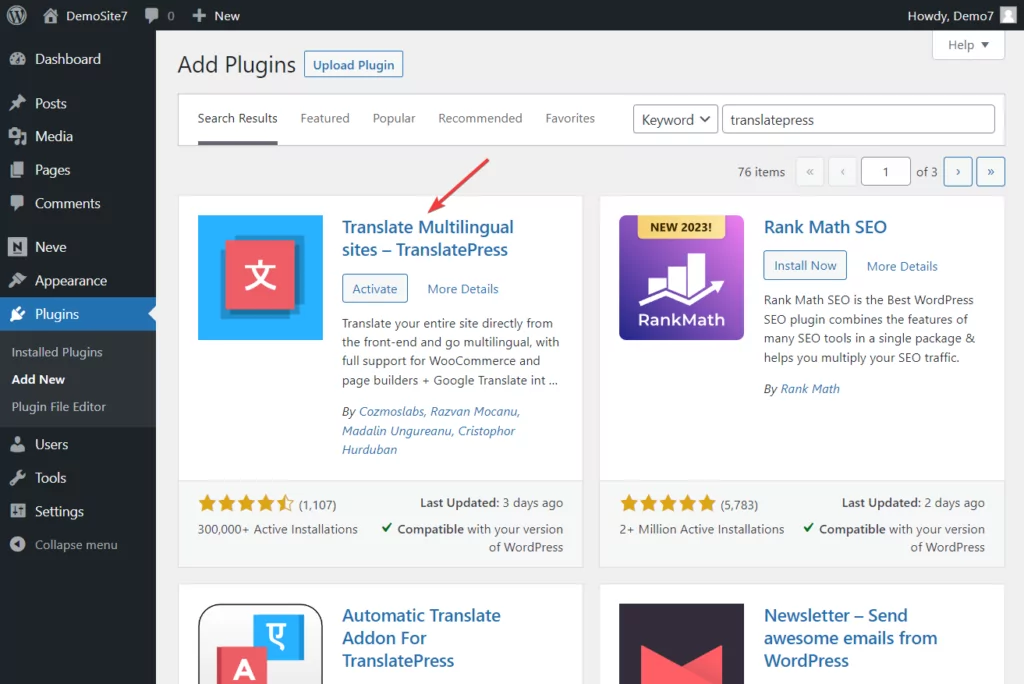
Senza ulteriori indugi, scarica, installa e attiva il plugin gratuito TranslatePress sul tuo sito web WordPress.
Quelli di voi che preferiscono usare il plugin premium devono prima acquista il plugin, installalo sul loro sito e poi attiva la chiave di licenza.
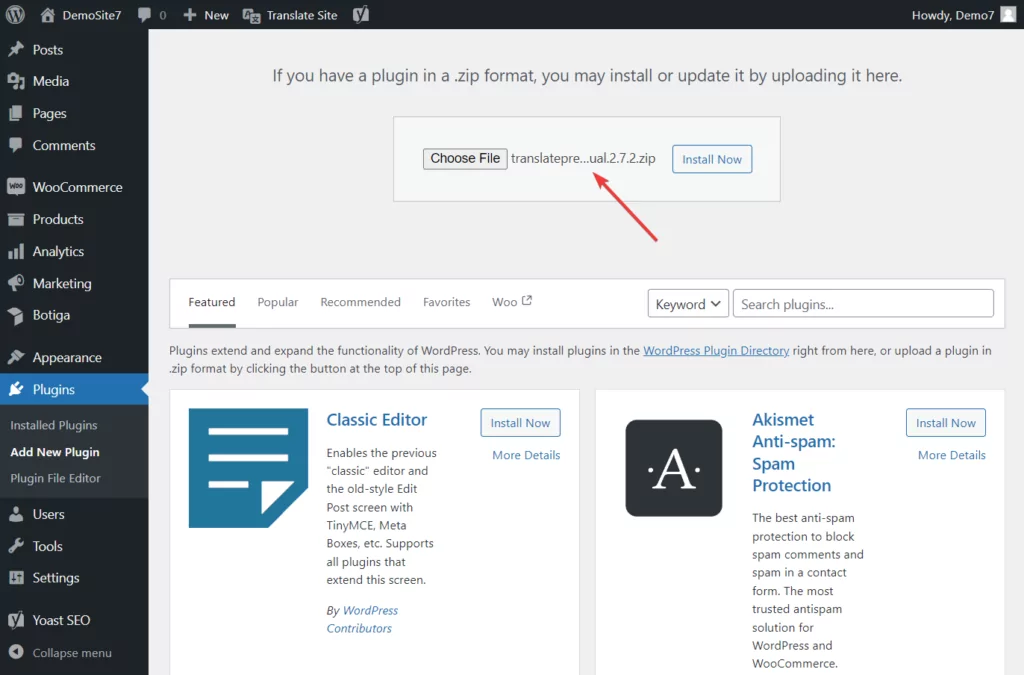
Per installare il plugin (gratuito o premium), apri la tua bacheca di WordPress, vai su Plugin → Aggiungi Nuovo, e procedere a carica e attivare il plugin.
2. Scegli Traduzione Automatica o Manuale
TranslatePress offre traduzioni sia automatiche che manuali.
Per utilizzare la traduzione automatica TranslatePress, è necessario attivare i motori di traduzione e lasciare che sia il sistema a occuparsene al posto tuo.
Se invece desideri effettuare una traduzione manuale, utilizza lo strumento "TranslatePress’ Translation Editor" per modificare manualmente il testo del tuo sito web.
Alcuni di voi preferiscono il metodo automatizzato mentre altri preferiscono il metodo manuale.
Di seguito, trattiamo i metodi automatizzato (nel passaggio 3) e manuale (nel passaggio 4).
Puoi passa direttamente al metodo preferito, ma prima di farlo, ti consigliamo di informarti su pro e contro delle traduzioni automatiche e umane.
Poiché sia le traduzioni automatizzate che quelle manuali presentano molti svantaggi, consigliamo di implementare un approccio ibrido per raccogliere i benefici di entrambi i metodi.
Il metodo ibrido comporta l'automazione delle traduzioni e l'apporto di modifiche manuali al testo utilizzando lo strumento Editor di traduzione nelle pagine in cui le traduzioni automatiche necessitano di miglioramenti.
3. Abilita la traduzione automatica
Per attivare la traduzione automatica di TranslatePress, è necessario seguire i seguenti passaggi:
i. Seleziona una seconda lingua
La seconda lingua è la lingua in cui verranno tradotti i tuoi paragrafi.
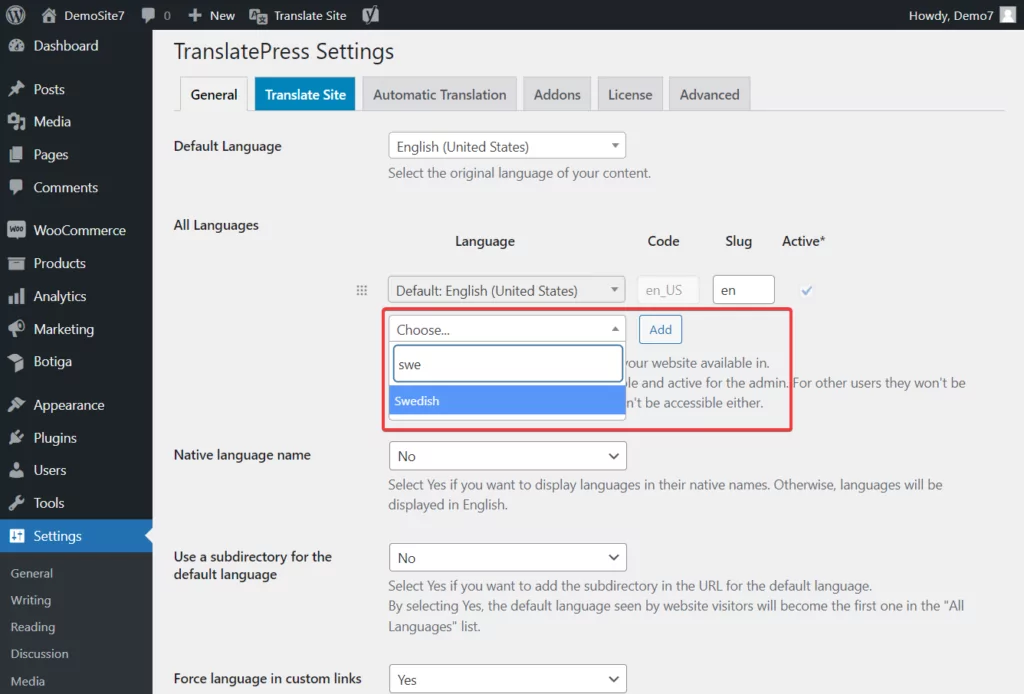
Per selezionare la seconda lingua, apri la bacheca di WordPress e vai su Impostazioni → TranslatePress.
Nella dashboard di TranslatePress, vai alla sezione Generale scheda, e dal Tutte le lingue sezione seleziona la lingua che preferisci.
Colpire la Aggiungere pulsante adiacente alla lingua e scorri verso il basso per selezionare il Salva modifiche pulsante per completare la selezione della tua seconda lingua.
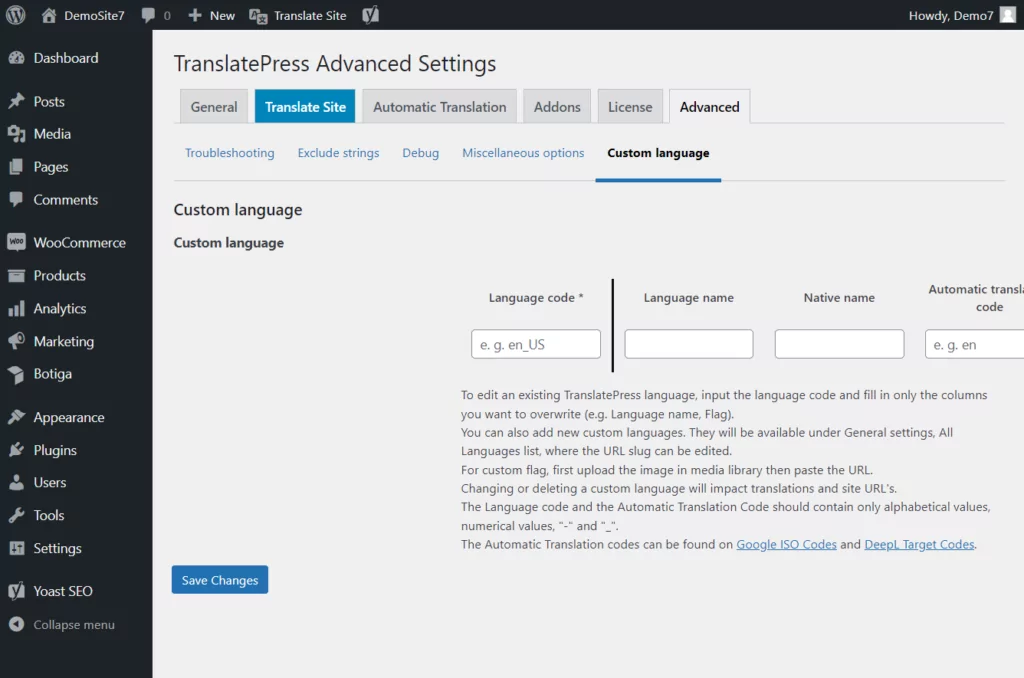
NOTA A MARGINE: Nel caso in cui non trovi la seconda lingua di tua scelta, hai la possibilità di aggiungere la tua seconda lingua preferita andando su Impostazioni → TranslatePress → Avanzate → Lingua personalizzata.
ii. Abilitare la traduzione automatica TranslatePress
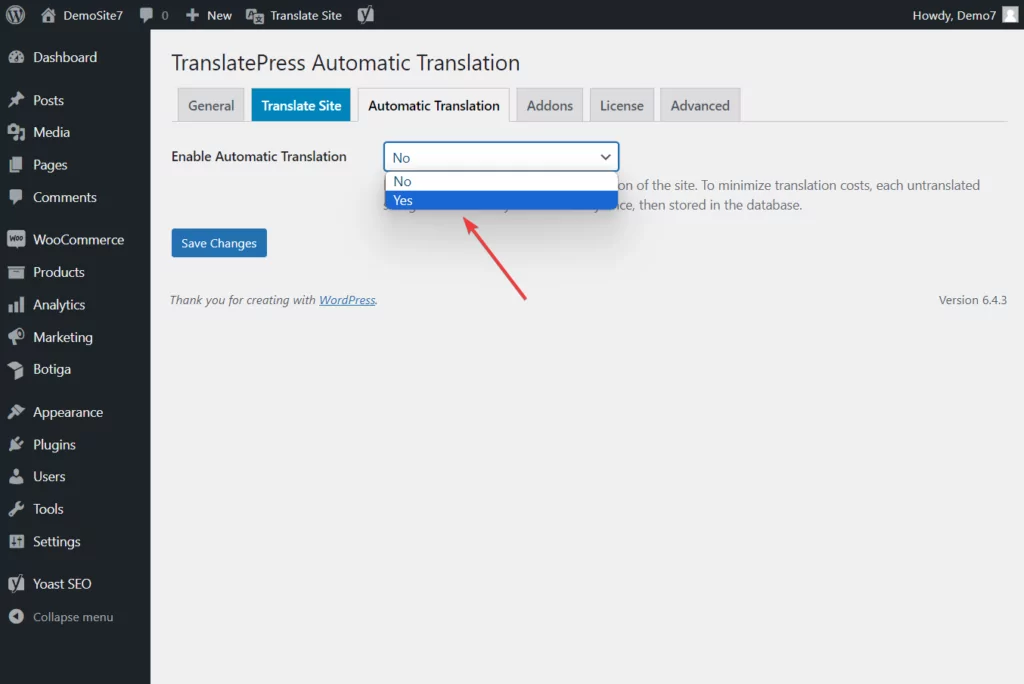
Vai al Traduzione automatica scheda nella dashboard TranslatePress e dal menu a tendina accanto al Abilita traduzione automatica opzione, seleziona Sì.
Colpire la Salva modifiche pulsante.
iii. Aggiungi un motore di traduzione
I motori di traduzione sono servizi che aiutano ad automatizzare le traduzioni dei vostri siti web in più lingue.
Poiché i motori di traduzione (come Google Translate e DeepL) non si integrano direttamente con i siti web WordPress, è necessario ricorrere a TranslatePress per l'integrazione.
TranslatePress offre l'accesso a due dei i migliori motori di traduzione del mondo: Google Traduttore e DeepL.
Per utilizzare il motore di traduzione DeepL, è necessario il plugin premium TranslatePress. In questo tutorial procederemo con Google Translate, poiché stiamo utilizzando il plugin gratuito TranslatePress.
Se non sei sicuro di quale motore di traduzione scegliere, leggi questo articolo: DeepL contro Google Traduttore.
Per utilizzare Google Translate è necessario generare una chiave API dal proprio account Google Cloud. La procedura di generazione della chiave richiede un po’ di tempo e noi abbiamo già un guida dedicata sullo stesso.
NOTA: Gli account Google Cloud sono gratuiti, ma è previsto un limite di utilizzo pari a Google Translate. È possibile tradurre 500.000 caratteri al mese senza pagare un centesimo. Se provi a tradurre più caratteri, ti verrà addebitato.
Gli utenti di DeepL possono segui questa guida per generare una chiave API. Come Google, anche DeepL offre un utilizzo gratuito mensile limitato: 500.000 caratteri. Oltre a ciò, dovrai passare a uno dei loro piani tariffari.
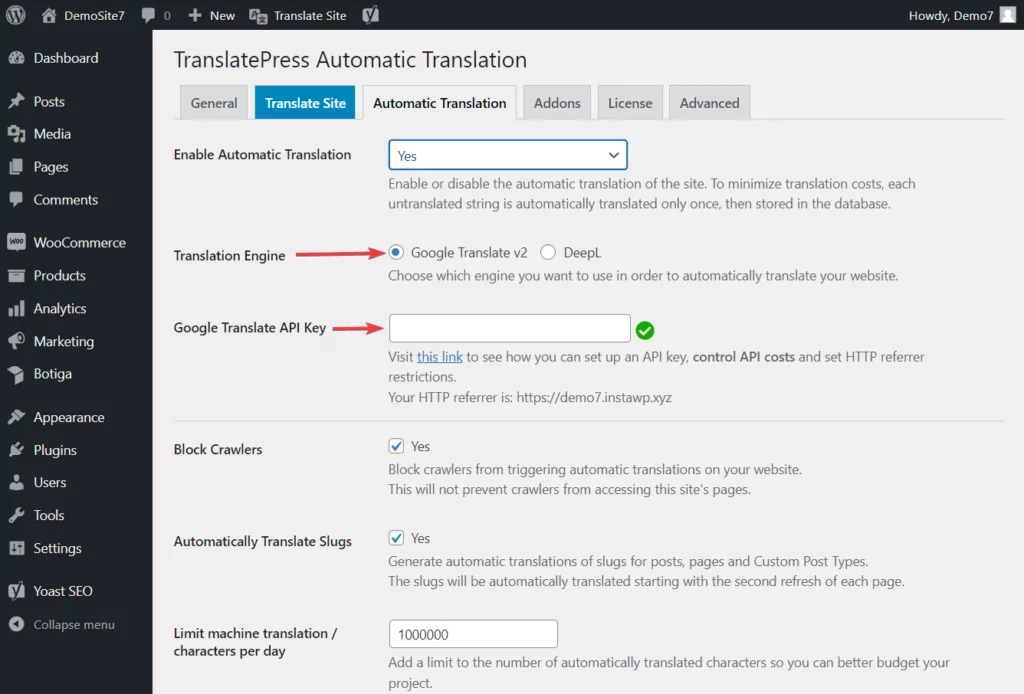
Una volta ottenuta la chiave API, apri Traduzione automatica scheda, seleziona il Motore di traduzione a tua scelta, inserisci la chiave API, scorri verso il basso e premi Salva modifiche pulsante.
iv. Verifica delle impostazioni TranslatePress
La dashboard TranslatePress contiene tre schede: Generale, Traduzioni Automatiche, e Avanzato.
La scheda Avanzate contiene opzioni per aiutarti a risolvere gli errori, eseguire il debug dei problemi e aggiungere lingue personalizzate, tra le altre cose.
Le schede Generale e Traduzione automatica contengono la seconda lingua e i motori di traduzione. Hai già avuto accesso a queste due schede nei passaggi precedenti quando hai dovuto selezionare la seconda lingua e abilitare i motori di traduzione automatica.
Ma le schede contengono altre opzioni che non hai avuto modo di esaminare. Ti consigliamo quindi di riaprire quelle schede e di esaminare le opzioni ivi disponibili.
Potresti voler modificare alcune delle opzioni. Prendiamo, ad esempio, la sigla selettore di lingua che ha iniziato ad apparire nella parte superiore del tuo sito web dopo aver selezionato la seconda lingua.

Nella scheda "Generale" sono disponibili alcune opzioni che consentono di modificare la modalità di visualizzazione di selettore di lingua sul tuo sito web.
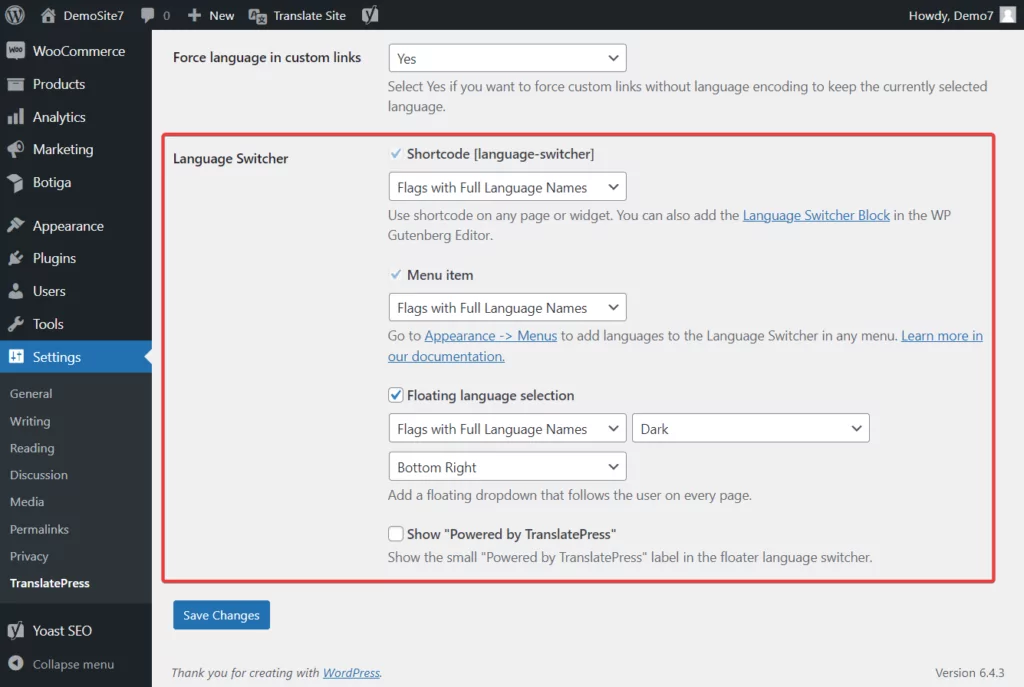
Il succo è che dovresti esaminare tutte e tre le schede (Generale, Traduzioni automatiche e Avanzate) e apportare modifiche quando e dove necessario.
4. Modificare i paragrafi tradotti manualmente
Sia che tu voglia apportare modifiche manuali a un testo tradotto automaticamente, sia che tu voglia semplicemente inserire traduzioni manuali sul tuo sito web, l’Editor di traduzione di TranslatePress ti aiuterà a farlo.
Vi mostreremo come usare l'Editor di traduzione.
Apri una pagina del tuo sito web WordPress e dalla barra di amministrazione situata nella parte superiore della pagina, seleziona il Traduci pagina opzione.

Immediatamente, il Editor di traduzione dovrebbe scorrere dal lato sinistro dello schermo.

Per iniziare la traduzione, passa il cursore del mouse sopra un paragrafo nella pagina e dovresti riuscire a vedere una penna blu proprio accanto al paragrafo. Clicca sul penna blu, e l'intero paragrafo appare automaticamente nell'editor.
Se avessi abilitato il motore di traduzione automatica, il testo tradotto dovrebbe apparire anche nell'editor subito sotto il testo originale. Tutto quello che devi fare è sostituire il testo tradotto automaticamente in modo erroneo con la versione corretta del testo tradotto.
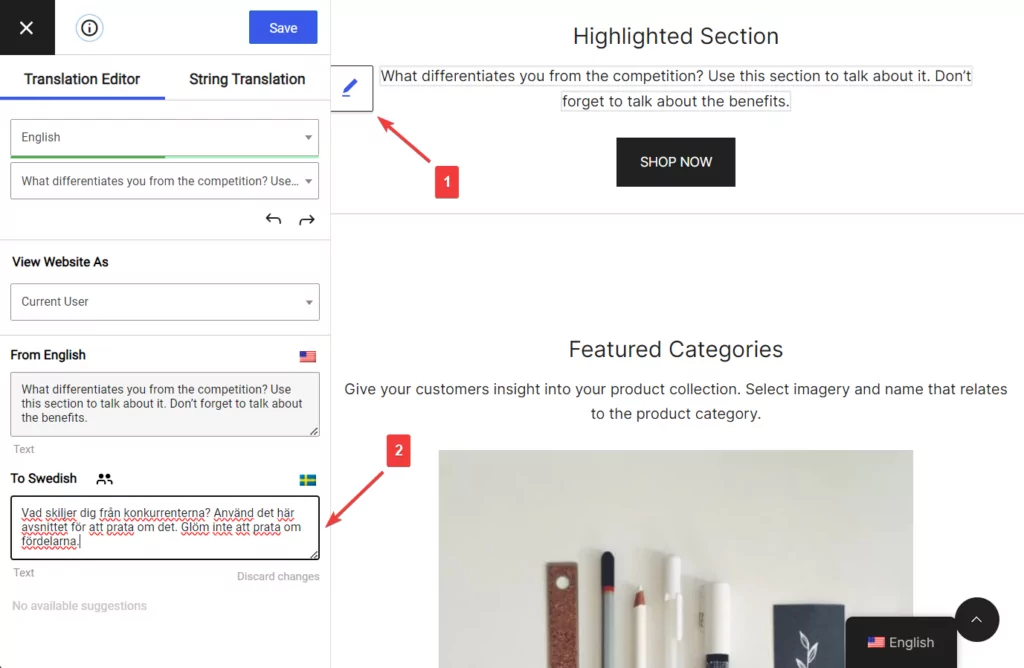
Se non hai abilitato il motore, non troverai alcun testo tradotto nell'editor. Invece, ci sarà una barra vuota. Assicurati di inserisci il tuo testo tradotto in quella barra.
Dopo aver sostituito o inserito il testo tradotto, assicurati di fare clic sul Salvare pulsante situato nella parte superiore dell'editor per salvare le tue traduzioni.
Procedi quindi a tradurre tutti i paragrafi della pagina in questo modo.
NOTA: Stai riscontrando problemi nel tradurre grandi blocchi di paragrafi? Segui questa guida.
Ecco fatto. Ora sai come implementare la traduzione di paragrafi.
Affronta le traduzioni di paragrafi oggi!
La traduzione di paragrafi offre vantaggi come l'opportunità di attrarre più traffico, raccogliere maggiori entrate, diventare un leader del settore e garantire la longevità della vostra attività.
Detto questo, una traduzione accurata non è facile e dovrebbe essere affidata a traduttori esperti o a servizi di traduzione all'avanguardia come Google Translate o DeepL Translator.
Indipendentemente dal fatto che tu voglia affidarti a traduzioni manuali realizzate da traduttori esperti o utilizzare servizi di traduzione automatica come Google Translate o DeepL Translator, avrai bisogno di uno strumento di terze parti come TranslatePress per tradurre i paragrafi del tuo sito web.
TranslatePress Multilingue
Se avete domande sulle traduzioni dei paragrafi, fatecelo sapere nella sezione commenti qui sotto.


