
In questo post
Devi cambiare la lingua di WordPress?
Quando installi WordPress manualmente o tramite la maggior parte degli auto-installer, hai la possibilità di scegliere la lingua predefinita del tuo sito. Ma cosa succede se vuoi cambiare lingua in seguito e utilizzare una nuova lingua per il tuo sito front-end, la bacheca di amministrazione o entrambi?
Hai delle opzioni! Ed è di solito abbastanza semplice da fare. In questo post, approfondiremo come cambiare la lingua di WordPress in diversi scenari:
- Modificare la dashboard e il sito rivolto al pubblico (front-end) in una singola nuova lingua.
- Usare una lingua diversa per la tua dashboard (ma non per il tuo sito front-end).
- Offrire il tuo sito front-end in più lingue e consentire agli utenti di scegliere le loro lingue preferite utilizzando un cambio lingua.
Quindi, indipendentemente da ciò che intendi per “cambiare lingua”, ti abbiamo coperto in questo tutorial.
Se sei una persona da TL/DR, ecco un breve tutorial video che riassume questo post:
Ma se hai bisogno di aiuto per decidere quale sia l'opzione migliore per le tue esigenze, continua a leggere.
Perché/Come vuoi utilizzare una nuova lingua?
Ci sono diversi aspetti per cambiare la lingua di WordPress, quindi vorrai scegliere l'approccio più adatto a te.
Ti mostreremo come eseguire tutto ciò che è in questo post, ma iniziamo prima parlando dei diversi modi in cui puoi modificare la lingua di WordPress.
Come abbiamo detto, ci sono tre modi principali per cambiare la lingua di WordPress:
- Lingua del sito WordPress
- Lingua della bacheca di WordPress
- Sito multilingue
1. Lingua del sito WordPress
Cambiare la lingua del tuo sito WordPress ti permette di offrire il tuo sito front-end in un'unica lingua eccetto l'inglese.
Quando cambi la lingua del tuo sito WordPress in una lingua diversa dall'inglese, farà due cose:
- Cambierà automaticamente la lingua della tua bacheca di WordPress (ma puoi cambiarla manualmente in altre lingue).
- Imposterà la lingua del front-end del tuo sito e tenterà di tradurre il tuo sito front-end se il tema e i plugin scelti supportano la lingua.
È importante notare che questo sarà non traduci qualsiasi contenuto di post e pagina esistente – tradurrà solo le stringhe di testo predefinite dal tuo tema/plugin (se supportato – non tutti i temi e plugin hanno pacchetti linguistici predefiniti per tutte le lingue).
Ad esempio, se cambi la lingua del tuo sito WordPress da inglese a tedesco, WordPress cercherebbe di tradurre automaticamente contenuti di base del tema, come date, commenti, widget, ecc.:
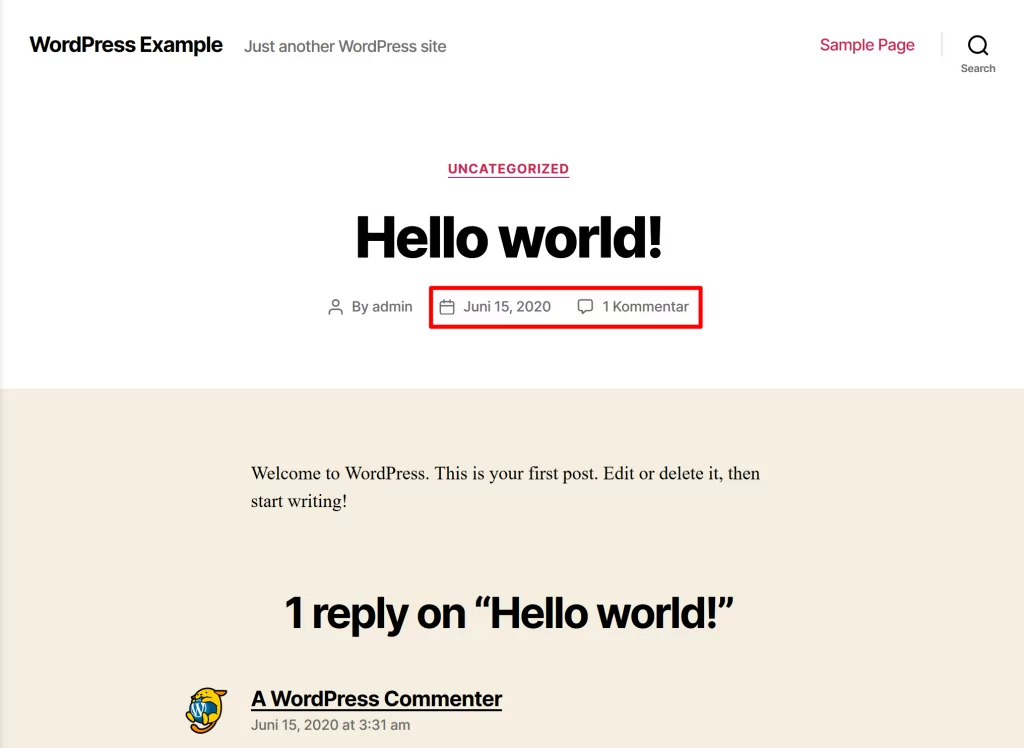
Cambierà anche la lingua della tua dashboard WordPress di backend in tedesco:
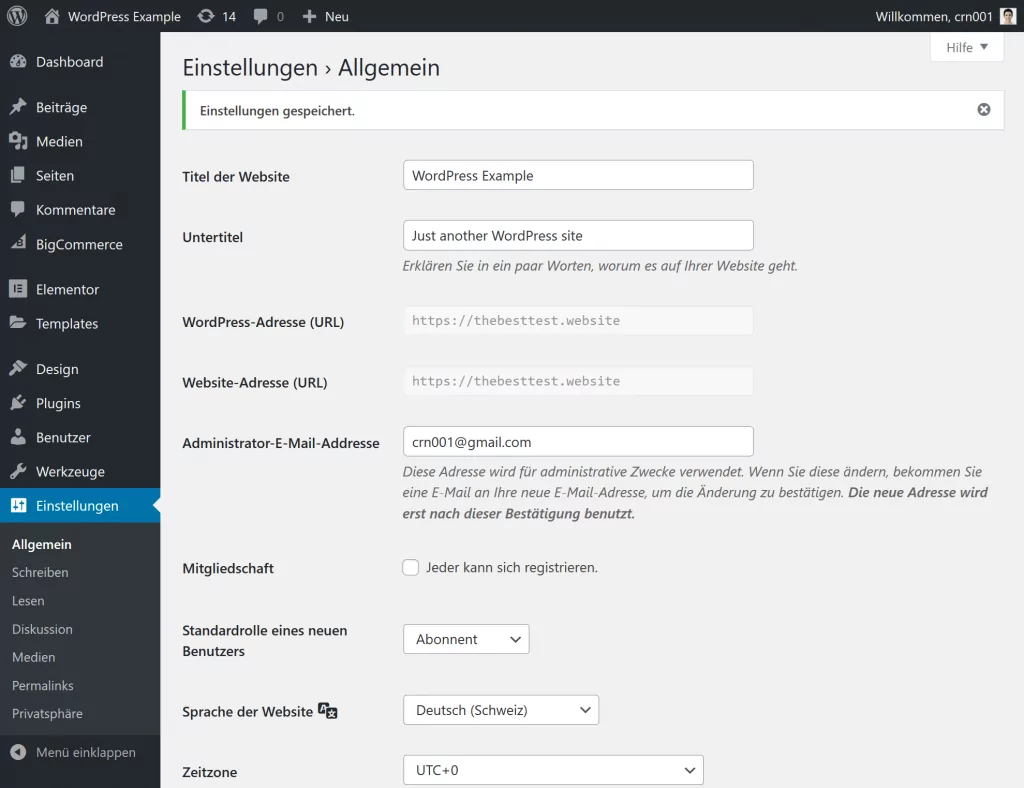
Più avanti, discuteremo da dove provengono le traduzioni per il tuo tema e i tuoi plugin.
Puoi cambiare la lingua del sito WordPress dalle impostazioni di WordPress – salta al tutorial.
2. Lingua della bacheca di WordPress
Cambiare la lingua della dashboard di WordPress influenzerà solo la lingua del back-end della dashboard di WordPress — non influenzerà la lingua che i visitatori del tuo sito web vedono.
Cambiare la lingua della bacheca di WordPress la rende più facile per te, o per altre persone con accesso al tuo sito, per eseguire azioni nella bacheca di WordPress.
Ad esempio, se sei tedesco ma hai un sito web che si rivolge a un pubblico di lingua inglese, potresti:
- Offri il tuo sito front-end in inglese
- Usa il tedesco nel backend della Bacheca di WordPress
Esempio – la dashboard di WordPress tradotta in tedesco:
I singoli utenti di WordPress possono scegliere la loro lingua preferita dalla dashboard di WordPress – salta al tutorial.
3. Sito WordPress multilingue
Infine, un altro modo per cambiare la lingua di WordPress è offrire i contenuti del tuo front-end sotto forma di un sito multilingue.
Per esempio, potresti offrire il tuo sito in entrambe Inglese e francese e offrire ai visitatori la possibilità di scegliere utilizzando un selettore di lingua:

Per creare un sito multilingua, avrai bisogno di un plugin WordPress multilingua come TranslatePress – salta al tutorial.
Come cambiare la lingua di WordPress: 3 metodi
Se sai già quale metodo vuoi usare, puoi cliccare sui link qui sotto per saltare direttamente a quella sezione:
1. Come cambiare la lingua del sito WordPress
Per cambiare la lingua del tuo sito WordPress, vai su Impostazioni → Generale e cerca il Lingua del sito a discesa.
Tutto ciò che devi fare è selezionare la lingua desiderata dal menu a discesa e salvare le modifiche:
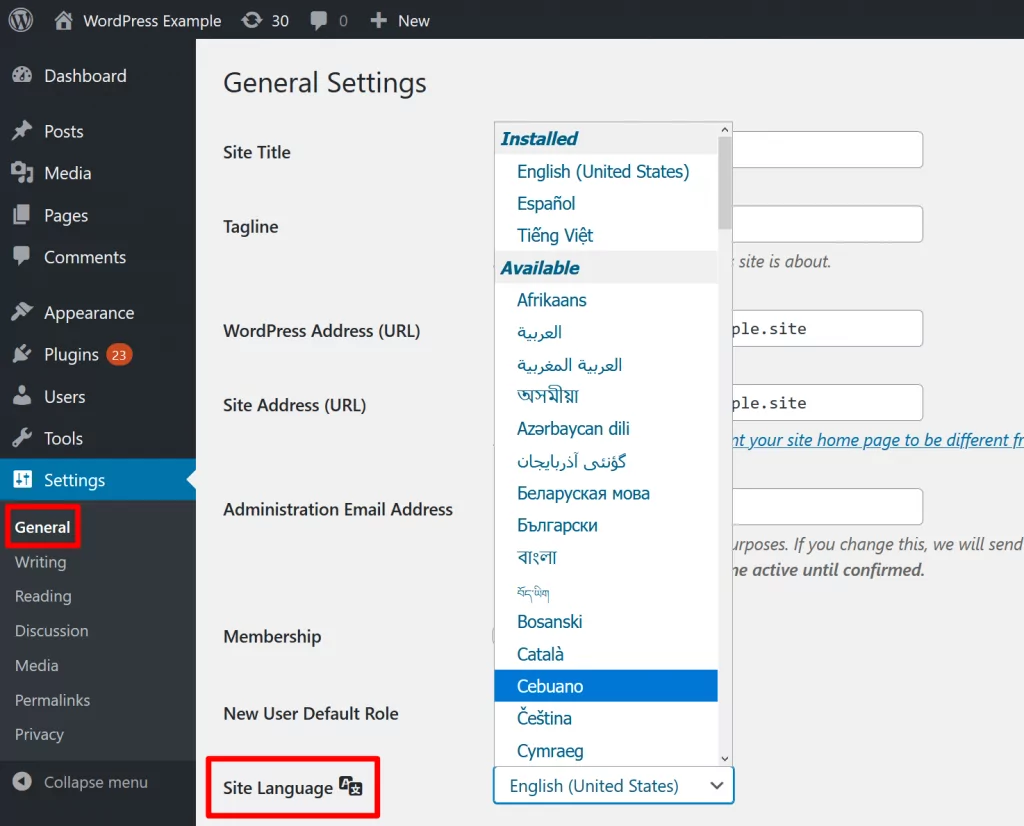
Una volta salvate le modifiche, WordPress installerà automaticamente il file della lingua per te. Ancora una volta, questo:
- Cambia la lingua predefinita della tua bacheca di WordPress nella lingua che hai selezionato.
- Prova a traduci il tuo tema e stringhe del plugin se il tuo tema/i tuoi plugin supportano la lingua scelta. Maggiori informazioni su questo di seguito.
Ad esempio, puoi vedere come WordPress cambia automaticamente “1 Comment” in “1 Kommentar” e traduce la data sul sito pubblico. Tuttavia, non traduce il contenuto effettivo dei tuoi post, ad esempio “Hello world” è ancora in inglese. Dovresti creare/tradurre manualmente i tuoi contenuti nella lingua scelta.
Da dove provengono queste traduzioni??
Temi e plugin individuali sono dotati dei propri file di lingua. Finché è disponibile un file di lingua per la lingua del sito WordPress scelta, WordPress lo utilizzerà automaticamente.
Per i plugin e i temi disponibili su WordPress.org, puoi verificare cliccando sul Traduci [nome tema/plugin] link alla directory di WordPress.org:
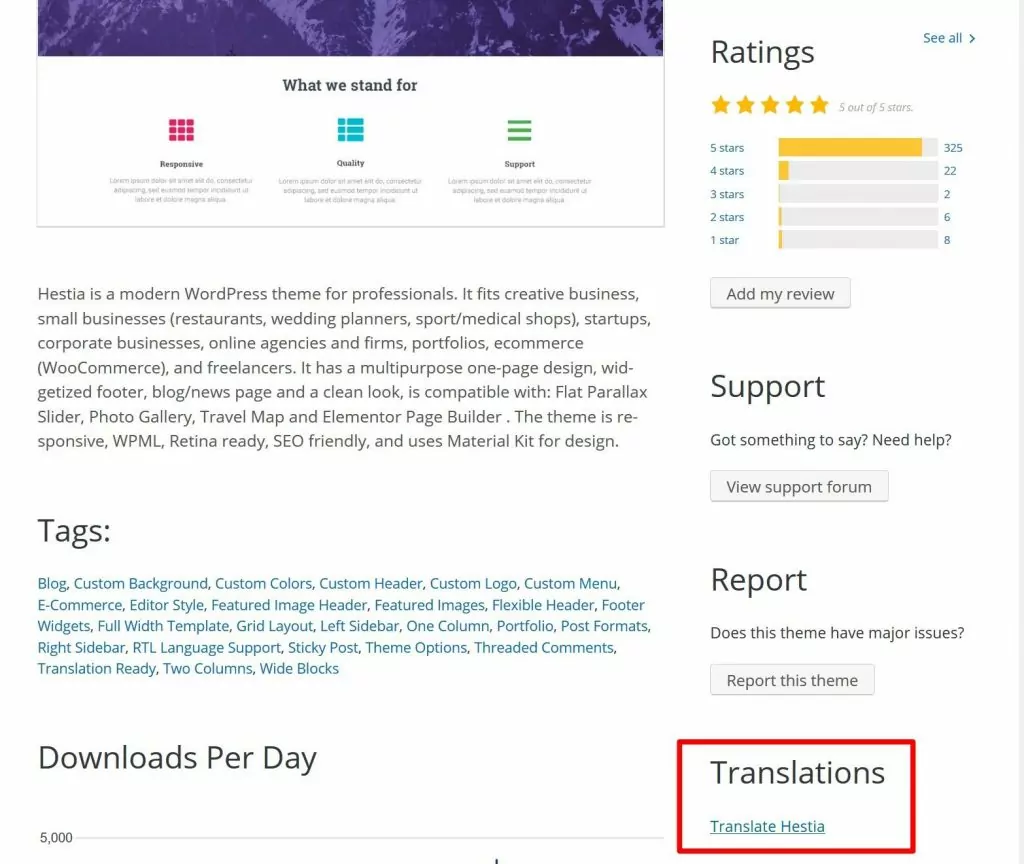
Ciò aprirà una pagina che elenca tutte le lingue supportate dal tema/plugin e quanto sono complete le traduzioni:
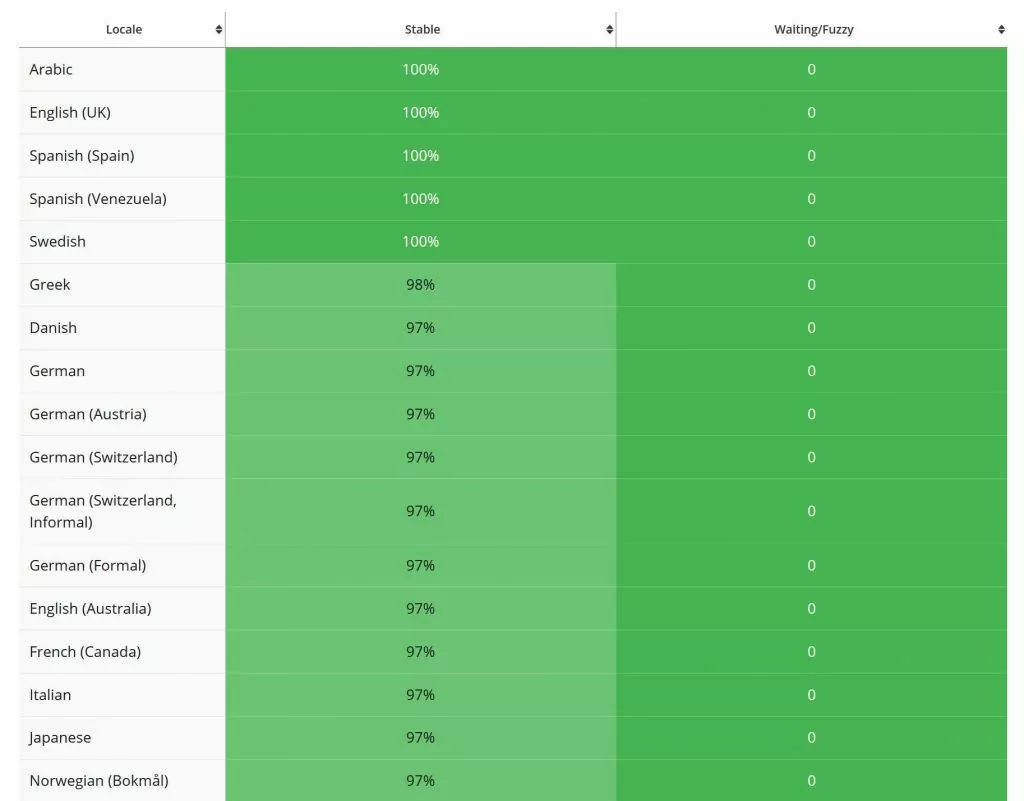
Se uno dei tuoi temi o plugin non supporta la lingua che hai scelto, puoi utilizzare il plugin Loco Translate per aggiungere manualmente il file della lingua richiesto.
Come installare o scaricare WordPress in diverse lingue
Se non hai ancora installato WordPress, puoi scegliere la lingua che preferisci durante il processo di installazione.
Se stai installando WordPress manualmente, puoi scaricare WordPress in diverse lingue. Ad esempio, per scaricare WordPress con il tedesco come lingua predefinita del sito, puoi andare su it.wordpress.org.
Oppure, se stai usando un programma di installazione automatico, la maggior parte degli strumenti di installazione automatica ti offre la possibilità di modificare la lingua del sito WordPress come parte del processo di installazione:
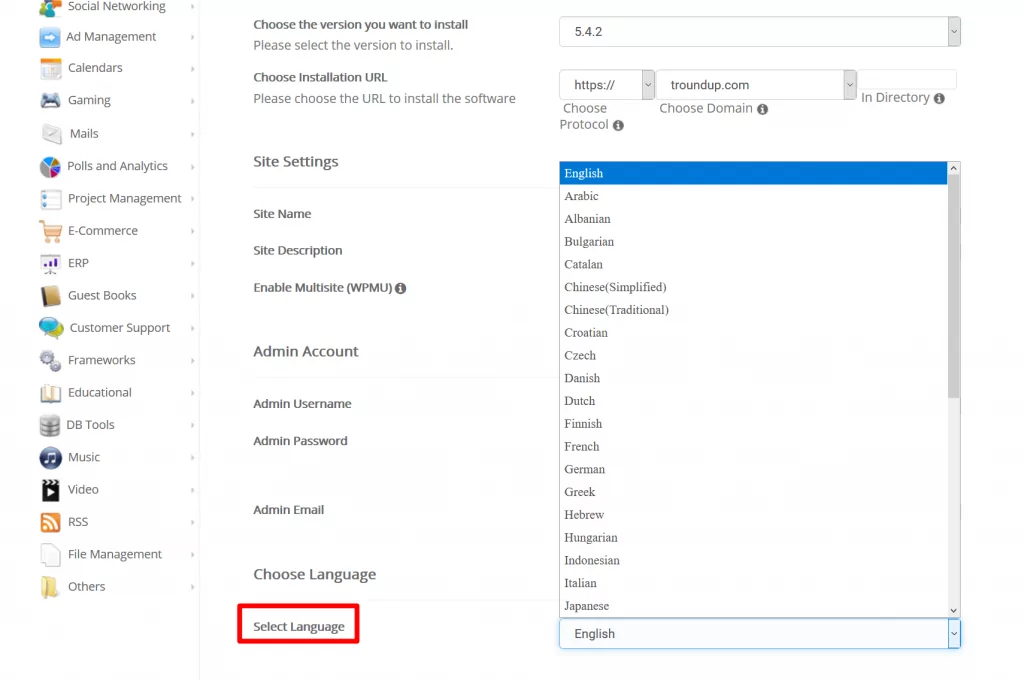
2. Come cambiare la lingua della dashboard di WordPress
Quando modifichi la lingua del sito WordPress, cambia automaticamente anche la lingua predefinita della dashboard di WordPress, sia per te che per tutti i tuoi visitatori.
Tuttavia, i singoli utenti possono modificare manualmente la lingua della propria dashboard, scegliendo una qualsiasi delle lingue installate. Puoi vedere quali lingue sono installate da Lingua del sito a discesa in Impostazioni → Generale.
Per modificare manualmente la lingua della dashboard, tu (o altri utenti) potete andare su Utenti → Il tuo profilo. Poi, usa il Lingua menu a tendina per scegliere la lingua preferita:
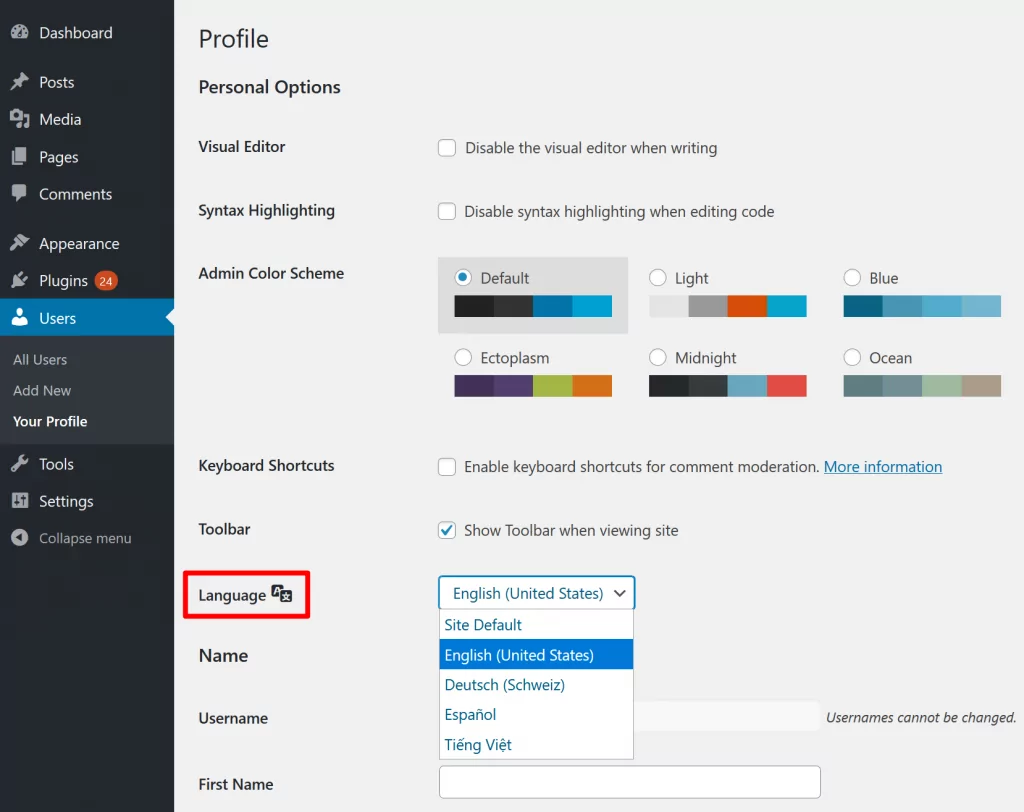
Di nuovo, questo cambierà solo la lingua della dashboard per questo specifico account WordPress – non influenzerà altri account utente o la lingua del front-end del tuo sito.
Due note:
- Vedrai questa opzione solo se hai installato più lingue sul tuo sito. Ciò significa che non ci sarà Lingua menu a tendina nel tuo profilo se hai installato una sola lingua.
- Potrai scegliere solo tra le lingue che hai installato.
E se volessi installare altre lingue tra cui tu e gli altri possiate scegliere?
Il modo più semplice è cambiare la lingua del tuo sito WordPress (seguendo il metodo precedente). Questo installerà automaticamente la nuova lingua che hai selezionato.
Se non desideri utilizzare la nuova lingua che hai installato come lingua del sito, puoi utilizzare il menu a tendina per tornare alla lingua originale. Anche dopo essere tornato alla lingua originale, la nuova lingua che hai installato rimarrà comunque disponibile tra le opzioni a disposizione degli utenti.
3. Come creare un sito WordPress multilingue
Infine, cosa succede se si desidera offrire il proprio sito front-end in più lingue?
In altre parole, gli utenti possono visitare il tuo sito e utilizzare un selettore di lingua per scegliere, ad esempio, tra l'inglese e lo spagnolo.
WordPress non include un supporto integrato per i siti multilingue. Tuttavia, grazie al plugin gratuito TranslatePress, è possibile aggiungere facilmente il supporto multilingue a WordPress senza dover scrivere codice.
Per utilizzare TranslatePress, basta scegliere le lingue che si desidera offrire:
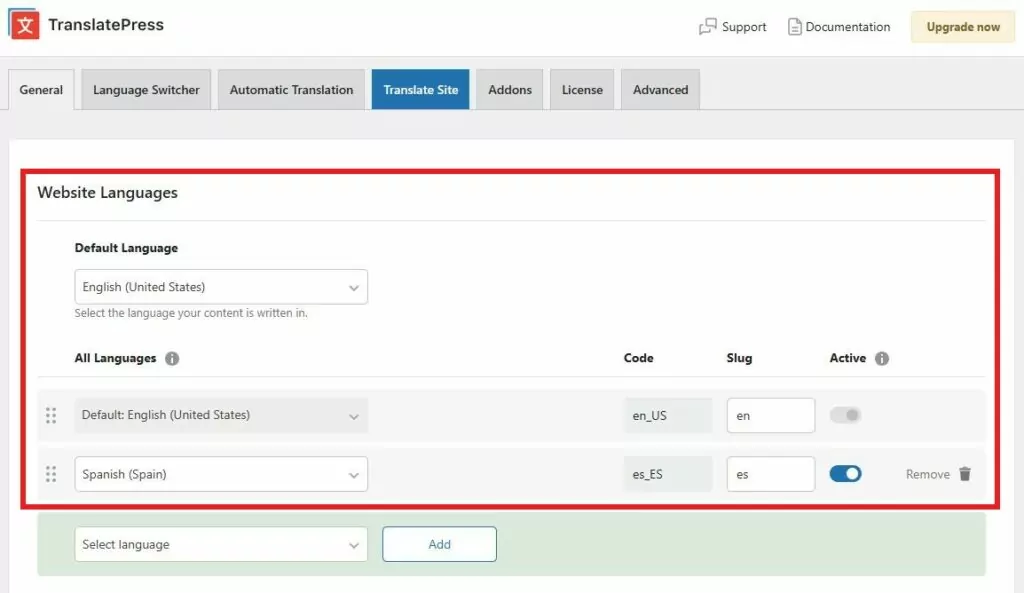
Poi, puoi usare un editor visivo per tradurre i contenuti esistenti del tuo sito nelle nuove lingue. Ad esempio, se vuoi tradurre il titolo del tuo post, tutto quello che devi fare è cliccare sul titolo e modificare la traduzione nella barra laterale:
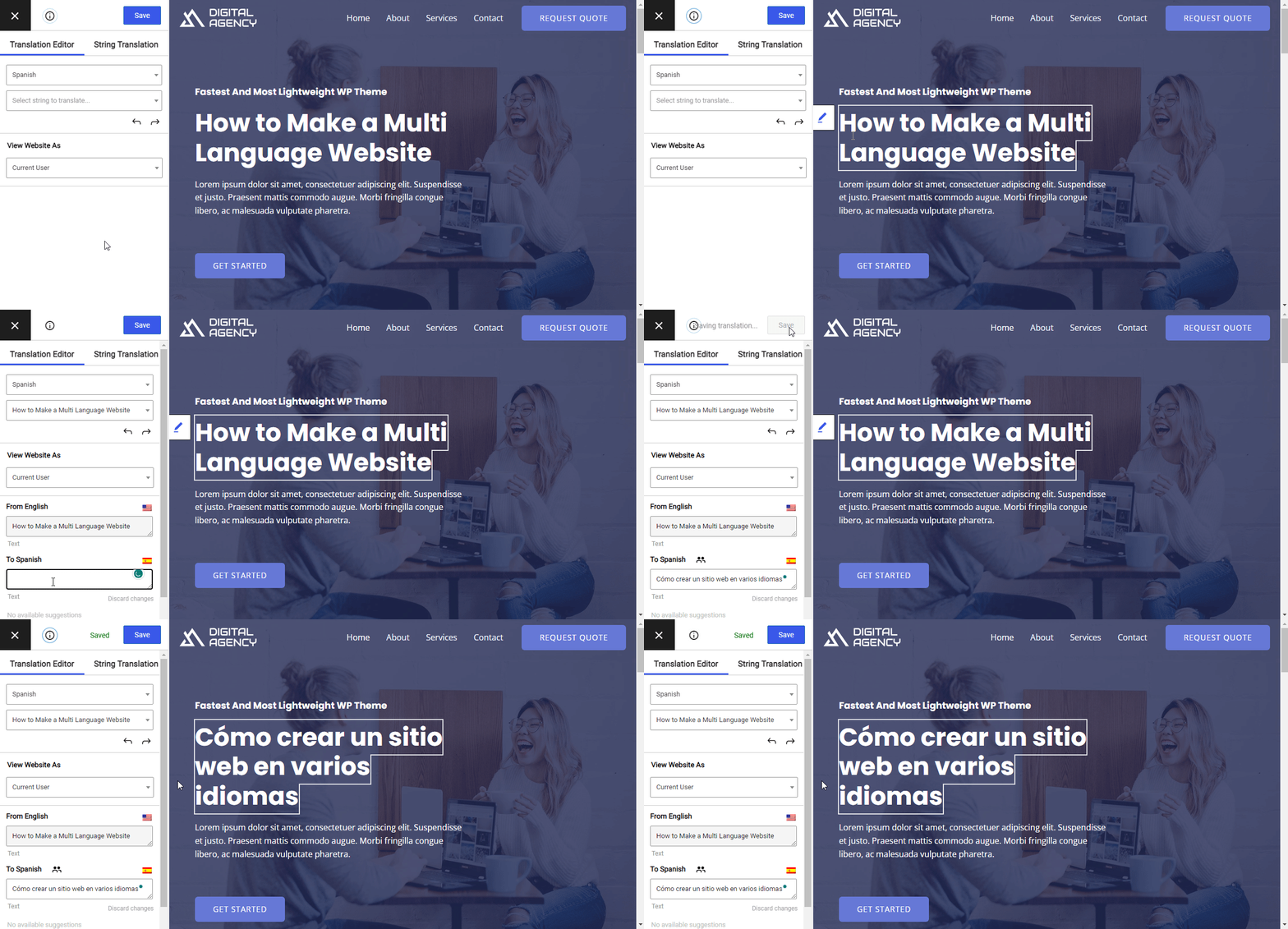
Se vuoi risparmiare tempo, TranslatePress può anche ti aiuta a tradurre automaticamente il tuo sito WordPress via Google Traduttore o DeepL, o, semplicemente attraverso TranslatePress AI.
TranslatePress AI è una funzionalità premium e una soluzione di traduzione eccezionale che traduce istantaneamente i contenuti del tuo sito web, combinando la potenza di tutti i servizi di traduzione di prim’ordine senza richiedere praticamente alcuna configurazione.
Anche se usi la traduzione automatica, puoi sempre tornare indietro e modificare manualmente quelle traduzioni se necessario.
Per uno sguardo più approfondito su come offrire WordPress in più lingue, consulta la nostra guida su come creare un sito WordPress multilingua.
Per tradurre il tuo sito in lingue illimitate e anche ottenere l'accesso ad altre utili funzionalità come SEO multilingue migliorata, puoi passa alla versione premium di TranslatePress.
Cambia la lingua di WordPress oggi stesso
Poiché WordPress è un CMS globale che gestisce oltre 43% di tutti i siti web presenti su Internet, è facile cambiare la lingua di WordPress e rendere disponibile una parte o la totalità del proprio sito in una o più nuove lingue.
Per riassumere:
- Puoi cambiare la lingua del tuo sito WordPress visitando Impostazioni → Generale. Ciò installerà una nuova lingua sul tuo sito e dirà al tuo sito di utilizzare quella lingua sia per il pannello di amministrazione del back-end che per il tuo sito front-end.
- I singoli utenti possono cambiare la lingua della bacheca di WordPress visitando Utenti → Il tuo profilo. Possono scegliere tra tutte le lingue che hai installato sul tuo sito, ma la loro scelta influenzerà solo la lingua della dashboard per il loro account.
- È possibile creare un sito multilingue utilizzando il plugin gratuito TranslatePress. I visitatori potranno scegliere la lingua che preferiscono tramite selettore di lingua e tu potrai gestire tutte le traduzioni tramite un'interfaccia visiva.
Se sei pronto a creare un sito WordPress multilingue, installa oggi stesso il plugin TranslatePress.
TranslatePress Multilingue
Se hai trovato utile questo post, ti invitiamo a visitare il nostro Canale YouTube, dove carichiamo costantemente brevi tutorial video facili da seguire. Puoi anche seguirci su Facebook e X per essere tra i primi a sapere ogni volta che pubblichiamo.



Grazie per questo utile tutorial sulle lingue di WordPress. Non sapevo che si potessero selezionare lingue diverse per profili diversi.
Grazie, ha aiutato 🙂
All'inizio non mi ero accorto del perché non vedessi cambiamenti, ma poi ho svuotato la cache del sito e aggiornato il mio browser, e voilà! – il sito è in una nuova lingua. Magari aiuterà qualcun altro 🙂
Grazie! C'è un'opzione per cambiare automaticamente la lingua di WordPress in base alla lingua del browser dell'utente?
Sì, c'è. Puoi usare il componente aggiuntivo di rilevamento automatico della lingua dell'utente per questo: https://translatepress.com/docs/addons/automatic-user-language-detection/