
Dans ce post
Peu importe le type de site que vous avez, le moyen le plus simple de permettre aux visiteurs de consulter votre contenu dans leur langue préférée est d'utiliser un Sélecteur de langue WordPress.
En résumé, les sélecteurs de langue peuvent être du texte, un bouton ou un menu déroulant sur une page que les utilisateurs peuvent cliquer (ou toucher) pour traduire le contenu dans une autre langue. Généralement, vous trouverez les sélecteurs de langue WordPress dans l'en-tête, le pied de page ou la navigation.
Peu importe la forme que prend votre sélecteur de langue, l'important est de donner aux visiteurs un moyen pratique de passer à leur langue préférée. C'est essentiel pour améliorer l'expérience utilisateur globale de tout site web multilingue ou boutique en ligne.
Dans ce tutoriel, nous examinerons quelques exemples de sélecteurs de langue sur des sites Web populaires et nous verrons comment en ajouter un à votre site avec TranslatePress.
Commençons.
5 exemples de sites Web WordPress avec des sélecteurs de langue
Les sélecteurs de langue peuvent prendre de nombreuses formes, des codes de langue et des drapeaux aux listes déroulantes et au texte localisé.
Examinons une variété d'exemples concrets de commutateurs de langue.
1. WordPress.org
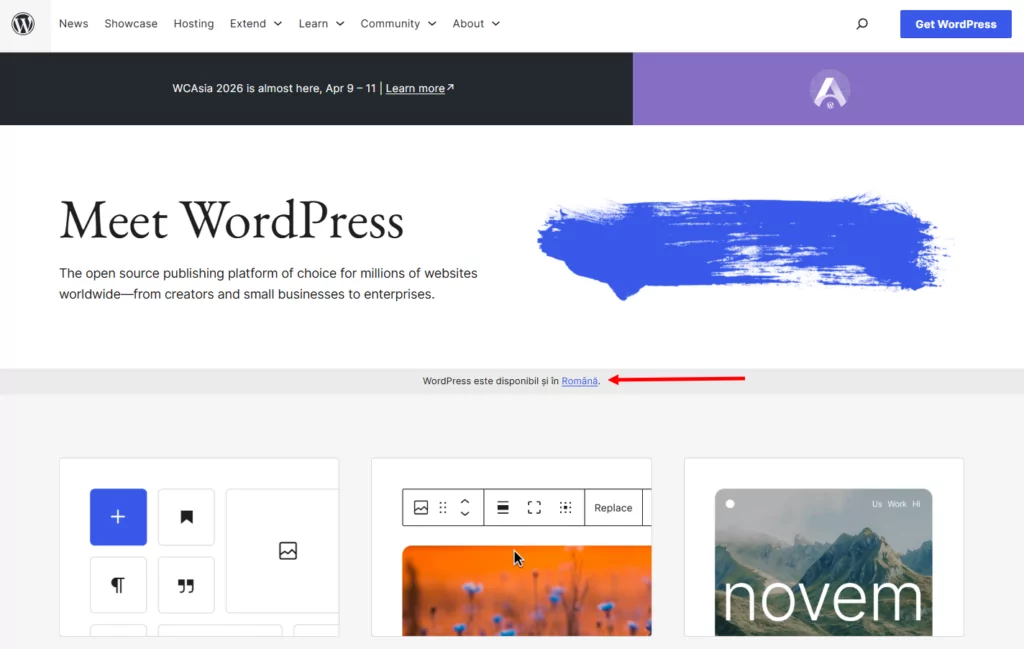
Le/la officiel(le) WordPress.org Le site affiche une boîte de texte verte bien visible au milieu de la page d'accueil qui demande aux visiteurs s'ils souhaitent changer de langue. Le site utilise le géociblage pour détecter automatiquement où se trouve le visiteur et lui proposer la langue la plus appropriée à sa localisation.
Les sélecteurs de langue comme celui-ci attirent l'attention et sont difficiles à manquer. Surtout, ils offrent un moyen facile aux visiteurs de changer rapidement vers leur langue préférée sans avoir à chercher un sélecteur de langue sur la page.
2. Côté
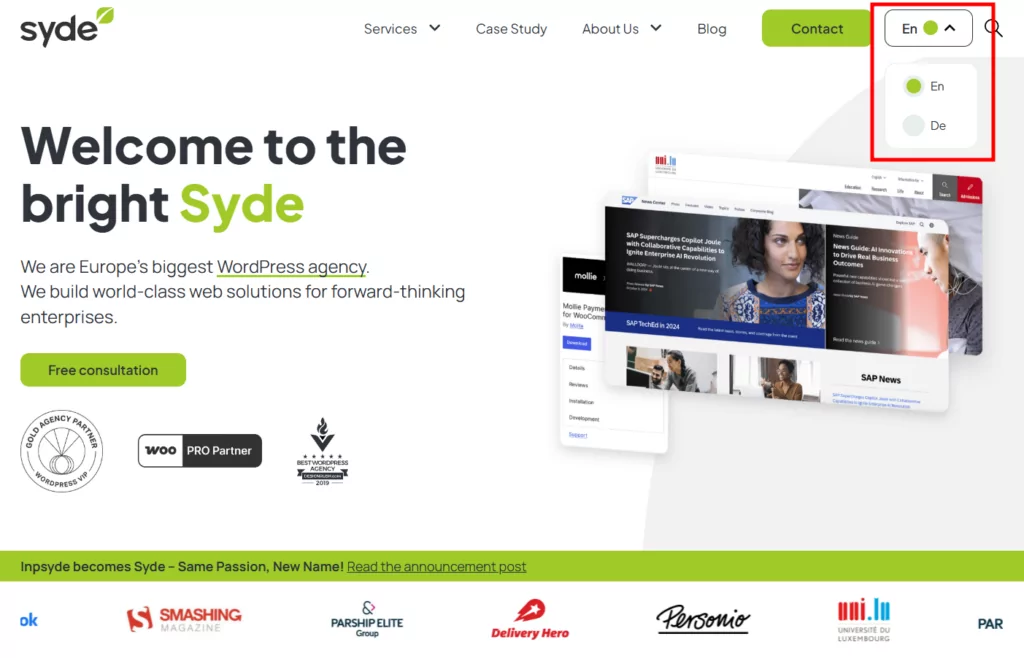
L'agence WordPress allemande Syde affiche des codes de langue simples dans le coin supérieur droit de son site. Les visiteurs peuvent choisir entre Allemand et anglais. Les codes de langue sont faciles à repérer et clairs — il n'y a pas de confusion quant à la langue utilisée sur ce WordPress site web multilingue.
3. WP Sûr et Sain
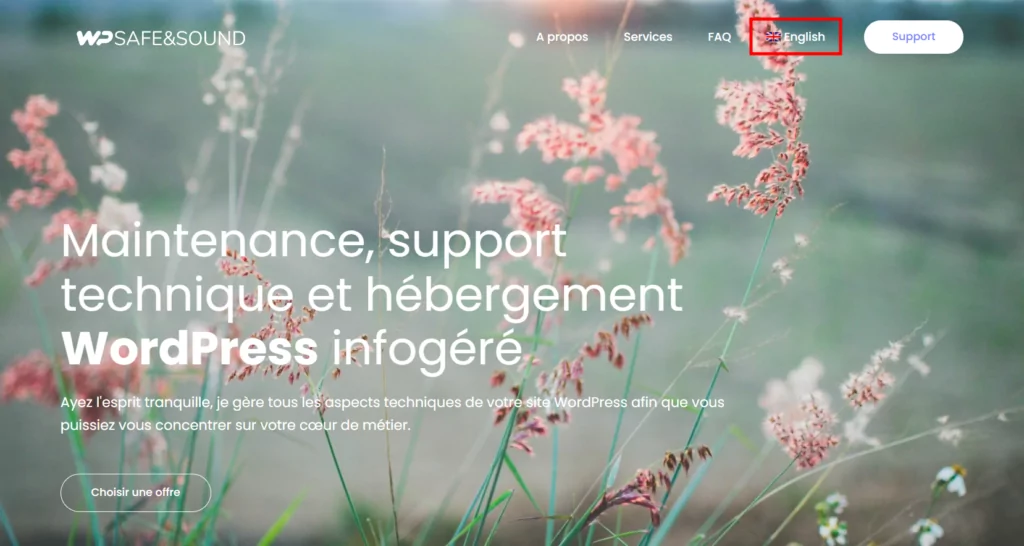
L'agence de développement web WP Safe & Sound propose ses contenus en français et en anglais via un simple bouton de changement de langue en haut à droite de la page.
Utiliser le nom complet de la langue — “ Français ” plutôt que “ French ”, comme le connaissent généralement les anglophones — est plus facilement reconnaissable, sans parler du respect envers les francophones.
4. Suède Suède

Le site officiel de la Suède est un répertoire d'informations sur le pays. Le sélecteur de langue est affiché dans leur menu principal, vous devez donc cliquer un peu pour le trouver. Cependant, une fois que vous avez ouvert le menu, il est assez facile à identifier.
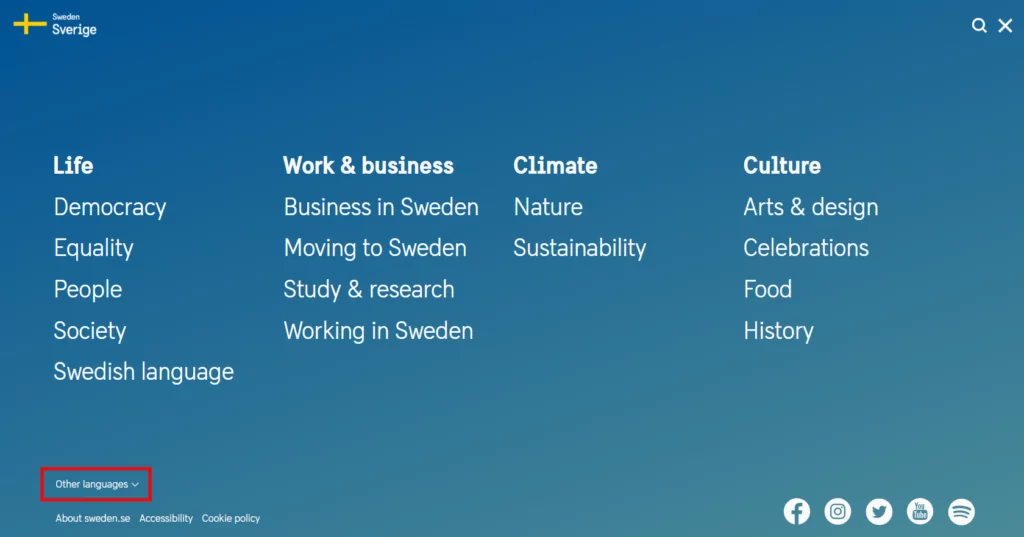
L'anglais est la langue par défaut du site, avec du contenu également disponible en arabe et en russe.
5. Marinier
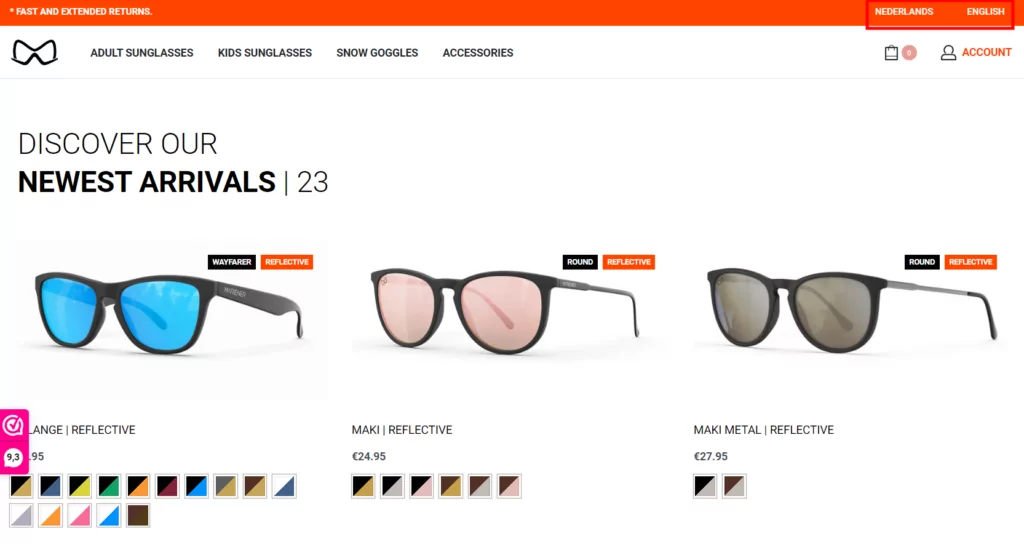
Mariener Eyewear est basée aux Pays-Bas et a inventé à l'origine les verres rétro-réfléchissants mats. Le site, construit sur WooCommerce, propose des traductions en anglais et en néerlandais.
Ce site est un excellent exemple de la nécessité de parler la langue de vos clients. En fait, il existe un lien indéniablement fort entre le contenu multilingue et la probabilité qu'un client effectue un achat.
Conseil de bon sens ont interrogé 2 430 consommateurs en ligne dans huit pays pour savoir comment la langue affectait leurs habitudes d'achat en ligne et ont constaté que :
- 72,11 % des consommateurs passent la majeure partie ou la totalité de leur temps sur des sites dans leur propre langue.
- 72,41 % des consommateurs ont déclaré qu'ils seraient plus enclins à acheter un produit si les informations étaient fournies dans leur propre langue.
- 56,21 % des consommateurs ont déclaré que la possibilité d'obtenir des informations dans leur propre langue était plus importante que le prix.
Pour souligner cette dernière conclusion, Plus de la moitié des consommateurs sont prêts à payer plus si vous leur fournissez des informations dans leur propre langue.
3 manières d'ajouter un sélecteur de langue à votre site WordPress
Pour ajouter un sélecteur de langue WordPress, vous devrez installer TranslatePress, un plugin de traduction WordPress facile à utiliser.
Il est disponible en téléchargement gratuit sur WordPress.org, donc depuis votre interface d'administration WordPress, naviguez vers Extensions → Ajouter et recherchez “ TranslatePress ”.
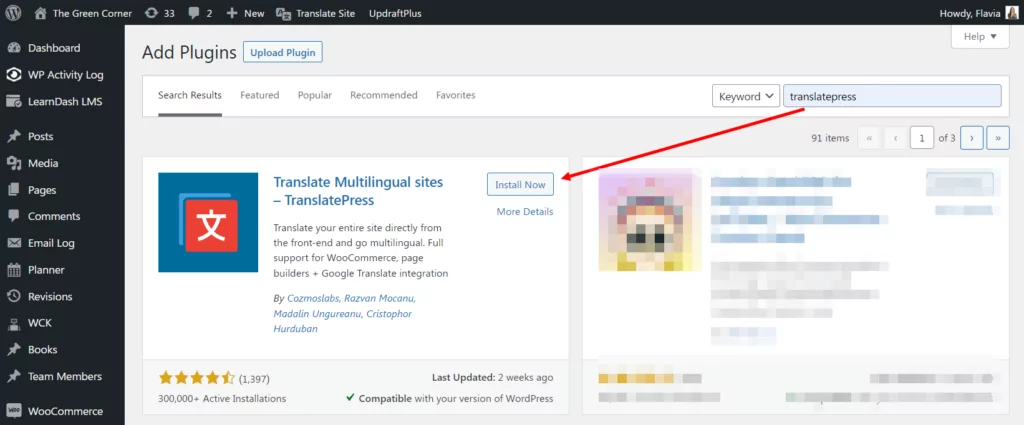
TranslatePress vous permet de traduire l'intégralité de votre site WordPress, directement depuis l'interface utilisateur, grâce à une interface de traduction visuelle extrêmement intuitive.
Cela inclut tout, des articles aux pages, types de publications personnalisées, sorties de plugins, shortcodes, vers formulaires de contact ou même images contenant du texte.
Il fonctionne aussi dès la sortie de la boîte avec des plugins populaires comme WooCommerce ou Élémentor, comme vous le verrez ci-dessous.
L'interface conviviale de ’ TranslatePress » permet d'effectuer des traductions aussi bien manuelles qu'automatiques. Pour gagner du temps, vous pouvez traduire automatiquement votre site en utilisant Google Translate ou DeepL et ensuite apporter des modifications manuelles supplémentaires.
Si vous avez un WordPress multisite, vous serez heureux d'apprendre TranslatePress prend en charge les réseaux multisites, vous pouvez donc créer des sélecteurs de langue multisite.
Voici comment configurer TranslatePress et créer l'un des trois types de sélecteur de langue WordPress disponibles : code court, plat du jour, et sélection de langue flottante.
1. Choisissez vos langues
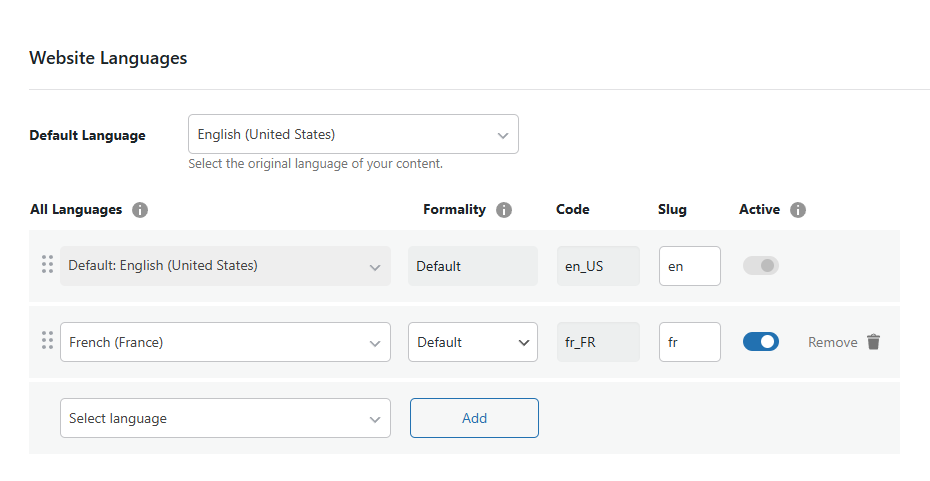
Une fois que vous avez installé et activé TranslatePress dans l'interface d'administration de WordPress, rendez-vous sur Paramètres → TranslatePress. Dans le Général Paramètres, sélectionnez votre langue principale, et ajoutez d'autres langues que vous souhaitez intégrer à votre site web multilingue WordPress.
Dans cet exemple, j'ai ajouté le français, mais vous pouvez ajouter autant de langues que vous le souhaitez avec la version premium de TranslatePress.
2. Personnalisez votre sélecteur de langue
Il existe trois options pour ajouter un sélecteur de langue à votre site :
- Code court – Vous pouvez ajouter le shortcode pour afficher un sélecteur de langue sur n'importe quelle page ou widget. Cela fonctionne également directement comme un bloc Gutenberg de sélecteur de langue.
- Article de menu Allez au Apparence → Menus pour ajouter des langues à votre navigation.
- Sélection de langue flottante – Ajouter un menu déroulant flottant qui s'affiche sur chaque page de votre site.
Regardons chaque option plus en détail.
1. Sélecteur de langue par shortcode
L'option de shortcode vous permet d'ajouter un sélecteur de langue WordPress n'importe où sur votre site qui autorise les shortcodes. Avec l'éditeur Gutenberg, cela fonctionne comme un bloc de sélecteur de langue.
Dans le Sélecteur de langue onglet, il y a six options pour configurer ce qui s'affiche dans le sélecteur de langue :
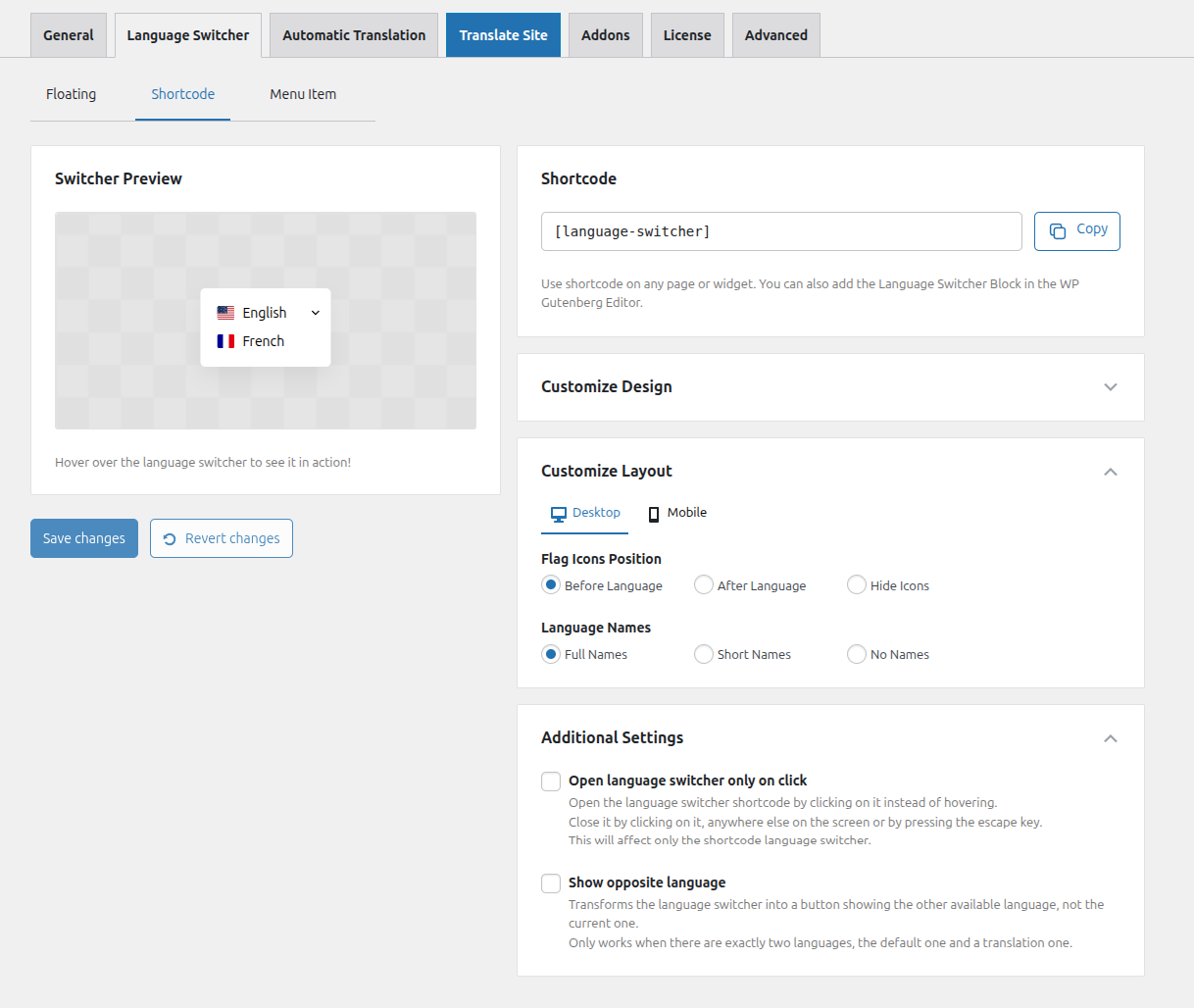
Choisissez l'une des options ci-dessus, cliquez Enregistrer les modifications et ensuite ajouter le shortcode ou le bloc où vous voulez que votre sélecteur de langue s'affiche.
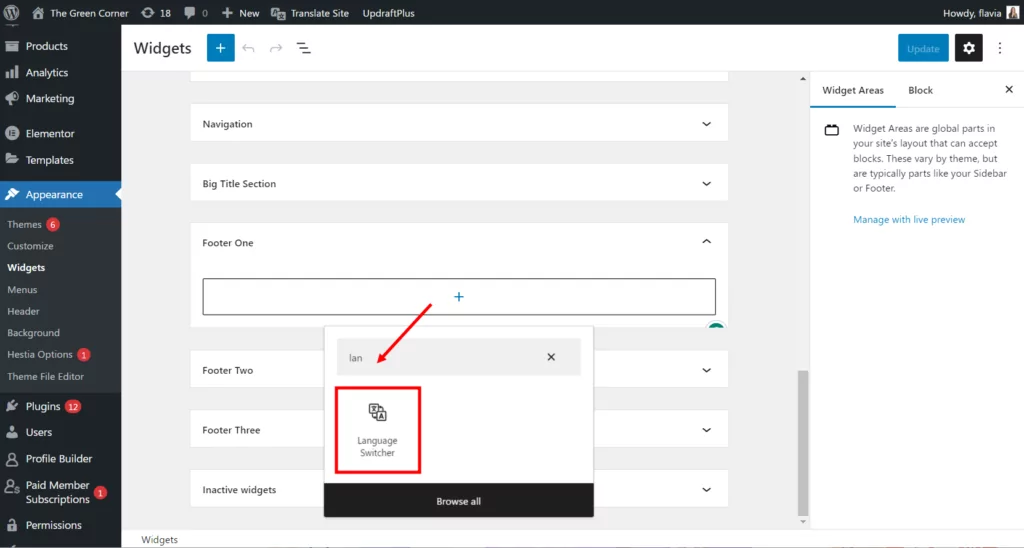
Pour cet exemple, je veux ajouter un sélecteur de langue au pied de page de mon site. Pour ce faire, dans le tableau de bord WordPress, allez dans Apparence → Widgets, et ouvrez la section Pied de page. Cliquez sur le “+” icône pour ajouter un bloc et commencez à taper “ sélecteur de langue ” dans la barre de recherche. Vous verrez immédiatement le Sélecteur de langue bloc que vous pouvez simplement ajouter au pied de page.
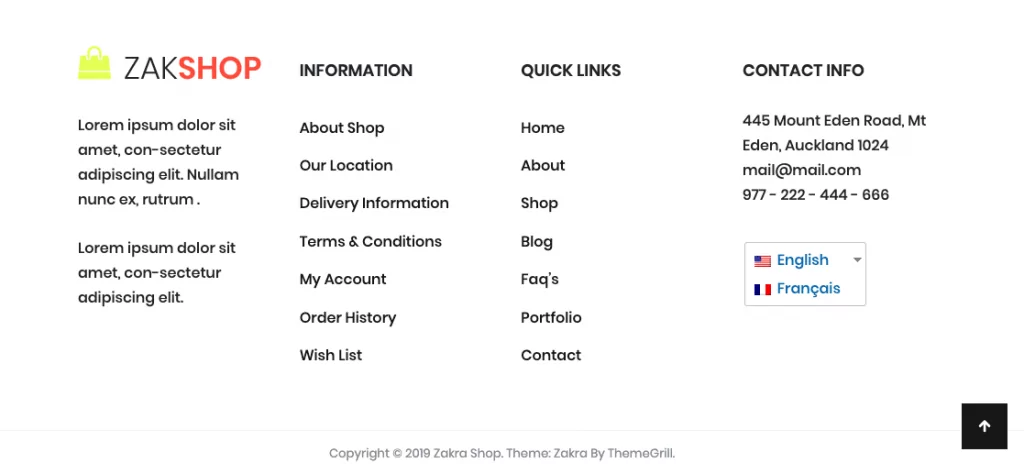
Sur le front-end, le widget de changement de langue affiche une boîte déroulante qui permet aux visiteurs de changer de langue :
2. Élément de menu
L'option de menu vous permet d'ajouter des langues à la navigation de votre site WordPress.
Encore, il y a cinq options pour ce que l'alternative de langue affiche :
- Noms complets des langues
- Noms courts de langues
- Drapeaux avec noms de langue complets
- Drapeaux avec des noms de langues courts
- Uniquement des drapeaux
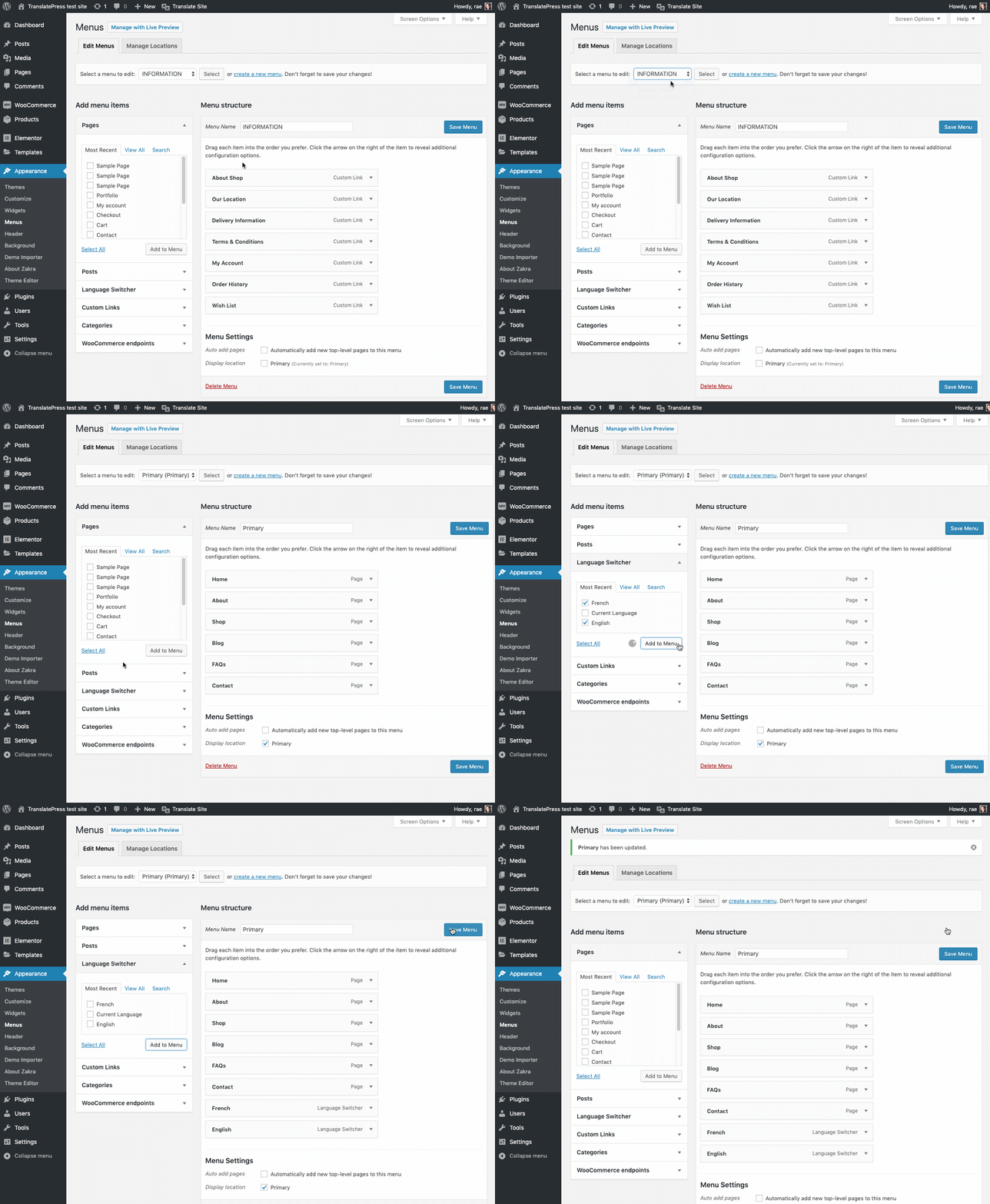
Choisissez l'une des options d'affichage, puis allez Apparence → Menus pour ajouter des langues à votre navigation comme ceci :
Sur le front-end, la navigation principale de mon site affiche désormais le texte du sélecteur de langue français et anglais :

Si vous souhaitez afficher votre sélecteur de langue sous forme de liste déroulante, vous devrez utiliser Langue actuelle option également. Placez-la comme un élément dans le menu, puis placez vos langues comme des sous-éléments en dessous, comme ceci :
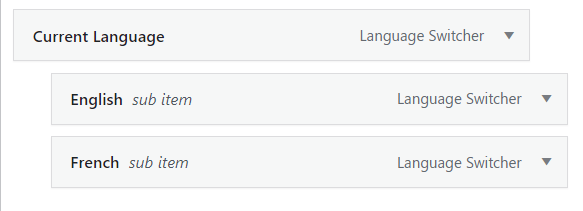
Si vous ne proposez que deux options de langue et que vous souhaitez que votre sélecteur de langue affiche toujours la langue opposée à celle du site Web actuellement, vous pouvez utiliser Langage opposé objet. Pour cette configuration, il n'est pas nécessaire d'ajouter les langues non plus.
3. Sélection de langue flottante
Les menus déroulants flottants offrent un moyen pratique aux visiteurs de passer à leur langue préférée car ils s'affichent sur chaque page de votre site.
Avec TranslatePress, vous pouvez personnaliser l'apparence et le fonctionnement de votre menu déroulant flottant (et même le désactiver si vous le souhaitez) dans le même Sélecteur de langue onglet.
Vous pouvez choisir où vous souhaitez que le sélecteur de langue WordPress s'affiche, à quoi il ressemble, et également comment il doit fonctionner.
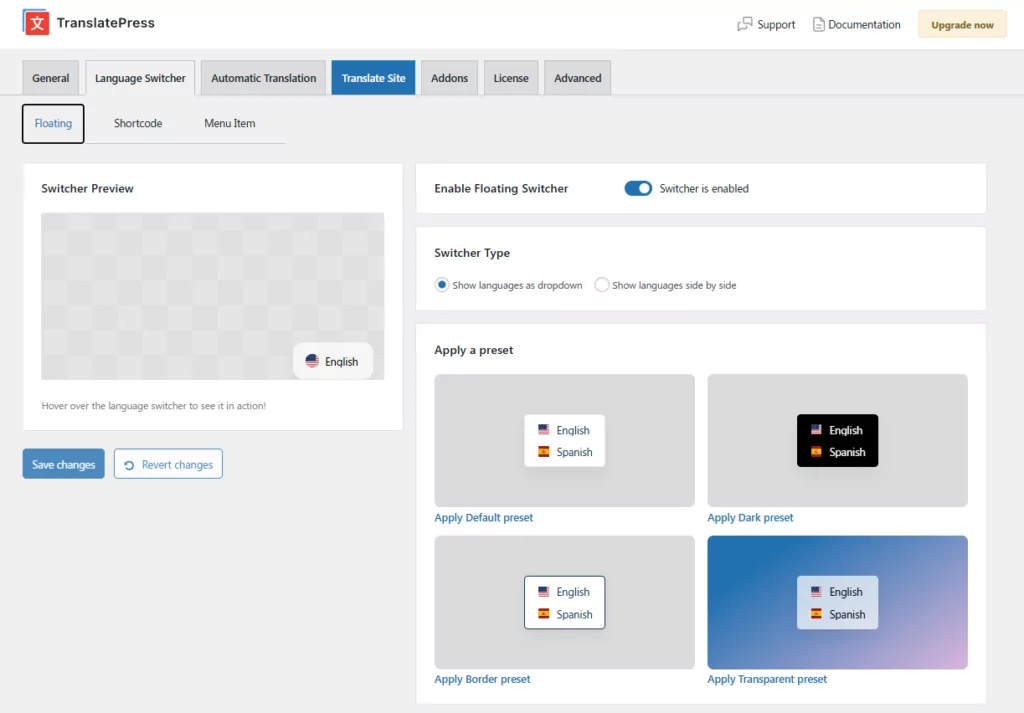
Une fois que vous avez sélectionné et enregistré vos options, il vous suffit de rafraîchir le front-end de votre site pour voir à quoi il ressemble.

Quel que soit le type de sélecteur de langue WordPress que vous choisissez pour votre site, vous offrez un moyen simple et pratique à vos visiteurs de lire votre site dans la langue de leur choix.
N'oubliez pas de configurer le reste des paramètres dans le plugin, y compris si vous souhaitez ou non utiliser TranslatePress AI pour la traduction automatique instantanée (aller à Paramètres → Traduction automatique onglet.
Il ne vous reste plus qu'à parcourir votre site, page par page, à l'aide de l'éditeur de traduction visuel. Il suffit de cliquer pour sélectionner un passage de texte sur votre site, de saisir vos traductions, puis de passer au passage suivant. Grâce à TranslatePress, votre site sera entièrement traduit en un clin d'œil !
Pour en savoir plus, consultez notre guide complet sur comment créer un site WordPress multilingue.
4 bonnes pratiques pour les sélecteurs de langue WordPress
Maintenant que vous savez comment ajouter un sélecteur de langue WordPress sur votre site, abordons quelques bonnes pratiques importantes avant de lancer vos nouvelles langues.
Assurez-vous qu'il est facile à trouver
Assurez-vous que votre sélecteur de langue WordPress est bien visible et facile à repérer. Il ne devrait pas falloir plus d'une seconde à vos visiteurs pour le trouver. Je recommande de placer votre sélecteur de langue dans l'en-tête, le pied de page ou la navigation de votre thème multilingue car ce sont des endroits que les visiteurs ont l'habitude de consulter lorsqu'ils souhaitent changer de langue.
De nombreux sites évitent aux visiteurs d'avoir à changer manuellement de langue grâce à une détection automatique de la localisation géographique qui définit la langue en fonction de celle-ci. Cela évite aux visiteurs d'avoir à changer manuellement de langue et offre une expérience utilisateur plus fluide. Vous pouvez également le faire avec TranslatePress, en utilisant la Module complémentaire de détection automatique de la langue de l'utilisateur.
Même dans ce cas, assurez-vous d'ajouter également un sélecteur de langue à votre site multilingue au cas où le visiteur voudrait naviguer sur votre site dans la langue d'origine.
2. Limiter le nombre de langues utilisées
Soyez sélectif quant au nombre de langues que vous ajoutez à votre site. Juste parce que plugins multilingues généralement proposer des dizaines de langues différentes, cela ne signifie pas que vous devriez toutes les activer. N'ajoutez que les langues dont vous avez besoin pour vos publics cibles.
De plus, gardez à l'esprit que dans de nombreux pays, les gens parlent plusieurs langues et il peut y avoir plus d'une langue officielle. Prenez la Suisse, par exemple, où les langues officielles sont le français, l'allemand, l'italien et le romanche.
3. Style pour correspondre à la conception de votre site
Bien qu'il puisse être tentant (sans parler de plus facile) d'utiliser le design par défaut du sélecteur de langue proposé par la plupart des plugins de traduction, il est judicieux de personnaliser son apparence pour qu'elle corresponde à vos thèmes WordPress.
Cela pourrait être aussi simple que de configurer les paramètres de votre plugin ou impliquer la personnalisation du CSS de votre thème.
Par défaut, TranslatePress prend en compte la mise en page de votre site lors de l'affichage des shortcodes et des sélecteurs de langue dans les menus ; vous n'avez donc pas besoin de faire d'efforts supplémentaires pour personnaliser le CSS.
4. Utilisez des noms de langues, pas seulement des drapeaux
Les drapeaux sont un moyen facile d'indiquer les langues, mais peuvent prêter à confusion pour les résidents de certains pays. Pourquoi ? Eh bien, les langues ignorent les frontières.
Prenez le portugais, par exemple. Comme United Language Group explique, c'est la langue officielle du Portugal, du Brésil, du Cap-Vert, de la Guinée-Bissau, du Mozambique, de l'Angola, de São Tomé-et-Príncipe, du Timor oriental, de la Guinée équatoriale et de Macao. Elle a également une présence culturelle en Inde, au Sri Lanka, en Malaisie, dans les îles ABC des Caraïbes et sur l'île indonésienne de Flores.
Quel pays a donc le drapeau qui devrait représenter les Portugais ?
Les drapeaux ne sont pas des langues recommande d'utiliser le nom des langues dans leur format local par opposition à leur nom anglais. Par exemple, pour le japonais, vous utiliseriez 日本語 et pour l'espagnol, ce serait Español.
Démarrage de l'ajout d'un sélecteur de langue WordPress à votre site
TranslatePress vous permet d'ajouter facilement un sélecteur de langue WordPress à votre site, en proposant aux visiteurs trois méthodes simples pour changer de langue : un shortcode, un élément de menu et un sélecteur de langue flottant.
Pour un bref résumé, regardez cette courte vidéo :
Comme nous l'avons vu plus haut, il vous suffit de choisir le type de sélecteur de langue que vous souhaitez, de configurer les options simples, et TranslatePress s'occupe du reste. Pas besoin de vous prendre la tête avec du code : ça marche, tout simplement.
Si vous souhaitez un support pour plus de deux langues ou rediriger les utilisateurs en fonction de leur langue, consultez toutes les fonctionnalités premium de TranslatePress.
TranslatePress Multilingue
N'oubliez pas d'être sélectif lors du choix des langues pour votre site multilingue ; c'est une bonne pratique.
Vous avez une question sur la configuration d'un sélecteur de langue WordPress avec TranslatePress ? N'hésitez pas à nous en faire part dans les commentaires ci-dessous !



Merci pour le partage. Je pensais que Google changerait les langues des sites par défaut. Je cible certains pays européens parlant français et espagnol. Je pourrais perdre beaucoup de clients potentiels en affichant uniquement en anglais. J'installerai l'une de vos recommandations de plugin.
Ça aurait été bien d'avoir l'option de mettre le sélecteur de langue comme une boîte déroulante dans la section du menu. Y a-t-il un moyen de le modifier d'une manière ou d'une autre ?
Très bon point Carlos. C'est déjà sur notre liste de tâches et sera implémenté très bientôt.
Sur mobile, le sélecteur de langue est caché dans le menu.
Donc un visiteur devrait cliquer sur l'icône hamburger pour changer la langue. Ce n'est pas convivial.
Pourquoi n'y a-t-il pas, dans les paramètres de translatepress, une option simple permettant de déplacer le sélecteur de langue à côté de l'icône « hamburger », comme c'est le cas avec WPML ?
Le flottement n'est pas une alternative viable – il prend trop de place sur mobile.
Merci !