
Dans ce post
Vous vous demandez s'il vaut mieux utiliser la version gratuite ou la version pro de TranslatePress ?
Il y a quelques décisions que vous devrez prendre lors de la création d'un site web multilingue (ou bilingue), et choisir le bon outil pour la tâche est parmi les premières.
Dans cette comparaison détaillée, nous vous montrons les différences entre les versions gratuite et pro de TranslatePress, et vous donner des conseils pour bien démarrer avec la gamme de produits TranslatePress afin de réduire les coûts et d'optimiser les résultats.
Nous allons couvrir :
- Les principales différences en bref 🥜
- Quand utiliser TranslatePress ? gratuit 🆓
- Comment utiliser TranslatePress gratuitement
- Quand utiliser TranslatePress ? pour 💪
- Comment utiliser TranslatePress pro
- Où commencer si vous n'êtes pas sûr Je ne sais pas
TranslatePress : version gratuite vs version Pro en bref
Voici un tableau qui compare en quelques mots les fonctionnalités de la version gratuite et de la version pro de TranslatePress :
| Fonctionnalité | Free | Pro |
|---|---|---|
| Interface de traduction visuelle avec aperçu en direct de vos traductions | ✅ | ✅ |
| Fonctionne avec tous les thèmes et plugins | ✅ | ✅ |
| Traduire : | ||
| – contenu textuel | ✅ | ✅ |
| images | ✅ | ✅ |
| – boutons et éléments d’interface | ✅ | ✅ |
| – chaînes de texte dynamiques générées par les thèmes et les plugins | ✅ | ✅ |
| – menus | ✅ | ✅ |
| – contenu du constructeur de pages (Elementor, Divi, Beaver Builder, etc.) | ✅ | ✅ |
| – formulaires de contact | ✅ | ✅ |
| – produits dans la boutique WooCommerce | ✅ | ✅ |
| Lien de changement de langue dans le menu, dans une boîte flottante ou dans le contenu | ✅ | ✅ |
| Traductions automatiques via Google Translate | ✅ | ✅ |
| Nombre total de langues sur votre site | 2 | illimité |
| Compléments : | ||
| SEO Multilingue Avancé | ✅ | |
| “Rôles du compte utilisateur ” Traducteur » | ✅ | |
| Redirection automatique de l'utilisateur vers sa langue préférée | ✅ | |
| Traductions automatiques via DeepL | ✅ | |
| “Naviguer en tant qu'utilisateur” | ✅ | |
| Différents articles de menu pour différentes langues | ✅ | |
Comme vous pouvez le constater, la version gratuite de TranslatePress offre de nombreuses possibilités. En effet, gratuit va suffire à la plupart des nouveaux utilisateurs et sites bilingues dont vous aurez jamais besoin – mais nous y reviendrons dans une minute.
En ce qui concerne TranslatePress pro, il existe en réalité trois niveaux d'abonnement. Vous pouvez personnaliser votre formule en fonction des fonctionnalités dont vous avez besoin. (Découvrez quelles options supplémentaires sont incluses dans chaque niveau) ici.)
Voyons maintenant quelques cas de figure courants pour savoir quand utiliser la version gratuite ou la version pro de TranslatePress :
Quand utiliser TranslatePress Free
La version gratuite de TranslatePress sera idéale pour les sites web bilingues.
En d'autres termes, « TranslatePress free » est le meilleure façon d'ajouter une deuxième langue à votre site WordPress.
Cela ouvre de nombreuses opportunités pour les entreprises qui souhaitent s'étendre dans un pays voisin ou rendre les informations de leur entreprise publiques dans une langue plus populaire à l'échelle mondiale.
Avec la version gratuite de TranslatePress, vous bénéficiez d'un accès complet à l'interface de traduction (sans aucune restriction). Vous pouvez traduire vos textes, images, boutons, menus et bien plus encore.
TranslatePress free est compatible avec tout thème WordPress ou greffon, également. Cela signifie que vous pouvez Traduire toutes les chaînes de texte qui composent la conception/structure de votre site – comme les textes dans les pied de page ou messages de droit d'auteur.
De plus, si vous utilisez des plugins de constructeur de pages comme Élémentor, Divi, ou Beaver Builder, la version gratuite de TranslatePress s'intègre également à ces outils, ce qui vous permet de traduire tout le contenu de vos pages.
Enfin, TranslatePress Free vous offre la possibilité de Utiliser Google Translate dans WordPress pour la traduction automatique.
Comment commencer à utiliser TranslatePress gratuitement
L'installation de TranslatePress s'effectue comme pour n'importe quel autre plugin WordPress. Rendez-vous dans votre tableau de bord WordPress, puis Extensions → Ajouter, puis saisissez “ TranslatePress ” dans le champ de recherche. Cliquez sur Installer et puis sur Activer.
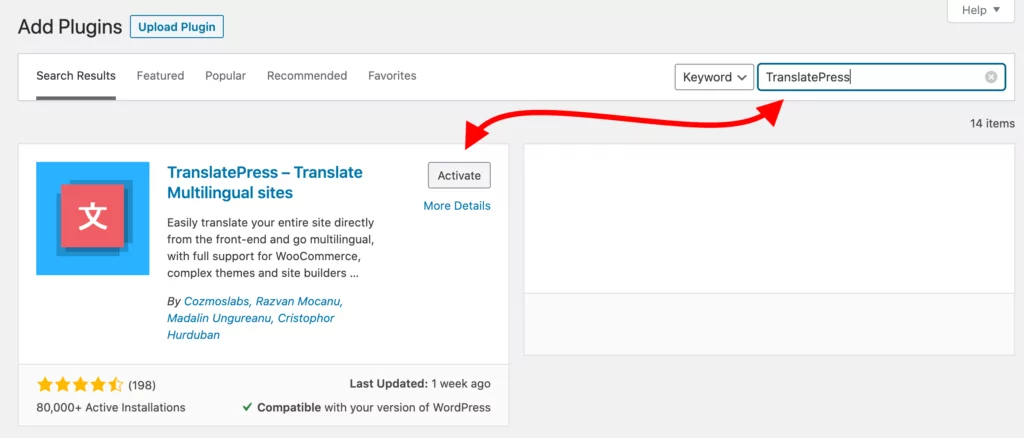
À partir de là, TranslatePress free est prêt à l'emploi. Aucune inscription ni configuration supplémentaire n'est nécessaire. Pour commencer, rendez-vous sur Paramètres → TranslatePress. Cliquez sur le Ajouter bouton pour ajouter votre nouvelle langue :
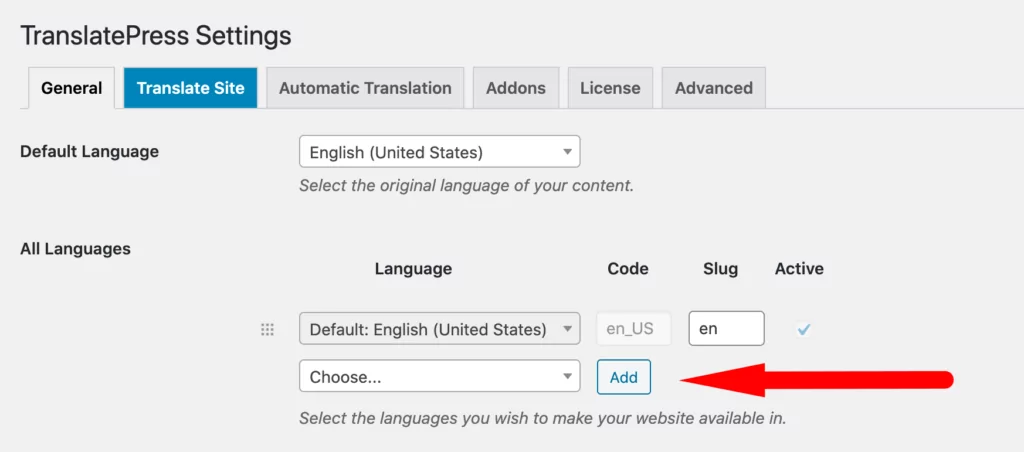
Vous pouvez ajuster certains des autres paramètres que vous voyez sur la page, mais tout cela est facultatif. Cliquez sur Enregistrer les modifications quand c'est fait.
À ce stade, vous pouvez vous rendre sur votre page d'accueil et cliquer sur le nouveau Traduire la page bouton qui a été ajouté à votre barre supérieure.

Vous serez redirigé vers l'interface principale de traduction de TranslatePress.
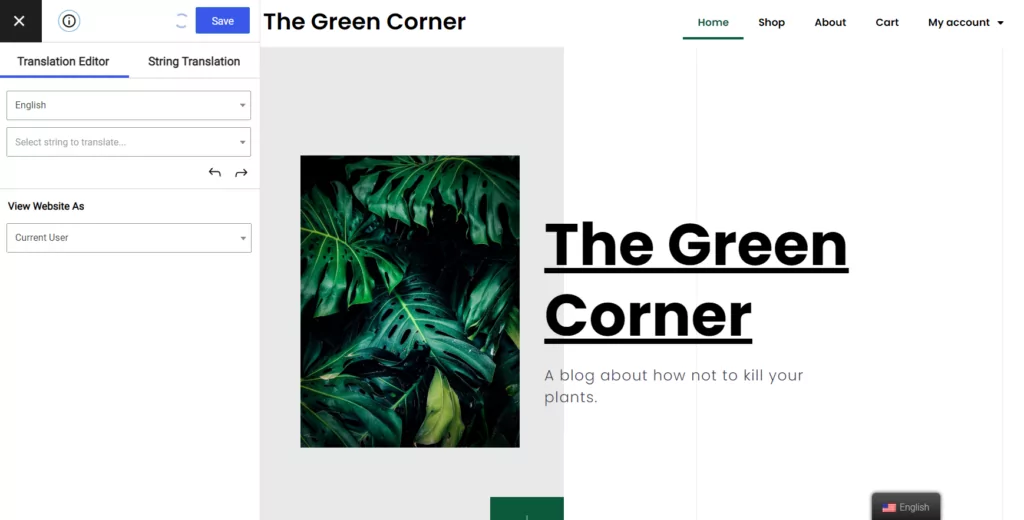
La structure de cette interface est très similaire à l'interface de personnalisation native de WordPress. Il vous suffit de : (1) trouvez un passage de texte que vous souhaitez traduire dans la fenêtre d'aperçu à droite, (2) clique sur le crayon icône à côté, puis (3) Entrez votre traduction dans la barre latérale. Comme ceci :
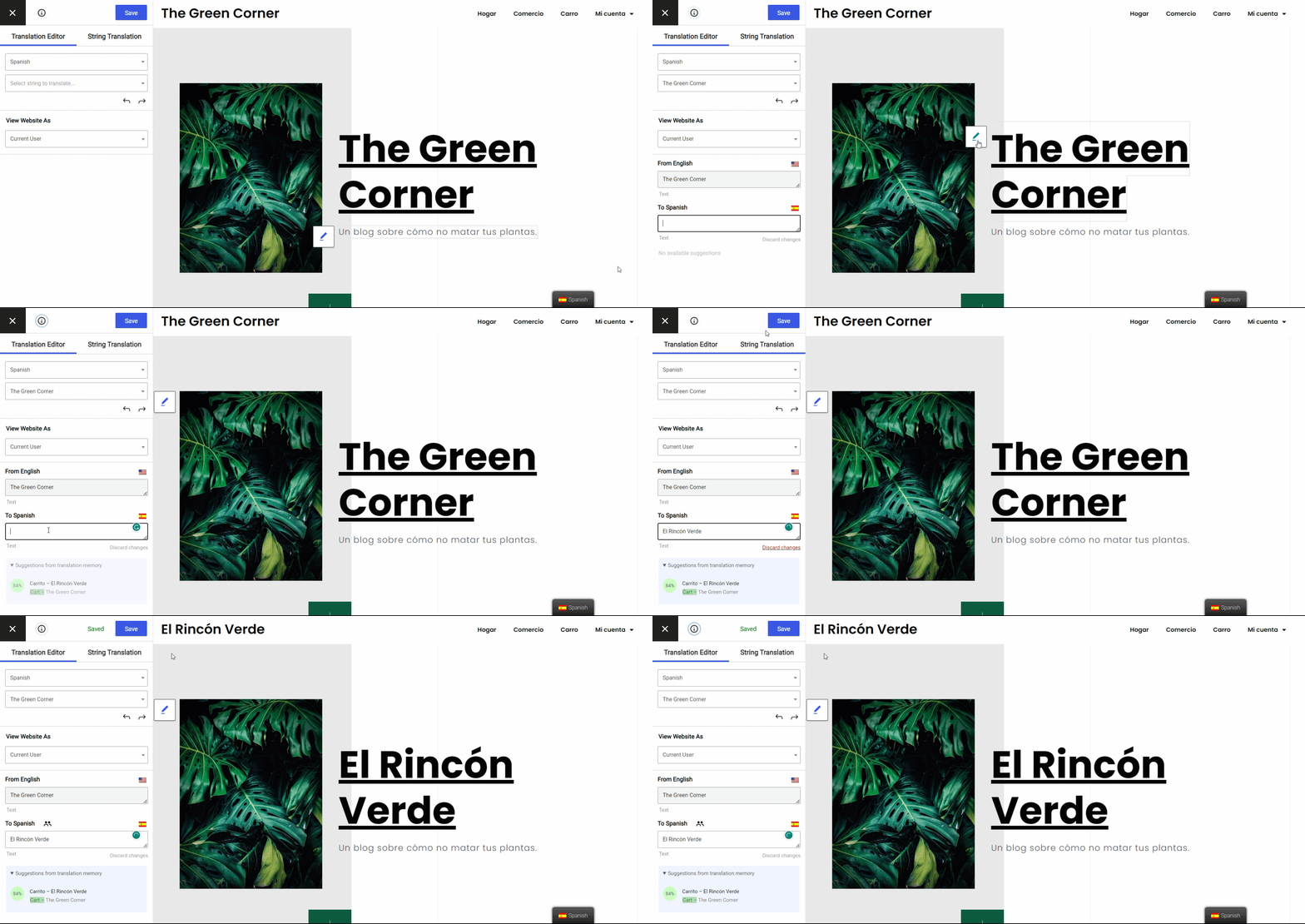
Cliquer sur Sauvegarder en haut quand c'est fini.
En un clin d'œil, vous pouvez parcourir vos textes un par un et les traduire tous. Avec la version gratuite de TranslatePress, vous pouvez traduire pratiquement tout ce qui s'affiche sur vos pages, notamment :
- contenu du texte
- images
- boutons et éléments d'interface
- chaînes de texte dynamiques générées par des thèmes et des plugins
- Menus
- contenu de constructeur de pages (Elementor, Divi, Beaver Builder, etc.)
- formulaires de contact
Encore une fois, tout cela fonctionne en cliquant sur le crayon icône à côté de ce que vous souhaitez traduire, puis en entrant votre traduction dans la barre latérale.
Dès que vous enregistrez votre traduction, elle est mise en ligne sur le site, et vos visiteurs pourront la voir. 🍾
Si vous souhaitez en savoir plus sur la manière de traduire certaines parties de votre site web gratuitement avec TranslatePress, consultez l'un de ces guides :
- 🖼️ Comment traduire des images dans WordPress
- 📋 Comment traduire Contact Form 7
- 🏗️ Les meilleurs plugins de constructeur de pages WordPress et comment les traduire
Comment traduire automatiquement votre site avec TranslatePress Free
L'un des principaux atouts de la version gratuite de TranslatePress est la possibilité de traduire l'intégralité de votre site d'un simple clic grâce à Google Translate.
Cela peut être d'une aide précieuse lorsque vous ajoutez une deuxième langue à votre site mais que vous n'avez pas le temps de gérer chaque page individuellement.
Pour activer la traduction automatique, allez dans Paramètres → TranslatePress, puis à la Traduction automatique onglet.
Sélectionner Oui à partir de la liste déroulante et remplir les champs obligatoires restants sur la page :
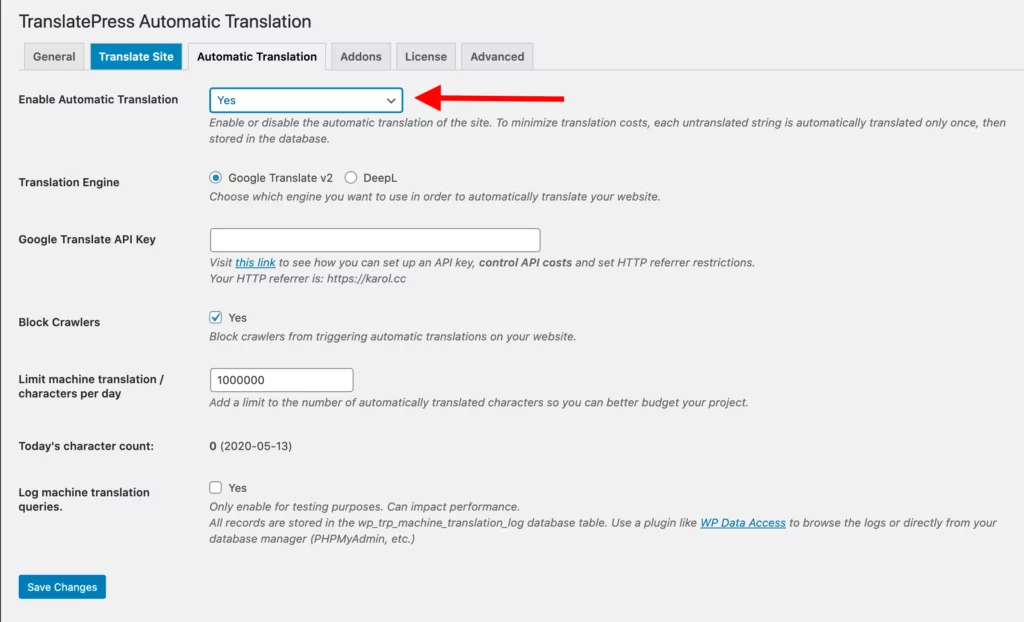
- Moteur de traduction: Si TranslatePress est libre, vous pouvez utiliser Google Translate.
- Clé API Google TraductionVoici un guide sur la façon de Générez votre clé API Google Translate unique.
- Les champs restants sont facultatifs.
Astuce de pro : vous n'êtes pas obligé de vous contenter des traductions automatiques. Si vous le souhaitez, vous pouvez intervenir à tout moment et les ajuster manuellement – si jamais vous trouvez quelque chose qui ne sonne pas tout à fait juste.
⭐ Voici plus sur Comment traduire automatiquement votre site WordPress.
Quand utiliser TranslatePress Pro ?
TranslatePress pro est un excellent outil dans plusieurs cas de figure :
- 👉 Utilisez TranslatePress pro si vous souhaitez proposer plus de deux langues sur votre site web ;
- 👉 Utilisez TranslatePress pro si vous souhaitez doter votre site de fonctionnalités de référencement multilingue ;
- 👉 Utilisez TranslatePress pro si vous souhaitez activer les traductions automatiques via DeepL ;
- 👉 Utilisez TranslatePress pro si vous souhaitez ajouter des comptes utilisateurs “ traducteurs ” à votre site et faire appel à d'autres personnes pour vous aider avec les traductions.
Comme vous pouvez le constater, ce qui précède relève de la catégorie des fonctionnalités de niveau professionnel, pour ainsi dire. Alors que les nouveaux sites Web ou les entreprises naissantes n'en ont peut-être pas besoin, ils peuvent être absolument cruciales pour le bon type d'utilisateur et/ou de site Web.
Tout d'abord, le Les versions « pro » de TranslatePress vous permettent d'ajouter un nombre illimité de langues sur votre site. Ceci est idéal si vous souhaitez ouvrir vos portes à des publics de plusieurs marchés ou lorsque votre entreprise se lance à l'international.
Deuxièmement, les versions « pro » de TranslatePress vous ouvrent les portes du référencement multilingue et vous permettent de contrôler la manière dont chacune des versions linguistiques de votre site web apparaît dans les moteurs de recherche. Cela peut s'avérer déterminant pour les projets commerciaux et professionnels.
Enfin, TranslatePress pro s’avérera plus efficace pour les sites web comportant beaucoup de contenu. Pour la première fois, vous pouvez créer des comptes utilisateurs “ traducteurs ” et inviter des personnes à vous aider à travailler sur vos traductions – sans leur donner accès au reste de l’administration du site. Il existe également une intégration avec la traduction automatique alimentée par l’IA de DeepL. DeepL fournit des traductions de meilleure qualité que Google Translate, ce qui peut s’avérer important si vous utilisez le site dans le cadre de votre activité professionnelle.
Comment commencer à utiliser TranslatePress Pro
D'un point de vue technique, TranslatePress pro est un ensemble d'extensions que l'on installe en complément de la version gratuite de TranslatePress.
Pour commencer, choisissez le spécifique licence premium avec le pack d'extensions qui correspond à vos besoins. Vous pourrez alors télécharger votre module premium depuis votre compte TranslatePress.
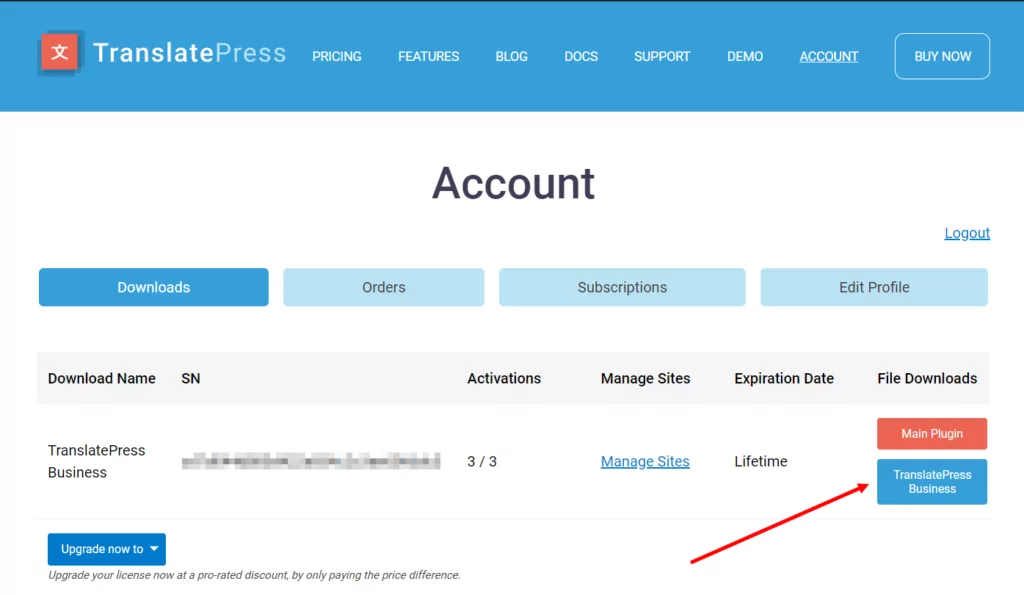
Si vous commencez directement avec le plugin pro et que vous n'avez pas déjà le plugin principal installé sur votre site, vous devrez également le télécharger. Vous pouvez le faire directement depuis la page de votre compte ou depuis le répertoire WordPress.
Ensuite, vous pouvez prendre le(s) fichier(s) ZIP et les téléverser sur votre site via Plugins → Ajouter → Téléverser un plugin.

Activez chaque plugin (principal et pro) individuellement.
Pour activer votre configuration pro, allez dans Paramètres → TranslatePress, puis à la Licence onglet. Saisissez la clé de licence indiquée sur la page de votre compte pour activer votre abonnement TranslatePress pro.
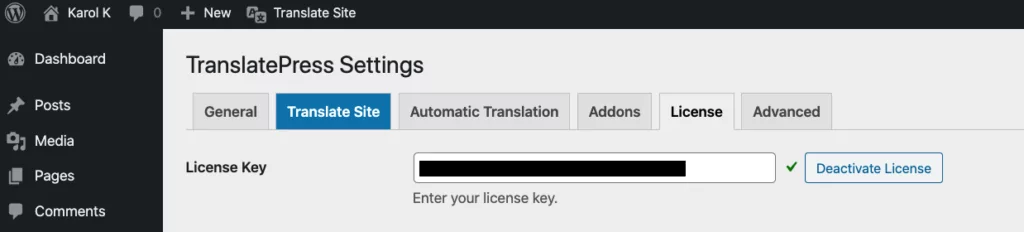
À partir de maintenant, TranslatePress est pleinement opérationnel et prêt à l'emploi.
Pour ajouter vos langues, revenez à l' Général onglet de la page des paramètres TranslatePress. Ajoutez vos langues une par une :
Parcourez les autres réglages de la page et cliquez sur Enregistrer les modifications quand c'est fait.
Les fonctionnalités principales des versions Pro de TranslatePress sont les mêmes que celles de la version gratuite. Si vous souhaitez savoir comment traduire vos contenus textuels, vos images, vos menus, le contenu de votre constructeur de pages, les éléments de votre thème, etc., cliquez ici ☝️☝️☝️ pour accéder à la section où nous avons abordé l'utilisation de base de TranslatePress Free.
Comment ajuster votre SEO multilingue
💡 Remarque : le Add-on SEO est requis pour que cela fonctionne.
Cliquez sur le Site bouton à côté de la Général onglet ou dans la barre supérieure de votre panneau d'administration.
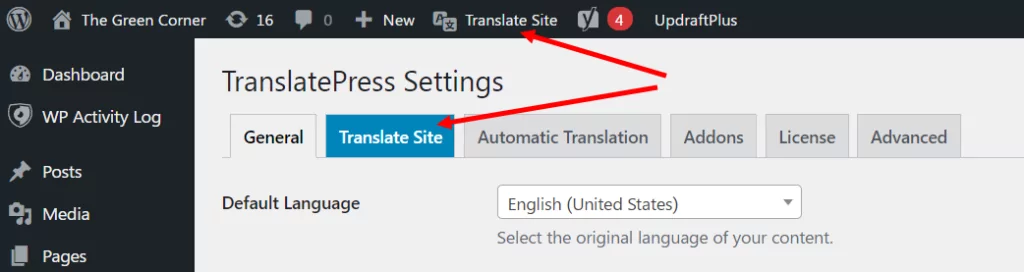
Une fois que vous êtes dans l'interface de traduction, cliquez sur le menu déroulant pour voir les traductions disponibles :
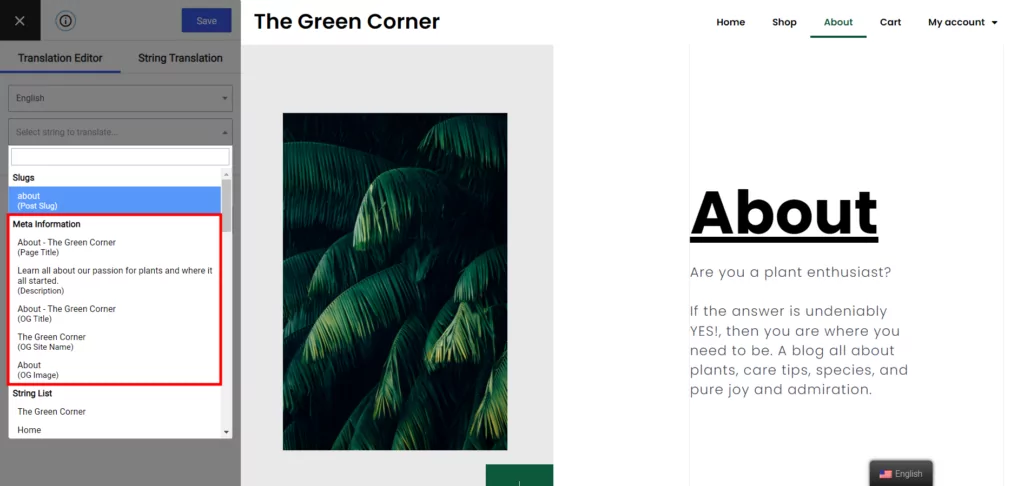
Les chaînes SEO sont tout en haut de la liste. Vous pouvez les passer une par une et vous assurer que toutes vos titres, descriptions, et limaces sont optimisés pour leurs langues individuelles.
N'oubliez pas de cliquer sur Sauvegarder quand vous aurez terminé avec ces chaînes.
⭐ Lisez notre guide pour en savoir plus sur SEO multilingue et comment s'y prendre au mieux pour traduire vos chaînes SEO.
Comment activer la traduction automatique avec DeepL
💡 Remarque : Add-on de traduction automatique DeepL est requis pour que cela fonctionne.
Traducteur DeepL est un service de traduction automatique basé sur l'IA qui devient rapidement la solution de référence pour les traductions où la qualité est d'une importance capitale.
Les langues prises en charge incluent l'anglais (américain et britannique), l'allemand, le français, l'espagnol, le portugais (y compris le brésilien), l'italien, le néerlandais, le polonais, le russe, le japonais et le chinois simplifié.
DeepL est une solution freemium, alors gardez cela à l'esprit avant de plonger tête première.
Pour l'utiliser avec TranslatePress, rendez-vous sur Paramètres → TranslatePress, puis à la Traduction automatique onglet.
Sélectionner Oui à partir du menu déroulant et remplissez les champs restants :
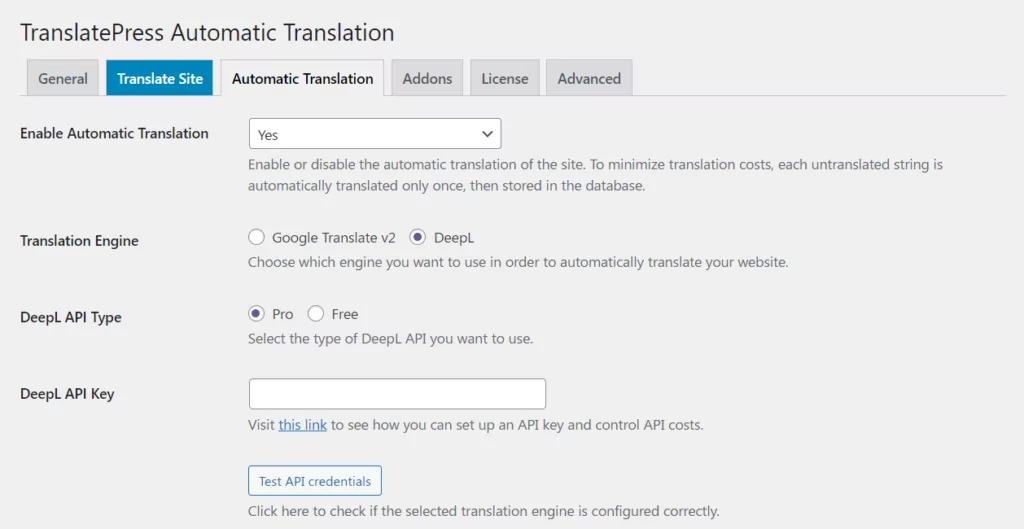
- Moteur de traduction: Sélectionner DeepL.
- Type d'API DeepL : Sélectionnez Gratuit ou Pro en fonction du forfait que vous avez choisi sur leur site Web.
- Clé API DeepL: Vous pouvez l'obtenir après vous être inscrit sur DeepL et avoir validé votre compte. Voici un guide sur Comment générer votre clé API DeepL.
- Les champs restants sont facultatifs.
Lorsque vous enregistrez les modifications, votre intégration DeepL est activée. Rendez-vous sur l'une de vos pages pour voir les traductions automatiques en action.
Conseil de pro : tout comme avec Google Translate, vous pouvez modifier ces traductions automatiques ultérieurement.
⭐ Voici plus sur Comment traduire votre site WordPress avec DeepL.
Comment ajouter des comptes utilisateurs “Traducteur”
💡 Remarque : le Module complémentaire Traducteur de comptes est requis pour que cela fonctionne.
Cela ne pourrait pas être plus simple. Il suffit d'aller à Utilisateurs → Ajouter un nouveau. Remplissez le formulaire normalement, et, en bas, sélectionnez Traducteur de la Rôle liste déroulante.
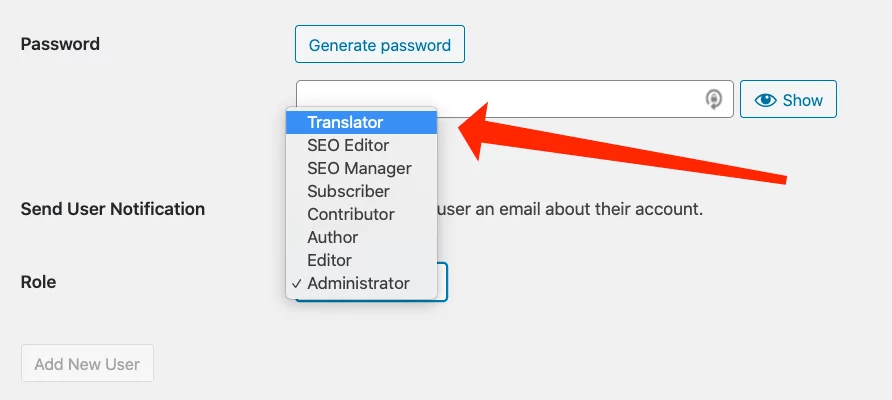
Ce nouvel utilisateur pourra traduire votre site web depuis l'interface publique de TranslatePress sans avoir accès à l'ensemble de l'administration du site.
Par où commencer si vous hésitez entre la version gratuite et la version Pro de TranslatePress ?
Si vous ne savez toujours pas laquelle des deux versions vous conviendra le mieux – la version gratuite ou la version Pro de TranslatePress –, vous devriez sans doute commencer par essayer la version gratuite.
La version gratuite de TranslatePress offre toutes les fonctionnalités dont la plupart des sites web récents ou de petite taille ont besoin, et aucune fonctionnalité essentielle n'est verrouillée. Vous pourrez traduire intégralement votre site web dans une langue supplémentaire, sans zones vides ni chaînes de texte non traduites ici et là. Testez-la pour voir comment elle fonctionne.
Ainsi, si jamais vous en arrivez à un moment où vous avez besoin de l’une de ces fonctionnalités supplémentaires, vous pourrez passer à la version Pro de TranslatePress en toute simplicité, sans avoir à modifier vos traductions existantes. Encore une fois, vous ne perdrez aucun de vos paramètres ni aucune de vos traductions lors du passage de la version gratuite à la version Pro de TranslatePress.
TranslatePress Multilingue
Vous ne voyez toujours pas clairement quelles sont les principales différences entre les deux versions de TranslatePress ? N'hésitez pas à poser vos questions dans la section commentaires ci-dessous !
Si vous avez trouvé ce message utile, consultez notre Chaîne YouTube, où nous téléchargeons constamment des tutoriels vidéo courts et faciles à suivre. Vous pouvez également nous suivre sur Facebook et Twitter pour être le premier à savoir chaque fois que nous publions.


