Vous cherchez un moyen simple de traduire le thème Astra et de créer un site WordPress multilingue ?
Astra est le thème WordPress non-défaut le plus populaire de tous les temps, devenant le seul thème non-défaut à avoir dépassé le million d'installations actives sur WordPress.org.
Une grande raison de sa popularité est le fait que vous pouvez l'utiliser pour à peu près tout, d'un blog à une boutique eCommerce, un site web d'entreprise, un portfolio, et plus encore. Cependant, avec juste avec le thème Astra, vous êtes limité à le faire dans une seule langue.
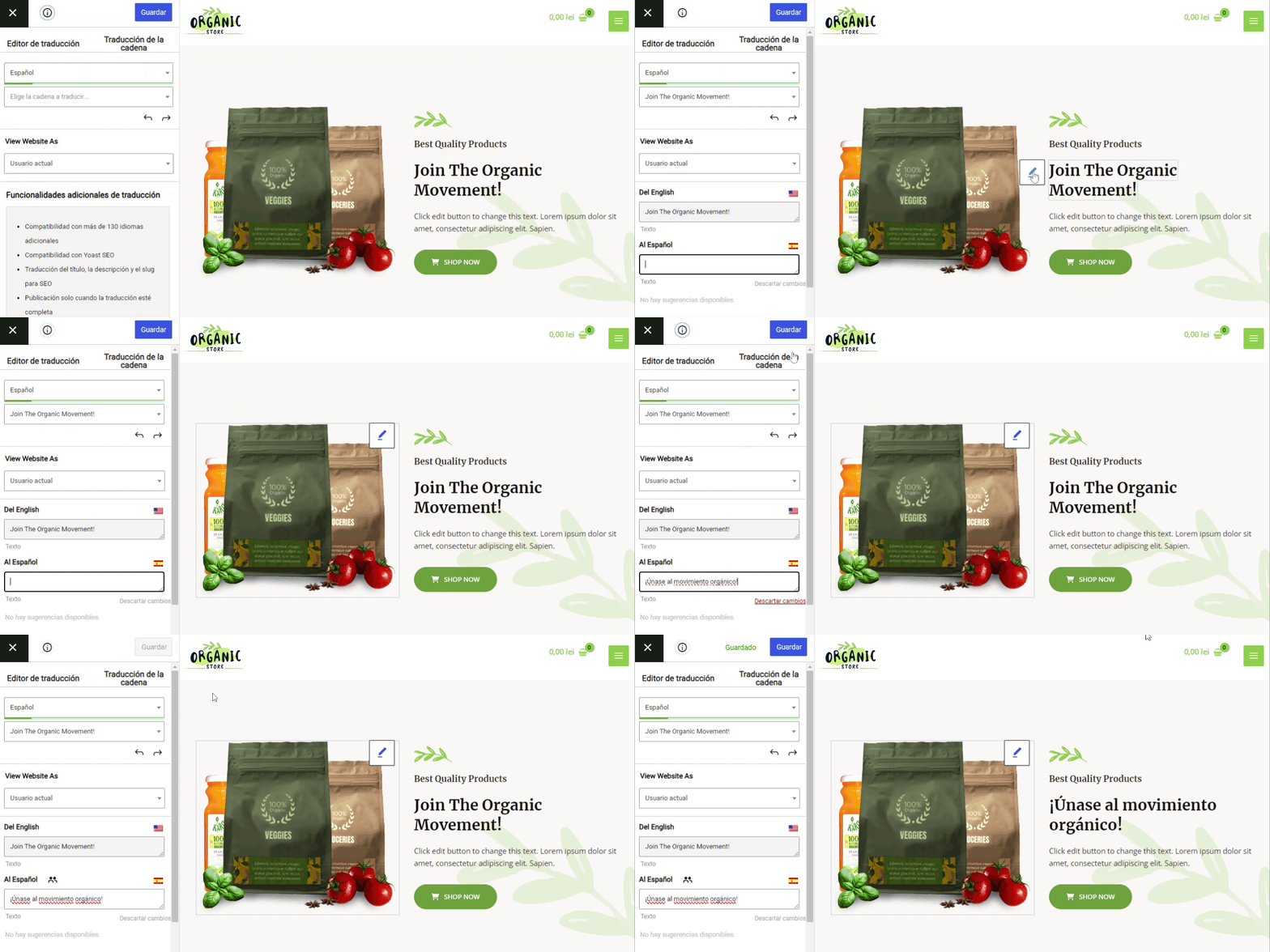
Avec le gratuit Plugin TranslatePress, vous pouvez rendre Astra multilingue et traduire facilement chaque partie du thème Astra dans plusieurs langues à partir d'une interface visuelle comme ci-dessous.
Dans cet article, nous allons vous expliquer étape par étape comment traduire le thème Astra à l'aide de la version gratuite de TranslatePress. Il n'y a pas de procédure de configuration complexe : il vous suffit d'installer le plugin gratuit pour pouvoir commencer à traduire Astra en quelques minutes seulement :
Continuez à lire pour découvrir comment cela fonctionne !
Ce dont
Pour traduire le thème Astra et le reste du contenu de votre site WordPress, il vous suffit d'utiliser TranslatePress.
TranslatePress est un plugin de traduction WordPress gratuit qui offre une compatibilité immédiate avec le thème Astra, ainsi qu’avec les autres outils utilisés par ce thème dans ses sites de démarrage prédéfinis, tels que les constructeurs de pages (par exemple Elementor, Beaver Builder, Brizy), l'éditeur de blocs WordPress (Gutenberg), WooCommerce et les plugins de formulaires (par exemple WPForms).
Bien sûr, TranslatePress fonctionne également avec les chaînes de caractères du thème Astra lui-même. Si Astra est déjà a un fichier de traduction, TranslatePress importera automatiquement ces chaînes (bien que vous puissiez toujours les modifier). Ou, si aucun fichier de traduction n'existe, vous pouvez quand même traduire manuellement les chaînes de thème au besoin.
Vous pourrez saisir toutes ces traductions à partir d'une interface simple. Et surtout, les versions traduites de votre contenu sont entièrement indexable et optimisé pour le SEO, vous pourrez donc bénéficier du SEO multilingue.
Comment traduire le thème Astra sur WordPress
Maintenant, passons au guide étape par étape sur la façon de traduire Astra dans plusieurs langues. Pour cet exemple, nous allons importer l'un des nombreux sites de démonstration pré-construits d'Astra, puis vous montrer comment traduire chaque élément.
Pour notre exemple, nous utiliserons un site de démonstration construit avec l'éditeur de blocs natif (Gutenberg). Cependant, vous pourrez également utiliser exactement la même approche avec le contenu de démonstration de tous les constructeurs de pages pris en charge par Astra, alors ne vous inquiétez pas si vous n'utilisez pas l'éditeur de blocs.
Pour ajouter un peu de plaisir, nous utiliserons également un site de démonstration qui comprend Produits WooCommerce pour vous montrer que vous pourrez également les traduire.
Pour suivre ce tutoriel, il vous suffit de disposer de la version gratuite de TranslatePress disponible sur WordPress.org. Cependant, deux raisons majeures pourraient vous inciter à passer à la version premium de TranslatePress :
- La version premium vous permet de traduire votre contenu en illimité nouvelles langues, tandis que la version gratuite vous limite à une seule nouvelle langue.
- La version premium vous permet de traduire vos métadonnées SEO en coulisses, ce qui est important pour le SEO multilingue.
Vous pouvez toujours commencer par la version gratuite et passer à une version supérieure plus tard si vous souhaitez de nouvelles fonctionnalités.
TranslatePress Multilingue
1. Configurez le thème Astra
Si vous avez déjà configuré votre site avec Astra, vous pouvez passer à l'étape suivante. Sinon, votre première tâche consiste à installer le thème Astra à partir de WordPress.org et à importer l'un de ses nombreux sites de démonstration.
Vous devrez installer les extensions suivantes :
Une fois que vous avez fait cela :
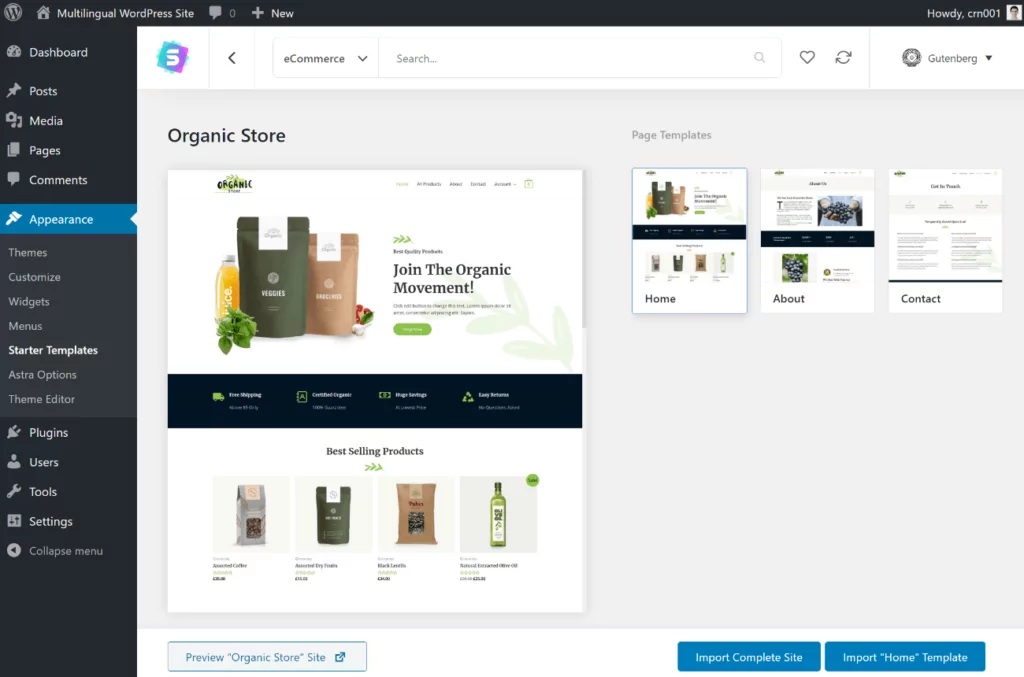
- Aller à Apparence → Modèles de démarrage.
- Choisissez le constructeur de pages que vous souhaitez utiliser. Encore une fois, nous utilisons Gutenberg (éditeur de blocs) pour cet exemple.
- Importez le site de démonstration complet que vous souhaitez utiliser. Pour cet exemple, nous choisirons le site de démonstration Organic Store, notamment WooCommerce.
2. Installez TranslatePress et choisissez vos langues
Une fois que vous avez configuré votre site Astra, l'étape suivante consiste à installer le Plugin TranslatePress gratuit disponible sur WordPress.org et choisissez vos langues.
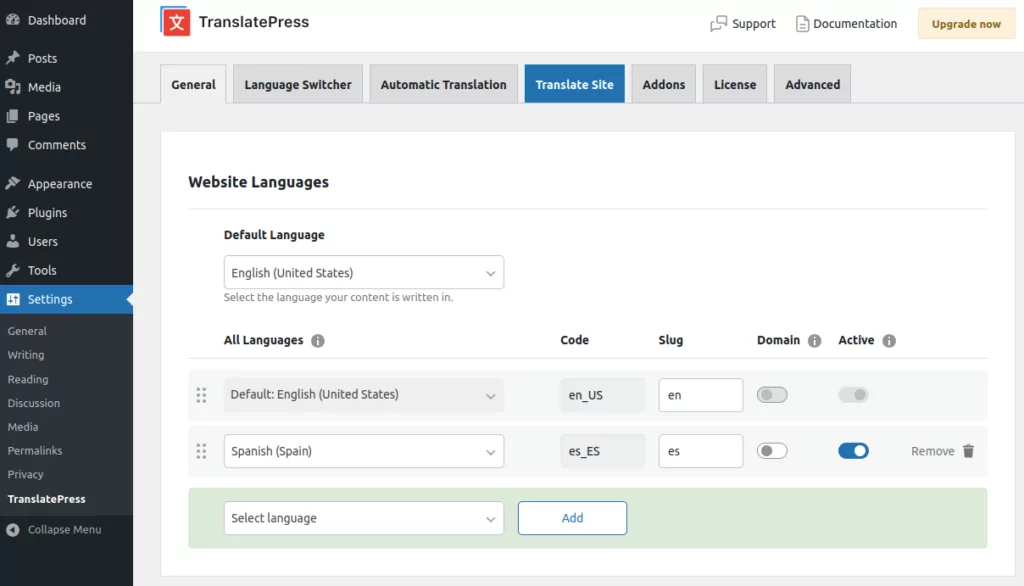
Après avoir activé le plugin, allez à Paramètres → TranslatePress pour choisir vos langues :
- Langue par défaut – choisissez la langue que votre site est actuellement en.
- Toutes les langues – choisissez une ou plusieurs nouvelles langues dans lesquelles vous souhaitez traduire le thème Astra. La version gratuite de TranslatePress vous permet de choisir une nouvelle langue, tandis que les versions premium laissez-vous choisir des langues illimitées.
Assurez-vous d'enregistrer vos modifications une fois que vous avez fait vos choix :
3. Configurer la traduction automatique (facultatif)
Pour vous faire gagner du temps, TranslatePress prend en charge la traduction automatique via Google Translate (disponible dans la version gratuite sur WordPress.orgou DeepL)nécessite un module complémentaire premium).
Grâce à la traduction automatique, vous pouvez utiliser ce service pour générer toutes vos traductions, puis les peaufiner manuellement si nécessaire. Vos traductions resteront stockées localement et seront optimisées pour le référencement naturel (SEO) : TranslatePress utilise uniquement ce service pour générer les traductions, puis les stocke dans la base de données de votre site WordPress.
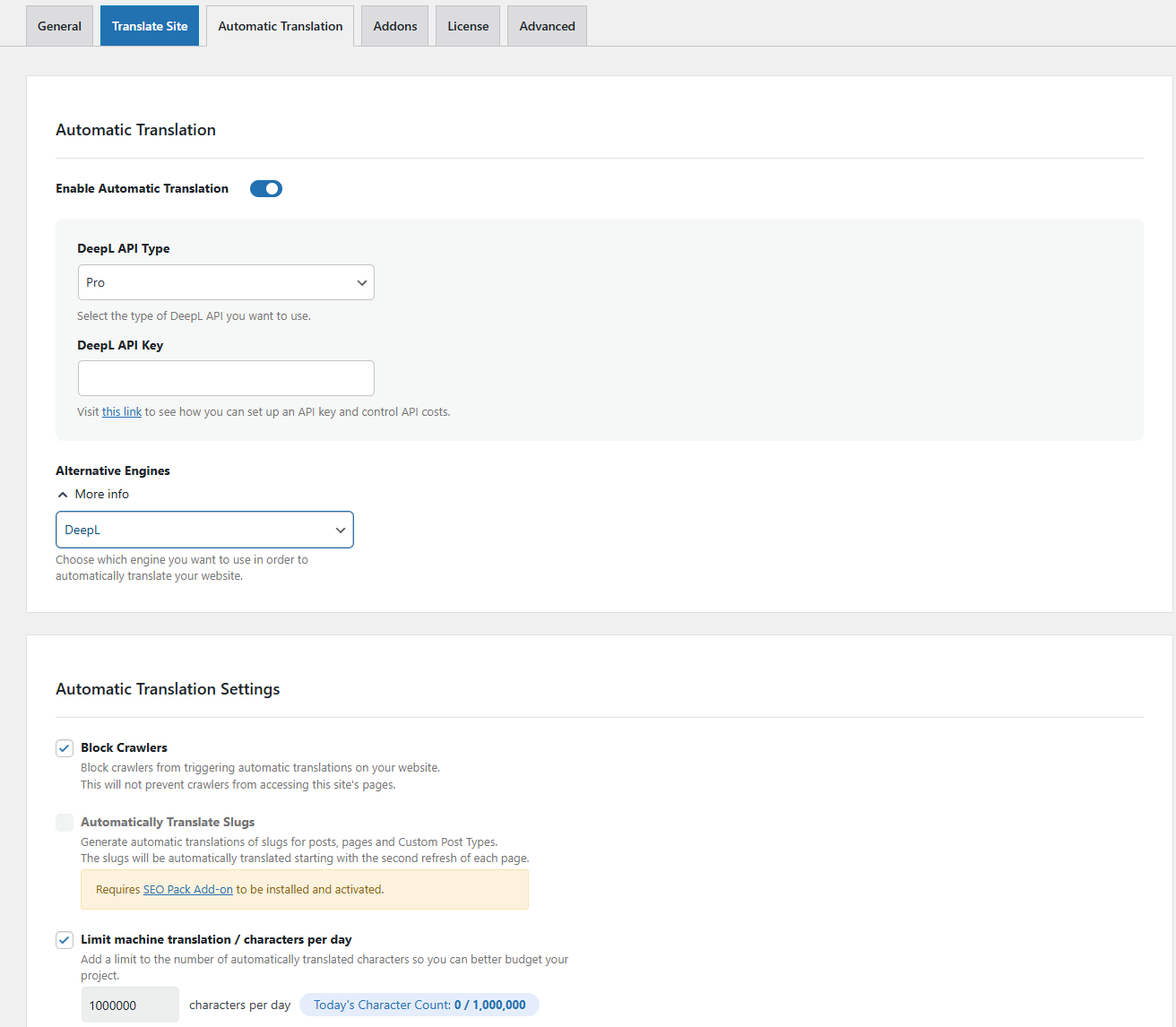
Cette fonctionnalité est facultative dans la version 100% : vous pouvez également ajouter manuellement toutes vos traductions. Toutefois, si vous souhaitez utiliser la traduction automatique, rendez-vous dans la section Traduction automatique onglet ’ Paramètres TranslatePress ». Vous pouvez consulter les articles d'aide suivants pour configurer chaque service :
4. Ajoutez votre sélecteur de langue
Par défaut, TranslatePress ajoute un sélecteur de langue dans le coin inférieur droit de votre site. Si cette position vous convient, il n'est pas nécessaire de la modifier.
Cependant, si vous préférez l'inclure dans une autre partie de votre site Astra, vous avez de nombreuses options. Vous pouvez ajouter votre sélecteur de langue :
- En tant qu'élément de menu
- Avec un shortcode que vous pouvez placer n'importe où sur votre site (y compris dans un widget de barre latérale)
- Avec une fonction PHP que vous pouvez ajouter directement à Crochets intégrés à Astra ou votre thème enfant Astra
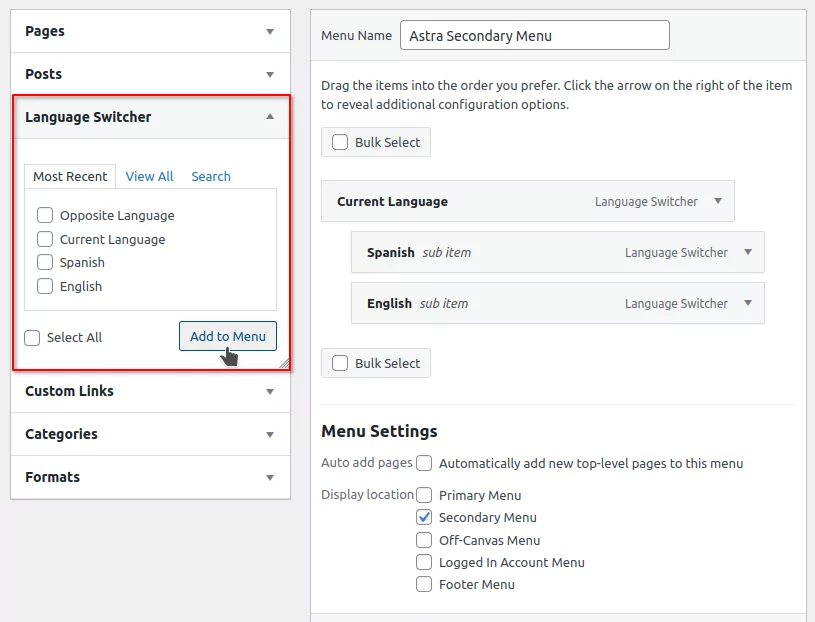
Disons que vous préférez ajouter votre sélecteur de langue en tant qu'élément de menu. Pour configurer cela, vous pouvez aller dans Apparence → Menus. Ensuite, utilisez le Sélecteur de langue options pour ajouter votre sé Langue actuelle option en tant qu'élément de menu principal, puis définissez les langues que vous souhaitez inclure en tant que sous-éléments. Cela devrait ressembler à ceci :
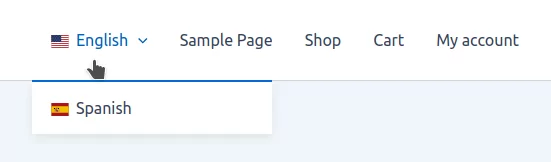
Et voici à quoi cela ressemblerait sur le front-end :
Vous pouvez également désactiver le sélecteur de langue flottant et configurer d'autres paramètres du sélecteur de langue en allant sur Paramètres → TranslatePress et en faisant défiler vers le bas dans le Général onglet.
5. Traduire le contenu du thème Astra
Maintenant, vous êtes prêt à traduire le contenu de votre site !
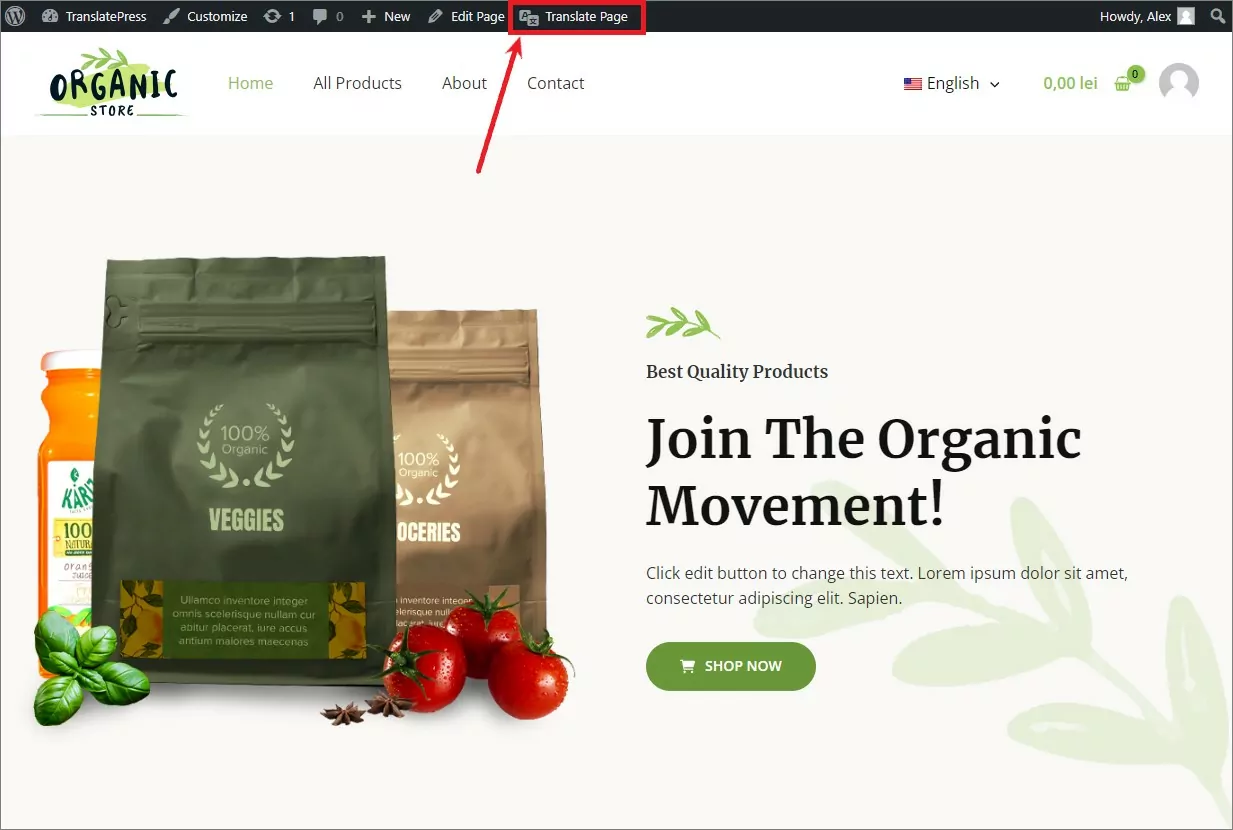
Pour ce faire, ouvrez la page que vous souhaitez traduire sur le front-end de votre site et cliquez sur le Traduire la page option dans la barre d'outils WordPress :
Pour traduire n'importe quel contenu, il vous suffit de survoler l'élément que vous souhaitez traduire dans l'aperçu visuel et de cliquer sur l'icône en forme de crayon. Vous pourrez ensuite modifier la traduction dans la barre latérale :
Vous pouvez répéter exactement le même processus pour chaque partie de votre site Astra, y compris :
- Articles du menu
- Widgets
- Images
- Boutons
- Formulaires
- WooCommerce
- etc.
Voyons d'autres exemples…
Traduire les éléments du menu depuis Astra
Pour traduire les éléments de menu, vous pouvez utiliser la même approche par pointer-cliquer :
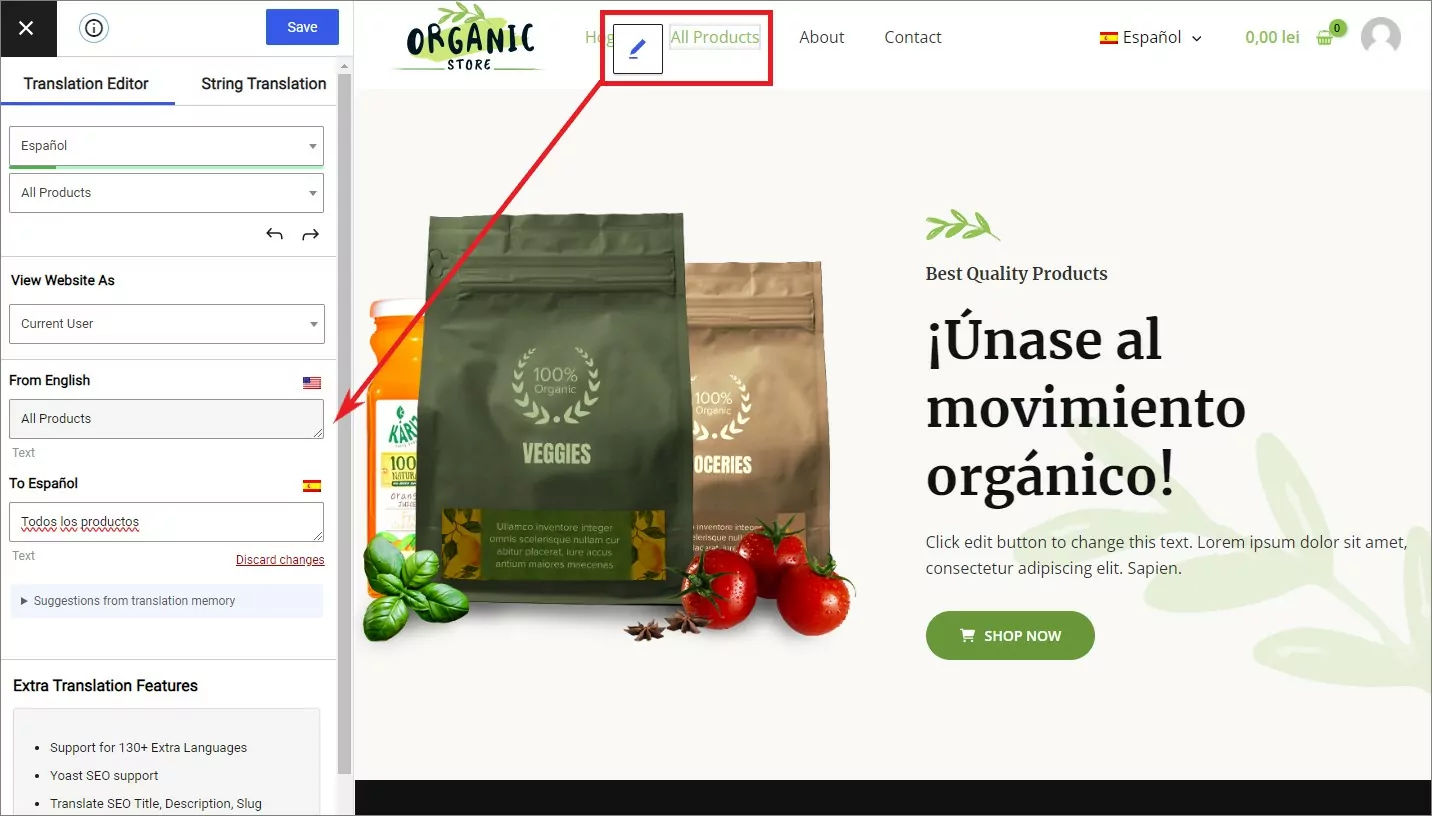
Dans certaines situations, vous pourriez vouloir créer des menus de navigation entièrement différents en fonction de la langue de l'utilisateur, plutôt que de simplement traduire un ensemble identique d'éléments de menu. Pour accéder à cette fonctionnalité, vous aurez besoin du module complémentaire Navigation Basée sur la Langue de l'Utilisateur, qui est disponible sur la licence professionnelle de 139 €.
Traduire des images
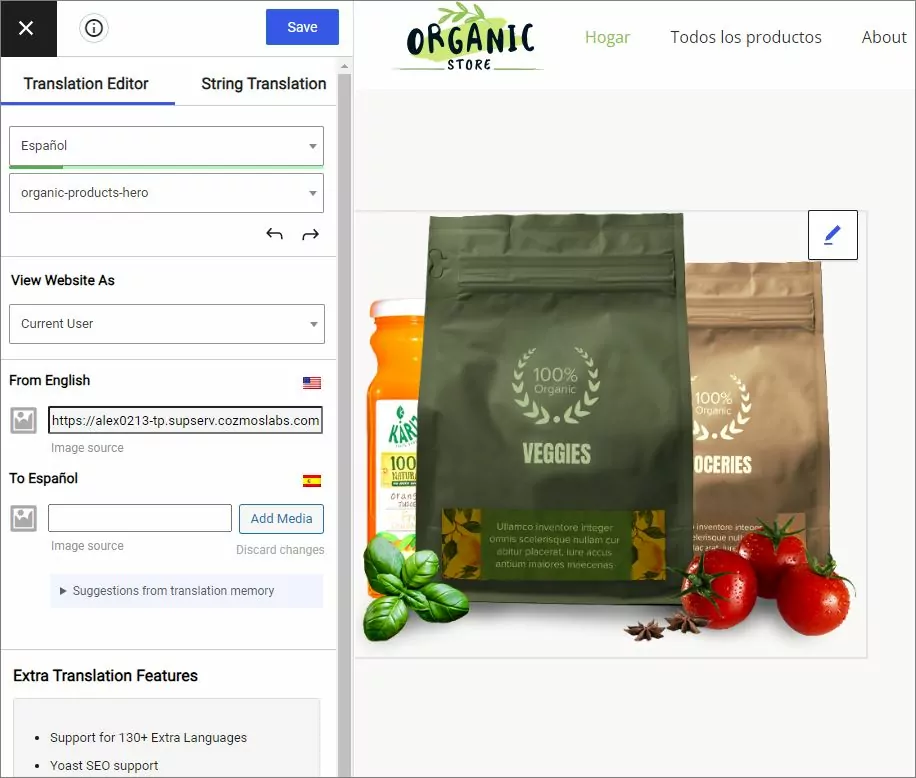
En plus de traduire tout le texte du thème Astra, vous pouvez également “ traduire ” des images pour afficher des images différentes en fonction de la langue d'un utilisateur. Survolez une image et cliquez sur l'icône en forme de crayon. Ensuite, vous pouvez choisir un fichier image différent :
Traduction de la page/formulaire de contact Astra
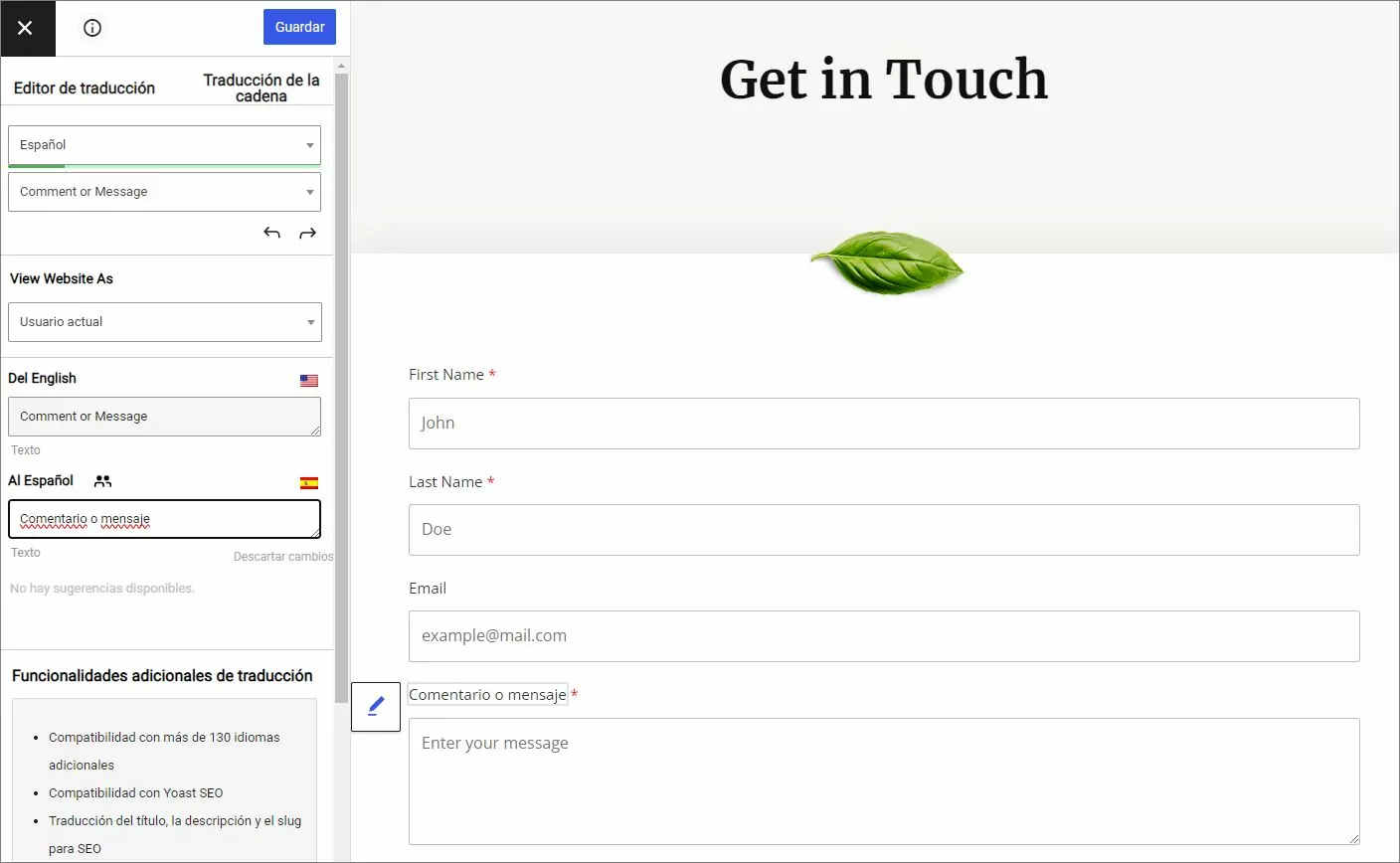
Pour créer la page « Contact » de votre site, Astra utilise WPForms dans la plupart de ses sites de démonstration. TranslatePress est entièrement compatible avec WPForms, ainsi qu’avec d’autres plugins de formulaires WordPress que vous utilisez peut-être :
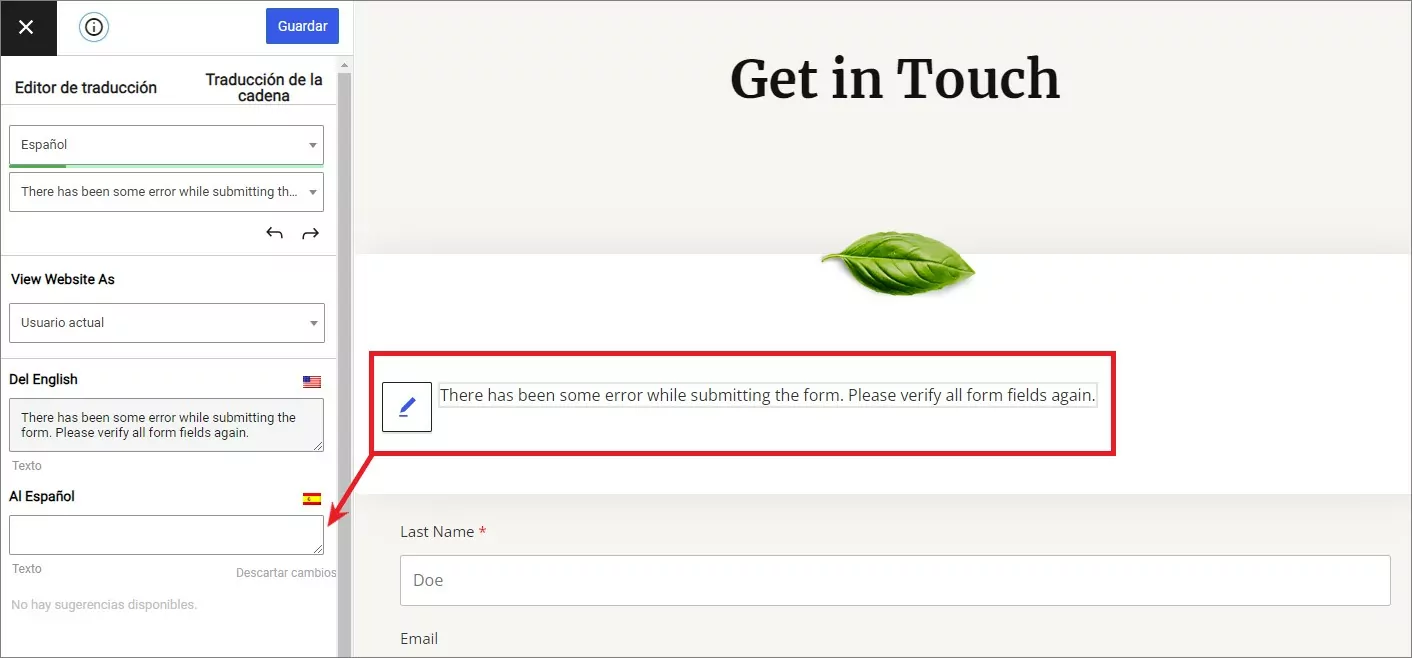
Vous pouvez également traduire les différentes chaînes de caractères que votre plugin de formulaire pourrait afficher lorsqu'un utilisateur soumet un formulaire. Par exemple, les messages de confirmation de formulaire, les messages d'erreur, etc.
Pour traduire ces chaînes, vous devrez remplir le formulaire dans l'éditeur TranslatePress. Par exemple, pour traduire le message de confirmation, vous devrez remplir votre formulaire et le valider dans l'aperçu. Vous pourrez ensuite traduire le message de confirmation en cliquant simplement sur l'icône en forme de crayon :
Traduction des pages de la boutique/des produits WooCommerce
Si vous utilisez Astra pour créer une boutique en ligne avec WooCommerce, TranslatePress vous permet également de traduire les pages de votre boutique et les fiches produits en suivant exactement la même méthode que celle que nous vous avons présentée ci-dessus :
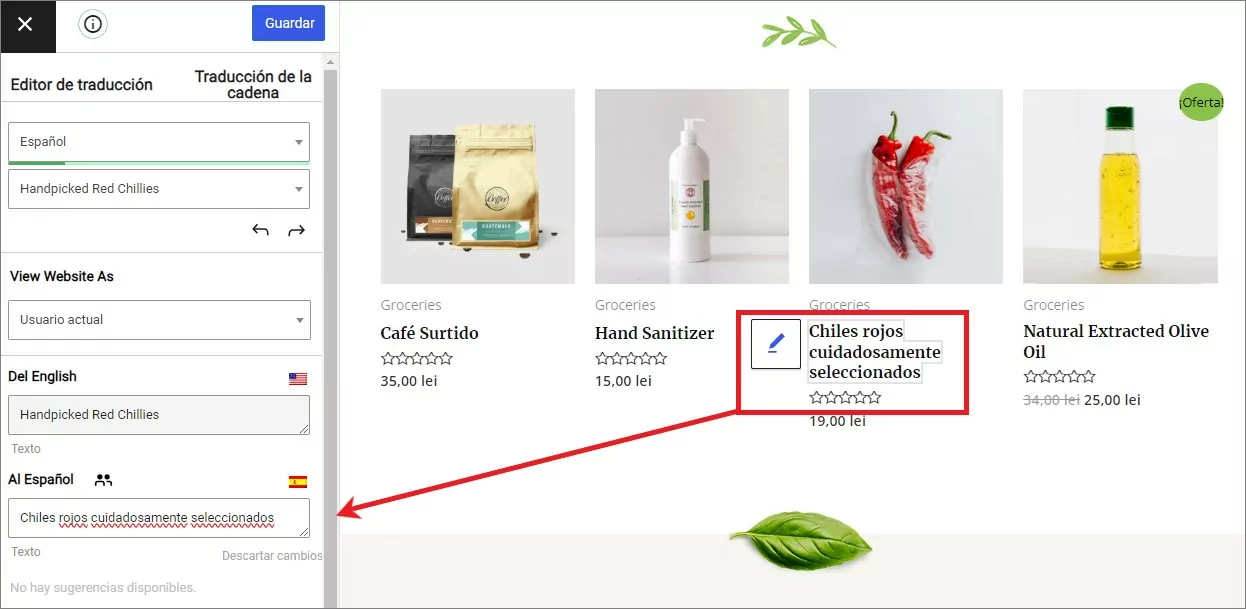
Pour un aperçu plus approfondi sur la façon de traduire WooCommerce, consultez ces guides :
- Créer une boutique WooCommerce multilingue
- Traduire automatiquement WooCommerce
- Traduire les produits WooCommerce
Traduction d'éléments SEO
Pour tirer pleinement parti du SEO multilingue, il est important de traduire également les informations de référencement en coulisses pour votre contenu, telles que vos titres/descriptions SEO et vos URL à la volée.
Jusqu’à présent, vous pouvez effectuer toutes les opérations que nous vous avons présentées avec la version gratuite de TranslatePress. Cependant, pour traduire ces informations SEO en arrière-plan, vous aurez besoin de l’extension SEO Pack, disponible sur la licence personnelle à 89 €.
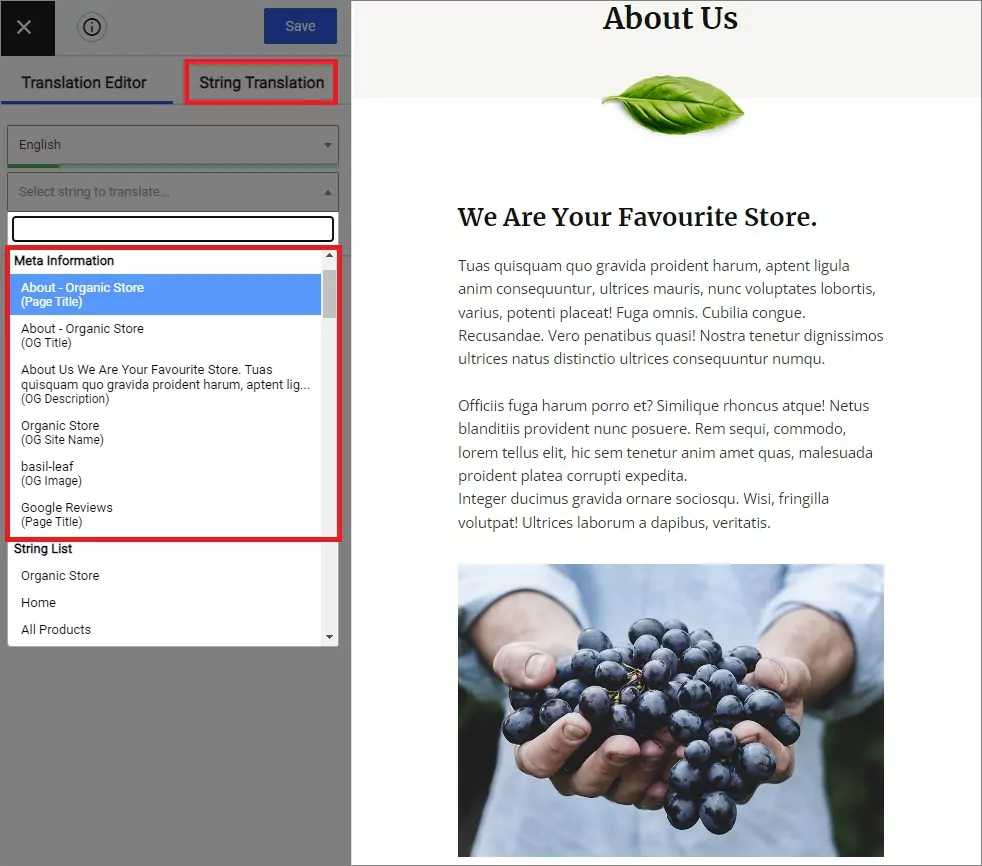
Une fois que vous aurez installé le module complémentaire SEO Pack, vous pourrez traduire vos chaînes SEO à partir de plugins tels que Yoast SEO ou Rank Math, à l'aide du menu déroulant de l'éditeur TranslatePress :
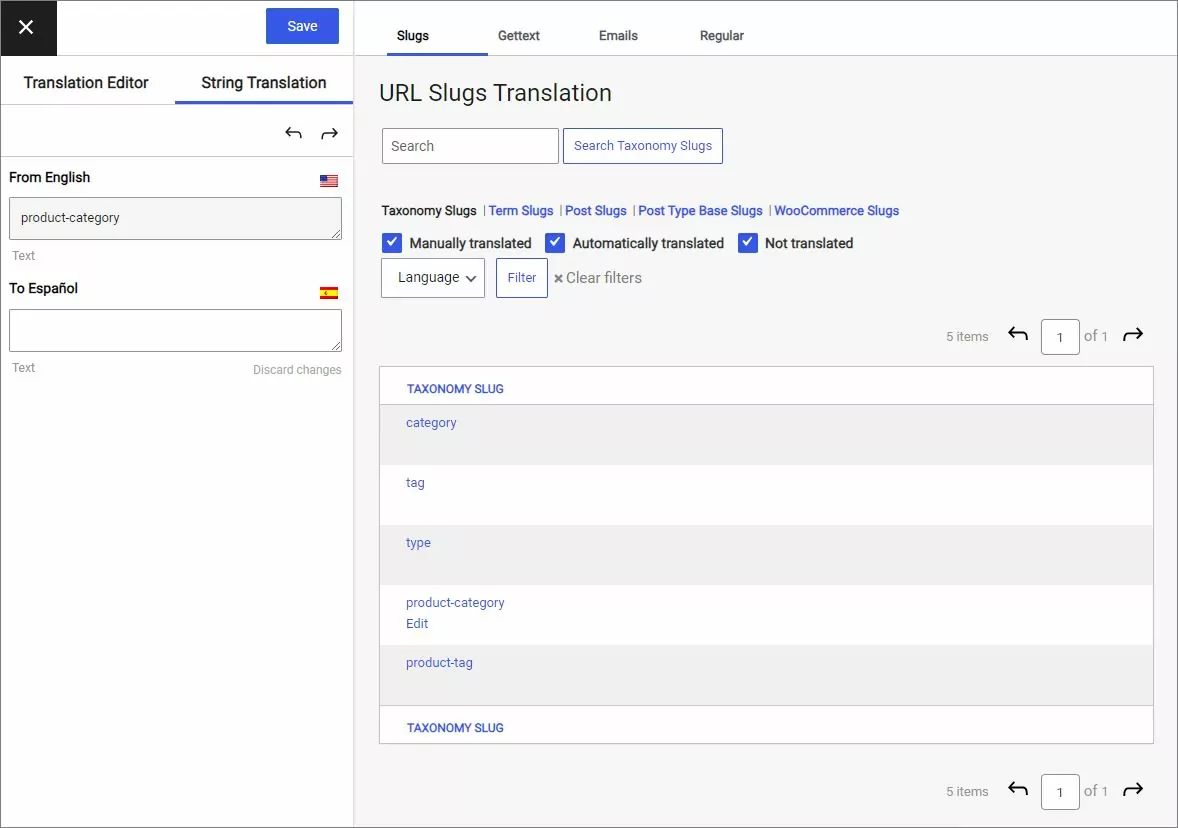
Vous pouvez également ouvrir le Chaîne de traduction interface pour traduire toutes les slugs d'URL de votre site Astra :
Guides détaillés pour tout traduire
Même si nous avons présenté plusieurs exemples, il se peut que vous souhaitiez traduire d’autres éléments du thème Astra. Pas de souci ! TranslatePress est compatible avec tout dès son installation. Si vous avez besoin d’un coup de main, nous proposons de nombreux autres guides qui pourront vous aider…
Pages constructeurs de modèles Astra:
Autres types de contenu WordPress :
- Champs personnalisés
- Types de publication personnalisés
- Formulaires WordPress
- Menus WordPress
- Images
- Contenu de la fenêtre contextuelle
- Curseurs
- Produits WooCommerce
Traduisez votre site WordPress Astra dès aujourd'hui
Le Thème Astra vous donne la flexibilité de construire littéralement n'importe quel site WordPress. Ensuite, TranslatePress vous permet de proposer ces sites en plusieurs langues.
Ensemble, ils forment un duo dynamique pour vous aider à créer des sites WordPress multilingues exceptionnels, sans code.
Pour traduire le thème Astra dans une nouvelle langue, tout ce dont vous avez besoin est le version gratuite de TranslatePress sur WordPress.org. Avec seulement la version gratuite, vous pourrez traduire chaque seul interface utilisateur élément sur votre site Astra.
Ensuite, passez à la version premium de TranslatePress pour bénéficier des fonctionnalités suivantes :
- Amélioration du référencement multilingue – traduire les titres/descriptions SEO, créer un sitemap multilingue, traduisez les slugs d'URL, et plus encore.
- Traduction illimitée de langues – avec la version premium, vous pouvez ajouter un nombre illimité de langues à votre site (souvenez-vous – la version gratuite vous limite à une seule nouvelle langue).
- Menus différents – pendant que la version gratuite vous permet de traduire les éléments du menu, la version premium vous permet de créer des menus entièrement différents en fonction de la langue d'un utilisateur.
- Meilleur support pour les sites dynamiques – si vous utilisez Astra pour créer un site d'adhésion/cours en ligne, la version premium vous permet d'avoir un aperçu de votre site en tant que différents rôles utilisateurs afin de faciliter la traduction du contenu restreint.
- Assistance DeepL – alors que la version gratuite prend en charge la traduction automatique via Google Translate, la version premium ajoute la prise en charge de DeepL.