
Dans ce post
Dans ce post
Lorsque vous gérez une boutique e-commerce basée sur WordPress, savoir comment traduire vos produits WooCommerce peut être un facteur crucial. Proposer votre boutique en plusieurs langues est un excellent moyen d'étendre votre portée et de conquérir de nouveaux clients.
Grâce à Internet, de nos jours, n'importe quelle boutique en ligne peut être compétitive à l'échelle mondiale. Si vous mettez vos produits en ligne, vous pouvez vendre à des clients du monde entier – du moins en théorie. En réalité, cela n'arrive pas toujours et l'une des principales raisons est de savoir si votre site est traduit ou non.
Il se trouve que la langue est un facteur de vente majeur. 56,2 % des consommateurs déclarent que la possibilité d'obtenir des informations sur les produits dans leur propre langue est plus importante pour eux que le prix. Par conséquent, si vous traduisez vos offres (et le reste de votre site) dans la langue de vos visiteurs, vous pouvez considérablement augmenter vos chances de les transformer en clients payants.
Cet article vous expliquera exactement comment faire. Nous allons passer en revue comment traduire différentes parties de vos produits WooCommerce, y compris le titre du produit, la description et la catégorie. Vous apprendrez également à traduire les attributs des produits pour les produits variables, les chaînes incluses dans le plugin WooCommerce ainsi que l'URL du produit et le titre de la page.
Si vous avez besoin de gagner du temps, nous avons également préparé un court tutoriel vidéo pour vous, expliquant comment aborder cela :
Mais si vous avez suffisamment de temps libre, cependant, je vous suggère de continuer à lire car nous allons plus en détail dans cet article.
Associé: SEO multilingue – 7 astuces pour être classé dans toutes les langues
Voici ce dont vous aurez besoin
Pour traduire les produits WooCommerce, vous avez besoin de quelques éléments. Naturellement, la première exigence est que vous ayez configuré votre site e-commerce avec WooCommerce.
Deuxièmement, pour suivre les étapes de ce tutoriel, vous devez également avoir installé TranslatePress. Vous pouvez trouvez-le gratuitement dans le répertoire WordPress. Vous pouvez également l'installer depuis le back-end WordPress, en allant simplement dans Extensions → Ajouter et la rechercher par son nom. Lorsque vous le trouvez dans la liste, cliquez sur Installer maintenant bouton pour l'intégrer sur votre site.
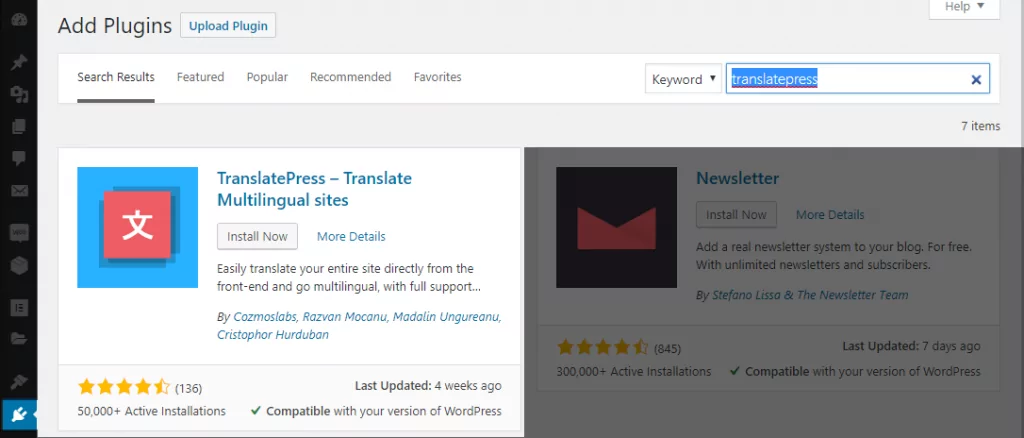
Une fois le plugin téléchargé, n'oubliez pas de l'activer. Après cela, vous êtes prêt à partir.
Juste une petite note : pour certaines parties de ce tutoriel, vous avez également besoin du Pack SEO inclus dans TranslatePress Premium. Cependant, je vous en informerai quand nous y arriverons.
Comment ajouter une nouvelle langue cible à votre site
Avant de pouvoir traduire vos produits WooCommerce, vous devez d'abord ajouter une autre langue dans laquelle vous souhaitez que vos produits soient disponibles. Tout d'abord, décidez Quelles langues allez-vous ajouter.
Dans TranslatePress, ajouter une nouvelle langue est très simple. Il suffit d'aller sur Paramètres → TranslatePress et, dans le Général onglet, vous trouverez ces options :
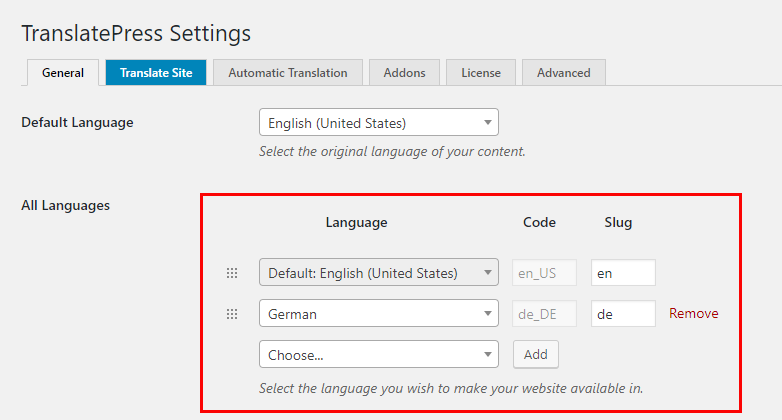
Tout d'abord, en haut de l'écran, choisissez votre langue par défaut. Ensuite, sous Toutes les langues, vous pouvez en ajouter une de plus si vous utilisez la version gratuite — la version pro offre cependant un nombre illimité de nouvelles langues. Utilisez le menu déroulant pour choisir une langue dans la liste. Dans mon cas, je veux l'allemand comme deuxième langue de mon site. Enregistrez toute modification en bas et vous aurez terminé.
Traduire les produits WooCommerce avec TranslatePress
Après cela, vous êtes prêt à commencer la traduction. La première chose que nous ferons est d'ajouter de nouvelles options de langue à un produit WooCommerce normal. Voici comment procéder.
Changer la langue du titre du produit
La première chose à faire pour traduire un produit unique est d'aller sur le front-end de votre site et de l'ouvrir dans votre navigateur. Pour cet exemple, nous voulons traduire les lunettes de soleil sur la droite.
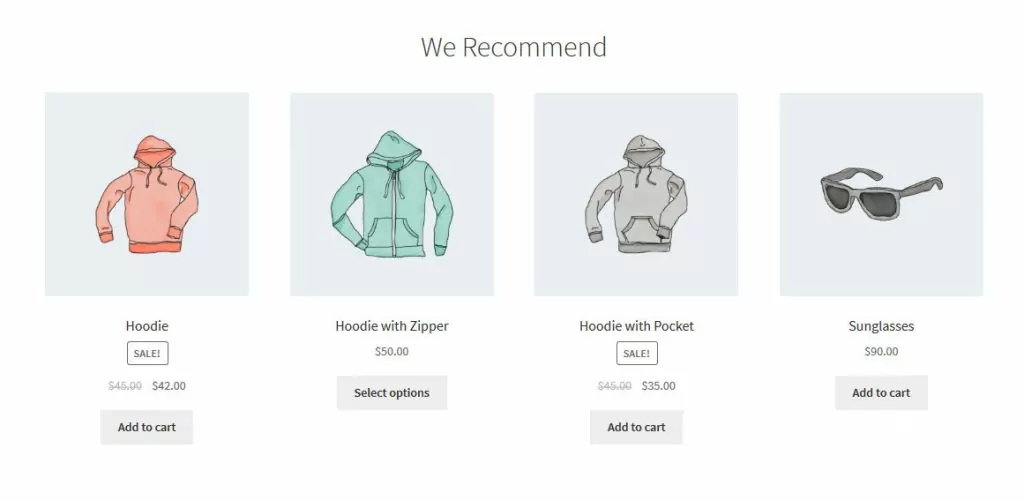
Pour ce faire, la première chose à faire serait de cliquer sur ce produit spécifique. Ensuite, appuyez Traduire la page dans la barre d'administration de WordPress.
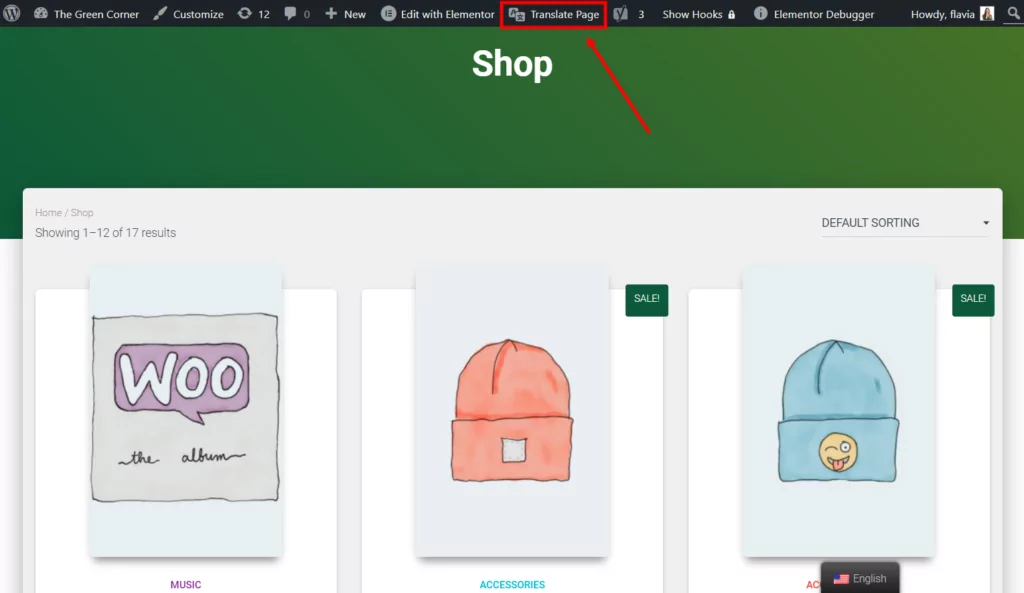
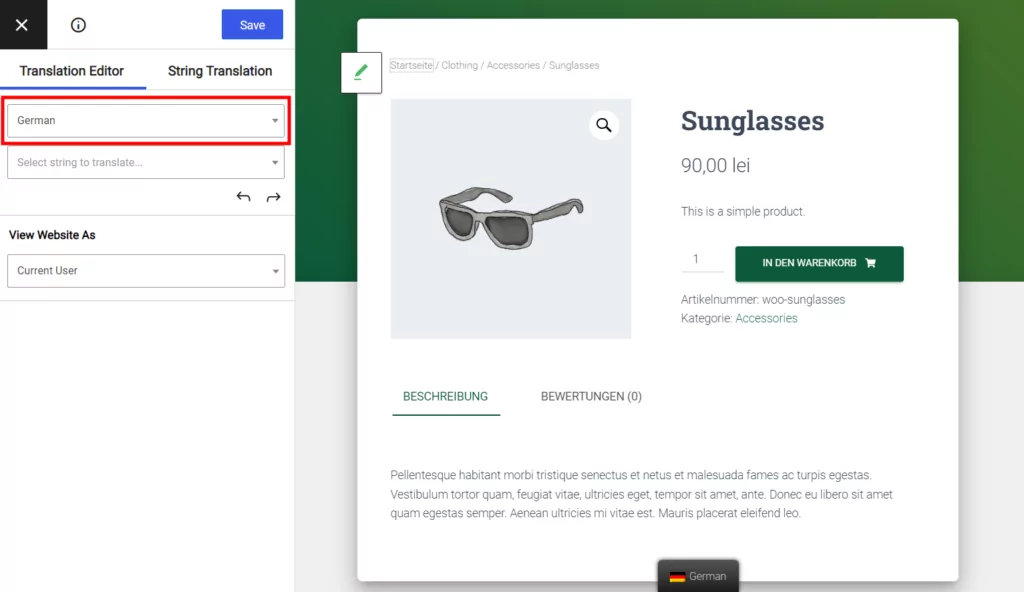
Cela vous amène à l'écran de traduction principal. La première chose à faire ici est, en utilisant le menu déroulant tout en haut à gauche, de choisir la langue dans laquelle vous traduisez. Ainsi, vous pourrez voir les modifications sur votre site instantanément.
Lorsque vous survolez maintenant le nom du produit, une petite icône bleue apparaît.
Cliquez dessus et vous verrez la chaîne d'origine à gauche dans le De l'anglais boîte.
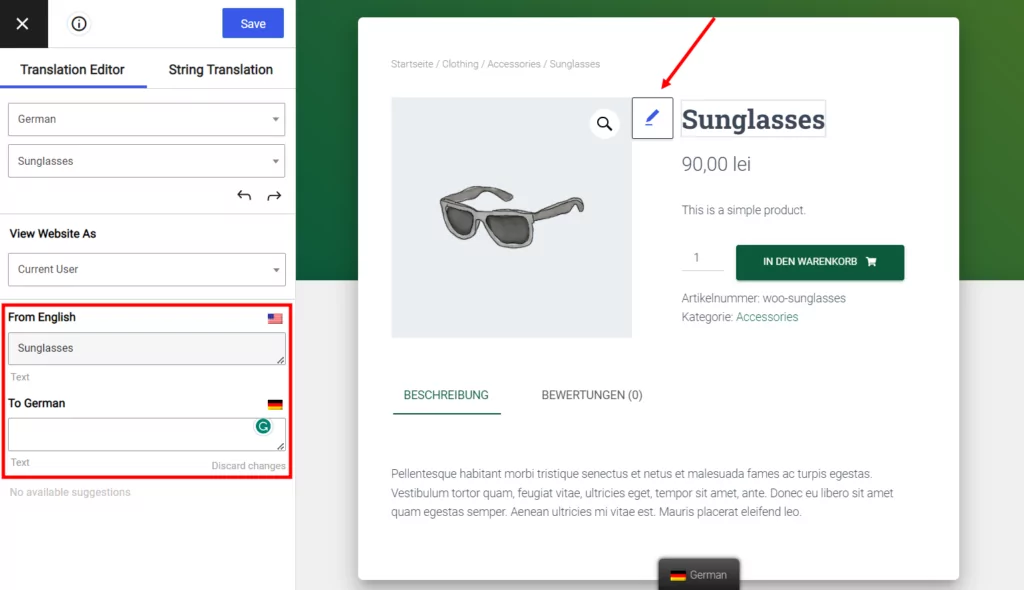
Pour ajouter une traduction pour une autre langue, insérez-la simplement dans la boîte en bas, qui est destinée à la langue dans laquelle vous allez traduire. Lorsque vous appuierez ensuite sur Sauvegarder En haut, la page affichera automatiquement le titre de la page dans la deuxième langue.
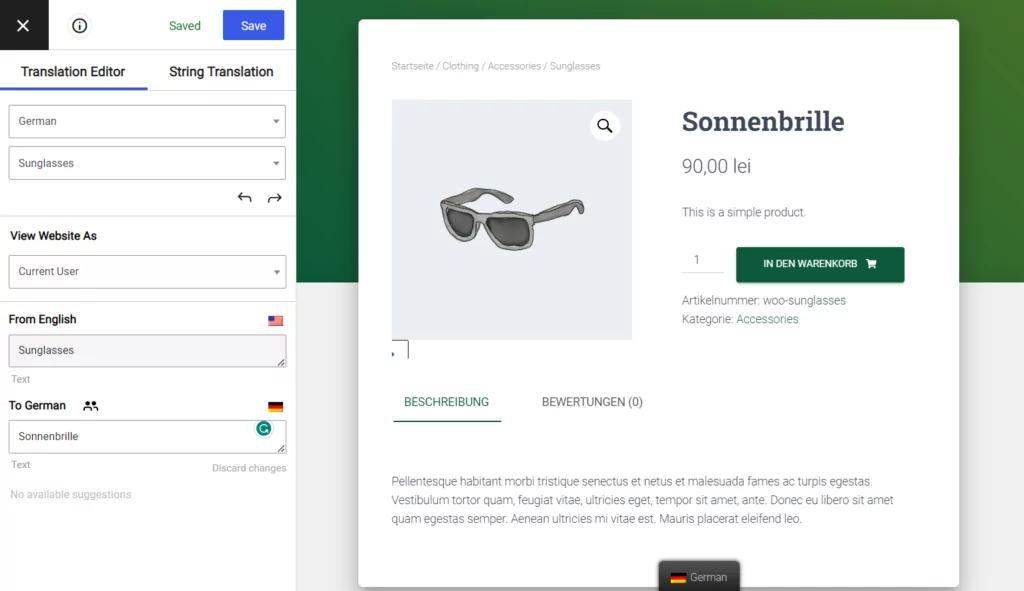
C'est aussi simple que ça.
Traduire d'autres parties de la fiche produit
Ensuite, vous pouvez faire de même avec la description courte du produit, la description et la catégorie de produit. Il vous suffit de survoler la partie que vous souhaitez localiser, de cliquer sur le bouton modifier, d'ajouter une traduction et de sauvegarder. Cependant, il existe également d'autres méthodes pour y parvenir. Par exemple, vous pouvez utiliser la liste des chaînes de caractères (juste en dessous de l'endroit où vous choisissez la langue) pour sélectionner l'une des chaînes de la page à traduire.
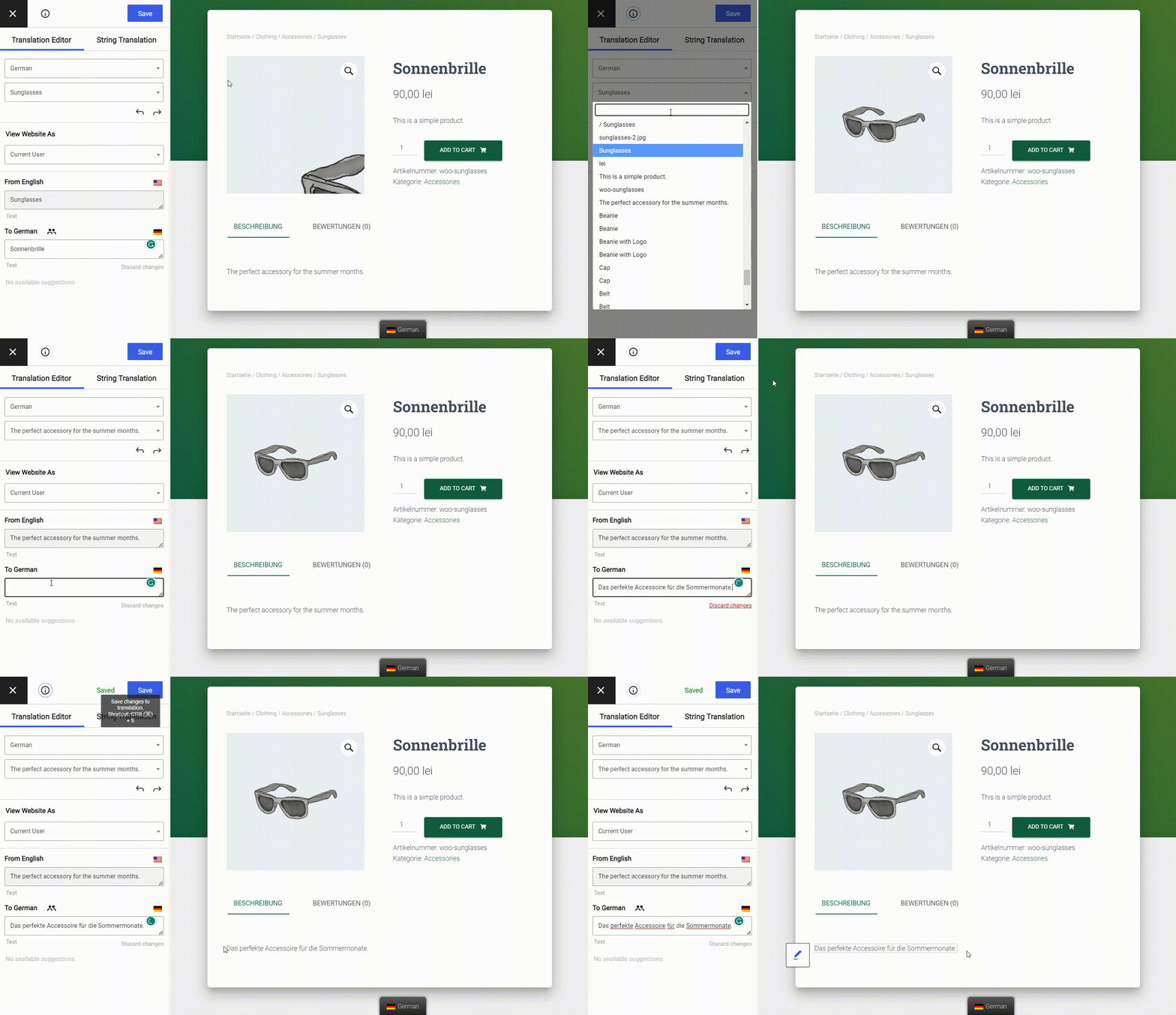
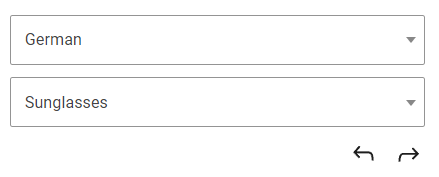
De cette façon, vous n'avez pas à chercher manuellement dans la page pour voir ce qui doit encore être localisé, et vous pouvez également vous assurer de tout attraper. Encore plus facile que cela, utilisez le Suivant et Précédent boutons fléchés pour parcourir toutes les chaînes disponibles.
Pour accélérer le processus de traduction, vous pouvez également utiliser les outils disponibles raccourcis clavier dans l'éditeur de traduction visuelle.
Image de produit WooCommerce
Il peut y avoir des situations où vous devez afficher différentes images de produits pour différentes langues.
Supposons que les t-shirts que vous vendez aient un texte en anglais et que vous souhaitiez présenter le même produit aux acheteurs allemands, mais en utilisant une image de t-shirt avec le texte en allemand.
La même interface de traduction visuelle peut être utilisée pour les produits Traduction d'image.
Comment traduire un produit variable dans WooCommerce
En plus de ce qui précède, vous pouvez également utiliser TranslatePress pour traduire des produits variables. Il s'agit de produits pouvant présenter différents attributs, tels que la couleur et la taille.
L'ajout de plus d'options linguistiques fonctionne de manière assez similaire. Il suffit de créer un produit variable et d'entrer les options de traduction.
Une fois que vous avez fait cela, vous pouvez trouver tous les attributs de produit dans Informations supplémentaires. Ici, commencez simplement à les traduire en survolant et en cliquant sur le bouton d'édition.
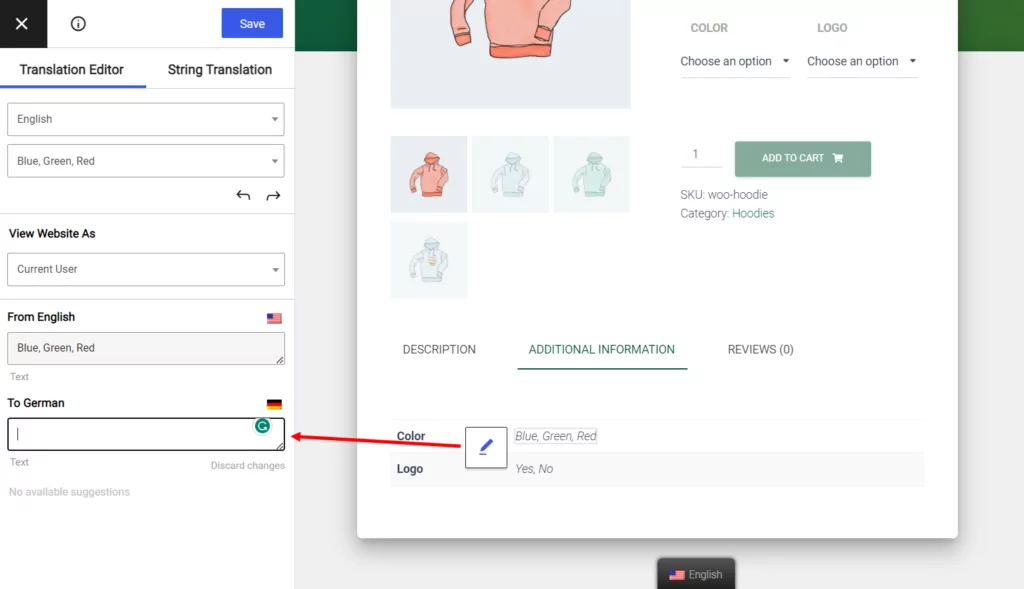
Par souci de commodité, vous pouvez également parcourir les attributs avec le Précédent et Suivant boutons. La même chose fonctionne pour toutes les balises que vous auriez pu ajouter.
Traduction ou modification de chaînes dynamiques
Cependant, au cours de tout ce processus, vous avez peut-être remarqué qu'il y a un tas de chaînes de caractères sur vos pages qui sont toujours dans la langue d'origine. Il s'agit de toutes les choses que WooCommerce ajoute automatiquement et que vous ne pouvez pas modifier depuis la page du produit ou similaire. Voici des exemples : Ajouter au panier bouton ou le contenu des menus déroulants pour choisir différentes variantes.
En général, il faudrait modifier ces éléments directement dans les fichiers du thème ou du plugin, mais TranslatePress vous aide également à le faire modifier les chaînes de plugins aussi. Ça fonctionne juste un peu différemment.
Le début est le même. Survolez simplement ce que vous voulez changer et cliquez sur le bouton Modifier.
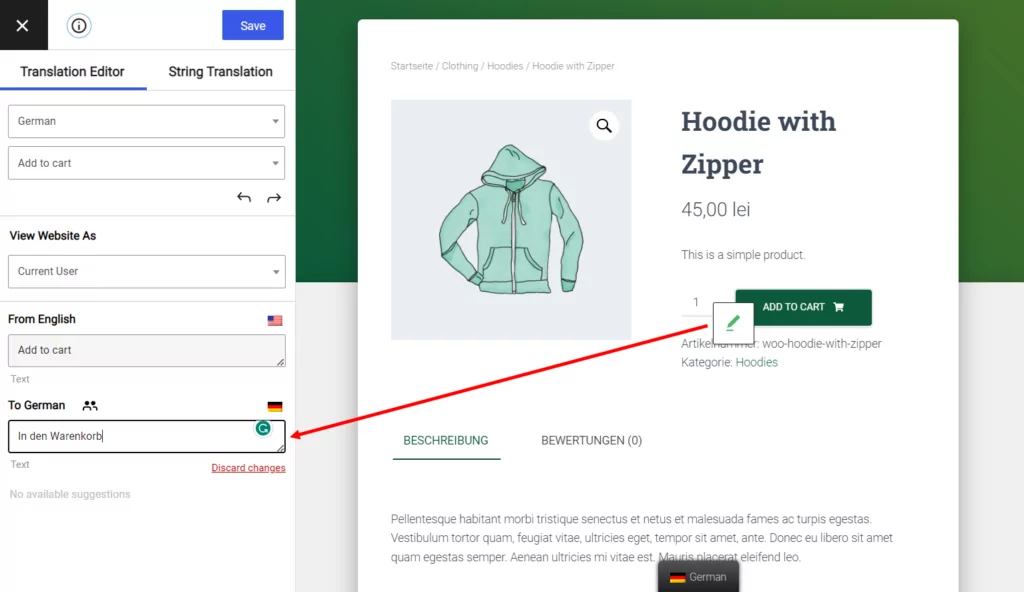
La première chose que vous remarquerez, c'est que l'icône est verte dans ce cas. C'est ainsi que vous comprenez qu'il s'agit d'un chaîne dynamique venant d'un thème ou d'un plugin. Une autre chose évidente est que lorsque vous cliquez, vous obtenez plus de champs pour ajouter des traductions, y compris un pour votre langue par défaut. C'est très utile, car cela vous permet de modifier les chaînes de caractères codées directement dans WooCommerce. Si le choix des mots ne vous convient pas, vous pouvez le changer à votre guise.
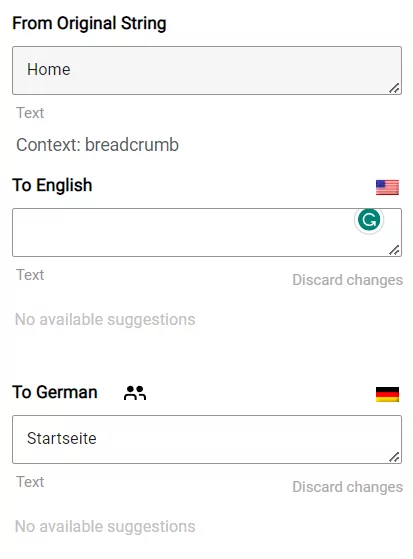
Par ailleurs, vous pouvez bien sûr également utiliser TranslatePress pour ajouter simplement une traduction dans votre langue secondaire, qu'il s'agisse des chaînes d'origine ou de votre propre version.
Cependant, vous remarquerez que certaines chaînes de caractères ne sont pas accessibles de la manière habituelle, à savoir tout ce qui se trouve dans un menu déroulant. Si tel est le cas, vous pouvez toujours passer par le menu sur le côté. Ici, vous trouverez tout ce qui a été ajouté à la page par les plugins et les thèmes. Parcourez la liste entière pour ne rien manquer.
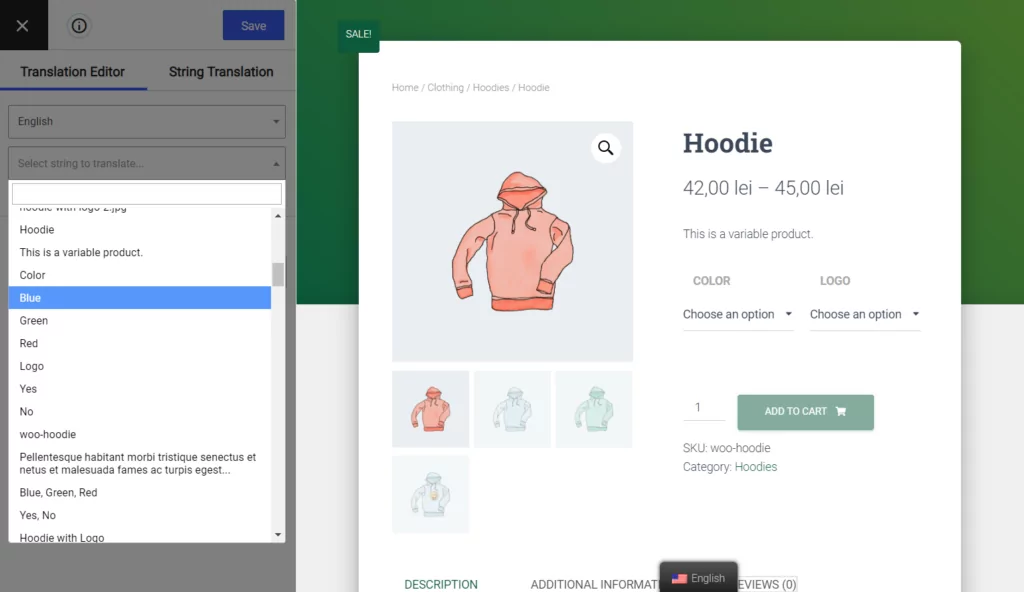
Soyez conscient cependant que certaines chaînes n'apparaissent qu'après que vous ayez effectué une action. Par exemple, après avoir ajouté un article à votre panier, vous recevez ce message.

Une fois qu'il apparaît à l'écran, vous pouvez le traduire comme tout le reste, cependant, avant cela, vous n'y avez pas accès. Gardez cela à l'esprit afin de tester minutieusement votre site pour chaînes cachées.
Une autre façon de vous assurer de ne rien manquer est d'utiliser le Chaîne de traduction interface.
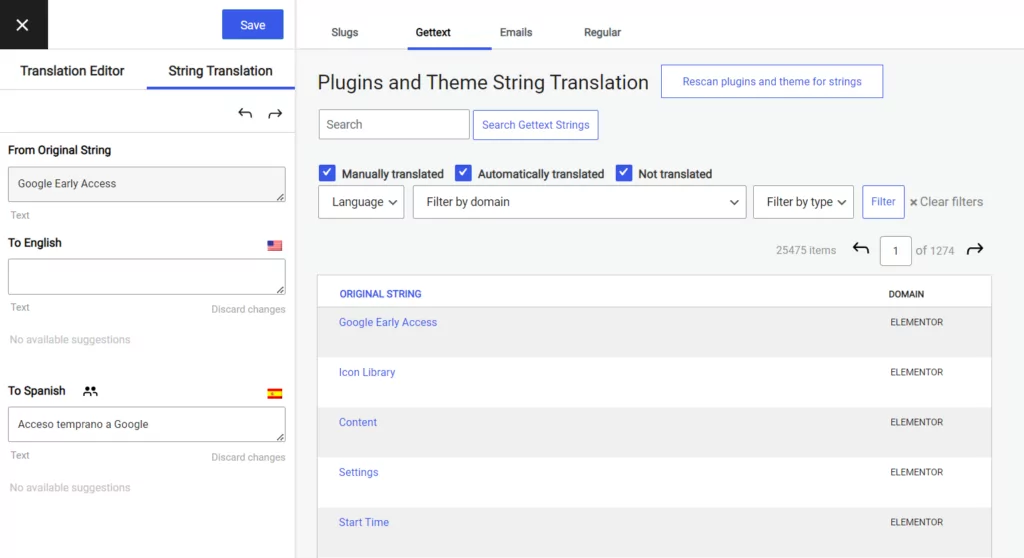
Ici, vous pouvez utiliser le Gettex onglet pour rechercher n'importe quelle chaîne provenant d'un plugin ou d'un thème. Vous pouvez utiliser les filtres pour choisir un plugin spécifique que vous recherchez et même filtrer les chaînes qui ont déjà été traduites. L'éditeur de traduction fonctionne de manière similaire à l'interface visuelle, vous entrez simplement la traduction dans la barre latérale.
Slug du produit et titre de la page
Pour la dernière partie de ce tutoriel, vous aurez besoin des susmentionnés Add-on SEO. Il vous permet de traduire des aspects plus techniques de votre site qui sont importants pour les moteurs de recherche. Lorsque vous l'avez installé sur votre site, le menu de traduction affiche des options supplémentaires.
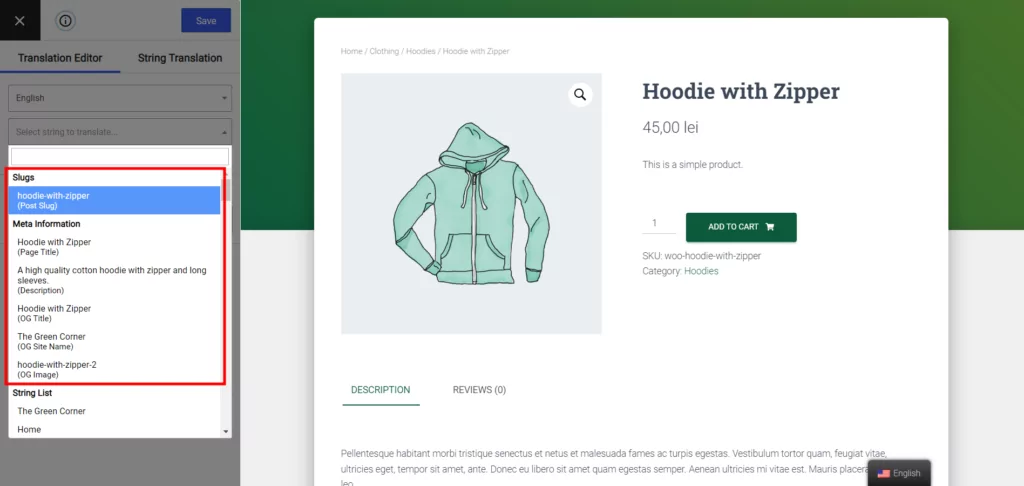
Sous Métadonnées, vous êtes en mesure de traduire à la fois le slug de l'article et le titre de la page. Ce sont les dernières parties de l'URL du produit et le titre qui apparaîtront dans les moteurs de recherche et les onglets du navigateur.
La traduction fonctionne de la même manière. Il suffit de sélectionner les options dans la liste et de remplir les informations dans la boîte pour votre langue secondaire, puis d'enregistrer.
Après cela, vous pourrez voir le nouveau slug et titre de la page dans la fenêtre de votre navigateur.

Traduire automatiquement les produits WooCommerce
Pour vous faciliter encore plus la tâche, vous pouvez utiliser le intégré traduction automatique avec TranslatePress et bénéficiez de la traduction automatique de tous vos produits WooCommerce.
Pour cela, naviguez simplement vers le Traduction automatique onglet, dans les paramètres TranslatePress, puis activez la traduction automatique.
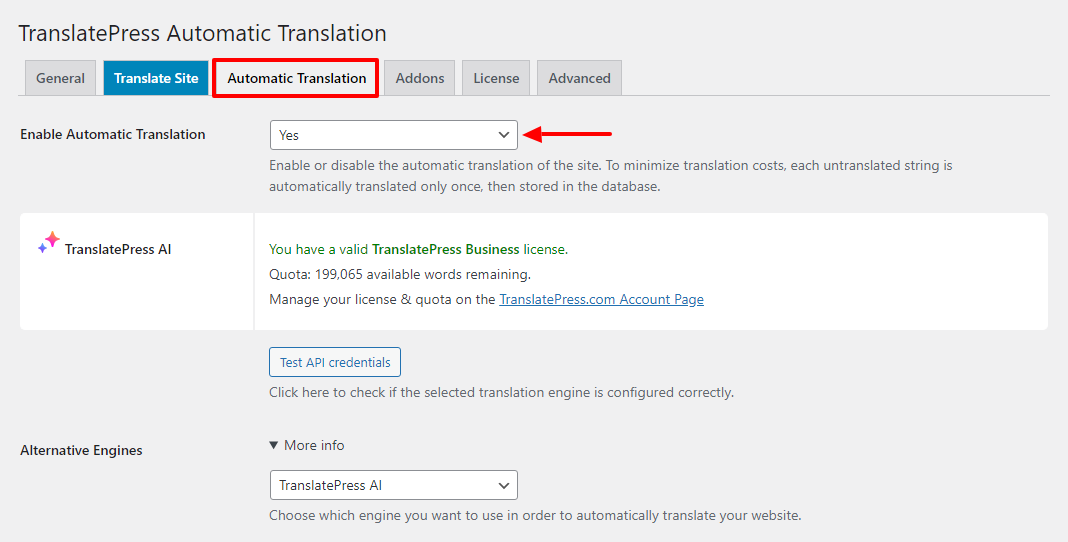
TranslatePress prend en charge deux approches différentes que vous pouvez utiliser pour traduire automatiquement WooCommerce:
- API Google Translate (l'API de traduction automatique la plus populaire, qui est également à l'origine de Google Translate) ou API DeepL beaucoup de gens considèrent Traducteur DeepL traductions pour être plus précises).
- TranslatePress AI (l'approche la plus rapide et la plus précise de la traduction automatique).
TranslatePress vous permet d'utiliser Google Translate gratuitement, tandis que DeepL est disponible dans la versions premium de TranslatePress.
Les versions Premium de TranslatePress sont également fournies avec TranslatePress AI, une fonctionnalité géniale qui vous évite d’avoir à récupérer des clés API et à effectuer des configurations. Elle s’intègre parfaitement à tous les principaux moteurs de traduction automatique neuronale (tels que DeepL, Google Translate et Microsoft Translator) et utilise l’IA pour sélectionner le service le plus adapté à chaque paire de langues que vous souhaitez traduire. Cela simplifie et accélère considérablement le processus, tout en garantissant une précision de traduction optimale.
Afin d'optimiser considérablement à la fois la vitesse et les coûts, TranslatePress traduira automatiquement votre contenu une seule fois, puis enregistrera et chargera la traduction à partir de votre base de données.
Plutôt que de traduire chaque détail de produit à partir de zéro, vous pouvez utiliser la traduction automatique pour créer vos traductions de base, puis les affiner manuellement si nécessaire.
En bref, traduire les produits WooCommerce n'est pas difficile
Savoir traduire les produits WooCommerce est un élément important pour gérer une boutique en ligne. Cela vous aide à toucher de.
Ci-dessus, vous avez appris à traduire des éléments clés de vos pages de produits WooCommerce avec TranslatePress. Des titres.
La version TranslatePress prend également en charge recherche multilingue, ce qui permet à vos clients de trouver facilement des produits dans la langue de leur choix. De plus, c'est rapide et ça n'alourdira pas votre site web.
TranslatePress Multilingue
Fort de.
Avez-vous des questions ou des commentaires sur la façon de traduire des produits WooCommerce ? Faites-le nous savoir dans la section des commentaires ci-dessous !
Si vous avez trouvé ce message utile, consultez notre Chaîne YouTube, où nous téléchargeons constamment des tutoriels vidéo courts et faciles à suivre. Vous pouvez également nous suivre sur Facebook et Twitter pour être le premier à savoir chaque fois que nous publions.



Vous avez fait un excellent travail en fournissant un plugin de traduction facile à utiliser ! Beaucoup plus facile que Polylang que j'ai essayé auparavant.
Je ne trouve aucun problème à traduire mes messages de l'anglais au chinois. Ici, l'anglais est la langue par défaut et le chinois est la deuxième langue.
Cependant, lorsque mes visiteurs essaient de rechercher un article avec des mots en chinois, cela ne donne aucun résultat ! Les résultats de recherche pour les mots anglais sont parfaits.
Dois-je faire quelque chose sur mon site pour permettre aux visiteurs de rechercher des articles dans la deuxième langue ?
Merci.
Salut Simon.
Malheureusement, la recherche dans les langues secondaires ne fonctionne pas pour le moment car le contenu de la base de données est dans la langue par défaut. Nous devrons ajouter une prise en charge pour cela dans une future mise à jour, mais pour l'instant, nous n'avons pas de solution de contournement ni de solution rapide.
Merci pour votre réponse. J'attends avec impatience la prise en charge de la recherche dans une langue secondaire. À part cela, TranslatePress est bien meilleur que les autres plugins de traduction. Merci de m'indiquer quand cette fonctionnalité sera disponible. Merci beaucoup !
Salut Christian,
Y a-t-il des nouvelles concernant ce problème de langue secondaire ? Pouvez-vous trouver une solution ? C'est un problème assez important pour les boutiques Woocommerce. Merci !
Salut Harri,
Nous avons trouvé une solution, qui est désormais disponible dans la version TranslatePress. Pour en savoir plus, cliquez ici : https://translatepress.com/multilingual-wordpress-search/
Salut tout le monde,
cela semble être un plugin intéressant. Je viens de le tester pour une boutique test simple. J'ai trouvé un problème et c'est :
Lorsque je suis sur la page de la boutique, je vois certains produits dans ma langue par défaut (EN). Je clique sur un produit et j'accède à sa page. Maintenant, en utilisant le “traduire le site” dans la barre d'administration ci-dessus, j'essaie de traduire (en allemand) le contenu de la page et de l'enregistrer. Je vérifie la version allemande du produit et je vois la version traduite. Tout va bien jusqu'à présent. Le problème survient lorsque je reviens à la page de la boutique tout en étant toujours en mode allemand. Maintenant, si je clique sur le produit, je suis redirigé vers une page 404 car le slug de ce produit est traduit en “produkt”. Je suis sûr que la traduction du slug n'est pas cochée dans les paramètres du plugin. De plus, la page de la boutique elle-même est traduite automatiquement sans que j'aie configuré la traduction automatique. J'apprécierais toute réponse.
Cordialement,
Manu
Salut,
Cela ne devrait pas arriver. Essayez de vider vos permaliens et voyez si le problème persiste. Si c'est le cas, veuillez nous contacter via notre canal de support.
Concernant la traduction automatique, cela n'arrive pas, ce que vous voyez sont les chaînes gettext traduites de WooCommerce que nous chargeons automatiquement pour une certaine langue (allemand dans votre cas). De cette façon, vous n'avez pas à les traduire à nouveau.
Bonjour, est-ce que TranslatePress permet de traduire les devises ? Pour l'instant, je ne peux afficher qu'une seule devise pour toutes les langues. Je pense que c'est également très important pour beaucoup de gens. Est-ce possible ?
Si vous souhaitez vendre dans différentes devises, vous aurez besoin d'une extension pour pouvoir convertir votre devise par défaut à la volée afin d'afficher les prix dans la devise native de votre client.
Parmi les options populaires, on trouve Booster for WooCommerce, WooCommerce Multi-Currency et WooCommerce Multi Currency.
Bonjour,
Avez-vous une idée sur la façon d'exclure le titre et la marque du produit de la traduction ?
Merci d'avance
Si vous faites référence à la traduction automatique, vous pouvez effectuer cette opération depuis TranslatePress -> Paramètres -> Avancé. Vous pourrez y exclure certaines chaînes de la traduction automatique.
oui je veux dire la traduction automatique, y a-t-il un titre de produit et un code de marque ?
ou dois-je écrire tous les titres de produits que j'ai ?
Merci
Merci pour le partage du guide
Bonjour
J'utilise ce plugin avec la langue par défaut en catalan et la langue secondaire en espagnol. Le problème est que je peux configurer les traductions pour l'espagnol, pour les libellés générés par WooCommerce (qui sont en anglais). Mais je ne peux pas le faire pour ma langue par défaut (le catalan).
Existe-t-il un moyen de traduire les étiquettes générées pour la langue par défaut, si celle-ci est différente de l'anglais ?