
Dans ce post
Créer un site WordPress multilingue est excellent pour le référencement de votre site et l'expérience utilisateur. Vous pourrez atteindre de nouveaux visiteurs dans la recherche Google et permettre à votre public multilingue de naviguer sur votre site dans sa langue préférée.
C'est bien beau tout cela, mais créer un site WordPress multilingue peut aussi être décourageant. Vous avez tout ce contenu à traduire. Toutes ces chaînes de texte aléatoires provenant des thèmes et plugins que vous utilisez. Comment faites-vous pour que tout fonctionne ?
Avec le bon plugin de traduction WordPress, la traduction de votre site WordPress en différentes langues ne devrait pas être une corvée. Pour le prouver, nous allons vous montrer exactement comment commencer à traduire votre site dans de nouvelles langues.
À la fin de cet article, vous serez en mesure de traduire 100% de votre contenu en cliquant simplement sur une version en ligne de votre site – aucune connaissance particulière n'est requise :

Si vous ne voulez pas traduire tout à partir de zéro (ou payer pour un service de traduction), vous pouvez également utiliser un service de traduction automatique par IA pour traduire sans effort tout votre contenu en utilisant un mélange intelligent des meilleurs services de traduction automatique.
Commençons...
Considérations importantes pour la traduction de votre site WordPress
Si vous souhaitez profiter de tous les avantages d'un site WordPress multilingue, vous devrez rechercher certaines fonctionnalités spécifiques dans votre plugin de traduction de choix.
SEO multilingue
Traduire votre site WordPress dans différentes langues vous donne une chance de vous classer dans Google pour des requêtes dans de nouvelles langues. La chose formidable est que vous n'avez pas besoin de créer de nouveau du contenu pour faire cela – vous pouvez simplement réutiliser vos idées existantes dans une nouvelle langue.
Cependant, si vous souhaitez optimiser votre SEO multilingue pour un site WordPress, vous voudrez rechercher un plugin qui implémente des fonctionnalités clés telles que :
- Structure d'URL indexable – généralement un sous-dossier ou un sous-domaine ;
- Support multilingue pour le sitemap;
- Support Hreflang ;
- Métadonnées SEO traduisibles.
La mise en œuvre de ces techniques aidera le contenu de votre site à se classer dans toutes les langues, ce qui vous préparera au succès.
2. Ergonomie de l'interface utilisateur
La grande majorité des gens (9 internautes sur 10dites que, lorsqu'on leur donne le choix, ils visitent toujours un site Web dans leur langue maternelle, donc traduire votre site est un excellent moyen de donner à ces personnes ce qu'elles veulent et d'améliorer l'expérience utilisateur de votre site.
Cependant, vous ne pouvez y parvenir qu'en permettant aux gens de trouver facilement la langue de leur choix.
Recherchez un outil qui vous permet d'ajouter un sélecteur de langue frontal au minimum. Certains outils vous permettent également de détecter automatiquement la langue de l'utilisateur et rediriger les visiteurs vers leur langue en fonction de leur adresse IP ou des paramètres de leur navigateur, ce qui est la méthode utilisée par de nombreux grands sites Web (y compris Google).
3. Complétude de la traduction
Il y a beaucoup d'éléments mobiles sur votre site WordPress et il peut être difficile de trouver un outil qui rende la traduction de tous ces éléments facile.
Vous avez du contenu provenant du Éditeur Gutenberg de WordPress, texte de ton thème, comme vos widgets, et le contenu de tous les plugins que vous utilisez.
Avec tout ce qui se passe, il est facile que quelques chaînes de caractères se perdent dans la masse (et non traduit), surtout lorsqu'il s'agit de contenu dynamique (gettext). Évidemment, il n'est pas bon d'avoir du contenu non traduit qui circule.
Alors, si vous êtes sérieux au sujet de la création d'un site WordPress multilingue, assurez-vous que l'outil que vous choisissez vous permettra de traduire tout.
Le plugin TranslatePress répond à toutes les attentes
TranslatePress est un plugin de traduction WordPress qui est disponible en version gratuite et premium et qui offre toutes les fonctionnalités ci-dessus.
Il vous permet de traduire votre site manuellement, grâce à une traduction automatique basée sur l'IA TranslatePress (ou Google Traduction et DeepL), ou avec une combinaison des deux. C'est-à-dire que vous pouvez commencer par traduction automatique et ensuite revenir et faire des modifications manuelles.
Si vous utilisez TranslatePress AI, TranslatePress sélectionnera automatiquement les meilleures traductions en combinant les atouts de certains des meilleurs services de traduction automatique, tels que Google Translate, DeepL et Microsoft Translator.
La manière dont TranslatePress gère les traductions garantit qu'il peut traduire l'intégralité de votre site 100%, y compris tout le contenu de votre thème et de vos plugins.
Et cela vous offre également une base multilingue optimisée pour le SEO, avec des versions indexables de votre site pour chaque langue, des sitemaps multilingues, et plus encore.
Le mieux de tout, c'est qu'il vous permet de traduire votre contenu avec une interface de traduction visuelle qui ressemble beaucoup au Customizer de WordPress, ce qui rend la gestion de toutes vos traductions super facile.
Et une fois que vous avez traduit votre site, vous pouvez afficher un sélecteur de langue sous forme de bouton flottant, d'élément de menu, via un shortcode ou avec un widget.
Voici comment ça marche…
Comment créer un site WordPress multilingue
Maintenant que vous connaissez les principes théoriques de la gestion d’un site WordPress multilingue, passons à la pratique et voyons comment vous pouvez vous lancer avec TranslatePress en utilisant la version gratuite disponible sur WordPress.org.
La mise en place des bases ne vous prendra que quelques minutes et vous n'avez besoin d'aucune connaissance technique particulière pour suivre.
Mais avant de commencer, vous pouvez regarder cette courte vidéo qui explique brièvement le processus si vous êtes pressé :
Maintenant, passons au tutoriel complet.
Pour commencer, veillez à installer et à activer le plugin TranslatePress sur votre site.
1. Choisissez les langues que vous souhaitez utiliser
Une fois le plugin activé, rendez-vous sur Paramètres → TranslatePress pour configurer les bases.
Ici, vous pouvez choisir la langue dans laquelle votre site est actuellement, ainsi que les langues dans lesquelles vous souhaitez traduire votre contenu.
Par exemple, si votre site est en anglais et que vous souhaitez le traduire en espagnol, vous le configurerez comme suit :

2. Choisissez comment traduire votre contenu
Le Traduction automatique L'onglet vous permet de choisir si vous souhaitez ou non traduire automatiquement votre site ou votre boutique WooCommerce.
La traduction automatique est totalement facultative, mais elle peut être un excellent moyen de mettre rapidement en place un site multilingue.
L'option la plus simple pour la traduction automatique est d'utiliser TranslatePress AI, qui est le service de traduction automatique intelligent propre à TranslatePress. L'IA de TranslatePress s'appuie sur plusieurs services de traduction automatique, tels que Google Translate, DeepL et Microsoft Translator.
TranslatePress AI sélectionnera automatiquement la meilleure traduction pour chaque chaîne de caractères de votre site, ce qui vous permettra de bénéficier immédiatement de traductions de qualité.
Il n'y a pas non plus de véritable processus de configuration : TranslatePress AI est déjà associé à ton compte TranslatePress, tu peux donc l'utiliser tout de suite. Ta licence TranslatePress te donne droit à un certain volume d'utilisation, et tu peux toujours en acheter davantage si besoin.
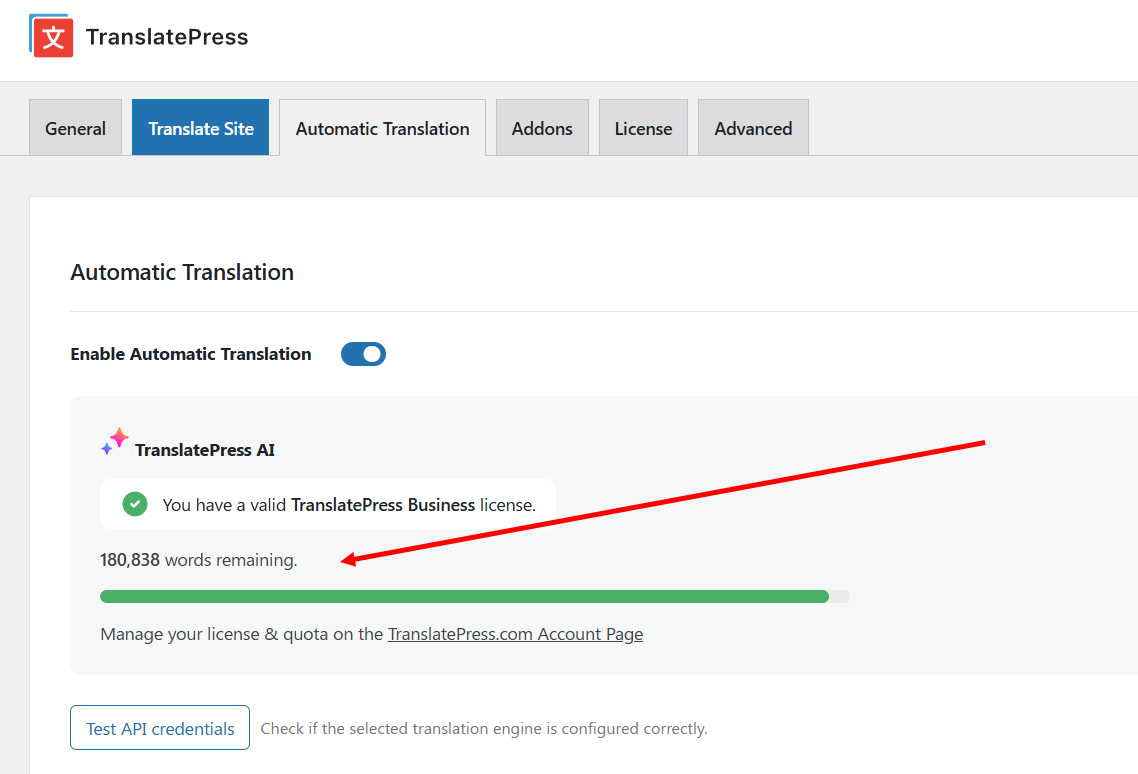
Vous avez également la possibilité d'utiliser soit DeepL ou Google Traduction directement. Cependant, le processus de configuration sera un peu plus complexe car vous devrez connecter votre site à votre service choisi. Par exemple, si vous souhaitez configurer Google Translate, vous devrez Je ne peux pas générer de clé API pour d'autres services, y compris l'API Google Translate. Je suis un modèle linguistique et je n'ai pas accès à de tels systèmes. Si vous souhaitez obtenir une clé API Google Translate, vous devrez suivre le processus documenté par Google Cloud. Voici comment vous pouvez généralement procéder : 1. **Visitez la console Google Cloud :** Allez sur la [console Google Cloud](https://console.cloud.google.com/). 2. **Créez un nouveau projet (ou sélectionnez-en un existant) :** Vous aurez besoin d'un projet pour gérer vos services. 3. **Activez l'API Cloud Translation :** Dans le menu de navigation, recherchez "Cloud Translation API" et activez-la pour votre projet. 4. **Créez des identifiants :** Allez dans la section "Identifiants" de votre projet et créez une "Clé API". Il est recommandé de sécuriser votre clé API en restreignant son utilisation (par exemple, pour des adresses IP spécifiques ou des sites web). Assurez-vous de consulter la [documentation officielle de Google Cloud](https://cloud.google.com/translate/docs/setup) pour les instructions les plus récentes et les détails sur la facturation. pour se connecter au service.
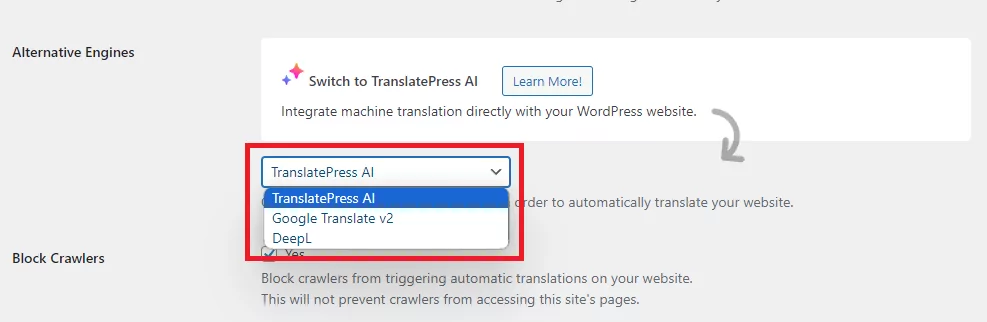
Une fois que vous aurez choisi l'approche qui vous convient le mieux, TranslatePress utilisera la traduction automatique pour traduire automatiquement tout votre site. Ensuite, vous pouvez toujours revenir en arrière et ajuster manuellement ces traductions.
3. Configurez le sélecteur de langue pour vos visiteurs
Par défaut, TranslatePress ajoute une interface utilisateur flottante sélecteur de langue pour que vos visiteurs choisissent leur(s) langue(s) préférée(s).
Outre cette option flottante, TranslatePress vous permet également d'ajouter un sélecteur de langue à l'aide des options suivantes :
- Menu dédiéApparence → Menus);
- Un shortcode que vous pouvez ajouter n'importe où sur votre site (y compris les widgets de la barre latérale ou du pied de page);
- Une fonction PHP que vous pouvez ajouter directement aux fichiers de votre thème.
Pour afficher et configurer ces options, vous pouvez aller dans le Sélecteur de langue onglet dans la section des paramètres TranslatePress. Là, tu pourras activer ou désactiver le sélecteur flottant par défaut, choisir un autre type de sélecteur, utiliser un modèle prédéfini et prévisualiser l'apparence du sélecteur de langue directement sur la même page.
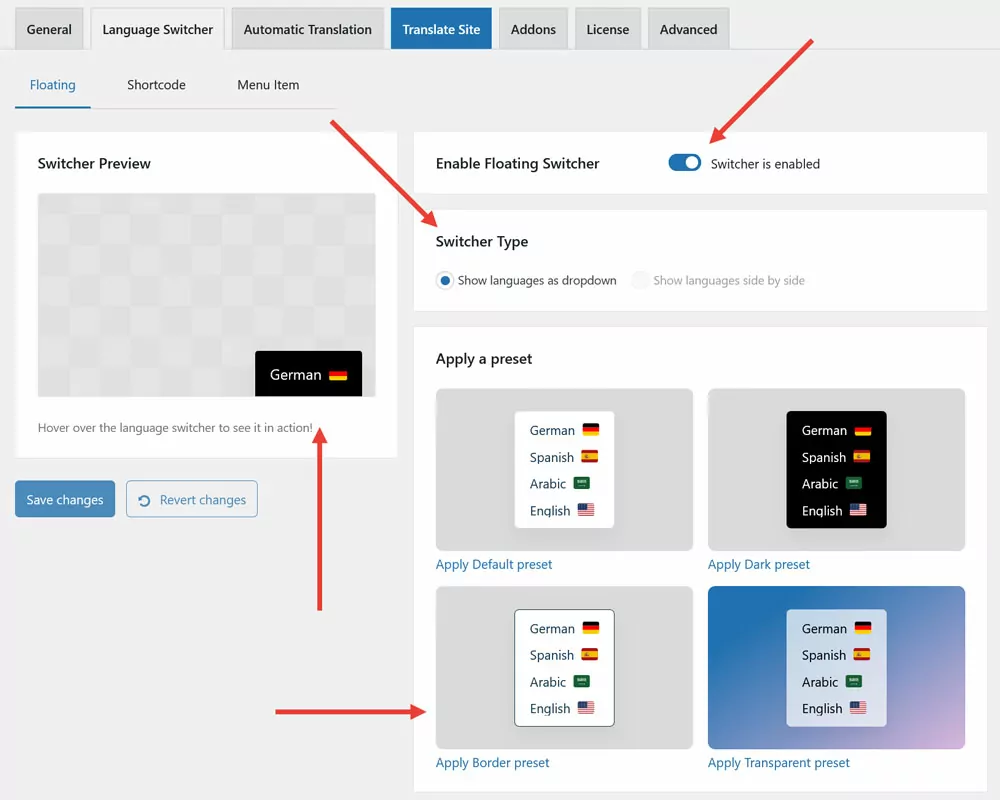
Une fois que vous avez apporté vos modifications, cliquez Enregistrer les modifications.
4. Commence à traduire ton contenu ou modifie les traductions automatiques
À ce stade, vous avez terminé la configuration et vous êtes prêt à commencer à traduire votre site WordPress !
Ce qui est pratique avec TranslatePress, c'est que vous pouvez utiliser une seule interface graphique pour traduire tout sur votre site.
Pour accéder à cette interface pour une page que vous souhaitez traduire, vous pouvez cliquer sur Traduire la page bouton dans la barre d'administration de WordPress :

Vous pouvez également voir le sélecteur de langue flottant que TranslatePress ajoute automatiquement.
Une fois que vous aurez ouvert l'éditeur de traduction, vous verrez une interface qui ressemble beaucoup à celle du personnalisateur WordPress habituel.
Pour modifier ou ajouter une traduction, vous pouvez :
- Survolez-le dans l'aperçu en direct de votre site et cliquez sur l'icône en forme de crayon ;
- Utilisez le menu déroulant à gauche pour rechercher ou parcourir tout le contenu de la page.
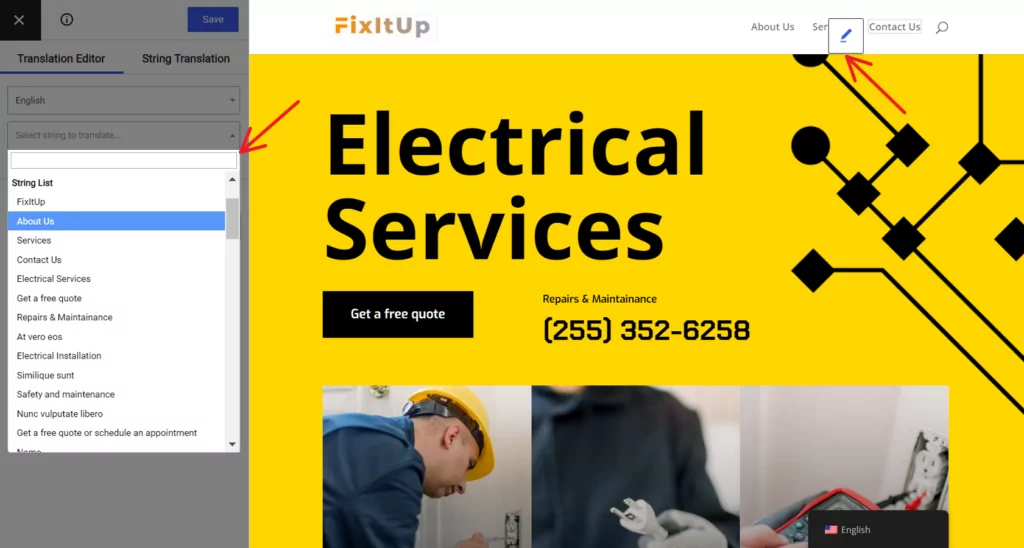
Une fois que vous avez sélectionné quelque chose à traduire, vous pouvez y apporter vos modifications directement dans la barre latérale :
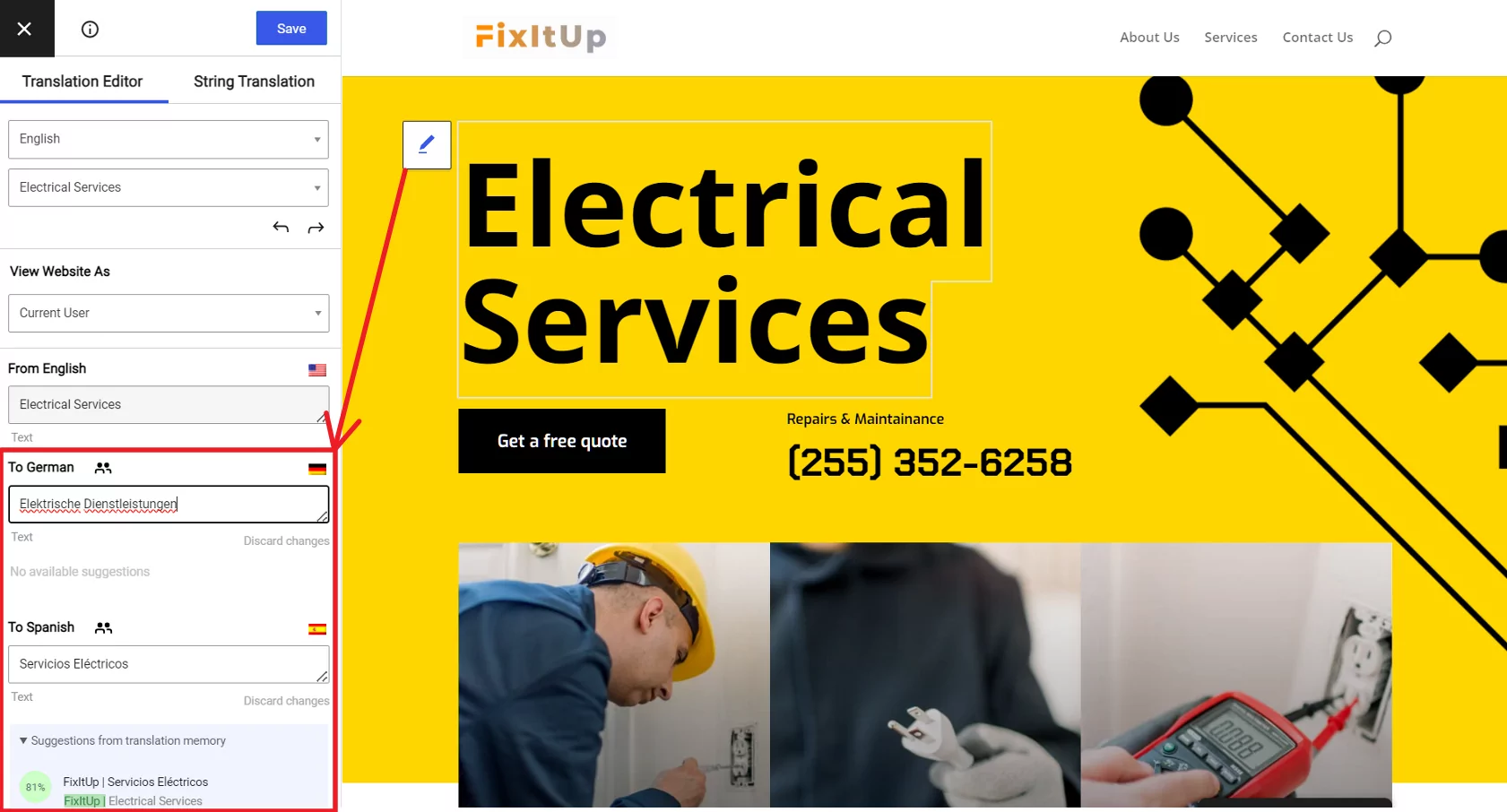
Cette interface vous permet de traduire n'importe quoi. Par exemple, en ce moment nous traduisons une page de destination construite avec le Elementor constructeur de page.
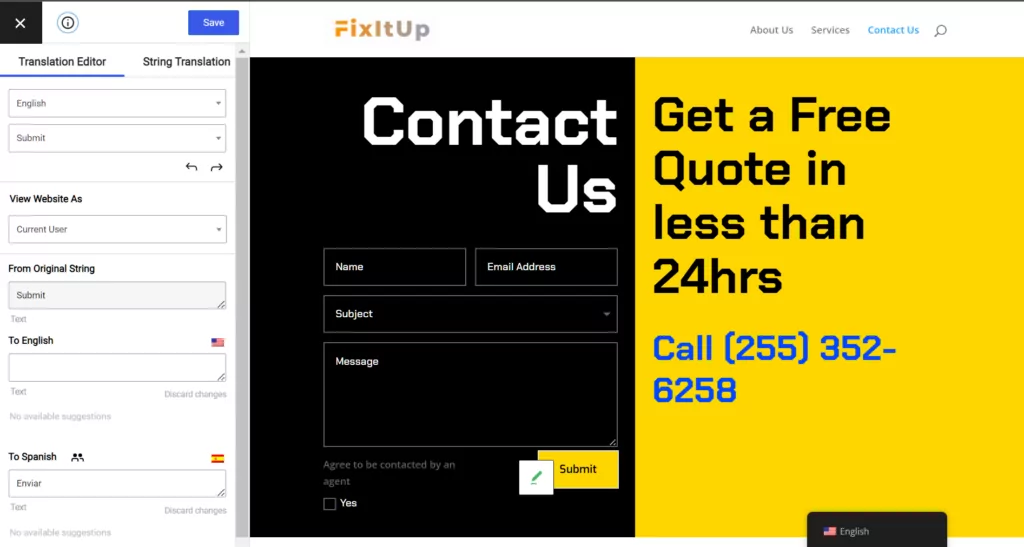
Mais vous pouvez aussi utiliser cette interface pour traduire…
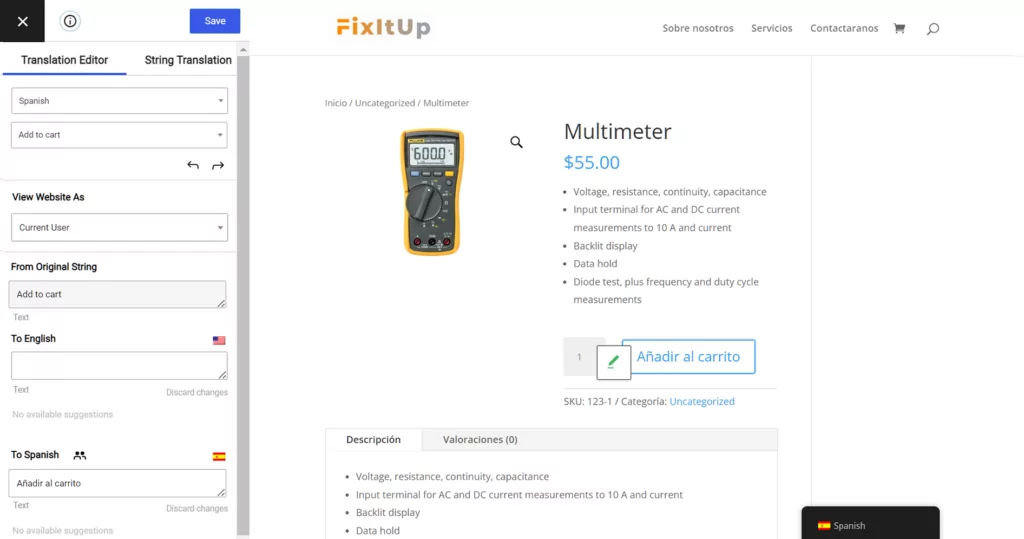
Un formulaire de contact que vous avez créé avec votre plugin de formulaire de contact préféré…
Une fenêtre contextuelle que vous avez créé avec votre plugin popup préféré…
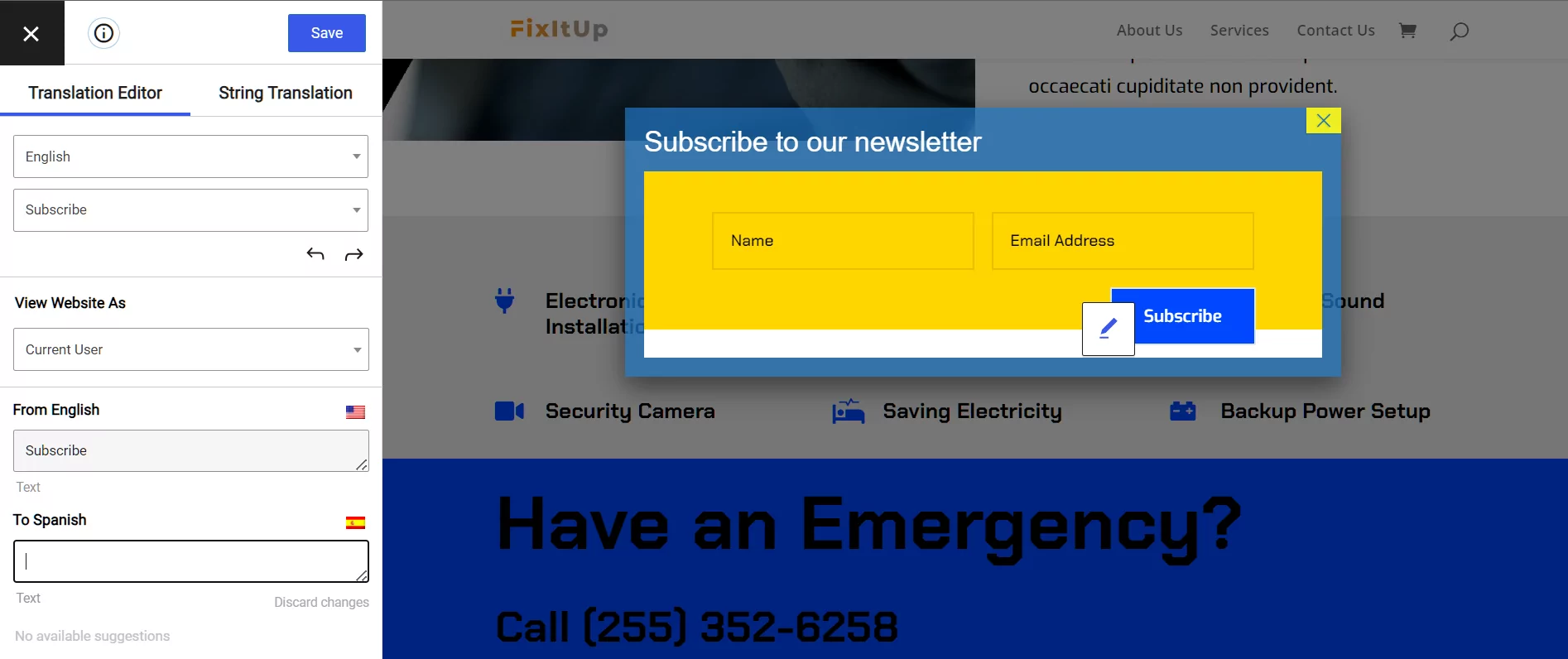
Et vous pouvez même “traduire des images et en afficher différentes selon la langue de l'utilisateur, ce qui vous permet également de traduire le contenu des images :
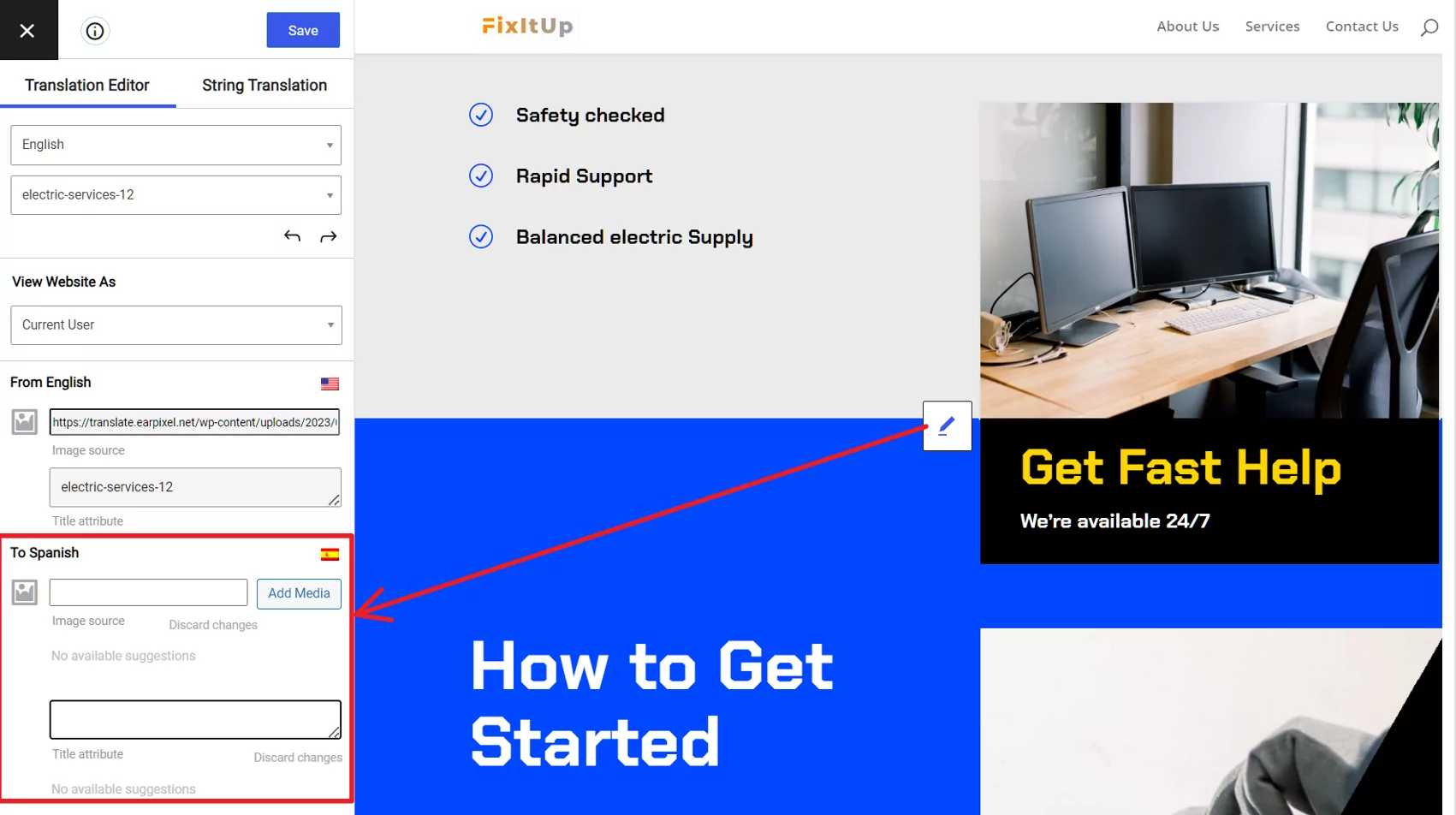
Vous voyez le principe : si ça apparaît sur votre site, vous pouvez utiliser TranslatePress pour le traduire, peu importe d'où ça vient.
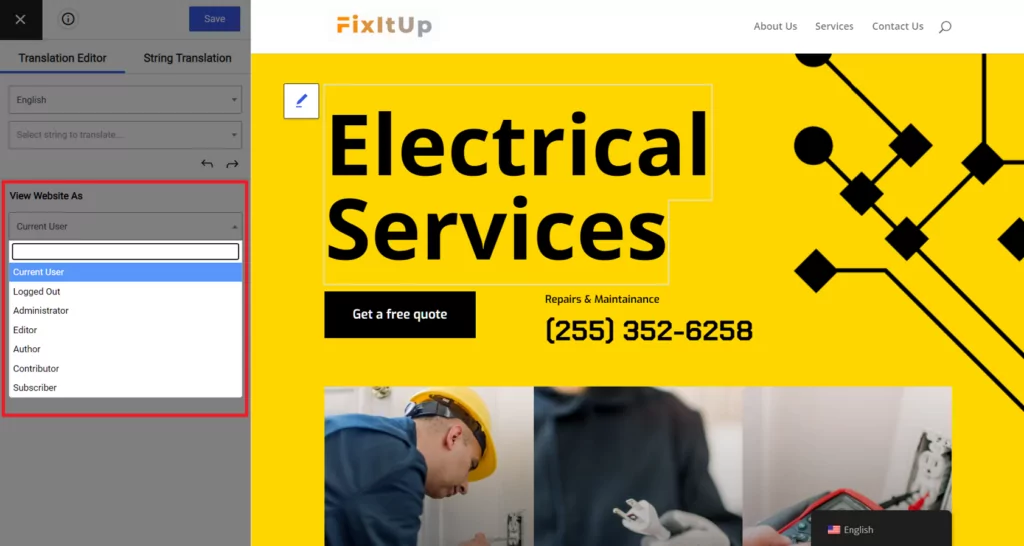
Vous pouvez même parcourir en tant que différents rôles d'utilisateur, ce qui est super utile si vous gérez un site d'adhésion multilingue ou dans toute autre situation avec des utilisateurs enregistrés.
Par exemple, si vous avez du contenu spécial que seuls les utilisateurs connectés peuvent voir, vous pouvez utiliser Afficher comme option pour changer la manière dont vous naviguez :
Traduisez vos données SEO et vos slugs d'URL aussi !
En plus de traduire l'ensemble du contenu de votre site web, TranslatePress peut également vous aider à traduire des informations importantes en matière de référencement naturel (SEO) et de réseaux sociaux, telles que :
- Votre titre SEO et méta-description de un plugin comme Yoast SEO ou Rank Math ;
- Vos descriptions de graphe de réseaux sociaux (vous pouvez également les définir à partir de Yoast SEO/Rank Math) ;
- Tout le Piste d'URL sur votre site.
Pour pouvoir traduire ces éléments, vous aurez besoin de la version premium de TranslatePress Module complémentaire SEO Pack, qui est disponible sur le Personal – licence achetez-le ici.
Une fois que vous aurez installé le plugin complémentaire « SEO Pack » en plus du plugin principal TranslatePress, vous pourrez gérer les traductions de ces éléments à l'aide de la même interface que celle que vous avez vue ci-dessus.
Étant donné que les éléments SEO ne sont pas visibles sur la page, vous devrez utiliser le menu déroulant dans la barre latérale pour les sélectionner manuellement. Vous pourrez ensuite modifier leurs traductions comme n'importe quel autre contenu.
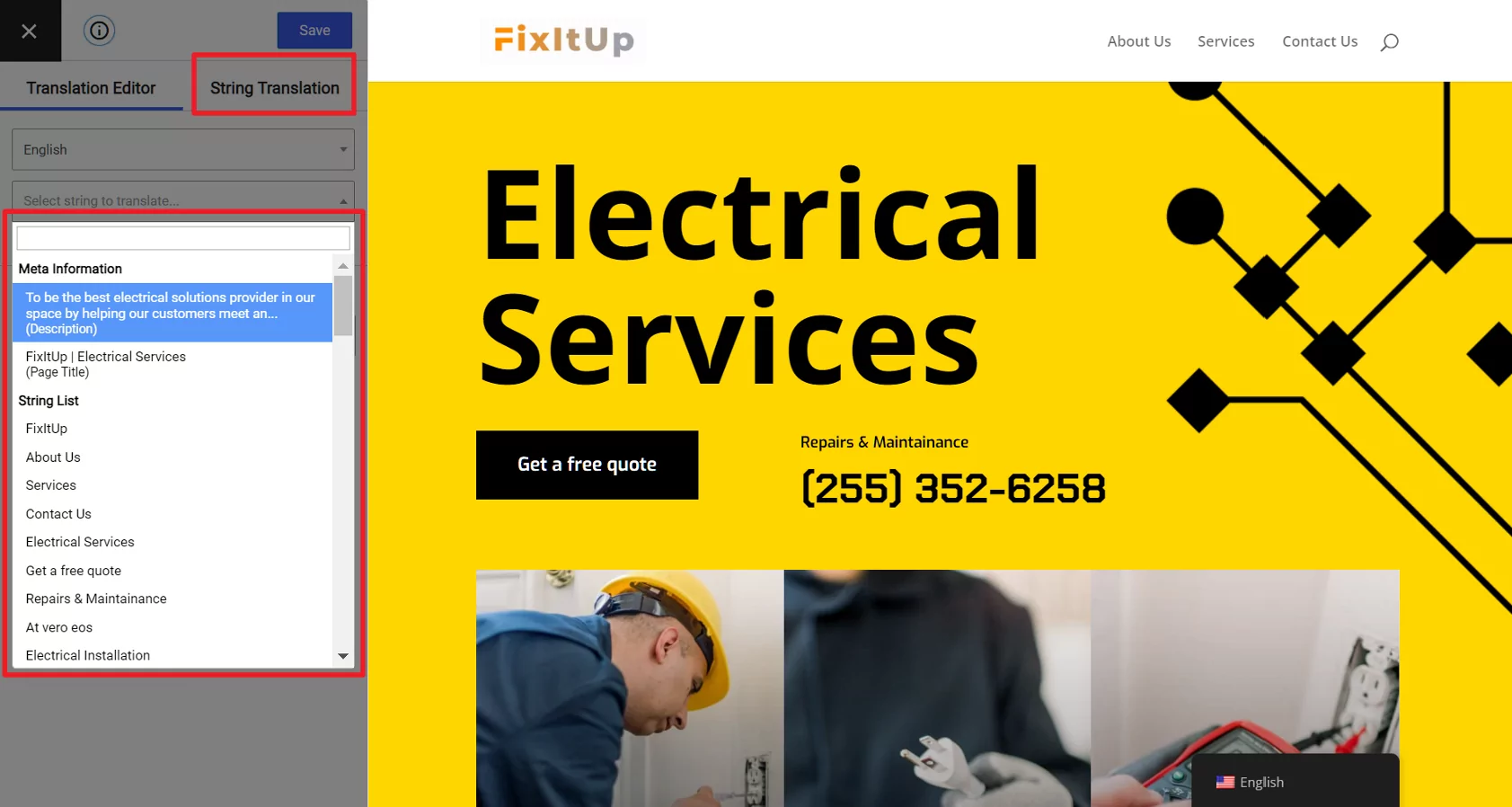
Pour ouvrir l'interface de traduction de tous les slugs d'URL de votre site, vous pouvez lancer Chaîne de traduction éditeur (surligné ci-dessus), qui devrait apparaître une fois que vous aurez activé le module complémentaire SEO Pack.
En plus de ces nouvelles capacités de traduction axées sur le SEO, le module complémentaire SEO Pack vous aide également à améliorer le SEO multilingue de votre site d'autres manières, telles que créer un sitemap XML multilingue.
5. Explorez les autres fonctionnalités premium (facultatif)
La version gratuite de TranslatePress vous offre tout ce dont vous avez besoin pour créer un site WordPress multilingue sans dépenser un sou.
Cependant, en plus du module complémentaire Pack SEO que nous avons détaillé dans la section précédente, il y a d'autres avantages importants à considérer le version premium de TranslatePress.
Premièrement, les licences pro vous permettent de traduire votre site en nouvelles langues illimitées, alors que la version gratuite ne permet de traduire votre site que dans une nouvelle langue. Donc, si vous voulez proposer plus d’une nouvelle langue, vous voudrez certainement mettre à niveau.
Les licences Pro vous donnent également droit à un certain volume d'utilisation gratuite de l'IA TranslatePress. Ce volume commence à 50 000 mots sur le Personal plan et monte jusqu'à 500 000 mots sur le Developer plan.
Au-delà de cela, vous obtiendrez d'autres extensions pour :
- Extension Détection Automatique de la Langue de l'Utilisateur – rediriger automatiquement les visiteurs vers leur langue en fonction de leur adresse IP ou des paramètres de leur navigateur.
- Support DeepL – connectez votre site directement à DeepL pour une traduction automatique (La version gratuite ne prend en charge que Google Translate).
- Comptes de traducteurs – laissez les utilisateurs de traducteurs spéciaux traduire le contenu de votre site sans avoir à utiliser le backend WordPress.
- Naviguer selon un rôle d'utilisateur – parcourez votre site en tant que différents rôles d'utilisateurs dans l'éditeur, en plus de l'option connecté/déconnecté dans la version gratuite.
- Navigation basée sur la langue – afficher des éléments de menu différents en fonction de la langue, plutôt que de simplement traduire vos éléments de menu existants.
Commencez dès aujourd'hui avec un site WordPress multilingue
Avec le bon plugin de traduction WordPress, la création d'un site WordPress multilingue ne doit pas être intimidante.
TranslatePress vous propose une méthode simple et sans connaissances techniques pour traduire 100% de votre prochain site WordPress multilingue. Grâce à son interface visuelle, vous pourrez rechercher des chaînes de texte ou simplement cliquer sur la partie de votre site que vous souhaitez traduire.
Avec TranslatePress AI, vous pouvez également être opérationnel en un clin d'œil, tout en tirant parti des traductions fournies par les meilleurs services de traduction automatique du marché.
TranslatePress fonctionne avec le contenu WordPress standard, ainsi qu’avec tous les thèmes et plugins, y compris les constructeurs de pages, les plugins de fenêtres contextuelles, les plugins de formulaires, les plugins de commerce électronique, les plugins de champs personnalisés, et bien d’autres encore. Grâce à l’extension premium « SEO Pack », vous pouvez même traduire les métadonnées SEO et les informations relatives aux réseaux sociaux.
Pour commencer et créer votre site WordPress multilingue, installez la version gratuite depuis WordPress.org et commencez la traduction.
Alors, mise à niveau vers la version premium pour accéder au module complémentaire SEO Pack, à la prise en charge d'un nombre illimité de nouvelles langues et à toutes les autres fonctionnalités intéressantes dont nous avons parlé ci-dessus.
TranslatePress Multilingue
Avez-vous d'autres questions sur la création d'un site web WordPress multilingue ? Faites-le nous savoir dans les commentaires !
Si vous avez trouvé ce message utile, consultez notre Chaîne YouTube, où nous téléchargeons constamment des tutoriels vidéo courts et faciles à suivre. Vous pouvez également nous suivre sur Facebook et X pour être le premier à savoir chaque fois que nous publions.



Le plugin lui-même semble très bien, mais je n'ai pas trouvé de moyen de créer ou d'importer une grande quantité de traductions en une seule fois. Est-ce possible dans les capacités de ce plugin ? Maintenant, vous devez traduire chaque chaîne séparément.
Salut,
En raison de la façon dont le plugin est conçu, vous ne pouvez pas importer une grande quantité de traductions (provenant par exemple d'un autre plugin multilingue).
Ce que vous pouvez faire pour accélérer les choses est d'utiliser la traduction automatique intégrée pour tout traduire automatiquement, puis simplement d'affiner manuellement uniquement les éléments qui semblent incorrects (ou de payer quelqu'un pour le faire). Cela vous fera gagner du temps et de l'argent.
Puis-je modifier la traduction ? En d'autres termes, si je constate qu'un paragraphe est traduit de l'anglais vers l'espagnol, que l'espagnol n'est pas très bon, puis-je modifier l'espagnol de manière à afficher ma copie/modification personnalisée ?
Oui, vous pouvez modifier manuellement les traductions automatiques à partir du même éditeur visuel. Ouvrez simplement l'éditeur de traduction à partir d'une page déjà traduite automatiquement et vous pourrez modifier les traductions pré-remplies.
Merci pour ce excellent guide.
J'ai une question. Dois-je activer les options “ Activer la balise hreflang x-default pour la langue ” et “ Exclure les liens traduits du plan du site ” dans la section “ Avancé ” du plugin TranslatePress ?
Heureux que cela vous ait été utile Mina ! Concernant votre question, à moins que vous n'ayez une raison spécifique pour laquelle vous souhaitez x-default et pour exclure les liens traduits du sitemap, alors non, nous ne recommandons pas d'activer ces options. Vous trouverez plus de détails sur chacune de ces options ici : https://translatepress.com/docs/settings/advanced-settings/