
Dans ce post
Si vous rencontrez des erreurs 404 sur votre site Web WordPress, cet article va vous aider à résoudre le problème.
Nous commencerons par une présentation générale des erreurs 404 : nous expliquerons ce qu’elles sont, pourquoi elles se produisent et pourquoi elles sont importantes. Ensuite, nous verrons pourquoi vous pouvez rencontrer des messages d’erreur 404 de type « TranslatePress ».
Enfin, nous aborderons des conseils plus pratiques et parlerons de la manière de diagnostiquer les erreurs 404 sur votre site, puis d'informer Google lorsque vous aurez corrigé le ou les problèmes.
Il y a beaucoup à dire, alors allons droit au but…
Erreurs 404 : Pourquoi se produisent-elles ?
Une erreur 404 se produit lorsqu'un visiteur humain ou un robot d'indexation tente d'accéder à une page qui n'existe pas sur votre site web.
Techniquement, l'erreur 404 est un code d'état HTTP qui indique que la page ou la ressource demandée par le navigateur du visiteur ou le robot d'indexation du moteur de recherche n'existe pas sur le site web.
Il se peut que vous voyiez le message d'erreur 404 s'afficher de plusieurs façons différentes. Voici quelques-unes des variantes les plus courantes de l'erreur 404 :
- Erreur 404
- Page non trouvée
- Erreur 404 Non Trouvé
- L'URL demandée est introuvable
- Fichier ou répertoire introuvable
Quelles sont les causes des erreurs 404 ?
Nous aborderons dans un instant les causes possibles des erreurs 404 dans le plugin TranslatePress, mais parlons d'abord de certaines causes générales de ces erreurs, car cela pourrait vous aider à mieux comprendre leur lien avec le plugin TranslatePress.
Voici quelques-unes des causes les plus courantes des erreurs 404 :
- Pages supprimées. Si vous supprimez une page de votre site, tout le trafic envoyé vers cette page verra une erreur 404 parce que la page n'existe plus.
- URL erronées. Si quelqu'un tape accidentellement la mauvaise URL, il verra une erreur 404 parce que cette faute de frappe signifie qu'il essaie d'accéder à une page qui n'existe pas.
- Liens brisés. Si un autre site Web ou un utilisateur de réseau social partage le lien vers une page qui n'existe pas, toutes les personnes qui cliquent sur ce lien verront une erreur 404. Des liens rompus peuvent se produire pour les raisons ci-dessus, par exemple si le lien mène à une page qui a été supprimée ou si la personne a fait une faute de frappe en ajoutant le lien.
Pourquoi devez-vous corriger les erreurs 404
Corriger les erreurs 404 sur votre site est important pour deux raisons principales :
- Expérience utilisateur – si les visiteurs sont redirigés vers des pages de votre site qui n'existent pas, cela leur procure une mauvaise expérience car ils ne peuvent pas voir le contenu qu'ils souhaitent voir. Par conséquent, ils risquent tout simplement de quitter votre site. Ou, même s'ils restent, ils devront quand même passer du temps à explorer votre site pour trouver le contenu qui les intéresse.
- Optimisation pour les moteurs de recherche – Les erreurs 404 peuvent également nuire au référencement (SEO) car elles gaspillent le budget de exploration de Google, peuvent entraîner une mauvaise distribution du capital de liens (si elles se produisent en raison de liens rompus) et peuvent envoyer de mauvais signaux d'expérience utilisateur (tels qu'un taux de rebond supérieur à la normale).
Comment détecter les erreurs 404 sur votre propre site web
Il existe plusieurs façons de détecter les erreurs 404 sur votre site.
Google Search Console
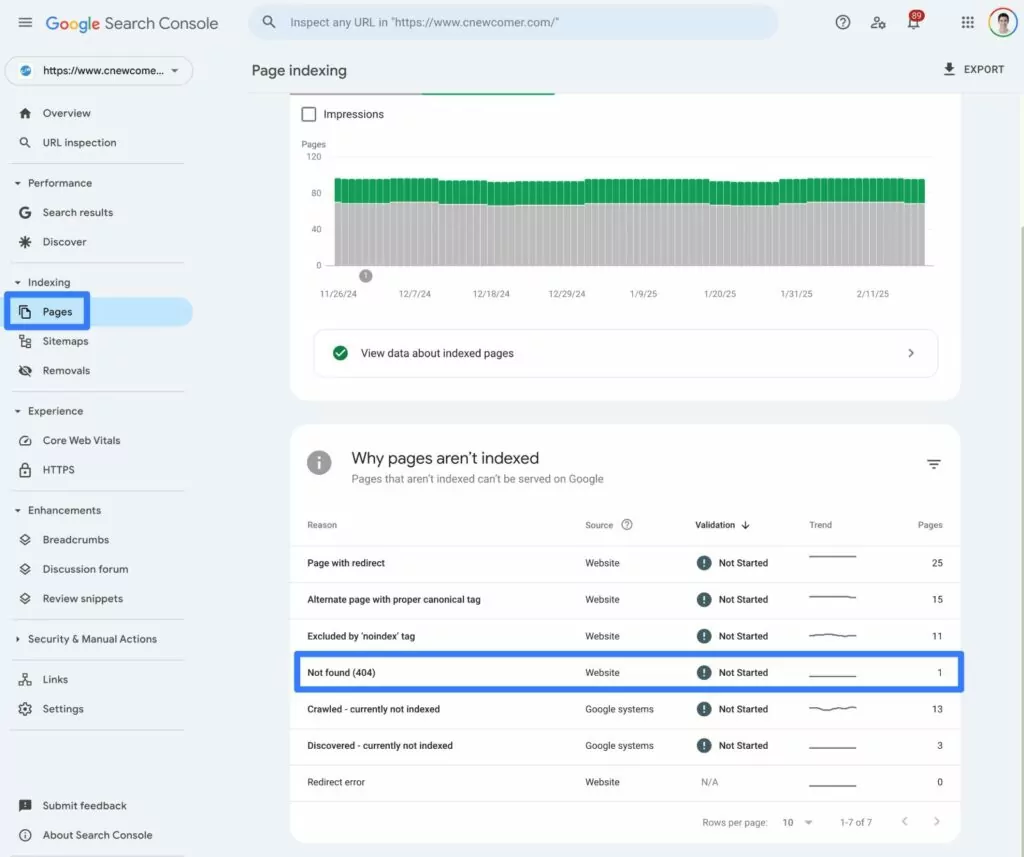
Tout d'abord, si vous utilisez Google Search Console pour aider au référencement de votre site, vous pourriez voir des erreurs 404 apparaître dans Pourquoi les pages ne sont pas indexées section.
En substance, Google vous signale ainsi les erreurs 404 qu'il a découvertes sur votre site (peut-être en raison de l'une des raisons ci-dessus).
Vous pouvez trouver ces pages en allant sur Pages et ensuite en sélectionnant Non trouvé (404).
Ensuite, vous verrez une liste de toutes les erreurs 404 que Google a découvertes, ainsi que la dernière fois que Google a essayé d'explorer cette URL.
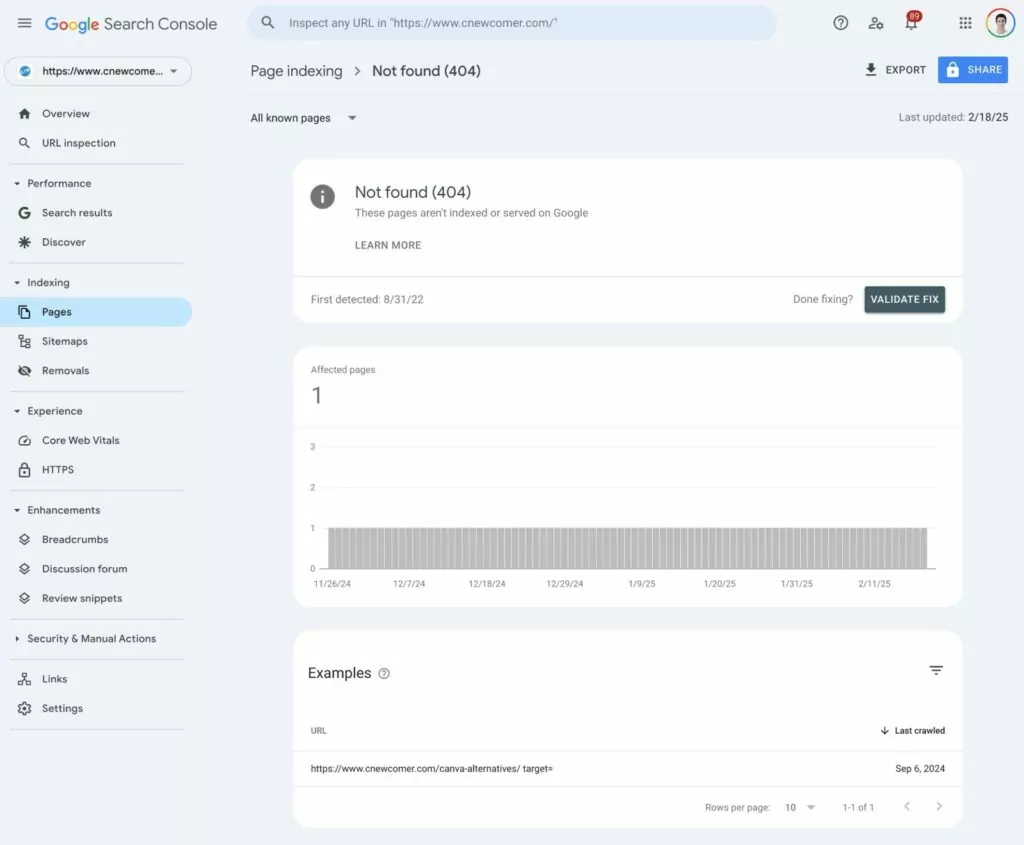
Plus important encore, une fois que vous avez résolu la cause des erreurs 404 de votre site, vous pouvez également valider ces corrections dans cette interface. Nous en reparlerons plus en détail ultérieurement, mais l'idée fondamentale est d'indiquer ainsi à Google que vous avez résolu le problème et de l'inviter à réexaminer votre site.
Lorsque vous choisissez l'option de valider les corrections, Google vérifie à nouveau les pages concernées pour voir si elles sont accessibles. Si c'est le cas, il vous envoie une notification de réussite et les pages précédemment concernées sont retirées du rapport.
Webanalyse (Google Analytics)
Vous pouvez également voir des erreurs 404 dans vos analyses Web, bien que vous ne puissiez peut-être pas voir l'URL de la page individuelle qui déclenche l'erreur 404 comme vous le pouvez avec Google Search Console.
Nous aborderons ce sujet plus en détail plus loin dans cet article.
Comment des erreurs 404 peuvent-elles se produire dans TranslatePress ?
Si vous utilisez le plugin TranslatePress à créer un site Web WordPress multilingue, certaines raisons peuvent expliquer pourquoi vous rencontrez des erreurs 404 liées au contenu multilingue de votre site.
L'une des causes courantes des messages d'erreur TranslatePress 404 est la suppression d'une langue sur votre site. Étant donné que chaque élément de contenu traduit dispose de sa propre URL, la suppression d'une langue entraînera la suppression de toutes ces pages traduites de votre site.
S'il y a des sources de trafic qui envoient toujours du trafic vers ces pages traduites, les visiteurs et/ou les moteurs de recherche verront une erreur 404. Voici quelques exemples spécifiques :
- La page traduite est toujours temporairement référencée sur Google grâce à la fonctionnalité de référencement multilingue de TranslatePress (nous partagerons quelques astuces pour résoudre ce problème plus loin dans cet article).
- Un autre site Web a fait un lien vers l'une des pages traduites.
- Quelqu'un a partagé l'une des pages traduites sur les réseaux sociaux.
Une autre raison fréquente pour laquelle vous pourriez obtenir des erreurs 404 est si vous modifiez l'URL d'une langue ou d'un contenu individuel.
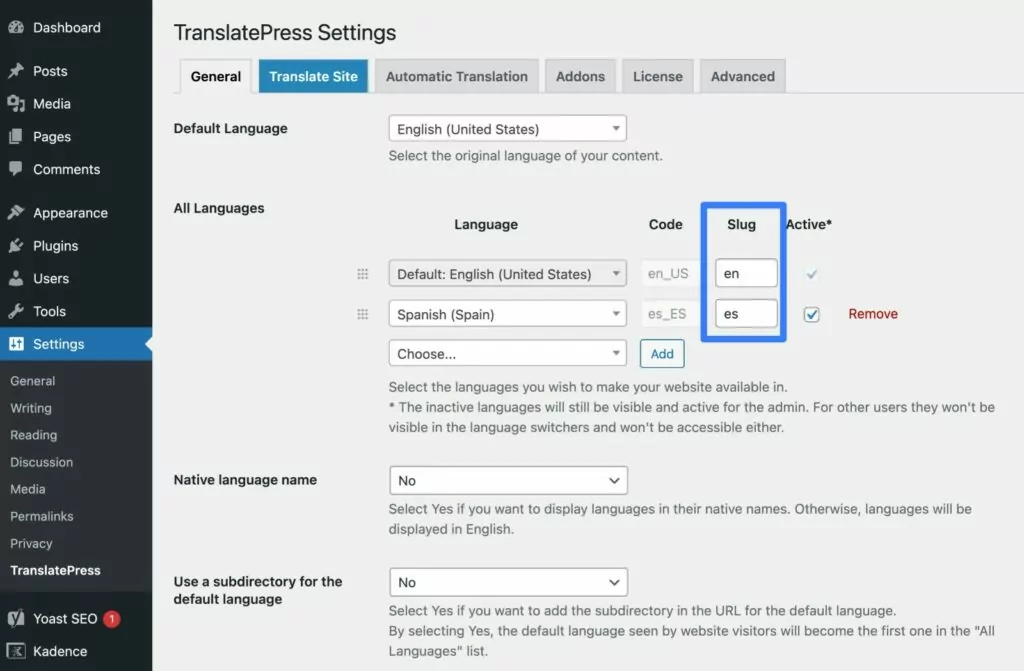
Par exemple, si vous modifiez le slug de la langue dans Toutes les langues section des paramètres de TranslatePress, ce qui mettra à jour le slug de l'URL pour chaque élément de contenu traduit. Par conséquent, cela pourrait poser des problèmes si un utilisateur tente d'accéder à une URL en utilisant l'ancien slug, car ces URL renverront désormais des erreurs 404.
Pour cette raison, vous devez faire très attention lorsque vous modifiez le slug d'URL d'une langue. après vous avez déjà traduit votre contenu et indexé ces traductions dans Google.
Comment trouver d'où viennent les erreurs 404
Comme nous l'avons mentionné précédemment, des erreurs 404 peuvent se produire si du trafic est dirigé vers une page cassée de votre site. Ce lien cassé peut se trouver sur votre propre site, sur le site de quelqu'un d'autre, sur les réseaux sociaux, etc.
La question devient alors : comment trouver la source du trafic vers la page 404 ?
Utilisez le rapport Google Search Console
Pour commencer, vous pouvez utiliser la Google Search Console Non indexé rapport pour rechercher d'éventuelles similitudes entre les pages 404 de votre site.
Par exemple, si vous utilisez TranslatePress et que vous remarquez que toutes les pages 404 proviennent d'une seule langue de votre site, vous devriez vérifier si vous avez récemment supprimé cette langue ou effectué une autre action susceptible de causer des problèmes à l'échelle de cette langue (comme la modification du slug d'URL de l'ensemble de la langue).
Encore une fois, vous pouvez trouver ce rapport en vous rendant sur Pages sous-menu Indexation dans Search Console. Ensuite, choisissez la Introuvable (404) option sous Pourquoi les pages ne sont pas indexées.
Vous pouvez également approfondir des URL individuelles en utilisant le Inspection d'URL outil, y compris l'endroit où les problèmes liés à cette URL se produisent.
Pour accéder à cet outil, vous pouvez utiliser l'une de ces options :
- Collez l'URL dans le Inspecter n'importe quelle URL barre de recherche en haut de la page.
- Cliquez sur une URL spécifique dans le Rapport de page introuvable (404). Ensuite, sélectionnez Inspecter l'URL dans le panneau coulissant qui apparaît.
Vous verrez alors un rapport détaillé sur cette page, incluant le sitemap référent ou la page qui provoque l'erreur 404.
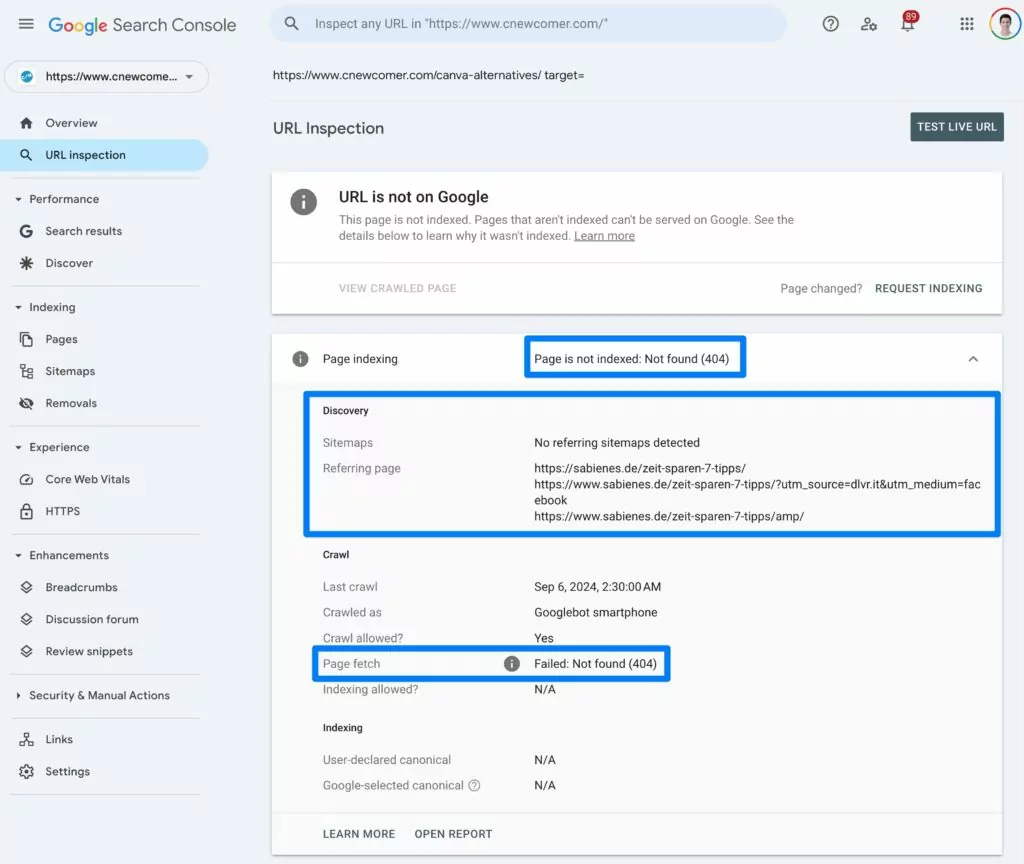
Une fois que vous aurez corrigé le problème (par exemple en réparant un lien rompu), vous pourrez également demander à Google de réexaminer la page, ce que nous aborderons plus loin dans ce guide.
Utilisez votre outil d'analyse Web
Vous pouvez également voir d'où proviennent les erreurs 404 en utilisant votre logiciel d'analyse Web, par exemple Google Analytics.
Pour ce guide, nous supposerons que vous utilisez Google Analytics. Cependant, les mêmes principes fondamentaux s'appliqueront également à d'autres logiciels d'analyse Web.
Allons-y…
1. Trouvez le titre de la page 404 de votre site
Pour commencer, vous devez trouver le titre de la conception de la page 404 sur votre site, qui est unique à chaque thème WordPress.
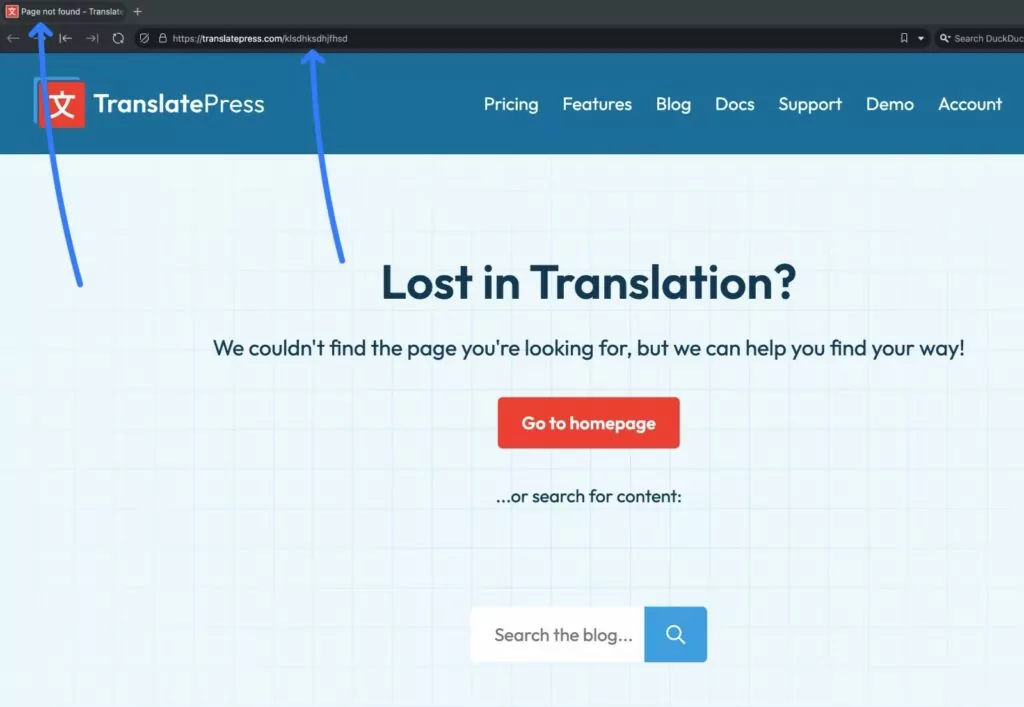
Pour ce faire, ouvrez une page de votre site dont vous savez qu’elle n’existe pas – par exemple votresite.com/sdklhsdfhsdfjksdfhjk (un tas de charabia).
Ensuite, regardez le titre de la page qui apparaît dans l'onglet de votre navigateur. Pour la plupart des sites WordPress, ce sera quelque chose comme “ Page non trouvée ”, mais votre site peut être différent.
2. Trouver tout le trafic 404 dans Google Analytics
Une fois que vous connaissez le titre de la page 404 de votre site, vous pouvez utiliser Google Analytics pour trouver tous les visiteurs qui ont consulté la page 404 de votre site :
- Ouvrez le tableau de bord de votre site dans Google Analytics.
- Ouvrez Engagement section dans la barre latérale.
- Cliquez sur le Pages et écrans rapport.
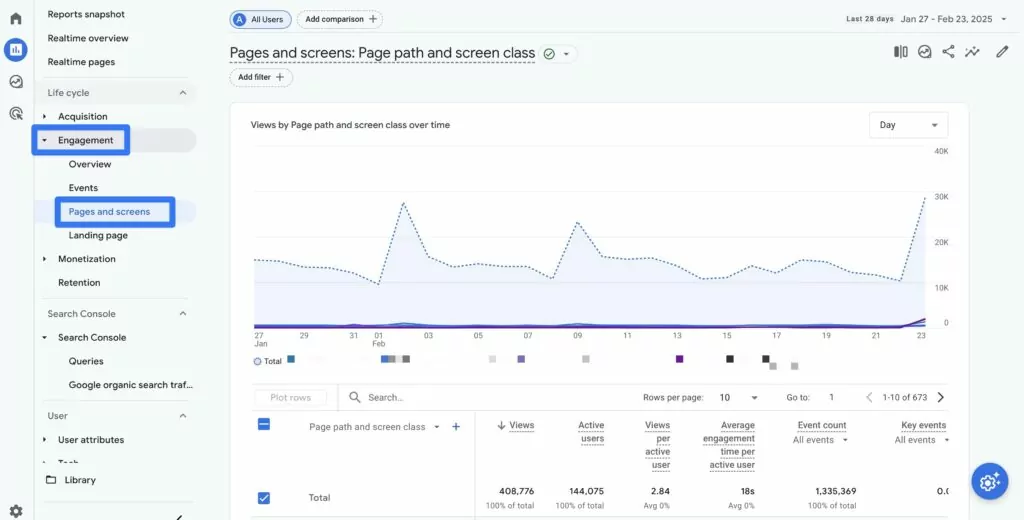
Dans la colonne la plus à gauche du rapport, cliquez sur l'icône flèche vers le bas à côté de Chemin de page et classe d'écran et ensuite sélectionnez Titre de la page et classe d'écran dans la fenêtre contextuelle qui apparaît.
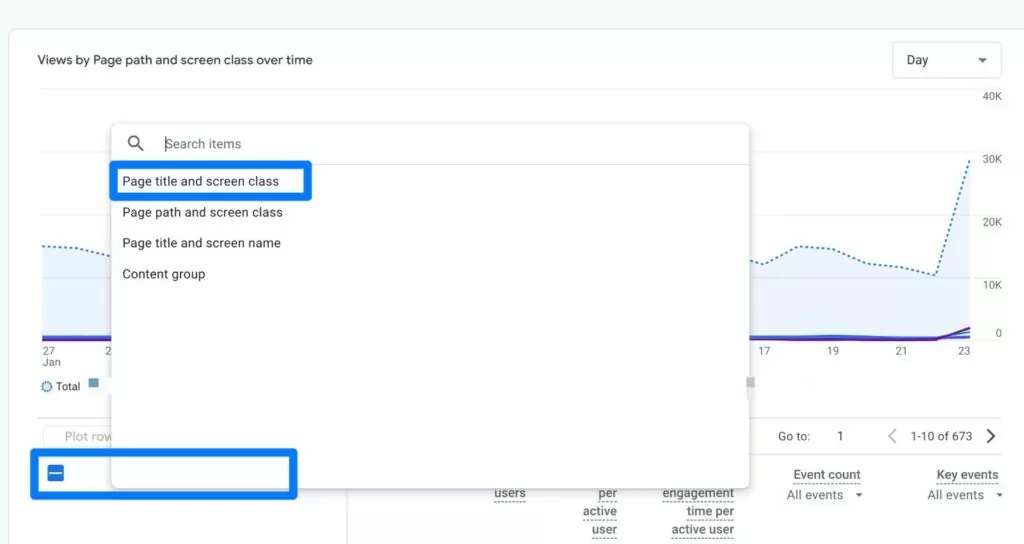
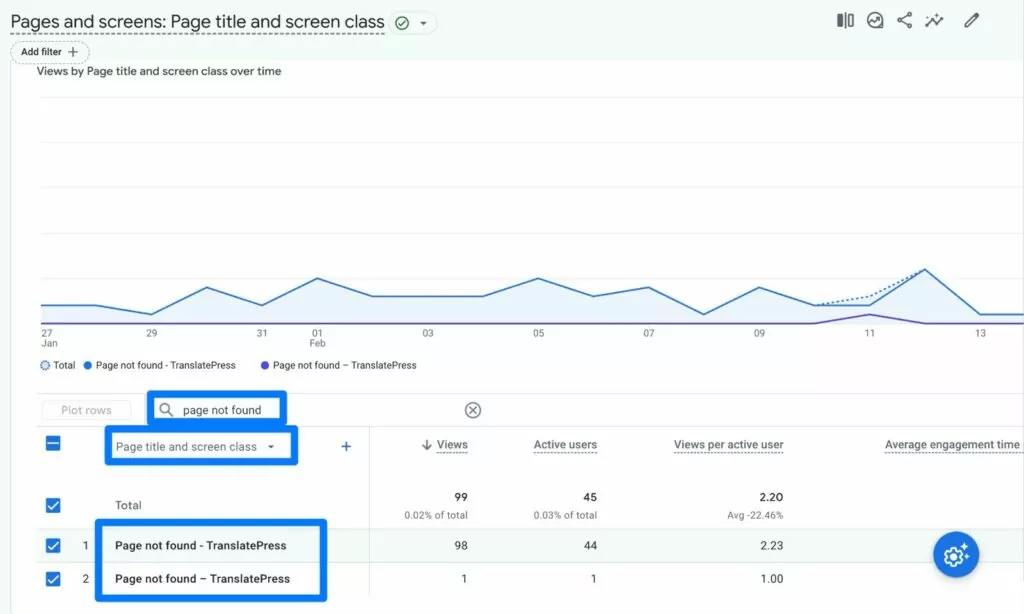
Une fois que vous l'avez changé pour afficher le Titre de la page et classe d'écran, vous pouvez utiliser la barre de recherche pour trouver le titre de votre page 404 – par exemple “ Page non trouvée ”.
Cela devrait ensuite vous indiquer le nombre total de visites sur votre page 404 pour la période donnée. Si vous ne voyez aucune visite 404, vous pouvez essayer d'utiliser les sélecteurs de date pour élargir la période de recherche.
3. Ajoutez une autre dimension pour trouver la source de trafic
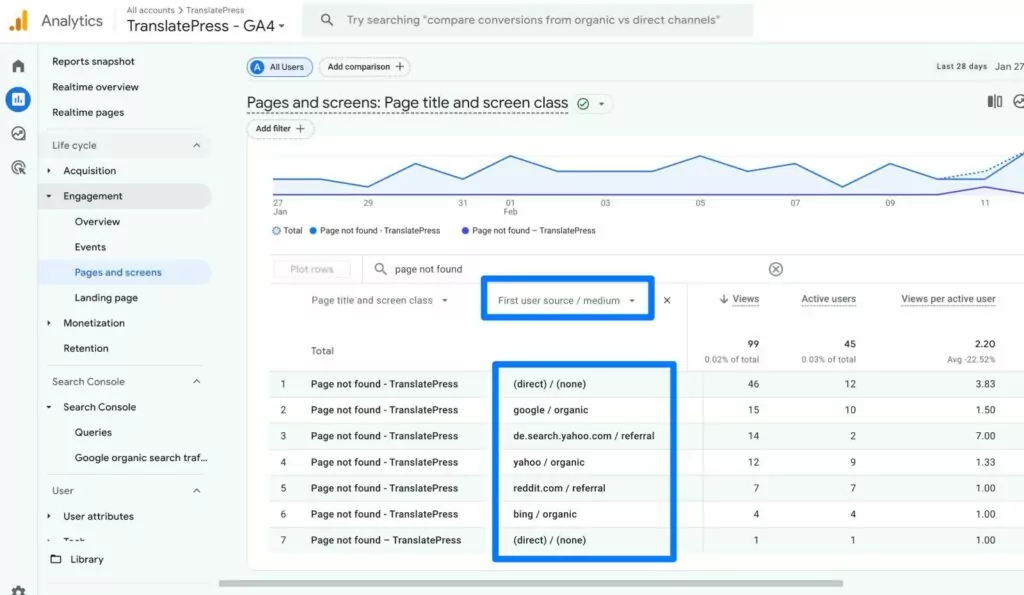
Maintenant, pour trouver les sources de toutes ces visites, vous pouvez cliquer sur l'icône plus à côté de Titre de la page et classe d'écran pour ajouter une autre dimension à votre rapport.
Dans la fenêtre contextuelle qui s'affiche, choisissez Source de trafic → Multi-canal → Source / support du premier utilisateur.
Vous devriez alors voir une nouvelle colonne à côté Titre de la page et classe d'écran qui indique la source et le support de toutes les visites atteignant la page 404 de votre site.
Par exemple, dans la capture d'écran ci-dessous, vous pouvez voir que certaines visites 404 proviennent de Google, d'autres de références Reddit, etc.
En plus de Google Search Console, cela vous donnera un autre aperçu de la provenance de votre trafic 404.
Pages non indexées : pourquoi avez-vous des pages non indexées ?
Plus tôt, nous avons abordé l'utilisation de Google Search Console pour trouver les erreurs 404. Cependant, si vous analysez le rapport « Non indexé » plus en détail (Pages → Pourquoi les pages ne sont pas indexées), vous pourriez voir d'autres raisons en plus de Introuvable (404).
Il existe de nombreuses raisons pour lesquelles Google pourrait ne pas indexer certaines pages de votre site, notamment les suivantes :
- Vous avez ajouté une balise « noindex » à la page, ce qui indique expressément à Google de ne pas l'indexer.
- Il y a un problème de type d'erreur de redirection.
- Google vient de décider, pour des raisons qui lui sont propres, de ne pas indexer cette ou ces pages (Google ne devoir indexer le contenu simplement parce qu'il est disponible).
Par défaut, toutes les pages traduites que vous créez avec TranslatePress sont destinées à être référencées par Google. Encore une fois, c'est l'une des raisons pour lesquelles TranslatePress fonctionne si bien dans le cadre de une stratégie SEO internationale.
Cependant, un problème de noindex peut survenir dans les situations où vous modifiez la version canonique d'une page dans votre extension SEO et que la version canonique dans l'extension SEO ne correspond pas la balise hreflang que TranslatePress apporte à votre contenu traduit.
Cela pourrait être le cas si vous constatez une raison telle que Page alternative avec une balise canonique correcte.
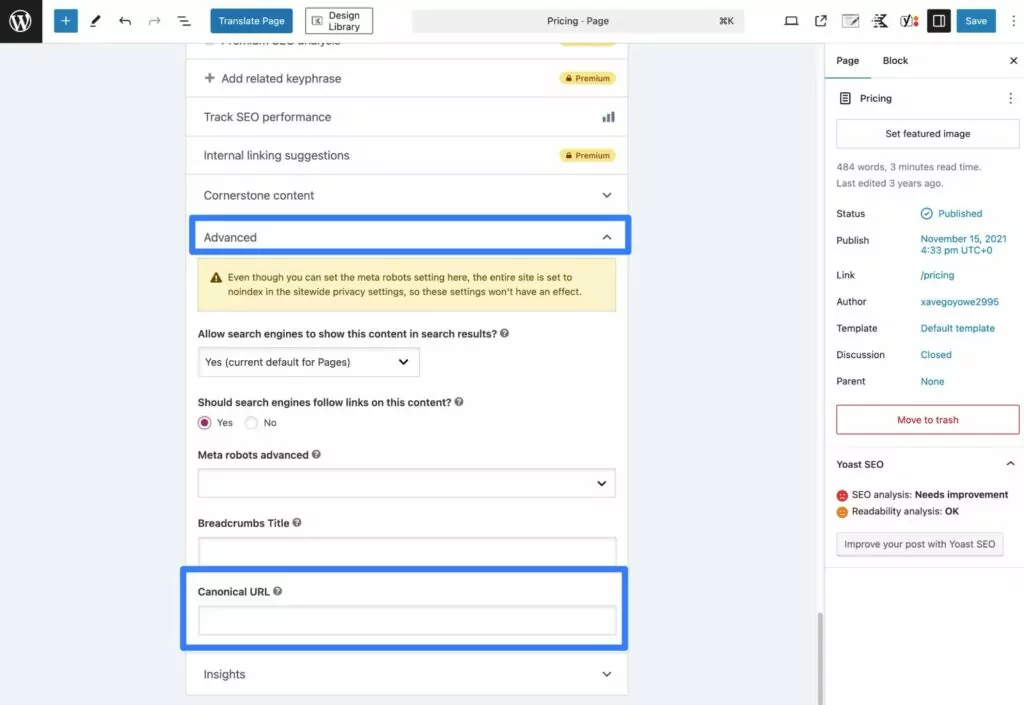
Si vous constatez ce problème sur certaines pages, vous pouvez essayer de supprimer toute URL canonique personnalisée que vous avez définie à l'aide de votre plugin de référencement. Par exemple, si vous êtes en utilisant Yoast SEO, vous pouvez trouver l'option « URL canonique » en développant la section Avancé accordéon dans Yoast SEO metabox.
Une fois les problèmes liés aux URL canoniques résolus, vous pouvez cliquer sur le bouton Valider les correctifs option de demander à Google d'analyser à nouveau votre site et de vérifier si vous avez résolu le problème.
En parlant de...
Comment réindexer votre site Web ou votre page après avoir corrigé des erreurs 404 ou d'autres problèmes d'indexation
Même si vous corrigez les problèmes d'erreurs 404 ou de pages non indexées sur votre site, cela ne signifie pas automatiquement que Google remarquera ces corrections immédiatement.
Pour accélérer le processus, vous pouvez effectuer certaines actions manuelles pour inciter Google à réindexer une page concernée ou l'ensemble de votre site.
Vous voudrez faire cela après avoir réparé les liens brisés, mis à jour le contenu, corrigé les problèmes de slugs d'URL, etc. Bien que vous puissiez techniquement attendez simplement que Google remarque les corrections de lui-même, l'utilisation de l'une des méthodes ci-dessous accélérera beaucoup le processus.
Comment réindexer une seule page
Si le problème concerne une seule page ou un petit nombre de pages, vous pouvez utiliser Google Search Console pour réindexer manuellement des URL individuelles :
- Ouvrez Search Console pour votre site.
- Collez l'une des URL concernées dans le champ Inspecter toute URL sur “ site.com ” boîte en haut.
- Cliquez sur l'icône de recherche ou appuyez sur Entrée pour inspecter cette page.
- Sur le Inspection d'URL page pour cette URL, cliquez sur le Demander l'indexation option à côté de Page modifiée ?.
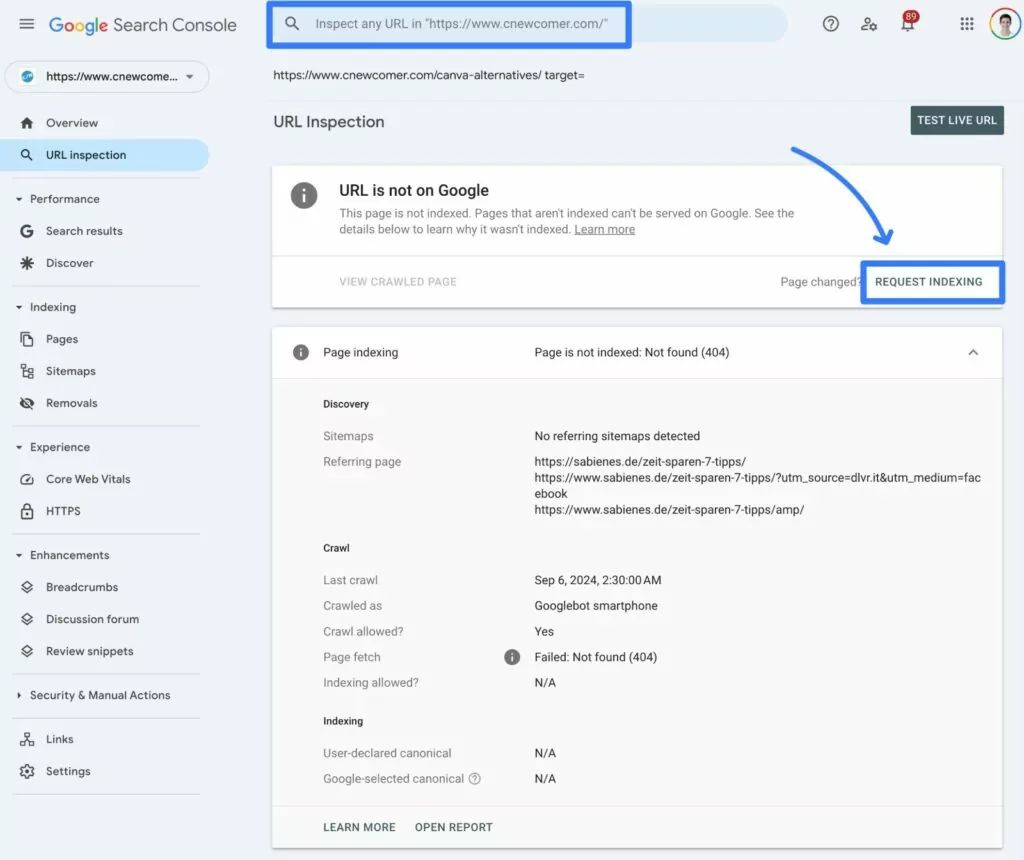
Google va ensuite réexplorer cette page, ce qui devrait lui permettre de détecter les correctifs que vous avez mis en place. Vous ne verrez pas les modifications se produire immédiatement, mais ils devraient se produire assez rapidement.
Comment valider les correctifs pour les pages non indexées
Une autre façon d'indiquer à Google que vous avez corrigé le problème concernant une ou plusieurs pages de votre site consiste à utiliser le Valider la correction outil de Google Search Console, dont nous avons parlé plus tôt en abordant le Pages non indexées rapport.
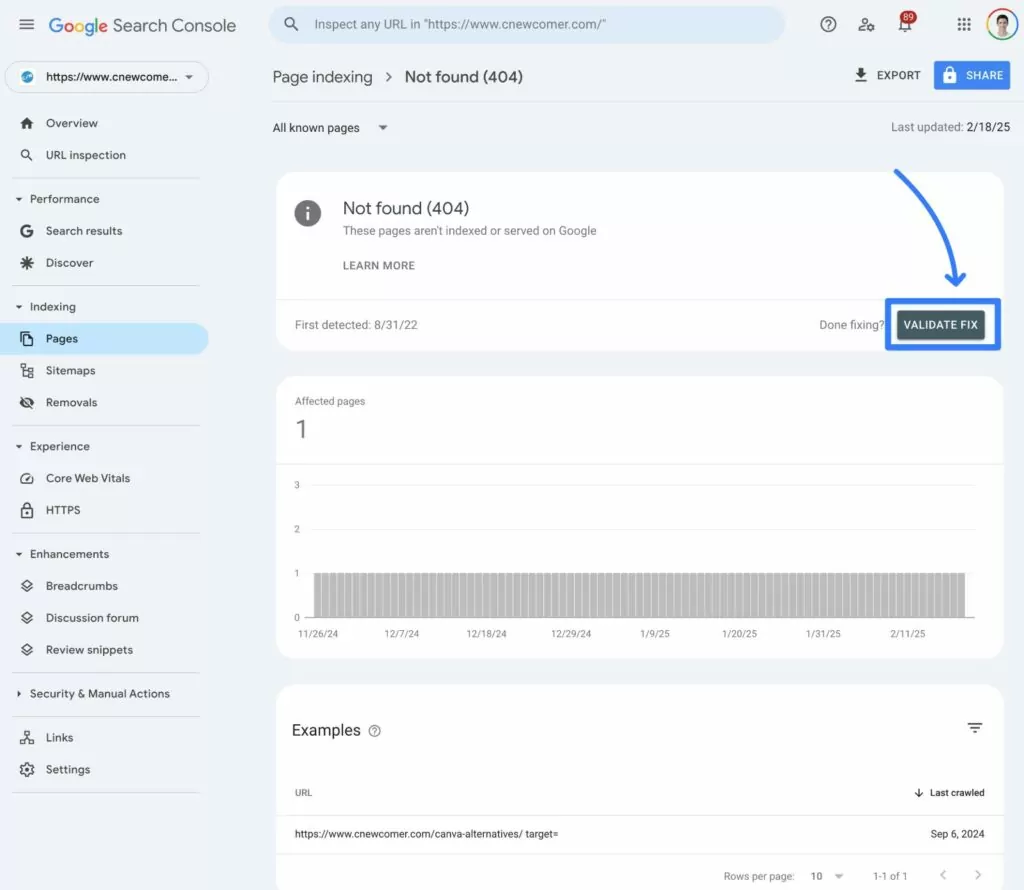
Cela indique à Google que vous avez corrigé tout occurrences de ce problème. Lorsque vous cliquez sur le bouton, Google analyse à nouveau toutes ces pages et vérifie si vous avez résolu le problème.
Google affirme que la validation “ prend jusqu'à environ deux semaines, mais dans certains cas, cela peut prendre beaucoup plus de temps ”.
Vous recevrez une notification en cas de réussite ou d'échec. En cas d'échec, vous pourrez voir quelle URL a provoqué l'échec de la validation, puis relancer la validation après avoir corrigé le problème avec cette URL.
Comment réindexer l'ensemble de votre site en ajoutant un sitemap
Si vous souhaitez inciter Google à explorer de nouveau l'ensemble de votre site, vous pouvez le faire en soumettant un sitemap XML dans Google Search Console si ce n'est pas déjà fait.
Sélectionner le Plans de site option sous Indexation et ensuite utiliser l'option pour Ajouter un nouveau sitemap.
Si vous utilisez TranslatePress, TranslatePress fonctionne avec la plupart des plugins SEO automatiquement Créer un sitemap XML multilingue que vous pouvez soumettre à Google.
Résolvez vos erreurs d'indexation dès aujourd'hui
Dès sa sortie de la boîte, le plugin TranslatePress est optimisé pour SEO multilingue et permet à Google et aux autres moteurs de recherche d'indexer l'ensemble du contenu traduit que vous créez.
Cependant, dans certaines situations, vous risquez de voir des erreurs 404 ou des pages non indexées suite à la suppression d'une langue, à la modification d'un slug d'URL de traduction ou à la modification de l'URL canonique dans une extension SEO.
Pour résoudre ces problèmes, vous devez d'abord corriger le problème fondamental sur votre site, puis vous pourrez réindexer votre URL ou votre site dans Google Search Console pour alerter Google des corrections que vous avez mises en œuvre.