
Dans ce post
Création d'un site WordPress multilingue est une tâche assez laborieuse. Vous devez d'abord déterminer dans quelles langues vous souhaitez que votre site soit disponible, puis trouver le meilleur plugin de traduction pour votre projet. Ce n'est qu'après cela que vous arriverez à la partie où vous traduisez réellement le contenu de votre site. Ce processus est probablement le plus chronophage de tous les précédents.
La traduction automatique de votre site WordPress est un excellent moyen d'accélérer le processus de traduction et d'utiliser les traductions automatiques comme point de départ pour votre contenu multilingue. Vous pouvez tout traduire en quelques minutes, et non en jours ou en semaines.
Dans ce tutoriel, nous allons voir comment traduire automatiquement des sites WordPress rapidement et à moindre coût en utilisant TranslatePress.
TranslatePress propose à la fois des traductions automatiques et manuelles. Ce qui distingue TranslatePress des autres solutions multilingues c'est que vous pouvez traduire tout le contenu de votre site directement depuis le front-end, en utilisant une interface de traduction visuelle.

TranslatePress dispose également de son propre service de traduction automatique intégré, appelé TranslatePress AI, tout en vous permettant de vous connecter directement à Google Translate ou à DeepL si vous préférez ces solutions.
C'est parti...
Comment traduire automatiquement n'importe quel site web avec Google Translate
Plus loin dans cet article, nous vous montrerons la manière la plus optimale d'utiliser la traduction automatique pour traduire votre propre site web. Mais si vous souhaitez traduire le site web de quelqu'un d'autre, Google Translate suffit.
C'est utile s'il y a un site Web dans une autre langue que vous souhaitez découvrir, ou si vous avez généralement besoin de traduire un site Web que vous ne contrôlez pas.
Pour commencer, allez sur la page habituelle Google Translate et choisissez la langue dans laquelle est le site web (à gauche) ainsi que la langue dans laquelle vous souhaitez traduire le contenu du site web (sur la droite).
Ensuite, au lieu de saisir le texte que vous souhaitez traduire comme vous le feriez normalement, collez simplement l'URL du site Web que vous souhaitez traduire dans la boîte à gauche. Ensuite, cliquez sur le lien dans la boîte à droite pour ouvrir la version traduite du site Web.
Par exemple, pour traduire le site web TranslatePress de l'anglais vers l'espagnol, vous devriez le configurer comme suit :
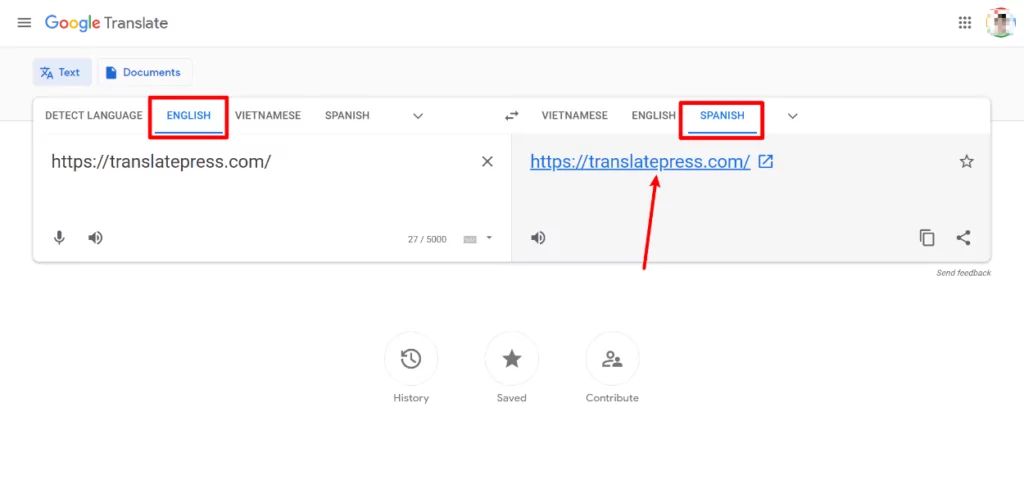
Lorsque vous cliquez sur le lien, la version traduite du site s'ouvre, accompagnée d'une nouvelle barre d'outils proposée par Google Translate. Vous pouvez naviguer dans les différentes sections du site comme vous le feriez habituellement, et vous pouvez également utiliser la barre d'outils pour changer de langue ou revenir à la version originale si nécessaire :
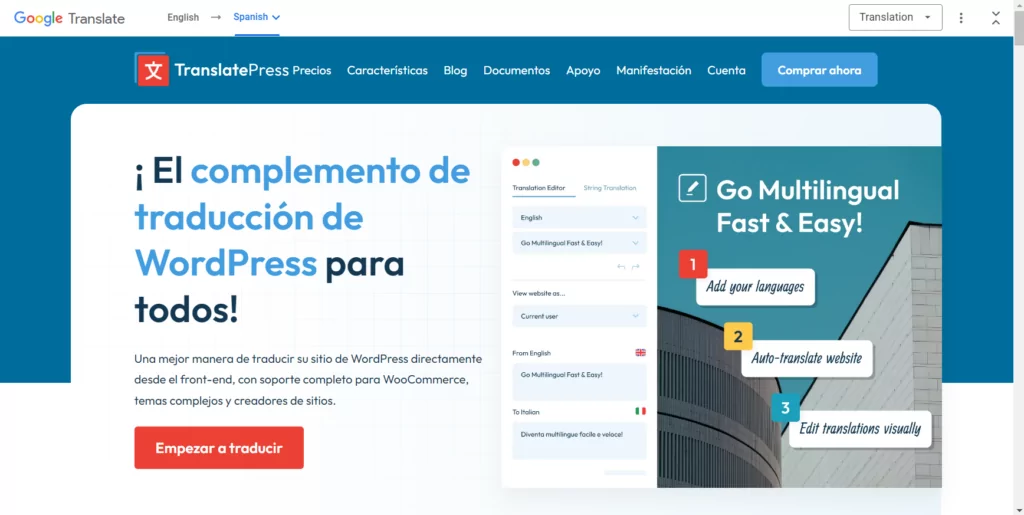
Et voilà : une méthode simple pour traduire automatiquement un site web.
Pourquoi la traduction dynamique proposée par Google Translate n'est pas adaptée à votre site web
La méthode Google Translate décrite ci-dessus est vraiment pratique si vous devez traduire un site web dont vous n'avez pas la maîtrise. Mais si vous souhaitez traduire votre posséder site web pour créer un site web multilingue, vous ne devriez pas utiliser cette approche dynamique.
Il est important de noter que seule la partie “ dynamique ” pose problème.
Il n'y a aucun problème à utiliser Google Translate pour traduire automatiquement votre contenu, il suffit simplement de le faire de manière à créer statique les différentes versions du contenu traduit une fois que vous aurez généré vos traductions à l'aide de Google Translate, comme nous allons vous le montrer dans le tutoriel ci-dessous.
Le recours exclusif à Google Translate pour traduire dynamiquement votre contenu à la demande pose deux problèmes :
- SEO multilingue – avec la traduction dynamique, les versions traduites de votre contenu n'ont pas leurs propres URL permanentes sur votre site, ce qui signifie que Google ne pourra pas les inclure dans son index de recherche et que vous ne pourrez pas vous positionner sur des termes de recherche multilingues. C'est un inconvénient majeur si votre objectif est de bénéficier de SEO multilingue.
- Précision (sans contrôle manuel) – comme la traduction se fait de manière dynamique, vous n'avez pas la possibilité de modifier manuellement les traductions une fois qu'elles ont été générées. Parfois, la traduction automatique n'est pas parfaite, ce qui peut signifier que vous devez vous accommoder de traductions inexactes.
Si vous souhaitez traduire automatiquement votre site web, la meilleure solution consiste à utiliser Google Translate (ou un autre service) pour générer les traductions initiales de votre site. Cependant, au lieu de le faire dynamiquement, vous prenez ces traductions et les stockez dans la base de données de votre site.
Puisque vous stockez les traductions localement, vous pouvez créer des versions statiques et indexables de votre contenu traduit (pour le référencement) et vous pouvez également modifier les traductions automatiques si nécessaire.
Dans le tutoriel ci-dessous, nous allons vous montrer comment mettre en œuvre cette approche sur WordPress à l'aide du plugin TranslatePress.
Pourquoi vous devriez toujours traduire automatiquement votre site WordPress
Tant que vous n'utilisez pas l'approche dynamique, traduire votre site WordPress automatiquement est un excellent choix qui vous permettra de devenir multilingue tout en économisant du temps et de l'argent.
Même si vous maîtrisez parfaitement les langues dans lesquelles vous souhaitez proposer votre site, la mise en place d'une traduction automatique constitue un excellent point de départ. Une fois votre contenu traduit automatiquement, vous pourrez le relire dans son intégralité et y apporter les modifications nécessaires.
Gardez à l'esprit que cette étape est essentielle si vous êtes sérieux au sujet de SEO multilingue. Mais nous plongerons dans les détails du classement dans d'autres langues plus tard.
Pour l'instant, je pense que nous sommes tous les deux d'accord pour dire que les traductions automatiques permettent de gagner beaucoup de temps.
Si vous ne maîtrisez pas les langues dans lesquelles votre site web sera disponible, commencer par des traductions automatiques reste une excellente option. Une fois votre site traduit automatiquement, vous pouvez engager un traducteur professionnel pour peaufiner le tout et donner à votre contenu une touche humaine.
La plupart des passages ne nécessiteront aucune modification, mais certaines parties du texte pourraient nécessiter une intervention humaine afin de s'assurer que le sens de chaque phrase est clair et ne se limite pas à une simple traduction littérale. TranslatePress vous permet de configurer Comptes de traducteurs, afin que vous puissiez facilement créer ou permettre à un traducteur professionnel de parcourir votre site et d'y apporter des modifications sans lui donner de droits d'administrateur.
Et enfin, coûts de traduction. Les coûts liés au travail avec un traducteur professionnel sont beaucoup plus élevés que ceux liés à l'utilisation d'un service de traduction automatique. De plus, les allers-retours pour trouver les bons traducteurs, faire tout traduire et approuver retarderont considérablement les choses.
TranslatePress est optimisé pour minimiser vos coûts de traduction automatique de texte.
Je vais vous expliquer ci-dessous comment TranslatePress vous garantit de ne payer qu'une seule fois pour la traduction automatique d'un texte donné, et de ne PAS être facturé à chaque fois qu'un utilisateur tente de consulter une page traduite.
Comment traduire automatiquement un site WordPress à l'aide de TranslatePress
Traduire votre site WordPress automatiquement est vraiment très simple en utilisant TranslatePress et son traduction automatique caractéristique.
Pour traduire automatiquement votre site de la manière la plus rapide et la plus simple qui soit, TranslatePress intègre son propre service TranslatePress AI.
TranslatePress AI s'appuie sur plusieurs moteurs de traduction automatique neuronale, notamment Google Translate, DeepL et Microsoft Translate.
Lorsque vous activez la traduction automatique sur votre site, TranslatePress AI utilisera ces services pour générer des traductions précises et adaptées au contexte de votre contenu. En sélectionnant le service le mieux adapté à la situation particulière de votre site web, ce système permet d'obtenir des traductions de meilleure qualité que si vous vous contentiez d'utiliser un seul service.
Outre TranslatePress AI, TranslatePress vous permet également de vous connecter directement à Google Translate ou à DeepL à l'aide de votre propre clé API. Nous vous recommandons toutefois d'opter pour TranslatePress AI si vous recherchez la solution la plus simple pour mettre en place la traduction automatique sur votre site.
Nous allons vous expliquer ci-dessous, étape par étape, comment traduire intégralement votre site WordPress à l'aide de TranslatePress AI.
La seule chose que nous partons du principe, c'est que vous avez déjà configuré votre site WordPress dans sa langue par défaut. Voici à quoi ressemble notre site d'exemple :

Installer et activer TranslatePress
Pour commencer, vous devrez installer le plugin TranslatePress sur votre site WordPress.
Pendant TranslatePress propose effectivement une version gratuite sur WordPress.org, vous devrez disposer d'une licence premium pour utiliser TranslatePress AI. En plus de vous donner accès à TranslatePress AI, ces licences vous offrent également une multitude d'autres fonctionnalités utiles, telles que des fonctionnalités de référencement multilingue plus avancées, la possibilité d'utiliser un nombre illimité de langues sur votre site, et bien plus encore.
Tu peux achetez votre licence ici – les forfaits sont disponibles à partir de seulement €99.
Si votre budget ne vous le permet pas pour le moment, vous pouvez toujours utiliser la version gratuite et la connecter à votre propre API Google Translate. Cependant, cette méthode n’est pas aussi simple que celle de TranslatePress AI, c’est pourquoi nous ne l’utilisons pas dans ce tutoriel. Nous aborderons toutefois brièvement ce sujet un peu plus loin dans cet article.
Une fois que vous aurez acheté votre licence TranslatePress, vous devrez installer le plugin TranslatePress sur votre site. Pour accéder aux fonctionnalités premium, vous devrez installer deux plugins :
- Le plugin gratuit « core TranslatePress » disponible sur WordPress.org. Vous pouvez l'installer comme n'importe quel autre plugin gratuit : allez sur Plugins → Ajouter une extension et recherchez “ TranslatePress ”.
- Le plugin TranslatePress Premium, que vous pouvez télécharger à partir de l'espace client TranslatePress une fois que vous aurez acheté votre licence. Vous pouvez l'installer en vous rendant sur Plugins → Ajouter une extension puis en cliquant Télécharger le plugin pour télécharger le fichier ZIP.
Une fois le plugin activé, vous devrez également ajouter votre clé de licence TranslatePress afin de pouvoir accéder à TranslatePress AI :
- Aller à Paramètres → TranslatePress dans votre tableau de bord WordPress.
- Sélectionner le Licence onglet.
- Collez votre clé de licence dans la case. Vous pouvez obtenir votre clé de licence auprès de l'espace « Mon compte » de TranslatePress.
- Clique sur Activer la licence bouton.
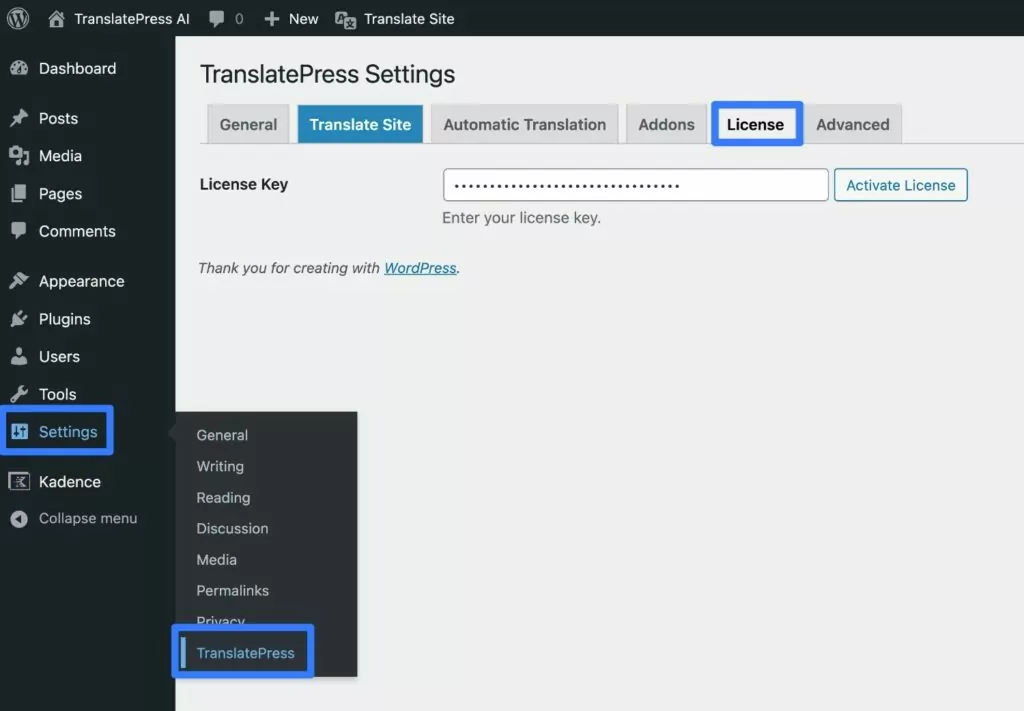
Une fois votre licence activée, une coche verte devrait s'afficher.
Choisissez vos langues
Ensuite, vous devrez choisir la ou les langues que vous souhaitez ajouter à votre site.
Comme vous disposez d'une licence TranslatePress payante, vous pouvez ajouter un nombre illimité de nouvelles langues.
Vous pouvez les configurer en allant sur Paramètres → TranslatePress dans votre tableau de bord WordPress. Ensuite, utilisez le Toutes les langues espace permettant d'ajouter autant de nouvelles langues que nécessaire.
Par exemple, si votre site actuel est en anglais et que vous souhaitez le traduire en espagnol, cela pourrait ressembler à ceci.
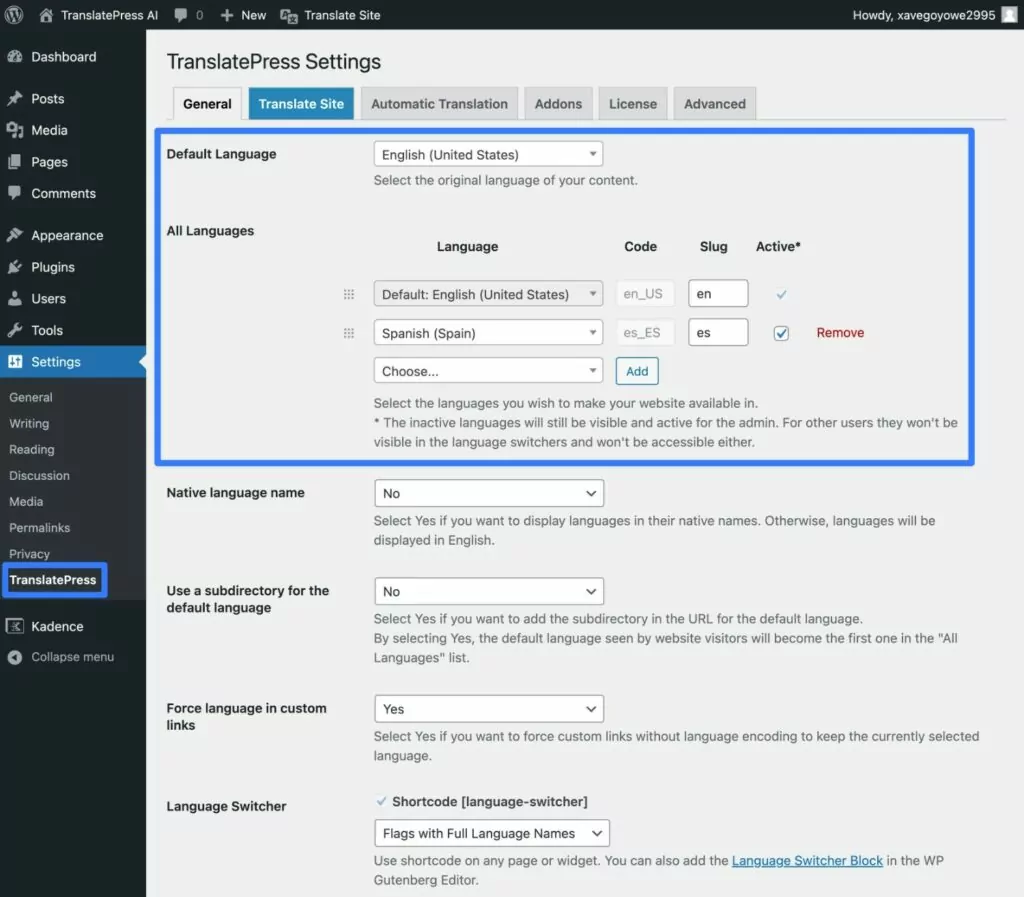
Une fois que vous aurez activé la traduction automatique à l'étape suivante, une option supplémentaire s'affichera pour chaque langue, vous permettant de choisir le niveau de Formel – Formel ou Informel. Lorsque TranslatePress AI traduira automatiquement votre site, ce paramètre lui permettra de déterminer si les traductions automatiques doivent être plus formelles ou plus informelles. Vous pourrez revenir sur cette interface après l'étape suivante si vous souhaitez modifier le niveau de formalité.
Une fois que vous avez ajouté toutes les langues que vous souhaitez utiliser, assurez-vous de cliquer sur le Enregistrer les modifications bouton en bas.
Activer la traduction automatique
Une fois que vous avez sélectionné vos langues, l'étape suivante consiste à activer la traduction automatique via TranslatePress AI.
Pour ce faire, sélectionnez Traduction automatique onglet de la section des paramètres TranslatePress (Paramètres → TranslatePress).
Commencez par définir le Activer la traduction automatique menu déroulant égal à Oui.
Vous devriez alors voir apparaître l'option « TranslatePress AI », ainsi que le quota de mots de traduction gratuits associé à votre licence :
- Personal – 50 000 mots gratuits.
- Business – 200 000 mots gratuits.
- Developer – 500 000 mots gratuits.
Cela devrait suffire pour la plupart des sites, ce qui signifie que l'utilisation de la traduction automatique n'entraîne aucun coût supplémentaire.
Cependant, si vous avez besoin de dépasser l'allocation gratuite associée à votre licence, vous pouvez également acheter des mots supplémentaires auprès de Votre espace client TranslatePress, à partir de €24 pour 100 000 mots supplémentaires.
En dessous, vous disposez de quelques options supplémentaires. Cependant, la plupart du temps, vous pouvez toutes les laisser par défaut.
Pour activer la traduction automatique, il suffit de cliquer sur Enregistrer les modifications bouton en bas.
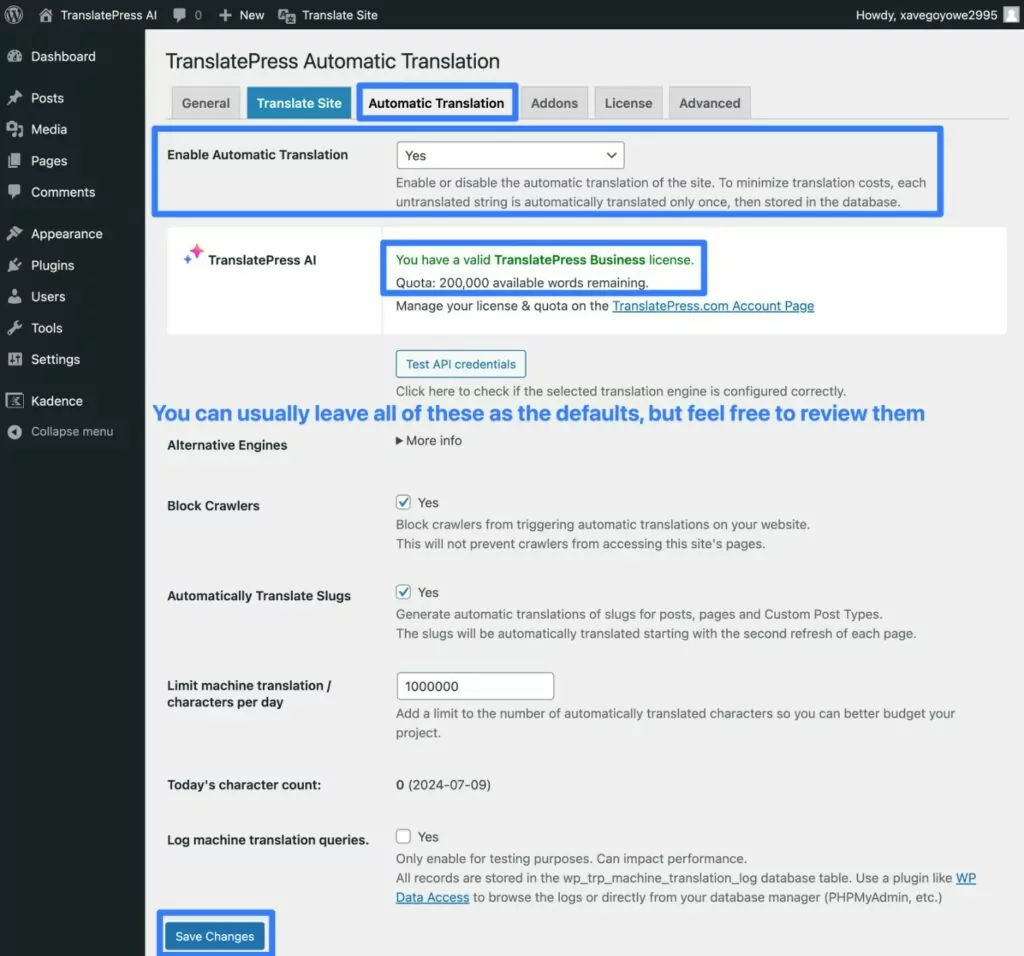
Et voilà ! TranslatePress AI va désormais traduire automatiquement l'intégralité de votre site WordPress en utilisant le service de traduction automatique le mieux adapté à votre situation.
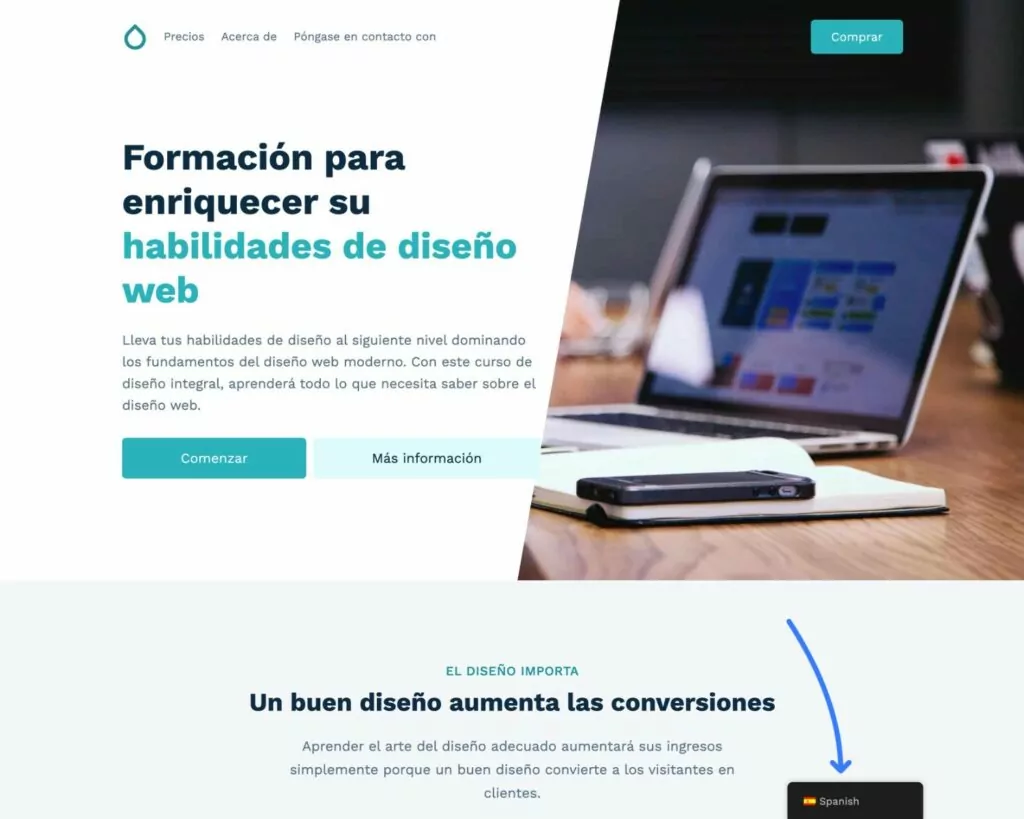
Pour tester cela, vous pouvez aller sur l'interface publique de votre site et utiliser le sélecteur de langue pour changer de langue.
Par exemple, notre site de test est maintenant entièrement traduit en espagnol à partir de sa langue d'origine, l'anglais.
Affiner manuellement les traductions si nécessaire (facultatif)
L'un des avantages de l'utilisation de TranslatePress AI pour la traduction automatique est que vous pouvez toujours peaufiner facilement, à la main, n'importe quelle traduction de votre site.
Tu ne besoin pour ce faire, mais vous pourriez vous retrouver dans des situations où vous auriez besoin de modifier l'une des traductions générées automatiquement.
Pour ce faire, lancez l'éditeur de traduction visuelle pour la page que vous souhaitez traduire :
- Ouvrez la page sur laquelle vous souhaitez ajuster les traductions sur le front-end de votre site.
- Clique sur Traduire la page option sur la barre d'outils de WordPress.

Une fois dans l'éditeur de traduction visuelle, vous pouvez affiner n'importe quelle traduction à l'aide d'une approche pointer-cliquer.
Survolez simplement le texte que vous souhaitez traduire avec votre souris et cliquez sur l'icône de crayon.
Cela ouvrira cette traduction dans la barre latérale, qui sera préremplie avec la traduction automatique fournie par TranslatePress AI. Vous verrez également une icône de traduction automatique indiquant clairement que cette traduction provient de TranslatePress AI.
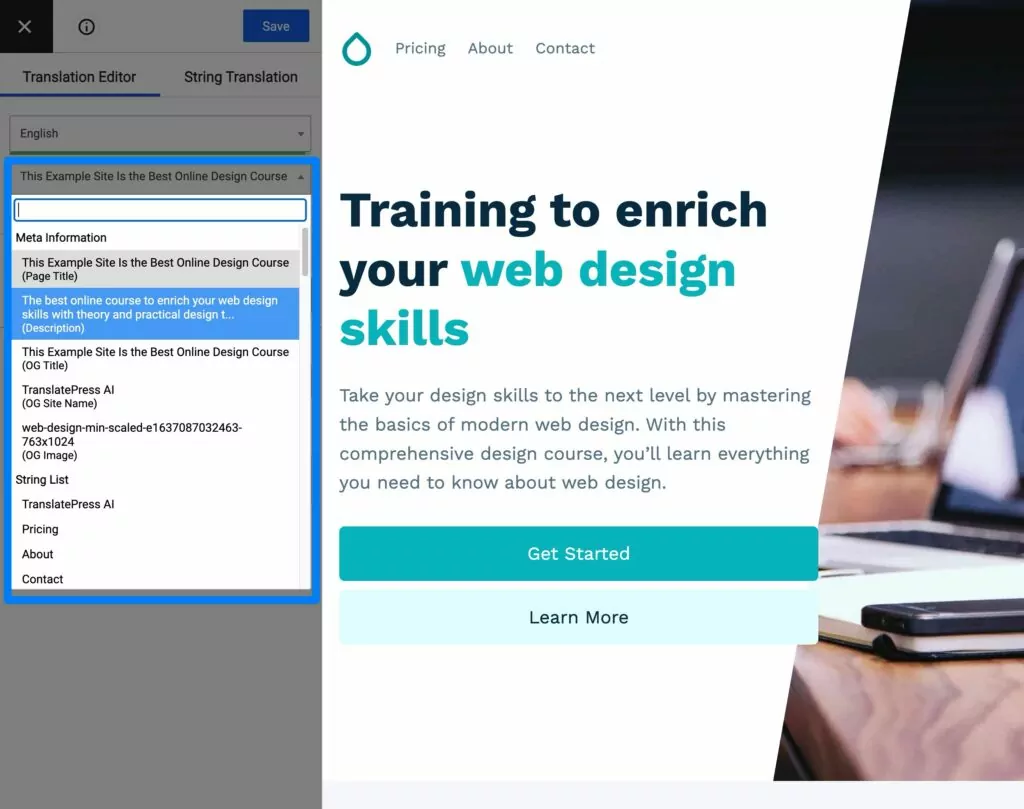
En plus de traduire tout le texte visible, TranslatePress AI traduira également automatiquement tous vos éléments SEO « en coulisses », tels que le titre SEO et la méta-description. Cela vous aidera à mettre en œuvre bonnes pratiques importantes pour le référencement multilingue.
Assurez-vous d'activer Le module complémentaire SEO Pack Pour accéder à cette fonctionnalité, sachez qu'elle est disponible sur toutes les formules premium de TranslatePress.
Tout ce que vous avez à faire est d'utiliser le menu déroulant pour sélectionner les métadonnées que vous souhaitez traduire :
Une autre fonctionnalité intéressante de cette interface est qu'elle vous permet également de traduire certains éléments qui ne peuvent pas l'être automatiquement, tels que les images réelles sur votre site. TranslatePress AI volonté Traduire automatiquement le texte alternatif de l'image, mais cela ne modifiera pas le fichier image lui-même.
Si vous souhaitez afficher une image différente en fonction de la langue choisie par un utilisateur, il vous suffit de survoler l'image et de cliquer sur l'icône de crayon, tout comme si vous traduisiez du texte.
Si vous avez du contenu disponible uniquement pour certains rôles d'utilisateurs ou pour les utilisateurs connectés, l'éditeur de traduction vous permet de naviguer sur le site en tant qu'un certain rôle d'utilisateur afin de traduire le contenu spécifique à l'utilisateur.
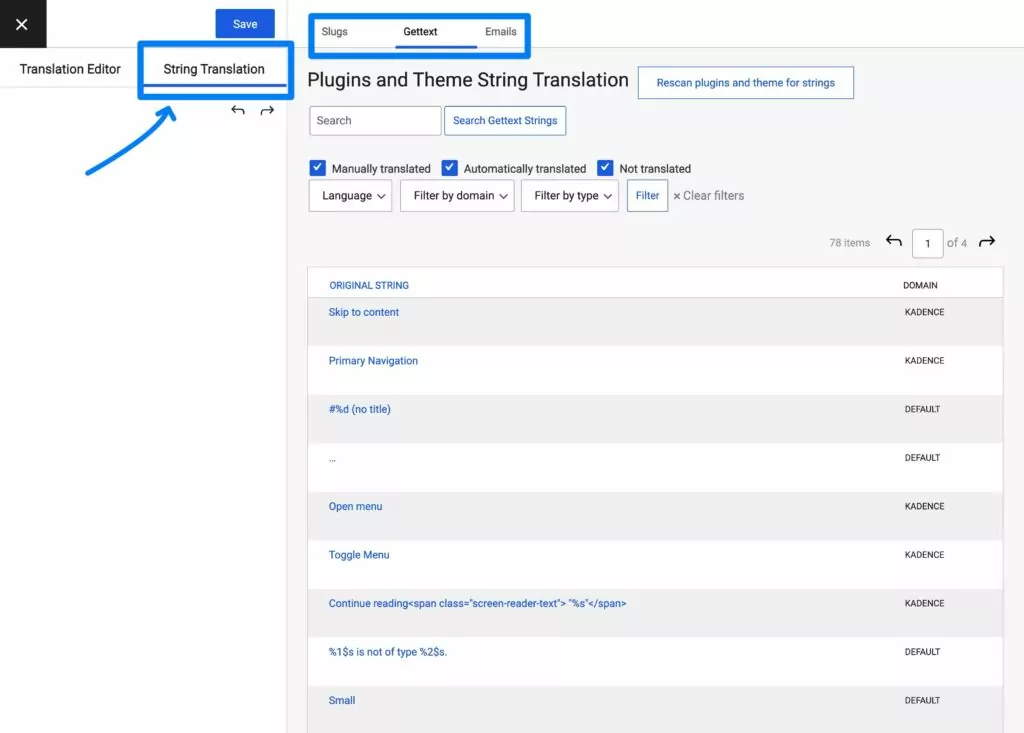
Enfin, pour accéder aux traductions d'autres types de contenus tels que les e-mails et les gettext de thèmes/extensions, vous pouvez cliquer sur l'option Traduction de chaînes pour basculer de l'éditeur visuel à l'éditeur de chaînes du backend.
Ajustez votre sélecteur de langue (facultatif)
À ce stade, vous disposez d'un site WordPress multilingue entièrement opérationnel, grâce à la traduction automatique assurée par TranslatePress AI.
Afin de permettre aux visiteurs d'accéder aux différentes langues, la configuration par défaut de TranslatePress consiste à ajouter un sélecteur de langue flottant dans le coin inférieur droit de votre site.
Si vous aimez ce placement, vous n'avez rien à faire.
Toutefois, si vous souhaitez le modifier, TranslatePress vous propose plusieurs paramètres de sélection de la langue, ainsi que de nombreuses options d'emplacement, notamment les suivantes :
- Article de menu – vous pouvez ajouter votre sélecteur de langue en utilisant le système de menus normal de WordPress (Apparence → Menus).
- Bloc/Code court – vous pouvez placer manuellement votre sélecteur de langue n'importe où sur votre site à l'aide d'un bloc ou d'un shortcode.
- Autres positions flottantes – vous pouvez également déplacer le sélecteur de langue flottant vers un autre emplacement, tel que le coin inférieur gauche de votre site.
Consultez la documentation du sélecteur de langue pour apprendre comment tout fonctionne.
Et voilà ! Avec TranslatePress AI, vous pouvez disposer d'un site WordPress multilingue opérationnel en quelques minutes seulement, grâce à la puissance de la traduction automatique.
Autres méthodes : utiliser directement Google Translate ou DeepL
Si vous recherchez la méthode la plus simple pour traduire automatiquement WordPress, nous vous conseillons d'utiliser la méthode TranslatePress AI que nous avons présentée dans le tutoriel ci-dessus.
Cependant, pour vous offrir encore plus de flexibilité, TranslatePress vous permet également de vous connecter directement à l'API Google Cloud Translate ou à l'API DeepL.
TranslatePress AI utilise ces deux services ; vous bénéficiez donc déjà de leurs traductions précises lorsque vous utilisez TranslatePress AI. Toutefois, si vous préférez vous connecter directement au service à l'aide de votre propre clé API, TranslatePress vous offre cette possibilité.
Vous pouvez accéder à l'API Google Translate dans la version gratuite de TranslatePress, tandis que vous devez la licence d'activité TranslatePress pour accéder à l'intégration DeepL.
Si vous ne savez pas lequel choisir, vous voudrez peut-être Consultez notre comparatif entre Google Translate et DeepL.
Voici quelques guides rapides sur la façon d'utiliser les deux services...
Traduisez automatiquement WordPress avec Google Translate
Si vous voulez Traduire automatiquement WordPress avec Google Translate, vous devrez générer une clé API Google Translate à l'aide de votre propre compte Google Cloud Platform.
Pour ce faire, vous devrez créer un projet dans Google Cloud, puis ajouter l'API à ce projet et créer la clé. Vous pouvez consultez cet article de documentation d'aide pour apprendre comment cela fonctionne.
Avec l'API Google Translate, les 500 000 premiers caractères (ne pas (mots) que vous traduisez chaque mois sont gratuits. Au-delà, les caractères supplémentaires sont facturés au tarif de $20 par million de caractères.
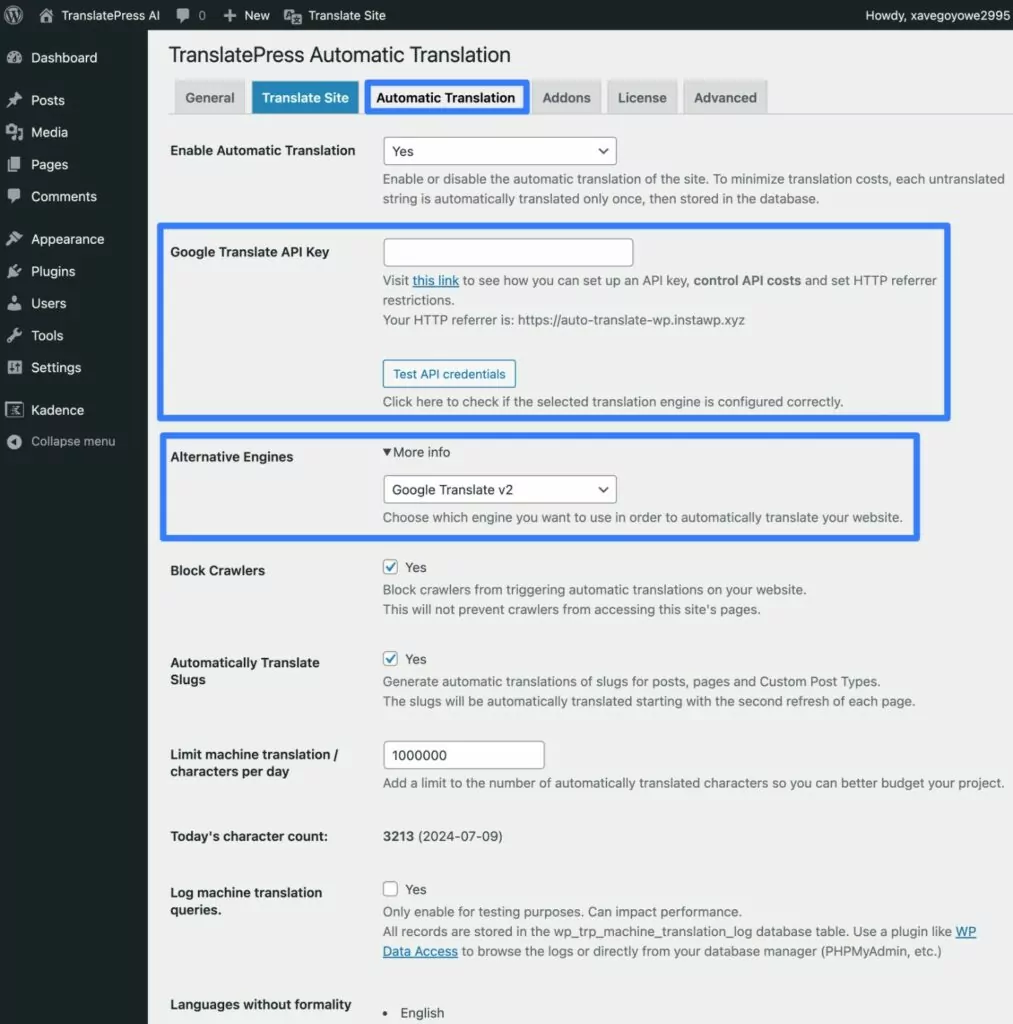
Une fois que vous disposez de votre clé API Google Translate, voici comment configurer TranslatePress :
- Aller à Paramètres → TranslatePress pour ouvrir la section des paramètres TranslatePress.
- Cliquez sur le Traduction automatique onglet.
- Mettre le Activer la traduction automatique menu déroulant égal à Oui.
- Clique sur Plus d'infos option à côté de Moteurs alternatifs.
- Modifiez le menu déroulant pour passer de TranslatePress AI à Google Translate v2.
- Collez votre clé API dans le Clé API Google Traduction boîte.
- Clique sur Tester les identifiants de l'API bouton pour s'assurer que la connexion fonctionne.
- Configurez les autres paramètres selon vos préférences. Nous vous recommandons vivement d'utiliser le Limite de traduction automatique / caractères par jour paramètre permettant de définir une limite de facturation, ce qui vous aidera à éviter des frais imprévus liés à l'utilisation de l'API Google Translate.
- Clique sur Enregistrer les modifications bouton en bas.
Traduire WordPress automatiquement avec DeepL
Si vous voulez traduire automatiquement WordPress avec DeepL, vous devrez créer votre propre compte DeepL et obtenir votre propre clé d'API DeepL. Cet article d'aide explique comment pour accéder à votre clé d'API DeepL une fois votre compte créé.
Avec l'API DeepL, vous pouvez traduire gratuitement jusqu'à 5 000 000 de caractères par mois. Si vous devez dépasser cette limite, vous devrez payer un forfait mensuel de $5,49, plus $25 par million de caractères traduits.
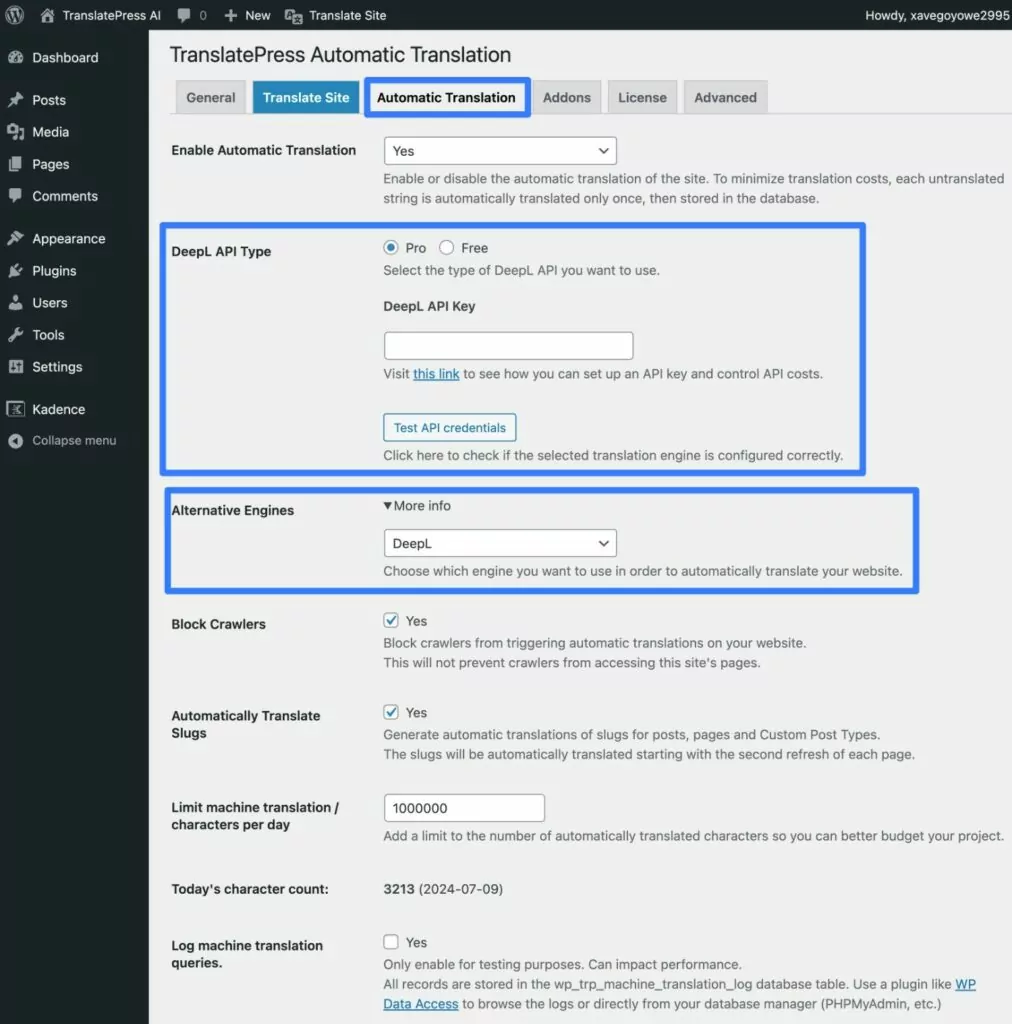
Une fois que vous disposez de votre clé API DeepL, voici comment configurer TranslatePress :
- Aller à Paramètres → TranslatePress pour ouvrir la section des paramètres TranslatePress.
- Cliquez sur le Traduction automatique onglet.
- Mettre le Activer la traduction automatique menu déroulant égal à Oui.
- Clique sur Plus d'infos option à côté de Moteurs alternatifs.
- Modifiez le menu déroulant pour passer de TranslatePress AI à DeepL.
- Choisissez si vous utilisez l'API DeepL gratuite ou si vous avez souscrit un abonnement à l'API DeepL Pro.
- Collez votre clé API dans le Clé API DeepL boîte.
- Clique sur Tester les identifiants de l'API bouton pour s'assurer que la connexion fonctionne.
- Configurez les autres paramètres selon vos préférences. Nous vous recommandons vivement d'utiliser le Limite de traduction automatique / caractères par jour paramètre pour définir une limite de facturation, ce qui vous aidera à éviter des frais d'utilisation imprévus de l'API DeepL.
- Clique sur Enregistrer les modifications bouton en bas.
Comment TranslatePress réduit les coûts liés à la traduction automatique
Maintenant que nous avons vu à quel point il est facile de traduire automatiquement un site WordPress grâce à TranslatePress et à son intégration avec des services de traduction automatique, voyons comment cet outil vous aide à réduire vos coûts.
La plupart de ces économies s'appliquent, que vous utilisiez TranslatePress AI ou votre propre clé API Google Translate ou DeepL.
Tout d'abord, la traduction automatique est déclenchée UNIQUEMENT la première fois qu'un utilisateur visite une page qui n'a pas encore été traduite.
Lorsque vous consultez votre site pour la première fois dans une langue donnée, vous le faites en réalité traduire automatiquement, page par page. Une fois qu'un texte a été traduit automatiquement, TranslatePress l'enregistre dans votre base de données, ce qui permet de réduire au minimum les requêtes adressées au service de traduction automatique.
Cela entraîne également un chargement rapide des pages traduites.
Vous pouvez également maîtriser les coûts en définissant une limite quotidienne pour les caractères traduits automatiquement.
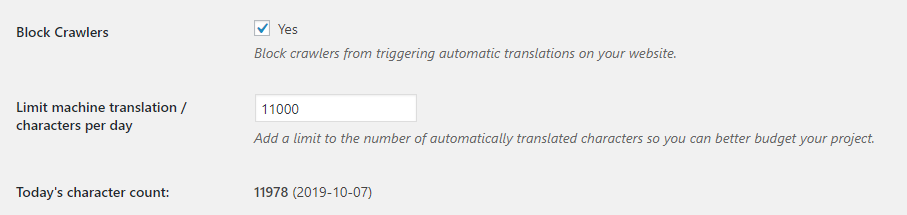
Par défaut, nous bloquons également les robots d'indexation afin qu'ils ne déclenchent pas de traductions automatiques sur votre site, car cela peut également entraîner des coûts indésirables pour des textes que vous ne souhaitiez peut-être pas traduire.
Toutes ces options se trouvent dans l'onglet « Traduction automatique » de TranslatePress.
Enfin, lorsque vous achetez une licence premium, vous bénéficiez également d'un certain nombre de mots que vous pouvez traduire gratuitement avec TranslatePress AI. Ce nombre varie entre 50 000 mots sur le Personal licence pour 500 000 mots sur le Developer licence.
À moins que vous n'ayez un nombre considérable d'articles de blog, la plupart des sites WordPress comptent bien moins de 50 000 mots, ce qui signifie que vous n'aurez probablement rien à payer pour votre utilisation de TranslatePress AI.
SEO multilingue et traductions automatiques
Enfin et surtout, si vous souhaitez que votre contenu soit bien référencé dans les langues traduites, vous devez suivre principes du référencement multilingue.
Nous avons déjà abordé la traduction des détails SEO dans le tutoriel ci-dessus, mais examinons le sujet un peu plus en détail.
Si vous utilisez TranslatePress, le plugin va automatiquement ajoutez l'attribut hreflang pour chaque langue que votre site utilise. De cette façon, Google connaît la langue de chaque contenu de votre site Web.
TranslatePress Module complémentaire SEO Pack veillera à ce que vous puissiez traduire automatiquement les éléments SEO les plus importants d'une page. Des éléments tels que le slug de l'URL, le titre de la page, la description, les balises alt des images ou les balises social graph.
Cela fonctionne dès la sortie de la boîte avec tous les plugins SEO populaires (comme Yoast SEO, Rank Math, All in One SEO, SEOPress) et étend leur fonctionnalité de sitemap pour créer un sitemap multilingue qui suit les recommandations de Google.
Assurez-vous de réviser tout ce qui a été traduit automatiquement. Tout d'abord, assurez-vous que chaque page a été entièrement traduite, car Google conseille vivement que chaque page ne contienne du contenu que dans UNE seule langue. Sinon, les chances d'3ram is not right, wait: Sinon, les chances de classement pour cette page diminueront considérablement.
Deuxièmement, assurez-vous de modifier toutes les phrases ou fragments de texte qui ont été traduits littéralement par le moteur de traduction automatique et qui manquent de sens. Tout doit donner l'impression d'avoir été rédigé par un humain, afin d'augmenter vos chances d'obtenir un bon référencement.
Si vous avez du contenu disponible uniquement pour certains rôles d'utilisateurs ou pour les utilisateurs connectés, l'éditeur de traduction vous permet de naviguer sur le site en tant qu'un certain rôle d'utilisateur afin de traduire le contenu spécifique à l'utilisateur.
Voici comment traduire automatiquement votre site WordPress
La traduction automatique de sites WordPress à l'aide de TranslatePress AI est vraiment simple et ne nécessite aucune connaissance particulière. Une fois que votre site web multilingue est traduit automatiquement, vous pouvez parcourir chaque page et modifier manuellement les passages qui n'ont pas de sens ou qui sonnent faux.
Outre sa simplicité d'utilisation, l'intérêt de l'interface de traduction visuelle TranslatePress réside dans le fait que vous connaissez toujours le contexte dans lequel s'inscrit une phrase ou un passage. Cela permet de trouver plus facilement la traduction qui convient.
Étant donné que TranslatePress fonctionne dès son installation avec n'importe quel thème prêt pour la traduction ou de plugin, y compris WooCommerce ou des constructeurs de pages, les mêmes principes montrés ici peuvent être utilisés pour traduire n'importe quel type de site WordPress, indépendamment des outils utilisés pour le créer.
TranslatePress Multilingue
Pour en savoir plus sur la manière dont TranslatePress peut vous aider à traduire automatiquement des sites WordPress, n'oubliez pas de découvrez toutes les fonctionnalités.
Pensez également à regarder cette courte vidéo qui présente les quelques étapes nécessaires à la configuration de TranslatePress avec Google Translate pour traduire automatiquement tout le contenu de votre site web :
Si vous souhaitez traduire votre site Web automatiquement et que vous avez des questions, n'hésitez pas à les poser dans la section des commentaires ci-dessous.



Quel excellent article. Je veux cibler de nombreux pays. Cependant, embaucher un traducteur pour traduire le site Web manuellement prend beaucoup de temps et plus d'argent. Je peux le faire facilement maintenant.
Meilleur plugin pour traduire automatiquement