
En esta publicación
¿Necesitas configurar un idioma personalizado de WordPress para tu sitio?
Si bien WordPress ofrece soporte integrado para una gran cantidad de idiomas, no es exhaustivo y hay algunos idiomas que se han quedado atrás. Desafortunadamente, si tu idioma no está en la lista de WordPress, no hay una forma sencilla de agregarlo. al software central de WordPress.
Sin embargo, todavía existen maneras de añadir un lenguaje personalizado a WordPress, que es el tema de este post.
A continuación, te mostraremos cómo utilizar la aplicación gratuita Complemento TranslatePress para agregar absolutamente cualquier idioma personalizado a WordPress, real o ficticio. Incluso podrías usarlo para traducir tu sitio al Klingon, si eso te gusta.
Sin embargo, nos centraremos en una ligeramente una situación más cercana a la vida real y te mostraré cómo añadir el idioma hmong a WordPress, e incluso cómo utilizar Google Translate para traducir automáticamente tu sitio web si así lo deseas. Dicho esto, este método funcionará para literalmente cualquier idioma, por lo que podrás adaptar fácilmente este tutorial a tu propio caso de uso.
Si leer no es lo que más te gusta, también tenemos un tutorial en vídeo que trata este mismo tema de forma más concisa:
Pero si necesitas más información, te recomendamos que sigas leyendo, ya que en este artículo hemos tratado el tema con algo más de detalle.
Cómo comprobar si WordPress admite tu idioma personalizado
Antes de ponerte a añadir un idioma personalizado, probablemente deberías asegurarte bien de que WordPress no sea ya compatible con el idioma que quieres utilizar.
Hay varias maneras de comprobar esto.
Para empezar, puedes verificar el idioma del sitio de WordPress Accede a la lista en Configuración → General y navegando por Idioma del sitio de WordPress menú desplegable. Si encuentras el idioma ahí, ya estás listo para despegar. Si no, sigue leyendo.
Segundo, también puedes navegar Tablero completo del proyecto de traducción de WordPress, que muestra el porcentaje de finalización para una serie de configuraciones de idioma. Esto te dará una idea de si alguien más ha empezado a trabajar en la incorporación de tu idioma personalizado, aunque no aparezca entre las opciones de idioma del sitio.
Si el idioma que quieres utilizar no aparece en la lista, tienes básicamente dos opciones:
- Puedes pedir al equipo de traducción que cree una nueva configuración regional y, a continuación, buscar un grupo de personas que colaboren con esa configuración regional aportando traducciones (bastante difícil).
- Puedes añadir manualmente un idioma personalizado de WordPress a tu sitio web utilizando el plugin gratuito TranslatePress. Dependiendo del idioma que elijas, es posible que incluso puedas utilizar la traducción automática (siempre y cuando Google Translate sea compatible con el idioma personalizado que hayas elegido).
En este artículo, nos vamos a centrar en el segundo método: no requiere escribir código y se puede configurar de forma gratuita.
Cómo añadir un idioma personalizado en WordPress con TranslatePress
TranslatePress es un plugin gratuito de traducción para WordPress que te permite traducir tu sitio web a, literalmente, cualquier idioma. Aunque incluye un montón de idiomas predefinidos, también cuenta con una opción que te permite añadir tu propio idioma personalizado, que es en lo que nos vamos a centrar en este tutorial.
Las ventajas de utilizar TranslatePress al trabajar con idiomas personalizados son las siguientes:
- Puedes añadir literalmente cualquier idioma a tu sitio web; no estás limitado a la lista predeterminada de WordPress. Incluso puedes añadir idiomas ficticios, como el klingon.
- No es necesario que trabajes directamente con .po o .mo archivos, lo cual resulta demasiado complicado. En su lugar, puedes gestionarlo todo desde un sencillo editor visual.
- Si Google Translate es compatible con tu idioma personalizado, puedes utilizar la traducción automática para traducir tu tema, tus plugins y otros contenidos. Por ejemplo, puedes utilizar la traducción automática para el hmong, aunque WordPress no sea oficialmente compatible con este idioma.
- Puedes personalizar cada aspecto de tu idioma. Por ejemplo, puedes subir una bandera personalizada para ese idioma.
TranslatePress Multilingüe
Hay dos formas de utilizar TranslatePress para trabajar con idiomas personalizados:
- Puedes usarlo para crear un sitio de WordPress en un solo idioma y “traducir” el contenido de tu tema y plugins a tu idioma personalizado. Esencialmente, ofrece una forma sencilla de localizar tu tema y plugins en tu idioma personalizado sin necesidad de usar complejas .mo o .po archivos.
- Puedes crear un sitio de WordPress multilingüe donde tu idioma personalizado sea uno de varios idiomas (¡o podrías incluso añadir varios idiomas personalizados!). Por ejemplo, podrías ofrecer tu sitio en “inglés y hmong” o “inglés y klingon”. Los visitantes pueden utiliza el selector de idioma para seleccionar su idioma preferido.
De cualquier manera, el proceso de configuración básico es el mismo.
Para empezar, querrá instalar y activar el Plugin gratuito TranslatePress de WordPress.org. Entonces, aquí tienes cómo configurarlo todo…
1. Agrega tu idioma personalizado de WordPress
Una vez que hayas activado el plugin gratuito TranslatePress, ve a Configuración → TranslatePress en tu panel de control de WordPress. A continuación, en la interfaz de configuración de TranslatePress, haz clic en el Avanzado pestaña y luego el Idioma personalizado enlace.
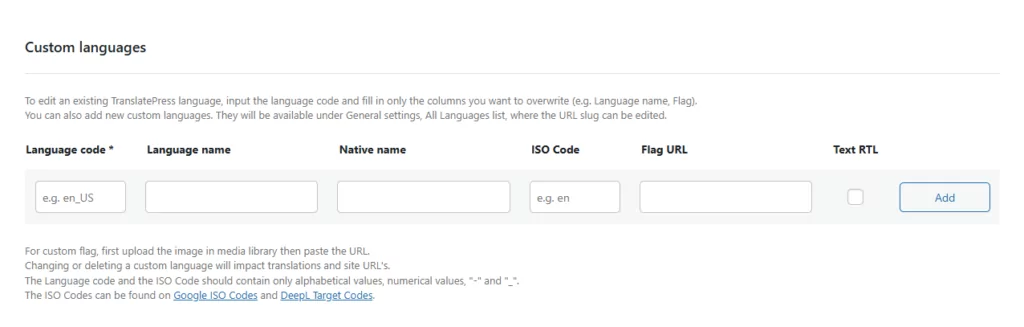
Luego, usa los campos para añadir tus detalles de idioma personalizados:
- Código de idioma – el código ISO de dos o tres letras. Por ejemplo:. hmn. Puedes encontrar esto buscando en Google si no estás seguro de qué es. Por ejemplo, busca “código ISO del idioma Hmong”.
- Nombre del idioma – el nombre en inglés. Por ejemplo, Hmong.
- Nombre nativo – el nombre del idioma en el idioma nativo. Por ejemplo, Hmoob (el nombre nativo en el alfabeto romanizado).
- Código de traducción automática – Puedes encontrar estos códigos en Códigos ISO de Google y Códigos objetivo de DeepL.
- URL de la bandera – puedes subir una bandera personalizada para tu idioma, que aparecerá en tu selector de idiomas
- Texto de derecha a izquierda – si tu idioma personalizado es RTL (de derecha a izquierda), puedes marcar esta casilla. De lo contrario, déjala desmarcada.
Luego, haz clic Añadir y luego Guardar cambios para guardar tu idioma personalizado.
2. Configura tu(s) idioma(s) en TranslatePress
A continuación, debes configurar el idioma o idiomas que quieres que utilice TranslatePress. Para ello, vuelve a la General pestaña ’Configuración de TranslatePress».
Aquí, tus opciones dependen de si quieres crear un sitio de un solo idioma o un sitio multilingüe. Para esta parte del tutorial, nos centraremos en el caso de uso multilingüe por simplicidad.
No obstante, al final de esta entrada también abordaremos el caso de uso con un solo idioma. Te recomendamos que leas primero todo el tutorial para que puedas entender cómo funciona TranslatePress, aunque también puedes haz clic aquí para ir directamente al caso de uso de un solo idioma.
Para este ejemplo, sin embargo, digamos que tienes un sitio en inglés que también quieres ofrecer en hmong (tu idioma personalizado).
Primero configurarías tu Idioma predeterminado como inglés.
Entonces, usarías el Todos los idiomas sección para añadir el hmong como segunda lengua. Una vez que añadas tu idioma personalizado en el paso #1, aparecerá en el menú desplegable junto con todos los idiomas predeterminados de WordPress:
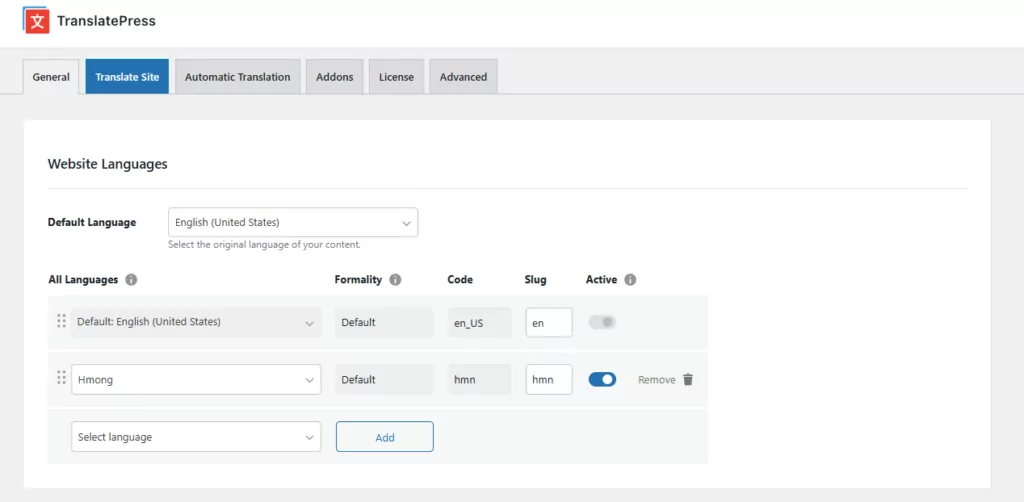
Asegúrate de guardar tus cambios.
3. Configurar traducción automática
Si tu idioma personalizado es con el apoyo de Google Translate, TranslatePress te permite opcionalmente utilice la traducción automática automática para generar sus traducciones de referencia.
Si quieres configurarlo, ve a la Traducción automática pestaña del área de configuración de TranslatePress y sigue este tutorial:

4. Traduce tu contenido
Para ayudarte a traducir tu contenido al idioma que elijas, TranslatePress te ofrece un sencillo editor visual. Para abrir el editor, abre la página que quieras traducir en la interfaz de tu sitio web y haz clic en el Traducir página opción en la barra de herramientas de WordPress:
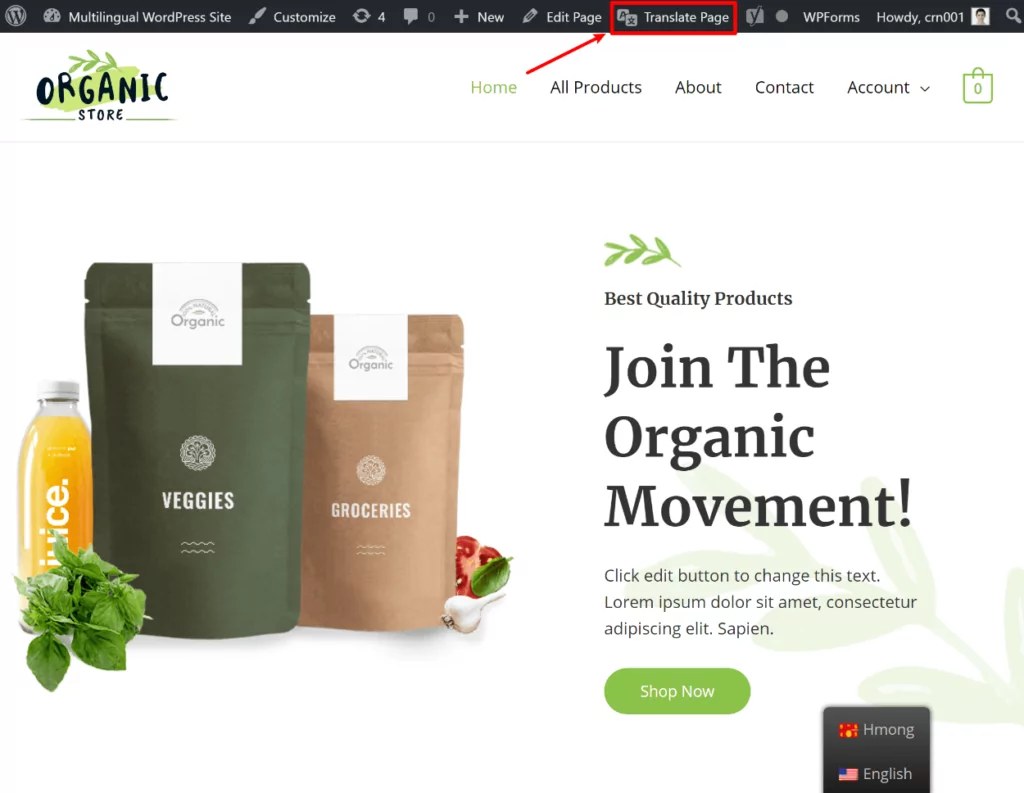
Luego, para traducir contenido, simplemente pasa el cursor sobre el contenido en la vista previa en vivo de tu sitio y haz clic en el ícono del lápiz. Esto abrirá la traducción en la barra lateral, donde podrás agregar tu contenido traducido:
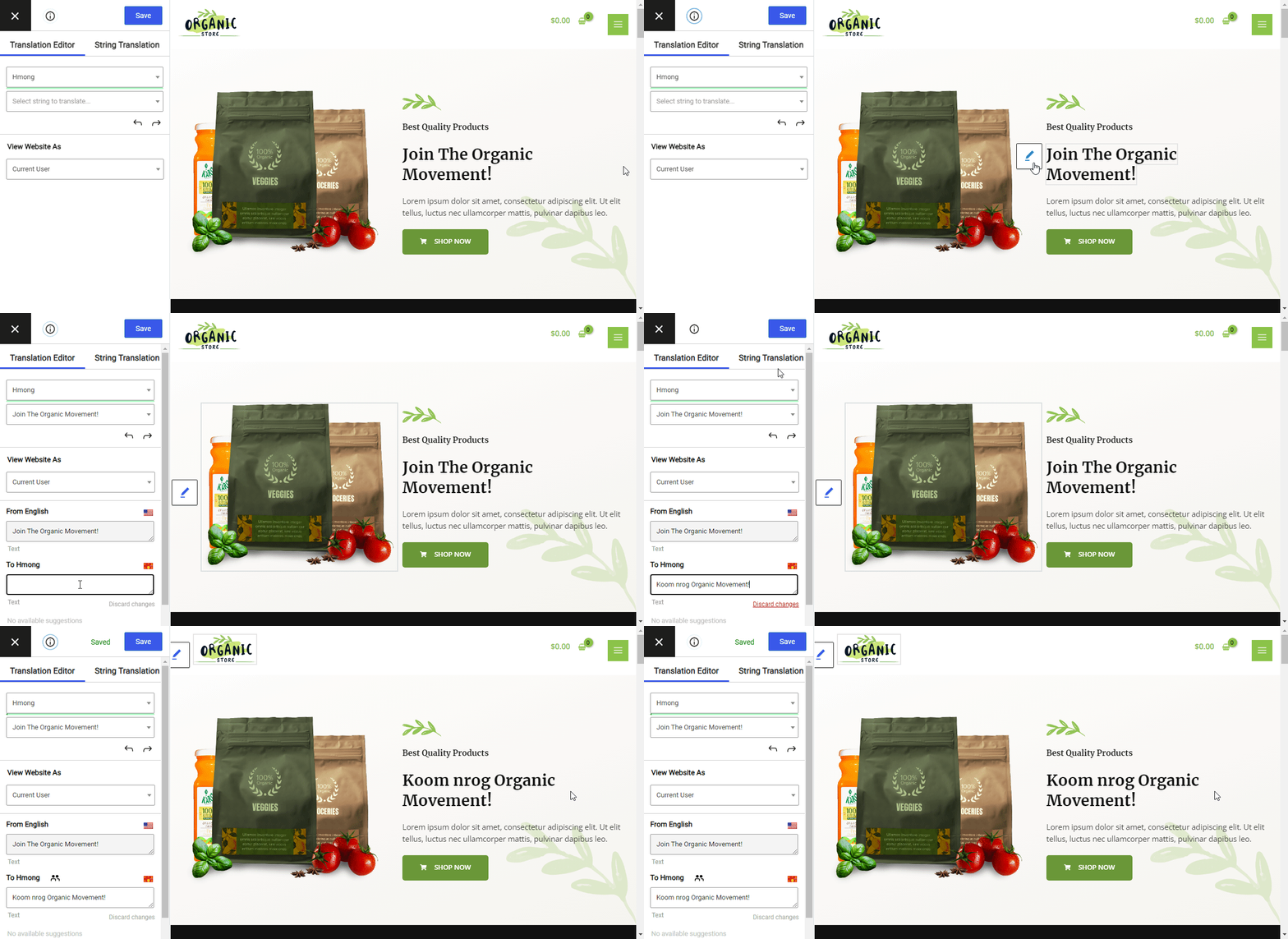
Puedes repetir el mismo proceso para traducir el 100% de tu sitio web, incluyendo el contenido de tu tema y tus plugins, así como tus imágenes. Si necesitas instrucciones más detalladas sobre cómo traducir las diferentes partes de tu sitio web, disponemos de numerosos tutoriales:
- Bloques del Editor (Gutenberg)
- Campos personalizados
- Tipos de publicaciones personalizadas
- Formularios de WordPress
- Menús de WordPress
- Imágenes
- Contenido emergente
- Deslizadores
- Productos de WooCommerce
- Elementor (constructor de páginas)
- Divi (constructor de páginas)
5. Configurar selector de idioma
Si estás creando una página web multilingüe, TranslatePress añade de forma predeterminada un selector de idioma flotante en la esquina inferior derecha de tu página. Este selector de idioma incluirá la bandera personalizada que hayas subido para tu idioma; a continuación puedes ver la bandera hmong:

Sin embargo, también puedes mover este selector de idioma a otra ubicación y/o personalizar su comportamiento. Para las ubicaciones, puedes elegir entre una opción de menú, un shortcode o una función de PHP. Obtenga más información sobre estas opciones.
¡Y eso es todo! Para un sitio multilingüe, ya prácticamente has terminado. Ahora, cubramos el otro escenario: usar un idioma personalizado para un sitio de un solo idioma.
Cómo usar un solo idioma personalizado de WordPress
TranslatePress es, ante todo, un complemento diseñado para ayudarte a crear un sitio web multilingüe en WordPress. Sin embargo, todavía incluye todo lo que necesitas para ofrecer tu sitio de WordPress en un solo idioma personalizado.
Si utilizas este enfoque, hay una diferencia importante:
Solo podrás traducir cadenas gettext de tu tema y plugins. Estas son las cadenas de texto que proceden directamente de tu tema o tus plugins. Básicamente, TranslatePress ofrece una alternativa visual más sencilla que tener que trabajar directamente con .po y .mo archivos.
No podrás editar ningún texto generado por el usuario en el editor de TranslatePress. En su lugar, tendrás que añadir manualmente este contenido en tu idioma personalizado a través del editor correspondiente a ese contenido. Algunos ejemplos:
- Para editar entradas/páginas, utilizarías el editor de WordPress.
- Para controlar el contenido del menú, irías a Apariencia → Menús.
- Para controlar el contenido del widget, irías a Apariencia → Widgets.
Básicamente, en este caso, solo estás utilizando TranslatePress como herramienta para localizar el contenido de tu tema y tus plugins. TranslatePress también configurará el código en segundo plano para indicar a Google y a otros que tu sitio web está en tu idioma personalizado.
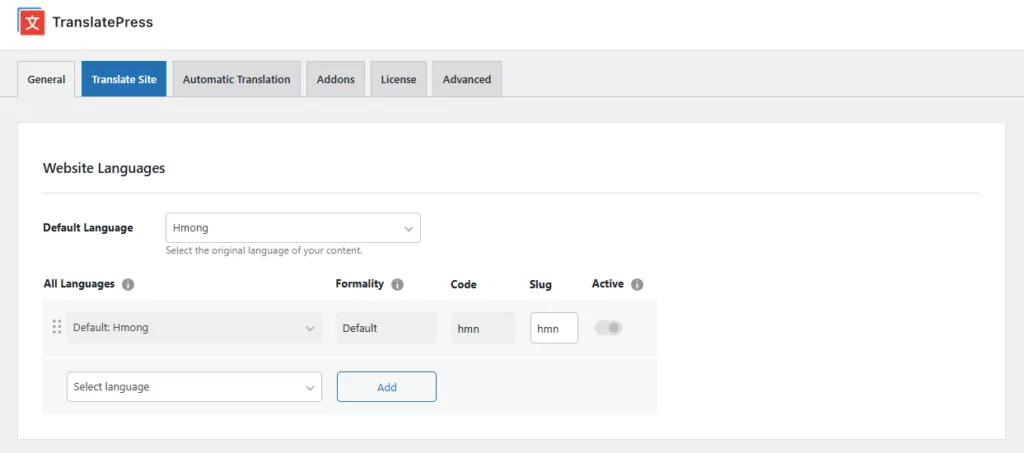
Para configurar esto, ve a Configuración → TranslatePress y configura tu Idioma predeterminado igual a tu idioma personalizado. Haz no añadir cualquier otro idioma en el Todos los idiomas configuración. Luego, guarde sus cambios:
Ahora, abre el editor TranslatePress para un elemento de contenido que incluya contenido de tu tema o de tus plugins. Por ejemplo, vamos a traducir una página de producto individual de WooCommerce.
Ahora, puedes:
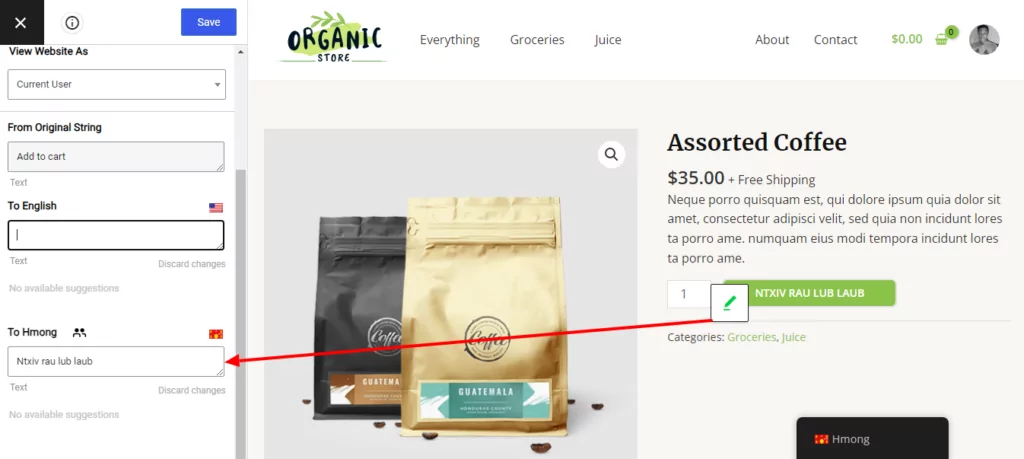
- Coloca el cursor sobre el contenido de tu tema/plugins y haz clic en el icono del lápiz verde.
- Usa el menú desplegable de la barra lateral para cambiar rápidamente entre cadenas.
Recordar – no podrás editar todas las cadenas de la página – podrás sólo poder editar cadenas de texto que provienen directamente de tu tema o complementos (llamadas cadenas gettext). Por ejemplo, el botón “Añadir al carrito” de WooCommerce:
Puedes repetir el proceso para localizar todo el contenido de tus temas y plugins.
Empieza a usar tu idioma personalizado hoy mismo
El equipo de políglotas de WordPress hace un buen trabajo traduciendo WordPress a diferentes idiomas, pero WordPress aún no ofrece soporte para todo idiomas.
Afortunadamente, es posible añadir tu propio idioma personalizado con el plugin gratuito TranslatePress y gestionarlo todo desde una sencilla interfaz visual. Esto resulta mucho más sencillo que las demás alternativas, que consisten en intentar formar un equipo para crear una configuración regional oficial para tu idioma personalizado o trabajar directamente con .po y .mo archivos.
Una opción es utilizar TranslatePress para ayudarte a localizar tu tema y tus plugins a tu idioma personalizado en una web monolingüe. O bien, también puedes utilizar TranslatePress para crear una web multilingüe en la que tu idioma personalizado sea una de las opciones.
Instalar el Versión gratuita de TranslatePress hoy mismo para empezar. Y si estás creando un sitio web de WordPress multilingüe, actualizar a la versión premium para obtener acceso a funciones aún más útiles que le ayudarán a crear un sitio multilingüe mejor:
- Idiomas ilimitados – añade un número ilimitado de nuevos idiomas a tu sitiola versión gratuita te limita a un nuevo idioma).
- SEO multilingüe – mejorar el SEO multilingüe de tu sitio para posicionar tu contenido en varios idiomas.
- Mostrar diferentes menús según el idioma – ofrecer experiencias localizadas mostrando menús completamente diferentes según el idioma del usuario.
- Redirigir automáticamente a los visitantes a su idioma preferido – envía a los visitantes directamente a su idioma preferido tan pronto como aterricen en tu sitio.
Para acceder a todas estas funciones y más, Pásate hoy mismo a la versión Premium de TranslatePress.
TranslatePress Multilingüe
¿Todavía tienes preguntas sobre cómo añadir idiomas personalizados a WordPress? ¡Háznoslo saber en los comentarios a continuación!
Si encontraste útil esta publicación, por favor visita nuestro Canal de YouTube, donde subimos constantemente tutoriales en video cortos y fáciles de seguir. También puedes seguirnos en Facebook y Twitter ser el primero en enterarte cada vez que publicamos.


