
En esta publicación
Una cosa es segura: ¡WordPress es una herramienta impresionante para crear un sitio web multilingüe! Sin embargo, ¿puedes realmente hacerlo WordPress multilingüe sin plugin?
La respuesta corta es sí, pero tiene un precio, y no en términos monetarios. Esto es lo que necesitas saber:
En esta guía, te mostraremos, paso a paso, cómo crear un sitio web multilingüe en WordPress sin un plugin. También hablaremos de los pros y contras de esta configuración, y luego te mostraremos cómo se puede hacer una configuración alternativa, utilizando un plugin de traducción popular.
WordPress Multi Idioma Sin Plugin: Cómo Configurarlo
Antes de empezar, permítanme darles una visión general del proceso, y luego cubriremos cada paso un poco más a fondo:
- Configurar WordPress Multisite
- Crea sitios separados para cada versión de idioma
- Configúralos para cada idioma y enlázalos.
- Agregar contenido a cada sitio
1. Configurar WordPress Multisite
Si no estás familiarizado con Multisite, es la funcionalidad nativa de WordPress que te permite ejecutar múltiples sitios web en una sola instancia de WordPress. También puedes cambiar entre sus paneles desde una ubicación central. Además, prácticamente no hay límites en la cantidad de sitios que puedes ejecutar desde una sola instancia de Multisite.
Para configurar Multisite, tendrás que modificar una línea de código en el archivo de configuración principal de WordPress, y tendrás que hacerlo manualmente.
La buena noticia es que, efectivamente, no tienes que instalar ningún plugin ni actualización adicional. Tu WordPress de serie ya es 100% y permite utilizar la función Multisite al completo.
Dicho esto:
1️⃣ Dependiendo de con quién estés alojando en este momento, algunos proveedores ofrecen herramientas integradas para convertir tu sitio en una configuración Multisite. Por ejemplo, WP Engine tiene un mecanismo de conversión simple, descrito aquí. Por otro lado, esto puede tener un precio. WP Engine no permite Multisite en planes de nivel de entrada, al igual que Flywheel y otras plataformas de alojamiento de WordPress administrado. Otros hosts —generalmente compartidos— no vienen con limitaciones, pero tampoco ofrecen herramientas de ayuda para facilitar la transición.
Por lo tanto:
2️⃣ Si tu anfitrión no ofrece herramientas de transición fáciles de usar, considera comenzar la configuración de tu Multisitio desde cero. Si tu sitio utiliza varios complementos o configuraciones personalizadas, podría ser más seguro comenzar configurando una instancia vacía de WordPress. Luego, puedes convertir ese nuevo sitio en una configuración de Multisitio e importar el contenido de tu sitio antiguo. Si tu sitio actual es bastante básico, puedes convertirlo directamente en Multisitio. Sin embargo, haz una copia de seguridad antes, solo por seguridad.
Aquí se explica cómo configurar WordPress Multisite
Instala WordPress como lo harías normalmente. Esto significa instalarlo manualmente o usar un script de instalación rápida proporcionado por tu proveedor de alojamiento web. Cualquiera de las dos opciones funciona.
👉 Aquí tienes un Guía para instalar WordPress
Asegúrate de que tu sitio no tenga plugins habilitados/activos y que tu estructura de permalinks (en Configuración → Enlaces permanentesse establece en Nombre de la publicación, así:

A continuación, conéctese a su sitio a través de FTP.
Esto se puede hacer directamente desde el panel de control de su host, cPanel, o utilizando una herramienta de terceros, como FileZilla.
Aquí tienes cómo conectarse a WordPress vía FTP
Descarga el archivo de configuración principal de WordPress – wp-config.php a su escritorio.
Edita este archivo y agrega la siguiente línea de código justo encima de donde dice /* Eso es todo, ¡deja de editar! Feliz publicación. */:
define('WP_ALLOW_MULTISITE', true);Guarda el archivo y vuelve a subirlo, sobrescribiendo el archivo en el servidor.
Ahora, regresa a tu panel de WordPress e inicia sesión. Verás una nueva sección debajo de Herramientas, llamado Configuración de red:
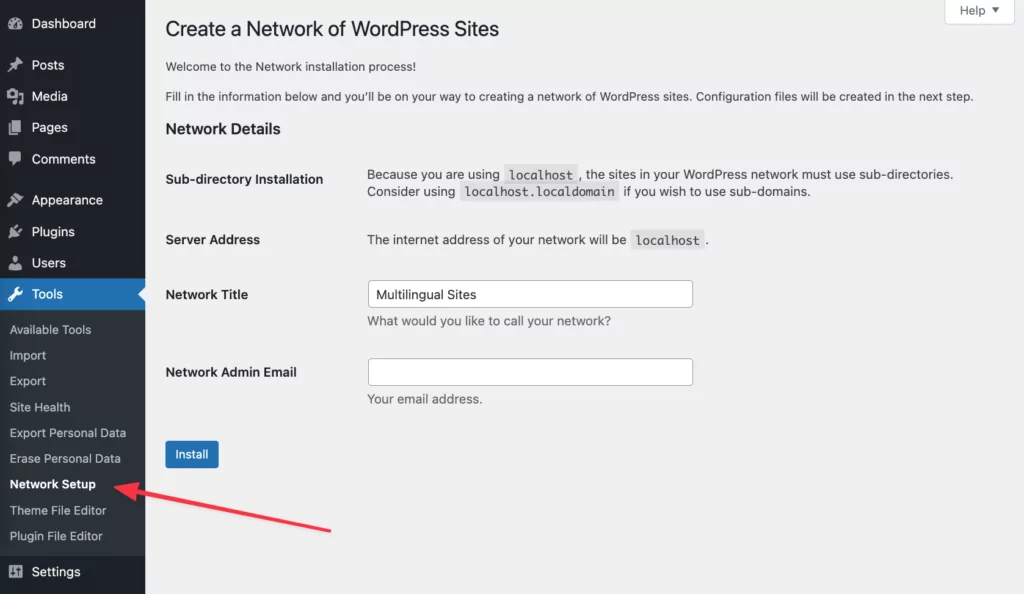
Dependiendo de si está configurando Multisite en una instalación nueva de WordPress, así como de su situación de alojamiento, es posible que pueda elegir si desea ejecutar Multisite bajo un subdominio o dentro de un subdirectorio. En algunos escenarios, no habrá tal elección y te quedarás atrapado con uno de estos dos modelos.
Haz clic en Instalar para lanzar la red Multisite.
Como resultado, se le mostrará otra pantalla de configuración con instrucciones sobre un par de cambios más que deben realizarse en sus archivos principales de WordPress.
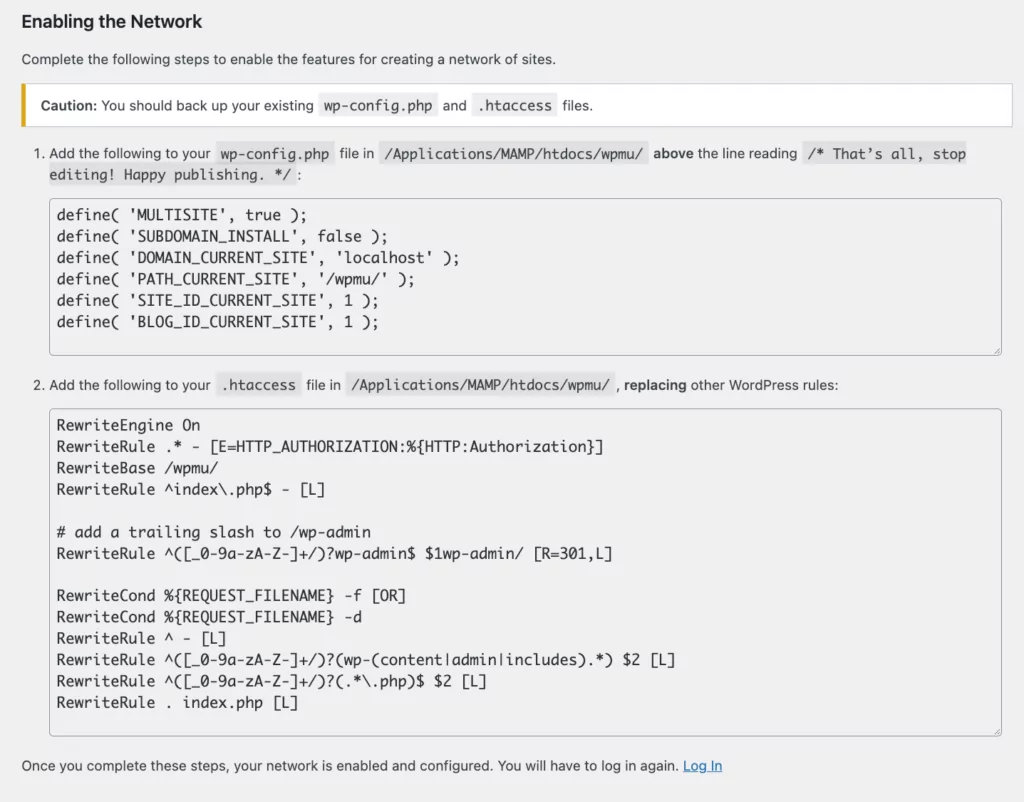
Proceda con lo que dice en esa pantalla. Específicamente:
- Haz una copia de seguridad de tu actual wp-config.php y .htaccess archivos;
- Añadir nuevo código a wp-config.php;
- Reemplaza tu .htaccess archivo.
Con esto hecho, puedes refrescar el panel de WordPress. Se te pedirá que inicies sesión de nuevo.
Cuando hagas eso, serás redirigido al administrador principal de la red multisitio. Se parece mucho al panel de administración normal de WordPress, pero la interfaz es un poco más sencilla y hay algunas opciones adicionales en el menú superior.
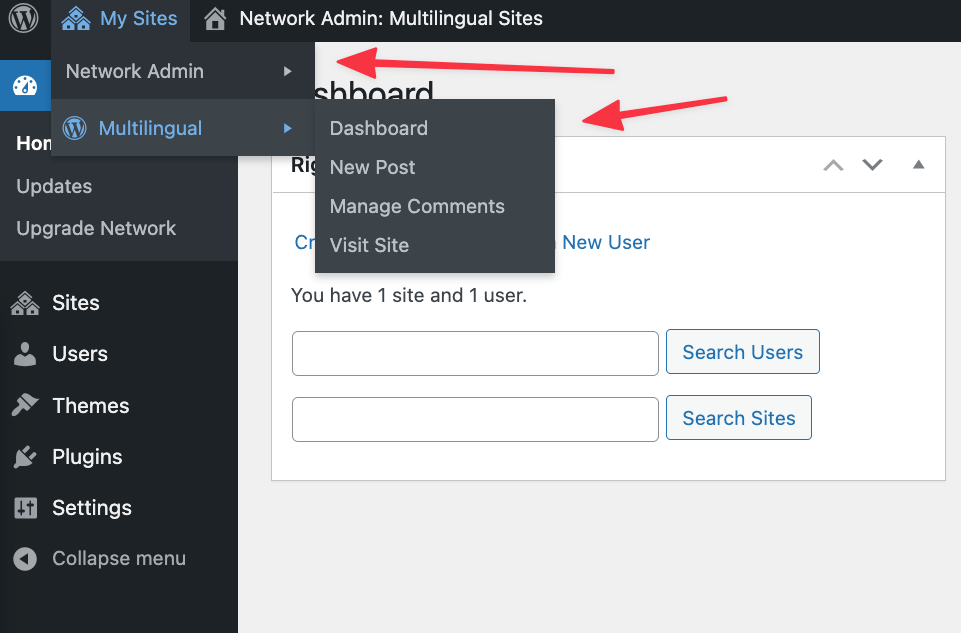
- El Administrador de redes el enlace conduce a tu panel de control principal de la red Multisite;
- El otro enlace te lleva al panel de control de tu sitio principal, el panel de control de tu sitio normal antes de instalar Multisite.
¡En esta etapa, WordPress Multisite ha sido instalado y está completamente operativo! 🎊
2. Crear sitios separados para versiones de idiomas individuales
Ya tienes un sitio como parte de tu configuración de Multisite: el sitio que tenías antes de iniciar todo este proceso.
Es mejor tratar ese sitio como el que está en tu idioma principal, sea cual sea.
Ahora crearás sitios nuevos para todas las otras versiones de idiomas que desees tener.
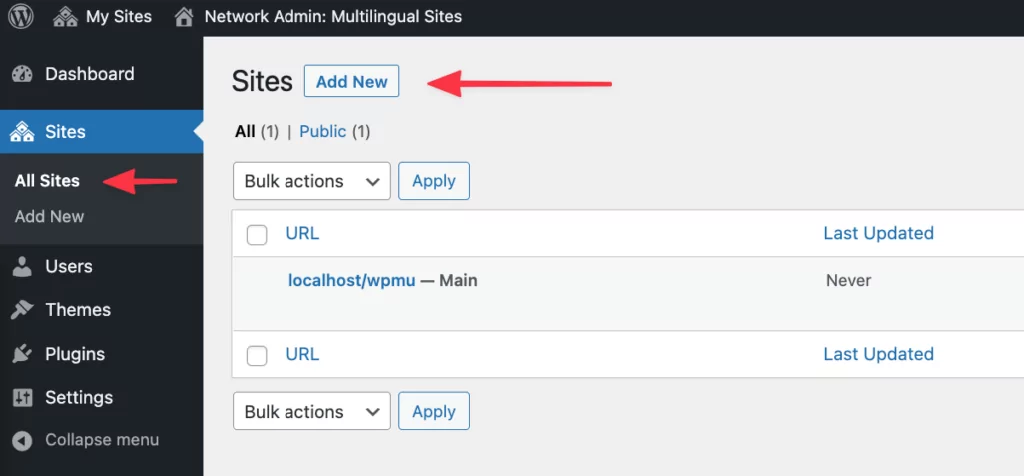
Crear nuevos sitios en Multisite es muy sencillo. Vuelve al administrador principal de la red a través del menú superior: Mis Sitios → Administrador de Red. Ve a Sitios y haz clic en Añadir Nuevo:
Verás la siguiente pantalla:
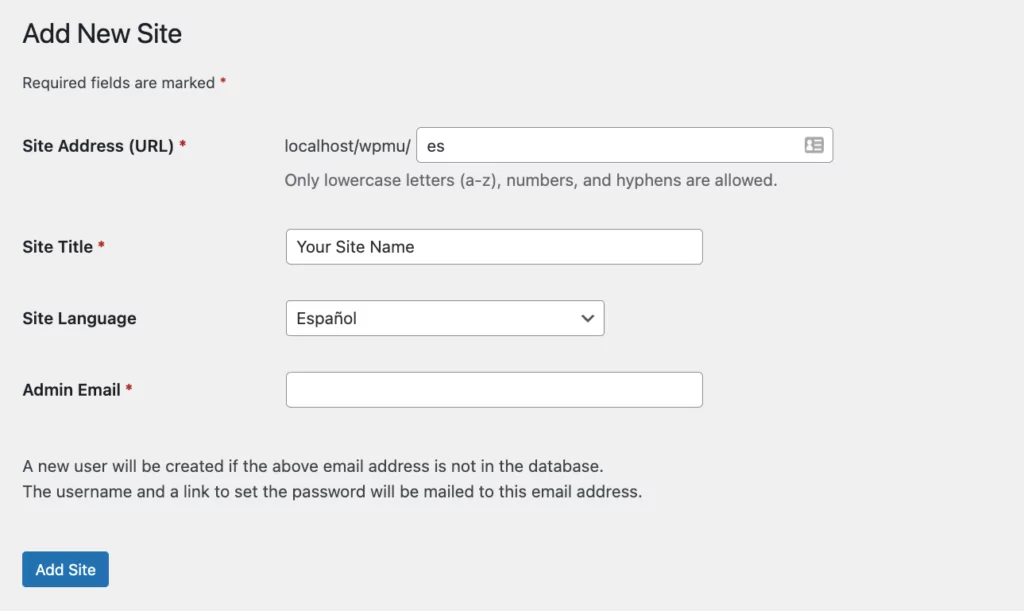
Es una buena práctica establecer:
- Dirección del sitio (URL): solo usa el código de país para el idioma que pretendes para este nuevo sitio. Por ejemplo, si está destinado a Versión traducida al español, puedes usar simplemente “es”;
- Título del sitio: este depende de ti. Sin embargo, en la mayoría de los casos, estará bien usar el título estándar de tu sitio aquí;
- Idioma del sitio: el idioma que desea utilizar en este nuevo sitio;
- Correo electrónico del administradorPuedes usar el mismo correo electrónico que usas en el sitio principal.
Haz clic en Añadir sitio.
Si tu Dirección del sitio (URL) parece así:

Significa que tu proveedor de hosting maneja multisitio a través de subdominios en lugar de carpetas. Todavía puedes usar el código de país para el idioma que pretendes para este nuevo sitio. Por ejemplo: es. Pero también tendrías que configurar una nueva subdominio con su proveedor de alojamiento.
Aquí te indicamos cómo agregar un nuevo subdominio
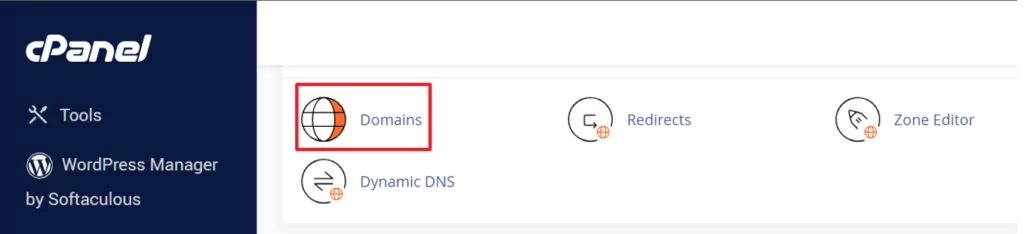
De tu cPanel entra en tu Dominios sección y hacer clic Crear un nuevo dominio.
A continuación, necesitas ingresar lo mismo Dominio que has creado en WordPress en el paso anterior y marca la casilla que dice Compartir raíz de documentos. O simplemente apunte el nuevo dominio a la carpeta raíz de tu sitio principal.
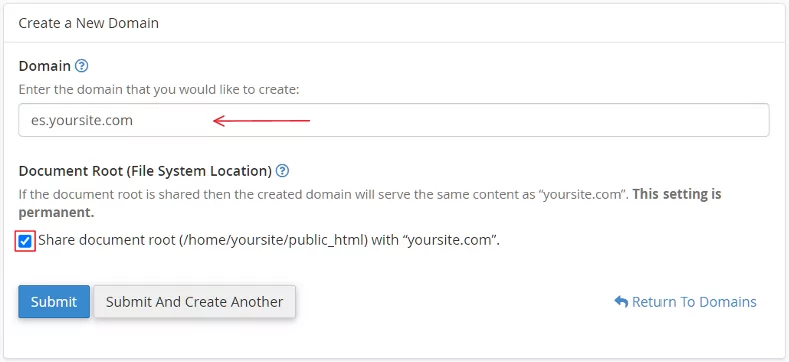
¡Así de simple, has configurado un nuevo sitio de WordPress para que sirva como una versión de idioma separada!
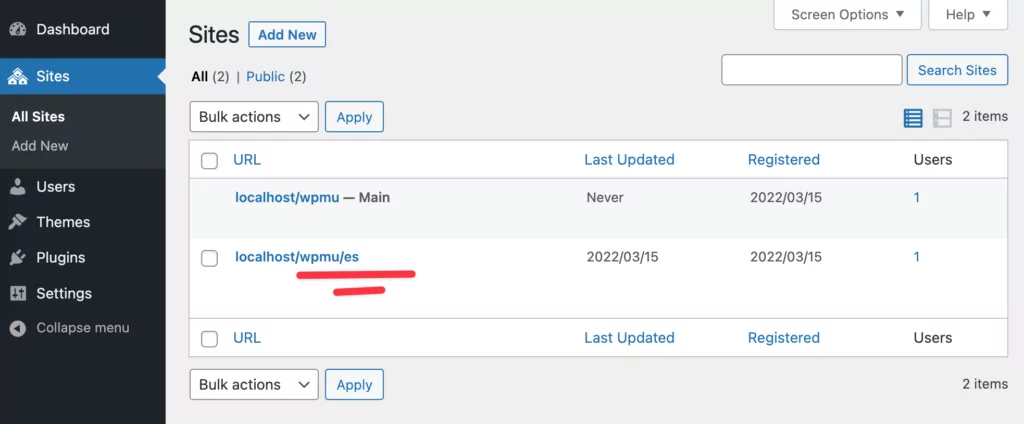
Repita para crear sitios adicionales si necesita más de dos versiones de idioma.
3. Configura tus sitios para cada idioma y enlázalos
En esta etapa, cada uno de tus nuevos sitios está configurado en el idioma correcto, pero también está bastante vacío en cuanto a la configuración o los complementos que probablemente necesitas.
Este paso se trata de instalar todos los plugins faltantes y configurarlos para que operen de la misma manera que en el sitio principal.
En la mayoría de los escenarios, tendrás que hacerlo manualmente. Es decir, tendrás que ir plugin por plugin y pantalla de configuración por pantalla de configuración, a mano y asegurarte de replicar todas las configuraciones uno a uno. Esto puede llevar tiempo.
Una vez que termines, lo último que queda por hacer en cuanto a la configuración es vincular los sitios, para que el lector pueda cambiar fácilmente a una versión en otro idioma.
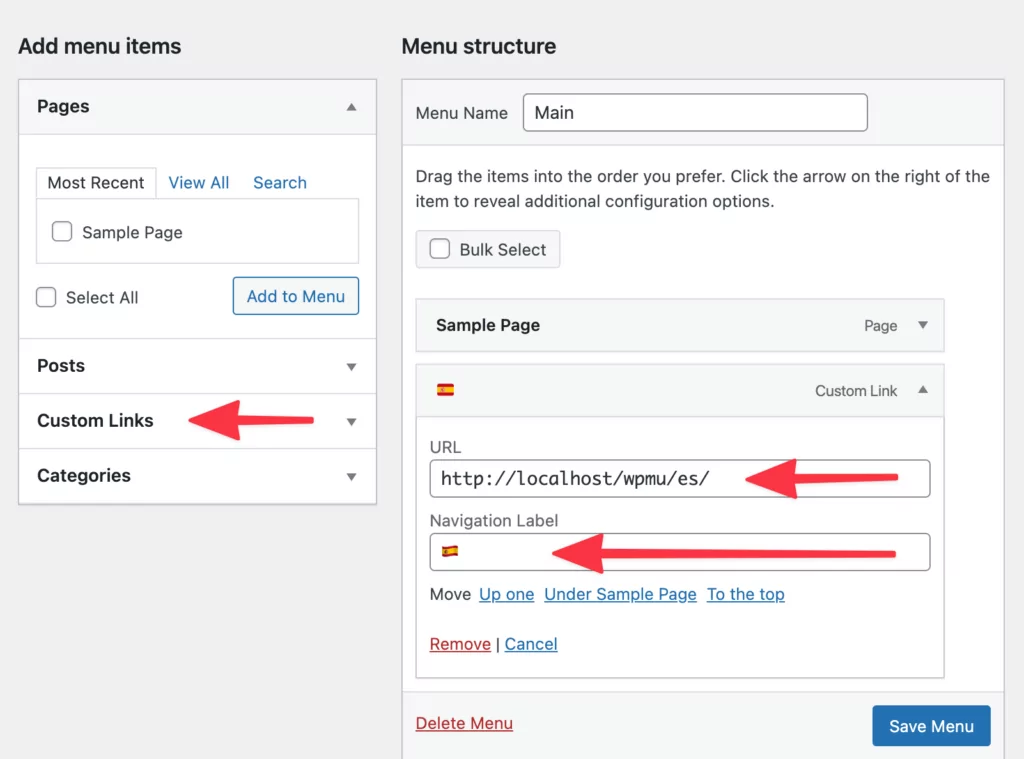
La forma más sencilla de hacer esto es agregando un enlace estándar a las versiones de otros idiomas en el menú principal. Para que se vea bien, puedes usar un emoji de bandera para representar el idioma, así:Apariencia → Menús):
4. Agrega contenido a cada sitio
El último paso del proceso es poblar sus nuevos sitios con contenido localizado—en el idioma asignado a cada sitio.
Esto, de nuevo, es algo que tendrás que hacer manualmente creando cada página y publicación a mano. Desafortunadamente, no hay una forma práctica de acelerarlo.
Con este paso resuelto, ¡ahora tienes una configuración que logra WordPress multilingüe sin un plugin!
Pros y contras de WordPress multilingüe sin plugin
Dado que crear una configuración multilingüe sin un plugin no es algo para lo que WordPress fue diseñado por defecto, siempre habrá concesiones.
Pero empecemos con lo bueno. Aquí están los pros:
- 👍 Lo obvio: no necesitas ningún plugin adicional para que esto funcione.
- 👍 WordPress Multisite es gratis.
- 👍 Puedes configurar tantos sitios como necesites para tantas versiones de idioma como desees.
- 👍 Cada sitio es un sitio independiente, lo que significa que cada uno de ellos puede tener contenido completamente original, e incluso un diseño completamente original (si eso es lo que quieres).
Ahora, los contras:
- 👎 Configurar esto requiere algo de trabajo manual, editando archivos principales de WordPress, lo que implica al menos un conocimiento técnico.
- 👎 Lanzar WordPress Multisite a veces requiere que actualices tu plan de hosting web a un nivel superior, lo que te costará dinero adicional.
- 👎 Los paneles de cada sitio nuevo también estarán en el nuevo idioma. Esto significa que deberá sentirse cómodo en cada uno de los nuevos idiomas para usar el panel del sitio.
- 👎 Tienes que configurar los sitios manualmente. Esto implica revisar las páginas de configuración principales de WordPress, así como instalar y configurar nuevos complementos.
- 👎 Cada sitio es un sitio independiente. He mencionado este en los pros, pero también puede ser un contra, dependiendo de cuál sea tu idea de un sitio web multilingüe.
- Es difícil y poco práctico vincular cada pieza individual de contenido con todas sus versiones en otros idiomas. El simple selector de idioma en el menú que describimos anteriormente vinculará a la página de inicio de cada versión de idioma, no a subpáginas o piezas de contenido individuales.
Claro, la lista de desventajas es bastante considerable. Si bien sigue siendo una solución muy viable, ejecutar WordPress multilingüe sin un plugin ciertamente puede ser una molestia.
Como probablemente estés adivinando, una solución a este problema puede ser – sí – a plugin de traducción. Escúchame:
WordPress Multilingüe Sin Plugin vs. Con Uno
Bien, así que conocemos los pros y los contras de no usar un plugin para tu configuración multilingüe.
Estas son algunas de las razones por las que podrías querer usar un plugin de traducción después de todo:
- ☑️ Puedes crear un sitio web multilingüe con un plugin de traducción gratis.
- ☑️ No es necesario editar ninguno de tus archivos o código de WordPress; por lo tanto, no se requieren habilidades técnicas de ningún tipo.
- ☑️ Puedes mantener fácilmente el diseño y la configuración uniformes en todas las versiones de idioma.
- ☑️ Es más rápido crear un sitio multilingüe con un plugin.
- ☑️ Puedes traducir solo partes del contenido de tu sitio de forma selectiva.
- ☑️ La interfaz de usuario es más intuitiva.
- ☑️ Puedes usar herramientas de traducción automática para acelerar todo el proyecto.
Cómo hacer tu sitio de WordPress multilingüe con un plugin
Vamos a usar nuestro propio TranslatePress para este rápido tutorial.
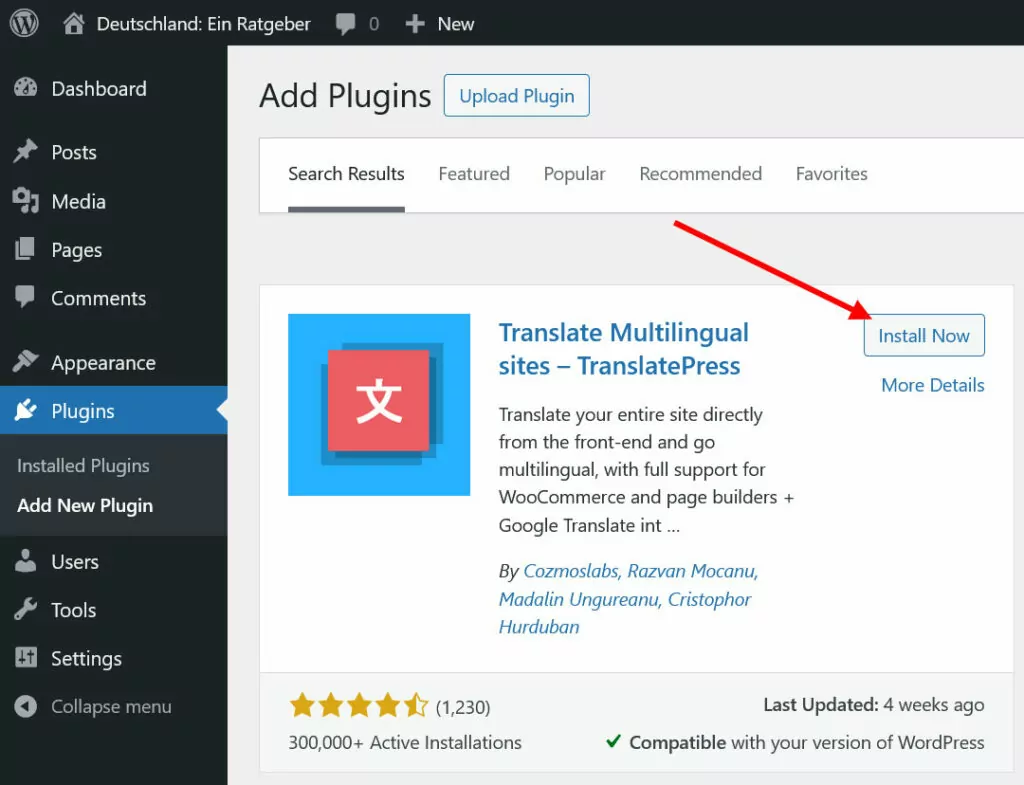
En primer lugar, TranslatePress se instala como cualquier otro plugin de WordPress, lo que significa que rápidamente. Simplemente ve a tu panel de control de WordPress, en Complementos, y haz clic en Añadir Nuevo. Escribe “TranslatePress” en el cuadro de búsqueda y haz clic en Instalar y luego Activar.
A continuación, ve a la pantalla de configuración de TranslatePress en el panel de control de WordPress (Configuración → TranslatePress) y añade tu segundo idioma.
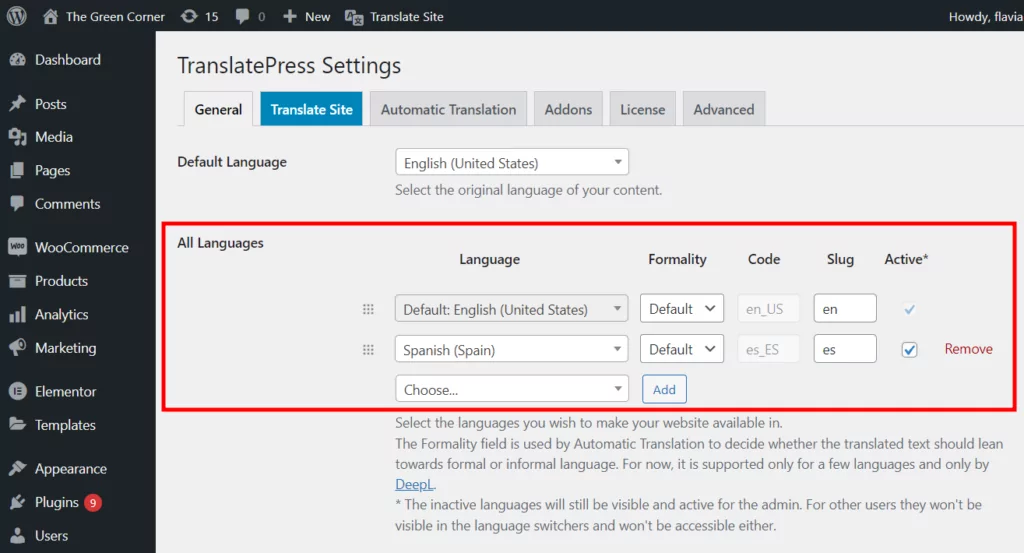
Aunque parezca increíble, en este momento, TranslatePress ya está plenamente operativo y se puede utilizar para traducir toda tu web (o partes de ella, lo que más te convenga).
Para realizar la traducción, visita tu sitio normalmente y haz clic en Traducir página botón arriba.

Coloca el cursor del ratón sobre un fragmento de texto que quieras traducir (cualquier fragmento de texto) y haz clic en lápiz icono. Esto abrirá un cuadro de traducción en la barra lateral. Puede introducir su texto traducido allí.
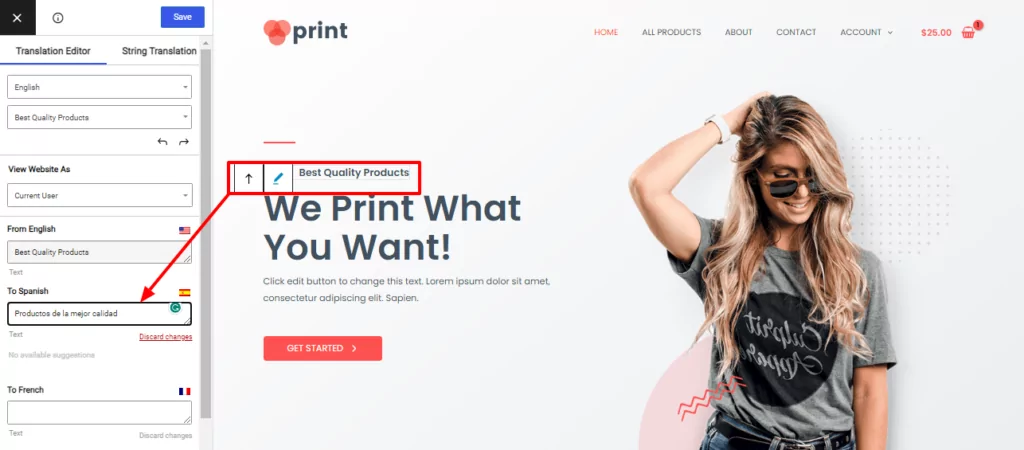
Haz clic en Guardar traducción cuando hayas terminado.
💪 Jugada magistral: Para acelerar su trabajo, puede utilizar la traducción automática con TranslatePress AI, lo que te permite traducir tu sitio web a varios idiomas sin necesidad de trabajo manual ni de generar claves de API. Tampoco tienes que preocuparte por costes adicionales.
Configurarlo todo es facilísimo. Solo tienes que activar tu licencia de TranslatePress, elegir los idiomas y activar la traducción automática, tal y como se muestra a continuación.
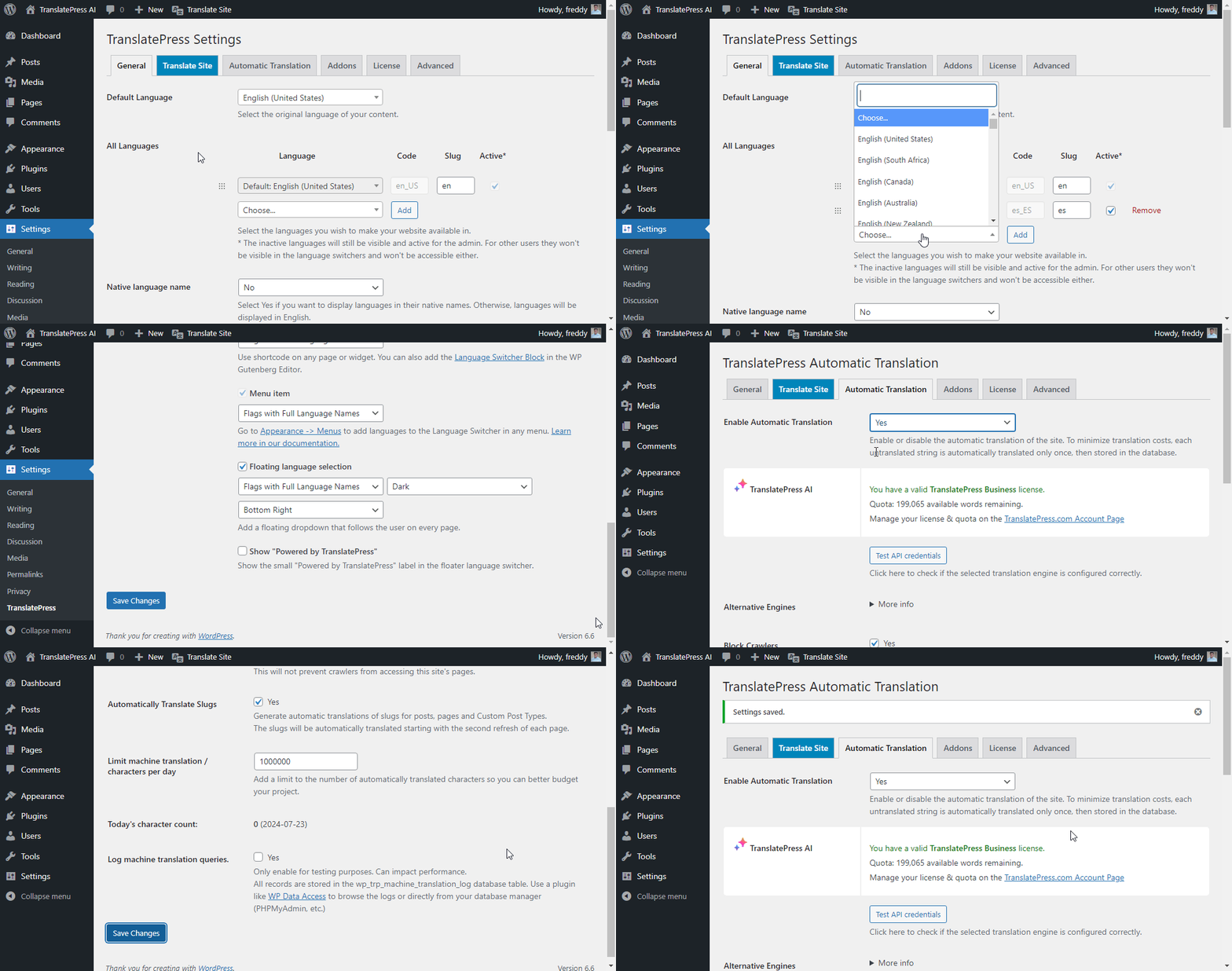
Y eso es todo: tan simple como A, B, C. Ahora, si visualiza su sitio web en la interfaz pública, este se traduce automáticamente a sus idiomas elegidos:
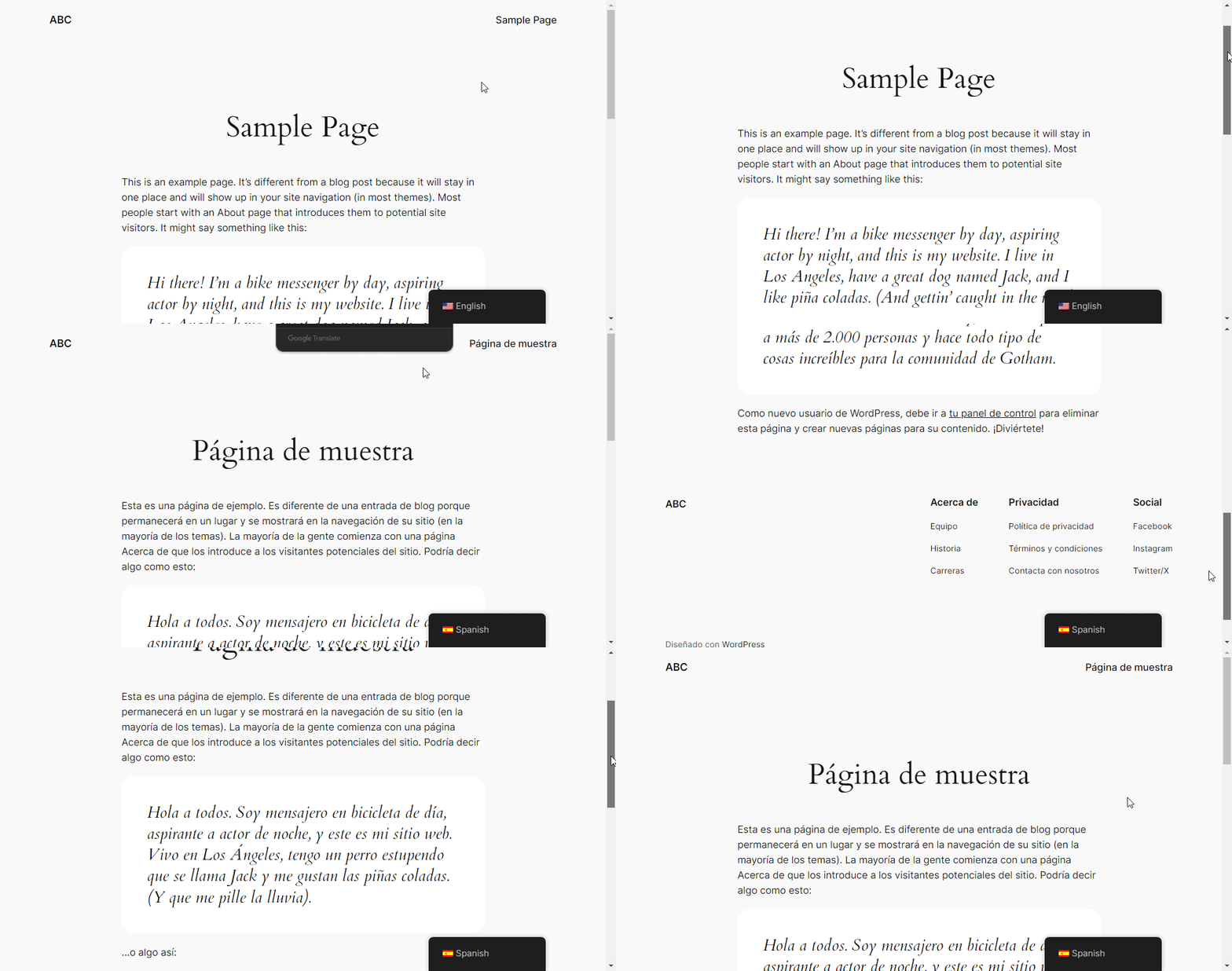
Funciona como por arte de magia con solo unos pocos clics.
Alternativamente…
Si utilizas la versión gratuita de TranslatePress, puedes activar la traducción automática de forma gratuita. añadiendo Google Translate a tu página web.
Nota: Generar la clave API de Google Translate es un proceso un poco técnico y lleva tiempo, por lo que recomiendo utilizar TranslatePress AI en su lugar. También incurrirá en costos de traducción una vez que supere los límites del nivel gratuito.
Para activar las traducciones automáticas con Google Translate, ve a la configuración de TranslatePress en el panel de control y entra en la Traducción automática pestaña. A partir de ahí, ingresa tu Clave de API de Google Translate y activar la traducción automática.
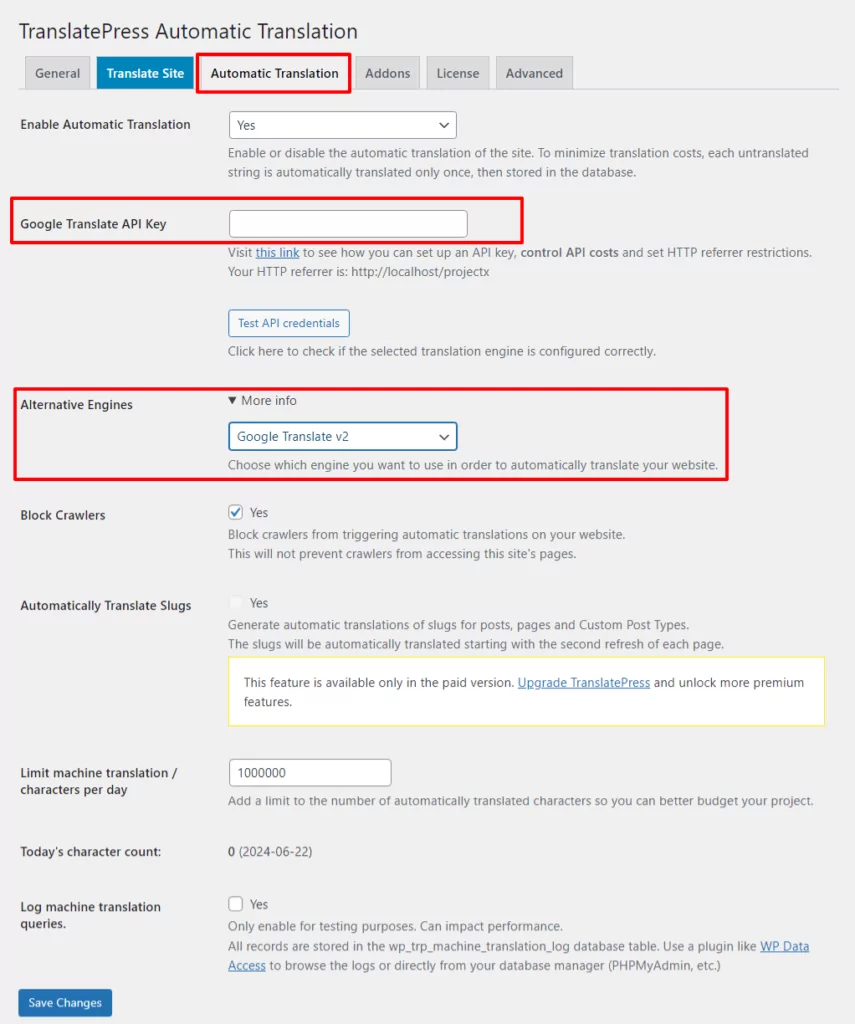
Y eso es todo. Con solo unos pocos clics, puedes activar TranslatePress en tu página web y utilizarlo para traducir tanto o tan poco como quieras. Ten en cuenta, sin embargo, que Google Translate cobra por las traducciones una vez que superas los límites de su plan gratuito.
👉 Para obtener una explicación más detallada, lea esta guía sobre cómo crear un sitio web multilingüe en WordPress.
Puedes utilizar TranslatePress de forma gratuita para añadir un segundo idioma a tu página web. Si tu proyecto web requiere más idiomas o si también te gustaría hacer SEO multilingüe, puedes actualizar a la versión pro de TranslatePress en cualquier momento.
TranslatePress Multilingüe
¿Tienes alguna pregunta sobre cómo configurar WordPress multilingüe sin plugin? Háznoslo saber en la sección de comentarios a continuación.
Si encontraste útil esta publicación, por favor visita nuestro Canal de YouTube, donde subimos constantemente tutoriales en video cortos y fáciles de seguir. También puedes seguirnos en Facebook y X ser el primero en enterarte cada vez que publicamos.



Este es un enfoque muy interesante y podría resultar útil a pesar de sus desventajas. Gracias por esto.
Solo una nota sobre uno de los contras: “Los paneles de cada nuevo sitio también estarán en el nuevo idioma” – esto se puede cambiar fácilmente en el perfil del usuario. El panel se puede configurar en un idioma diferente al del sitio. Eso podría ayudar a mitigar un poco los contras 🙂