
En esta publicación
¿Tienes problemas porque Loco Translate no funciona?
La mayoría de las veces, Loco Translate ofrece una manera fácil de traducir cadenas en el software central de WordPress, así como en tus temas y plugins. Puedes usar esta capacidad para localiza tu sitio en cualquier idioma único que desees usar.
Sin embargo, a veces te encontrarás con problemas, como que Loco Translate no traduzca parte o todo el contenido de algunas o todas las extensiones de tu sitio. O, podrías experimentar otros problemas, como errores al guardar, archivos de traducción faltantes, etc.
Si eso te está pasando, esta publicación está aquí para ayudarte.
A continuación, comenzaremos explicando las causas más comunes por las que Loco Translate no funciona, junto con cómo solucionar esos problemas.
Si esos pasos de solución de problemas no logran solucionar su problema, también compartiremos una alternativa a Loco Translate eso te da otra forma de traducir el contenido de tu sitio (o incluso crear un sitio web multilingüe, si ese es tu objetivo).
Loco Translate No Funciona: Problemas Comunes y Soluciones
Sin más preámbulos, vayamos directamente a nuestros consejos para solucionar problemas cuando Loco Translate no funciona.
Además de algunos consejos generales para probar antes de seguir adelante, cubriremos soluciones para siete tipos de problemas:
- Loco Translate no tiene algunas cadenas en un tema o plugin (pero funciona correctamente de lo contrario)
- Las traducciones de Loco Translate no aparecen en tu sitio
- Los archivos de traducción siguen desapareciendo
- Errores al guardar o sincronizar archivos (por ejemplo, 404 No encontrado u otros errores de nivel 400)
- Error 413 Entity demasiado grande al guardar archivos
- Error de memoria permitida agotada (especialmente al sincronizar archivos)
- No poder traducir contenido dinámico
Intenta estas cosas antes de solucionar problemas
Antes de continuar con la resolución de problemas de que Loco Translate no esté traduciendo, primero querrá realizar algunos pasos de mantenimiento para eliminar algunos problemas básicos.
Actualizar a la última versión de todo
Primero, asegúrate de que estás usando la última versión de todo lo que está involucrado en la traducción de tu sitio. Esto incluye el propio plugin Loco Translate, así como el software principal de WordPress y los temas/plugins que estás traduciendo.
Configura el idioma de tu sitio de WordPress
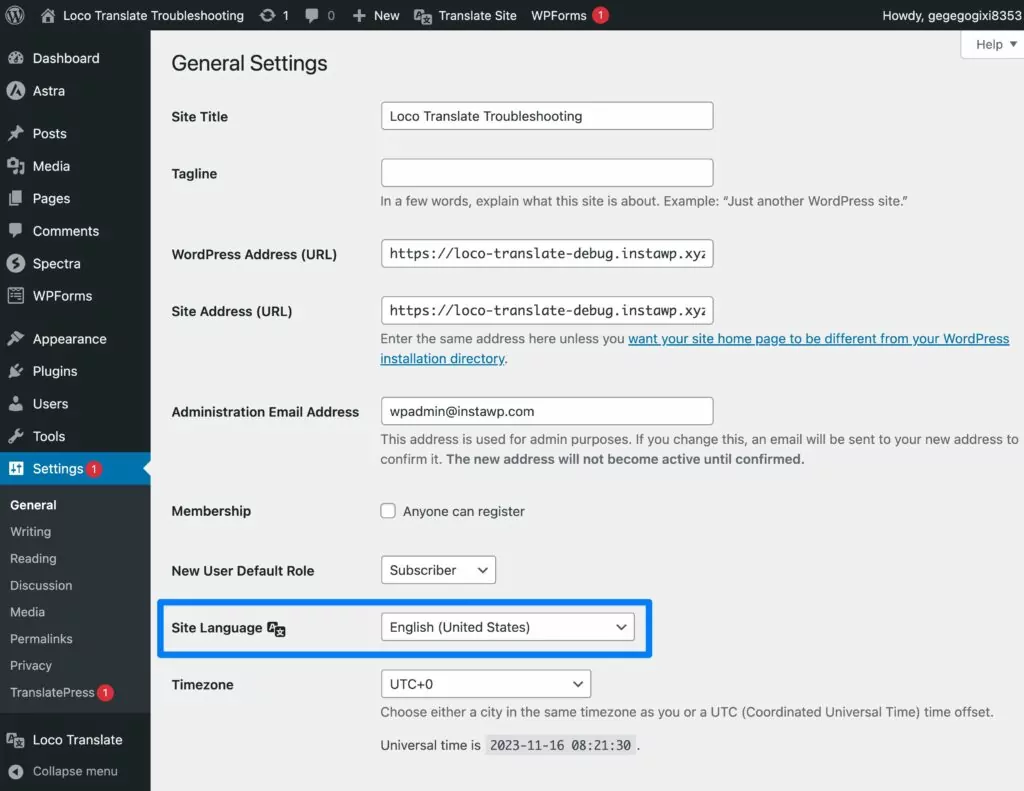
A continuación, asegúrate de haber configurado correctamente el idioma de tu sitio de WordPress al idioma correcto que deseas utilizar en tu sitio:
- Ir a Configuración → General en tu panel de WordPress.
- Establecer Idioma del sitio igual a la lengua que quieres usar.
- Hacer clic en Guardar cambios botón en la parte inferior.
Borra tu caché
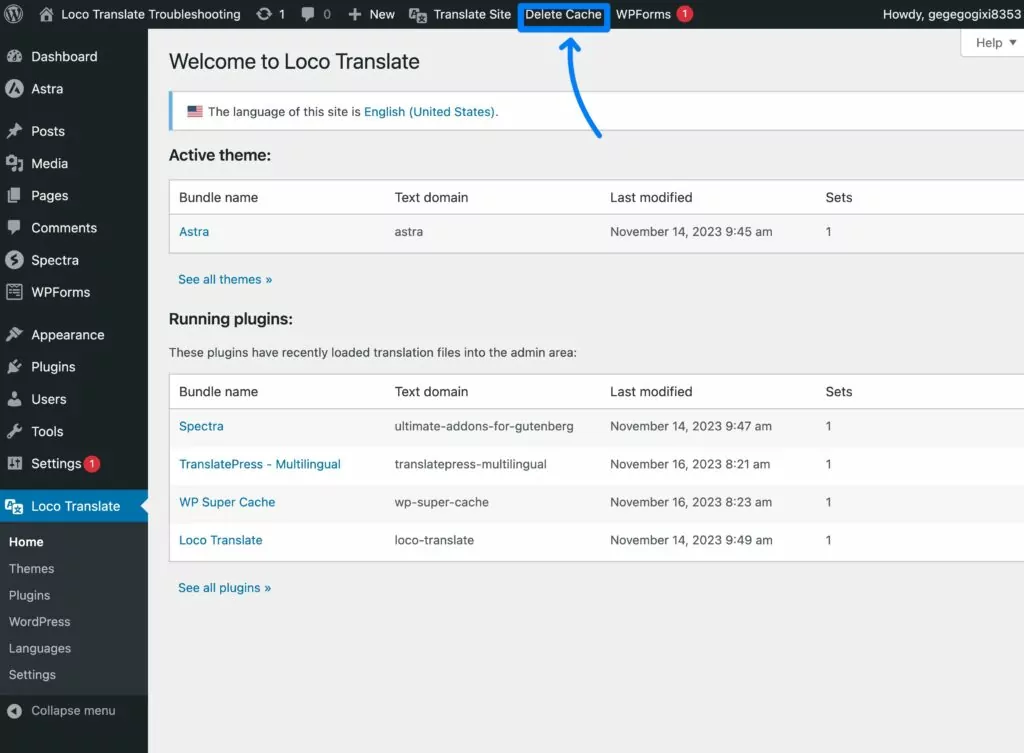
Finalmente, asegúrate de borrar todas las cachés de tu sitio.
El almacenamiento en caché es una excelente manera de mejorar el rendimiento al almacenar archivos en una caché estática en lugar de descargarlos o generarlos dinámicamente. Sin embargo, si algo está mal en el archivo en caché, eso puede causar todo tipo de problemas extraños.
Por esta razón, un buen primer paso para solucionar problemas con cualquiera El problema de WordPress siempre es borrar tu caché.
Aquí te explico cómo:
- Borrar la caché del navegador en el navegador web que estás usando para acceder a tu sitio. Kinsta tiene una guía eso te muestra cómo borrar la caché del navegador en todos los navegadores populares.
- Borrar la caché de las páginas de tu sitio. Puedes hacer esto a través de tu host si tu host ofrece caché a nivel de servidor o a través de tu plugin de caché.
- Borra la caché de la CDN si estás usando un servicio CDN.
Una vez que haya realizado estos pasos básicos de solución de problemas, puede pasar a los pasos específicos de Loco Translate si Loco Translate todavía no está traduciendo contenido.
Las traducciones de Loco Translate no se muestran
En algunas situaciones, es posible que puedas traducir todo en el backend de Loco Translate. Sin embargo, esas traducciones podrían no aparecer en el frontend de tu sitio web.
Obviamente, eso es frustrante, así que repasemos algunos problemas y soluciones potenciales.
Sus archivos de traducción podrían haber sido eliminados
Dependiendo de cómo guardes tus archivos de traducción, podrían eliminarse al aplicar una actualización, lo que provocará que Loco Translate no traduzca el contenido en el frontend de tu sitio.
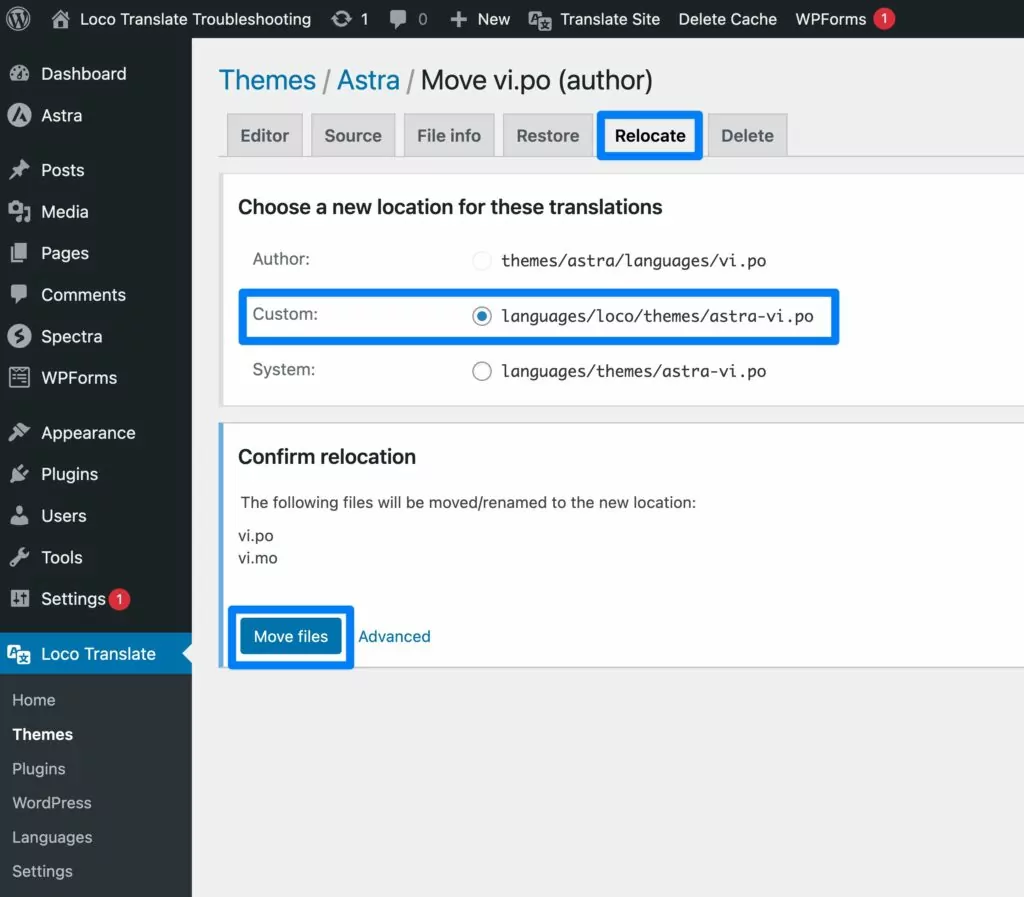
Cubrimos cómo solucionar este problema en una sección dedicada más abajo. Pero la idea básica es que intentes guardar tus archivos de traducción en una carpeta especial que Loco Translate crea en tu servidor. Esto los protegerá de ser sobrescritos cuando apliques actualizaciones.
Puede mover su archivo de traducción a una nueva carpeta desde la Reubicar uña. Recomendamos probar el Personalizado opción y ver si eso soluciona el problema.
El idioma de tu sitio de WordPress es incorrecto
Ya cubrimos esto en la sección “Intenta estas cosas antes de solucionar problemas” anterior. Pero si tu idioma de WordPress no está configurado correctamente, eso significará que tus traducciones no se cargarán.
Por ejemplo, si tus traducciones están en español pero el idioma de tu sitio todavía está configurado en inglés, WordPress mostrará todo en inglés en lugar de usar tus traducciones.
Tus archivos de traducción no se están cargando
También podrías tener problemas si tus archivos de traducción existen, pero no se están cargando.
Desafortunadamente, deberás sentirte cómodo analizando código para implementar muchos de estos pasos de solución de problemas. Además, a menudo necesitarás solicitar la ayuda del desarrollador del plugin o tema para solucionar realmente el problema de forma definitiva.
Hay algunas razones por las que los temas y plugins podrían no cargar tus archivos de traducción:
- La extensión no está llamando a la función load_textdomain (load_theme_textdomain para temas y load_plugin_textdomain para plugins). Necesitarás pedirle al desarrollador de la extensión que solucione este problema para asegurar que tus traducciones se carguen correctamente.
- Tus archivos de traducción no tienen nombres correctos. Esto puede suceder si la extensión está codificada incorrectamente y declara un dominio de texto diferente al que realmente utiliza. Nuevamente, necesitará ponerse en contacto con el desarrollador de la extensión para que lo solucione.
- La plantilla de traducción de la extensión está desactualizada. Si la plantilla de traducción no coincide con el código fuente, esto podría significar que las cadenas que tú Pensé en ti traducciones en realidad no existen en el código fuente. Nuevamente, deberá pedirle al desarrollador que actualice la plantilla de traducción.
Loco Translate no tiene algunas cadenas en un tema o plugin
En algunos casos, podrías encontrarte con una situación en la que Loco Translate mayormente funciona, pero no está reconociendo ciertas cadenas de texto en el tema o plugin que quieres traducir.
Esto podría llevar a una situación incómoda en la que tengas traducciones incompletas, con parte del contenido traducido correctamente mientras que el contenido restante permanece en el idioma original.
El problema más común aquí es la forma en que está codificado el tema o el plugin. Por ejemplo, si el plugin almacena dinámicamente la cadena de texto relevante en la base de datos de tu sitio como una opción del sitio de WordPress, es posible que no puedas acceder a ella en Loco Translate.
Sin embargo, también hay otros problemas potenciales, por lo que vale la pena investigar un poco más este problema.
Asegúrate de saber de dónde viene la cadena
El primer paso de solución de problemas es asegurarse de que realmente sabes de dónde proviene la cadena.
Por ejemplo, si crees que la cadena proviene del software central de WordPress, pero en realidad proviene de un plugin, eso podría explicar por qué no puedes encontrarla.
También podrías tener situaciones en las que la misma cadena se encuentra en dos lugares diferentes. Es posible que hayas traducido una fuente de esa cadena, pero hayas omitido la otra.
Ejecutar una sincronización si la cadena falta por completo
Una vez que sepas exactamente dónde debe estar la cadena, puedes comenzar a depurar las cosas con más detalle.
Si no puedes encontrar la cadena en absoluto, deberías intentar sincronizar las traducciones de nuevo. Puedes hacerlo haciendo clic en el Sincronizar botón en el editor:
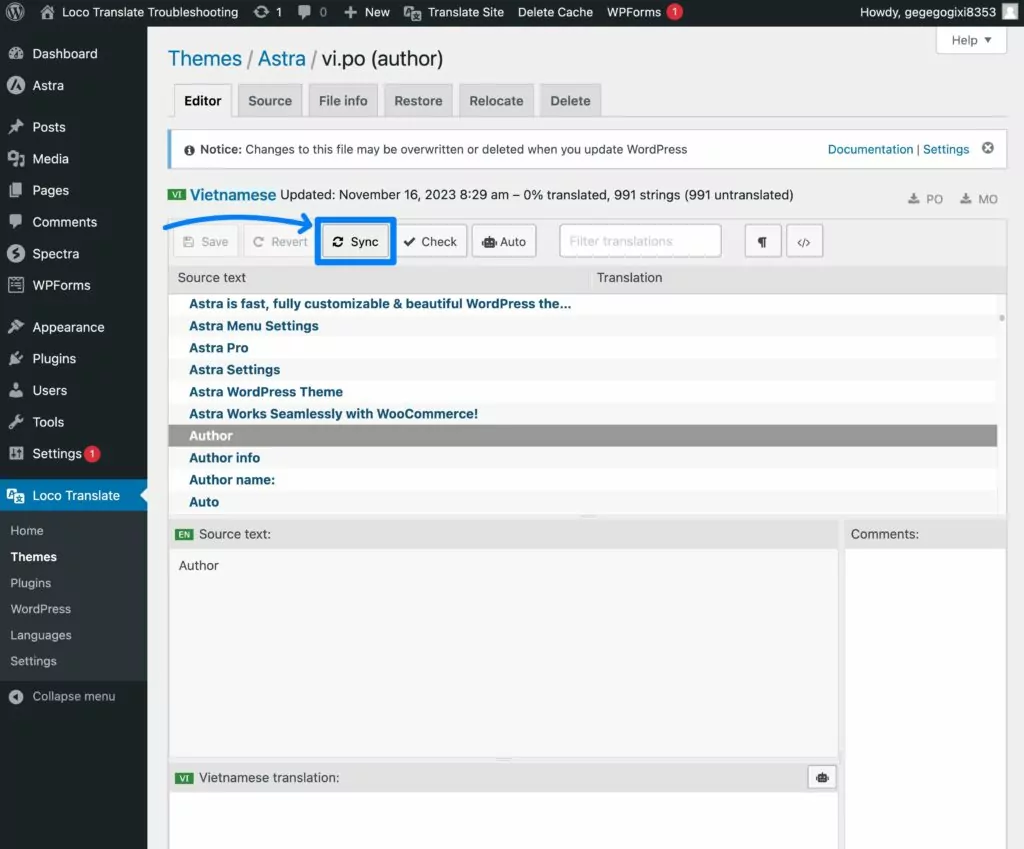
Esto a menudo puede solucionar el problema, pero no es infalible.
Por ejemplo, si el desarrollador de la extensión no ha proporcionado una plantilla de traducción válida, Loco Translate tendrá que intentar extraer las cadenas del código fuente, lo que podría no funcionar en ciertas situaciones.depende en gran medida de cómo el desarrollador haya codificado las cosas y si siguió las mejores prácticas).
Tú poder Crea tu propia plantilla de traducción para solucionar el problema. Sin embargo, necesitarás conocimientos de desarrollo para hacerlo, por lo que esta no es una solución para usuarios ocasionales. Tu mejor opción sería ponerte en contacto con el desarrollador de la extensión para pedirle ayuda.
Archivos de traducción de Loco Translate desaparecen
Si tienes problemas con la desaparición de tus archivos de traducción de Loco Translate, los problemas más comunes son las actualizaciones automáticas de WordPress y la ubicación donde guardaste tus archivos de traducción.
Si guardas tus archivos de traducción en la carpeta del plugin o tema del contenido que estás traduciendo, esos archivos de traducción generalmente serán sobrescritos cada vez que actualices el tema o plugin relevante.
Esto también puede suceder con las traducciones principales cuando WordPress actualiza los idiomas instalados en tu sitio.
Si tienes activadas las actualizaciones automáticas para temas y extensiones, esto podría suceder automáticamente incluso sin que tú actualices manualmente la extensión.
Para solucionar esto, debes asegurarte de guardar tus archivos de traducción en el directorio “seguro” que proporciona Loco Translate. Este se encuentra en la siguiente carpeta:
wp-content/languages/loco
Puede elegir esto seleccionando la Personalizado opción al crear/mover un archivo.
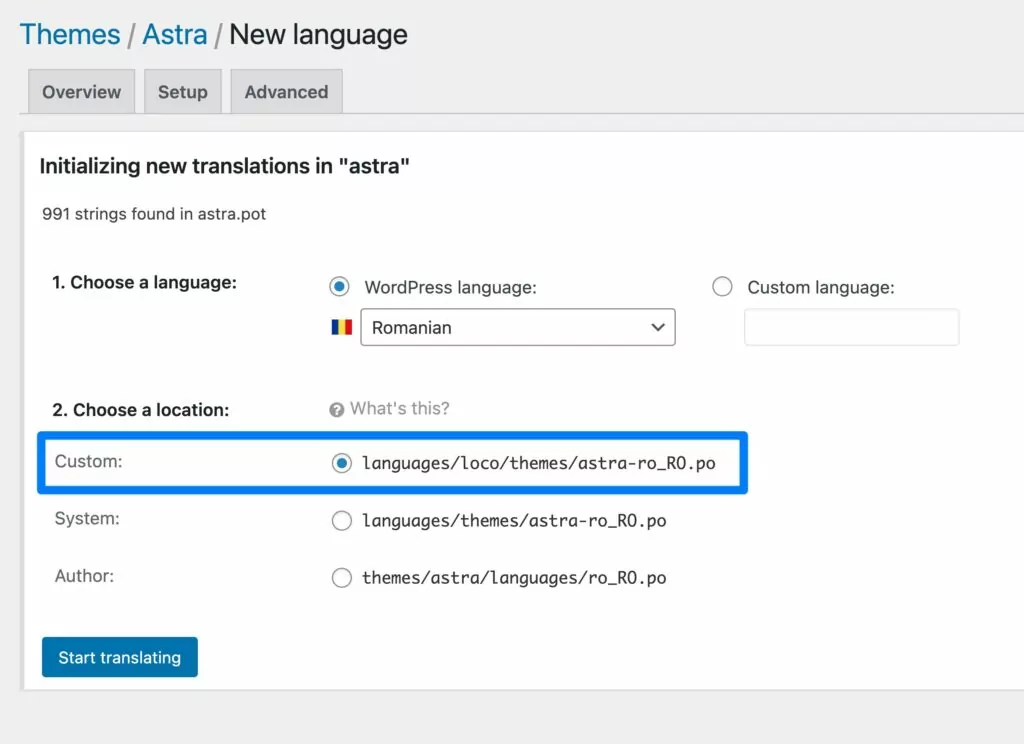
Al guardar los archivos de traducción en esta carpeta, puede estar seguro de que no se sobrescribirán durante las actualizaciones de WordPress.
Para los archivos de traducción principales, también puedes desactivar las actualizaciones automáticas de los archivos de traducción añadiendo el siguiente filtro al archivo wp-config.php de tu sitio:
add_filter( 'auto_update_translation', '__return_false' );
Errores HTTP de Nivel 400 al Guardar Loco Translate (404 No Encontrado, 403 Prohibido, 410 Desaparecido, etc.)
Si experimentas errores HTTP de nivel 400 al intentar guardar Loco Translate, el problema más común es un fallo en la configuración de tu servidor.
Los códigos de error comunes aquí incluyen los siguientes:
- 404 No Encontrado
- 403 Prohibido
- 410 Gone
Estos pueden ser más difíciles de arreglar porque involucran la configuración de tu servidor. Como resultado, podrías necesitar conocimientos técnicos para depurar estos problemas.
Aquí tienes algunos consejos sobre áreas a considerar:
- Comprobar la configuración de compresión Gzip – algunos módulos de compresión del servidor (por ejemplo, mod_deflate) pueden causar problemas. Puedes intentar deshabilitar la compresión Gzip al hacer solicitudes a wp-admin/admin-ajax.php.
- Intenta deshabilitar la configuración zlib.output_compression de PHP.
- Intenta desactivar temporalmente el cortafuegos de tu sitio – podrías estar experimentando problemas debido a un plugin de seguridad como Wordfence o un módulo del servidor como mod_security. Sin embargo, no debes dejar el firewall deshabilitado permanentemente, por lo que necesitarás encontrar una solución a más largo plazo si esto está causando el problema.
Si todo lo demás falla, considera contactar a tu servicio de hosting, ya que podrían ajustar la configuración del servidor para evitar que el problema ocurra.
413 Entidad Solicitada Demasiado Grande Al Guardar Archivos en Loco Translate
Otro problema que podrías encontrar al guardar archivos es el error 413 Request Entity Too Large.
Este error ocurre cuando el archivo PO que intentas guardar es más grande de lo que tu servidor está configurado para aceptar mediante datos POST.
Si la configuración de su servidor es inferior al tamaño del archivo PO (lo que puede ocurrir con complementos grandes como WooCommerce), necesitará aumentar el límite para solucionar el problema.
Para verificar el límite actual de su servidor, puede ir a Loco Translate → Configuración → Depurar en tu panel de WordPress y mira PHP post_max_size límite.
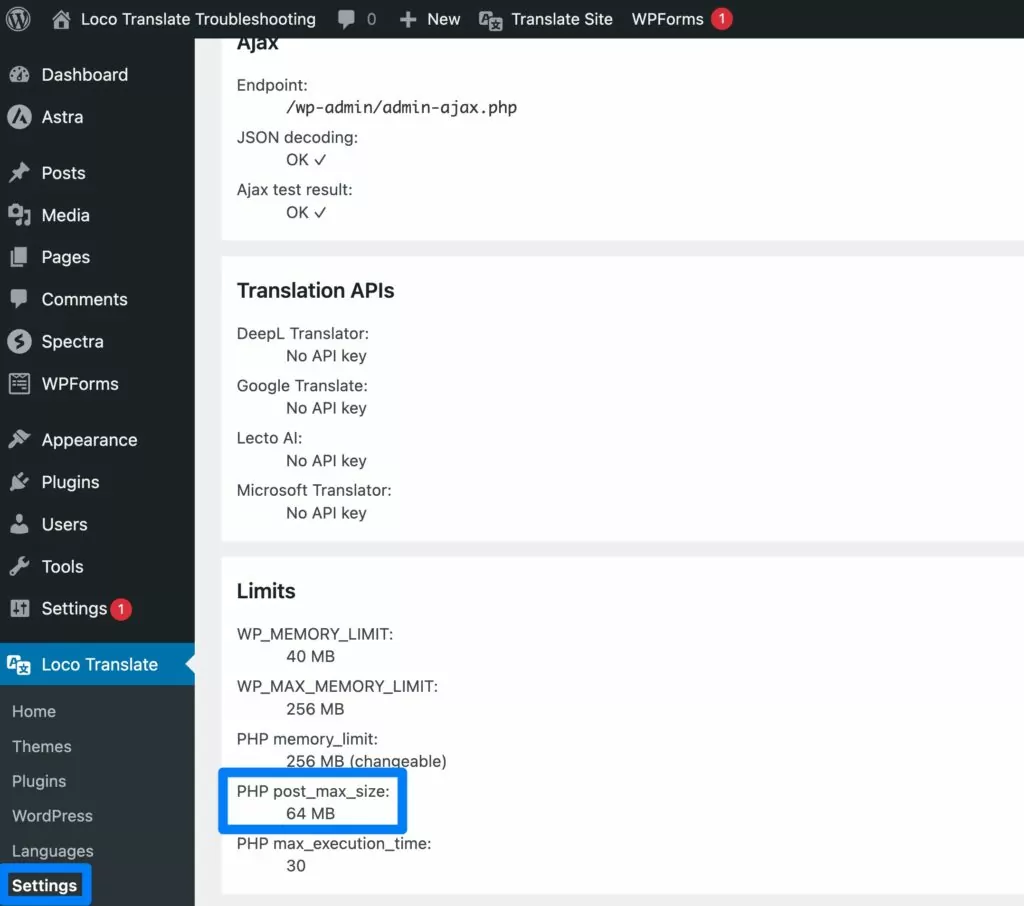
Para aumentar estos límites, necesitarás editar la configuración de tu servidor, centrándote en estos límites:
- el límite post_max_size de PHP (no el límite de upload_max_filesize, que es en lo que muchos usuarios se fijan)
- Si se usa Apache, el límite de LimitRequestBody
- Si usas Nginx, el límite de client_max_body_size
Si no se siente cómodo editando estos archivos de configuración a nivel de servidor, le recomendamos que se ponga en contacto con el soporte de su proveedor de hosting para obtener ayuda.
Tamaño de memoria permitido agotado al sincronizar en Loco Translate
Cuando extraes cadenas de texto de un archivo por primera vez, Loco Translate puede tener un alto uso de memoria durante esas operaciones, especialmente para archivos de traducción más grandes donde el desarrollador no ha proporcionado una plantilla de traducción.
Esto puede provocar un pico en el uso de memoria que desencadena el mensaje “Error: Tamaño de memoria permitido agotado”.
Si es posible, puedes intentar aumentar el límite de memoria de tu sitio/servidor:
- Aumentar el límite de memoria de PHP
- Aumenta la variable WP_MEMORY_LIMIT en el archivo wp-config.php de tu sitio
Puede verificar los límites actuales de su sitio yendo a Loco Translate → Configuración → Depurar.
Si no te sientes cómodo haciendo estos cambios tú mismo, puedes contactar al soporte de tu host para pedir ayuda.
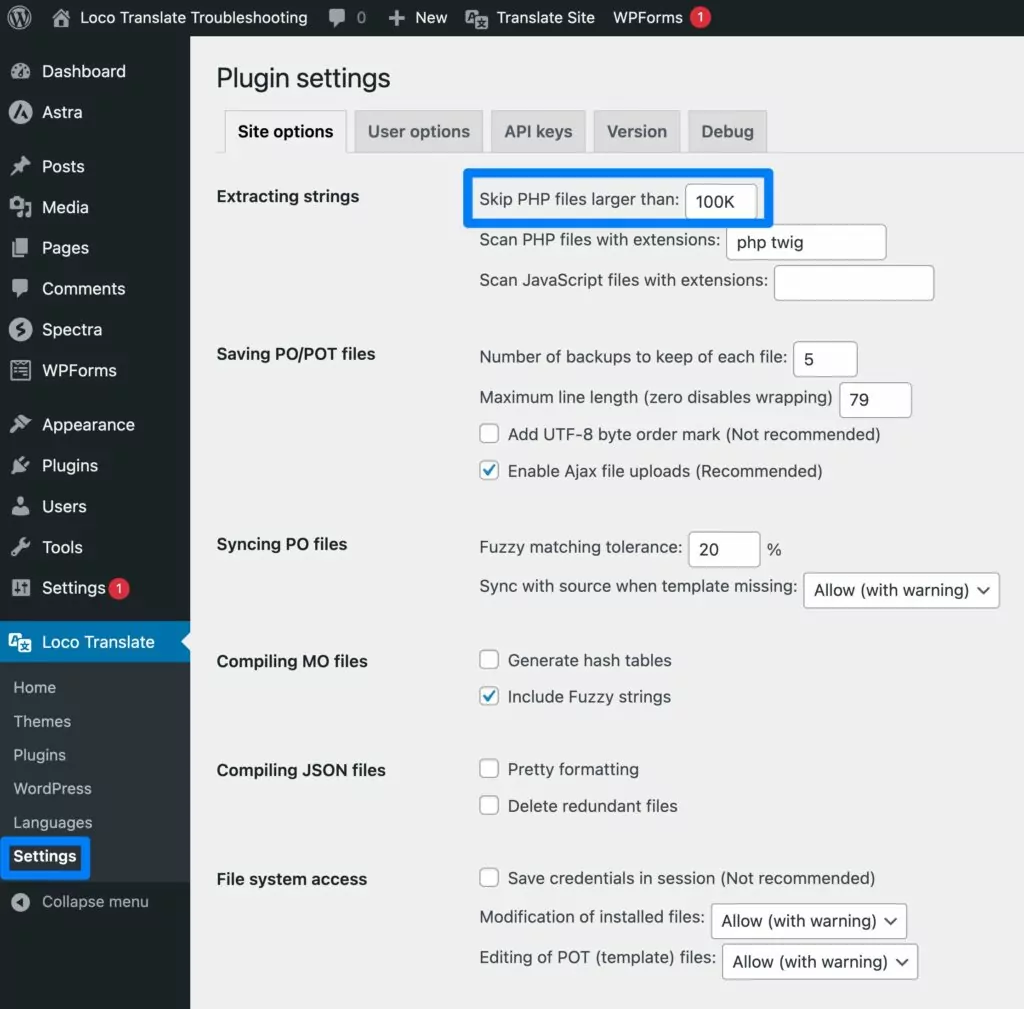
Si no es posible aumentar el límite de memoria, Loco Translate te permite omitir archivos que superen un tamaño máximo determinado. Por defecto, omite archivos de más de 100K, pero puedes ajustar esto yendo Loco Translate → Configuración y ajustando el número.
Loco Translate No Te Permite Traducir Contenido Dinámico (por ejemplo, contenido en el Editor de WordPress)
Este último no es realmente un caso de que Loco Translate no funcione, simplemente está fuera del alcance de lo que Loco Translate ofrece.
Loco Translate facilita el acceso y la traducción de los archivos de traducción en el núcleo de WordPress, plugins y temas.
Sin embargo, no te ayuda a traducir contenido que hayas agregado en el editor de WordPress u otras áreas dinámicas.
Para un sitio web de un solo idioma, esto no es un problema, ya que puedes simplemente agregar ese contenido en tu idioma de destino.
Pero si quieres crear un sitio multilingüe donde los usuarios puedan elegir entre dos o más idiomas para cada contenido, Loco Translate probablemente no sea el plugin adecuado para el trabajo.
Eso nos lleva a la siguiente parte de nuestro artículo: una alternativa a Loco Translate que puedes considerar si sigues experimentando problemas con Loco Translate y/o si quieres crear realmente un sitio de WordPress multilingüe.
TranslatePress: una alternativa a tener en cuenta si Loco Translate no funciona
Si todavía tienes problemas en WordPress con Loco Translate que no funciona, puedes considerar TranslatePress.
TranslatePress ofrece una forma sencilla de traducir todo el contenido de tu sitio web mediante un editor visual de tipo «apuntar y hacer clic». Proporciona un enfoque integral, con compatibilidad total con el contenido del núcleo de WordPress, así como con cualquier plugin y tema que estés utilizando.
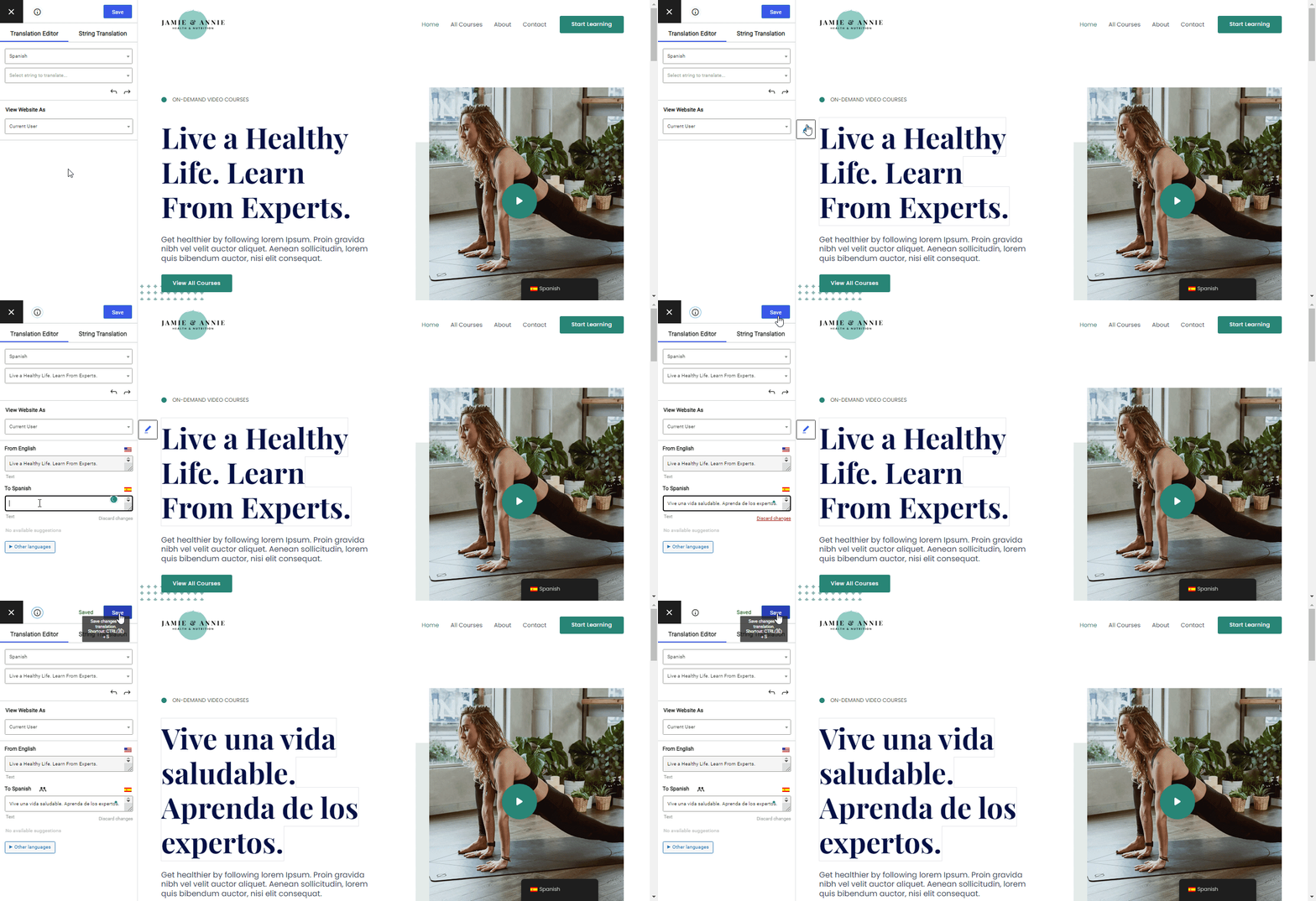
A continuación te ofrecemos una explicación más detallada de por qué TranslatePress puede ser una excelente alternativa a Loco Translate…
TranslatePress Multilingüe
Traducciones exhaustivas, incluso si un plugin está codificado de manera diferente
Una de las ventajas de TranslatePress es que ofrece un soporte de traducción completo para todo el contenido de tu sitio web, incluidos los plugins y los temas.
Si bien Loco Translate generalmente hace un buen trabajo al detectar cadenas en los complementos y temas que estás traduciendo, es posible que te encuentres en ciertas situaciones en las que Loco Translate no pueda detectar ciertas cadenas, lo que puede dejarte con traducciones incompletas.
Esto suele ocurrir debido a cómo el desarrollador del tema/plugin ha codificado su extensión, en lugar de un problema con Loco Translate en sí mismo. Pero el resultado final es el mismo: te cuesta traducir completamente tu sitio web.
TranslatePress es capaz de sortear este problema utilizando un método diferente para detectar las traducciones. En lugar de analizar el código interno de un tema o plugin concreto, TranslatePress se centra en el resultado que se muestra en la interfaz de tu sitio web.
Si aparece una cadena concreta en tu sitio web, TranslatePress te permitirá traducirla independientemente de cómo aparezca en el código interno. Además, sigue ofreciendo un tratamiento especial para el contenido gettext de WordPress.
En general, si te has sentido frustrado por traducciones incompletas o por la dificultad para traducir determinadas cadenas de tu sitio web, TranslatePress puede ser una buena alternativa a tener en cuenta.
Editor de Traducción Visual e Interactivo
Mientras que Loco Translate te permite trabajar con una interfaz similar a la de un editor de archivos PO tradicional, TranslatePress te permite gestionar las traducciones mediante un editor visual de tipo «apuntar y hacer clic».
Verás una vista previa en vivo de tu página a la derecha y una barra lateral a la izquierda.
Para abrir una cadena para traducción, todo lo que necesita hacer es colocar el cursor sobre ella y hacer clic en el icono del lápiz. El icono del lápiz será verde para las cadenas gettext y azul para las cadenas dinámicas.
Soporte multilingüe completo
Loco Translate es principalmente una herramienta para acceder a una forma más fácil de administrar las traducciones. En lugar de tener que trabajar directamente con archivos .po o .mo, te ofrece una interfaz en el navegador para acceder a las traducciones.
Si bien esto es genial si solo necesitas traducir un plugin o tema a un solo idioma, no es tan útil si realmente quieres crear un sitio web multilingüe donde los visitantes de tu sitio pueden usar un selector de idioma frontend elegir entre dos o más idiomas diferentes.
Mientras tú poder Aunque TranslatePress se utilice en una web monolingüe, su objetivo principal es ayudarte a crear una web multilingüe que funcione correctamente.
Precios asequibles (con versión gratuita)
Como Loco Translate, TranslatePress ofrece una versión gratuita que está disponible en WordPress.org, así como una versión premium que añade más funcionalidad.
La versión gratuita ya te da acceso al editor de traducción visual, así como la capacidad de traducir todo el contenido del frontend del software central de WordPress y de tus temas/plugins.
Si desea acceder a aún más funcionalidad, la versión premium añade soporte para idiomas ilimitados (ideal para sitios multilingües con más de 3 idiomas), cuentas de traductor dedicadas, funciones de SEO multilingüe y más, a partir de solo 89 €.
En caso de duda, siempre puedes empezar con la versión gratuita y actualizarla más adelante. Todas tus traducciones y configuraciones seguirán ahí incluso si pasas de la versión gratuita a la versión premium.
Cómo empezar con TranslatePress
Si quieres probar TranslatePress como alternativa a Loco Translate, aquí tienes una guía muy breve sobre cómo empezar:
- Instalar el plugin gratuito TranslatePress de WordPress.org o Comprar e instalar la versión premium).
- Ir a Configuración → TranslatePress para elegir qué idiomas quieres ofrecer en tu sitio.
- Opcional – Ve a la Traducción automática pestaña del área de configuración de TranslatePress para configurar traducción automática vía IA o Google Translate o DeepL APIs.
- Abre una página con contenido que desees traducir en el frontend de tu sitio. Este contenido podría provenir del núcleo del software, un tema, un plugin, etc. Siempre que el contenido sea visible en algún lugar de esa página, podrás traducirlo.
- Haz clic en el nuevo Traducir página opción en la barra de herramientas de WordPress para iniciar el editor de traducción visual.
- En la vista previa en vivo de tu sitio, pasa el cursor sobre el contenido que deseas traducir y haz clic en el icono del lápiz.
- Agrega tu traducción en la barra lateral y guarda los cambios.
- Repita para traducir contenido adicional según sea necesario.
Para ver tutoriales completos que cubren todo esto con mucha más profundidad, puedes consultar estas publicaciones:
- Cómo crear un sitio web multilingüe en WordPress
- La guía definitiva para crear un sitio web multilingüe
- Cómo ofrecer WordPress en varios idiomas
¿Loco Translate no funciona? Ahora puedes solucionarlo
Loco Translate es una gran herramienta para ayudarte a traducir contenido en WordPress. Sin embargo, las cosas pueden volverse frustrantes rápidamente si te encuentras en una situación en la que Loco Translate no funciona correctamente.
En esta publicación, aprendiste varios consejos de solución de problemas para averiguar qué está fallando y solucionar problemas con Loco Translate que no funciona.
Si sigues teniendo problemas después de probar estas soluciones, también podrías considerar TranslatePress Como alternativa a Loco Translate.
Si quieres probar TranslatePress y ver si se adapta a tus necesidades en tu situación actual, puedes instalar la versión gratuita de WordPress.org para acceder ya a la capacidad de traducir integralmente tu sitio.
Entonces, siempre puedes Pasarse a la versión premium de TranslatePress para acceder a funcionalidad adicional sin perder ninguna de tus traducciones existentes.


