
Dans ce post
Vous avez des problèmes avec Loco Translate qui ne fonctionne pas ?
La plupart du temps, Loco Translate offre un moyen simple de traduire les chaînes du logiciel WordPress principal, ainsi que vos thèmes et plugins. Vous pouvez utiliser cette fonctionnalité pour localisez votre site Quelle que soit la langue unique que vous souhaitez utiliser.
Cependant, parfois, vous rencontrerez des problèmes avec Loco Translate qui ne traduit pas tout ou partie du contenu de certaines ou de toutes les extensions de votre site. Ou encore, vous pourriez rencontrer d'autres problèmes, tels que des erreurs lors de la sauvegarde, la disparition de fichiers de traduction, etc.
Si cela vous arrive, cet article est là pour vous aider.
Ci-dessous, nous allons commencer par expliquer les causes les plus courantes de Loco Translate qui ne fonctionne pas, ainsi que comment résoudre ces problèmes.
Si ces étapes de dépannage ne parviennent pas à résoudre votre problème, nous partagerons également Une alternative à Loco Translate ce qui vous donne une autre façon de traduire le contenu de votre site (ou même de créer un site multilingue, si tel est votre objectif).
Loco Translate ne fonctionne pas : problèmes courants et solutions
Sans plus de préambule, passons directement à nos conseils pour résoudre les problèmes de fonctionnement de Loco Translate.
En plus de quelques conseils généraux à essayer avant d'aller plus loin, nous aborderons des solutions pour sept types de problèmes :
- Loco Translate manque des chaînes de caractères dans un thème ou un plugin (mais fonctionne par ailleurs correctement)
- Les traductions de Loco Translate n'apparaissent pas sur votre site
- Les fichiers de traduction continuent de disparaître
- Erreurs lors de la sauvegarde ou de la synchronisation de fichiers (par exemple, 404 Not Found ou autres erreurs de niveau 400)
- Erreur 413 Entité trop grande lors de la sauvegarde de fichiers
- Erreur de mémoire vive autorisée épuisée (surtout lors de la synchronisation de fichiers)
- Ne pas pouvoir traduire de contenu dynamique
Essayez ces choses avant de dépanner
Avant d'aller plus loin dans le dépannage des problèmes avec Loco Translate qui ne traduit pas, vous voudrez d'abord effectuer quelques tâches d'entretien pour éliminer certains problèmes de base.
Mise à jour vers la dernière version d'Everything
Tout d'abord, assurez-vous d'utiliser la dernière version de tout ce qui est impliqué dans la traduction de votre site. Cela inclut le plugin Loco Translate lui-même, ainsi que le logiciel WordPress de base et les thèmes/plugins que vous traduisez.
Définir la langue de votre site WordPress
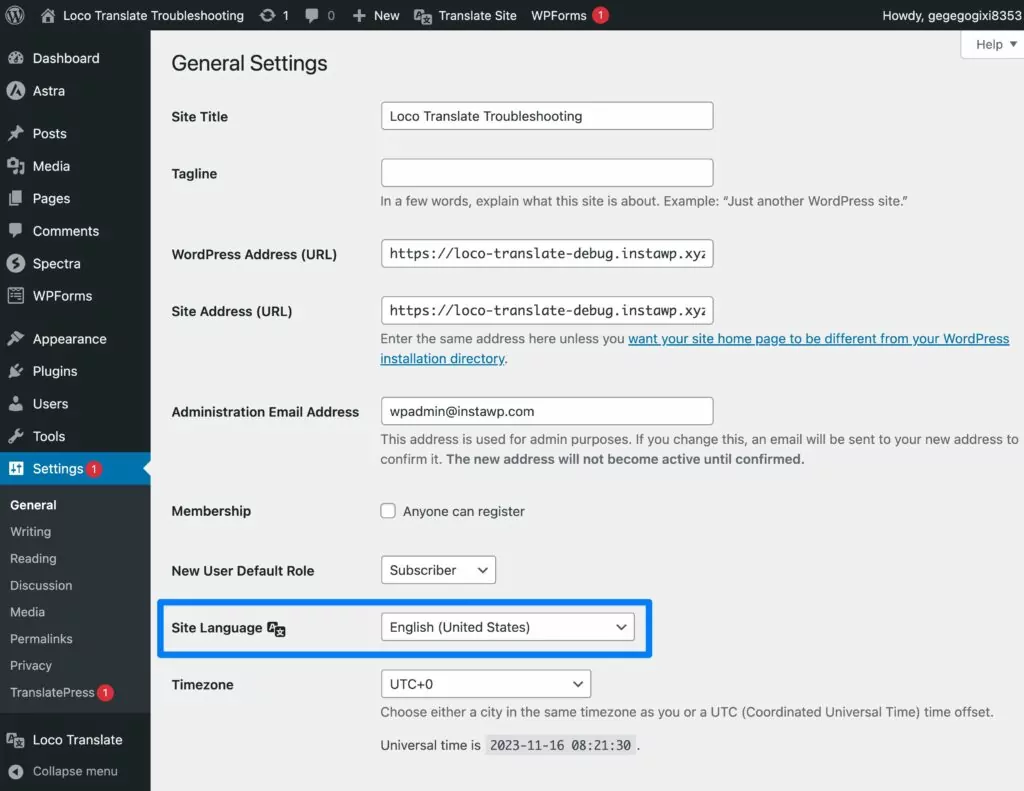
Ensuite, assurez-vous que la langue de votre site WordPress est correctement définie sur la langue que vous souhaitez utiliser sur votre site :
- Aller à Paramètres → Général dans votre tableau de bord WordPress.
- Mettre le Langue du site égal à la langue que vous souhaitez utiliser.
- Clique sur Enregistrer les modifications bouton en bas.
Vider votre cache
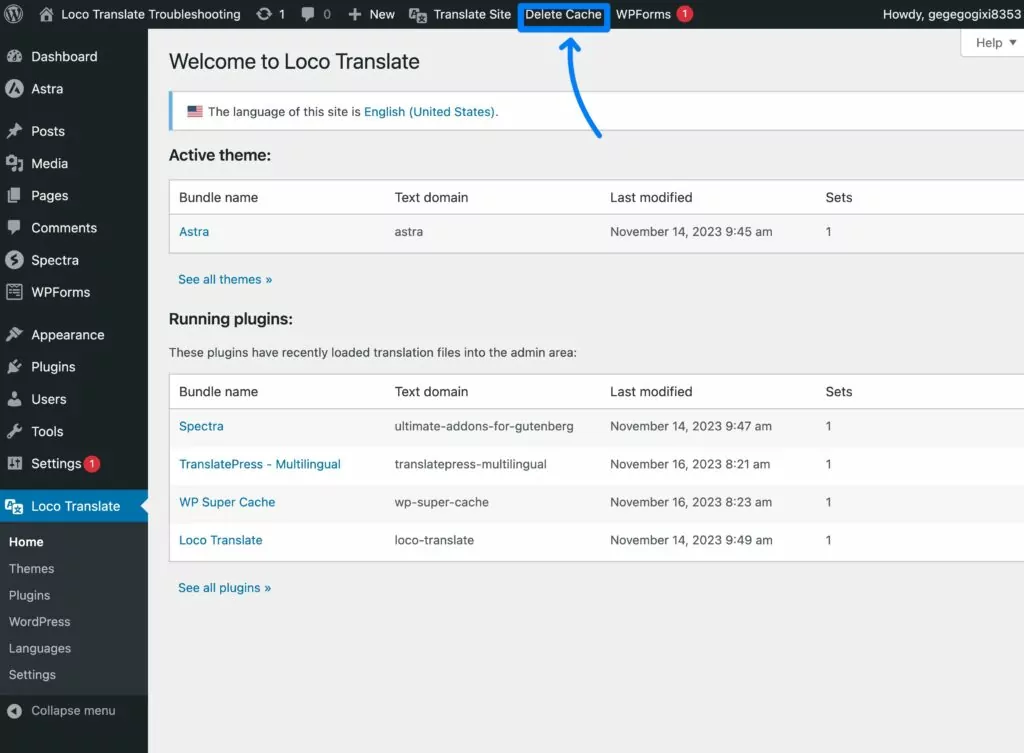
Enfin, assurez-vous de vider tous les caches de votre site.
La mise en cache est un excellent moyen d'améliorer les performances en stockant les fichiers dans un cache statique au lieu de les télécharger ou de les générer dynamiquement. Cependant, si quelque chose ne va pas dans le fichier mis en cache, cela peut causer toutes sortes de problèmes étranges.
Pour cette raison, une bonne première étape de dépannage avec quelconque Le problème de WordPress est toujours de vider votre cache.
Voici comment :
- Vider le cache du navigateur dans le navigateur Web que vous utilisez pour accéder à votre site. Kinsta a un guide cela vous montre comment vider le cache du navigateur dans tous les navigateurs populaires.
- Videz le cache de la page de votre site. Vous pouvez le faire via votre hébergeur si votre hébergeur propose la mise en cache au niveau du serveur ou via votre plugin de mise en cache.
- Vider le cache du CDN si vous utilisez un service CDN.
Une fois que vous avez effectué ces étapes de dépannage de base, vous pouvez passer aux étapes spécifiques à Loco Translate si Loco Translate ne traduit toujours pas le contenu.
Les traductions Loco Translate n’apparaissent pas
Dans certaines situations, vous pourriez être en mesure de tout traduire dans l'arrière-plan de Loco Translate. Cependant, ces traductions pourraient ne pas apparaître sur le front-end de votre site.
Évidemment, c'est frustrant, alors passons en revue quelques problèmes potentiels et leurs solutions.
Vos fichiers de traduction ont peut-être été supprimés
Selon la manière dont vous enregistrez vos fichiers de traduction, ils pourraient être supprimés lors de l'application d'une mise à jour, ce qui entraînera Loco Translate à ne pas traduire le contenu sur le front-end de votre site.
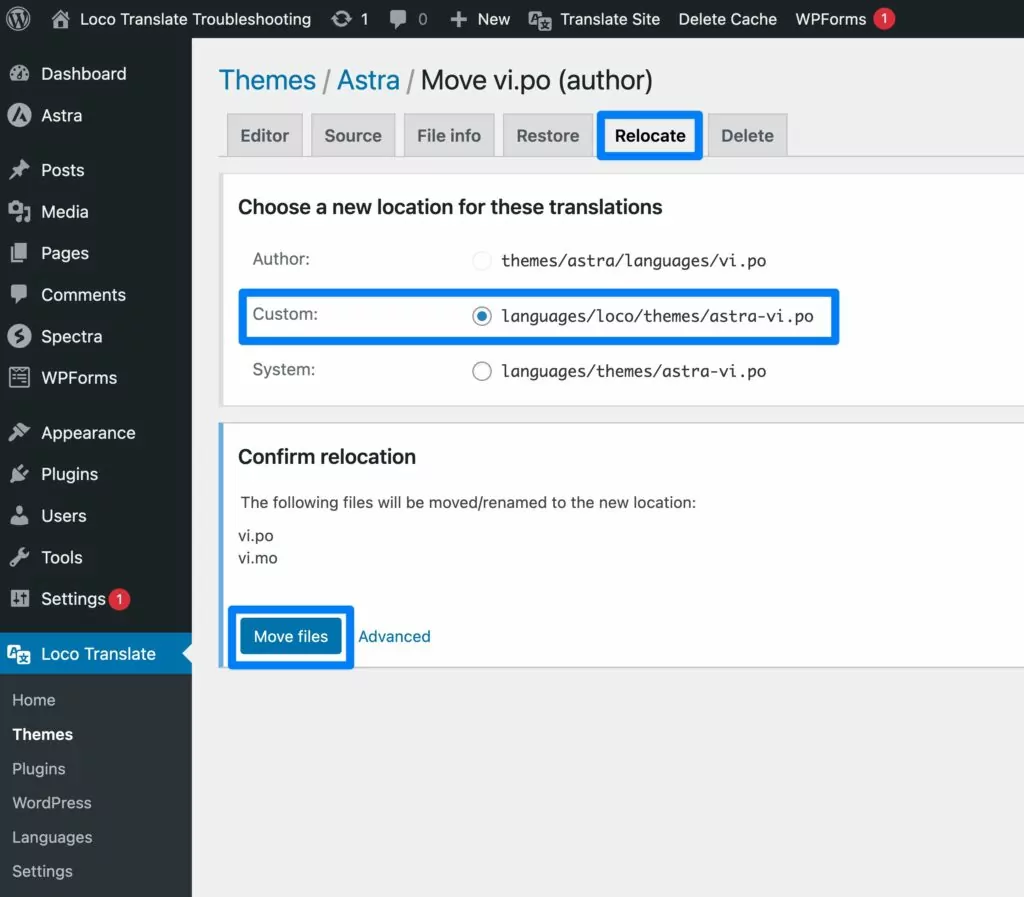
Nous abordons la manière de résoudre ce problème dans une section dédiée ci-dessous. L'idée de base est que vous devriez essayer de sauvegarder vos fichiers de traduction dans un dossier spécial que Loco Translate crée sur votre serveur. Cela les protégera de l'écrasement lors de l'application des mises à jour.
Vous pouvez déplacer votre fichier de traduction vers un nouveau dossier à partir de Transférer la table. Nous recommandons d'essayer la Personnalisé option et voir si cela résout le problème.
La langue de votre site WordPress est incorrecte
Nous avons déjà abordé ce point dans la section “ Essayez ces choses avant le dépannage ” ci-dessus. Mais si la langue de votre WordPress n'est pas correctement définie, cela signifie que vos traductions ne se chargeront pas.
Par exemple, si vos traductions sont en espagnol mais que la langue de votre site est toujours définie sur anglais, WordPress affichera tout en anglais plutôt que d'utiliser vos traductions.
Vos fichiers de traduction ne sont pas chargés
Vous pourriez aussi avoir des problèmes si vos fichiers de traduction existent, mais ne sont pas chargés.
Malheureusement, vous devrez être à l'aise avec l'analyse de code pour mettre en œuvre bon nombre de ces étapes de dépannage. De plus, vous devrez souvent faire appel au développeur du plugin ou du thème pour résoudre définitivement le problème.
Il y a plusieurs raisons pour lesquelles les thèmes et les plugins pourraient ne pas charger vos fichiers de traduction :
- L'extension n'appelle pas la fonction load_textdomain (load_theme_textdomain pour les thèmes et load_plugin_textdomain pour les plugins). Vous devrez demander au développeur de l'extension de corriger ce problème pour que vos traductions se chargent correctement.
- Vos fichiers de traduction ne sont pas nommés correctement. Cela peut se produire si l’extension est mal codée et déclare un domaine de texte différent de celui qu’elle utilise réellement. Encore une fois, vous devrez contacter le développeur de l’extension pour qu’il corrige cela.
- Le modèle de traduction de l'extension est obsolète. Si le modèle de traduction ne correspond pas au code source, cela peut signifier que les chaînes que vous Je te pensais encore une fois, vous devrez demander au développeur de mettre à jour le modèle de traduction.
Loco Translate manque des chaînes dans un thème ou un plugin
Dans certains cas, vous pourriez vous retrouver dans une situation où Loco Translate principalement ça fonctionne, mais il ne reconnaît pas certaines chaînes de caractères dans le thème ou le plugin que vous souhaitez traduire.
Cela pourrait entraîner une situation gênante où vous auriez des traductions incomplètes, avec une partie du contenu correctement traduite tandis que le reste du contenu resterait dans la langue d'origine.
Le problème le plus courant ici est la manière dont le thème ou le plugin est codé. Par exemple, si le plugin stocke dynamiquement la chaîne de caractères pertinente dans une option de site WordPress de votre base de données, vous pourriez ne pas pouvoir y accéder dans Loco Translate.
Cependant, il existe également d'autres problèmes potentiels, il vaut donc la peine d'approfondir un peu ce problème.
Assurez-vous de savoir d'où provient la chaîne
La première étape de dépannage consiste à s'assurer que vous savez d'où provient la chaîne.
Par exemple, si vous pensez que la chaîne provient du cœur de WordPress alors qu'elle provient en fait d'un plugin, cela pourrait expliquer pourquoi vous n'arrivez pas à la trouver.
Vous pourriez également avoir des situations où la même chaîne de caractères se trouve à deux endroits différents. Vous auriez peut-être traduit une source de cette chaîne, mais manqué l'autre source.
Exécuter une synchronisation si la chaîne est complètement manquante
Une fois que vous savez exactement où se trouve la chaîne de caractères, vous pouvez commencer à déboguer les choses plus en profondeur.
Si vous ne parvenez pas du tout à trouver la chaîne, vous devriez essayer de resynchroniser les traductions. Vous pouvez le faire en cliquant sur Synchronisation bouton dans l'éditeur
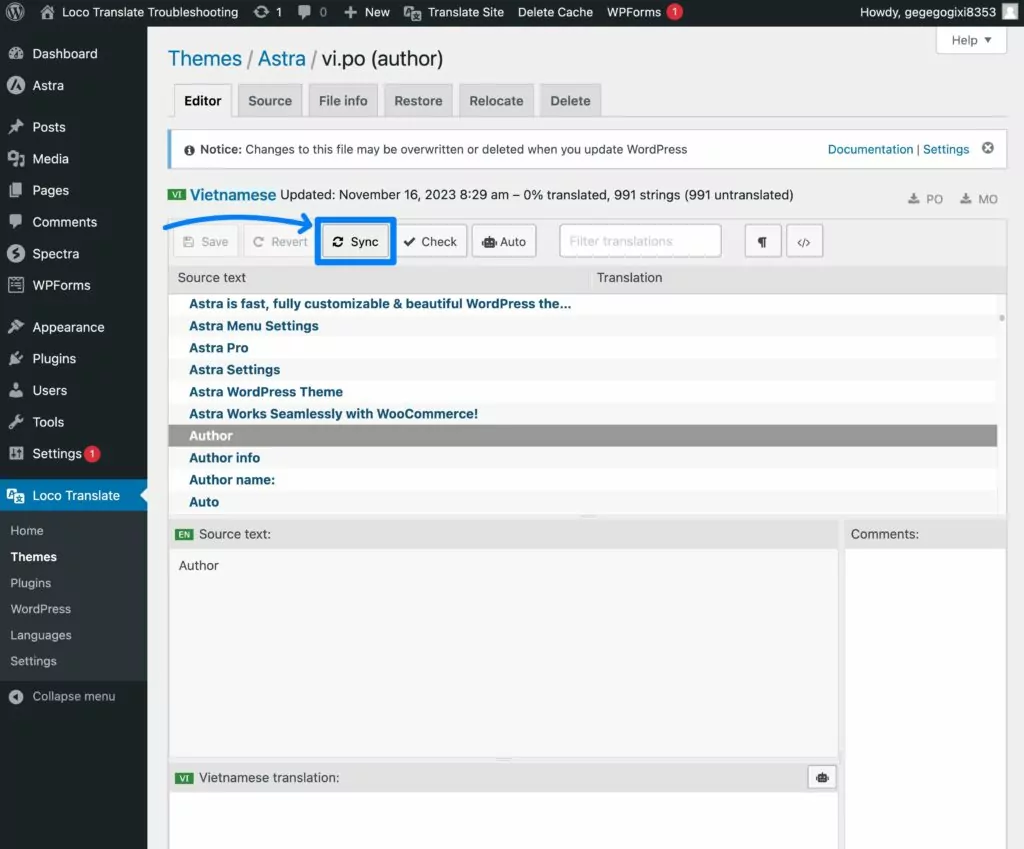
Cela peut souvent résoudre le problème, mais ce n'est pas infaillible.
Par exemple, si le développeur de l'extension n'a pas fourni de modèle de traduction valide, Loco Translate devra essayer d'extraire les chaînes du code source, ce qui pourrait ne pas fonctionner dans certaines situations (cela dépend largement de la manière dont le développeur a codé les choses et s'il a suivi les meilleures pratiques.).
Vous pouvoir créez votre propre modèle de traduction pour résoudre le problème. Cependant, vous aurez besoin de connaissances en développement pour le faire, ce n'est donc pas une solution pour les utilisateurs occasionnels. Votre meilleure option serait de contacter le développeur de l'extension pour lui demander de l'aide.
Fichiers de traduction Loco Translate disparaissent constamment
Si vous rencontrez des problèmes avec la disparition de vos fichiers de traduction Loco Translate, les causes les plus fréquentes sont les mises à jour automatiques de WordPress et l'emplacement où vous avez enregistré vos fichiers de traduction.
Si vous enregistrez vos fichiers de traduction dans le dossier du plugin ou du thème du contenu que vous traduisez, ces fichiers de traduction seront généralement écrasés à chaque mise à jour du thème ou du plugin concerné.
Cela peut également se produire avec les traductions principales lorsque WordPress met à jour les langues installées sur votre site.
Si vous avez activé les mises à jour automatiques pour les thèmes et les extensions, cela pourrait se produire automatiquement même sans que vous ne mettiez à jour manuellement l'extension.
Pour résoudre ce problème, assurez-vous de sauvegarder vos fichiers de traduction dans le répertoire “ sûr ” que Loco Translate fournit. Il se trouve dans le dossier suivant :
wp-content/languages/loco
Vous pouvez choisir ceci en sélectionnant le Personnalisé option lors de la création/déplacement d'un fichier.
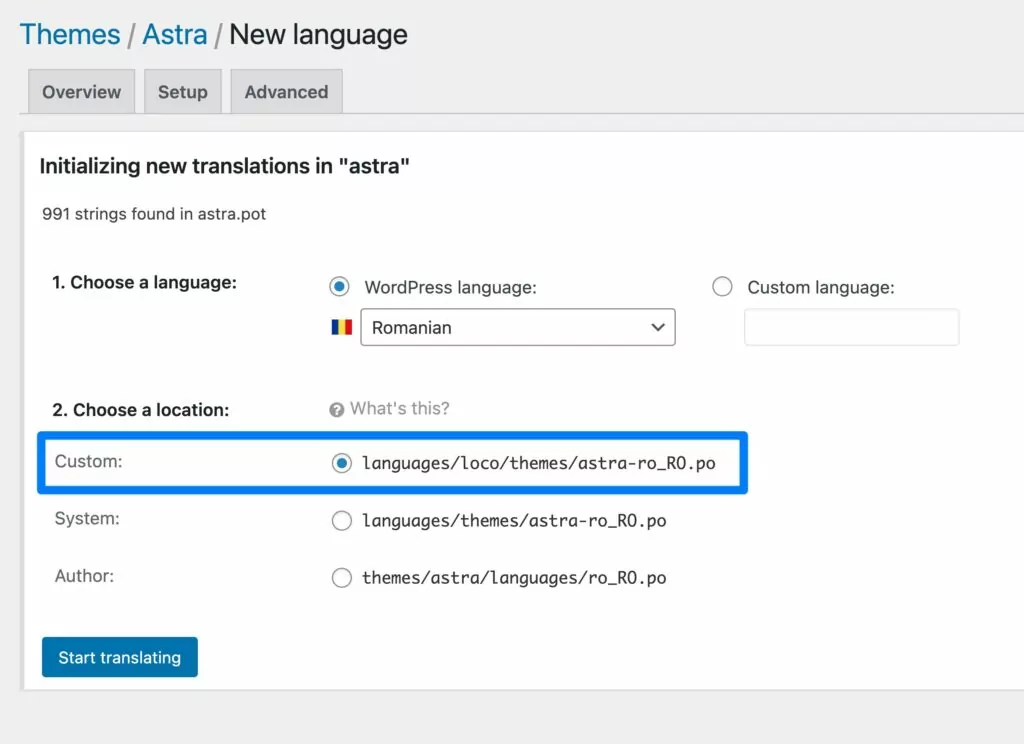
En enregistrant les fichiers de traduction dans ce dossier, vous pouvez être sûr qu'ils ne seront pas écrasés lors des mises à jour de WordPress.
Pour les fichiers de traduction de base, vous pouvez également désactiver les mises à jour automatiques des fichiers de traduction en ajoutant le filtre suivant vers le fichier wp-config.php de votre site :
add_filter( 'auto_update_translation', '__return_false' );
Erreurs HTTP de niveau 400 lors de l'enregistrement de Loco Translate (404 Non trouvé, 403 Interdit, 410 Supprimé, etc.)
Si vous rencontrez des erreurs HTTP de niveau 400 en essayant d'enregistrer Loco Translate, le problème le plus courant est un problème de configuration de votre serveur.
Les codes d'erreur courants ici sont les suivants :
- 404 Non trouvé
- 403 Interdit
- 410 Gone
Ceux-ci peuvent être plus difficiles à résoudre car cela implique la configuration de votre serveur. Par conséquent, vous pourriez avoir besoin de connaissances techniques pour déboguer ces problèmes.
Voici quelques conseils sur les domaines à considérer :
- Vérifier la configuration de la compression Gzip – certains modules de compression serveur (par ex. mod_deflate) peuvent causer des problèmes. Vous pouvez essayer de désactiver la compression Gzip lors des requêtes à wp-admin/admin-ajax.php.
- Essayez de désactiver le réglage zlib.output_compression de PHP.
- Essayez de désactiver temporairement le pare-feu de votre site – vous pourriez rencontrer des problèmes à cause d’une extension de sécurité comme Wordfence ou d’un module serveur comme mod_security. Vous ne devriez cependant pas laisser le pare-feu désactivé de façon permanente, vous devrez donc trouver une solution à plus long terme si cela pose problème.
Si tout le reste échoue, envisagez de contacter votre fournisseur d'hébergement, car il pourrait être en mesure d'ajuster la configuration du serveur pour empêcher que le problème ne se reproduise.
413 Requête trop volumineuse lors de l'enregistrement de fichiers dans Loco Translate
Un autre problème que vous pourriez rencontrer lors de l'enregistrement de fichiers est l'erreur 413 Request Entity Too Large.
Cette erreur se produit lorsque le fichier PO que vous essayez d'enregistrer est plus volumineux que ce que votre serveur est configuré pour accepter via les données POST.
Si la configuration de votre serveur est inférieure à la taille du fichier PO (ce qui peut arriver pour de gros plugins comme WooCommerce), vous devrez augmenter la limite pour résoudre le problème.
Pour vérifier la limite actuelle de votre serveur, vous pouvez aller à Loco Translate → Paramètres → Débogage dans votre tableau de bord WordPress et regardez le PHP post_max_size limite.
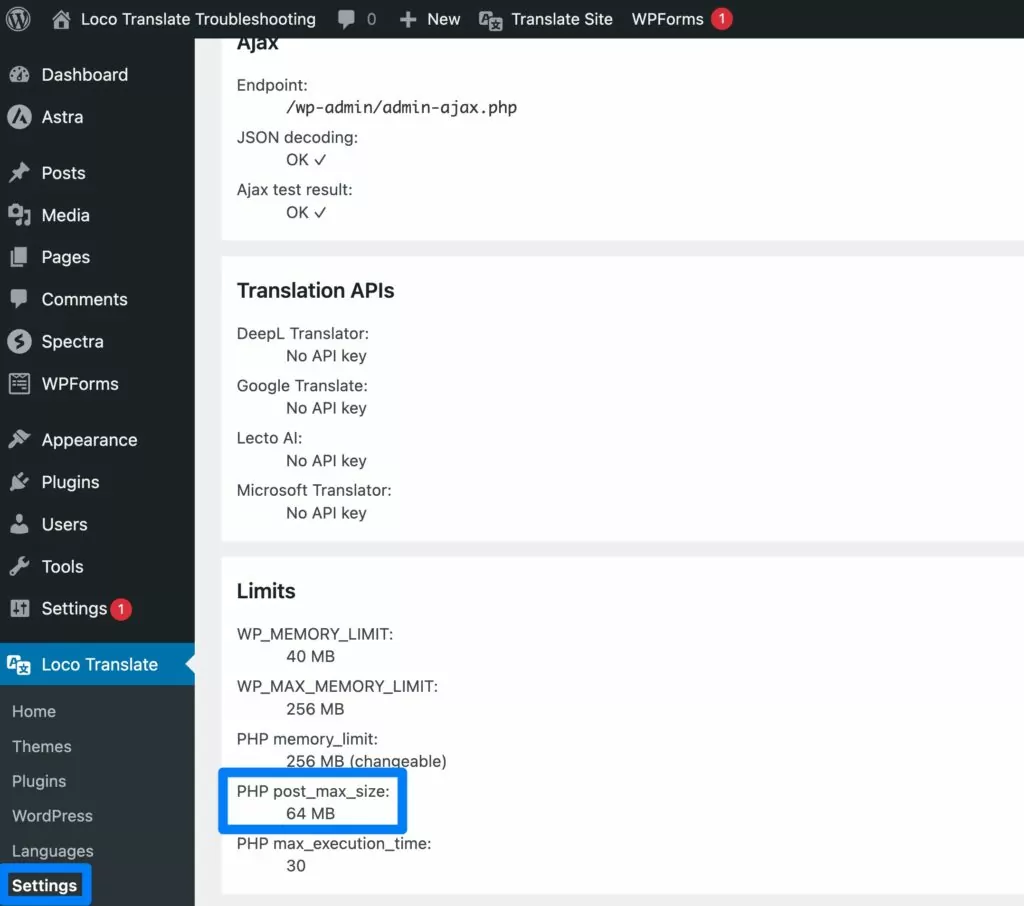
Pour augmenter ces limites, vous devrez modifier la configuration de votre serveur, en vous concentrant sur ces limites :
- la limite post_max_size de PHPne pas la limite upload_max_filesize, sur laquelle de nombreux utilisateurs se concentrent)
- Si vous utilisez Apache, la limite LimitRequestBody
- Si vous utilisez Nginx, la limite client_max_body_size
Si vous ne vous sentez pas à l'aise pour modifier ces fichiers de configuration au niveau du serveur, nous vous recommandons de contacter le support de votre hébergeur pour obtenir de l'aide.
Mémoire autorisée épuisée lors de la synchronisation dans Loco Translate
Lorsque vous extrayez des chaînes de caractères d'un fichier pour la première fois, Loco Translate peut consommer beaucoup de mémoire pendant ces opérations, en particulier pour les fichiers de traduction volumineux pour lesquels le développeur n'a pas fourni de modèle de traduction.
Cela peut entraîner un pic d'utilisation de la mémoire, ce qui déclenche le message “ Erreur : taille de mémoire autorisée épuisée ”.
Si possible, vous pouvez essayer d'augmenter la limite de mémoire de votre site/serveur :
- Augmenter la limite de mémoire PHP
- Augmentez la variable WP_MEMORY_LIMIT dans le fichier wp-config.php de votre site
Vous pouvez vérifier vos limites actuelles sur votre site en allant à Loco Translate → Paramètres → Débogage.
Si vous ne vous sentez pas à l'aise pour effectuer ces modifications vous-même, vous pouvez contacter le support de votre hébergeur pour obtenir de l'aide.
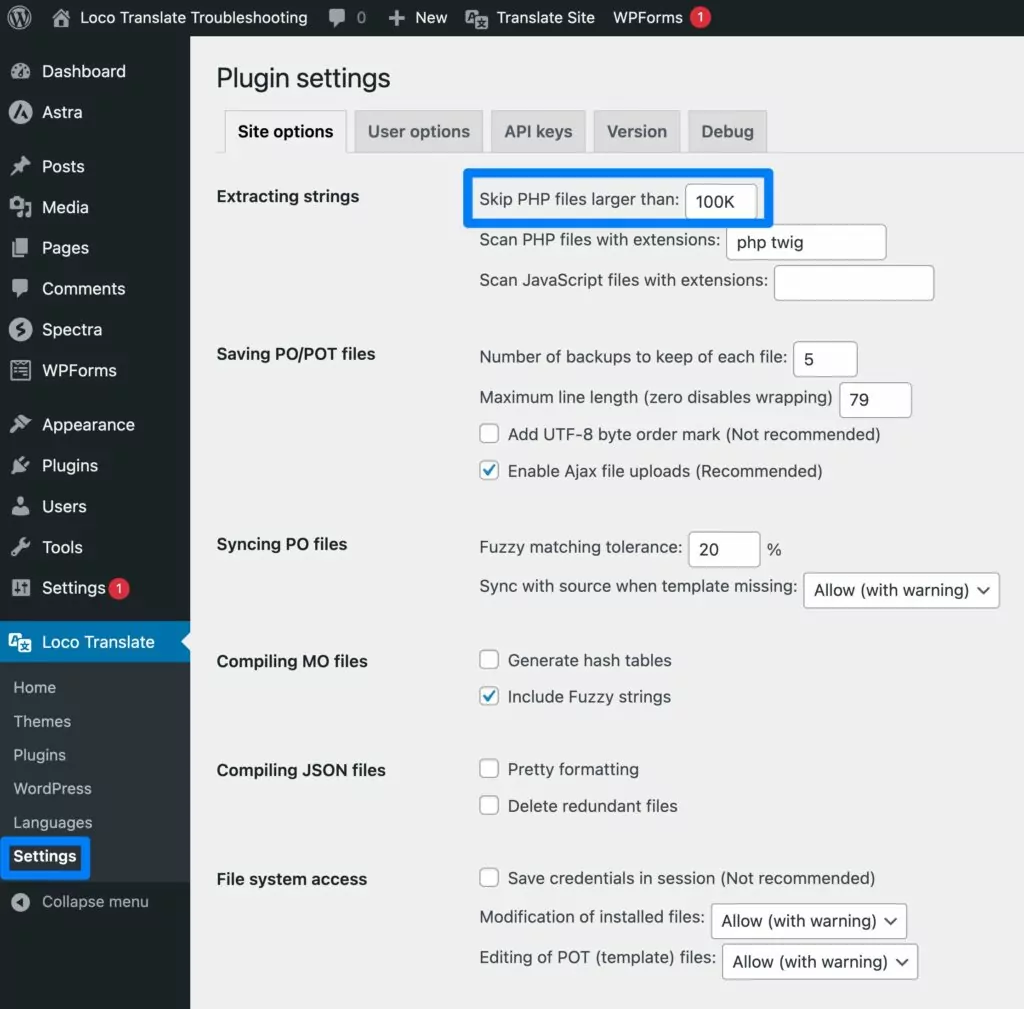
Si augmenter la limite de mémoire n'est pas possible, Loco Translate vous permet d'ignorer les fichiers dépassant une certaine taille maximale. Par défaut, il ignore les fichiers de plus de 100 Ko, mais vous pouvez ajuster cela en allant Loco Translate → Paramètres et ajuster le nombre.
Loco Translate ne vous permet pas de traduire du contenu dynamique (par exemple, du contenu dans l'éditeur WordPress)
Ce dernier point n'est pas vraiment un cas de dysfonctionnement de Loco Translate – il sort simplement du champ de ce que Loco Translate propose.
Loco Translate vous permet d'accéder et de traduire facilement les fichiers de traduction du cœur de WordPress, des extensions et des thèmes.
Cependant, cela ne vous aide pas à traduire le contenu que vous avez ajouté dans l'éditeur WordPress ou d'autres zones dynamiques.
Pour un site en une seule langue, ce n'est pas un problème car vous pouvez simplement ajouter ce contenu dans votre langue cible.
Mais si vous voulez créer un site multilingue où les utilisateurs peuvent choisir entre deux langues ou plus pour chaque contenu, Loco Translate n'est probablement pas le bon plugin.
Cela nous amène à la partie suivante de notre article – une alternative à Loco Translate que vous pouvez considérer si vous rencontrez toujours des problèmes avec Loco Translate et/ou si vous souhaitez réellement créer un site WordPress multilingue.
TranslatePress : une alternative à envisager si Loco Translate ne fonctionne pas
Si vous rencontrez toujours des problèmes avec Loco Translate sur WordPress qui ne fonctionne pas, vous pouvez envisager TranslatePress.
TranslatePress vous permet de traduire facilement l'intégralité du contenu de votre site grâce à un éditeur visuel de type « pointer-cliquer ». Cette solution offre une approche complète, avec une prise en charge totale du contenu du cœur de WordPress, ainsi que de tous les plugins et thèmes que vous utilisez.

Voici une analyse plus détaillée des raisons pour lesquelles TranslatePress peut constituer une excellente alternative à Loco Translate…
TranslatePress Multilingue
Traductions complètes, même si un plugin est codé différemment
L'un des avantages de TranslatePress est qu'il offre une prise en charge complète de la traduction de l'ensemble du contenu de votre site, y compris les plugins et les thèmes.
Alors que Loco Translate fait généralement un bon travail de détection des chaînes dans les plugins et les thèmes que vous traduisez, vous pourriez rencontrer certaines situations dans lesquelles Loco Translate n'est pas en mesure de détecter certaines chaînes, ce qui peut laisser des traductions incomplètes.
Cela se produit généralement en raison de la façon dont le développeur du thème/plugin a codé son extension, plutôt que d'un problème avec Loco Translate lui-même. Mais le résultat final est le même : vous avez du mal à traduire entièrement votre site.
TranslatePress parvient à contourner ce problème en utilisant une autre méthode de détection des traductions. Plutôt que d'analyser le code en arrière-plan d'un thème ou d'un plugin donné, TranslatePress examine directement l'affichage en avant-plan de votre site.
Si une chaîne de caractères spécifique apparaît sur votre site, TranslatePress vous permettra de la traduire, quelle que soit la façon dont elle est représentée dans le code en arrière-plan. Il propose également une gestion spécifique pour le contenu gettext de WordPress.
Dans l'ensemble, si vous avez été déçu par des traductions incomplètes ou par la difficulté à traduire certaines chaînes de caractères de votre site, TranslatePress peut constituer une bonne alternative à envisager.
Traducteur Visuel par Point-et-Cliquez
Alors que Loco Translate vous permet de travailler via une interface qui ressemble à un éditeur de fichiers PO classique, TranslatePress vous permet de gérer les traductions à l'aide d'un éditeur visuel de type « pointer-cliquer ».
Vous verrez un aperçu en direct de votre page à droite et une barre latérale à gauche.
Pour ouvrir une chaîne pour traduction, il vous suffit de la survoler et de cliquer sur l'icône en forme de crayon. L'icône en forme de crayon sera verte pour les chaînes gettext et bleue pour les chaînes dynamiques.
Prise en charge multilingue complète
Loco Translate est avant tout un outil qui offre un moyen plus simple de gérer les traductions. Au lieu de devoir travailler directement avec des fichiers .po ou .mo, il vous offre une interface dans le navigateur pour accéder aux traductions.
Bien que ce soit formidable si vous avez juste besoin de traduire un plugin ou un thème dans une seule langue, ce n'est pas très utile si vous voulez réellement créer un site web multilingue où les visiteurs de votre site peuvent utiliser un sélecteur de langue frontend choisir entre deux ou plusieurs langues différentes.
Pendant que vous pouvoir Même si vous utilisez TranslatePress sur un site monolingue, cet outil a pour objectif principal de vous aider à créer un site web multilingue fonctionnel.
Tarification Abordable (Plus une Version Gratuite)
Comme Loco Translate, TranslatePress propose une version gratuite disponible sur WordPress.org, ainsi qu'une version premium qui ajoute plus de fonctionnalités.
La version gratuite vous donne déjà accès à l'éditeur de traduction visuel, ainsi qu'à la possibilité de traduire tout le contenu du frontend du cœur de WordPress et de vos thèmes/plugins.
Si vous souhaitez accéder à encore plus de fonctionnalités, la version premium ajoute la prise en charge d'un nombre illimité de langues (idéal pour les sites multilingues à plus de 3 langues), des comptes traducteur dédiés, des fonctionnalités SEO multilingues, et plus encore, à partir de seulement 89 €.
En cas de doute, vous pouvez toujours commencer avec la version gratuite et passer à une version supérieure plus tard. Toutes vos traductions et vos paramètres seront toujours là même si vous passez de la version gratuite à la version premium.
Comment se lancer avec TranslatePress
Si vous souhaitez essayer TranslatePress comme alternative à Loco Translate, voici un guide très succinct pour vous aider à démarrer :
- Installer le plugin gratuit TranslatePress disponible sur WordPress.org ou acheter et installer la version premium).
- Aller à Paramètres → TranslatePress choisir les langues que vous souhaitez proposer sur votre site.
- Optionnel – Allez à la Traduction automatique onglet de la section des paramètres TranslatePress pour configurer la traduction automatique via IA ou Google Traduction ou DeepL API.
- Ouvrez une page contenant le contenu que vous souhaitez traduire sur le frontend de votre site – il peut s'agir de contenu du logiciel, d'un thème, d'un plugin, etc. Tant que le contenu est visible quelque part sur cette page, vous pourrez le traduire.
- Cliquez sur le nouveau Traduire la page option dans la barre d'outils WordPress pour lancer l'éditeur de traduction visuel.
- Sur l'aperçu en direct de votre site, survolez l'élément de contenu que vous souhaitez traduire et cliquez sur l'icône en forme de crayon.
- Ajoutez votre traduction dans la barre latérale et enregistrez vos modifications.
- Répétez pour traduire du contenu supplémentaire si nécessaire.
Pour voir des tutoriels complets qui couvrent tout cela beaucoup plus en détail, vous pouvez consulter ces articles :
- Comment créer un site WordPress multilingue
- Le guide ultime pour créer un site web multilingue
- Comment proposer WordPress en plusieurs langues
Loco Translate ne fonctionne pas ? Vous pouvez maintenant le réparer
Loco Translate est un excellent outil pour vous aider à traduire du contenu sur WordPress. Cependant, les choses peuvent rapidement devenir frustrantes si vous rencontrez une situation où Loco Translate ne fonctionne pas correctement.
Dans cet article, vous avez découvert un certain nombre de conseils de dépannage pour déterminer ce qui ne va pas et résoudre le problème de Loco Translate qui ne fonctionne pas.
Si vous rencontrez toujours des problèmes après avoir essayé ces solutions, vous pourriez également envisager TranslatePress En tant qu'alternative à Loco Translate.
Si vous souhaitez tester TranslatePress et voir s'il répond à vos besoins dans votre situation actuelle, vous pouvez l'installer la version gratuite de WordPress.org pour accéder d'ores et déjà à la capacité de traduire entièrement votre site.
Alors, tu peux toujours passer à la version premium de TranslatePress pour accéder à des fonctionnalités supplémentaires sans perdre aucune de vos traductions existantes.


