
In diesem Beitrag
Die Fähigkeit, Kategorien und benutzerdefinierte Taxonomien in WordPress zu übersetzen, ist für jede Website, die mehrsprachig werden möchte, unerlässlich. Wenn es Ihnen ernst mit mehrsprachiger SEO ist, ist das Übersetzen von Taxonomie-Slugs ein Muss, da es dazu beiträgt, dass Ihre übersetzten Inhalte in mehreren Sprachen ranken.
Dies ist jedoch nicht immer so einfach, wie es sein sollte. Verschiedene WordPress-Übersetzungstools verfolgen unterschiedliche Ansätze, wenn es um das Übersetzen von Slugs für Kategorien, benutzerdefinierte Taxonomien oder Begriffe geht. Man verliert leicht den Überblick, wenn man mit mehreren Übersetzungsschnittstellen für verschiedene Arten von Inhalten jongliert und sich gleichzeitig um Kompatibilitätsprobleme mit dem Theme oder dem bevorzugten Page Builder kümmern muss.
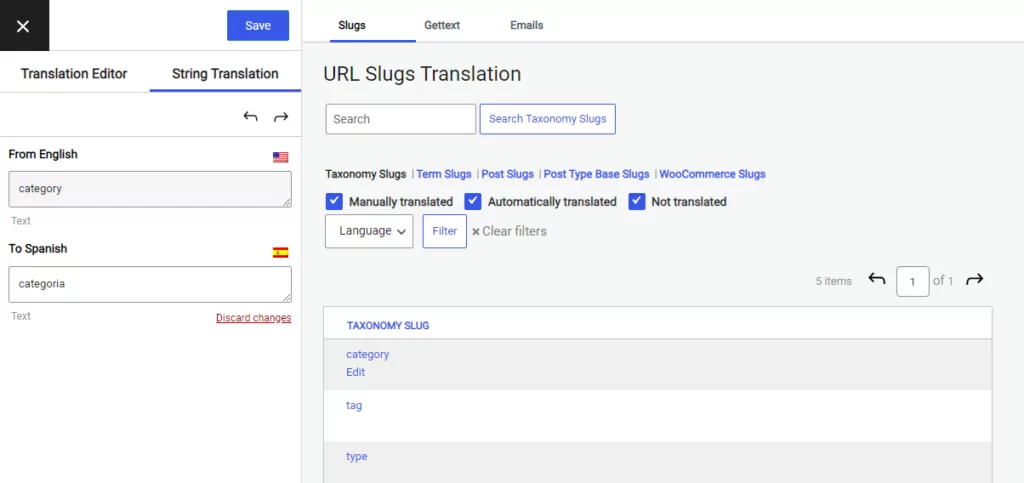
In diesem Tutorial verwenden wir TranslatePress, einem anfängerfreundlichen WordPress-Übersetzungsplugin, mit dem Sie alle Ihre Taxonomie-Slugs an einem Ort übersetzen können, über eine intuitive Übersetzungsoberfläche, die so aussieht:
Es funktioniert auch sofort mit jedes Thema oder Plugins, einschließlich WooCommerce oder Page-Buildern wie Elementor. Damit können Sie jeden Inhalt auf Ihrer Website Seite für Seite mit einem visuellen Übersetzungseditor übersetzen.
Fangen wir an…
Übersetzung von WordPress-Kategorien, benutzerdefinierten Taxonomien und Begriffen mit TranslatePress
WordPress-Taxonomien sind nützlich, um Dinge wie Blogbeiträge oder benutzerdefinierte Beitragstypen (Veranstaltungen, Bücher, Filme usw.) zu gruppieren. Zwei beliebte Taxonomien, die regelmäßig verwendet werden, sind “Kategorien” und “Schlagwörter”. Benutzer können ihren WordPress-Beiträgen neben Kategorien auch Schlagwörter hinzufügen.
Eine benutzerdefinierte Taxonomie könnte so etwas wie “Genre” für einen benutzerdefinierten Beitragstyp “Filme” sein. In diesem Fall könnten die Begriffe der Taxonomie “Genre” Folgendes umfassen: “Action”, “Romance”, “Thriller” und mehr. Offensichtlich gibt es hier viele Möglichkeiten, Ihre Inhalte zu gruppieren.
Mit TranslatePress lassen sich Taxonomien und Begriffs-Slugs ganz einfach übersetzen.
Über die Benutzeroberfläche zur Übersetzung von URL-Slugs können Sie:
- Taxonomie-Slugs
- Begriff-Slugs übersetzen
- Beitrags-Slugs (dies schließt Seiten und benutzerdefinierte Beitragstypen ein)
- Beitrags-Typ-Basis-Slugs
- WooCommerce-Slugs übersetzen (Shop-Basis, Produktkategorie, Produkt-Tag)
In diesem Tutorial werden wir uns auf die ersten beiden Punkte konzentrieren, aber für eine vollständige Anleitung zum Übersetzen eines URL-Slugs in WordPress können Sie Schau dir dieses Tutorial an.
Erste Schritte mit TranslatePress
Die Installation von TranslatePress auf Ihrer Website ist ganz einfach. Wählen Sie zunächst Ihr gewünschtes Abonnement aus und erwerben Sie die Premium-Version des Plugins. Sie benötigen die Pro-Version, da wir das Add-on „SEO Pack“ verwenden werden, das mit jeder kostenpflichtigen Lizenz erhältlich ist.
Gehen Sie also nach dem Kauf zu Ihrer Kontoübersicht und laden Sie Ihre Kopie des Pro-Plugins herunter.
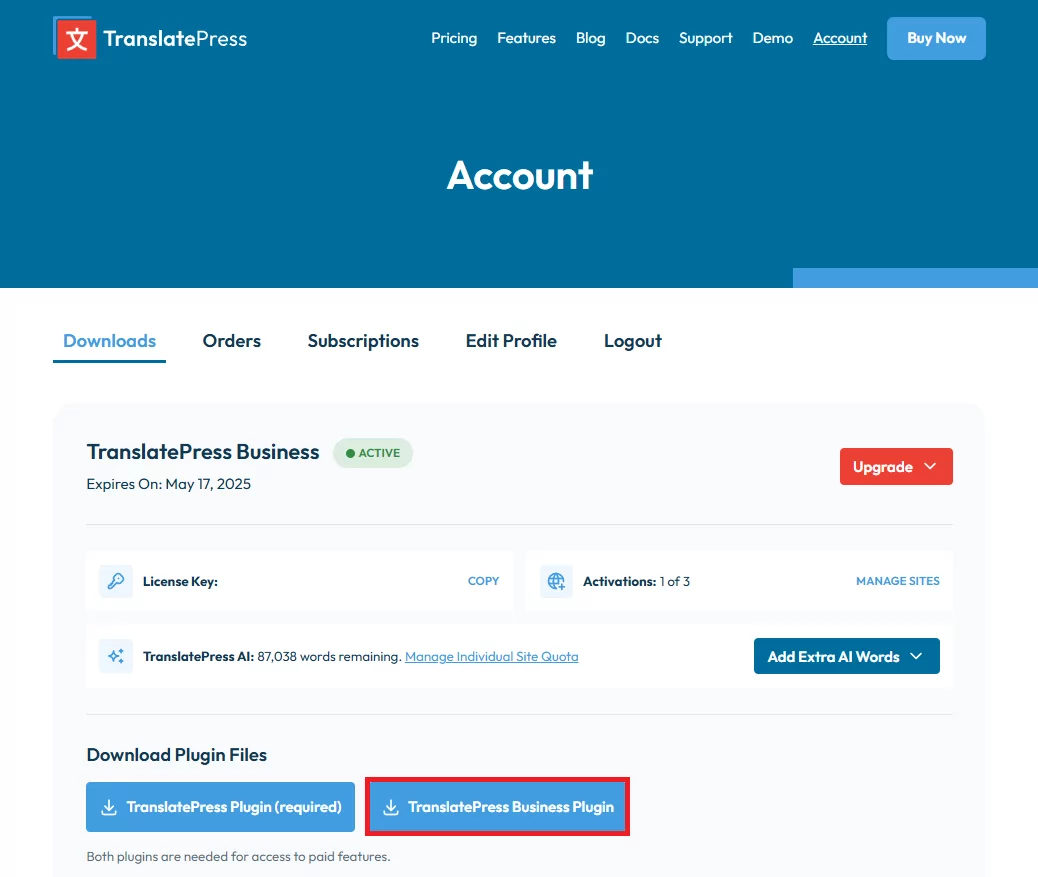
Wenn Sie TranslatePress zum ersten Mal verwenden, müssen Sie außerdem das Haupt-Plugin herunterladen und beide ZIP-Dateien auf Ihrer Website über die Plugins Bereich.
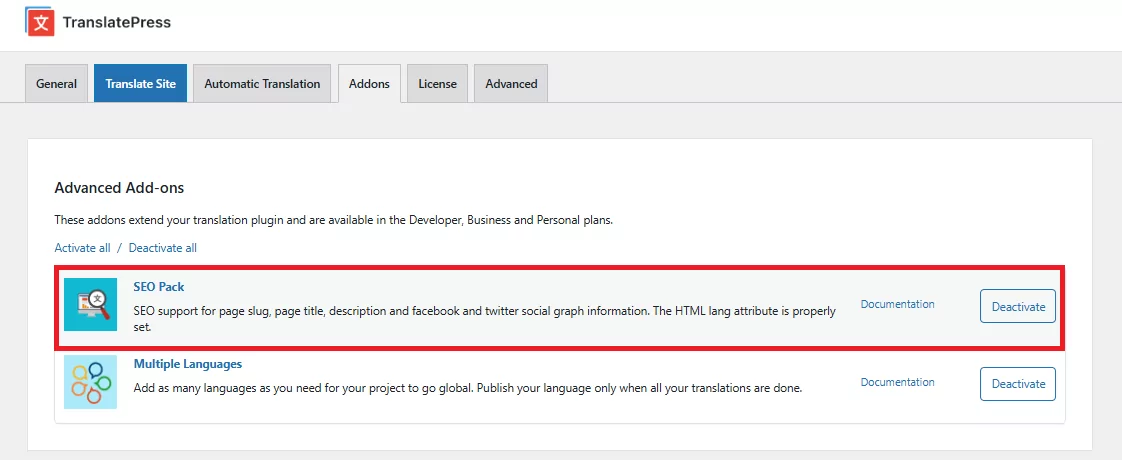
Um Kategorien, Taxonomien und Begriffe zu übersetzen, benötigen Sie außerdem das SEO-Add-on (in jedem enthalten TranslatePress Premium-VersionSie können es aktivieren über Add-ons Tab in der TranslatePress-Einstellungen.
Als Nächstes unter TranslatePress Einstellungen Achten Sie darauf, eine Übersetzungssprache hinzuzufügen, in der Ihre Website verfügbar sein soll. Wir wählen “Spanisch” für dieses Beispiel. Die Einstellungsseite enthält auch Optionen wie das Anpassen Ihrer Sprachumschalter, aber wir lassen sie vorerst auf den Standardeinstellungen.
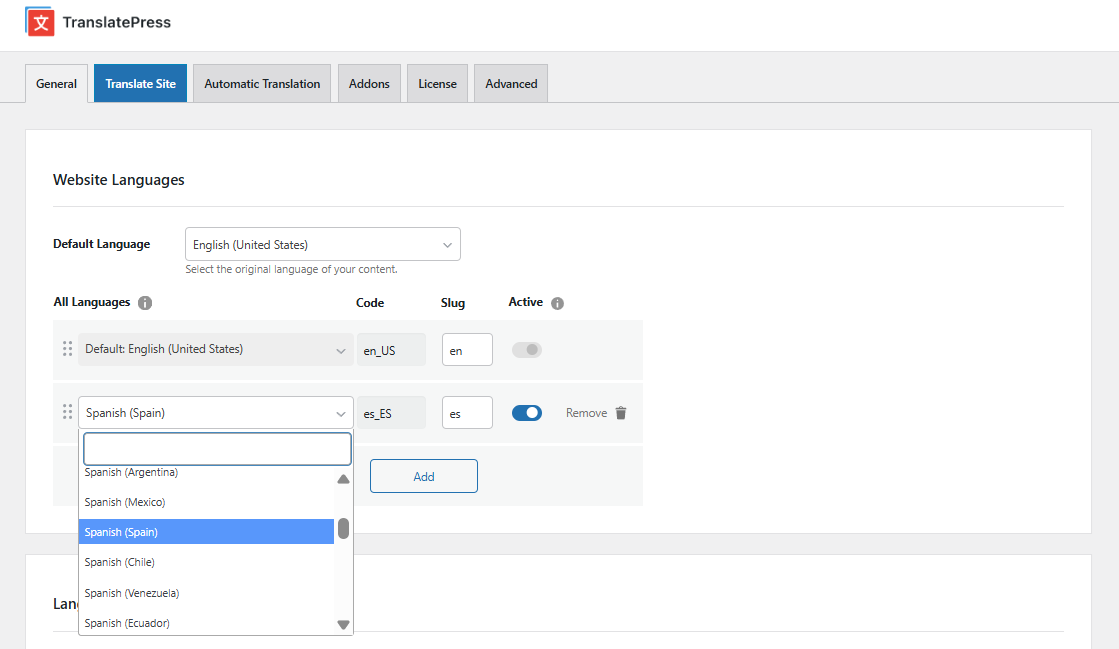
Stellen Sie sicher, dass Sie die Einstellungen speichern, und klicken Sie dann Seite übersetzen.
Sie werden mit einem visuellen Übersetzungseditor (ähnlich dem Customizer) aufgefordert, in dem Sie einfach auf einen bestimmten Text klicken, um ihn auszuwählen, und dann seine Übersetzung in der linken Seitenleiste eingeben. Klicken Sie Speichern und Sie haben gerade Ihren ersten Text übersetzt. Wiederholen Sie einfach denselben Vorgang für jeden Textstring auf der Seite, und Sie haben Ihren gesamten Inhalt übersetzt.
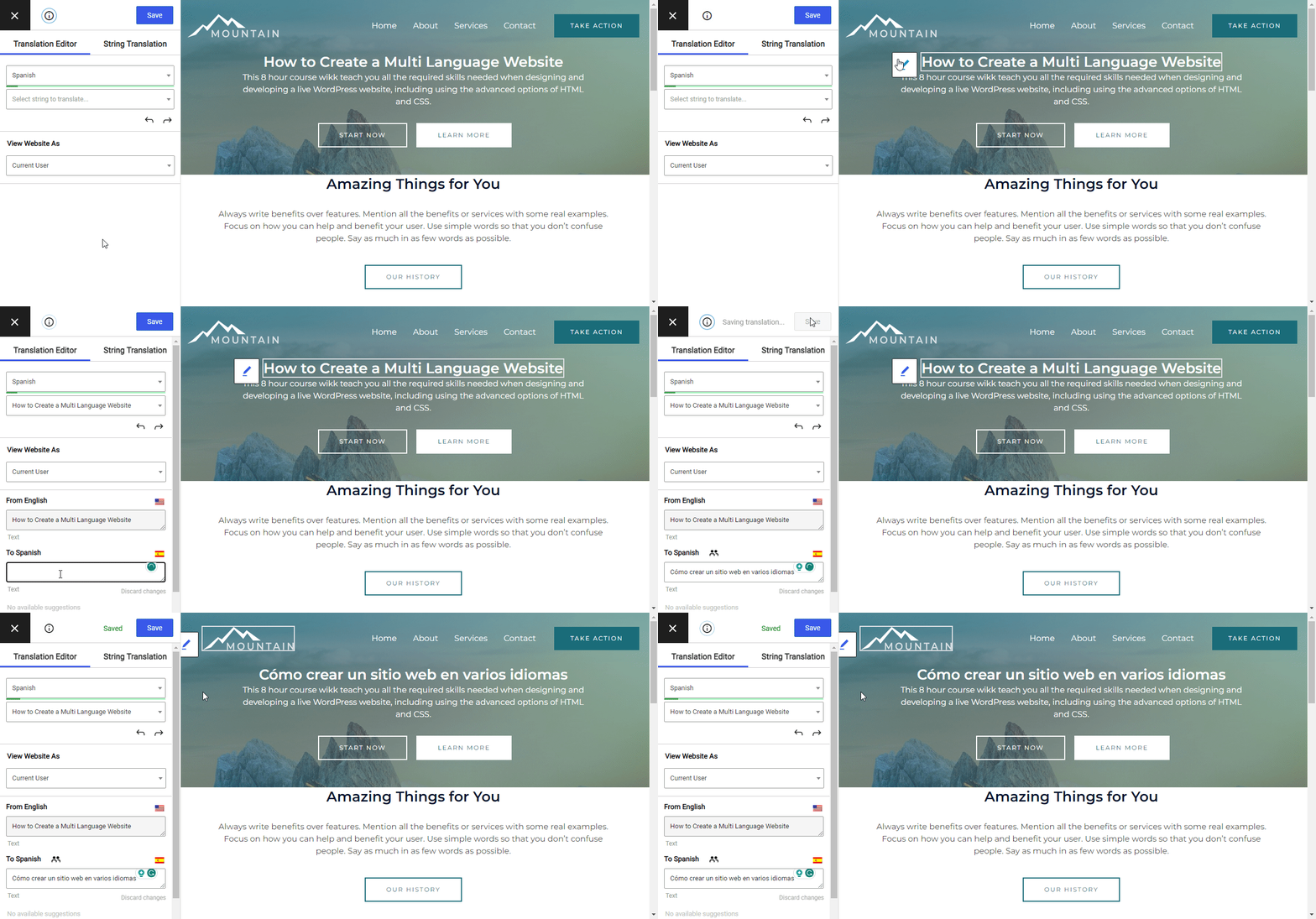
Um die Dinge zu beschleunigen, können Sie automatische Übersetzung (TranslatePress vereint beides Google Übersetzer und DeepL Maschinendübersetzungsdienste) und anschließend einfach das anpassen, was nicht richtig übersetzt wurde.
Nachdem Sie nun gesehen haben, wie die visuelle Übersetzungsoberfläche von TranslatePress funktioniert, können wir mit der Übersetzung unserer Taxonomien und Begriffe beginnen.
Übersetzen von WordPress-Kategorien oder benutzerdefinierten Taxonomienamen
Navigieren Sie mithilfe der visuellen Übersetzungsoberfläche von TranslatePress einfach zu der Seite, auf der der Taxonomiename erscheint, klicken Sie auf das Stiftsymbol, um den Text auszuwählen, und geben Sie dann die entsprechende Übersetzung ein.
Nachdem Sie einen Taxonomienamen einmal übersetzt haben, ändert er sich automatisch auf der gesamten Website und zeigt die entsprechende Übersetzung an. Sie müssen also jede Taxonomie oder jeden Begriff nur einmal übersetzen.
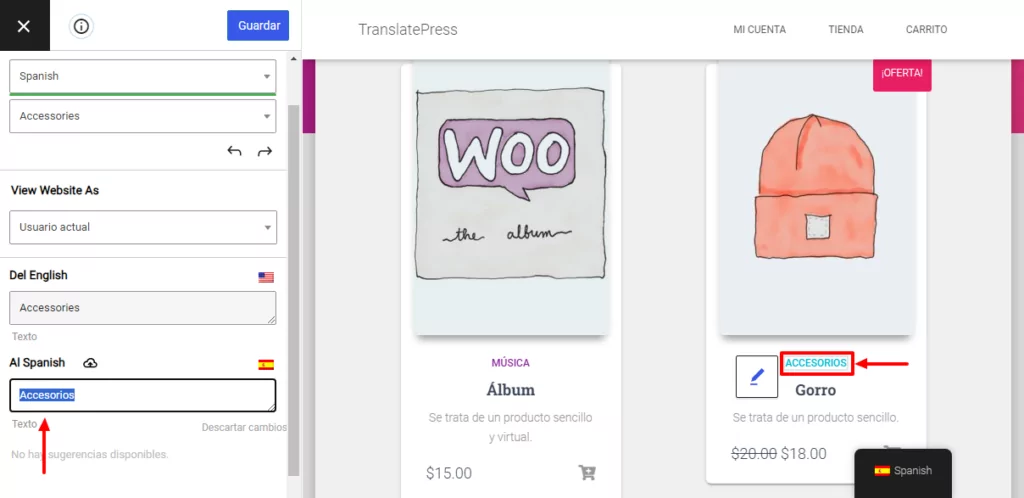
Neben dem eigentlichen Namen ist eine weitere wichtige Sache, die wir übersetzen müssen, die Taxonomie und der Begriff-Slug.
Übersetzen von WordPress-Taxonomie-Slugs
Der beste Weg, alle Taxonomie- und Begriff-Slugs von einem Ort aus zu übersetzen, ist der Wechsel von Visueller Editor zu dem Zeichenfolgenübersetzung Registerkarte (unten links).
Hier können Sie über die Reiter den Typ von URL-Slugs auswählen, den Sie übersetzen möchten, sowie nach spezifischen Slugs filtern und suchen.
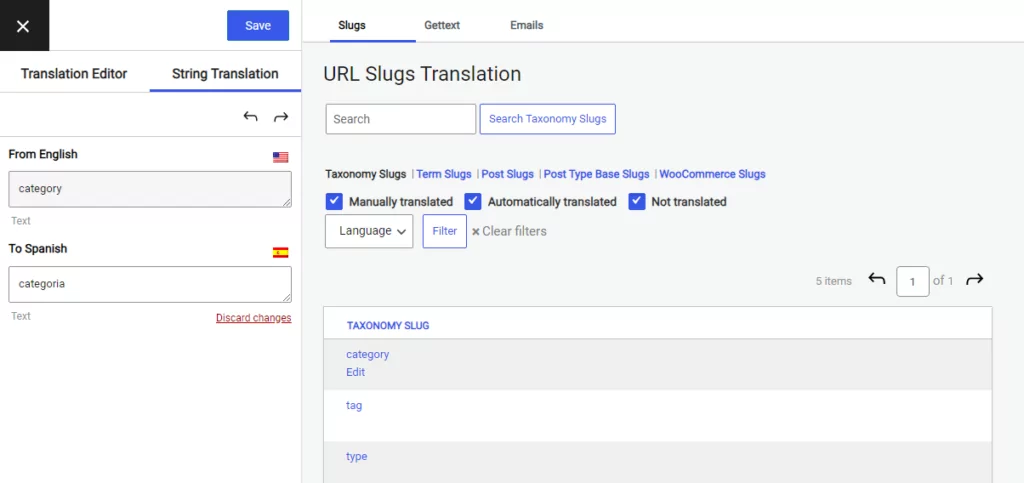
Wir wählen die “Taxonomie-Slugs”Tab und übersetzen Sie jede Taxonomie ins Spanische. Wie Sie feststellen, ist die erste die Standard-WordPress-Taxonomie:“Kategorie“Klicken Sie einfach darauf, geben Sie die Übersetzung ein, klicken Sie auf Speichern und gehen Sie zur nächsten Taxonomie über.
WooCommerce Produktkategorie & Schlagwort übersetzen
Über diese Benutzeroberfläche können Sie auch WooCommerce-Produktkategorien sowie Produkt-Tags übersetzen. Wir übersetzen nun“Produktkategorie”Taxonomie ins Spanische.
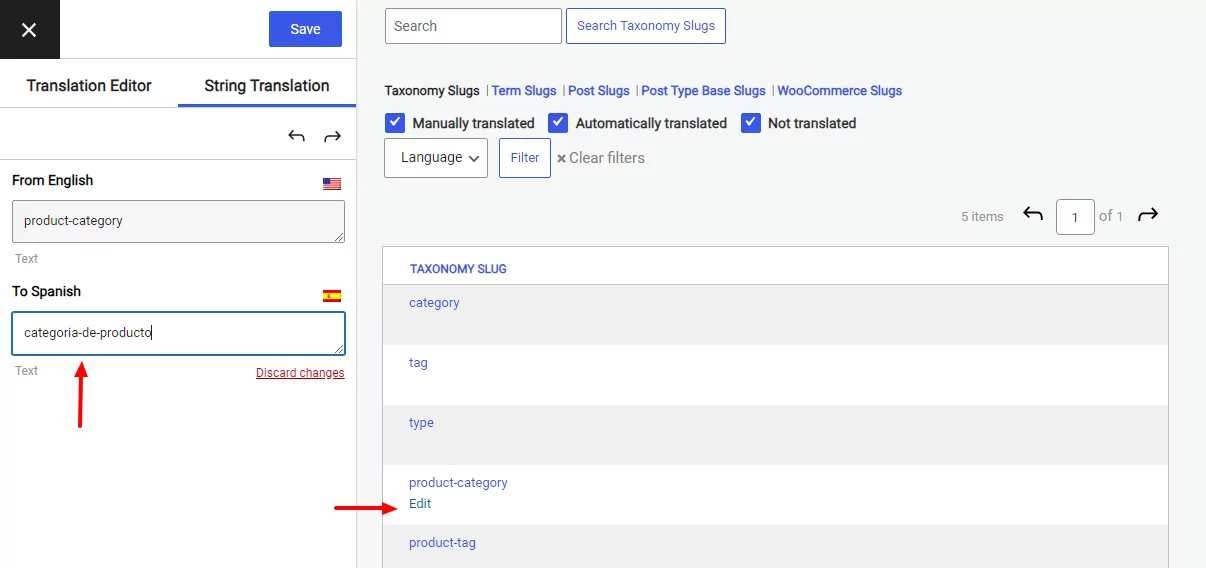
Über die URL-String-Übersetzungsoberfläche von TranslatePress können Sie jede Art von Kategorie (einschließlich benutzerdefinierter Kategorien) übersetzen.
Übersetzen von WordPress-Taxonomie-Slugs
Da wir nun alle Taxonomien übersetzt haben, können wir mit der Übersetzung der Begriff-Slugs fortfahren. Durch Klicken auf das Begriff-Slugs Registerkarte zeigt alle Begriffe an. Die Benutzeroberfläche zeigt Ihnen auch die entsprechende Taxonomie für diesen spezifischen Begriff an.
Das Übersetzen eines Begriff-Slugs funktioniert ganz genauso. Sie wählen einen Begriff aus, geben seine spanische Übersetzung in der Übersetzungs-Seitenleiste ein und klicken auf “Speichern“.
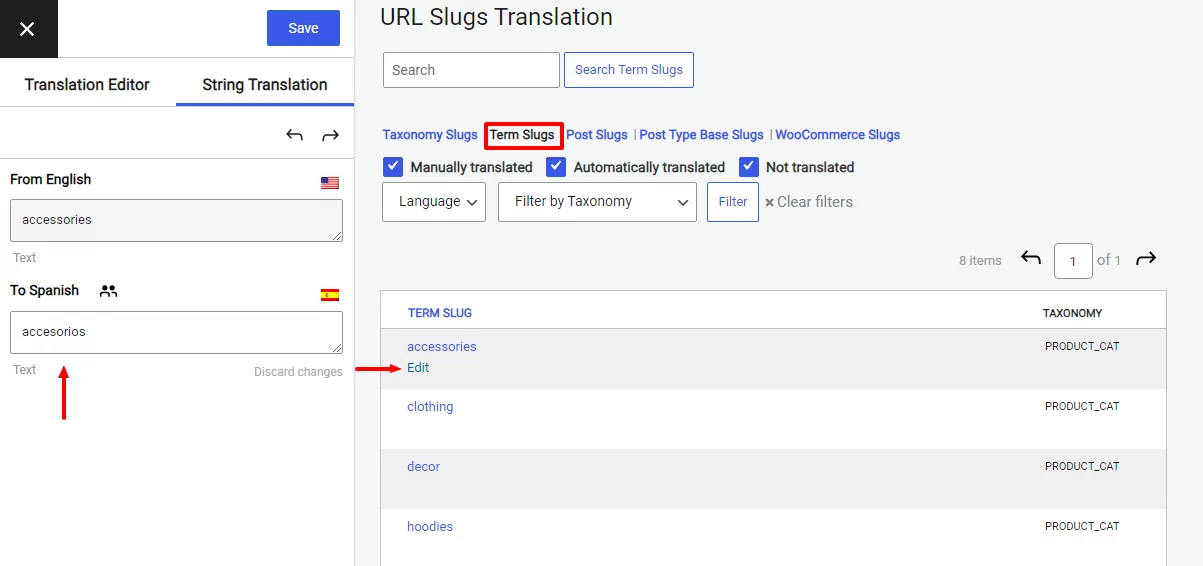
Sobald Sie mit dem Übersetzen von allem fertig sind, schließen Sie einfach die Benutzeroberfläche für die URL-Slug-Übersetzung und rufen Sie das Frontend Ihrer Website auf Spanisch auf. Sie werden feststellen, dass alle Taxonomien und Begriff-Slugs ordnungsgemäß übersetzt wurden.
Beginnen Sie mit der Übersetzung von WordPress-Taxonomien mit TranslatePress
Verwendung von TranslatePress zusammen mit seinem <a href=”http://SEO-Add-on Sie können WordPress-Taxonomien und -Begriffe zentral an einem Ort über eine vertraute Benutzeroberfläche übersetzen.
Sie beginnen damit, den eigentlichen Namen jeder Taxonomie und jedes Terms zu übersetzen, und anschließend können Sie über die String-Übersetzungsoberfläche auch deren URL-Slugs übersetzen.
Die URL-Slug-Übersetzung ermöglicht es Ihnen, alle Slugs (Beiträge, Seiten, CPTs, WooCommerce-Produkteeinschließlich Taxonomien und Begriffen. Sie können ganz einfach nach bestimmten Slugs suchen, sie durchsuchen und filtern. Sie haben alle Slug-Übersetzungen an einem Ort, sodass Sie nichts vergessen und sicherstellen können, dass alles korrekt übersetzt ist.
TranslatePress Mehrsprachig
Hast du noch Fragen zum Übersetzen von Kategorien und Taxonomien in WordPress? Lass es uns in den Kommentaren wissen!
Wenn Sie diesen Beitrag hilfreich fanden, schauen Sie sich bitte unsere an YouTube-Kanal, wo wir ständig kurze und leicht verständliche Video-Tutorials hochladen. Sie können uns auch folgen auf Facebook und Twitter um der Erste zu sein, der jedes Mal Bescheid weiß, wenn wir etwas posten.


