
In diesem Beitrag
Die Anschaffung und Einrichtung eines zuverlässigen WooCommerce-Plugins für mehrere Währungen ist einer der wichtigsten Schritte, um Ihren Shop für internationale Kunden vorzubereiten. 🌏
Zugegebenermaßen spricht nichts dagegen, dass Menschen aus verschiedenen Nationen Ihre Waren oder Dienstleistungen kaufen, selbst wenn Sie den nativen Währungsabwicklungsmechanismus von WooCommerce verwenden. Wenn Sie ihnen jedoch die Möglichkeit geben, ihre bevorzugte Währung wird immer verlockender sein und eine wichtige Hürde zwischen ihnen und Ihrem Unternehmen abbauen.
In diesem Leitfaden erfahren Sie alles darüber, wie Sie Ihren Onlineshop optimal für internationale Käufer einrichten und wie Sie die Mehrwährungsfunktion in WooCommerce aktivieren.
Aber zuerst:
Nur Multi-Währung oder einen ganzen mehrsprachigen WooCommerce-Shop?
Die erste Frage, die wir beantworten müssen, ist, ob Sie in Ihrem WooCommerce-Shop nur ein einfaches Multi-Währungs-Setup oder eine komplette mehrsprachige Struktur benötigen?
Normalerweise, wenn Sie nicht sofort wissen, was die richtige Antwort für Sie ist, dann benötigen Sie wahrscheinlich ein vollständig mehrsprachiges Setup.
Es gibt verhältnismäßig wenige Fälle, in denen ausschließlich eine Währungswechselfunktion erforderlich ist, ohne dass der Shop gleichzeitig auch mehrsprachig sein muss:
- Wenn Ihr Unternehmen beispielsweise in Kanada tätig ist, aber auch Kunden in den USA hat, möchten Sie diesen möglicherweise die Möglichkeit geben, zwischen der Bezahlung in kanadischen oder US-Dollar zu wählen;
- Ähnlich verhält es sich, wenn Sie Ihren Sitz im Vereinigten Königreich haben: Auch dann können Sie Ihren Kunden optional die Möglichkeit bieten, in Euro zu bezahlen;
- Oder eine andere Option, die heutzutage immer beliebter wird, ist das Anbieten alternativer Kryptowährungen als Zahlungsmittel. Bei diesem Modell könnten Sie Ihre Produkte vielleicht in der offiziellen Währung Ihres Landes und zusätzlich in Bitcoin oder einer anderen Kryptowährung anbieten.
Meistens ist es jedoch ein viel realistischerer Ansatz, dass ein E-Commerce-Shop in den internationalen Markt expandieren und seine Website nicht nur dafür optimieren möchte, dass bezahlen in einer anderen Währung, aber zu Ansicht die Produkte ebenfalls in ihrer bevorzugten Sprache.
👉 Wenn das tatsächlich das ist, was Sie brauchen, lesen Sie als Erstes unseren ausführlichen Leitfaden zu Wie man einen mehrsprachigen WooCommerce-Shop erstellt von Anfang bis Ende. Kommen Sie dann hierher zurück, um die verbleibende Lücke für die vollständige WooCommerce-Mehrwährungskompatibilität zu schließen.
Typen von WooCommerce Multi-Currency-Plugin-Setups
Es gibt zwei beliebte Wege, die Sie einschlagen können, wenn Sie ein WooCommerce-Multi-Währungs-Plugin in Ihrem Shop aktivieren:
- Anzeige der Produktpreise in der bevorzugten Währung des Kunden, aber Verkauf in der Hauptwährung des Shops;
- Anzeige der Produktpreise in der Währung des Kunden und Abrechnung ebenfalls in dieser Währung.
Preise in mehreren Währungen anzeigen
Wie man sich denken kann, Methode 1. dient lediglich als Anhaltspunkt für Ihre internationalen Kunden, um eine ungefähre Vorstellung davon zu bekommen, was sie für Ihre Produkte erwarten können, während die Transaktion selbst weiterhin in der in Ihrem Shop festgelegten Währung abgewickelt wird. Obwohl dieses Modell nützlich ist, kann es bei den Menschen zu großer Verwirrung führen, wenn Sie nicht klar beschreiben, was vor sich geht.
Wenn ein Kunde beispielsweise die Preise in der Währung seines Landes sieht, auf der Kassenseite dann aber eine völlig andere Zahl erhält, kann das äußerst verwirrend für ihn sein. Dies führt wahrscheinlich dazu, dass er den Einkaufswagen komplett abbricht. Um diese Methode wirklich zum Laufen zu bringen, müssten Sie daher einen zusätzlichen Hinweis neben den Preisen anbringen, der die Leute darüber informiert, dass die endgültige Transaktion ohnehin in der Währung des Shops abgewickelt wird.
Der Hauptvorteil dieses Ansatzes liegt darin, dass er am einfachsten zu implementieren ist. Alles, was Sie benötigen, ist die Pro-Edition der Booster für WooCommerce Plugin.
ℹ️ Wir werden Booster für die meisten Anleitungen in diesem Leitfaden verwenden, da es unsere empfohlene Lösung ist. Es gibt jedoch andere Alternativen auf dem Markt das könnte besser zu Ihrem Budget oder Ihrer gewünschten Funktionsliste passen. Zwei der beliebtesten sind:
- WooCommerce Multi-Currency – ein kostenpflichtiges Plugin für WooCommerce, das $10,75 pro Monat kostet und jährlich mit $129,00 in Rechnung gestellt wird.
- Währungsumrechnung für WooCommerce – ein Freemium-Plugin, das Ihnen einige Funktionen kostenlos zur Verfügung stellt und den Rest freischaltet, wenn Sie auf die Pro-Version upgraden – von $34.
Zurück zu Booster:
Als Teil des Pro-Tarifs können Sie ein Modul installieren, das sich nennt WooCommerce Preise und Währungen nach Land.
Dieses Modul erkennt das Land, aus dem sich der Kunde verbindet (anhand seiner IP-Adresse), und rechnet die Preise im Handumdrehen in seine Landeswährung um. Wenn Sie das mit dem WooCommerce-Wechselkurse Modul werden alle Wechselkurse automatisch aus dem Internet abgerufen.
Abrechnung in mehreren Währungen
Jetzt zum Szenario Nummer 2. Wenn Sie neben der Anzeige von Preisen in anderen Währungen auch Zahlungen in diesen abwickeln möchten, wird die Einrichtung ein klein wenig komplexer, allerdings nur geringfügig. Sie können immer noch dieselben Module von Booster verwenden, diese erfordern jedoch mehr Zeit für die Konfiguration, um sie an Ihr Unternehmen anzupassen.
Ausnahmsweise ist es unwahrscheinlich, dass Sie Zahlungen in allen verschiedenen Währungen der Welt abwickeln möchten, was für Sie bei der steuerlichen Abwicklung am Monatsende ein großer Aufwand wäre. Daher müssen wir die Währungen einschränken, die wir für die Nutzer freigeben möchten.
Gehen Sie dazu auf Booster-Einstellungen → Preise und Währungen → Preise und Währungen nach Land und erschaffen das sogenannte Ländergruppen um zu steuern, wie viele Währungen Sie auf der Website aktivieren möchten.
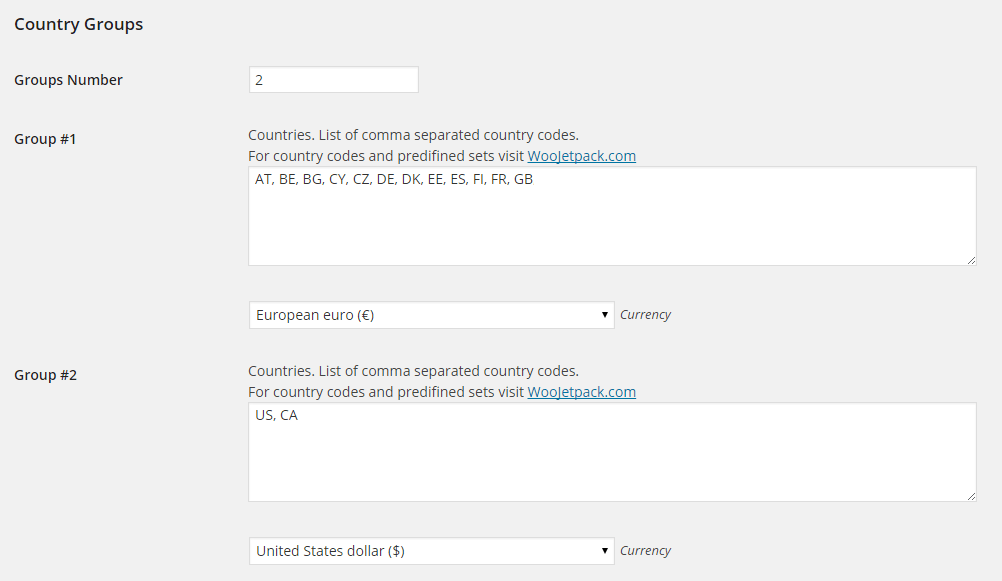
Es empfiehlt sich, zwei bis fünf Gruppen anzulegen, um die gängigsten Währungen abzudecken, mit denen Sie arbeiten möchten, und gleichzeitig Ihre Produkte für über 90% Ihrer potenziellen Kunden verfügbar zu machen.
Ein beliebtes Setup ist beispielsweise, drei Gruppen zu haben:
- eine Gruppe für das eigene Land und dessen Hauptwährung;
- eine Gruppe für alle europäischen Länder – festgelegt auf EUR;
- Letzte Gruppe für andere internationale Kunden – auf USD eingestellt.
Auf diese Weise machst du dir aus buchhalterischer Sicht nicht zu viel Arbeit, aber du tust dennoch etwas für deinen Laden richtig international.
Danach können Sie auch entscheiden, ob Sie Wechselkurse direkt abrufen möchten – mit dem WooCommerce Currency Exchange Rates-Modul – oder sie manuell im Haupt- Wechselkurse Abschnitt der Booster-Einstellungen.
Im Allgemeinen ist es der sicherere Weg, diese Kurse manuell festzulegen, wenn man das Endergebnis Ihres Unternehmens und den erwarteten Gewinn aus jedem Verkauf berücksichtigt. Damit machen Sie sich im Grunde unabhängig von plötzlichen Wechselkursänderungen.
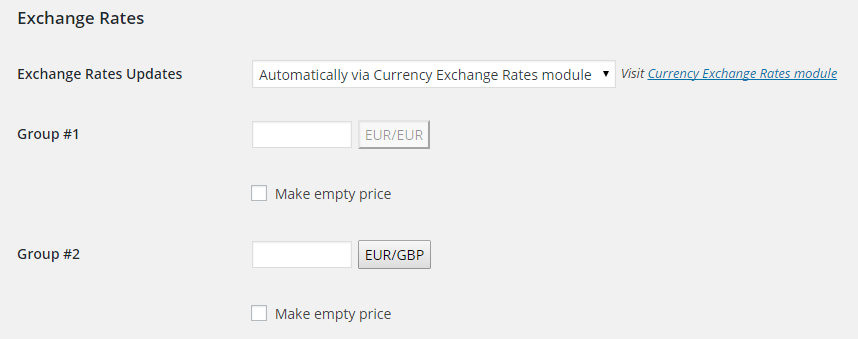
Apropos Wechselkurse – lassen wir uns bei diesem Thema etwas tiefer ins Detail gehen:
Lösungen für Währungsumrechnungen
Wie Sie in diesem Leitfaden bereits gesehen haben, gibt es zwei primäre Möglichkeiten, Währungsumrechnungen in WooCommerce-Multi-Währungs-Plugin-Setups zu handhaben:
- Währungen in Echtzeit umrechnen – durch das Abrufen von Kursen über spezialisierte APIs;
- Preise manuell festlegen und durch gelegentliche Überprüfung (einzig) aktuell halten.
Wenn es um diesen spezifischen Aspekt von Währungseinrichtungen geht, gibt es eine Handvoll Lösungen, mit denen Sie festlegen können sowohl automatische Konvertierungen als auch manuelle Einstellungen für Umrechnungskurse.
Der einfachste Weg hierfür ist wiederum die Verwendung des WooCommerce Booster Plugins, das wir bereits zuvor in diesem Leitfaden beschrieben haben. Die vorgenannten Plugins WooCommerce Multi-Currency und Multi Currency for WooCommerce bieten diese Funktionalität ebenfalls.
die WooCommerce-Wechselkurse Modul in Booster, Sie können beispielsweise auswählen, wie oft die Kurse aktualisiert werden sollen und von wo Sie sie abrufen möchten. Booster unterstützt die bekanntesten Wechselkursserver, sodass Sie sich keine Sorgen über Fehler oder falsche Kurse machen müssen, die Sie teuer zu stehen kommen können.
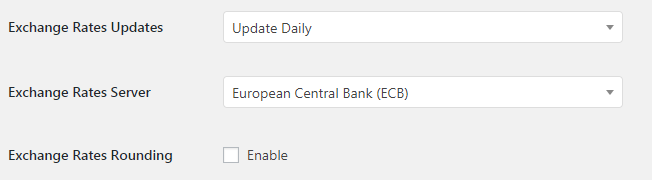
Interessanterweise können Sie dieses Modul auch verwenden, um Wechselkurse für Kryptowährungen abzurufen, falls Sie in dieses Geschäft einsteigen möchten – der Coinbase-Server ist eine beliebte Quelle, um diese Kurse zu erhalten. Wenn Sie planen, Kryptozahlungen zu akzeptieren, stellen Sie sicher, dass Sie Ihre Gelder absichern mit der beste Bitcoin-Wallet um Transaktionen sicher zu halten. Händler, die die von ihnen eingenommene Kryptowährung behalten möchten, können ebenfalls Bitcoin kaufen über eine regulierte Börse, bevor Konversionen eingerichtet werden.

Modelle für die Abrechnung in verschiedenen Währungen
Etwas, das wir in einem der Abschnitte oben erwähnt haben, war die Frage, ob Sie Preise nur in zusätzlichen Währungen anzeigen oder Kunden auch in diesen belasten möchten.
Wenn Sie andererseits Preise nur in mehreren Währungen anzeigen, aber dennoch in der Landeswährung Ihres Shops abrechnen möchten, dient eine solche Funktion für Ihre Kunden lediglich als Referenz, damit sie eine Vorstellung davon bekommen, was sie voraussichtlich bezahlen werden. Wir haben Ihnen zu Beginn dieses Leitfadens gezeigt, wie Sie das einrichten.
Am anderen Ende des Spektrums, wenn Sie einen echten WooCommerce-Shop mit mehreren Währungen einrichten möchten, müssen Sie diese zusätzlichen Währungen nicht nur anzeigen, sondern den Kunden auch ermöglichen, tatsächlich in ihnen zu bezahlen.
Mögliche Probleme, auf die Sie stoßen könnten
Die Abrechnung in mehreren Währungen bringt einige Herausforderungen mit sich:
a) Ihr Standard-Zahlungsgateway unterstützt möglicherweise keine anderen Währungen;
Obwohl die Zahlungsmechanismen eingerichtet zu sein scheinen, können letztendlich alle tatsächlichen Transaktionen in ihren Endstadien abgelehnt werden. Dieses Problem lässt sich nur schwer erkennen, da man tatsächlich komplette Testtransaktionen durchführen muss, bevor man es in der Praxis sehen kann.
b) Ihre Kunden möchten möglicherweise nicht über ein Gateway bezahlen, das sie nicht kennen;
Selbst wenn das Zahlungsgateway Ihres Shops Produktkataloge in mehreren Währungen unterstützt, könnten Ihre Kunden dennoch zögern, ein Gateway zu nutzen, mit dem sie nicht vertraut sind. Das ist verständlich; jedes Land hat eine spezifische Auswahl an gängigen Online-Zahlungsmethoden, die in 90% der Shops in diesem Land verwendet werden. Wenn Ihr Shop keines dieser Zahlungsgateways unterstützt, könnte dies einen Teil Ihrer potenziellen Kunden abschrecken.
Was ist die Lösung?
Sie müssen für beide Dinge Lösungen finden. Erstens, wenn Sie wirklich international auf einem höheren Niveau Geschäfte machen wollen, müssen Sie sich auch für internationale Zahlungsgateways anmelden.
Grundsätzlich sollten Sie sich für jedes Land, in dem Sie Geschäfte machen möchten, für mindestens eines der in diesem Land gängigen Payment-Gateways anmelden. Auf diese Weise lassen Sie Ihren Shop nicht nur seriös erscheinen, sondern stellen auch sicher, że das Gateway keine Probleme bei der Abwicklung von Zahlungen in der Landeswährung des Kunden hat.
Um dann das andere Problem zu lösen – die Bereitstellung des richtigen Gateways für den richtigen Kunden –, müssen Sie ein paar Dinge tun.
Zunächst können Sie ohne zusätzliche Plugins verschiedene Zahlungsarten zu WooCommerce hinzufügen. Der Trick besteht darin, irgendwie festzulegen, welche dieser Zahlungsarten wann und für welchen Kunden verfügbar gemacht werden soll.
Hier bietet WooCommerce Booster erneut eine Lösung. Sie können zwei seiner Module verwenden:
- Der WooCommerce Payment Gateways by Country or State Mit diesem Modul können Sie bestimmte Zahlungsanbieter basierend auf dem Land des Kunden aktivieren;
- Der WooCommerce Payment Gateways Währungsumrechner Das Modul ermöglicht es Ihnen, für jedes Zahlungstor Ihres Shops unterschiedliche Währungen festzulegen. Sie können Wechselkurse auch manuell festlegen oder automatisch abrufen.
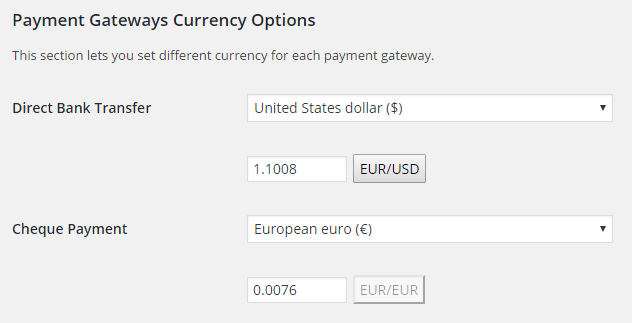
Mit diesen beiden Modulen erhalten Sie im Grunde alles, was Sie brauchen, um die vollständige Kontrolle darüber zu haben, welche Währungen Ihre Kunden verwenden können und welche Zahlungs-Gateways bereit sind, diese Währungen zu verarbeiten.
Apropos Kontrolle, es gibt noch einen Aspekt, über den wir bisher noch nicht viel gesprochen haben:
Kontrolle der Währung
Bisher haben wir besprochen, wie Sie Ihren WooCommerce-Shop mehrwährungsfähig machen, aber wir haben das Thema nur am Rande gestreift Wer trifft die eigentliche Entscheidung? hinsichtlich der zu unterstützenden Währungen und der Szenarien, in denen sich die Währungen ändern können.
Mehr oder weniger gibt es drei gängige Wege, dies zu tun:
- Aktivierung von Währungen basierend auf dem Kundenstandort;
- Es dem Kunden ermöglichen, die Währungen zu wechseln;
- das willkürliche Festlegen der Währungen.
Währung basierend auf dem Kundenstandort anzeigen
Die Aktivierung von Währungen basierend auf dem Standort des Kunden ist der direkteste und zugleich einfachste Ansatz.
Wir haben bereits einige Module für WooCommerce Booster besprochen, mit denen Sie das tun können – vor allem WooCommerce Preise und Währungen nach Land.
Den Kunden den Währungswechsel ermöglichen
Eine weitere beliebte Lösung besteht darin, den Kunden die gewünschte Währung selbst auswählen zu lassen. Dies kann mit einem anderen Modul von Booster erfolgen, das sich nennt WooCommerce Multicurrency (Währungsumschalter).
Genau wie bei den anderen Modulen von Booster können Sie bei diesem auswählen, von wo die Wechselkurse bezogen werden sollen und ob die Währung beim Checkout auf die Standardwährung des Shops zurückgesetzt werden soll oder nicht.
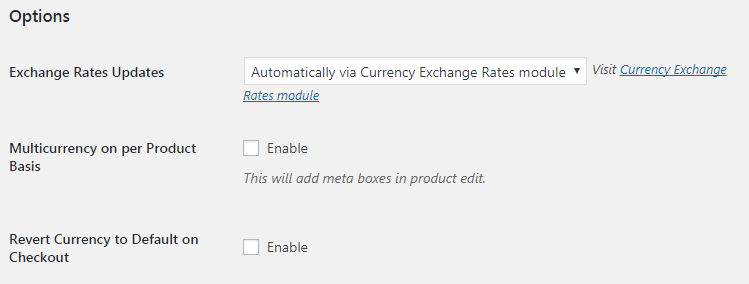
Dann erhält der Kunde im Front-End einen recht einfachen Währungsumschalter:

Die gute Nachricht ist jedoch, dass Sie es – wie so ziemlich alles in WooCommerce/WordPress – ganz nach Ihren Wünschen mit CSS stylen können.
Willkürliches Festlegen der Währung
Die letzte Methode – die willkürliche Festlegung von Währungen – ist etwas kniffliger, kann aber in bestimmten Szenarien dennoch nützlich sein.
Üblicherweise sind Währungen pro Produkt oder pro Kategorie festgelegt. Sie können auch etwas anderes tun und den Basispreis eines Produkts in einer bestimmten Währung festlegen und diesen dann im Frontend direkt in die Standardwährung Ihres Shops umrechnen. Diese Art der Einrichtung kann nützlich sein, wenn Sie Produkte aus dem Ausland beziehen und deren Preise und Margen nicht von Hand berechnen möchten.
Mit zwei Modulen von Booster können Sie diese Dinge tun:
- WooCommerce Währung pro Produkt – ermöglicht es Ihnen, spezifische Währungen auf Produktbasis festzulegen. In diesem Szenario können Sie Produkt A in USD und Produkt B in EUR verkaufen;
- WooCommerce Multicurrency Produkt-Basispreis – ermöglicht es Ihnen, einen Grundpreis für Ihre Produkte in verschiedenen Währungen festzulegen und diese dann automatisch in die Standardwährung des Shops umrechnen zu lassen.
Übersetzung Ihrer Kasse
Mit den oben beschriebenen Schritten sind Sie schon zu 90% auf dem Weg zu einer voll funktionsfähigen WooCommerce-Konfiguration mit mehreren Währungen. Der letzte Schritt besteht darin, die Checkout-Seite Ihres Shops zu übersetzen und sicherzustellen, dass Ihre potenziellen Kunden nicht abgeschreckt werden, wenn die Sprache, die sie beim abschließenden Bezahlvorgang sehen, nicht mit der Sprache übereinstimmt, die sie im gesamten Shop vorgefunden haben.
Deine WooCommerce-Kasse lässt sich genau wie jede andere Seite deiner Website übersetzen. Alles, was du brauchst, ist das kostenlose TranslatePress Plugin und weniger als eine Stunde Freizeit.
👉 Wir haben den gesamten Prozess der Übersetzung Ihrer Checkout-Seite für Sie skizziert in diese Schritt-für-Schritt-Anleitung.
Werten Sie Ihre mehrsprachige Website noch heute mit einem WooCommerce Multi-Currency-Plugin auf
ℹ️ TranslatePress kann Ihnen bei weit mehr als nur der Checkout-Seite Ihres Shops helfen. Es handelt sich um ein WordPress-Übersetzungs-Plugin mit umfassendem Funktionsumfang, das sowohl benutzerfreundlich als auch leistungsstark ist. Laden Sie das Plugin von WordPress.org herunter und legen Sie kostenlos los, oder probieren Sie die Pro-Versionen für erweiterte Funktionen aus.
Um Ihre Lokalisierungsbemühungen noch weiter auszubauen, kombinieren Sie TranslatePress mit einem WooCommerce-Plugin für mehrere Währungen, wie dem oben verwendeten, und bieten Sie Ihren internationalen Nutzern ein noch besseres Erlebnis auf Ihrer Website.
TranslatePress Mehrsprachig
Haben Sie Fragen zu WooCommerce-Multi-Währungs-Plugins? Lassen Sie es uns unten in den Kommentaren wissen.
Wenn Sie diesen Beitrag hilfreich fanden, schauen Sie sich bitte unsere an YouTube-Kanal, wo wir ständig kurze und leicht verständliche Video-Tutorials hochladen. Sie können uns auch folgen auf Facebook und Twitter um der Erste zu sein, der jedes Mal Bescheid weiß, wenn wir etwas posten.