Beaver Builder ist ein sehr beliebter Drag-and-Drop-Page-Builder für WordPress. In diesem Tutorial zeigen wir Ihnen, wie Sie Beaver Builder-Seiten übersetzen mit TranslatePress.
Ähnlich wie bei Beaver Builder, das Inhalte und Vorlagen über das Frontend erstellt, verfolgt TranslatePress denselben visuellen Ansatz, wenn es darum geht, alle Inhalte Ihrer Website (einschließlich Bilder, Slider, Formulare, Popups und was auch immer) zu übersetzen.
Bauen eines Mehrsprachige Website mit Beaver Builder und TranslatePress war noch nie einfacher.
Im Folgenden werden wir uns mit den einfachen Schritten befassen, die erforderlich sind, um Beaver-Builder-Websites mit TranslatePress zu übersetzen.
Ihre Website mit Beaver Builder erstellen
Dank seines Drag-and-Drop-Visuareditors macht Beaver Builder den Aufbau einer Website von Grund auf schnell und intuitiv. Außerdem benötigen Sie keinerlei Programmierkenntnisse.
Es ist sowohl in einer kostenlosen als auch in einer kostenpflichtigen Version erhältlich. Die kostenlose Version bietet Standardelemente zur Bewältigung von Struktur und Inhalt Ihrer Website. Sie können einfach Zeilen hinzufügen und diese in Spalten unterteilen. Füllen Sie diese dann mit Inhalten in Form von Text, Bildern, Überschriften, HTML und mehr.
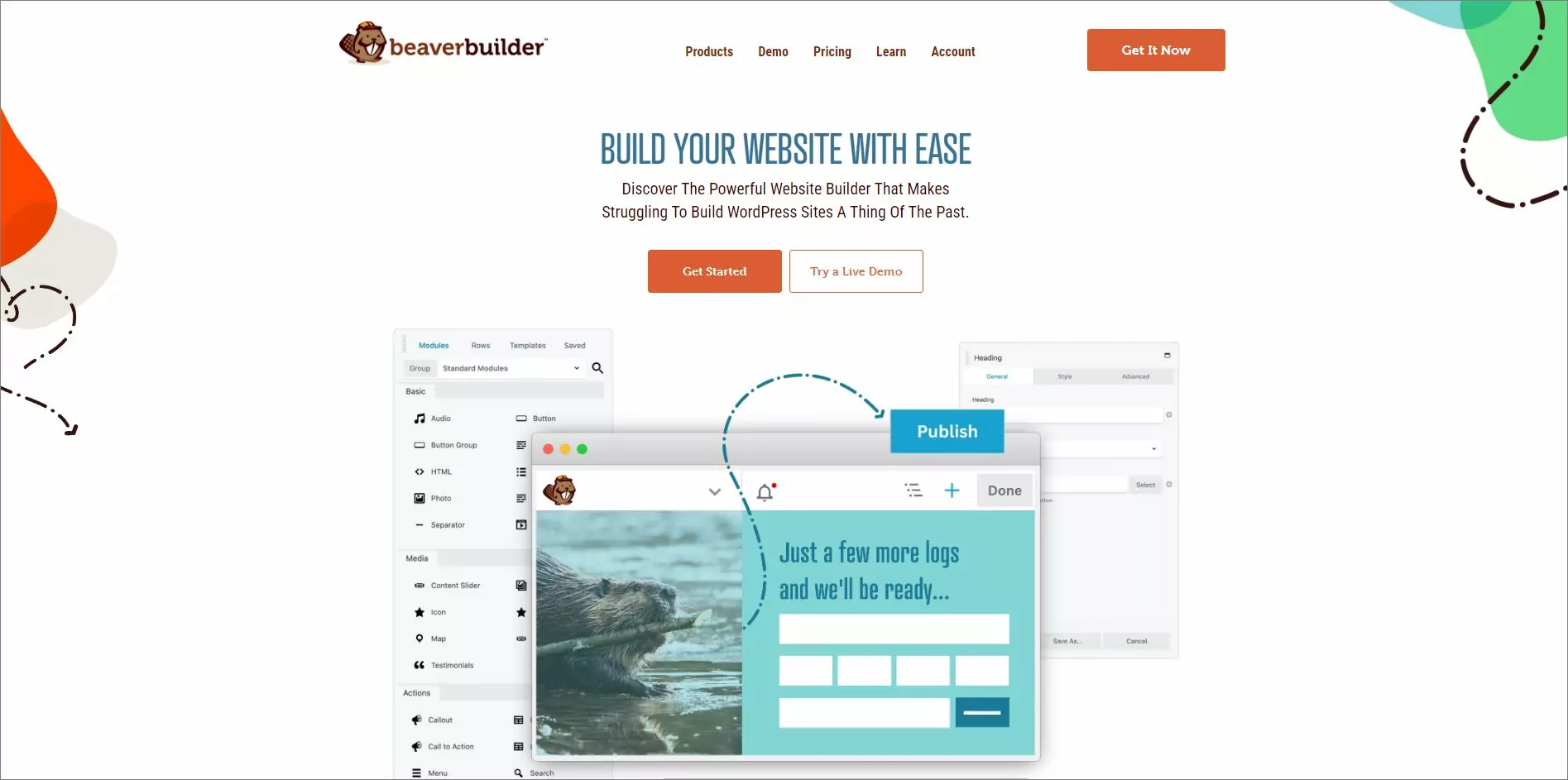
Die kostenpflichtige Version von Biber-Builder kommt mit Premium-Modulen und vielen Vorlagen, aus denen Sie wählen können. Sie erhalten auch Zugriff auf ein Beaver Builder-Theme, das erweiterte Kontrolle über Kopf-, Fußzeile und die Gestaltung Ihrer Website bietet.
Erstellen unserer ersten Seite mit Beaver Builder
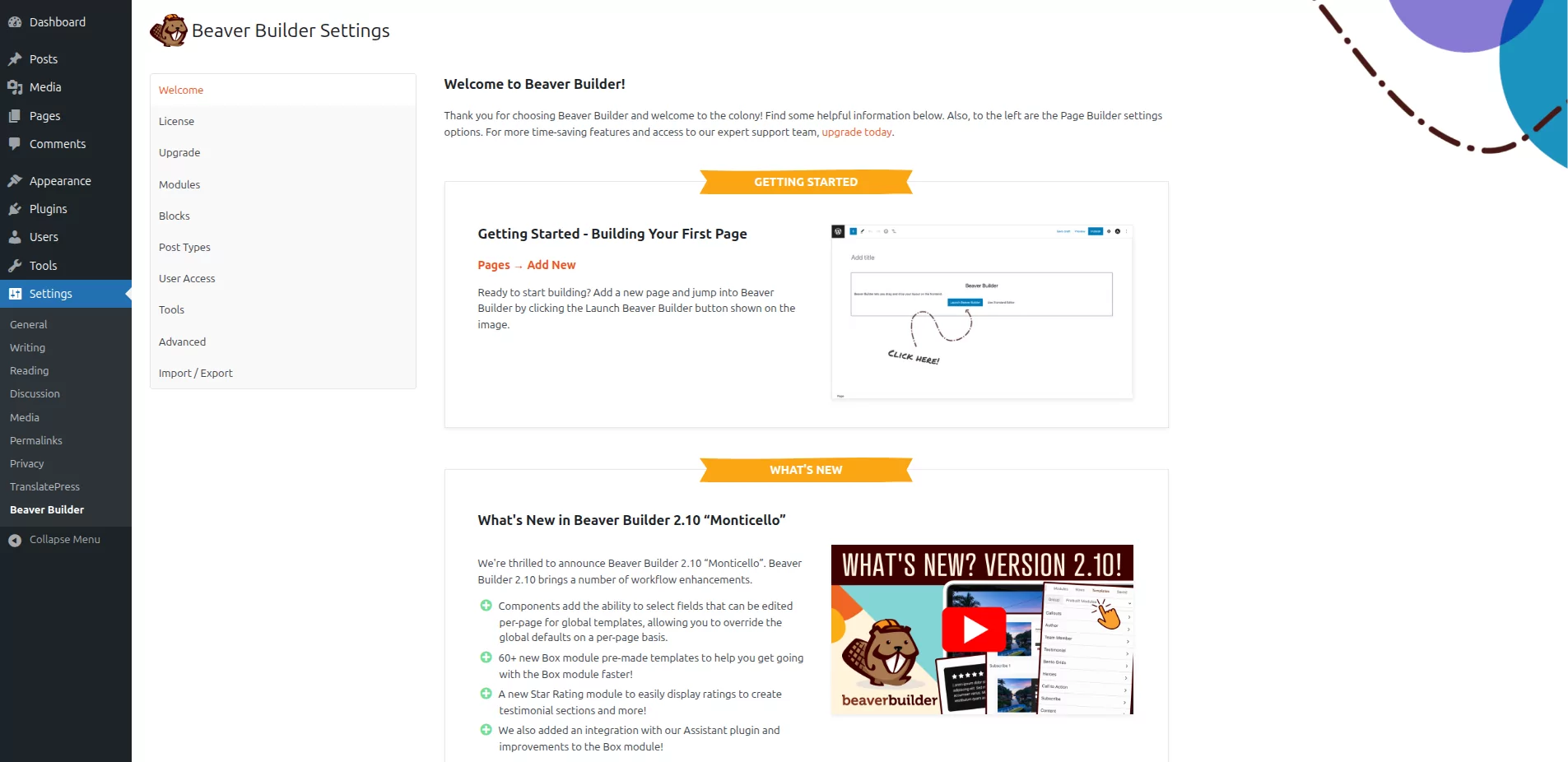
Sobald das Beaver Builder Plugin installiert und aktiviert ist, werden Sie zur Plugin-Einstellungsseite weitergeleitet.
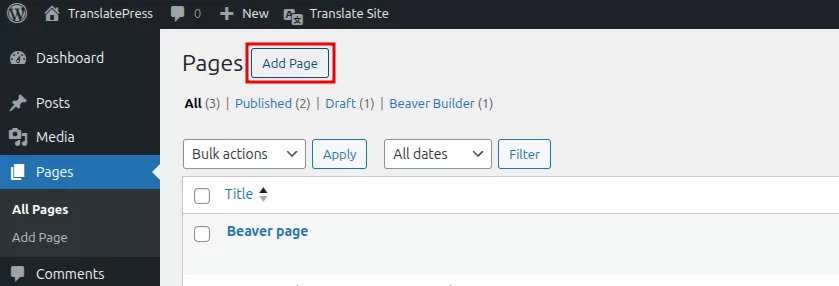
Als Nächstes starten wir und erstellen unsere erste Webseite. Navigiere einfach zu Seiten und klicke Seite hinzufügen.
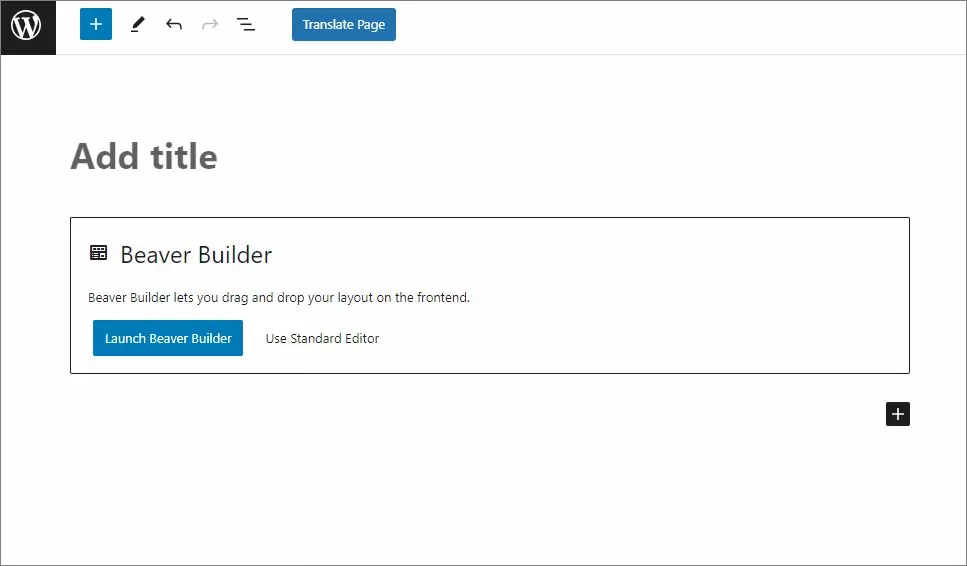
Klick auf den Beaver Builder starten und Sie werden zur visuellen Benutzeroberfläche weitergeleitet, wo Sie mit dem Erstellen Ihrer Seite beginnen können.
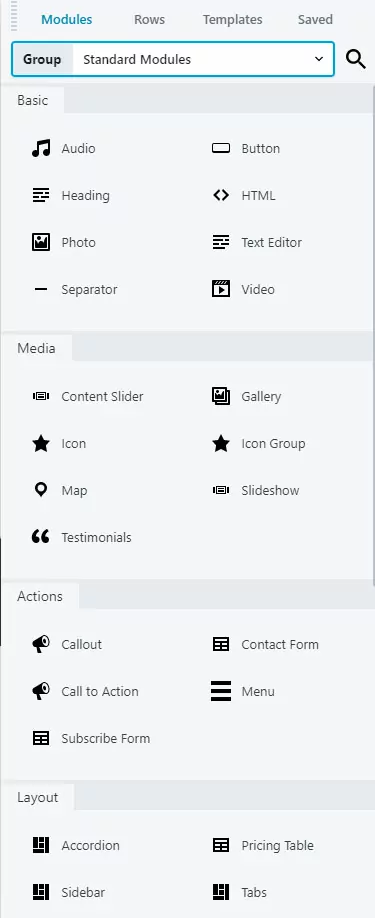
Der Beaver Builder Editor ermöglicht es Ihnen, Module, Zeilen oder Vorlagen auszuwählen, die zur Anpassung Ihrer Seite und zum Hinzufügen von Inhalten verwendet werden können.
Um die Dinge zu beschleunigen, verwenden wir eine der bestehenden Vorlagen. Unter Vorlagen Sie haben reichlich Optionen zur Auswahl, wir entscheiden uns für eine Agentur-Landingpage.
Sobald Sie die Vorlage ausgewählt haben, werden Sie feststellen, dass sie auf Ihrer Seite angezeigt wird.
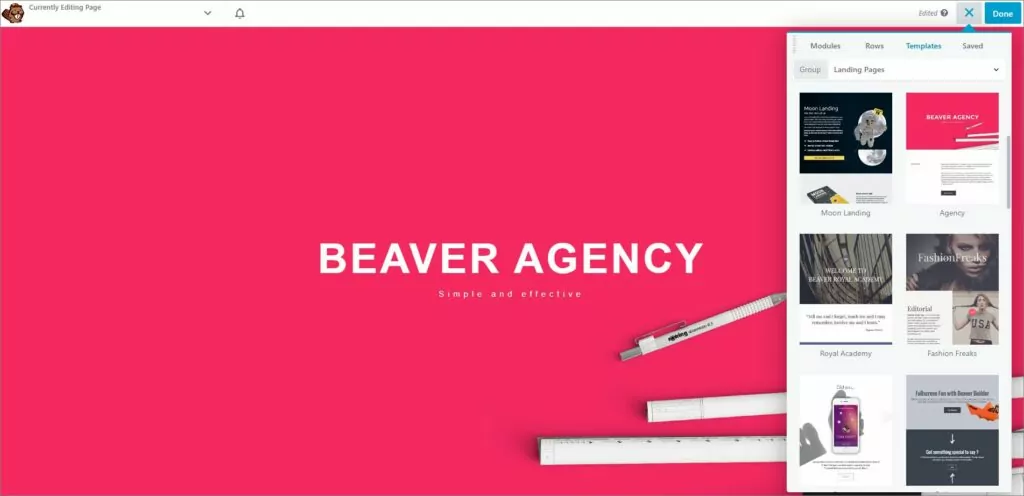
Sie können Inhaltselemente einfach verschieben und deren Einstellungen und Anzeigeoptionen anpassen. Duplizieren Sie sie sogar, falls nötig. Beaver Builder bietet viel Flexibilität, die ich Sie erkunden lassen möchte.
Hier ist, wie unsere mit Beaver Builder erstellte Seite aussieht:

Sie können den gleichen visuellen Ansatz für die Erstellung und Gestaltung von Inhalten für den Rest Ihrer Website anwenden.
Beaver Builder-Websites mit TranslatePress übersetzen
Nachdem Sie gesehen haben, wie einfach es ist, Ihre Website mit der Drag-and-Drop-Oberfläche von Beaver Builder zu erstellen, werfen wir einen Blick auf die einfachen Schritte, die erforderlich sind, um sie mehrsprachig zu machen.
Mehrsprachigkeit zu Ihrer Beaver Builder-Website hinzufügen
Für dieses Tutorial werden wir uns damit befassen, die Seite, die wir mit Beaver Builder erstellt haben, in eine zweite Sprache (sagen wir Italienisch) zu übersetzen.
Wir beginnen damit Installation und Aktivierung das mehrsprachige TranslatePress-Plugin.
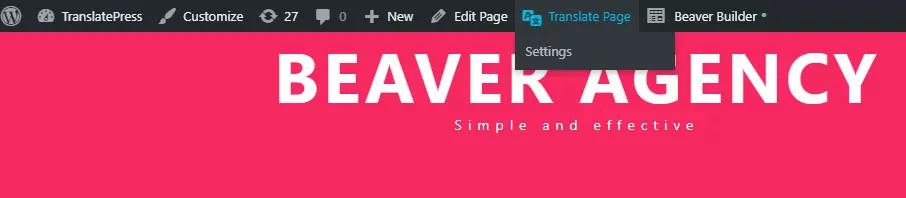
Sobald TranslatePress aktiv ist, werden Sie eine neue Seite übersetzen Element in der Admin-Leiste hinzugefügt.

Fahr einfach mit der Maus darüber und klick Einstellungen. Dadurch gelangen Sie zur Seite „TranslatePress-Einstellungen“.
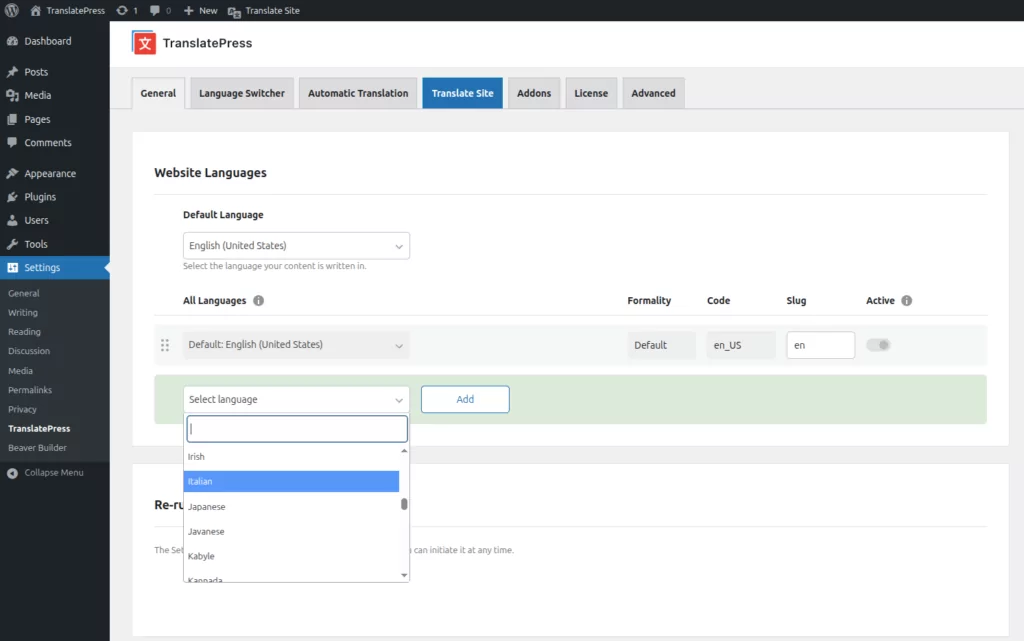
Das erste, was Ihnen auffallen wird, ist Übersetzungssprachen. Von hier aus können Sie die Übersetzungs sprachen hinzufügen, in denen Ihre mehrsprachige Beaver Builder-Website verfügbar sein soll.
Englisch ist unsere Standardsprache, daher werden wir auch “Italienisch” hinzufügen, indem wir es aus der Dropdown-Liste für Sprachen auswählen und auf die Schaltfläche klicken Hinzufügen Schaltfläche.
Sie können so viele Sprachen hinzufügen, wie Ihr Projekt benötigt, indem Sie Mehrsprachigkeits-Add-on für TranslatePress. Die kostenlose Version ist auf zwei Sprachen beschränkt.
Es gibt noch ein paar andere Dinge, die du einrichten kannst (Dinge wie Google Übersetzer Integration für automatische Übersetzungen, oder Anpassen des Sprachwechslers), aber wir überspringen sie vorerst und klicken Änderungen speichern.
Übersetzen Ihrer Beaver Builder-Seite mit TranslatePress
Wir sind jetzt bereit, unsere Beaver Builder Website zu übersetzen.
Um Ihre Website ins Italienische zu übersetzen, können Sie entweder auf Seite übersetzen blaue Registerkarte unter den TranslatePress-Einstellungen oder navigieren Sie einfach zu der Seite, die Sie übersetzen möchten, und klicken Sie auf die Seite übersetzen Element aus dem Admin-Menü (befindet sich direkt neben Biber-Builder).
Dadurch wird der visuelle Übersetzungseditor von TranslatePress geöffnet. Mit ihm können Sie jede Zeichenfolge auf Ihrer Seite übersetzen und die Änderungen in Echtzeit sehen.
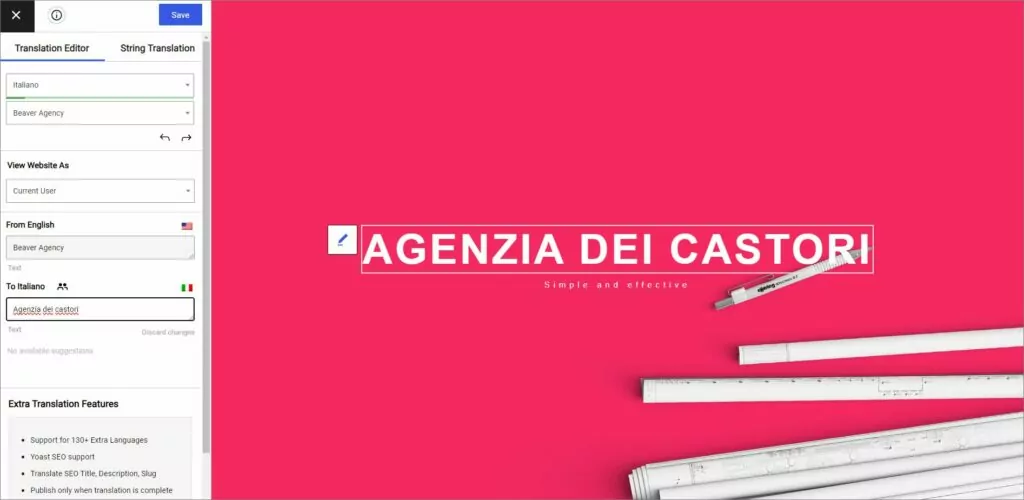
Sobald Sie mit der Maus über einen bestimmten Text fahren, den Sie übersetzen möchten, erscheint ein Stiftsymbol, und durch Klicken darauf können Sie die entsprechende Übersetzung einfügen. Klicken Sie Speichern Sie die Übersetzung und fertig, Sie können mit dem nächsten Textabschnitt fortfahren.
Schauen Sie, wie schnell wir den Bereich „Services“ ins Italienische übersetzt haben:
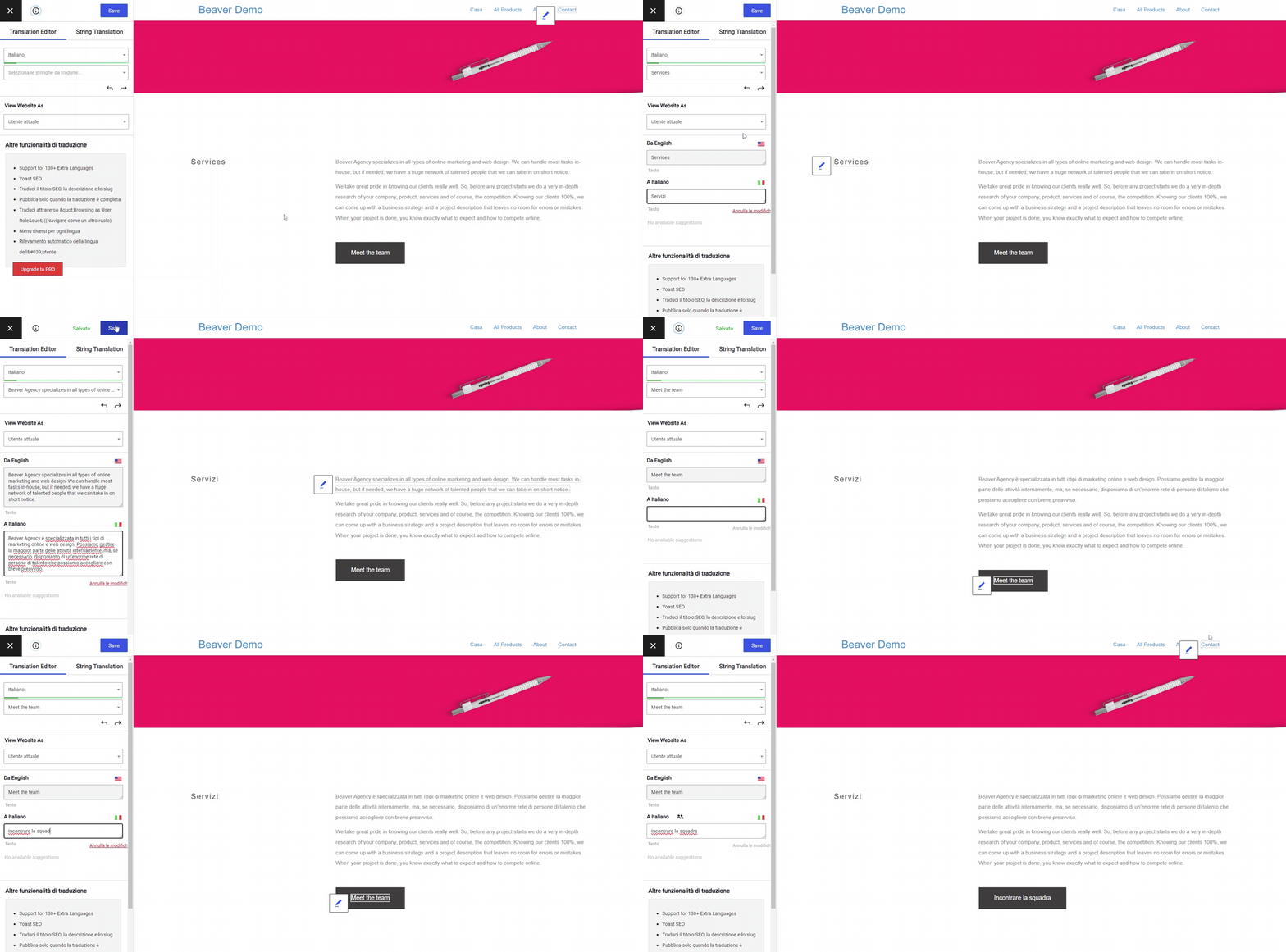
Alle Zeichenfolgen auf Ihrer Seite finden Sie in der Dropdown-Liste „Zeichenfolgen“ des TranslatePress-Editors. Es gibt Tastenkombinationen verfügbar, um den Übersetzungsprozess zu beschleunigen und Ihnen die Navigation durch den gesamten Text auf einer Seite zu erleichtern.
TranslatePress funktioniert sofort und problemlos mit allen Arten von Inhalten, die mit Beaver Builder erstellt wurden. Der gleiche Übersetzungsprozess kann auf alle Elemente einer Seite angewendet werden, unabhängig davon, ob Sie Menü in WordPress übersetzen, ein Kontaktformular, oder sogar ein Bild mit Text.
Wenn Sie einen mehrsprachigen Online-Shop auf Basis von WooCommerce einrichten möchten, macht es Ihnen TranslatePress ganz einfach, WooCommerce-Produkte übersetzen auch.
Hinzufügen eines Sprachumschalters zu Ihrer Website
Und nicht zuletzt: Was wäre eine mehrsprachige Website ohne Sprachauswahl? Seien Sie versichert, auch dafür sorgt TranslatePress.
Standardmäßig wird, sobald Sie in den TranslatePress-Einstellungen eine zweite Sprache hinzufügen, automatisch ein schwebendes Dropdown-Menü zur Sprachauswahl im Frontend Ihrer Website eingeblendet. Dieses begleitet den Nutzer auf jeder Seite.
Sobald Sie mit der Maus darüber fahren, werden alle verfügbaren Sprachen angezeigt.
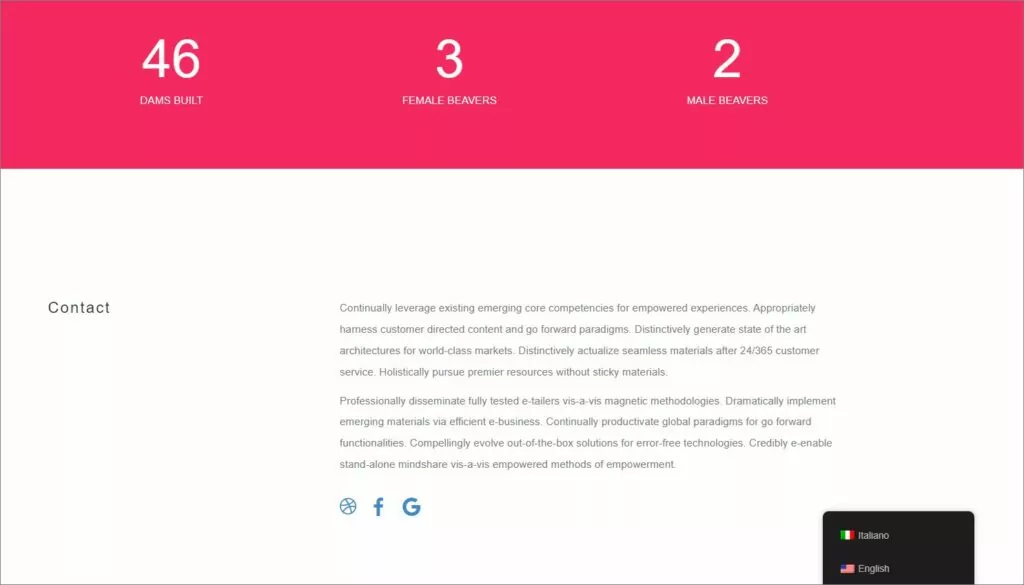
Sie haben drei Möglichkeiten, Sprachumschalter auf Ihrer Website anzuzeigen:
- Kurzcode (Verwenden Sie die Shortcode auf jeder Seite oder jedem Widget;
- Menüpunkt (Gehe zu Darstellung → Menüs um die Sprachenauswahl hinzuzufügen (Sprachen in jedem Menü);
- Schwebende Sprachauswahl (Haben Sie ein schwebendes Dropdown, das dem Benutzer auf jeder Seite folgt. Wie bereits erwähnt, ist dies standardmäßig eingestellt).
Den Rest Ihrer mehrsprachigen Beaver Builder-Website übersetzen
Deine Beaver Builder Website mehrsprachig ist mit TranslatePress wirklich ganz einfach.
Sie navigieren einfach durch die Website, Seite für Seite, verwenden den visuellen Übersetzungseditor, wählen einen bestimmten Text aus, fahren mit der Maus darüber und klicken auf das Stiftsymbol, dann geben Sie die Übersetzung ein. Speichern und wechseln Sie zum nächsten.
Machen Sie dies für die verbleibenden Zeichenfolgen und Ihre Seiten und Ihre Website werden im Handumdrehen übersetzt sein.
Falls Sie TranslatePress noch nicht genutzt haben, sollten Sie unbedingt Spielen Sie mit unserer Demo.
Es ist schnell (verlangsamt Ihre Website nicht), SEO-freundlich,und sehr einfach zu bedienen.